كيفية استخدام ميزة المجموعات في ويندوز 10 لتنظيم التطبيقات في تبويبات

المجموعات Sets هي واحدة من أكبر التغييرات على واجهة سطح المكتب في ويندوز لسنوات. يحتوي كل تطبيق تقريباً على علامات تبويب في شريط العنوان الخاص به.

يمكن الحصول على علامات تبويب من تطبيقات مختلفة – مثل مستكشف الملفات File Explorer، ومايكروسوفت وورد Microsoft Word، ومايكروسوفت إيدج Edge – في نفس النافذة!

هذه الميزة متاحة الآن في النسخة التجريبية لـ Redstone 5 Insider. سيتم إصدار Redstone 5 في وقت ما من خريف 2018 باسم نهائي مختلف.

تقول شركة مايكروسوفت Microsoft إنه لن يتم طرح المجموعات Sets إلا عندما تكون جاهزة، لذا قد يصل هذا التحديث أو لا يصل هذا العام.

ما هي المجموعات؟

المجموعات Sets هي ميزة جديدة تمنحك علامات تبويب في كل شريط عنوان لنافذة تطبيق ويندوز Windows تقريباً.

هذا يعني أنه يمكن الحصول أخيراً على علامات التبويب في مستكشف الملفات File Explorer وموجه الأوامر Command Prompt والمفكرة Note pad والتطبيقات الأخرى التي لم تعرض علامات التبويب مطلقاً من قبل.

كما يتيح لك فتح علامة التبويب مستعرض مايكروسوفت إيدج Microsoft Edge في أي نافذة تقريباً.

على سبيل المثال، قد تعمل على مستند في Microsoft Word، وتفتح علامة تبويب متصفح إيدج Edge للبحث عن شيء ما على الويب، ثم التبديل مرة أخرى إلى المستند — كل ذلك من شريط علامات التبويب، دون أن تضطر إلى تبديل النوافذ.

يمكن أيضاً مزج علامات التبويب هذه وربطها، بحيث يمكن الحصول على علامة تبويب مستكشف الملفات File Explorer في نفس النافذة مثل علامة التبويب المفكرة Notepad وبعض علامات تبويب متصفح الويب.

بطريقة أخرى، فكر في المجموعات Sets كطريقة جديدة لتجميع مجموعات من التطبيقات التي عادة ما تكون في نوافذ منفصلة إلى مجموعات من البرامج التي لها معنى لسير العمل الخاص بك.

بعبارة أخرى، تعلم شركة مايكروسوفت Microsoft أن الأشخاص يحبون علامات التبويب في متصفحات الويب الخاصة بهم، لذا ستضع مايكروسوفت Microsoft علامات التبويب في كل تطبيق على نظامك. أصبحت علامات التبويب الآن جزءً أساسياً من واجهة سطح مكتب ويندوز Windows.

حتى أن مايكروسوفت Microsoft غيرت كيفية عمل الاختصار Alt + Tab. بشكل افتراضي، أصبح ينتقل الآن بين علامات التبويب وكذلك النوافذ.

ما هي التطبيقات التي تدعمها المجموعات؟

المجموعات تعمل في أي تطبيق تقليدي لسطح مكتب ويندوز Windows – وبعبارة أخرى، تطبيقات Win32 – بشريط عنوان ويندوز Windows عادي.

تعمل المجموعات أيضاً في تطبيقات Universal Windows Platform (UWP) التي يمكن تحميلها من المتجر Store. أحدث إصدارات مايكروسوفت أوفيس Microsoft Office تدعم أيضاً هذه الميزة.

لا تدعم المجموعات Sets تطبيقات سطح المكتب التي لا تستخدم شريط عنوان ويندوز Windows القياسي – على سبيل المثال، تطبيقات مثل غوغل كروم Google Chrome وموزيلا فايرفوكس Mozilla Firefox و Steam و iTunes – لا تدعم ميزة المجموعات Sets.

سيكون على المطورين تعديل هذه التطبيقات لجعلها قادرة على دعم المجموعات Sets.

كيفية استخدام شريط تبويب جديد:

المجموعات ميزة سهلة الاستكشاف. تحتوي معظم تطبيقات سطح المكتب الآن على علامات تبويب في شريط عناوينها. بالنقر على الزر + في الشريط يتم فتح علامة تبويب جديدة.

في بنية Redstone 5 الحالية، يؤدي النقر على هذا الزر إلى فتح علامة تبويب جديدة من مايكروسوفت إيدج Microsoft Edge لكي يتم عرض صفحة علامة التبويب الجديدة باستخدام إيدج Edge.

يمكنك تصفح الويب بشكل طبيعي من هنا، تماماً كما لو كنت تتصفح إيدج Edge. في الإصدارات المستقبلية من Redstone 5، ستكون هناك طريقة لفتح التطبيقات من صفحة علامة التبويب الجديدة هذه أيضاً.

الآن، فتح علامات تبويب التطبيق الجديد هو عالي الكعب قليلاً. عندما تفتح عدة نوافذ تطبيق مختلفة، سترى شريط علامات تبويب في كل منها.

لدمج هذه التطبيقات في النافذة نفسها، اسحب علامة التبويب من شريط علامة التبويب لتطبيق واحد إلى شريط علامة التبويب للتطبيق الآخر.

كرر هذه العملية لإضافة المزيد من علامات تبويب التطبيق إلى نفس النافذة، إذا أردت.

مستكشف الملفات File Explorer على وجه الخصوص يجعل من السهل فتح علامة تبويب جديدة.

في مستكشف الملفات File Explorer، يمكن الضغط على Ctrl + T أو النقر فوق ملف> فتح نافذة جديدة> فتح علامة تبويب جديدة لفتح علامة تبويب جديدة دون فتح نافذة منفصلة ودمجها أولاً.

يمكنك أيضاً النقر بزر الماوس الأيمن فوق مجلد في مستكشف الملفات File Explorer، ثم تحديد أمر فتح في علامة تبويب جديدة.

تماماً كما هو الحال في متصفح الويب، يمكنك النقر بزر الماوس الأيمن على علامات التبويب هذه للعثور على خيارات لإدارتها. انقر بزر الماوس الأيمن على علامة تبويب للعثور على خيارات مثل إغلاق علامة التبويب وإغلاق علامات التبويب الأخرى وإغلاق علامات التبويب إلى اليمين والانتقال إلى نافذة جديدة.

يمكن أيضاً سحب وإفلات علامات التبويب لإعادة ترتيبها، أو سحب علامة تبويب بعيداً عن نافذة لتحريرها من شريط علامات التبويب وإعطائها نافذة منفصلة خاصة بها.

إذا كانت علامة التبويب متصفح إيدج Edge تشغل الصوت، فستظهر رمز مكبر الصوت في علامة التبويب. انقر على رمز السماعة للتحكم بالصوت وإيقافه لعلامة التبويب هذه.

المجموعات أيضاً تقوم بتذكر علامات التبويب السابقة التي قام المستخدم بربطها بالتطبيق، حيث يمكن عرضها عن طريق النقر على زر علامات التبويب السابقة على يسار (أو اليمين بحسب لغة العرض) علامات التبويب.

على سبيل المثال، لنفترض أنك كنت تعمل سابقاً على مستند في المفكرة Notepad وكان لديك علامة تبويب متصفح Edge مفتوحة على موقع ويب محدد، ولكن في ذلك الحين قمت بإغلاق النافذة.

في المرة التالية التي تفتح فيها المفكرة، يمكنك النقر فوق الزر علامات التبويب السابقة في الزاوية العلوية اليمنى (اليسرى بحسب اللغة) من النافذة للعثور على علامة التبويب المستعرض هذه وإعادة فتحها.

تعرض هذه القائمة أيضاً علامات تبويب التطبيق التي استخدمتها مع التطبيق الحالي، مما يتيح لك إعادة فتح مجموعات من التطبيقات بسرعة وسهولة.

تتذكر ميزة Microsoft Graph أيضاً مجموعات علامات التبويب التي قام المستخدم بتجميعها معاً. لذلك، عندما تعيد فتح نشاط كنت تعمل عليه مسبقاً عن طريق المخطط الزمني Timeline، سوف يعيد فتح جميع علامات التبويب المرتبطة بهذا النشاط.

اختصارات لوحة المفاتيح للمجموعات:

يمكن التحكم في علامات تبويب المجموعات ببعض اختصارات لوحة المفاتيح الجديدة:

  • Ctrl + Windows + Tab: التبديل إلى علامة التبويب التالية.
  • Ctrl + Windows + Shift + Tab: التبديل إلى علامة التبويب السابقة.
  • Ctrl + Windows + T: فتح علامة تبويب جديدة.
  • Ctrl + Windows + W: أغلاق علامة التبويب الحالية.
  • Ctrl + Windows + Shift + T: إعادة فتح آخر علامة تبويب مغلقة.
  • Ctrl + Windows + 1-9: التبديل إلى علامة تبويب محددة في شريط علامات التبويب. على سبيل المثال، يتحول Ctrl + Windows + 1 إلى علامة التبويب الأولى من اليسار (اليمين بحسب اللغة)، بينما يبدل Ctrl + Windows + 4 إلى علامة التبويب الرابعة من اليسار (اليمين بحسب اللغة).

اختصارات لوحة المفاتيح الأساسية هذه هي نفسها لمتصفحات الويب والتطبيقات الأخرى التي تحتوي على علامات تبويب، ولكن الفرق الوحيد هو وجود مفتاح ويندوز Windows معها.

كيفية ضبط المجموعات:

لا يمكن تعطيل المجموعات تماماً في بنية Redstone 5 الحالية، ولكن يمكن ضبط كيفية عملها. للعثور على إعدادات هذه الميزة، توجه إلى الإعدادات< النظام< معالجة متعددة وانتقل لأسفل إلى قسم مجموعات.

يتحكم خيار التطبيقات والمواقع الإلكترونية تفتح تلقائياً في عنصر تحكم جديد بمكان إظهار التطبيقات ومواقع الويب التي تفتحها.

بشكل افتراضي، يتم تعيينه على Tab أي على علامة تبويب، ولكن يمكنك تحديد Window أي على نافذة إذا كنت تفضل ذلك.

يتيح خيار الضغط على المفتاحين Alt + Tab يُظهر المستخدم مؤخراً التحكم في كيفية عمل مبدل Alt + Tab.

بشكل افتراضي، تعرض ميزة Alt + Tab الآن كلاً من علامات التبويب والنوافذ، مما يتيح التبديل بسهولة بين علامات التبويب هذه.

إذا كنت تفضل السلوك القديم، فيمكنك تحديد النوافذ فقط بدلاً من النوافذ وعلامات التبويب هنا.

هناك أيضاً خيار التطبيقات المضافة إلى هذه القائمة لا يمكن تضمينها في مجموعات من علامات التبويب. هذا يتيح لك بشكل فعال تعطيل مجموعات لتطبيق معين.

لتعطيل مجموعات علامات التبويب لأحد التطبيقات، انقر على إضافة تطبيق واختر التطبيق الذي تريد من القائمة.

على سبيل المثال، إذا أضفت مستكشف الملفات File Explorer إلى هذه القائمة، فستختفي علامة التبويب مجموعات من شريط عنوان الملف في مستكشف الملفات File Explorer ولن تتمكن بعد ذلك من إنشاء علامات تبويب في مستكشف الملفات File Explorer.

سيكون هذا مفيداً إذا كنت لا تريد استخدام علامات تبويب المجموعات لتطبيق معين، أو إذا تسببت المجموعات في حدوث مشكلات في تطبيق ما.

من المحتمل أن تتغير ميزة المجموعات أكثر أثناء عملية التطوير، ولكنها تعمل بالفعل بشكل جيد. تم اختباره في الأصل في بنية Redstone 4 للمعاينة، ولكن تمت إزالته ولم يظهر في تحديث أبريل 2018 المستقر.

تعمل مايكروسوفت Microsoft الآن عليه مرة أخرى كجزء من الإصدار Redstone 5.

مقالات قد تعجبك:

كيفية إدارة برامج بدء التشغيل في ويندوز 10
زر إيقاف تشغيل ويندوز 10 لا يقوم بإيقاف تشغيل النظام بشكل كامل
حل ربما يفيد في إلغاء جمود نظام ويندوز
كيفية الدخول إلى الوضع الآمن في ويندوز
ما هو وضع موفر البطارية في ويندوز 10 ؟ وكيف يتم استخدامه ؟
حل مشكلة عدم إقلاع حواسيب ويندوز
كيفية الدخول إلى خيارات الإقلاع في ويندوز 8 و 10
ما هي عملية مضيف الخدمات svchost.exe في إدارة مهام ويندوز ؟ ولم يوجد العديد منها قيد العمل
أدوات مفيدة ومجانية للألعاب على ويندوز

طريقة خفية لفتح نافذة اختيار الإيموجي في ويندوز 10

يحتوي Windows 10 على منتقي مخفي للرموز يمكنك استخدامه لكتابة الرموز التعبيرية Emoji في أي تطبيق، حتى برامج سطح المكتب مثل غوغل كروم Google Chrome. يمكن الوصول إليها عن طريق الضغط على اختصار عن طريق لوحة المفاتيح.

ملاحظة هامة: تمت إضافة منتقي الرموز التعبيرية Emoji في تحديث Fall Creators في نظام التشغيل Windows 10، حيث تم إطلاقها في تحديث نيسان 2018.

كيف يمكن استخدام منتقي الرموز التعبيرية؟

لفتح منتقي الرموز التعبيرية، اضغط على المفتاحين Win و ك على لوحة المفاتيح. بمعنى آخر، اضغط باستمرار على مفتاح Windows واضغط على المفتاح (ك) وهو نفسه مفتاح (:).

يجب أن يكون المؤشر في مكان ما يقبل كتابة النص أثناء الضغط على هذه المفاتيح، ولكن يمكنك استخدام هذا الاختصار في أي تطبيق تقريباً — من الحقول النصية في متصفح الويب إلى تطبيقات المراسلة إلى المفكرة Notepad إلى مايكروسوفت وورد Microsoft Word.

ما عليك سوى النقر على الرمز التعبيري في النافذة المنبثقة لإدخال هذا الرمز إلى النص. كما تتذكر هذه الأداة الرموز التعبيرية التي تم استخدمتها مؤخراً وتعرضها في أعلى القائمة.

يمكنك أيضاً النقر على زر العدسة المكبرة في الركن السفلي الأيسر من لوحة الرموز التعبيرية Emoji، ثم اكتب للبحث عن رمز تعبيري Emoji كما هو موضح في الصورة أدناه.

استناداً إلى التطبيق، ستشاهد إما رمز تعبيري Emoji ذي اللون الكامل الذي تراه في اللوحة (في Chrome، على سبيل المثال)، أو سترى رمز تعبيري Emoji صغير بالأبيض والأسود (في المفكرة، على سبيل المثال).

بدءً من تحديث أبريل 2018، ستبقى لوحة الرموز التعبيرية مفتوحة بعد إدراج رمز تعبيري بحيث يمكنك إدراج أي عدد من الرموز التعبيرية كما تشاء.

لإغلاقه، انقر فوق الزر x في الزاوية اليمنى العليا من اللوحة أو اضغط على المفتاح Esc من لوحة المفاتيح.

إذا قمت بالتبديل إلى فئة الأشخاص في منتقي الرموز التعبيرية Emoji (زر الوجه البشري مع الشعر في الجزء السفلي)، يظهر زر في أعلى يمين النافذة يتيح لك اختيار لون بشرة رموز الأشخاص التعبيرية.

لا يؤدي هذا إلا إلى تغيير لون الرموز التعبيرية الجديدة التي شكل أشخاص بشكل دائم. ستبقى وجوه الرموز التعبيرية الدائرية الأقدم باللون الأصفر وبإمكانك تبديل اللون متى تشاء.

الرموز التعبيرية Emoji هي أحرف unicode قياسية، لذلك يجب أن تكون الرموز التعبيرية Emoji التي تكتبها باستخدام لوحة المفاتيح هذه قابلة للعرض على أي نظام تشغيل حديث أو جهاز يدعم الرموز التعبيرية Emoji.

حتى أن مايكروسوفت Microsoft أضافت دعم الرموز التعبيرية Emoji بالأبيض والأسود إلى Windows 7 في تحديث متوفر من خلال تحديث ويندوز Windows Update.

يمكنك أيضاً شراء نطاق يشتمل على رموز تعبيرية.

كيف اكتب الرموز التعبيرية من لوحة المفاتيح التي تعمل باللمس؟

تحتوي لوحة المفاتيح التي تعمل باللمس في Windows 10 أيضاً على دعم الرموز التعبيرية Emoji، لذلك يمكنك كتابة رمز تعبيري إذا كنت تستخدم لوحة مفاتيح البرنامج على شاشة تعمل باللمس.

يعمل هذا تماماً مثل كتابة الرموز التعبيرية باستخدام لوحة المفاتيح على أجهزة الجوال الحديثة الأخرى، مثل أجهزة آيفون iPhone وهواتف أندرويد Android وأجهزة آيباد iPad.

لكتابة رمز تعبيري Emoji باستخدام لوحة المفاتيح التي تعمل باللمس، ما عليك سوى النقر على زر الرموز التعبيرية Emoji على يسار شريط المسافة.

سترى قائمة بالرموز التعبيرية Emoji، والتي يمكن إدراجها من خلال النقر. يجب أن يعملوا عملياً مع أي تطبيق في ويندوز Windows.

يمكنك الضغط على زر abc للرجوع إلى لوحة المفاتيح الأبجدية القياسية.

مقالات قد تعجبك:

حل ربما يفيد في إلغاء جمود نظام ويندوز
زر إيقاف تشغيل ويندوز 10 لا يقوم بإيقاف تشغيل النظام بشكل كامل
كيفيّة إعادة تنصيب ويندوز 10 مع إمكانية الإبقاء على الملفات
كيفية استعادة مفتاح تفعيل ويندوز أو أوفيس بعد ضياعه
لماذا يظهر الجهاز مرتين في مستعرض ويندوز؟ وما الحل؟

كيفية إدارة برامج بدء التشغيل في ويندوز 10

يتيح لك تطبيق إعدادات Windows 10 الآن تعطيل البرامج التي يتم تشغيلها تلقائياً عند تسجيل الدخول إلى جهاز الكمبيوتر.

كانت هذه الوظيفة نفسها مخفية مسبقاً في إدارة مهام Windows 10، وكانت مخفية فيما يسمى بتهيئة خدمات مايكروسوفت MS Config في الإصدارات السابقة.

لإدارة برامج بدء التشغيل، توجه إلى الإعدادات> التطبيقات.

يجب أن تجد خيار بدء التشغيل أسفل القائمة اليمنى. كما في الصورة التالية

تمت إضافة هذه الميزة في تحديث Windows 10 في شهر أبريل من العام 2018. إذا كنت لا ترى خيار بدء التشغيل في تطبيق الإعدادات، فهذا يعني أنك لم تثبت التحديث بعد.

سترى قائمة بالبرامج التي تم تكوينها لبدء التشغيل عند تسجيل الدخول. ويشمل ذلك التطبيقات التي تبدأ المهام في الخلفية والبرامج التي تظهر في النظام والتطبيقات التي تُظهِر النوافذ عند تسجيل الدخول. لا يشمل ذلك خدمات ويندوز Windows التي تعمل في الخلفية.

تظهر هنا بضع أجزاء فقط من المعلومات: اسم البرنامج، واسم مطور البرامج، وهناك خيارات لتمكين بدء التشغيل التلقائي، والتأثير الذي تحدثه هذه البرامج على وقت بدء التشغيل.

يستغرق تنفيذ برامج التأثير الكبير High Impact وقتاً أطول لبدء عملية تسجيل الدخول وتبطئها أكثر مما يحدثه برنامج التأثير الضئيل Low Impact، والذي يبدأ بسرعة.

يمكن أيضاً استخدام خيار فرز حسب في الجزء العلوي من النافذة للفرز حسب تأثير بدء التشغيل ومشاهدة أثقل البرامج أولاً على بدء التشغيل، إن أردت.

لتعطيل برنامج عند بدء التشغيل، عليك فقط تبديله إلى وضع التعطيل هنا. إذا كنت ترغب في إعادة تمكين قدرة البرنامج على البدء تلقائياً مع ويندوز Windows، فقم بالتبديل إلى وضع التشغيل مرة أخرى.

بكل الأحوال، كن حذراً عند تعطيل تطبيقات بدء التشغيل. إذا أوقفت تطبيق بدء التشغيل، فلن يبدأ بتشغيل مهام الخلفية وتنفيذها إذا كان يفعل ذلك عادةً.

على سبيل المثال، إذا عطلت تطبيق بدء التشغيل في دروبوكس Dropbox، فلن يؤدي ذلك إلى مزامنة ملفاتك في الخلفية تلقائياً.

إذا تم تعطيل مدقق التحديث مثل أداة تحديث جافا من أوراكل Oracle، فلن تقوم الأداة تلقائياً بالتحقق من التحديثات الهامة وإعلامك بذلك. إذا قمت بتعطيل برنامج بدء التشغيل من نوع بليكس Plex، فلن يقوم خادم وسائط بليكس Plex بتشغيل ومشاركة مكتبة الوسائط تلقائياً عند بدء التشغيل.

ولكن حتى في حالة تعطيل أي شيء مهم، يمكنك دائماً العودة هنا وإعادة تمكينه في المستقبل بنقرة واحدة.

مقالات قد تعجبك:

زر إيقاف تشغيل ويندوز 10 لا يقوم بإيقاف تشغيل النظام بشكل كامل
حل ربما يفيد في إلغاء جمود نظام ويندوز
يوجد الكثير من مهام إنفيديا في إدارة المهام، ما هي؟ وهل من الخطأ إنهائها؟
ما هي عملية مضيف الخدمات svchost.exe في إدارة مهام ويندوز ؟ ولم يوجد العديد منها قيد العمل
كيفية مراقبة استخدام معالج الرسوميات في ويندوز
لماذا يوجد نسخ 32 و 64 بت من الأنظمة والبرامج؟ وما الفرق بينها؟

لماذا يوجد نسخ 32 و 64 بت من الأنظمة والبرامج؟ وما الفرق بينها؟

تقدم مايكروسوفت Microsoft إصداري 32 بت و 64 بت من Windows 10. ولكن إذا كنت تقوم بتثبيت Windows 10 أو Windows 7، فمن المؤكد أنك ستهمل الإصدار 32 بت وتحصل على الإصدار 64 بت بدلاً من ذلك.

يُعرف الإصدار 64 بت من ويندوز Windows أيضاً باسم إصدار “x64” من ويندوز Windows، بينما يُعرف الإصدار 32 بت أيضاً باسم “x86”.

جهاز الكمبيوتر لديك هو في الغالب 64 بت:

لقد كانت أجهزة كمبيوتر 64 بت سائدة لفترة طويلة. أول وحدة معالجة مركزية للمستهلك سعة 64 بت من إنتل كانت Core 2 Duo، الذي تم إصداره في عام 2006.

أصدرت AMD إصدار Athlon 64 في عام 2003. إذا كان لديك جهاز كمبيوتر اشتريته أو قمت ببنائه في العقد الأخير، فمن المؤكد أنه جهاز كمبيوتر 64 بت.

هناك بعض الاستثناءات، بالطبع. كانت الإصدارات القديمة من وحدة المعالجة المركزية Intel Atom فقط وحدات من 32 بت. لكنها كانت بطيئة جداً.

يمكن لأجهزة الكمبيوتر التي تحتوي على وحدات المعالجة المركزية (CPU) ذات 64 بت تشغيل أنظمة تشغيل 32 بت، ولكن لا يوجد سبب للقيام بذلك بعد الآن. حتى في نظام التشغيل 64 بت، لا يزال بإمكانك تشغيل تطبيقات 32 بت على ما يرام.

لماذا يجب عليك تثبيت الإصدار 64 بت؟

تقتصر إصدارات 32 بت من ويندوز Windows على 4 غيغابايت من ذاكرة الوصول العشوائي، وهو رقم صغير جداً في هذه الأيام.

حتى أن أجهزة الكمبيوتر المتوسطة في الميزانية هذه الأيام عادة ما تكون 8 غيغابايت أو أكثر. إذا كنت ترغب في ذاكرة وصول عشوائية كبيرة، تحتاج إلى إصدار 64 بت من ويندوز Windows.

تعرف على كيفية اختيار رام جيدة تناسب احتياجاتك، ومن ثم تعرف كيفية تثبيتها في جهاز الكمبيوتر المكتبي أو الكمبيوتر المحمول.

بالإضافة إلى ذلك، يمكن للبرامج ذات 32 بت (حتى إذا كانت تعمل على نظام تشغيل Windows 64 بت) الوصول إلى أعلى من 2 غيغابايت من ذاكرة الوصول العشوائي. كالألعاب الحديثة وبرامج الأدوات الاحترافية.

بالنظر إلى هذا القيد، ليس من المستغرب أن العديد من التطبيقات تتطلب الآن نظام تشغيل 64 بت. على سبيل المثال، إذا كنت تريد تشغيل إصدار الكمبيوتر الشخصي من Grand Theft Auto V أو اختصاراً لعبة GTA V المعروفة والعديد من ألعاب الكمبيوتر الأخرى التي تم إصدارها في السنوات القليلة الماضية، فستحتاج إلى إصدار 64 بت من ويندوز، حيث أن أداة النمذجة ثلاثية الأبعاد ZBrush ، أوقفت دعم 32 بت.

حتى إنفيديا NVIDIA توقفت عن العمل على برامج تشغيل الرسوميات ذات 32-بت، لذا ستحتاج إلى نظام تشغيل 64 بت للحصول على برامج تشغيل رسومات جديدة لأجهزة NVIDIA.

تحتوي إصدارات 64 بت أيضاً على عدد من ميزات الأمان المفيدة التي لا تقوم بها إصدارات 32 بت من ويندوز Windows. على سبيل المثال وجود العنونة العشوائية من النوع (ASLR) لحماية أفضل ضد هجمات القرصنة على البرامج.

تمنع ميزة Kernel Patch Protection التطبيقات من تصحيح Windows kernel في الذاكرة في إصدارات 64 بت من Windows، بينما يحتوي منع تنفيذ البيانات (DEP) على إعدادات أكثر تقييداً في إصدار 64 بت.

لماذا قد تريد ويندوز 32 بت؟

هناك بعض الأسباب المقنعة للرغبة في تشغيل إصدار 32 بت من ويندوز Windows. إذا كنت تستخدم معالج 32 بت، فلا يوجد لديك خيار.

قد توفر بعض الشركات المصنعة برامج تشغيل 32 بت لأجهزة معينة فقط، وستحتاج إلى إصدار 32 بت من ويندوز Windows حصراً لتشغيلها.

كما يسمح لك الإصدار 32 بت من Windows بتشغيل برنامج 16 بت مكتوب لـ Windows 3.1، وهو ميزة غير موجودة في Windows 64 بت. ومع ذلك، يمكن دائماً تشغيل برنامج 16 بت في DOSBox.

قد تعمل بعض البرامج القديمة أيضاً فقط على إصدارات 32 بت من ويندوز Windows إذا تم استخدامها، مثل kernel Patch، والتي تم حظرها في إصدارات 64 بت من ويندوز Windows لأسباب تتعلق بالأمان.

يجب استخدام إصدارات 32 بت من ويندوز Windows فقط لأغراض التوافق القديمة. هذا كل شيء عن أنظمة التشغيل 32 بت حيث يكون هذا الإصدار مهماً في حالات: أجهزة قديمة وتطبيقات Windows 3.1 والتطبيقات الأخرى التي تتطلب تحديثاً للعمل على إصدارات حديثة من ويندوز Windows.

كيفية التحقق إذا كنت تستخدم نظام 64 بت أو 32 بت:

إذا لم تكن متأكداً من أن جهاز الكمبيوتر لديك يحتوي على إصدار 64 بت من Windows، أو حتى وحدة معالجة مركزية 64 بت، فيمكنك التحقق من ذلك من داخل ويندوز Windows.

في نظام Windows 10، توجه إلى الإعدادات> النظام> حول. انظر إلى يمين الإدخال نوع النظام. إذا كنت ترى نظام التشغيل 64 بت، المعالج الذي يستند إلى x64، فإن جهاز الكمبيوتر يعمل بنظام تشغيل 64 بت.

إذا كنت ترى نظام تشغيل 32 بت، معالج يعمل بنظام x64، فإن جهاز الكمبيوتر الخاص بك يعمل بنظام تشغيل 32 بت ولكنه قادر على تشغيل نظام تشغيل 64 بت.

في Windows 7، توجه إلى لوحة التحكم> النظام والأمان> النظام. انظر إلى نوع النظام لمعرفة ما إذا كنت تقوم بتشغيل نظام تشغيل 32 بت أو 64 بت.

لا تظهر لوحة التحكم الخاصة بـ Windows 7 أن وحدة المعالجة المركزية الخاصة بك قادرة على تشغيل 64 بت، لذا ستحتاج إلى إجراء بحث عبر الإنترنت عن اسم المعالج المعروض على شاشة النظام لمعرفة ما إذا كانت وحدة المعالجة المركزية 64 بت إذا كان النظام يشغل حالياً ويندوز 32 بت.

كيفية الترقية إلى ويندوز 64 بت:

إذا كنت تستخدم إصدار 32 بت من ويندوز Windows ولدينا معالج قادر على 64 بت، هناك أخبار جيدة وأخرى سيئة.

الخبر السار هو أنه يمكنك الترقية إلى نظام تشغيل 64 بت مجاناً. ويمكن استخدام ترخيص ويندوز Windows الحالي لتثبيت إصدار 64 بت أو 32 بت من ويندوز Windows.

الخبر السيئ هو أنك ستحتاج إلى إعادة تثبيت نظام التشغيل ويندوز Windows لإجراء هذا التغيير.

في Windows 10، يمكن الترقية إلى 64 بت من خلال الحصول على Windows Installation Media ذو الإصدار 64 بت والبدء بتنفيذ تثبيت نظيف.

على نظام التشغيل Windows 7، فإن العملية شبيهة. فقط قم بتنزيل Windows Installation Media من مايكروسوفت Microsoft.

يمكنك وقتها استخدام شرح كيفية تنصيب ويندوز 10.

هل يجب على Microsoft أن تجعل الوصول إلى ويندوز 32 بت صعباً؟

نعتقد أن مايكروسوفت Microsoft يجب أن تجعل الوصول إلى الإصدار 32 بت من ويندوز Windows أصعب. قد يحتاج بعض الأشخاص إلى ذلك، ولكن لا ينبغي أن يكون متوسط مستخدمي ويندوز Windows قادرين على تثبيت واختيار إصدار Windows 10 (أو حتى Windows 7) عن طريق الخطأ.

حيث أن اختيارهم لإصدار ويندوز 32 بت بالخطأ يُخضِعهم إلى العديد من القيود على الأجهزة والبرامج الحديثة.

لقد لاحظ Backblaze، على سبيل المثال، أن العديد من عملائها استخدموا إصدار 32 بت من ويندوز Windows. لذلك، عند تثبيت ويندوز Windows في المستقبل، تأكد من استخدام الإصدار 64 بت.

مقالات قد تعجبك:

حل ربما يفيد في إلغاء جمود نظام ويندوز
كيفية الدخول إلى الوضع الآمن في ويندوز
كيفية مراقبة استخدام معالج الرسوميات في ويندوز
كيفيّة إعادة تنصيب ويندوز 10 مع إمكانية الإبقاء على الملفات
كيفية تسريع الكمبيوتر بنظام ويندوز
كيفية إزالة كلمة مرور نظام ويندوز Windows دون إعادة تثبيته
ما هي عملية مضيف الخدمات svchost.exe في إدارة مهام ويندوز ؟ ولم يوجد العديد منها قيد العمل
لماذا يظهر الجهاز مرتين في مستعرض ويندوز؟ وما الحل؟
يوجد الكثير من مهام إنفيديا في إدارة المهام، ما هي؟ وهل من الخطأ إنهائها؟
كيفية إيقاف التحديثات التلقائية في Windows 10
كيفية تفعيل واستخدام لوحة الفأرة على الشاشة في Windows 10

كيفية مراقبة استخدام معالج الرسوميات في ويندوز

يحتوي مدير المهام Task Manager في نظام Windows 10 على أدوات مراقبة GPU مفصّلة فيه. يمكّن من عرض استخدام وحدة معالجة الرسوميات لكل تطبيق على حدى في مستوى المنظومة العاملة.

تَعِدُ مايكروسوفت Microsoft بأن أرقام إدارة المهام ستكون أكثر دقة من تلك الموجودة في الأدوات المساعدة التابعة لجهات خارجية (الممكن تحميلها من الشبكة مثلاً).

كيف يعمل؟

تمت إضافة ميزات معالج الرسوميات GPU هذه في تحديث نظام ويندوز 10 الخاص بالنسخة Fall Creators، المعروف أيضاً بإصدار Windows 10 ذو الرقم 1709.

إذا كنت تستخدم Windows 7 أو 8 أو إصداراً قديماً من Windows 10، فلن ترى هذه الأدوات في إدارة المهام. في هذه الحالة يلزمك التحقق من إصدار Windows 10 لديك.

يستخدم ويندوز Windows ميزات أحدث في Windows Display Driver Model لسحب هذه المعلومات مباشرة من جدولة GPU (VidSCH) ومدير ذاكرة الفيديو (VidMm) في نواة الرسوميات في WDDM، والتي تكون مسؤولة عن تخصيص الموارد فعلياً.

ويعرض بيانات دقيقة للغاية بغض النظر عن تطبيقات API التي تستخدم للوصول إلى GPU – Microsoft DirectX أو OpenGL أو Vulkan أو OpenCL أو NVIDIA CUDA أو AMD Mantle أو أي شيء آخر.

هذا هو السبب في أن الأنظمة تعرض هذه المعلومات فقط مع وحدات معالجة الرسوم المتوافقة مع WDDM 2.0 في إدارة المهام. إذا كنت لا ترى ذلك في نظامك، فربما يستخدم GPU في النظام نوعاً قديماً من برامج التشغيل.

يمكنك التحقق من إصدار WDDM الذي يستخدمه برنامج GPU عن طريق الضغط على Windows + R، وكتابة dxdiag في المربع، ثم الضغط على Enter لفتح أداة DirectX Diagnostic.

انقر فوق علامة التبويب عرض وانظر إلى يمين نموذج القرص تحت تبويبة الأقراص. إذا رأيت برنامج تشغيل “WDDM 2.x” هنا، فإن النظام متوافق. إذا كنت ترى برنامج تشغيل “WDDM 1.x”، فهذا يعني أن وحدة معالجة الرسومات الخاصة بنظامك غير متوافقة.

كيفية عرض استخدام معالج الرسوميات GPU لتطبيق محدد:

تتوفر هذه المعلومات في مدير المهام Task Manager، علماً أنها تكون مخفية افتراضياً. للوصول إليها، افتح مدير المهام بالنقر بزر الماوس الأيمن فوق أي مساحة فارغة على شريط المهام واختيار مدير المهام Task Manager أو بالضغط على Ctrl + Shift + Esc على لوحة المفاتيح.

انقر على خيار مزيد من التفاصيل في أسفل نافذة مدير المهام في حال رأيت العرض البسيط القياسي.

في العرض الكامل لمدير المهام Task Manager، في علامة التبويب العمليات، انقر بزر الماوس الأيمن فوق أي رأس عمود، ثم قم بتفعيل خيار GPU. يؤدي ذلك الإجراء إلى إضافة عمود معالج الرسوميات GPU يسمح لك بمشاهدة النسبة المئوية لموارد معالج الرسوميات GPU التي يستخدمها كل تطبيق.

يمكنك أيضاً تمكين خيار محرك GPU لرؤية محرك معالج الرسوميات GPU الذي يستخدمه التطبيق.

يتم عرض إجمالي استخدام معالج الرسوميات GPU لكافة التطبيقات على النظام في أعلى عمود GPU. انقر فوق عمود GPU لفرز القائمة تنازلياً واطلع على التطبيقات التي تستخدم النسبة الأعلى من معالج الرسوميات GPU في الوقت الحالي.

الرقم في عمود GPU هو أعلى استخدام لهذا التطبيق عبر جميع المحركات. لذا، وعلى سبيل المثال، إذا كان تطبيق ما يستخدم 50٪ من محرك GPU ثلاثي الأبعاد و 2٪ من محرك إنشاء Render الفيديو الخاص بمعالج الرسوميات GPU، فإنك سترى فقط الرقم 50٪ الذي يظهر تحت عمود GPU لهذا التطبيق.

عمود محرك GPU يعرض كل تطبيق يستخدم الجرافيكس الآن. يُظهر لك هذا كلٍّ من معالج الجرافيكس الفعلي الذي يستخدمه التطبيق والمحرك الذي يستخدمه.

على سبيل المثال، يمكن أن يكون تطبيق مستخدماً لمحرك ثلاثي الأبعاد أو محرك إنشاء Render الفيديو. يمكنك تحديد وحدة معالجة الرسوميات التي تقابل رقماً محدداً من خلال التحقق من علامة تبويب الأداء، والتي سنتحدث عنها في القسم التالي.

كيفية عرض استخدام معالج الرسوميات GPU لتطبيق معين:

إذا كنت مهتماً بمعرفة حجم ذاكرة الفيديو التي يستخدمها تطبيق ما، فستحتاج إلى التبديل إلى علامة التبويب التفاصيل في إدارة المهام.

في علامة التبويب التفاصيل، انقر بزر الماوس الأيمن فوق أي رأس عمود، ثم انقر فوق الخيار تحديد أعمدة. قم بالتمرير لأسفل وتمكين خيار GPU ومحرك GPU وذاكرة GPU المخصصة وأعمدة ذاكرة GPU المشتركة.

أول خيارين متاحان أيضاً في علامة تبويب العمليات، لكن الخيارين الأخيرين للذاكرة لا يتوفران إلا في الجزء الخاص بالتفاصيل.

يعرض عمود ذاكرة GPU المخصصة مقدار الذاكرة التي يستخدمها التطبيق على GPU الخاص بجهازك.

إذا كان جهاز الكمبيوتر يحتوي على بطاقة رسوميات NVIDIA أو AMD منفصلة، فهذا هو مقدار VRAM – أي الذاكرة الفعلية على بطاقة الرسوميات – التي يستخدمها التطبيق.

إذا كانت بطاقة الرسوميات مدمجة، فسيتم حجز جزء من ذاكرة النظام العادية حصرياً لأجهزة الرسوميات. يوضح هذا مقدار الذاكرة المحجوزة التي يستخدمها التطبيق.

يسمح ويندوز Windows أيضاً للتطبيقات بتخزين بعض البيانات في ذاكرة DRAM العادية للنظام. يعرض عمود ذاكرة GPU المشتركة مقدار الذاكرة الحالي التي يستخدمها تطبيق معين لميزات الفيديو خارج ذاكرة النظام العشوائية للكمبيوتر.

يمكن النقر فوق أي من الأعمدة لترتيبها وعرض التطبيقات التي تستخدم معظم الموارد. على سبيل المثال، لعرض التطبيقات التي تستخدم معظم ذاكرة الفيديو على GPU، انقر فوق العمود ذاكرة GPU المخصصة.

كيفية رصد استخدام موارد معالج الرسوميات GPU الكلية:

لمراقبة إحصائيات استخدام موارد GPU الكلية، انقر فوق علامة التبويب الأداء وابحث عن خيار GPU في الشريط الجانبي – قد تضطر إلى التمرير لأسفل لرؤيته.

إذا كان جهاز الكمبيوتر لديك يحتوي على وحدات معالجة رسوميات متعددة، فسترى خيارات GPU متعددة هنا.

إذا كان لديك العديد من وحدات GPU المدمجة – باستخدام ميزة مثل NVIDIA SLI أو AMD Crossfire – فسوف تشاهدها محددة بواسطة “# Link” في اسمها.

على سبيل المثال، في لقطة الشاشة أدناه، يحتوي النظام على ثلاث وحدات معالجة رسومية. GPU 0 عبارة عن وحدة معالجة الرسوميات إنتل Intel المتكاملة.

“GPU 1” و “GPU 2” عبارة عن وحدات معالجة رسوميات NVIDIA GeForce مرتبطة معاً باستخدام NVIDIA SLI. يعني النص “Link 0” أو بالعربية “الرابط 0” أنهما جزآن من الرابط 0.

يعرض ويندوز Windows استخدام معالج الرسوميات GPU في الوقت الفعلي هنا. بشكل افتراضي، يحاول مدير المهام عرض أكثر أربعة محركات مثيرة للاهتمام وفقاً لما يحدث على النظام.

سترى رسوماً بيانية مختلفة هنا اعتماداً على ما إذا كنت تلعب بالألعاب ثلاثية الأبعاد أو تشفير مقاطع الفيديو، على سبيل المثال.

مع ذلك، يمكن النقر فوق أي من الأسماء الموجودة أعلى الرسومات البيانية وتحديد أي من المحركات المتاحة لاختيار ما تريد إظهاره يظهر.

يظهر اسم GPU أيضاً في الشريط الجانبي وفي الجزء العلوي من هذه النافذة، مما يسهل التحقق من أجهزة الرسوميات التي قام جهاز الكمبيوتر بتثبيتها.

سترى أيضاً رسوماً بيانية لاستخدام ذاكرة GPU مخصص ومشترك. يشير استخدام الذاكرة المخصصة لـ GPU إلى مقدار الذاكرة المستخدم من GPU.

بالنسبة لـ وحدة معالجة الرسوميات المنفصلة Discrete GPU، يشير ذلك إلى ذاكرة الوصول العشوائي على بطاقة الرسومات نفسها.

أما بالنسبة لـ بطاقات الرسوميات المدمجة Integrated GPUs، يشير ذلك إلى مقدار ذاكرة النظام المحجوزة للرسوميات قيد الاستخدام بالفعل.

يشير استخدام ذاكرة GPU المشتركة إلى مقدار الذاكرة الكلية للنظام المستخدمة لمهام GPU. حيث يمكن استخدام هذه الذاكرة لمهام النظام العادية أو مهام الفيديو.

في الجزء السفلي من النافذة، سترى معلومات مثل رقم إصدار برنامج تشغيل الفيديو الذي قمت بتثبيته، والبيانات التي تم إنشاء برنامج تشغيل الفيديو بها، والموقع الفعلي لوحدة معالجة الرسوميات في النظام لديك.

إذا كنت تريد عرض هذه المعلومات في نافذة أصغر يسهل الحفاظ عليها على الشاشة، يمكن النقر نقراً مزدوجاً في مكان ما داخل عرض وحدة معالجة الرسومات أو انقر بزر الماوس الأيمن على أي مكان بداخلها وتحديد خيار عرض ملخص الرسم البياني.

يمكن توسيع النافذة عن طريق نفس طريقة النقر المزدوج أعلاه أو بالنقر بزر الماوس الأيمن فوقها وإلغاء تحديد خيار عرض ملخص الرسم البياني الذي تم تفعيله مسبقاً.

يمكن أيضاً النقر بزر الماوس الأيمن فوق رسم بياني وتحديد تغيير الرسم البياني إلى > محرك أحادي لعرض رسم واحد فقط لمخطط محرك GPU فوق الرسومات البيانية لاستخدام الذاكرة.

لإبقاء الإطار مرئياً على الشاشة في جميع الأوقات، انقر على خيارات > دوماً في المقدمة كما هو ظاهر في لقطة الشاشة أدناه عندما أردنا الإظهار الدائم لإطار وحدة المعالجة المركزية.

انقر نقراً مزدوجاً داخل جزء GPU مرة أخرى وستحصل على نافذة طفو صغيرة يمكنك وضعها في أي مكان تريده على الشاشة.

للحصول على معلومات أكثر تفصيلاً حول كيفية عمل هذه الميزة بالضبط وما تمثله المعلومات هنا، راجع مدونة Microsoft.

مقالات قد تعجبك:

كيفية الدخول إلى الوضع الآمن في ويندوز
كيفيّة إعادة تنصيب ويندوز 10 مع إمكانية الإبقاء على الملفات
ما هي عملية مضيف الخدمات svchost.exe في إدارة مهام ويندوز ؟ ولم يوجد العديد منها قيد العمل
كيفية اختيار كرت رسوميات للكمبيوتر المكتبي أو المحمول
كيفية ترقية أو استبدال بطاقة الرسوميات في الكمبيوتر
طريقة تحديد سرعة الإنترنت أو قطعه عن المتصلين بالشبكة، لأجهزة ويندوز

زر إيقاف تشغيل ويندوز 10 لا يقوم بإيقاف تشغيل النظام بشكل كامل

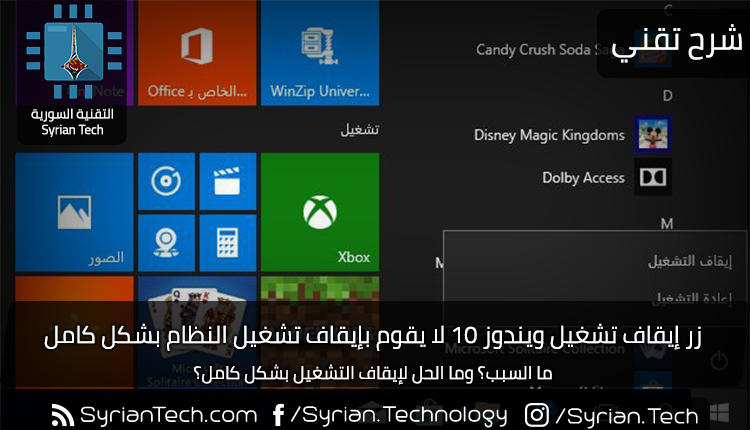
عند النقر فوق “إيقاف التشغيل” في جهاز الكمبيوتر الذي يعمل بنظام Windows 10، لا يتم إيقاف تشغيل ويندوز Windows بشكل كامل.

إنه يقوم بعملية الإسبات، حيث تقوم هذه العملية بنقل حالة الكمبيوتر إلى وضعية خاصة حتى تتمكن من الإقلاع من جديد بشكل أسرع.

إذا كنت تواجه مشكلات في الكمبيوتر وتحتاج إلى إعادة ضبط هذه الحالة، فستحتاج إلى إعادة تشغيل جهاز الكمبيوتر بدلاً من ذلك.

لقد واجهنا هذه المشكلة بأنفسنا. عندما تواجه مشاكل غريبة في النظام  قد يكون سببها القضية البرمجية Buggy Driver أو غيرها من القضايا البرمجية ذات المستوى المنخفض، استمرت المشكلة لدينا حتى بعد إيقاف تشغيل جهاز الكمبيوتر والإقلاع مرة أخرى.

لماذا لا يتم إغلاق الحاسب بالكامل عن طريق إيقاف التشغيل؟

يرجع السبب في هذه المشكلة الغريبة إلى ميزة “البدء السريع” في Windows 10، والتي يتم تمكينها افتراضياً.

تم تقديم هذه الميزة في نظام التشغيل Windows 8، كما تم تضمين التمهيد السريع والتمهيد المختلط أو ما يسمى بإيقاف التشغيل الهجين Hybrid Shutdown.

في عملية إيقاف التشغيل التقليدية، يقوم ويندوز Windows بإيقاف تشغيل كل شيء تماماً، ويتجاهل حالة نظام التشغيل، ويبدأ من الصفر في المرة التالية التي يقوم فيها جهاز الكمبيوتر بالإقلاع.

عند الإسبات Hibernate، يقوم ويندوز Windows بحفظ حالة النظام بالكامل، بما في ذلك كافة البرامج والملفات المفتوحة، إلى القرص بحيث يمكنك استئناف العمل بسرعة من المكان الذي توقفت عنده.

يمزج الإقلاع السريع Fast Startup عملية إيقاف التشغيل التقليدية مع وضع الإسبات. مع ميزة الإقلاع السريع Fast Startup، يتجاهل Windows 10 كافة البرامج والملفات المفتوحة (كما يحدث أثناء إيقاف التشغيل التقليدي)، ولكنه يحفظ حالة نواة ويندوز Windows kernel إلى القرص (كما يحدث أثناء وضع الإسبات).

في المرة التالية التي تقوم فيها بإقلاع الكمبيوتر، يقوم ويندوز Windows باستعادة النواة Kernel ويبدأ بتشغيل باقي مهام النظام.

النواة هي البرنامج الأساسي منخفض المستوى في قلب نظام التشغيل. لديها السيطرة الكاملة على جهاز الكمبيوتر، وهي واحدة من الأشياء الأولى التي تم تحميلها أثناء عملية الإقلاع.

تعتبر برامج تشغيل الأجهزة التي يستخدمها الكمبيوتر للتفاعل مع أجهزته جزءً من kernel. يؤدي تحميل وحفظ نقطة عمل لـ kernel إلى زيادة سرعة عملية بدء التشغيل، نظراً لأن Windows لا يحتاج إلى وقت لتحميل جميع برامج تشغيل الأجهزة وإعادة تهيئتها.

تحدث عملية إسبات النواة هذه تلقائياً عند النقر فوق “إيقاف التشغيل”، ونادراً ما يلاحظ الأشخاص الاختلاف.

ولكن هذا يعني أنه في حالة توقف أحد برامج تشغيل الأجهزة في Kernel في حالة غريبة، فإن إيقاف تشغيل الكمبيوتر ثم إعادة تشغيله مرة أخرى لن يؤدي إلى حل المشكلة حيث أن ويندوز Windows يقوم بحفظ الحالة الحالية واستعادتها بدلاً من إعادة تهيئة كل شيء.

كيفية أداء الإيقاف الكامل وإعادة التشغيل:

إذا كنت تحاول تحرّي خلل في مشاكل النظام وإصلاحها، فستحتاج إلى إجراء إيقاف تشغيل كامل للنواة لضمان إعادة تهيئة ويندوز Windows للأشياء من البداية.

للقيام بذلك، انقر فقط فوق خيار “إعادة التشغيل” في القائمة بدلاً من خيار “إيقاف التشغيل”. يقوم ويندوز Windows بإعادة تشغيل الكمبيوتر، ولكنه يقوم بإيقاف التشغيل الكامل أولاً ويتجاهل حالة النواة أثناء القيام بذلك.

لقد اتخذت مايكروسوفت Microsoft هذا القرار نظراً لأن الأشخاص الذين يواجهون مشكلات غالباً ما يعيدون تشغيل أجهزة الكمبيوتر الخاصة بهم لإصلاحها، إن هذا يفي بالغرض.

من ناحية أخرى، من غير المنطقي أن يؤدي خيار “إعادة التشغيل” إلى إيقاف تشغيل أكثر اكتمالاً من خيار “إيقاف التشغيل”. لكن هذا بالفعل ما يحدث!

يمكنك أيضاً إجراء إيقاف تشغيل كامل بالضغط مع الاستمرار على المفتاح Shift في لوحة المفاتيح أثناء النقر فوق الخيار “إيقاف التشغيل” في ويندوز Windows.

حيث ستظهر شاشة الإقلاع والتي تحتوي على زر إيقاف تشغيل الكمبيوتر بشكل كامل.

يعمل هذا سواء كنت تنقر على الخيار في قائمة “ابدأ”، أو على زر التشغيل من خلال شاشة تسجيل الدخول، أو على الشاشة التي تظهر بعد الضغط على Ctrl + Alt + Delete.

يمكنك بدلاً من ذلك إجراء إيقاف التشغيل الكامل باستخدام الأمر shutdown من إطار موجه الأوامر أو PowerShell إذا كنت تفضل ذلك.

للقيام بهذا، افتح نافذة موجه الأوامر أو PowerShell – على سبيل المثال، بالبحث عن “موجه الأوامر” في القائمة “ابدأ” والنقر فوق الاختصار الخاص به، أو النقر بزر الماوس الأيمن فوق الزر “ابدأ” وتحديد “Windows PowerShell”. اكتب الأمر التالي، ثم اضغط على Enter:

shutdown /s /f /t 0

يرشد هذا الأمر النظام إلى إيقاف التشغيل فوراً وإغلاق أي تطبيقات مفتوحة بالقوة. ﺳﯾؤدي أﻣر إﯾﻘﺎف اﻟﺗﺷﻐﯾل دوﻣﺎً إﯾﻘﺎف اﻟﺗﺷﻐﯾل اﻟﮐﺎﻣل ﻣﺎ ﻟم ﺗﻘم ﺑﺈﺿﺎﻓﺔ الخيار الھﺟﯾن Hybrid Option.

وإذا كان هناك شيء تريد الاحتفاظ به في متناول يديك، يمكنك أيضاً إنشاء اختصار لتنفيذ هذا الأمر. كل ما عليك القيام به هو النقر المزدوج على الاختصار لتنفيذ إيقاف التشغيل الكامل.

إذا كنت لا تريد استخدام ميزة الإقلاع السريع Fast Startup أبداً، فيمكنك تعطيلها من لوحة التحكم Control Panel. على سبيل المثال، قد لا تكون بعض الأجهزة القديمة متوافقة مع بدء التشغيل السريع Fast Startup  وقد لا تقوم بإعادة التهيئة نفسها بشكل صحيح عند التشغيل مرة أخرى.

أو قد يكون النظام مزدوج التشغيل مع لينكس Linux، ولن تتمكن من الوصول إلى نظام ملفات Windows NTFS من داخل Linux إذا كان ويندوز Windows يقوم بإجراء إيقاف تشغيل مختلط بدلاً من إيقاف التشغيل الكامل.

لتعطيل بدء التشغيل السريع، توجه إلى لوحة التحكم > النظام والأمان > خيارات الطاقة.

بعد الانتقال إلى خيارات الطاقة انتقل إلى اختيار ما يفعله زر الطاقة كما في الصورة أدناه:

انقر فوق الرابط تغيير الإعدادات غير المتوفرة حالياً، قم بإلغاء تحديد الخيار بدء تشغيل سريع (مستحسن) تحت التبويبة إعدادات إيقاف التشغيل، ثم انقر فوق الزر حفظ التغييرات.

لا نوصي بتعطيل ميزة البدء السريع ما لم يكن لديك سبب وجيه للقيام بذلك. فهو يساعد جهاز الكمبيوتر على الإقلاع بشكل أسرع في معظم الأوقات، ويمكنك دائماً إجراء إيقاف التشغيل الكامل مع الحيل التي ناقشناها.

ولكن، إذا احتجت في أي وقت إلى إيقاف تشغيل الكمبيوتر وإعادة تشغيله لإصلاح مشاكل النظام، فتذكر أن تنقر فوق “إعادة التشغيل” أو اضغط على مفتاح Shift أثناء النقر فوق “إيقاف التشغيل” لتنفيذ إيقاف التشغيل الكامل.

مقالات قد تعجبك:

تعرف على خاصيتي الإسبات والاستعداد وكيفية تفعيلهما في Windows
كيفية تفعيل أو تعطيل وضع السبات في Windows 10
طريقة تسريع عملية إقلاع الحاسوب
كيفيّة إعادة تنصيب ويندوز 10 مع إمكانية الإبقاء على الملفات
حل ربما يفيد في إلغاء جمود نظام ويندوز
كيفية تسريع الكمبيوتر بنظام ويندوز
كيفية تحرير مساحة على القرص الصلب في ويندوز
كيفية تشغيل قفل الأرقام Num Lock تلقائياً عند إقلاع الحاسوب

كيفية ترقية أو استبدال بطاقة واي فاي للكمبيوتر المحمول

بدايةً نقترح عليك قراءة شرح كيفية اختيار بطاقة واي فاي للكمبيوتر المكتبي والمحمول لتحديد الخيار الأنسب لحاسوبك.

يجب علينا أولاً التأكيد على هذا: إن فتح كمبيوتر محمول يمكن أن يكون مهمة شاقة إذا لم تقم بذلك من قبل. وإذا كنت لا تريد إزعاج نفسك، فإننا بالتأكيد لن نلومك، مجرد شراء محول USB صغير خاص للواي فاي، سيفي بالغرض.

مع هذا، فلنلقِ نظرة على كيفية فتح جهاز كمبيوتر محمول واستبدال البطاقة.

أجهزة الكمبيوتر المحمولة لديها الكثير من التنوع في تركيبها، ولكن الطريقة الأكثر شيوعاً للمستخدمين للوصول إلى البطاقة اللاسلكية هي إزالة الجزء السفلي من العلبة.

هذا المقال هو دليل عام – ستحتاج إلى العثور على شيء محدد لنموذجك قبل المعالجة. يمكن أن يكون البحث في منتديات المستخدمين أو يوتيوب YouTube مفيداً جداً، ولكن أوصي بالبحث في غوغل Google عن رقم طراز الكمبيوتر المحمول و”دليل الإصلاح” أو “دليل الخدمة”.

يمكن أن توفر لك هذه الأدلة من الشركة المصنعة خطوات محددة خاصة بكمبيوترك المحمول. قد تحتاج أيضاً أن تمتلك ملقطاً لمسك مجموعة من أسلاك الهوائي بسهولة أكبر، خاصة إذا كان لديك أصابع كبيرة!

سنستخدم جهاز ثينك باد ذو الطراز T450s الخاص بي كمثال. للبدء، سأقوم بإزاحة غطاء البطارية وإزالة البطارية من الخلف. ثم أقوم بفك المسامير الثمانية المختلفة الموجودة في أسفل العلبة ورفعها بعيداً، مما يكشف المكونات التي يمكن للمستخدم التعامل معها في الأسفل كما في الصورة أدناه.

يستخدم طرازي الخاص بطاقة M.2 اللاسلكية. يمكنك رؤيتها هنا، مع وجود أسلاك صغيرة موصولة في الأعلى – تلك هي Wi-Fi وهوائيات Bluetooth. والفتحة المجاور له هي فتحة Mini PCI-Express فارغة على جهازي. الخطوات هي نفسها لكل منهما، على الرغم من أن الكثير من بطاقات Mini PCI-Express لها اتصال هوائي واحد فقط.

لإزالة البطاقة الحالية، أولاً افصل كابلات الهوائي. يتم إزاحتها من مكانها عن طريق الاحتكاك البسيط، لذلك أقوم بإزالتها بالظفر.

تذكر: أياً من كابلات الهوائي هذه تذهب إلى موضع محدد, حيث أن خلط كبلي Wi-Fi و Bluetooth سيعني التوقف عن العمل. التقط صوراً للخطوات التي تقوم بها لمساعدتك على التذكر في عملية التركيب.

الآن، أزل المسمار الذي يمسك البطاقة وضعه جانباً. على معظم أجهزة الكمبيوتر المحمولة، سيسمح هذا الفعل للبطاقة برفعها بزاوية حادة طفيفة، يمكنك الآن سحب البطاقة.

لتثبيت البطاقة الجديدة، أذهب في الاتجاه المعاكس لعملية الفك. قم بتوصيل البطاقة في الفتحة بنفس زاوية الإزالة. يتم إدخالها بالكامل إلى ألا تتمكن من رؤية الاتصالات الكهربائية Electrical contacts. قم بتثبيتها بالمسمار الذي أزلته في وقت سابق.

الآن، قم بتوصيل الهوائيات التي قمت بإزالتها سابقاً، مع الحرص على توصيلها بالموقع الصحيح. إذا كانت البطاقة التي تريد استبدالها نموذجاً مختلفاً، فقد تضطر إلى الرجوع إلى دليلها أو وثائقها للتحقق من القابس.

أخيراً، قم بوضع لوحة الغطاء السفلية للكمبيوتر المحمول، ثم قم بتثبيتها، وقم بتوصيل البطارية مرة أخرى. والآن أنت جاهز للتشغيل والإقلاع.

تثبيت برامج تشغيل البطاقة:

إذا كنت تستخدم نظاماً حديثاً من أنظمة تشغيل Windows كنظام التشغيل Windows 10, فمن الجيد أن يتعرف نظام التشغيل تلقائياً على بطاقة الاتصال اللاسلكية الجديدة لديك، ويثبّت برنامج التشغيل الملائم الذي تم وجوده أو تحميله مسبقاً، وستتمكن من استخدامه في غضون دقيقة أو دقيقتين على الأكثر.

إذا لم يكن كذلك، تحقق من إدارة الأجهزة Device Manager. إذا رأيت جهازاً غير معروف، فلن يعمل برنامج التشغيل الذي تم تحميله مسبقاً.

ستحتاج إلى تثبيت برنامج التشغيل إلى جهاز الكمبيوتر بطريقة أو بأخرى. إذا كان موجوداً على قرص مرفق مع البطاقة وكان لديك محرك أقراص مضغوطة، فهذا جيد جداً.

إذا لم يكن الأمر كذلك، فقم بتوصيل الإنترنت عبر Ethernet وابحث عن صفحة برنامج الشركة المصنعة لتحميل برنامج التشغيل. إذا لم يكن Ethernet خياراً موجوداً، فاستخدم جهاز كمبيوتر آخر للتصال اللاسلكي (أو حتى هاتفك)، وقم بتنزيل الملف، ثم قم بنقله عبر محرك USB (أو الكبل).

انقر نقراً مزدوجاً فوق ملف برنامج التثبيت الخاص ببرنامج التشغيل واتبع الإرشادات التي تظهر على الشاشة. بمجرد الانتهاء من العملية، يجب أن تعمل بطاقتك الجديدة بالتأكيد (ذلك في حال كانت صالحة للعمل طبعاً).

إذا لم يكن الأمر كذلك، خاصةً إذا لم يتم اكتشاف الجهاز على الإطلاق، فارجع مرة أخرى إلى عملية التثبيت – فمن المحتمل أن البطاقة الجديدة لم يتم تثبيتها بشكل صحيح. إذا تم تثبيت البطاقة ولكنك لا ترى أي شبكات لاسلكية، فتحقق من اتصال الهوائي وتأكد من وضعه في مكانه على القابس الصحيح.

مقالات قد تعجبك:

ما الأفضل ؟؟ الوايفاي أم التوصيلات السلكية ؟؟
كيفية مشاركة إنترنت الحاسوب عبر الواي فاي
كيفية تغيير اسم وكلمة مرور شبكة الواي فاي Wi-Fi
ثماني خطوات من أجل حماية شبكتك اللاسلكية Wi-Fi من الاختراق
ما هي شبكة الجيل الخامس 5G ؟ وكم ستكون سرعتها ؟
كيفية مشاركة كلمة سر الواي فاي على آيفون

كيفية ترقية أو استبدال بطاقة واي فاي للكمبيوتر المكتبي

بدايةً نقترح عليك قراءة شرح كيفية اختيار بطاقة واي فاي للكمبيوتر المكتبي والمحمول لتحديد الخيار الأنسب لحاسوبك.

إن تبديل بطاقة واي فاي أو إضافتها إلى الكمبيوتر المكتبي أمر سهل إلى حد ما، فهو يشبه إلى حد كبير إضافة بطاقة رسوميات.

ستحتاج إلى مساحة عمل نظيفة – يفضل أن تكون في منطقة باردة وجافة بدون سجادة – ومفك برأس قياسي (من فيليبس مثلاً). إذا كان منزلك معرضاً لكهرباء ساكنة (شحنات)، فقد تحتاج إلى سوار مضاد للكهرباء الساكنة أيضاً.

للبدء، قم بإيقاف تشغيل الكمبيوتر، وإزالة كل كابلات الطاقة والبيانات، وانقل الكمبيوتر إلى منطقة العمل الخاصة بك. بعد ذلك، حان الوقت لإزالة الكيس Case.

على معظم أجهزة الكمبيوتر كاملة الحجم، تحتاج فقط إلى إزالة لوحة جانبية حتى تتمكن من الحصول على بطاقة الفتحات Slots عادة على الجانب الأيسر من الكمبيوتر إذا كنت تواجه جبهتها.

على بعض أجهزة الكمبيوتر، ستحتاج إلى إزالة الكيس بأكملها. وبعض الشركات المصنعة تجعل هذه أصعب من غيرها. عندما تكون في شك، تحقق من الدليل Guide أو ابحث فقط في الويب عن كيفية إخراج الكيس من نموذج الكمبيوتر.

بعد إزالة الغطاء، ضع الكمبيوتر على جانبه. يجب أن تنظر الآن إلى الأجزاء الداخلية للكمبيوتر. من السهل اكتشاف فتحات PCI. ربما لديك بالفعل بطاقات مثبتة في بعض هذه المواضع Slots.

إذا لم تكن لديك بطاقة واي فاي في الوقت الحالي، فستحتاج إلى إزالة إحدى أغلفة الفتحات أولاً، من أجل فتحة PCI Express التي تتطابق مع حجم البطاقة التي تقوم بتثبيتها. فقط اخلع المسمار واحتفظ به في مكان ما (إذا كان هناك واحد) وقم بسحبها مباشرة.

في حالة تثبيت بطاقة جديدة، اسحب قطعة التثبيت غير المستخدمة التي تتطابق مع فتحة PCI-Express التي ستحتاج إلى استخدامها كالتي موضحة في الصورة.

إذا كنت تستبدل بطاقة موجودة، فأزل المسمار نفسه ثم أزل الهوائي من الجزء الخلفي للبطاقة. يجب أن يفك بسهولة بأصابعك. عندما يصبح واضحاً، ما عليك سوى سحب البطاقة للأعلى بشكل مستقيم ووضعها جانباً.

حان الآن وقت تثبيت البطاقة الجديدة. أدﺧﻞ اﻟﺠﺰء اﻟﻤﻌﺪﻧﻲ ﻓﻲ اﻟﻔﺘﺤﺔ ﻧﻔﺴﻬﺎ ﺑﺠﻮار ﺣﺎوﻳﺔ اﻟﻜﻤﺒﻴﻮﺗﺮ، ﺑﺤﻴﺚ ﻳﻜﻮن اﺗﺼﺎل اﻟﻬﻮاﺋﻲ ﻣﻮاﺟﻬﺎً ﻟﻠﺨﺎرج ثم أدخل الاتصالات الكهربائية في فتحة PCI، واضغط برفق لأسفل حتى تختفي نقاط الاتصال الكهربائية Electrical Connectors ذات اللون الذهبي.

عندما يتم إدخالها بالكامل، استبدل المسمار الذي يمسك البطاقة في مكانها مقابل العلبة. أضف الهوائيات إلى الجزء الخلفي من البطاقة. لا يلزم توصيل البطاقات اللاسلكية بمصدر الطاقة، مثل بعض بطاقات الرسوميات؛ حيث تتم التغذية بالكهرباء مباشرة من اللوحة الأم.

لقد انتهيت! قم بإعادة لوحة الوصول إلى مكانها، ثم قم بتثبيتها مرة أخرى على الجزء الخلفي من العلبة، وأعد الكمبيوتر إلى موضعه المعتاد. أعد جميع كابلات البيانات والطاقة وقم بإقلاع الحاسب من جديد.

تثبيت برامج تشغيل البطاقة (تعريف):

إذا كنت تستخدم نظاماً حديثاً من أنظمة تشغيل Windows كنظام التشغيل Windows 10, فمن الجيد أن يتعرف نظام التشغيل تلقائياً على بطاقة الاتصال اللاسلكية الجديدة لديك، ويثبّت برنامج التشغيل الملائم الذي تم وجوده أو تحميله مسبقاً، وستتمكن من استخدامه في غضون دقيقة أو دقيقتين على الأكثر.

إذا لم يكن كذلك، تحقق من إدارة الأجهزة Device Manager. إذا رأيت جهازاً غير معروف، فلن يعمل برنامج التشغيل الذي تم تحميله مسبقاً.

ستحتاج إلى تثبيت برنامج التشغيل إلى جهاز الكمبيوتر بطريقة أو بأخرى. إذا كان موجوداً على قرص مرفق مع البطاقة وكان لديك محرك أقراص مضغوطة، فهذا جيد جداً.

إذا لم يكن الأمر كذلك، فقم بتوصيل الإنترنت عبر Ethernet وابحث عن صفحة برنامج الشركة المصنعة لتحميل برنامج التشغيل. إذا لم يكن Ethernet خياراً موجوداً، فاستخدم جهاز كمبيوتر آخر للتصال اللاسلكي (أو حتى هاتفك)، وقم بتنزيل الملف، ثم قم بنقله عبر محرك USB (أو الكبل).

انقر نقراً مزدوجاً فوق ملف برنامج التثبيت الخاص ببرنامج التشغيل واتبع الإرشادات التي تظهر على الشاشة. بمجرد الانتهاء من العملية، يجب أن تعمل بطاقتك الجديدة بالتأكيد (ذلك في حال كانت صالحة للعمل طبعاً).

إذا لم يكن الأمر كذلك، خاصةً إذا لم يتم اكتشاف الجهاز على الإطلاق، فارجع مرة أخرى إلى عملية التثبيت – فمن المحتمل أن البطاقة الجديدة لم يتم تثبيتها بشكل صحيح. إذا تم تثبيت البطاقة ولكنك لا ترى أي شبكات لاسلكية، فتحقق من اتصال الهوائي وتأكد من وضعه في مكانه على القابس الصحيح.

مقالات قد تعجبك:

ما الأفضل ؟؟ الوايفاي أم التوصيلات السلكية ؟؟
كيفية مشاركة إنترنت الحاسوب عبر الواي فاي
كيفية تغيير اسم وكلمة مرور شبكة الواي فاي Wi-Fi
ثماني خطوات من أجل حماية شبكتك اللاسلكية Wi-Fi من الاختراق
ما هي شبكة الجيل الخامس 5G ؟ وكم ستكون سرعتها ؟
كيفية مشاركة كلمة سر الواي فاي على آيفون

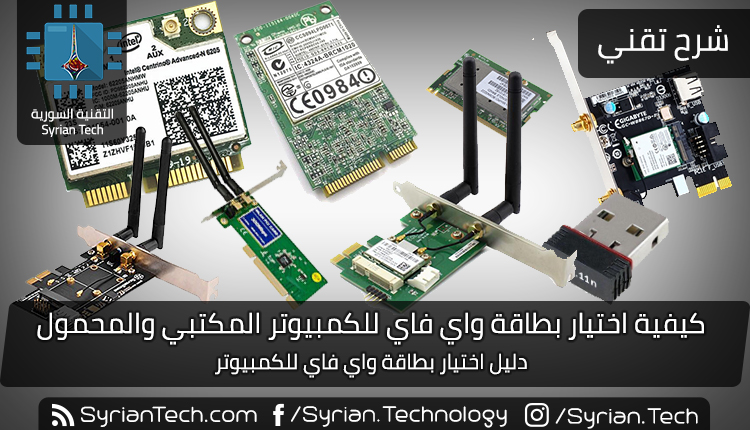
كيفية اختيار بطاقة واي فاي للكمبيوتر المكتبي والمحمول

يعتبر محول Wi-Fi في جهاز الكمبيوتر أحد مكوناته الأصغر والأكثر أهمية. إذا خرجت البطاقة لديك عن العمل أو أردت الترقية إلى إصدار أحدث، فإليك كيفية استبدالها.

ما هي بالضبط بطاقة واي فاي؟

هذا سؤال ستحتاج إلى الإجابة عليه قبل أن تتمكن من ترقية نظامك، والإجابة تختلف بناءً على نوع جهاز الكمبيوتر لديك.

الخيارات المتاحة للكمبيوتر المكتبي:

لنبدأ بالسهل: أجهزة الكمبيوتر المكتبية. في أجهزة سطح المكتب، يأتي الوصول إلى شبكة Wi-Fi (وأحياناً بلوتوث أيضاً) بثلاث أنواع مختلفة:

  • مكوِّن مضمّن على اللوحة الأم
  • بطاقة PCI يتم توصيلها باللوحة الأم
  • محول قائم على USB

يعد محول USB المخصص للـ Wi-Fi أسهل طريقة لإدارة هذه الأدوات، كما أنه الأسهل في الاستبدال. ما عليك سوى شراء جهاز جديد، وتوصيله، والتأكد من تثبيت برامج التشغيل، وببساطة ستتوفر لديك خدمة Wi-Fi. النوعان الآخران أكثر صعوبة بعض الشيء.

غالباً ما تشتمل اللوحات الرئيسية الحديثة على محول Wi-Fi على اللوحة الأم، خاصة إذا كانت مخصصة لأجهزة الكمبيوتر الصغيرة المدمجة. يمكنك عادة رؤية الهوائي في الجزء الخلفي من لوحة الإدخال / الإخراج الرئيسية، بجانب منافذ USB أو مخرج الشاشة.

إذا كان هذا الشيء مكسوراً أو قديماً (على سبيل المثال، قد لا يدعم الاتصالات اللاسلكية ذات التردد 5 غيغاهرتز الحديثة)، فلا يمكنك استبدالها بدون شراء لوحة أم جديدة أو كمبيوتر شخصي جديد كلياً.

لحسن الحظ، تتسم أجهزة سطح المكتب بالمرونة الكافية التي لا تحتاج إلى استبدالها أو إصلاحها. يمكنك فقط إضافة محول Wi-Fi إضافي بشكل مختلف، سواء كان ذلك محول USB أو بطاقة PCI Wi-Fi جديدة. أي نوع تحصل عليه يعتمد فقط على وضعك المادي.

يتم توصيل بطاقات PCI بأحد فتحات PCI-Express المفتوحة على اللوحة الأم. إن نهاية اتصال الهوائيات في الجزء الخلفي من جهاز الكمبيوتر.

هذه البطاقات لها إيجابيات وسلبيات. على الجانب الإيجابي، فهي عموماً غير مكلفة. الهوائيات قابلة للاستبدال، مما يعني أنه يمكنك استخدام هوائي أكبر وكسب أعلى إذا كنت بحاجة إلى إشارة أفضل، أو حتى توصيل كابل بحيث يمكنك وضع الهوائي في مكان آخر في الغرفة.

على الجانب السلبي، ستحتاج إلى فتح كيس Case الكمبيوتر الشخصي لتثبيت البطاقة. ستحتاج أيضاً إلى التأكد من وجود فتحة PCI حرة على اللوحة الأم، وشراء بطاقة متوافقة. سنتحدث عن هذا في وقت لاحق في هذه المقالة.

من ناحية أخرى، تكون محولات USB Wi-Fi أسهل في التثبيت. ما عليك سوى توصيله بمنفذ USB مفتوح على جهازك الكمبيوتر.

تحتوي بعض الأجهزة أيضاً على كبل طاقة إضافي. سلبيات محولات USB هي أنك ستحتاج إلى مساحة صغيرة لها بالقرب من منافذ USB، وأن الهوائيات غير قابلة للاستبدال بشكل عام.

الخيارات المتاحة للكمبيوتر المحمول:

كل كمبيوتر محمول يتم بيعه في العقد الأخير سيكون لديه نوع من إمكانيات Wi-Fi. الطريقة الأكثر شيوعاً لهذا هو معيار PCI Express Mini. إنها نسخة صغيرة من بطاقات PCI المذكورة أعلاه، تم تصميمها خصيصاً للغرف الداخلية الضيقة للكمبيوتر المحمول.

تتضمن أيضاً بشكل عام قابساً لهوائي سلكي، والذي يرتفع من خلال الجسم ومفصل الكمبيوتر المحمول إلى مكان الشاشة للحصول على استقبال أفضل.

المعيار الأحدث الذي يكتسب شعبية هو فتحة M.2 الأصغر (تسمى أحياناً NGFF). وهي تشبه فتحات محركات التخزين M.2، ولكنها أصغر – معظم النماذج هي بنفس حجم طابع البريد.

تحتوي بعض أجهزة الكمبيوتر المحمولة على فتحة PCIe صغيرة وفتحة M.2 مخصصة للاسلكي. البعض لديهم فقط واحدة من تلك الفتحات. والبعض الآخر ليس لديه أي شيء على الإطلاق، بدلاً من ذلك تُستخدم مكونات ملحومة مباشرة على اللوحة الأم.

في بعض الأحيان، لا يُسمح بسهولة للمستخدم الوصول إلى تلك البطاقات لاستبدالها، لأن الكمبيوتر المحمول يكون أصلاً غير مصمم ليتم فتحه على الإطلاق.

هذا هو الحال عموماً مع تصاميم الكمبيوتر المحمول صغيرة الحجم جداً. عموماً لا يمكن ترقية الأجهزة اللوحية من قبل المستخدم العادي، بغض النظر عن نظام التشغيل الذي يعمل عليه.

إذا تعذر فتح جهازك الكمبيوتر المحمول أو لم يكن يحتوي على فتحة واي فاي PCI Express Mini أو M.2، فلن تتمكن من ترقية قدرته اللاسلكية الأصلية أو تبديل أحد المكونات المعطلة.

ولكن لا يزال بإمكانك استخدام محول Wi-Fi يستند إلى منفذ USB، وبعضها صغير بما فيه الكفاية بحيث لن يؤثر بشكل كبير على قابلية حمل الكمبيوتر.

أي ترقية يجب الحصول عليها؟

أولاً، إذا كنت تستبدل بطاقة Wi-Fi فقط بسبب تلف الوحدة الحالية، ما عليك سوى الحصول على النموذج نفسه. تعرف مسبقاً أنها متوافقة، ومن المفترض أن إعداد الشبكة لم يتغير.

إذا لم يتم كسرها، فلا تصلحها، باستثناء الجزء الذي تم كسره، بالطبع. إذا كنت بصدد الترقية إلى محول Wi-Fi بمعيار أحدث، فستضطر إلى إجراء بحث صغير.

وتذكر أنه سواء كنت تعمل على جهاز كمبيوتر مكتبي أو كمبيوتر محمول، إذا كنت لا تريد أن تفتح الحقيبة لاستبدال بطاقة Wi-Fi الحالية، يمكنك دائماً الانتقال إلى المسار الأبسط وإضافة محول USB فقط.

التحقق من التوافق:

إذا كنت تقوم بترقية جهاز الكمبيوتر المكتبي باستخدام بطاقة PCI Express جديدة، فتحقق أولاً من التوافق.

ستحتاج إلى التحقق من المواصفات أو فحص اللوحة الأم فعلياً لمعرفة عدد فتحات PCI (إن وجدت).

يمكنك أيضاً استخدام تطبيق مثل Speccy (من إنتاج CCleaner) قم بتحميله من هنا، حيث يتيح لك هذا البرنامج عرض معلومات حول فتحات PCI على جهاز الكمبيوتر، بما في ذلك التي يتم استخدامها حالياً ومن قبل أي أجهزة.

تستخدم بطاقات Wi-Fi المكتبية عادةً فتحة x1 أو x2، وهي أصغر المعايير المتاحة. إذا لم تكن متأكداً مما أتحدث عنه، فاطلع على دليل فتحات PCI Express لسطح المكتب على الويب.

بالنسبة لأجهزة الكمبيوتر المحمولة، ستستخدم بطاقة Mini PCIe أو M.2 لاسلكياً. تستخدم بطاقات Mini PCIe نفس نقاط الاتصال الكهربائية للاتصال، ولكن بعضها أطول من الآخر.

سترغب في الحصول على واحدة تتطابق مع طول بطاقتك الحالية، بحيث يمكن وضعها في المنفذ. للتحقق من ذلك، من الأفضل الرجوع إلى مواصفات جهاز الكمبيوتر المحمول.

يكون الحجمان القياسيان لـ PCIe Mini بطول كامل (50.95 ملم) ونسخة نصف الطول تقريباً (26.8 ملم). إذا كان لديك فتحة PCIe صغيرة كاملة، فلا تستبدل بطاقتك بنسخة نصف الطول. فقد لا يتمكن كبل الهوائي من الوصول إليه.

ما هو معيار Wi-Fi الذي أحتاج إليه؟

هنالك الكثير من معايير Wi-Fi المختلفة، وهناك معايير جديدة تظهر كل بضع سنوات. الإجابة السهلة هنا هي، احصل على أحدث ما يمكن لجهازك دعمه، عندها يعني هذا أنه يمكنك البقاء لمدة أطول دون الحاجة لاستبدال بطاقتك مرة أخرى.

إلى لحظة كتابة هذا التقرير، أحدث إصدار من Wi-Fi هو 802.11ac. إنه متوافق مع جميع الإصدارات السابقة، لذا حتى إذا لم تكن معدات الشبكات الشخصية الخاصة بك جديدة، فهي إضافة جيدة علماً أن الترقية التالية هي 802.11ax.

لاحظ أن بعض بطاقات Wi-Fi تتضمن أيضاً بلوتوث كخدمة إضافية. من السهل تحديث الكمبيوتر المكتبي باستخدام محول منفصل للبلوتوث، ولكن إذا كنت تستخدم كمبيوتر محمول، فستحتاج إلى استبدال بطاقة Wi-Fi / Bluetooth مع بطاقة Wi-Fi / Bluetooth أخرى حتى لا تخسر الميزة.

مقالات قد تعجبك:

ما الأفضل ؟؟ الوايفاي أم التوصيلات السلكية ؟؟
ثماني خطوات من أجل حماية شبكتك اللاسلكية Wi-Fi من الاختراق
طريقة زيادة مدى الشبكة اللاسلكية باستخدام جهاز رواتر آخر
كيفية تغيير اسم وكلمة مرور شبكة الواي فاي Wi-Fi
كيفية مشاركة إنترنت الحاسوب عبر الواي فاي
ما هي ميزة QoS في أجهزة الراوتر ؟ وكيفية استخدامها للحصول على إنترنت أسرع ؟

مايكروسوفت تختبر ميزات جديدة لـ Windows 10

تختبر شركة مايكروسوفت Microsoft بنية جديدة من نظام تشغيل Windows 10 رقم (17666).

حيث تتضمن هذه البنية بعض الميزات الجديدة التي ستتوفر في وقت لاحق من هذا العام.

الإضافة الأكبر من بين الميزات المضافة هي الحافظة الجديدة التي تعمل بالشبكة السحابية والتي ستسمح لمستخدمي نظام التشغيل Windows 10 باستعراض محتويات الحافظة الخاصة بهم عبر الأجهزة المتعددة.

ويفترض في نهاية المطاف أن تكون الميزة متضمنة استعراض المحتويات على أجهزة أندرويد و iOS.

تشتمل الحافظة السحابية على سجل محفوظات لما تم نسخه، وسوف تتم مزامنته بنفس الطريقة الموجودة في ميزتي Sets و Timeline، بحيث يمكنك النسخ من جهاز حاسوب واحد والقيام باللصق على جهاز آخر.

إلى جانب الحافظة السحابية، تقدم مايكروسوفت أيضاً وضعاً داكناً أو مظلماً (Dark Mode) إلى مستكشف الملفات للمطابقة مع باقي واجهة المستخدم المظلمة في Windows 10.

لا يحتوي الإصدار الجديد على إصدار كامل من المظهر الداكن بعد، ولكن مايكروسوفت تقوم بمعاينة كيفية ظهوره في Windows 10.

كما وتعمل الشركة على إجراء بعض التغييرات الطفيفة على تطبيق المفكرة، مما يسمح للمطورين باستخدام خطوط جديدة.

يمكنك أيضاً تمييز الكلمات في المفكرة واستخدام اختصار لوحة المفاتيح للبحث في محرك البحث Bing عن كلمة محددة.

تشتمل بعض التغييرات على ميزة Tab-Alt للتبديل بين علامات التبويب المفتوحة على متصفح Microsoft Edge واستعراض محتواها.

يتوفر الإصدار الجديد من Windows 10 build 17666 لمشتركي برنامج Insiders، ويجب أن تتوفر هذه الميزات لمستخدمي Windows 10 في وقت لاحق هذا العام.


مقالات قد تعجبك:
تطبيق من مايكروسوفت لعرض شاشة الهاتف على الحاسوب
مايكروسوفت تعمل على حل لمشكلة تجمد كروم في آخر تحديث لويندوز
مايكروسوفت آخر الشركات تعديلاً لإيموجي المسدس
الحكم بالسجن على شخص قام ببيع أقراص برمجيات مجانية من مايكروسوفت
دورة للذكاء الاصطناعي من مايكروسوفت لتضيفها إلى الـCV