كيفية تعطيل إلغاء تثبيت أو حذف الإضافات Extensions في متصفح كروم

يمكن أن تضيف الإضافات Extensions مجموعة كبيرة من الميزات والوظائف الجديدة إلى جوجل كروم Google Chrome، ولكن في بعض الأحيان تحتاج إلى إزالة أو تعطيل إضافة أو أكثر منها. إليك كيفية القيام بذلك.

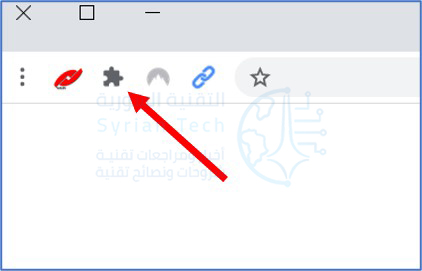
أولاً، افتح متصفح جوجل كروم Google Chrome. ابحث عن رمز الإضافات في شريط الأدوات كما في الصورة، وانقر فوقه.

(بدلاً من ذلك، يمكنك فتح القائمة الرئيسية بالنقر على زر النقاط الثلاث العمودية والنقر على الخيار المزيد من الأدوات ثم اختيار الإضافات).
عندما تنبثق قائمة، انقر على إدارة الإضافات.

في علامة التبويب الإضافات التي تظهر، حدد اسم الإضافة التي ترغب في إلغاء تثبيتها أو تعطيلها. لكل إضافة مربع خاص بها في علامة التبويب الإضافات.

إذا كنت ترغب في تعطيل الإضافة دون إلغاء تثبيتها، فانقر على مفتاح التبديل المجاور لها لإيقافها. يمكنك في أي وقت العودة إلى علامة التبويب الإضافات وإعادة تمكينها عن طريق قلب هذا المفتاح مرة أخرى.

إذا كنت ترغب في إزالة الإضافة بشكل دائم، فانقر فوق الزر إزالة. سيؤدي هذا الإجراء إلى إزالة الإضافة تماماً من كروم Chrome ولن تتمكن من استخدامها بعد الآن (إلا إذا أعدت تثبيتها لاحقاً).
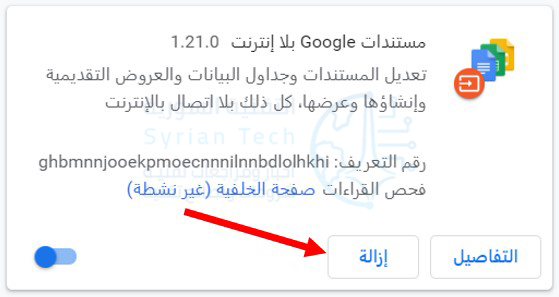
عندما تظهر نافذة التأكيد، انقر فوق إزالة مرة أخرى.

سيتم إزالة الإضافة بالكامل.

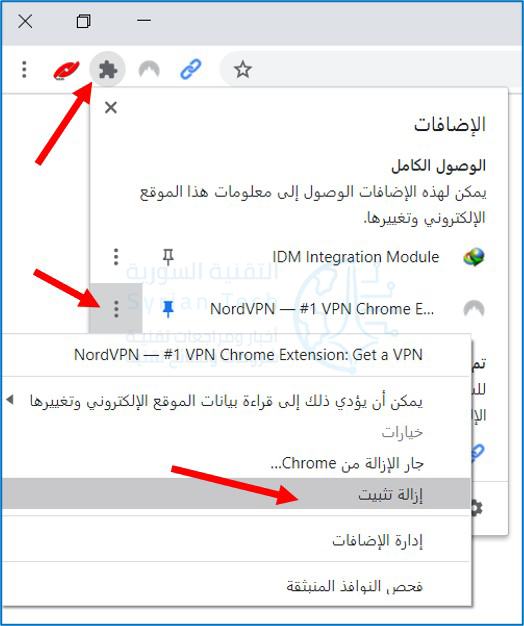
بدلاً من ذلك، لإزالة أحد الإضافات بسرعة، يمكنك أيضاً النقر فوق الزر الإضافات في شريط الأدوات، والنقر فوق زر علامات الحذف الرأسية بجوار اسم الإضافة، ثم النقر على إزالة من Chrome من القائمة.
إذا احتجت في أي وقت إلى إعادة تثبيت الإضافة التي أزلتها، فسيتعين عليك زيارة متجر جوجل كروم Google Chrome الإلكتروني وتنزيلها مرة أخرى.

في النهاية، يجب أن ننوّه إلى أن بعض الإضافات يمكن أن تكون ضارة، أو تم تصميمها فقط للاستفادة منها عن طريق عرض الإعلانات المزعجة، أو حتى لسرقة بيانات المسنخدم واستهلاك موارد الجهاز.

نوصي دوماً بالانتباه الدوري إلى إضافات المتصفح وتثبيت فقط ما هو مفيد وضروري وموثوق به من الإضافات لتجنب الوقوع في المشاكل.
مقالات قد تعجبك:

كيفية اختيار لون مخصص لقائمة ابدأ في ويندوز 10
كيفية التحكم في سطوع مصباح فلاش آيفون
كيفية تغيير ملف باوربوينت من ملف عرض PPSX إلى ملف عمل PPTX
ما الفرق بين ميجابت Megabit (Mb) وميجابايت Megabyte (MB)؟
كيفية حماية الملفات من فيروسات الفدية Ransomware

كيفية إلغاء تثبيت (حذف) تطبيق (برامج) في نظام التشغيل ويندوز 10

إذا كنت تستخدم نظام التشغيل ويندوز Windows 10 ولم تعد بحاجة إلى برنامج ما بعد الآن، فقد ترغب في إلغاء تثبيته. هناك عدة طرق للقيام بذلك، اعتماداً على نوع البرنامج. إليك كيفية إزالة تثبيت برنامج في ويندوز Windows.

إلغاء تثبيت تطبيق باستخدام قائمة ابدأ:

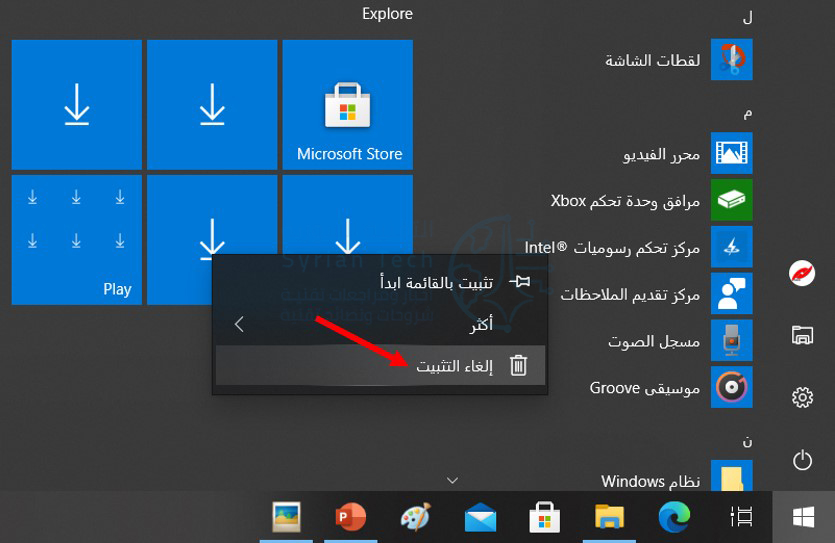
إذا تم تثبيت أحد التطبيقات باستخدام متجر مايكروسوفت Microsoft Store، فيمكنك إلغاء تثبيته بسرعة عبر قائمة ابدأ. للقيام بذلك، افتح قائمة ابدأ وابحث عن رمز التطبيق، ثم انقر بزر الماوس الأيمن فوقه. في القائمة المنبثقة، انقر على إلغاء التثبيت.

إذا كانت هذه هي المرة الأولى التي تقوم فيها بإلغاء تثبيت برنامج بهذه الطريقة، فسيتم تحذيرك من خلال مربع حوار منبثق صغير.

انقر فوق إلغاء التثبيت مرة أخرى. سيتم إلغاء تثبيت التطبيق بصمت دون الحاجة إلى اتخاذ أي إجراء آخر من جانبك. إذا غيرت رأيك، يمكنك تنزيله وتثبيته مرة أخرى لاحقاً من خلال متجر مايكروسوفت Microsoft Store.

إذا نقرت بزر الماوس الأيمن على تطبيق لم يتم تثبيته عبر متجر مايكروسوفت Microsoft Store واخترت إلغاء التثبيت، فستفتح نافذة البرامج والميزات. ابحث عن البرنامج في القائمة، ثم حدده، وانقر فوق الزر إزالة التثبيت.

إذا ظهرت نافذة معالج إلغاء التثبيت، فاتبع الخطوات حتى يتم إلغاء تثبيت البرنامج. بعدها يمكنك إغلاق نافذة البرامج والميزات.

إلغاء تثبيت تطبيق باستخدام الإعدادات:

ربما تكون الطريقة الأكثر شمولاً لإزالة تثبيت أحد التطبيقات على نظام التشغيل ويندوز Windows 10 هي استخدام الإعدادات. وذلك لأنه يمكنك مشاهدة قائمة بكل برنامج مثبت على النظام وتحديد البرنامج الذي تريد إلغاء تثبيته بسهولة.

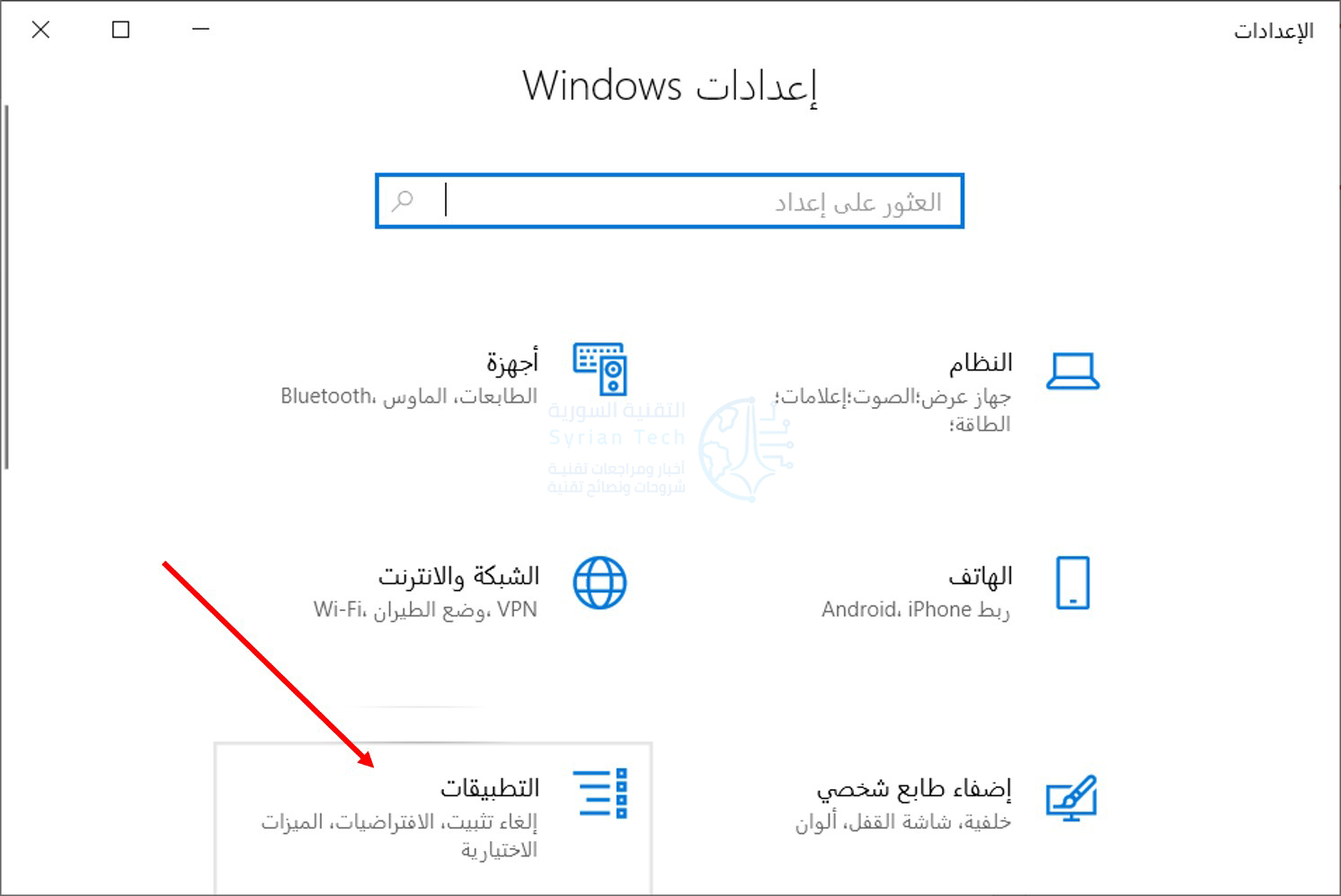
للقيام بذلك، افتح الإعدادات بالنقر فوق قائمة ابدأ والنقر على رمز المسنّن. (أو يمكنك الضغط على Windows+i باستخدام لوحة المفاتيح).

في الإعدادات، انقر على التطبيقات.

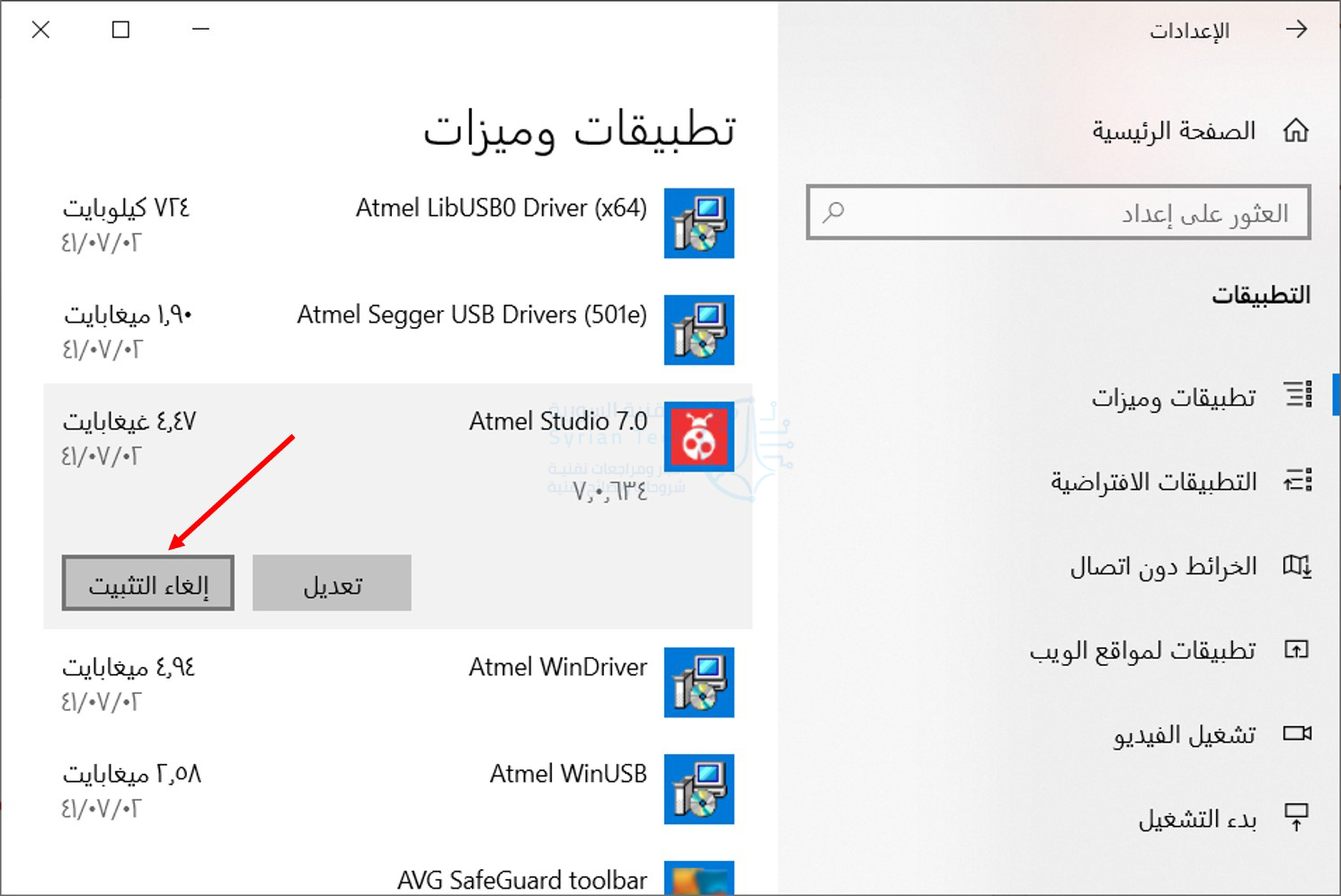
بعد ذلك، سترى قائمة بجميع التطبيقات المثبتة على نظام التشغيل. يتضمن ذلك كلاً من التطبيقات المثبتة من خلال متجر مايكروسوفت Microsoft Store والتطبيقات المثبتة من خلال طرق أخرى.

ابحث عن البرنامج الذي ترغب في إزالته ثم انقر عليه، بعدها انقر فوق إلغاء التثبيت.

إذا تم تثبيت التطبيق من متجر مايكروسوفت Microsoft Store، فسيتم إلغاء تثبيته على الفور دون أي خطوات إضافية.

إذا كان تطبيقاً مثبتاً من خلال وسائل أخرى، فقد ترى مربع حوار منبثق إضافي. إذا كان الأمر كذلك، فانقر فوق إزالة التثبيت مرة أخرى.

بعد ذلك، سيتم تشغيل نافذة معالج إلغاء التثبيت الخاص بالبرنامج. اتبع خطوات المتسلسلة، وسيتم إلغاء تثبيت التطبيق تماماً.

إلغاء تثبيت تطبيق باستخدام لوحة التحكم:

يمكنك أيضاً إلغاء تثبيت تطبيقات غير تابعة لمتجر مايكروسوفت Microsoft Store باستخدام لوحة تحكم ويندوز Windows القديمة. للقيام بذلك، افتح قائمة ابدأ واكتب كلمة التحكم، ثم انقر فوق رمز لوحة التحكم الذي يظهر كنتيجة للبحث في أعلى القائمة.

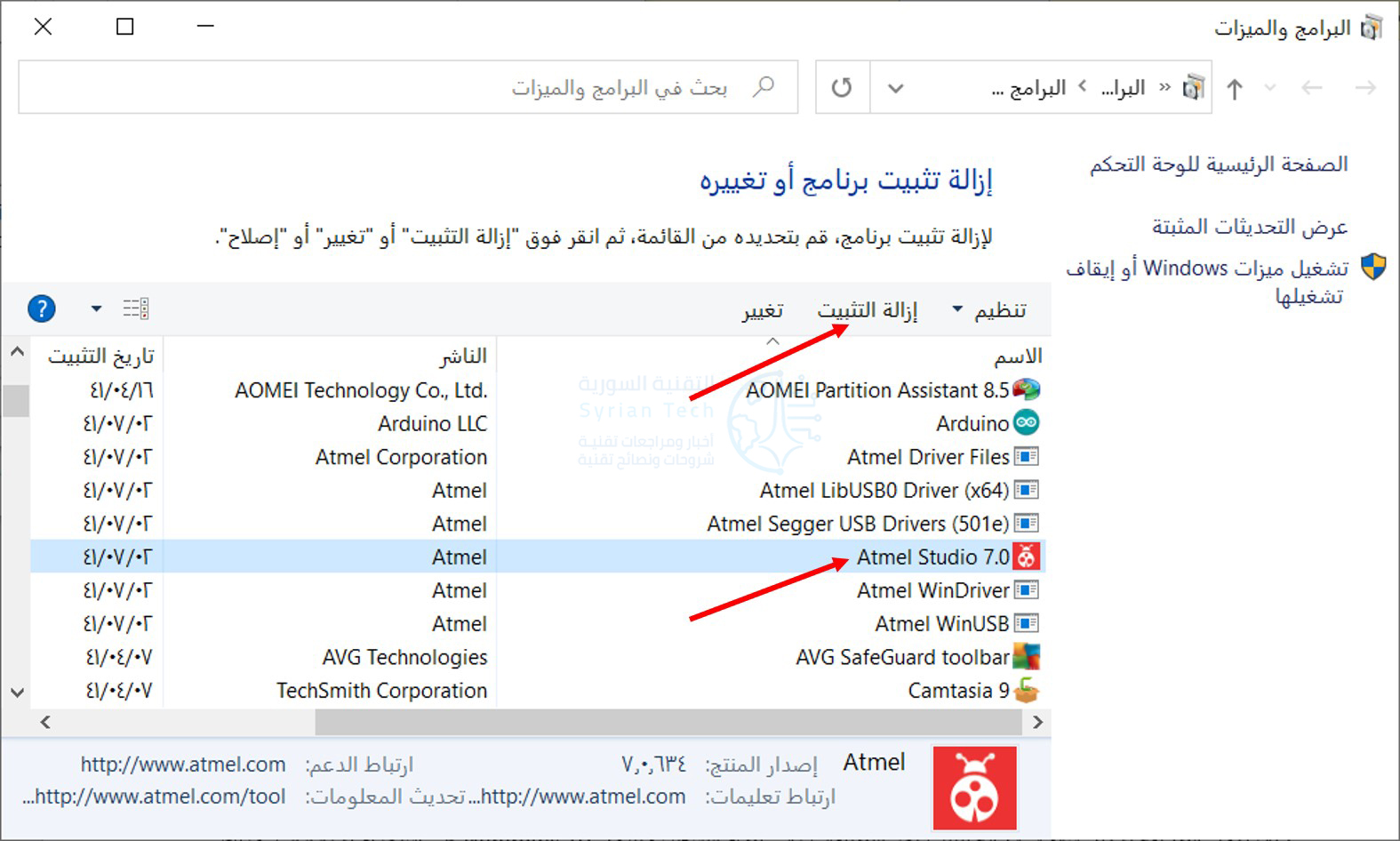
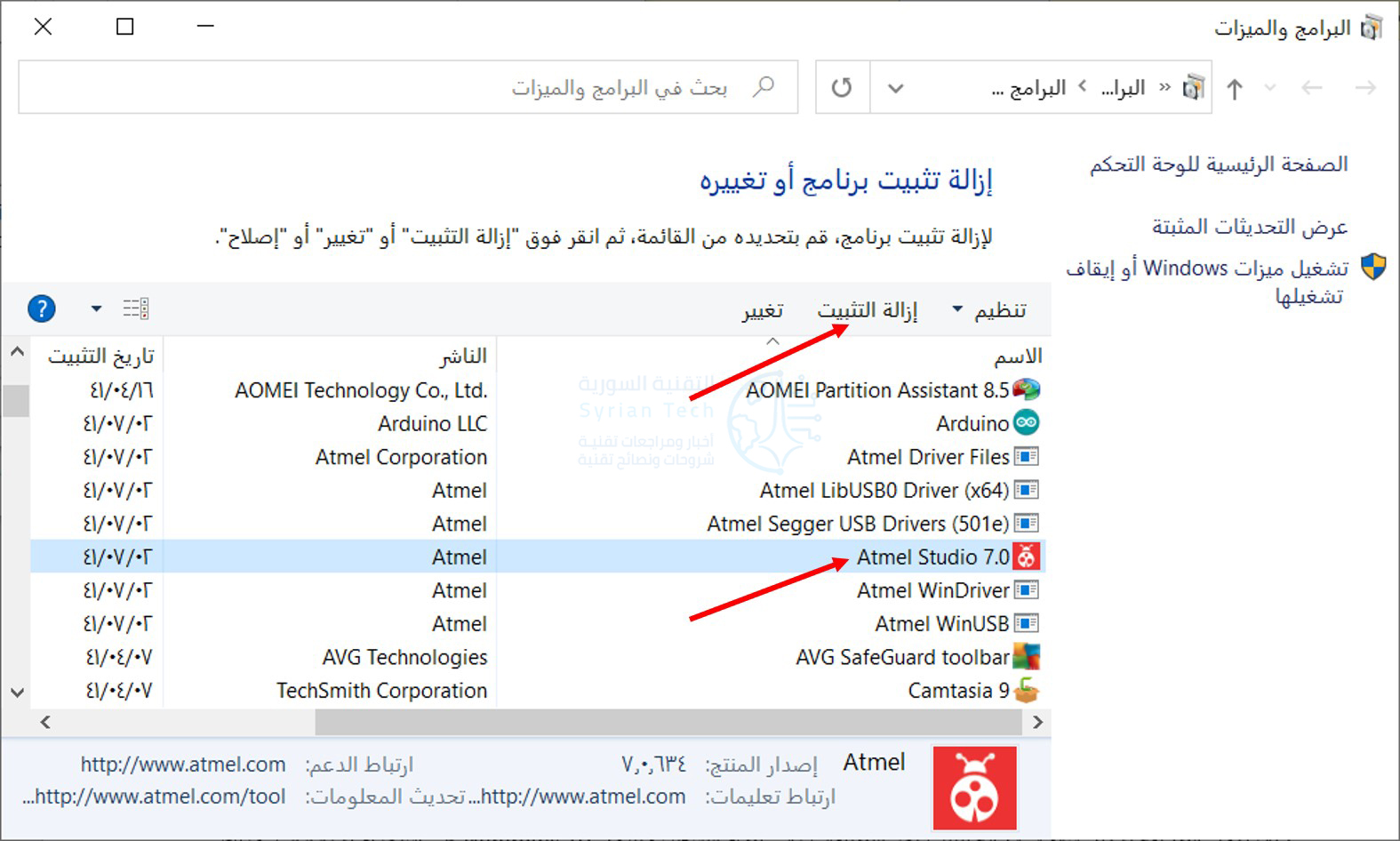
ضمن فئة البرامج، انقر على إزالة تثبيت برنامج.

في نافذة البرامج والميزات التي تظهر، سترى قائمة طويلة من التطبيقات المثبتة التي يمكنك فرزها حسب الاسم والناشر وتاريخ التثبيت والحجم ورقم الإصدار من خلال النقر على عناوين الأعمدة.

لا تتضمن هذه القائمة التطبيقات المثبتة من متجر مايكروسوفت Microsoft Store. لإلغاء تثبيت البرامج المثبتة من المتجر يجب عليك استخدم نافذة الإعدادات أو النقر بزر الماوس الأيمن عليها ثم انقر على إلغاء التثبيت في قائمة ابدأ.

ابحث عن البرنامج الذي تريد إلغاء تثبيته ثم قم بتحديده. وانقر فوق الزر إزالة التثبيت.

سيتم تشغيل معالج إلغاء التثبيت الخاص بالبرنامج. قم بالانتقال خلال الخطوات حتى تنتهي من عملية إزالة التثبيت.

نظراً لأن شركة مايكروسوفت Microsoft تعتبر لوحة التحكم واجهة قديمة، فمن الجيد التدرب على إلغاء تثبيت البرامج باستخدام الطرق الأخرى المذكورة أعلاه.

مقالات قد تعجبك:

كيفية كتم مجموعات واتساب بشكل دائم
كيفية تحديد تطبيقات أندرويد المزيفة قبل تحميلها
نصائح لتحديد خصوصية وأمان حساب إنستغرام
كيفية استعادة كلمة مرور حساب LinkedIn المنسية
كيفية حماية أجهزة أندرويد من الفيروسات والبرمجيات الخبيثة