
كيفية تحديد متى يقوم الكمبيوتر بإيقاف تشغيل الشاشة أو الانتقال إلى وضع السكون

يؤدي ترك شاشة الكمبيوتر قيد التشغيل لفترات طويلة من الوقت إلى إهدار الطاقة، كما يؤدي إلى إنقاص عمر البطارية في جهاز الكمبيوتر المحمول.

لحسن الحظ، يجعل ويندوز Windows 10 من السهل جداً تحديد المدة التي يجب أن تظل فيها الشاشة قيد التشغيل في حال ترك الكمبيوتر دون أي نشاط.

يتيح لك ويندوز Windows 10 تحديد المدة التي ستظل فيها الشاشة قيد التشغيل عند توصيل الكمبيوتر بالتيار الكهربي وعند عمله على البطارية.

كيفية تحديد متى يقوم الكمبيوتر بإيقاف تشغيل الشاشة بعد عدم الاستخدام:

بالطبع، إذا كنت تستخدم جهاز كمبيوتر سطح المكتب، فلن ترى خيار البطارية.

أولاً، ثم بفتح الإعدادات بالضغط على مفتاحي Windows + i على لوحة المفاتيح، أو بفتح قائمة ابدأ والضغط على رمز المسنن.

بعد ذلك، انقر على النظام من نافذة الإعدادات.

انقر على الطاقة وحالة السكون من الشريط الجانبي.

إذا كنت تستخدم سطح مكتب، فسترى قائمة منسدلة واحدة باسم عند التوصيل تحت كل من الشاشة ووضع السكون، بينما إذا كنت تستخدم جهاز كمبيوتر محمول أو جهازاً لوحياً، فسترى خياراً ثانياً خاصاً بـ طاقة البطارية.

للتحكم في وقت إيقاف تشغيل الشاشة، انقر على القائمة المنسدلة تحت الشاشة.

الآن، حدد أحد أطوال الوقت لتحديد مدة بقاء الشاشة.
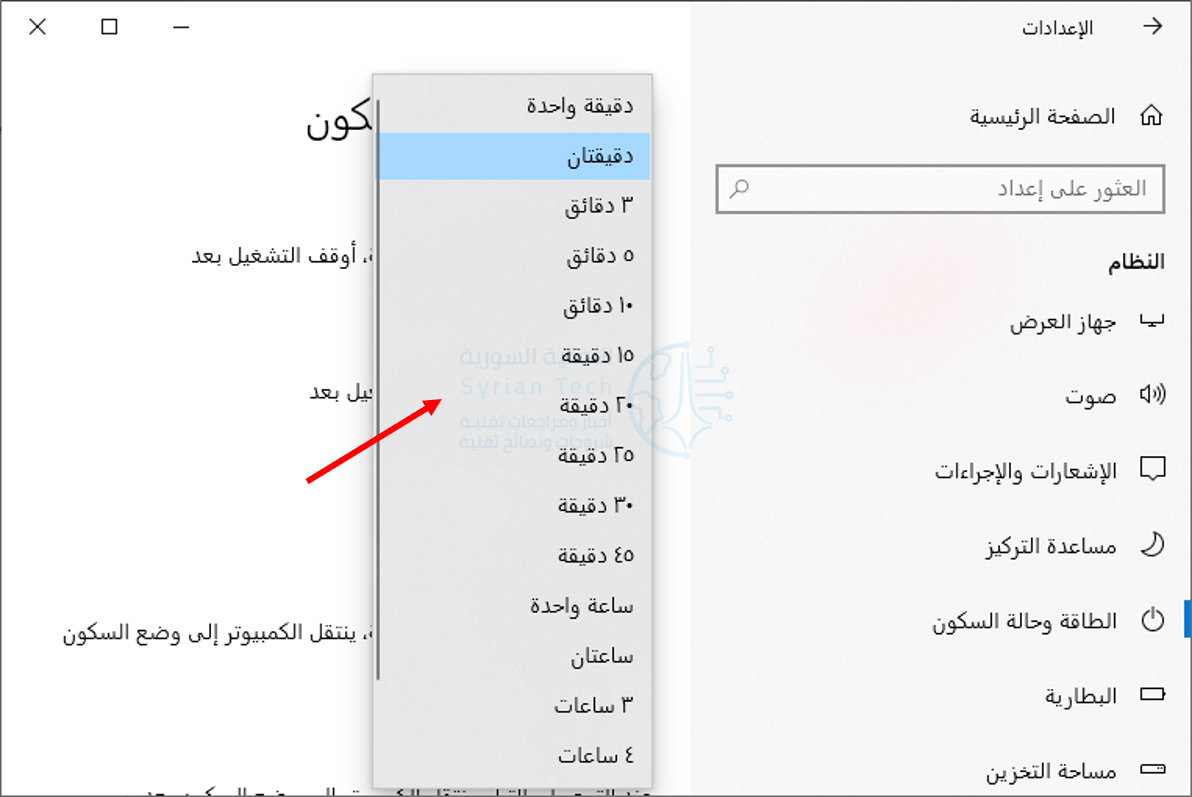
افعل ذلك لكل من طاقة البطارية و عند التوصيل إذا كان لديك كليهما.

كيفية تحديد متى يقوم الكمبيوتر بالإنتقال إلى وضع السكون بعد عدم الاستخدام:

ضع في اعتبارك أن إيقاف تشغيل الشاشة يختلف عن وضع السكون. لا يزال الكمبيوتر قيد التشغيل حتى في حالة إيقاف تشغيل الشاشة، لذا تأكد من تخصيص إعدادات السكون أيضاً.

للتأكد من ذلك، مرر إلى أسفل إلى القسم السكون.

في هذا القسم لديك أيضاً خياران، على البطارية وعند التوصيل، حدد الوقت الذي تريده من القائمة المنسدلة لكليهما.

مقالات قد تعجبك:

كيفية تحويل موقع ويب إلى تطبيق على نظام ويندوز
كيفية إدراج فيديو من يوتيوب في مستند وورد
ما الفرق بين إليستريتور Illustrator وفوتوشوب Photoshop؟
كيفية إخفاء عناوين المستلمين عند إرسال رسائل إلكترونية إليهم في جيميل Gmail
هل الشبكات الظاهرية الخاصة VPN تحافظ على خصوصية تصفح الإنترنت؟

كيفية تحديد ما يفعله الضغط على أزرار الطاقة والسكون وإغلاق غطاء اللابتوب في ويندوز

إذا قمت بإغلاق جهاز الكمبيوتر عن طريق الخطأ عن طريق الضغط على زر الطاقة، فهناك طريقة سهلة لتعطيل زر الطاقة (أو جعله يفعل شيئاً مختلفاً) في نظام التشغيل ويندوز Windows 10.

يمكنك التحكم في زر السكون أيضاً، إذا كان جهاز الكمبيوتر يحتوي على هذا الزر. وأيضاً يمكن التحكم فيما سيتم فعله في حال قمت بإغلاق الجهاز المحمول (اللابتوب) عن طريق حني غطاء الشاشة للأسفل، إليك الطريقة.

ملاحظة: في حال كنت تستعمل كمبيوتراً مكتبياً فلن تشاهد إعدادات الغطاء، ولا الإعدادات الخاصة بالبطارية.

يتطلب تغيير طريقة عمل زر الطاقة بجهاز الكمبيوتر في نظام التشغيل ويندوز Windows 10 الذهاب إلى لوحة التحكم.

أولاً، قم بتشغيل لوحة التحكم عن طريق فتح قائمة ابدأ وكتابة لوحة، ثم اضغط على Enter أو انقر فوق رمز لوحة التحكم.

في لوحة التحكم، انقر على الأجهزة والصوت.

ثم في قسم خيارات الطاقة انقر على تغيير طريقة عمل أزرار الطاقة.

بعد ذلك، سترى شاشة تحدد ما يحدث عند الضغط على أزرار الطاقة أو السكون أو إغلاق الغطاء في جهازك (في حال الجهاز المحمول).

ضمن إعدادات أزرار الطاقة والسكون، انقر على القائمة المنسدلة بجوار عند الضغط على زر الطاقة.

في قائمة عند الضغط على زر الطاقة، سترى عدة خيارات، إليك ما تفعله جميع الخيارات:

  • عدم القيام بأي إجراء: عندما تضغط على زر الطاقة، لن يحدث شيء.
  • سكون: سينتقل جهاز الكمبيوتر إلى وضع السكون منخفض الطاقة ولكنه سيظل قيد التشغيل.
  • إسبات: يحفظ جهاز الكمبيوتر حالة ذاكرة النظام على القرص ويتم إيقاف تشغيله. يمكن استئناف جلستك لاحقاً عند استعادة التشغيل.
  • إيقاف التشغيل: يؤدي هذا إلى إيقاف تشغيل ويندوز Windows وإيقاف تشغيل جهاز الكمبيوتر، (هذا هو الإعداد الافتراضي).
  • إيقاف تشغيل جهاز العرض: يتم إيقاف تشغيل الشاشة، ولكن يستمر تشغيل جهاز الكمبيوتر.

لتجنب فقدان عملك إذا ضغطت على زر التشغيل، اختر أي خيار بخلاف إيقاف التشغيل. سيؤدي هذا إلى منع عمليات إيقاف التشغيل العرضية.

إذا كنت لا تريد أي مقاطعات على الإطلاق نتيجة الضغط على زر الطاقة، فاختر عدم القيام بأي إجراء.

انقر فوق حفظ التغييرات وأغلق لوحة التحكم.

في المرة التالية التي تضغط فيها على زر الطاقة بجهاز الكمبيوتر، لن يتم إيقاف تشغيله تلقائياً.

إذا اخترت عدم القيام بأي إجراء في الخطوة الأخيرة، فلا يزال بإمكانك إيقاف تشغيل الكمبيوتر عند الضرورة عن طريق اختيار إيقاف التشغيل من قائمة ابدأ.

كما تلاحظ، في حال كنت تستعمل كمبيوتراً محمولاً فستشاهد نفس الخيارات تماماً لهذه الأزرار في وضع التشغيل على البطارية، ونفس الخيارات في حال إغلاق الغطاء. يمكنك تخصيصها كما تريد بنفس الخيارات السابقة.

اليك الشرح بالفيديو :

https://youtu.be/qP4RToAukmQ

مقالات قد تعجبك:

كيفية نقل الملفات بسهولة بين لينكس وويندوز وماك وأندرويد وآيفون
ما هي خدمات آي كلاود iCloud من آبل وما الذي تقوم بتخزينه؟
كيفية اختيار علبة Case الكمبيوتر الشخصي
كيفية تحويل موقع ويب إلى تطبيق على نظام ويندوز
كيفية إدراج فيديو من يوتيوب في مستند وورد