كيفية استكشاف أخطاء الاتصال بالإنترنت وإصلاحها

من المفيد أن يكون لديك قائمة مرجعية بالحلول التي يمكنك تجربتها عندما لا يعمل الإنترنت لديك. في بعض الأحيان يمكنك حل المشكلة بنفسك، بينما في أحيان أخرى يكون سببها مشكلة مع مقدم الخدمة في منطقتك.

إليك كيفية تحديد المشكلة وحلها.

أولاً، تحقق مما إذا كان اتصالك معطلاً:

في بعض الأحيان، لا تكمن المشكلة في اتصال بالإنترنت على الإطلاق. إذا كنت تحاول الوصول إلى موقع ويب لا يعمل، فقد تكون مشكلة في صفحة الويب فقط.

يمكنك محاولة إجراء بحث أو التحقق مع من حولك لمعرفة ما إذا كانت هذه الخدمات تعمل، أو يمكنك الاستعلام عن موقع الويب المعني باستخدام خدمة مثل downfor.io.

تحقق من اتصال الإنترنت المحلي:

إذا كنت لا تزال لا تحصل على أي نتيجة، فتحقق من الاتصال المحلي بين جهازك وأجهزة الشبكة. ستخبرك نظرة سريعة على النظام في ويندوز Windows أو على شريط القوائم على جهاز Mac ما إذا كنت متصلاً عبر اتصال سلكي أو لاسلكي.

على الهاتف الذكي، ابحث عن رمز واي فاي Wi-Fi أو توجه إلى إعدادات جهازك وحاول الاتصال من هناك.

إذا كنت متصلاً عبر واي فاي Wi-Fi ولكن الإنترنت لا يزال معطلاً، فهذا يشير ذلك إلى وجود مشكلة في الاتصال بالإنترنت. أما إذا لم تتمكن من العثور على شبكتك اللاسلكية، فهذا يشير إلى وجود مشكلة في أجهزة الشبكة.

إعادة تعيين الاتصال اللاسلكي:

من حين لآخر، يبدو أن بعض الأجهزة تنسى أنه من المفترض أن تكون متصلة عبر واي فاي Wi-Fi تلقائياً. قد يكون إعادة ضبط الإعدادات اللاسلكية لإعداد الاتصال مرة أخرى هو كل ما يتطلبه الأمر لتشغيل الاتصال المحلي مرة أخرى.

ستتذكر أجهزتك بيانات تسجيل الدخول والمعلومات الأخرى حول اتصالك المحلي. إذا تغيرت هذه المعلومات، فقد يحاول جهاز الكمبيوتر أو الهاتف الذكي الاتصال بمعلومات خاطئة.

يمكنك محاولة حذف الشبكة اللاسلكية باستخدام إعدادات الشبكة اللاسلكية لجهازك وإعادة الاتصال مرة أخرى.

ستحتاج إلى كلمة المرور لشبكتك اللاسلكية لإعداد الاتصال مرة أخرى، لذا تأكد من أن يكون ذلك في متناول يديك أولاً.

تحقق من الكابلات إذا كنت تستخدم إنترنت سلكي (إيثرنت):

إذا كنت تستخدم اتصالاً سلكياً، فتأكد من توصيل كابل إيثرنت Ethernet بشكل صحيح. يمكنك محاولة إزالة الكابل وإعادة توصيله للتأكد.

إذا وجدت أن الكبل تالف بطريقة ما، فحاول استبداله ومعرفة ما إذا كان ذلك سيؤدي إلى حل مشكلتك.

حاول إعادة تشغيل الجهاز الذي يسبب المشكلة:

إذا كنت في شك، قم بإيقاف تشغيل الجهاز وتشغيله مرة أخرى. من خلال إعادة تشغيل جهاز الكمبيوتر أو الهاتف الذكي الذي يمثل مشكلة، فأنت تستبعد مشكلات البرامج التي يتسبب فيها نظام التشغيل. يمكنك حتى حل المشكلة بالكامل.

من حين لآخر، تتوقف الخدمات الأساسية المرتبطة بالشبكات عن العمل. لا يعني هذا بالضرورة أن هناك مشكلة بجهازك تحتاج إلى مزيد من الاهتمام، ولكن إعادة التشغيل يجب أن تحل المشكلة.

تأكد من أن أجهزة الشبكة تعمل:

في بعض الأحيان يتم إيقاف تشغيل أجهزة المودم والموجهات عن طريق الصدفة. إذا لم تتمكن من العثور على شبكة لاسلكية للاتصال بها، فهناك احتمال كبير أن يكون جهاز الراوتر متوقفاً عن العمل.

إذا كان لديك مودم خارجي، فتحقق من ذلك أيضاً.

يجب عليك أيضاً التحقق من أن أي اتصالات شبكة تعتمد عليها مثبتة بإحكام في جهاز التوجيه (الراوتر) أو المودم.

لا تتردد في إزالة أي كابلات ثم إعادة تركيبها في مكانها. إذا كان لديك اتصال DSL يعتمد على مقبس الهاتف، فتأكد من أنه لم يتم فصله أو قطعه عن طريق الخطأ.

أعد تشغيل جهاز التوجيه (الراوتر):

يمكن لأجهزة الشبكة أن تتعطل من وقت لآخر. هذا شائع بشكل خاص إذا سخن جهاز التوجيه (الراوتر) أو المحول أو المودم ولم يتم تهويته بشكل كافٍ.

الطريقة الصحيحة لإعادة التشغيل: قم بإيقاف تشغيل أي معدات شبكة، وانتظر 30 ثانية، ثم أعد تشغيلها مرة أخرى.

قد تعتقد أن 30 ثانية مبالغ بها، لكنها ستضمن تفريغ الجهاز بالكامل وبدء التشغيل مرة أخرى من الصفر. تستغرق معظم أجهزة التوجيه حوالي 30 ثانية إلى دقيقة لإعادة التشغيل، لذا تأكد من الانتظار لفترة طويلة بما يكفي قبل الاستسلام وتجربة شيء آخر.

مقالة ذات صلة: خطوات وأفكار لاستكشاف الأخطاء وإصلاح الأجهزة والأدوات التقنية

تحقق من حالة الاتصال على جهاز التوجيه/المودم:

قد لا يكون هذا ممكناً في جميع الظروف، ولكن إذا كنت تعرف بيانات تسجيل الدخول لأجهزة الشبكة (وكيفية الوصول إلى لوحة التحكم)، فيمكنك رؤية ما يحدث بالضبط وراء الكواليس.

كما أنه يعمل فقط إذا كان بإمكانك الاتصال محلياً بأجهزة الشبكة (لاسلكياً أو سلكياً). إذا لم تكن متأكداً مما تفعله، فانتقل إلى الخطوة التالية.

في حالة معظم أجهزة الشبكة، سيكون هناك ملصق على جانب جهاز التوجيه يشير إلى العنوان المراد زيارته (غالباً 192.168.0.1 أو 10.0.0.1).

يمكنك أيضاً استخدام خدمة مثل routerlogin.pro للعثور على أجهزة الشبكة والتحقق منها.

بمجرد تسجيل الدخول باستخدام اسم المستخدم وكلمة المرور للمشرف Admin، ستتمكن من التنقل ومعرفة حالة اتصالك. قد تحتاج إلى الدخول إلى الوضع المتقدم Advanced للاطلاع على مزيد من المعلومات حول أي أخطاء واجهها جهاز التوجيه. نظراً لاختلاف جميع أجهزة الشبكة، لا يمكننا إرشادك هنا.

إذا وجدت بعض المعلومات حول حالة الشبكة لديك، فقم بتدوين أي أخطاء أو رموز خطأ تراها. إذا كانت هناك بالفعل مشكلة في الاتصال، فيمكنك ذكر هذه الأخطاء والرموز عند الاتصال بمزود الخدمة لاحقاً.

إذا أبلغت أجهزتك أنه لا يوجد خطأ في الاتصال الخارجي، فيمكنك أن تكون واثقاً إلى حد ما من أن المشكلة تتعلق بجهازك المحلي الذي تستخدمه في العمل على الإنترنت.

جرب جهازاً آخر لعزل المشكلة:

قد يكون عزل مشكلة لجهاز معين مثل جهاز كمبيوتر أو هاتف ذكي أمراً صعباً، ولكن إذا لم يحالفك الحظ مع الحلول التي اقترحناها بالفعل، ففكر في تجربة جهاز آخر على نفس الشبكة، ويفضل استخدام نفس نوع الشبكة (اتصال لاسلكي أو سلكي).

تذكر: إذا جربت جهازاً آخر وحصلت على نتائج مماثلة، فمن المحتمل أن يكون اتصالك بالإنترنت هو السبب. في هذه المرحلة، من الأفضل الاتصال بمزود الخدمة والإبلاغ عن الخطأ.

اعلم أن بعض الهواتف الذكية تتحول إلى استخدام البيانات الخلوية عندما لا يتم اكتشاف اتصال بالشبكة المحلية (على الرغم من أنها يجب أن تخبرك بذلك)، لذلك قد يجب عليك إيقاف تشغيل البيانات الخلوية مؤقتاً إذا كنت تختبر ذلك على هاتف ذكي.

إذا كانت الأجهزة الأخرى على شبكتك تعمل، فضع في اعتبارك أنه قد تكون هناك مشكلات في إعدادات البرامج أو الأجهزة أو الشبكة التي تسبب المشكلة.

لحسن الحظ، هناك بعض الأشياء الأخرى التي يمكنك تجربتها.

حاول تغيير إعدادات DNS:

نقدم لك في موقعنا عدة دلائل خاصة بتغيير إعدادات DNS على مختلف الأنظمة التي يمكن أن تستخدمها:

حاول تعطيل أي جدران حماية قيد التشغيل لديك:

تمنع جدران الحماية حركة مرور الإنترنت من الاتصال على منافذ معينة وقد تتخذ شكل برنامج (يعمل على جهاز الكمبيوتر) أو جهاز (مثل جهاز التوجيه).

يحتوي كل من ويندوز Windows وماك macOS على جدران حماية مضمنة يمكن أن تسبب جميع أنواع المشاكل. حاول تعطيلها إذا كنت تواجه مشكلات في الإنترنت.

هناك جدران حماية أخرى، مثل تلك المضمنة في برامج الأمان والماسحات الضوئية لمكافحة البرامج الضارة. تأكد من تعطيل أي جدران حماية إضافية.

حاول تشغيل فحص البرامج الضارة:

قد تتسبب البرامج الضارة أيضاً في حدوث مشكلات في اتصالك بالإنترنت، لذا من المفيد إجراء فحص للبرامج الضارة باستخدام مضادات فيروسات مثل ESET أو برنامج مكافحة الفيروسات Windows Defender الخاص بشركة مايكروسوفت Microsoft.

أخيراً: اتصل بمزود الخدمة:

إذا كانت المشكلة تتعلق باتصالك وحاولت كل شيء مدرج دون جدوى، فقد حان الوقت للإبلاغ عن خطأ والسماح لمزود الخدمة بالتعامل معه.

من المحتمل أن يحاول مقدم الخدمة إطلاعك على بعض الأشياء التي جربناها بالفعل، لذا تأكد من إخبارهم بما قمت به حتى الآن.

إذا كان لديك أي رموز خطأ أو رسائل من واجهة جهاز التوجيه (الراوتر)، فإن تقديمها لمزوّد الخدمة قد يوفر عليك بعض الوقت.

فكر في التبديل إلى مزود أفضل إذا كانت المشاكل متكررة أو لم يتم حلها من قبل المزود الحالي.

مقالات قد تعجبك:

كيفية استعادة حساب واتساب عند نسيان PIN رمز التحقق بخطوتين
كيفية العودة إلى iOS 11 من النسخة التجريبية من iOS 12
كيفية إصلاح التطبيقات والميزات غير المرغوبة في هواتف سامسونج
كيفية تفعيل أو إلغاء التحديثات التلقائية في آيفون وآيباد
ما الذي يجب فعله إذا وجدت آيفون أو آيباد ضائع؟

إنستغرام أطلق صفحة تسوق جديدة لتسهيل الوصول إلى المنتجات

يحاول إنستغرام Instagram تسهيل التسوق على الأشخاص داخل التطبيق. أمس، تم طرح صفحة متجر مخصصة على نطاق واسع ضمن علامة التبويب استكشاف Explore ستسلط الضوء على العلامات التجارية والعناصر المختلفة التي يمكن للأشخاص شراؤها.

ستوفر صفحة المتجر Shop أيضاً توصيات مخصصة للمستخدمين بشأن الأشياء التي يمكنهم شراؤها، مع إمكانية شراء كل شيء من داخل التطبيق مباشرة.

يقوم إنستغرام Instagram أيضاً بإنشاء Facebook Pay، مما يتيح للأشخاص إدراج معظم معلومات بطاقة الائتمان أو الخصم في التطبيق وحفظها لمشاركة الأموال بسهولة.

Facebook Pay متاح لكل من مشتريات التسوق والتبرعات، والتي تم التخطيط لها منذ ظهور المنتج لأول مرة، وكلا هاتين الميزتين قادمتان إلى الولايات المتحدة أولاً.

هذه الميزات مجتمعة تجعل التسوق على إنستغرام Instagram أكثر سلاسة، خاصة عندما يتعلق الأمر بالدفع. حيث لا يتعين على الأشخاص الخروج من إنستغرام Instagram أو إعادة إدخال معلومات الدفع باستمرار لشراء شيء ما، والذي كان يمثل في السابق عقبة كبيرة أمام المشترين.

كما يتقاضى إنستغرام Instagram رسوم بيع للمشتريات التي يتم إجراؤها عبر إنستغرام Instagram، لذلك يتم الاستفادة بشكل متزايد من هذه المبيعات حيث أصبح التسوق أكثر شيوعاً على التطبيق.

يُذكر أن إنستغرام Instagram أضاف ببطء ميزات التسوق إلى تطبيقه. ففي العام الماضي، مكنت عمليات الشراء داخل التطبيق.

وفي عام 2018، بدأ السماح للمستخدمين بوضع علامة على المنتجات في صورهم ومحتوى الفيديو الخاص بهم، مما يجعلها أكثر قابلية لتحقيق الدخل.

يَعدّ إنستغرام Instagram نفسه ليكون مكاناً حيث يمكن للأشخاص العثور على المنتجات ويمكنهم شراء العناصر بسهولة لجعل حياة الحلم هذه حقيقة.

مقالات قد تعجبك:

تحديث كبير وميزات جديدة قادمة لـ جيميل Gmail
ميزة التحكم بالسيارة دون مفاتيح لهواتف آيفون أصبحت متاحة الآن!
الولايات المتحدة أكدت أنها ستقوم بحظر تيك توك خلال أسابيع
كيف يمكن لأحد ما أن يسرق رقم هاتف محمول واستخدامه لسرقة الحسابات البنكية وحسابات المواقع
الطريقة الصحيحة للف كابلات الشحن والبيانات لمنع تضررها
كيفية إنشاء مجلدات البحث في آوت لوك للحصول على نتائج سريعة وتنظيم الرسائل

ميزة جديدة في إنستغرام لنشر منشورات على شكل مقالات

يقدم إنستاجرام Instagram نوعاً جديداً من المنشورات سيكون متاحاً لمجموعة صغيرة من الناشرين والمنظمات: تسمى الميزة Guides، وهي تنسيق جديد تقول الشركة أنه يهدف إلى التأكيد على الصحة وسط جائحة الفيروسات التاجية.

سيسمح التحديث للناشرين والمنظمات غير الربحية والمؤسسات الأخرى بإنشاء مشاركات جديدة تشبه المقالات تجمع بين الصور ومقاطع الفيديو، جنباً إلى جنب مع النص الأصلي في دليل واحد.

سيكون لهذه الدلائل Guides قسم خاص في الملف الشخصي للحساب، يشبه إلى حد كبير IGTV ، ولكن يمكن أيضاً نشره في القصص وسيظهر في قسم Wellness الجديد في علامة التبويب استكشاف Explore في التطبيق.

يمثل التحديث أكبر خطوة لإنستاجرام في مجال المحتوى الطويل منذ إطلاق IGTV في 2018. ولكن بينما قامت IGTV بتمكين مقاطع فيديو أطول، فإن Guides أقرب إلى نوع المحتوى الذي تتوقعه من الناشرين التقليديين.

يقول إنستاجرام Instagram أنه يركز على محتوى الصحة Wellness فقط كجزء من جهوده للوصول إلى المستخدمين خلال جائحة الفيروسات التاجية.

وشركاء الإطلاق الأولي للشركة يشملون المنظمات التي تركز على المجتمعات المحلية والصحة العقلية، بالإضافة إلى عدد قليل من الناشرين، مثل BuzzFeed و Refinery29.

إذن كيف تبدو الأدلة Guides؟

في الوقت الحالي، لا يمكن العثور على Guides إلا في الملفات الشخصية لمنشئي محتوى محددين، معظمهم من المنظمات أو المبادرات التي تدعم الصحة العقلية.

عند زيارة صفحة، ابحث عن رمز في منتصف الملف الشخصي يشبه مجلة (لاحظ أنه لا يمكنني العثور على هذا الرمز إلا على تطبيق الجوال في وقت كتابة هذه السطور).

بمجرد النقر هنا على الرمز، يمكنك رؤية جميع الأدلة التي جمعها منشئ محتوى معين. سيكون الدليل Guide عبارة عن مجموعة من المشاركات المرتبطة ببعضها البعض بموضوع مشترك – مثل العناية بالصحة العقلية للمرء – مع نصائح وتعليقات وقصص شخصية تربط كل شيء معاً.

للاطلاع على المحتوى الكامل لكل مشاركة أو المنشئ الذي قام بها، انقر فوق المشاركة وسيتم نقلك إليه.

إذا كنت ترغب في مشاركة الدليل في قصتك الخاصة، فانقر على أيقونة المشاركة في أعلى اليمين.

هذا كل شيء! إنه كل ما تحتاج لمعرفته حول أدلة Guides إنستاجرام في الوقت الحالي. حظا طيباً!

مقالات قد تعجبك:

تسريب بعض مواصفات هاتف جالاكسي نوت 20 بلس Note 20 Plus
تسريب مواصفات لسلسلة هواتف Redmi 10X القادمة الأسبوع المقبل
مايكروسوفت اعترفت بخطئها بشأن المصادر المفتوحة
كيفية التعديل على ملف PDF نصي
ثلاث خطوات لتحويل أي ملف بأي نوع إلى آخر دون تثبيت أي برنامج
ما هي الملفات التالفة وهل هناك طريقة لإصلاحها أو استرجاعها ؟

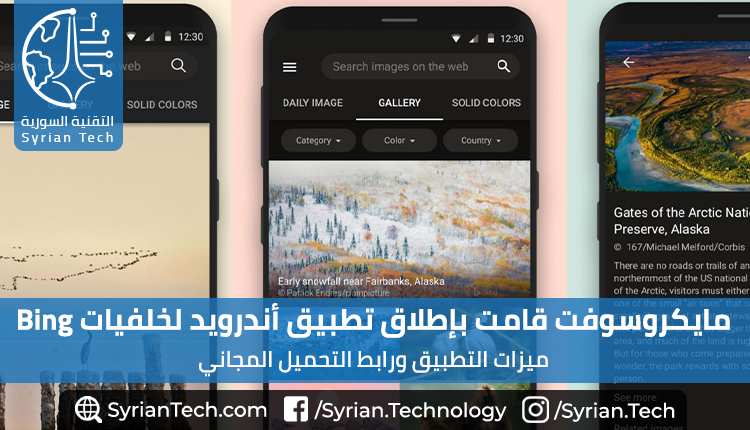
مايكروسوفت قامت بإطلاق تطبيق أندرويد لخلفيات Bing الجميلة

قد لا يكون Bing هو الخيار الأفضل كمحرك بحث للعديد من الأشخاص، ولكن لا ننكر احتواءه بعض من أجمل الخلفيات.

أصدرت مايكروسوفت Microsoft مؤخراً تطبيق لنظام ويندوز Windows لوضع هذه الخلفيات على سطح المكتب، والآن أصدرت تطبيق أندرويد Android أيضاً.

حتى الآن، كان متجر Google Play يحتوي على تطبيقات خلفيات Bing غير رسمية فقط. ولكن هذا التطبيق الجديد يجلب معرض خلفيات Bing الرسمي مع ميزات إضافية.

يعرض التطبيق صورة جديدة يومياً يمكنك تعيينها كخلفية للشاشة. يمكنك ضبط الخلفية لتغييرها تلقائياً كل أسبوع أو شهر أيضاً. كما يحتوي أيضاً على معرض لاستكشاف خلفيات من فئات مختلفة. بالإضافة إلى ذلك، يمكنك تصفيتها من خلال الألوان والبلد والفئة.

يبدو أن التطبيق متاح في بلدان محددة في الوقت الحالي، نأمل أن تجلب مايكروسوفت Microsoft المزيد من الميزات في هذا التطبيق للأشخاص لسهولة تعيين عدة صور مختلفة كخلفيات بسهولة.

يمكنك تحميل التطبيق من خلال الضغط هنا.

مقالات قد تعجبك:

مراجعة ومواصفات هاتف Moto G8 Power
شركة Realme تحصل على ترخيص لبطارية بحجم 6000mAh
تويتر قامت بطرح ميزة جدولة التغريدات لبعض المستخدمين
ما هو الإنترنت ؟ وكيف يعمل ؟
كيفية إعادة تعيين إعدادات الشبكة في ويندوز 10 لحل مشاكلها
لما جودة الصوت في هواتف آيفون أفضل من هواتف أندرويد؟

تم تسريب أكثر من مليار من بيانات تسجيل دخول، هل تم اختراق حسابك؟

تم تسريب مجموعة كبيرة من أسماء المستخدمين وكلمات المرور للنص العادي لعدد من المواقع المختلفة – في 772 مليون و 21 مليون على التوالي، وهو أكبر تسرب للبيانات في التاريخ. إليك كيفية التأكد من أن معلوماتك لا تزال آمنة.

تجمع هذه المجموعة من عناوين البريد الإلكتروني وكلمات المرور – والتي يطلق عليها المجموعة # 1 – العديد من الانتهاكات الأصغر في ملف رئيسي أكبر من نوع ما.

تأتي هذه المجموعة الضخمة من البيانات من عدة مواقع مختلفة، لذلك قد يتم اختراق معلوماتك الشخصية من مصادر مختلفة متعددة. هذا يعني أنه قد يتم اختراق معلوماتك عدة مرات — نفس عنوان البريد الإلكتروني بكلمات مرور مختلفة.

تم الحصول على المجموعة رقم 1 بواسطة مالك Have I Been Pwned وهو Troy Hunt ، الذي قام بتنظيفه وتحميله إلى الخدمة ثم نشر مدونة مفصلة عنه.

بالنسبة لأولئك الذين قد لا يكونون على دراية بالخدمة، يعد Have I Been Pwned مورداً ممتازاً لمعرفة ما إذا كانت بياناتك قد تم اختراقها في أي خرق حالي حتى الآن.

لذلك ، لمعرفة ما إذا كان قد تم اختراق البريد الإلكتروني أو كلمات المرور مع تسرب المجموعة رقم 1 – أو أي شيء آخر قبل ذلك – توجه إلى Have I Been Pwned ، أدخل عنوان بريدك الإلكتروني، واستعد للنتائج.

يمكنك أيضاً الاشتراك في تنبيهات البريد الإلكتروني بحيث تعرف في المستقبل ما إذا كان عنوان بريدك الإلكتروني قد تم اختراقه بمجرد توفر البيانات.

هذا أيضًا بمثابة تذكير جيد لاستخدام كلمات مرور قوية وفريدة من نوعها على جميع المواقع التي تزورها. هناك طريقة جيدة للقيام بذلك هي من خلال السماح لمدير كلمة المرور بالقيام بكافة الأحمال الثقيلة.

سيؤدي أحدها إلى إنشاء كلمة مرور قوية وتذكرها لك. الشيء الوحيد الذي عليك القيام به هو تذكر كلمة المرور الرئيسية الخاصة به.

مقالات قد تعجبك:

كيفية إنشاء مجلدات البحث في آوت لوك للحصول على نتائج سريعة وتنظيم الرسائل
كيفية إنشاء مهمات صيانة تلقائية في ويندوز
لماذا يظهر متصفح كروم رسالة غير آمن في بعض المواقع؟
هل من الآمن حذف كل شيء في أداة تنظيف القرص؟
ما هو وضع الفقدان في آيفون وآيباد وماك؟