هل صادفت صفحة فيسبوك مثيرة للاهتمام تعتقد أن أصدقائك سيحبونها؟ إذا كان الأمر كذلك، قم بدعوة أصدقائك للإعجاب بهذه الصفحة حتى يروا جميعاً محتوى الصفحة في موجز الأخبار الخاص بهم.
إليك كيفية القيام بذلك على فيس بوك Facebook على سطح المكتب والجوال.
اعلم أنه يمكنك فقط دعوة أصدقائك للإعجاب بصفحة على فيس بوك Facebook. إذا كنت ترغب في دعوة شخص ليس صديقك، فسيتعين عليك إضافته كصديق أولاً.
في وقت لاحق، إذا كان أصدقاؤك لا يحبون الصفحة، فيمكنهم إزالة إعجابهم من الصفحة لإيقاف رؤية محتوى الصفحة في خلاصتهم.
كيفية دعوة الأصدقاء للإعجاب بصفحة على فيس بوك على الهاتف المحمول:
إذا كنت تستخدم هاتف آيفون iPhone أو آيباد iPad أو أندرويد Android، فاستخدم تطبيق فيس بوك Facebook لإرسال دعوات للإعجاب بصفحة.
للقيام بذلك، أولاً، قم بتشغيل تطبيق فيس بوك Facebook على هاتفك. في التطبيق، افتح الصفحة التي تريد دعوة الأشخاص إليها.
أسفل اسم الصفحة، انقر فوق النقاط الثلاث.
من القائمة التي تفتح، حدد مشاركة.
في القائمة التالية، انقر على دعوة الأصدقاء لتسجيل الإعجاب بهذه الصفحة.
ستفتح شاشة دعوة الأصدقاء. هنا، حدد الأصدقاء الذين ترغب في دعوتهم. ثم، في الركن السفلي، انقر فوق رمز الإرسال.
كيفية دعوة الأصدقاء للإعجاب بصفحة على فيس بوك على سطح المكتب:
إذا كنت تستخدم جهاز كمبيوتر سطح المكتب، مثل ويندوز Windows أو ماك Mac أو لينكس Linux أو كروم بوك Chromebook، فاستخدم موقع فيس بوك Facebook لإرسال الصفحة على شكل الدعوات.
لبدء العملية، افتح متصفح الويب على جهاز الكمبيوتر وافتح موقع فيس بوك Facebook. على الموقع، قم بالوصول إلى الصفحة التي تريد دعوة الأشخاص إليها.
بمجرد رؤية الصفحة، في قائمة علامات التبويب أسفل اسم الصفحة، انقر فوق النقاط الثلاث (في أقصى اليسار).
في القائمة التي تظهر، انقر على دعوة الأصدقاء.
سترى نافذة دعوة أصدقائك، حيث ستختار أصدقاءك لإرسال دعوة.
للتأكد من إدراج جميع أصدقائك، في الجزء العلوي من هذه النافذة، انقر فوق القائمة المنسدلة واختر كل الأصدقاء. ثم، من القائمة التي تفتح، حدد الأشخاص المراد دعوتهم لإعجاب الصفحة.
بمجرد الانتهاء من التحديد والاستعداد لإرسال الدعوات، انقر في الركن الأيمن السفلي من النافذة على إرسال دعوات.
نصيحة: للسماح لـ فيس بوك Facebook أيضاً بإرسال دعوات عبر ماسنجر Messenger، ثم في الزاوية السفلية اليمنى من النافذة، قم بتمكين الخيار إرسال كل دعوة في Messenger أيضًا.
سيرسل فيس بوك Facebook إشعاراً إلى أصدقائك المختارين يطلب منهم إبداء الإعجاب بصفحتك. يمكنهم بعد ذلك إما قبول أو رفض دعوتك للصفحة، وهذا كل شيء.
وهذه هي الطريقة التي تسمح لأصدقائك بمعرفة الصفحات الرائعة والممتعة الموجودة على فيس بوك Facebook. مشاركة سعيدة!
يشتهر ويندوز Windows 11 بمتطلبات النظام الخاصة به. إذا تجاوزت متطلبات أجهزة ويندوز Windows 11، فمن المحتمل أن تنزعج من ظهور رسالة لم يتم تلبية متطلبات النظام.
ماذا تعني جملة لم يتم تلبية متطلبات النظام:
إذا كنت ترى رسالة تخبرك أن جهاز الكمبيوتر غير مدعوم، فهناك عدد محدود من التفسيرات. الأول هو أنك تجاوزت متطلبات الأجهزة لنظام التشغيل ويندوز Windows 11 وأجبرته على التثبيت على جهاز كمبيوتر غير مدعوم.
الاحتمال الثاني هو أن جهاز الكمبيوتر كان مدعوماً، ولكن شيئاً ما تغير -مثل إعداد UEFI المتعلق بـ TPM- مما جعله غير مدعوم.
حتى الآن ليس من الواضح ما هي النتائج المترتبة على رسالة لم يتم تلبية متطلبات النظام، على الرغم من أن مايكروسوفت Microsoft قد صرحت مراراً وتكراراً أنها لن تضمن التحديثات المستقبلية للأجهزة غير المدعومة.
على أقل تقدير، من المحتمل ألا تعمل بعض التحديثات أو الميزات الأمنية المستقبلية بدون TPM 2.0 و Secure Boot.
إذا كنت تستخدم ويندوز Windows 11 على جهاز كمبيوتر غير مدعوم، فقد تجد نفسك دون تحديثات في المستقبل.
إذا لم تستطع ذلك، أو إذا كنت لا ترغب في استخدامها، فإليك بعض الأشياء التي يمكن أن تكون هي المشكلة.
مشاكل دعم وحدة المعالجة المركزية CPU:
متطلبات وحدة المعالجة المركزية لنظام التشغيل ويندوز Windows 11 صارمة للغاية، حتى المعالجات الحديثة نسبياً، مثل معالجات Intel من الجيل السابع (2017) أو الجيل الأول من وحدات المعالجة المركزية Zen من AMD (2017)، غير مدعومة.
لدى مايكروسوفت Microsoft قائمة شاملة بوحدات المعالجة المركزية المدعومة من Intel و AMD و Qualcomm على موقع الويب الخاص بهم.
إذا استخدمت طريقة اختراق التسجيل في هذه المقالة لتجاوز متطلبات التثبيت، فمن المحتمل أن يكون هذا هو سبب رسالتك.
مشاكل اللوحة الأم و UEFI:
إذا كنت تستخدم جهاز كمبيوتر يعمل بنظام BIOS أو UEFI في وضع التوافق مع نظام BIOS القديم، فلن يتم تثبيت ويندوز Windows 11 بدون اختراق السجل أو أي طريقة تجاوز أخرى.
مشاكل القرص الصلب:
إذا كان لديك محرك أقراص تمهيد موجود منذ فترة، فقد يكون مسؤولاً عن المشكلة. يتطلب ويندوز Windows 11 أن تستخدم اللوحة الأم UEFI، وأن يتم تقسيم محرك التمهيد باستخدام GPT.
ومع ذلك، كان MBR هو مخطط التقسيم الافتراضي لفترة طويلة جداً. من المحتمل أن يقوم جهاز الكمبيوتر بإقلاع نظام التشغيل ويندوز Windows من محرك تم إعداده باستخدام MBR، مما يؤدي إلى إجبار UEFI على العمل في وضع BIOS القديم.
مع ويندوز Windows 7 أو 8 أو 10، هذه ليست مشكلة، لكن ويندوز Windows 11 لن يسمح بذلك.
إذا تجاوزت متطلبات ويندوز Windows 11 UEFI و GPT العادية، فقد يكون هذا هو سبب رسالة لم تتحقق متطلبات النظام.
التمهيد الآمن/TPM:
يتطلب نظام التشغيل ويندوز Windows 11 كلاً من التمهيد الآمن والوحدة النمطية للنظام الأساسي الموثوق به (TPM) 2.0، على الرغم من أنه يمكنك تثبيتهما بدون أي منهما.
يمكن تكوين إعدادات التمهيد الآمن و TPM من UEFI، لذلك من الممكن تعطيلهما بعد تثبيت ويندوز Windows 11. إذا قمت بذلك -وتمكنت من التمهيد- فقد يكون أيضاً سبب الرسالة.
مشاكل الأجهزة الأخرى:
يحتوي ويندوز Windows 11 أيضاً على متطلبات إضافية للأجهزة، ولكن من غير المحتمل أن تكون سبب الرسالة.
إذا كنت قد تحققت من جميع المشكلات السابقة وتأكدت من أنها ليست السبب، فيجب عليك التحقق والتأكد من جميع أجهزتك بشكل صحيح.
يتطلب ويندوز Windows 11 أن يحتوي نظامك على أربعة جيجا بايت من ذاكرة الوصول العشوائي، كحد أدنى.
إذا كنت قد قمت مؤخراً بترقية ذاكرة الوصول العشوائي أو استبدالها، فتحقق جيداً للتأكد من أن ذاكرة الوصول العشوائي بالكامل مثبتة بشكل صحيح.
من الممكن أيضاً أن تكون المشكلة ناتجة عن وحدة معالجة رسومات قديمة. ليس من المحتمل جداً، نظراً لأن أي وحدة معالجة رسومات أحدث من سلسلة GTX 400 (2010) أو سلسلة AMD 7000 (2012) يجب أن تعمل بشكل جيد.
إذا كنت تقوم بتشغيل ويندوز Windows 11 على آلة افتراضية Virtual Machine بها محرك أقراص افتراضي صغير، أو على محرك أقراص فعلي صغير، فقد يفسر ذلك الأمر.
يجب تثبيت ويندوز Windows 11 على محرك أقراص أكبر من 64 غيغابايت، إذا كان محرك التمهيد أصغر من ذلك، يجب أن تفكر بجدية في شراء SSD جديد.
لمكافحة بعض الآثار السلبية للشبكات الاجتماعية، يسمح لك إنستغرام Instagram إخفاء عدد الإعجابات على كل مشاركة في التطبيق.
كيفية إخفاء أو إظهار عدد الإعجابات على إنستغرام:
يمكنك الوصول إلى ميزة إظهار عدد الإعجابات هذه في قائمة إعدادات تطبيق إنستغرام Instagram. إذا كنت تستخدم ملفات شخصية متعددة، فسيتعين عليك تكرار هذه العملية لجميع الملفات الشخصية المرتبطة في التطبيق.
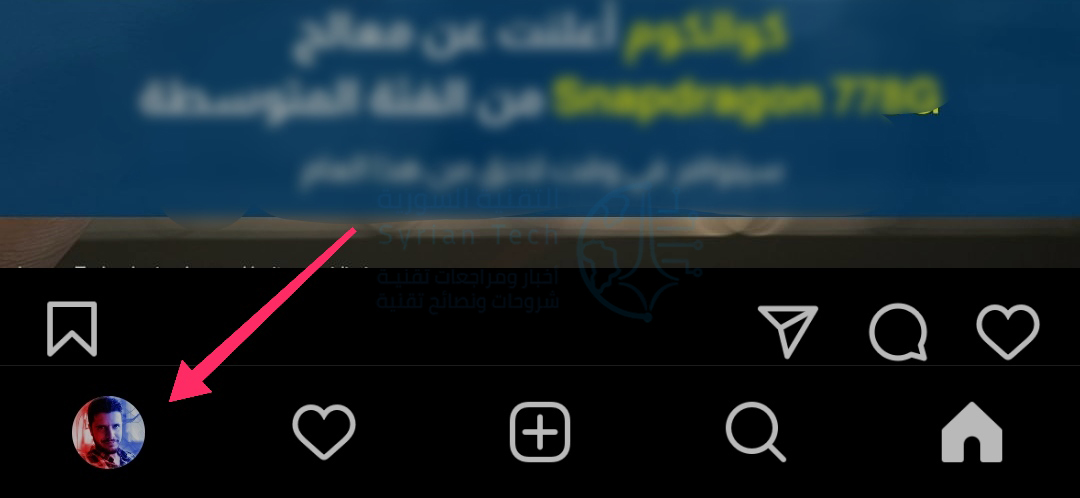
بعد فتح تطبيق إنستغرام Instagram على هاتف آيفون iPhone أو هاتف أندرويد Android الذكي، انقر فوق أيقونة الملف الشخصي في الزاوية اليسرى السفلية من شريط الأدوات.
من صفحة ملف التعريف، انقر فوق زر القائمة المكون من ثلاثة أسطر في الزاوية العلوية اليسرى من الصفحة.
إذا كنت تستخدم جهاز آيفون iPhone، فسترى قائمة منبثقة تظهر أسفل الشاشة. على أندرويد Android، سترى شريطاً جانبياً. حدد خيار الإعدادات.
انتقل إلى قسم الخصوصية.
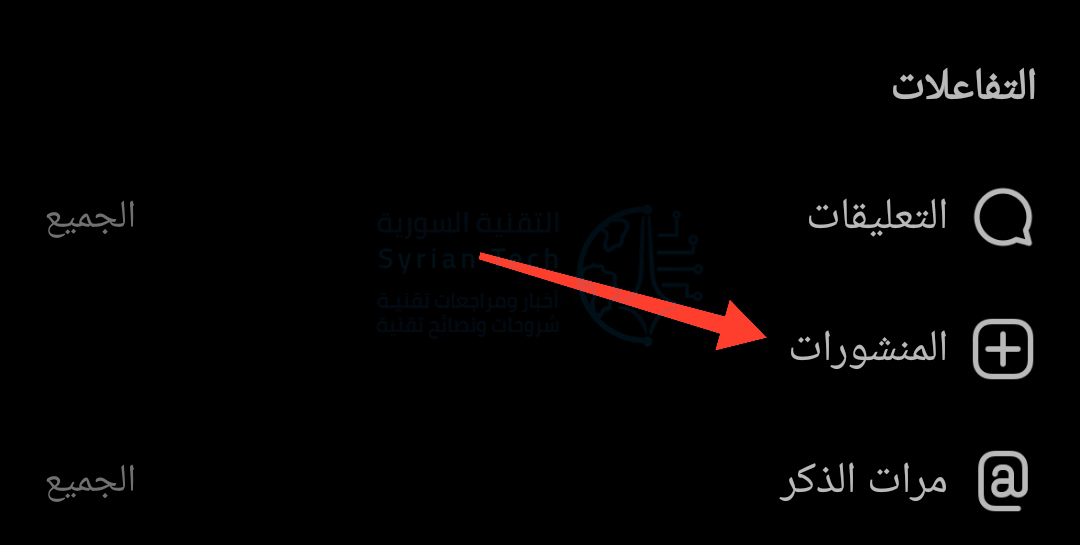
اختر خيار المنشورات.
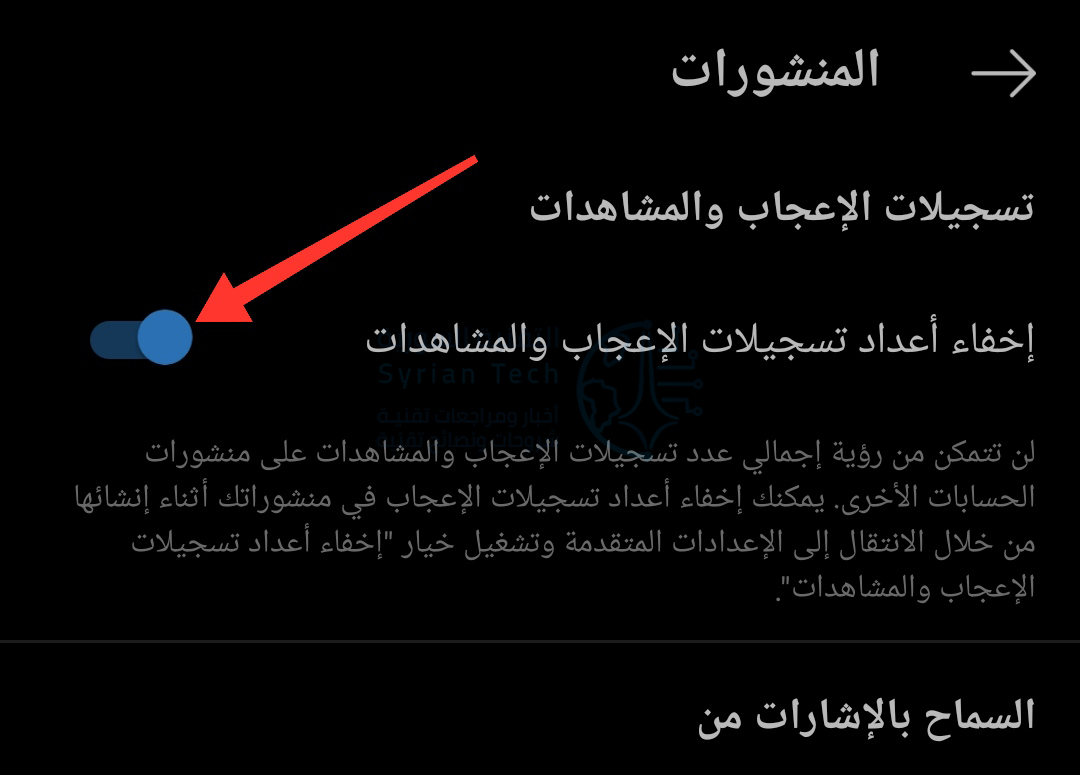
أخيراً، قم بتبديل إخفاء أعداد تسجيلات الإعجاب والشاهدات لإيقاف وإخفاء عدد الإعجابات.
الآن، عندما تعود إلى موجز إنستغرام Instagram (الصفحة الرئيسية)، ستلاحظ أن عدد مرات الإعجاب والمشاهدة سيختفي.
إذا كنت تريد إظهار الأعداد مرة أخرى، فارجع إلى الإعدادات> الخصوصية> المنشورات وقم بإيقاف تشغيل ميزة إخفاء أعداد تسجيلات الإعجاب والشاهدات.
كيفية إخفاء عدد الإعجابات من منشوراتك على إنستغرام:
يتيح لك إنستغرام Instagram أيضاً إخفاء عدد الإعجابات في منشورك الخاص، ولكن فقط على أساس كل منشور. بمجرد الإخفاء، ستتمكن فقط من رؤية عدد الإعجابات الحقيقي للمنشور، ولن يستطيع ذلك غيرك.
ابحث عن المنشور الذي تريد إخفاء عدد الإعجابات به وانقر على أيقونة القائمة ذات الثلاث نقاط في الزاوية العلوية اليسرى من المنشور.
من القائمة المنبثقة، انقر على خيار إخفاء أعداد تسجيلات الإعجاب.
على الفور، سيتم تعطيل عدد الإعجابات. يمكنك النقر على زر أشخاصآخرين لرؤية عدد الإعجابات الحقيقي.
سيكون عدد الإعجابات مرئياً لك فقط.
لإظهار عدد الإعجابات لمنشور ما مرة أخرى، انقر على أيقونة الثلاث النقاط في الزاوية العلوية اليمنى واختر خيار إلغاء إخفاء أعداد تسجيلات الإعجاب.
يمكنك أيضاً إخفاء عدد الإعجابات عند إنشاء مشاركة جديدة. عند كتابة التسمية التوضيحية، انقر على خيار إعدادات متقدمة أسفل الصفحة.
هنا، قم بالتبديل إلى خيار إخفاء أعداد تسجيلات الإعجاب والمشاهدات في هذا المنشور.
بمجرد نشر المنشور، ستظل قادراً على إظهار عدد الإعجابات باستخدام القائمة (كما هو موضح أعلاه).
هل تبحث عن الشهرة؟ يعتبر إنستغرام Instagram بالطبع الشبكة الاجتماعية الأكثر انتشاراً والطريقة الأفضل للوصول إلى الشهرة، ولكن الأمر لا يخلو من المتاعب للحصول على المتابعين.
هي عبارة عن منصة احترافية بالإضافة إلى تطبيق يساعد مستخدمي إنستغرام Instagram في الحصول على متابعين نشطين وحقيقيين على إنستغرام Instagram، وزيادة الإعجابات على إنستغرام Instagram على الفور.
يمكنك كسب متابعين وإعجابات من خلال التطبيق أو الحصول عليهم مباشرة من الموقع.
تجمع هذه المنصة الكثير من مستخدمي إنستغرام Instagram الحقيقيين، مما يعني أنه لن يكون هناك روبوتات. جميع متابعي إنستغرام Instagram والإعجابات التي تحصل عليها من حسابات إنستغرام Instagram حقيقية ونشطة.
يبذل فريق البحث والتطوير الكثير من الجهد ونجح أخيراً في مساعدة مستخدمي إنستغرام Instagram في الحصول على عدد غير محدود من الإعجابات والمتابعين على إنستغرام Instagram بسرعة.
سيتم تسليم جميع مهام الحصول على الإعجابات والمتابعين في إنستغرام Instagram خلال 24 ساعة باستثناء الخطة اليومية، والتي توفّر عدداً معيناً من المتابعين يومياً بمتوسط سعر أقل.
إن النظام الأساسي والتطبيق آمن بنسبة 100% وخالٍ من المخاطر، ولن يكون هناك أي برامج ضارة أو فيروسات أثناء التنزيل أو التثبيت. ستتم حماية خصوصيتك أيضاً بنسبة 100%.
من خلال الخدمات المقدمة على موقع insfollowup.com وتطبيق المتابعين Followers والإعجابات Likes، سيكون الحصول على متابعين وإعجابات مجانية ضخمة على إنستغرام Instagram أسهل بكثير، مما سيوفر لك بالتأكيد الكثير من الوقت والجهد.
ميزات أداة Followers Gallery:
الحصول على إعجابات إنستغرام Instagram غير محدودة ومجانية ومتابعين نشطين بجودة عالية.
خدمة فورية وموثوقة في غضون 24 ساعة.
زيادة متابعي إنستغرام Instagram وإعجاباتهم تلقائياً يومياً.
نصائح مفيدة وممتعة.
أداة آمنة تماماً ونظيفة. لا برامج ضارة ولا مخاطر ولا فيروسات.
فريق محترف مع خدمة عملاء يومياً وعلى مدار الأسبوع.
الخدمات المقدّمة في الموقع:
عند الدخول إلى موقع الأداة، ستشاهد عدداً من الأمور التي يمكنك الاستفادة منها، فيما يلي شرح لما تستطيع فعله:
الخيارات Home و Store:
المتجر Store هو المكان الذي يمكنك من خلاله شراء المتابعين Followers أو الإعجابات Likes بالمال.
كلما زاد عدد المتابعين/الإعجابات التي تحددها، زاد عدد المتابعين/الإعجابات التي ستحصل عليها. يمكنك كسب متابعي إنستغرام Instagram وإعجاباتهم عبر الإنترنت دون إنشاء حساب أو تسجيل الدخول.
إن شراء متابعي إنستغرام Instagram هو نوع العرض الذي يساعدك في الحصول على عدد أكبر من متابعي إنستغرام Instagram وإعجاباتهم والحصول على متابعين كل يوم وبتوفير أكبر.
يمكنك الاختيار بين اشتراك لمدة 30 يوماً واشتراك لمدة 60 يوماً، كما يمكنك أيضاً تحديد عدد مختلف من المتابعين يومياً. قد تحصل على خطة المتابعين اليومية على كل من الصفحة الرئيسية والمتجر.
ما عليك سوى اختيار الخطة وإدخال حساب إنستغرام Instagram الذي تريده، وبعدها يمكنك الحصول على متابعين حقيقيين كل يوم.
خدمات مجانية Free Instagram Services:
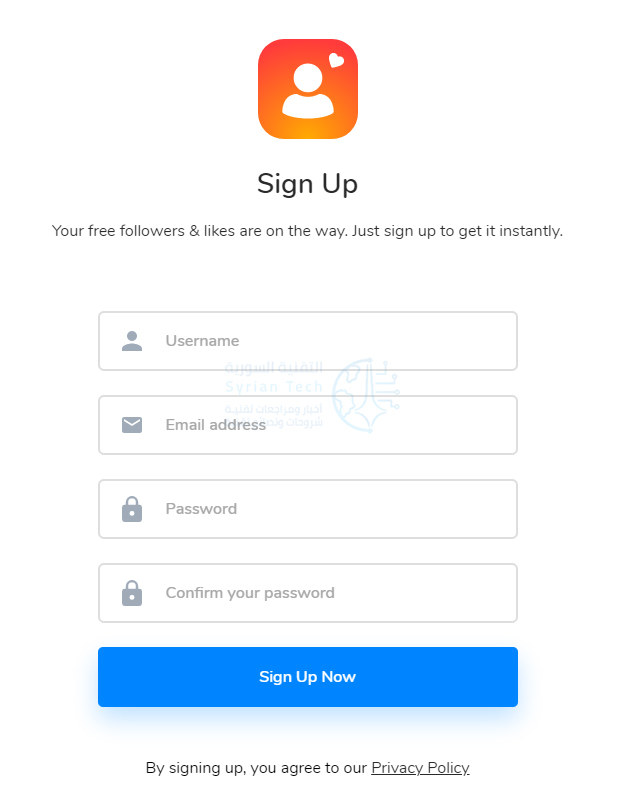
يمكنك في هذا الجزء الحصول على متابعين وإعجابات مجانيين لحساب إنستغرام Instagram. ما عليك فعله هو فقط إنشاء حساب أو تسجيل الدخول قبل إدارة حسابك والحصول على ما تريد.
يمكن إضافة ما يصل إلى 5 حسابات على إنستغرام Instagram، حيث يمكنك شراء عدد مختلف من المتابعين والإعجابات. يمكن الاطلاع على عدد المتابعين والإعجابات هنا.
المدوّنة Blog:
هناك العديد من المقالات حول أداة Instagram Followers و Instagram Likes ونصائح حول إنستغرام وحتى النصائح الاجتماعية بشكل عام.
ستتعلم الكثير من النصائح الجيدة والمعرفة المفيدة من خلال قراءة المدونات المحدّثة يومياً هنا. إلى جانب ذلك، هناك 16 لغة في موقع insfollowup.com، حيث يمكنك البحث عن لغتك المفضّلة.
يمكنك التحقق من عدد المتابعين والمشاركات والحسابات التي تتابعها مجاناً عن طريق كتابة اسم مستخدم إنستغرام Instagram بدون كلمة مرور.
مولد اسم المستخدم Instagram Username Generator:
ستساعدك هذه الأداة في الاستلهام إذا كنت لا تستطيع التفكير في اسم مستخدم مثير للاهتمام لحساب إنستغرام Instagram. هناك العديد من الاختيارات والمزيد من الاحتمالات لاسم الحساب على إنستغرام Instagram.
تطبيق أندرويد الخاص بأداة Followers Gallery:
اسم التطبيق: Followers Gallery.
الإصدار: 1.0.0
الحجم: 2.25 ميجابايت.
إصدار النظام: Android 5.0 أو أحدث.
1. كيفية الحصول على متابعين إنستغرام باستخدام Followers Gallery:
الخطوة 1: قم بتنزيل التطبيق من متجر جوجل بلاي Google Play Store أو قم بتنزيله من الموقع الرسمي وقم بتثبيته على جهاز أندرويد Android.
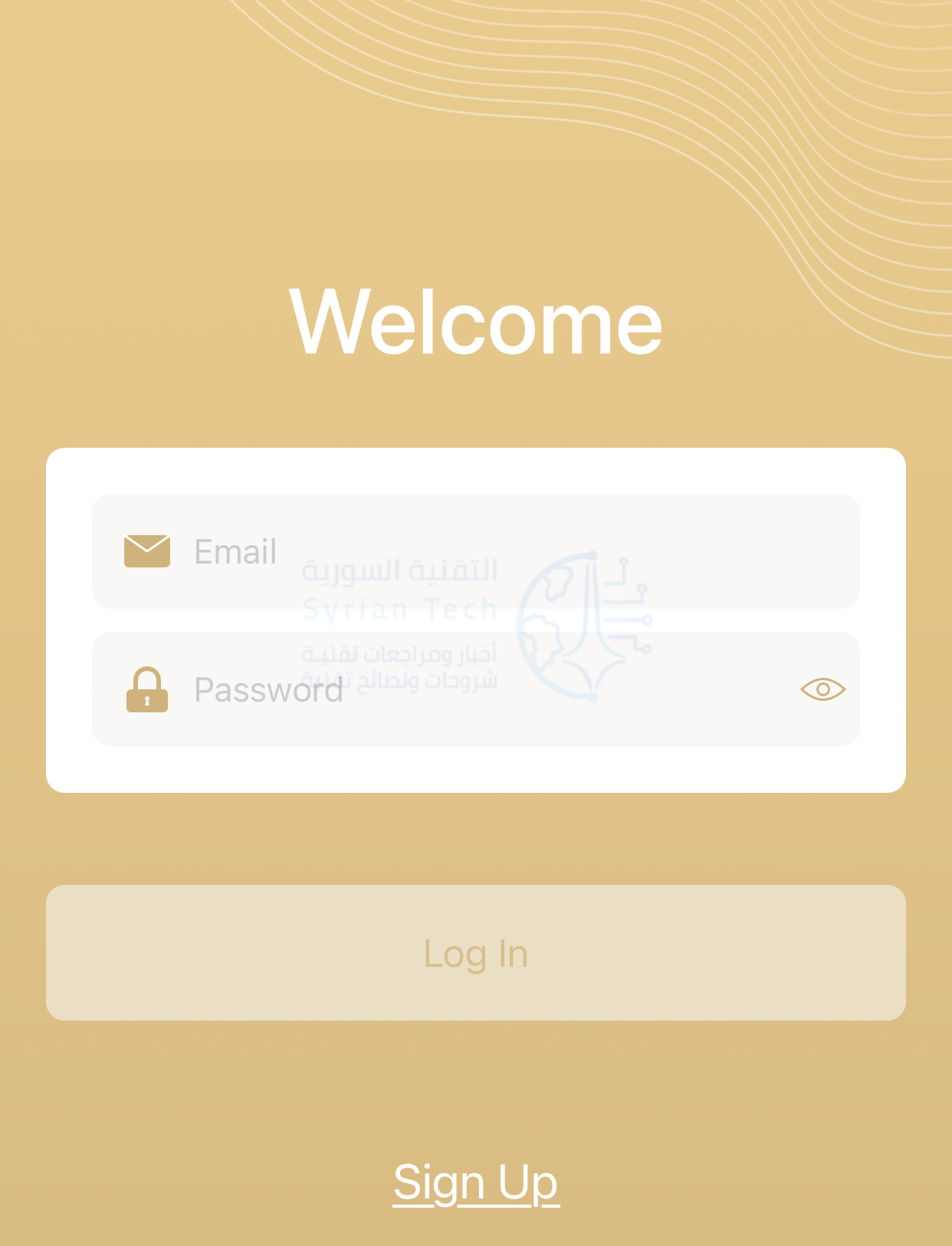
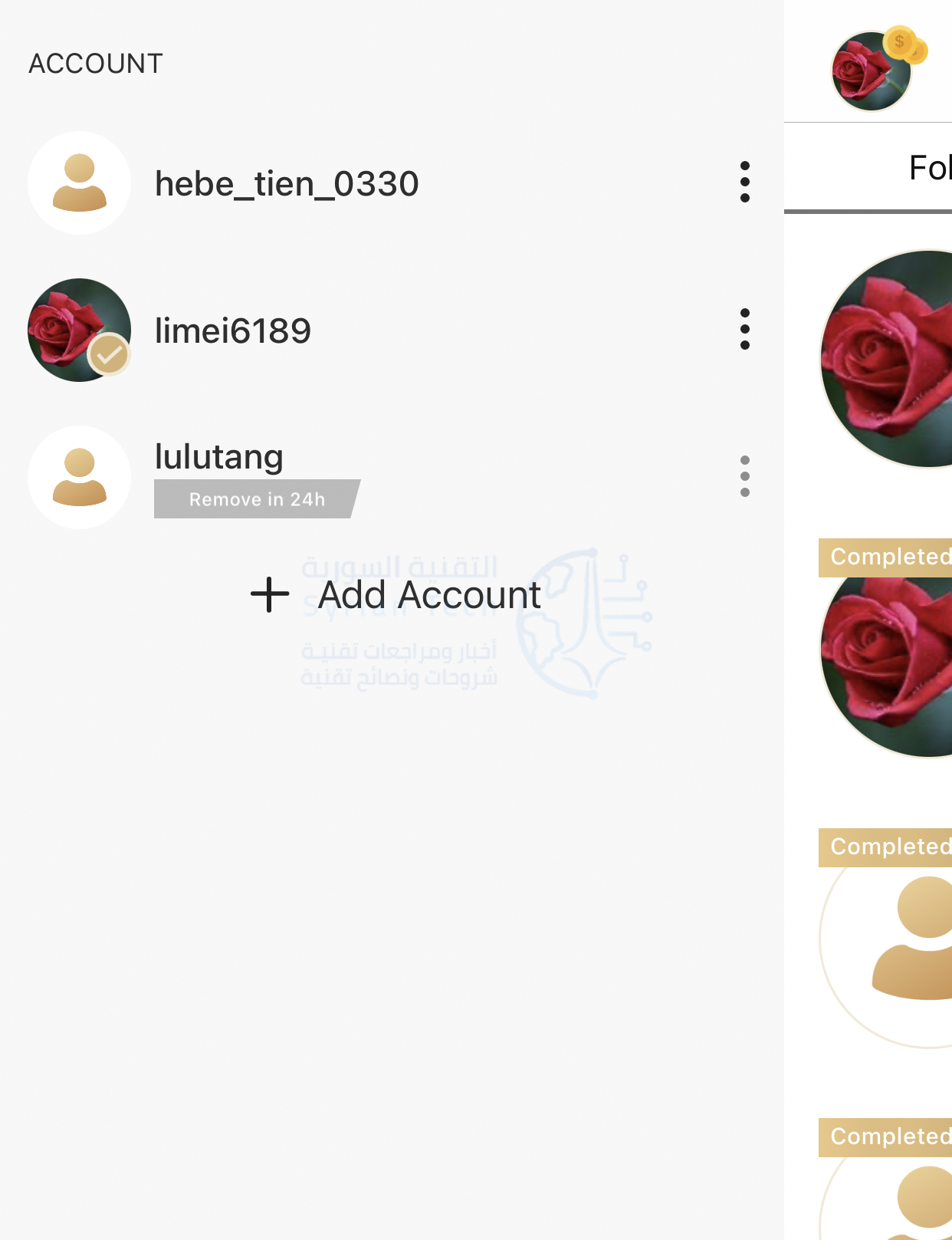
الخطوة 2: قم بإنشاء حساب أو تسجيل الدخول إلى Followers Gallery.
الخطوة 3: ستقودك القائمة على شكل عملات معدنية في الأسفل إلى مهام العملات. يمكنك متابعة مستخدم إنستغرام Instagram الموصى به والحصول على 100 قطعة نقدية، أو الإعجاب بمنشور إنستغرام Instagram الموصى به والحصول على 20 قطعة نقدية في كل مرة.
الخطوة 4: اضغط على قائمة عربة التسوق ويمكنك الحصول على متابعين باستخدام العملات النقدية.
الخطوة 5: إذا لم يكن لديك ما يكفي من العملات، يمكنك شراء المتابعين والإعجابات مباشرة بسعر تفضيلي. كلما زاد عدد المتابعين/الإعجابات التي تشتريها، زاد عدد المتابعين/الإعجابات التي ستحصل عليها.
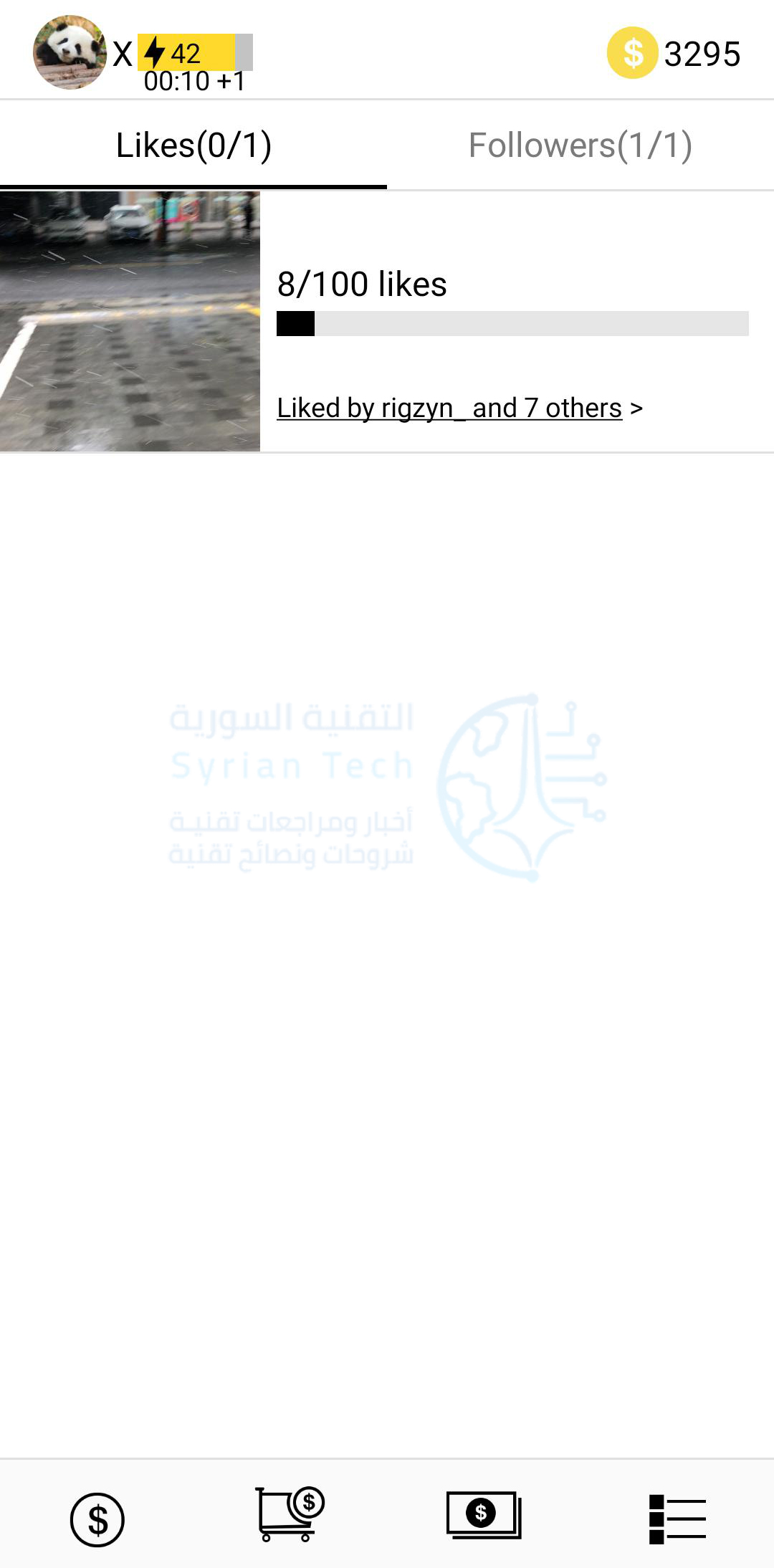
الخطوة 6: يمكنك التحقق من مهامك في قائمة المهام بالنقر فوق شكل القائمة. كما يمكنك أيضاً رؤية أسماء مستخدمي إنستغرام Instagram لمن يتابعك/يعجب بمنشورك هنا.
2. كيفية الحصول على إعجابات إنستغرام باستخدام Followers Gallery:
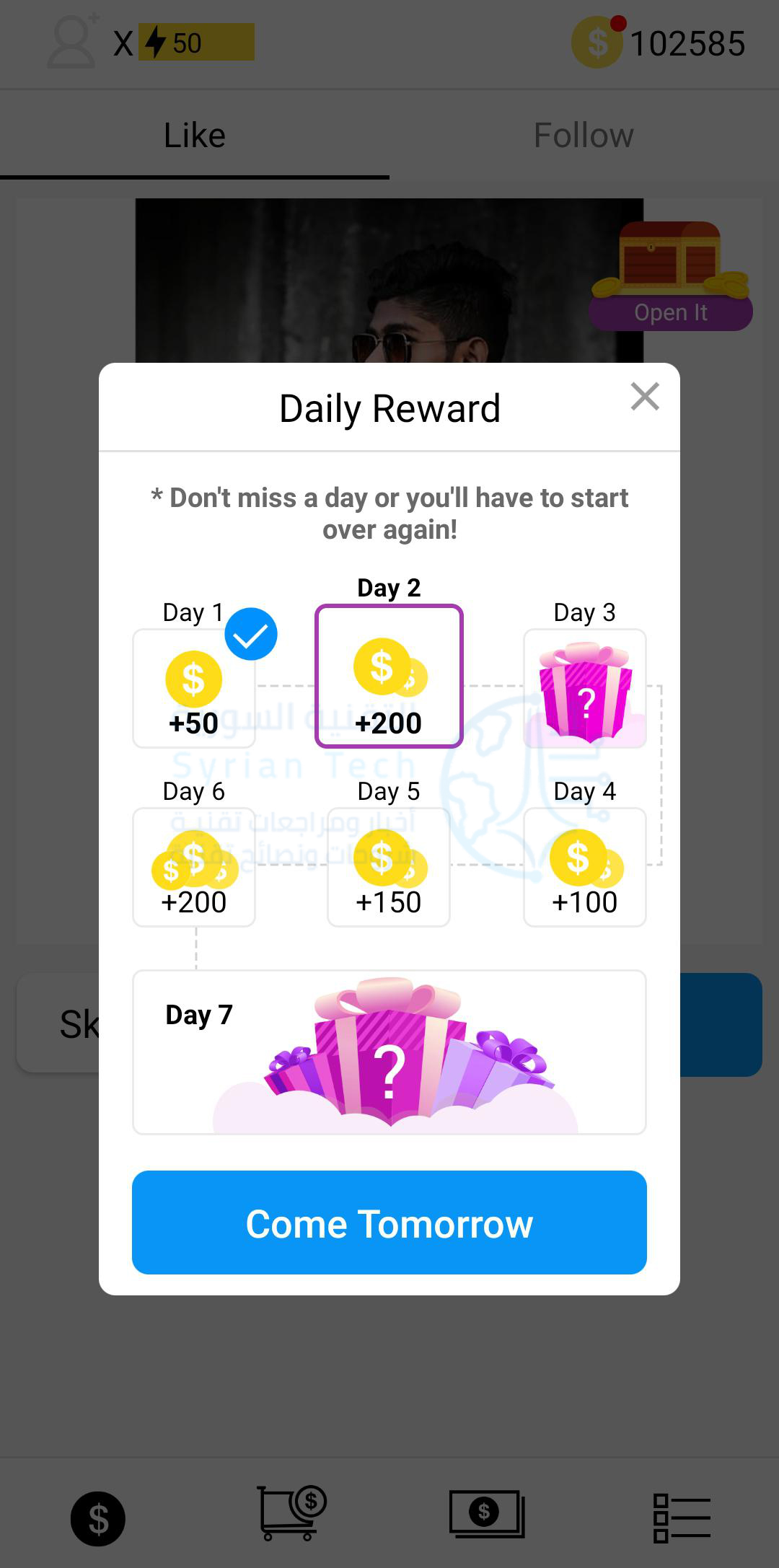
الخطوة 1: قم بتنزيل وتسجيل الدخول إلى Followers Gallery. ستحصل على عدد مختلف من العملات كمكافأة لتسجيل الدخول كل يوم.
الخطوة 2: ستحصل على المزيد من العملات عن طريق القيام ببعض المهام السهلة مثل متابعة أشخاص آخرين أو الإعجاب بمنشوراتهم إذا كنت مهتماً.
الخطوة 3: باستخدام العملات النقدية، يمكنك الحصول على عدد إعجابات غير محدودة في المتجر بالنقر فوق قائمة عربة التسوق.
الخطوة 4: يمكنك أيضاً إنفاق الأموال في صفحة المتجر عن طريق النقر فوق القائمة على شكل فاتورة والحصول على الإعجابات على الفور.
الخطوة 5: يمكن التحقق من مهامك عند النقر فوق شكل القائمة.
تطبيق iOS الخاص بأداة Followers Gallery:
اسم التطبيق: Followers Gallery.
الإصدار: 1.0.1
الحجم: 118.4 ميجابايت.
إصدار النظام: iOS 12.0 أو أحدث.
1. كيفية الحصول على متابعين إنستغرام باستخدام Followers Gallery:
الخطوة 1: قم بتنزيل تطبيق Followers Gallery مجاناً من متجر التطبيقات وتثبيته على جهاز iOS.
الخطوة 2: إنشاء حساب Followers Gallery، وتسجيل الدخول.
الخطوة 3: أضف اسم حساب إنستغرام Instagram. يمكنك إضافة 5 حسابات إنستغرام Instagram على الأكثر.
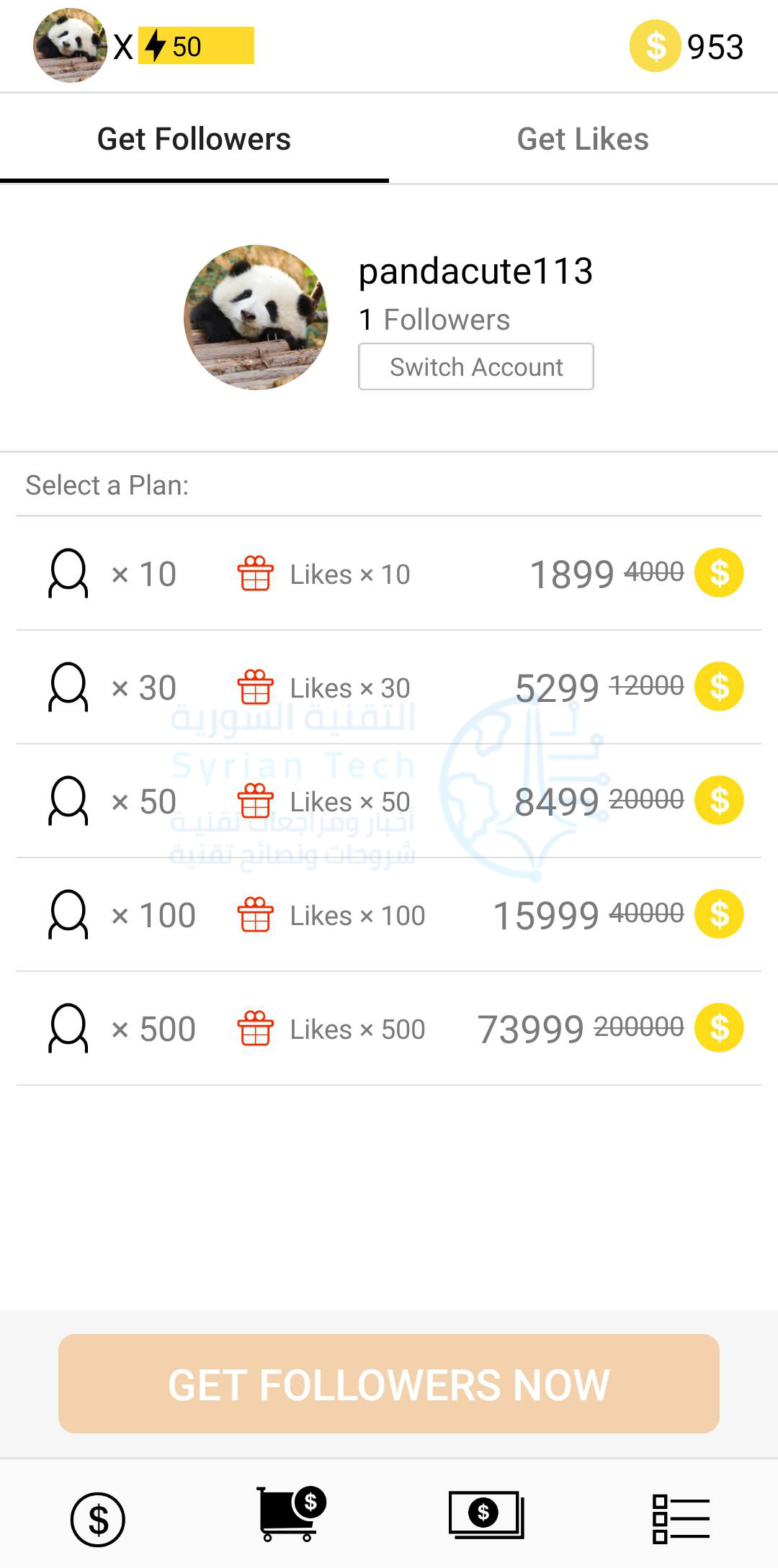
الخطوة 4: اضغط على القائمة على شكل الشخص في الأسفل، وسوف تدخل صفحة Get Followers.
يمكن استخدام العملات النقدية لتبادل المتابعين. ستحصل على نفس القدر من الإعجابات عند تحديد عدد معين من المتابعين. يمكنك أيضاً اختيار الخطة اليومية Daily Plan للحصول على متابعي إنستغرام Instagram وإعجاباتهم كل يوم.
الخطوة 5: القائمة على شكل عملة معدنية في الأسفل تقودك إلى صفحة المتجر Store. في هذه الصفحة، يمكنك شراء عملات نقدية بسعر معقول.
يمكنك الحصول على الكثير من متابعي إنستغرام Instagram فوراً بعد الحصول على عملات نقدية كافية.
الخطوة 6: آخر علامة تبويب على شكل قائمة هي قائمة المهام لكي تتحقق من مهام المتابعين والإعجابات.
2. كيفية الحصول على إعجابات إنستغرام باستخدام Followers Gallery:
الخطوة 1: قم بتسجيل الدخول إلى Followers Gallery.
الخطوة2: انقر فوق القائمة التي على شكل قلب في الأسفل، وستظهر لك صفحة الحصول على الإعجابات Get Likes. يمكنك الحصول على إعجابات غير محدودة باستخدام العملات النقدية في هذه الصفحة.
أصبح الإعجاب بصفحة ما على الفيسبوك أمراً شخصياً تماماً. المطاعم والمحلات التجارية والفرق الرياضية والجمعيات الخيرية ومجموعات الدعم. . .
لكن أصدقائك أو غيرهم من الأشخاص الذين يطلعون على الصفحات التي أًعجبت بها يمكن أن يبدؤو بوضع افتراضات عنك فقط من خلال هذه الإعجابات. على سبيل المثال، لنفترض أنك معجب بصفحات لاعبي ريال مدريد لكرة القدم. فمن المنطقي أن يقول أصدقائك أو من يطلع على هذه الإعجابات أنك من معجبي نادي ريال مدربد بينما قد تكون أنت مشحع محايد وهكذا…
حسناً، أظنك تتساءل الآن عما إذا كان هناك أي طريقة لجعل الإعجابات الخاصة بك في الفيسبوك محجوبة، ومنعهم من الظهور على الملف الشخصي الخاص بك لمنع غير الأصدقاء أو حتى الأصدقاء من معرفة إعجاباتك؟
حسناً، إذا كنت لا ترغب في مشاركة صفحاتك مع الجمهور، والأصدقاء أو حتى الأسرة، فمن السهل جدا لضبط إعدادات الخصوصية والحفاظ عليها لنفسك.
والخبر السار هو أنه يمكنك إخفاء صفحاتك أيضاً حسب الفئات. على سبيل المثال، إذا كنت لا تريد أن يعرف الأشخاص الأفلام التي أعجبتك، فيمكنك ببساطة إخفاء فئة الأفلام وتغيير خصوصيته فقط لإخفائه عن الجميع.
إليك كيف يمكنك إخفاء صفحاتك المعجب بها غلى الفيسبوك في خطوات سهلة وبسيطة.
أولاً بالنسبة للحاسوب :
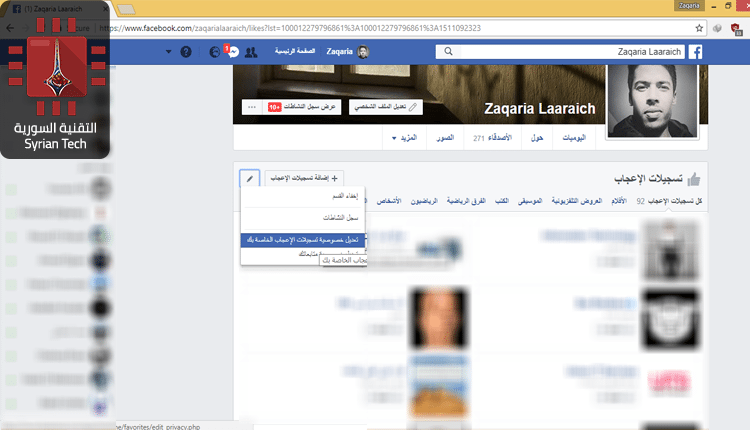
تسجيل الدخول إلى حساب الفيسبوك الخاص بك، وتوجه إلى ملفك الشخصي عن طريق النقر على اسمك.انقر على قسم المزيد أسفل صورة الغلاف، ثم حدد تسجيلات الإعجاب الإعجاب من القائمة المنسدلة أو اكتب فقط :https://web.facebook.com/username/likes حيث username إسم المستخدم الخاص بك
انقر على رمز قلم الرصاص إلى أقصى يسار الإعجابات ثم حدد تعديل خصوصية تسجيلات الإعجاب الخاص بك.
انقر على محدد الجمهور بجوار كل فئة واختر أنا فقط لي لإخفائها عن الجميع.
ثانياً بالنسبة للهاتف ، ننصحك بتجربة القيام بهذه الخطوات لكن ليس من المؤكد أن تعمل مئة في المئة لذلك حاول أن تنفذ الخطوات من موقع الحاسوب أو بأن تقوم باستعراض موقع الحاسوب من خلال هاتفك من خلال الضغط على خيار “عرض كموقع الحاسوب” في متصفح كروم .
ندخل إلى إعدادات الحساب :
ثم ندخل إلى الخصوصية :
ثم نتوجه إلى من يمكنه رؤية الأشخاص و القوائم التي تتبعها :
ثم نغير الإعدادات إلى أنا فقط
وفي حال كنت ترغب بإخفاء إعجاباتك على المنشورات يمكنك تجربة الطريقة في المقالة من هنا ولكن لا نعدك بأن تعمل الطريقة ففيس بوك لا يرغب باخفاء تفاعلك على المنشورات العام عن اصدقائك .