ما هو Sketchup؟ وكيف يتم استخدامه؟

Sketchup (سابقاً Google Sketchup) هو برنامج تصميم ثلاثي الأبعاد سهل الاستخدام ويحتوي على قاعدة بيانات شاملة للنماذج التي أنشأها المستخدم للتنزيل.

يمكنك استخدامه لرسم مخططات (أو استيرادها) للمساعدة في جميع أنواع المشاريع – بناء الأثاث، إنشاء ألعاب الفيديو، الطباعة ثلاثية الأبعاد، التصميم الداخلي، وأي شيء آخر يمكنك التفكير فيه.

ما هو Sketchup؟

SketchUp هو تطبيق نمطي ثلاثي الأبعاد يتيح لك إنشاء وتحرير نماذج ثنائية وثلاثية الأبعاد باستخدام طريقة Push and Pull الحاصلة على براءة اختراع.

تتيح أداة الدفع والسحب للمصممين بجعل أي سطح مستوٍ شكلاً ثلاثي الأبعاد. كل ما عليك فعله هو النقر فوق كائن ثم البدء في سحبه إلى أن يعجبك ما تراه.

SketchUp هو برنامج يستخدم لمجموعة كبيرة من مشاريع تصميم النماذج ثلاثية الأبعاد، مثل التصميم المعماري، والتصميم الداخلي، وتصميم المناظر الطبيعية، وتصميم ألعاب الفيديو، على سبيل المثال لا الحصر.

يشتمل البرنامج على وظائف تخطيط الرسم، وعرض السطح، ويدعم الإضافات الخارجية من مستودع التخزين.

التطبيق يحتوي على مجموعة واسعة من التطبيقات، بما في ذلك في عالم العمارة، والتصميم الداخلي، والمناظر الطبيعية، وتصميم ألعاب الفيديو.

كما وجد Sketchup النجاح مع الأشخاص الذين يرغبون في إنشاء نماذج ثلاثية الأبعاد أو مشاركتها أو تنزيلها للاستخدام مع الطابعات ثلاثية الأبعاد.

تم إنشاء Sketchup في عام 1999 بواسطة Last Software. في عام 2006، استحوذت جوجل Google على SketchUp بعد إنشاء Last Software مكوناً إضافياً لبرنامج Google Earth الذي جذب أنظار عملاق التكنولوجيا.

في عام 2012، حصلت Trimble Navigation (now Trimble Inc.) على Sketchup من جوجل Google ووسعت التطبيق من خلال إطلاق موقع ويب جديد يستضيف المكونات الإضافية والإضافات.

ما هي الإصدارات المختلفة من Sketchup؟

يأتي SketchUp بثلاثة إصدارات مختلفة لتلائم الاحتياجات المختلفة:

  • SketchUp Make: SketchUp Make هو إصدار مجاني يمكنك تنزيله بعد التسجيل للحصول على حساب مجاني.

يتوفر الاستخدام المجاني للاستخدام المنزلي والشخصي والتعليمي، ويبدأ باستخدام إصدار تجريبي مجاني لمدة 30 يوماً من SketchUp Pro.

على الرغم من عدم تحديث Make بعد إصدار نوفمبر 2017 ، فلا يزال بإمكانك تنزيل برنامج التثبيت ليتم استخدامه على جهاز الكمبيوتر.

  • SketchUp Pro: SketchUp Pro (695 $) هو الإصدار المتميز من البرنامج. ويحتوي على وظائف إضافية مثل القدرة على استيراد وتصدير تنسيقات ملفات مختلفة، والوصول إلى برنامج توثيق ثنائي الأبعاد، وأدوات تخطيط، ومنشئ طراز يتيح لك إنشاء أنماط حواف مخصصة للطرز.
  • SketchUp Free: تم إصدار تطبيق SketchUp Free في نوفمبر 2017 باعتباره تطبيقاً يستند إلى الويب. لاستخدامها، يجب عليك التسجيل للحصول على معرف Timble مجاني مع عنوان بريد إلكتروني صالح.

يفتقر برنامج SketchUp Free إلى الكثير من الميزات التي توفرها Pro ، ولكن إذا كنت بصدد إنشاء نماذج ثلاثية الأبعاد وعرضها للاستخدام الشخصي فقط (أو تبحث عن شيء يمكن طباعته إلى طابعة ثلاثية الأبعاد)، فإن هذا يعد مكاناً رائعاً للبدء.

معرض Sketchup 3D:

الآن بعد تثبيت SketchUp ، حان الوقت للبدء من خلال البحث في معرض النماذج ثلاثية الأبعاد، حيث يمكنك عرض وتنزيل أي شيء يتم إنشاؤه على النظام الأساسي تقريباً.

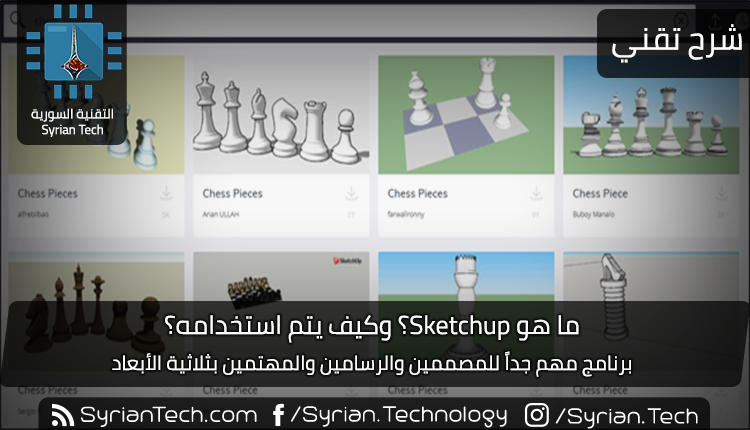
3D Warehouse هو قاعدة بيانات للنماذج التي أنشأها المستخدم والتي يمكن لأي شخص الوصول إليها. ما عليك سوى التوجه إلى موقع الويب الخاص بهم والبدء في البحث في مستودع النماذج التي لا نهاية لها.

لم أكن أمزح عندما قلت أنه يمكنك العثور على أي شيء هنا. لديهم كل شيء من المباني البسيطة إلى مدينة من القرون الوسطى بأكملها!

إليك بعض الأشياء المثيرة للاهتمام التي يمكنك العثور عليها باستخدام المستودع:

هذا مجرد اختيار انتقائي، ولكن يمكنك العثور على نماذج لمساعدتك في أي مشروع كنت قد بدأته.

كيف أستخدم Sketchup؟

بمجرد التسجيل للحصول على معرف Timble وفتح إما تطبيق سطح المكتب المستند إلى الويب، فأنت جاهز لبدء استخدام الطراز الأول.

سأستخدم التطبيق المستند إلى الويب لأن هذا هو الاتجاه الذي تتجه إليه Timble للمستخدمين المجانيين، ولكن الوظيفة بين أي إصدار هي نفسها إذا كنت مشتركاً مجانياً.

عند فتح التطبيق، يتم الترحيب بك مع النموذج الأول، جوش. يتمتع جوش بالمشي لمسافات، ولعب كرة القدم، والركل، والجولف… أي لعبة رياضية. إنه مجرد عنصر نائب، ويمكنك التخلص منه إذا كنت تريد. أو تركه حوله والتمتع بشركته.

من شريط الأدوات على الجانب الأيمن، يمكنك النقر على أي من هذه الأدوات الثلاثة لبدء رسم نموذج تريده. يمكنك استخدام قلم الرصاص لرسم الخطوط، أداة القوس لصنع القوس / الدوائر، والأداة المربعة لصنع المربعات.

إذا لم يكن الرسم هو هدفك، يمكنك دائماً التوجه إلى معرض النماذج ثلاثية الأبعاد واستيراد نموذج موجود أصلاً.

على شريط الأدوات الأيمن، انقر فوق الزر Objects (ثلاث كتل من الكائنات)، ثم انقر فوق زر معرض النماذج ثلاثية الأبعاد في الأعلى. اكتب في وصف نموذج للبحث عنه ثم انقر فوق الكائن الذي تريد استيراده.

إذا كان لديك بالفعل ملف نموذج على جهاز الكمبيوتر، فيمكنك سحبه وإفلاته في النافذة لتحقيق النتائج نفسها.

اعتماداً على حجم النموذج، قد يستغرق التحميل بعض الوقت. بعد ذلك، كل ما عليك فعله هو وضع الكائن، وأنت على استعداد للعمل معه.

على الرغم من أن الإصدار المجاني يفتقر إلى بعض الميزات، فلا يزال بإمكانك تصدير أي نموذج إلى تنسيق PNG أو STL من خلال النقر على المجلد أعلى النافذة، والنقر على تصدير أو Export ، ثم اختيار التنسيق الذي تفضله.

الآن وبعد أن عرفت الأساسيات وتعرفت أنواع الأشياء الموجودة في المستودع، ستتمكن من البدء في العمل على بعض الطرز وتحميلها للاستمتاع بها.

مقالات قد تعجبك:

ما هو برنامج وينامب Winamp؟ ما الذي حصل له؟ وهل بالإمكان استخدامه اليوم؟
ما هو WiGig ؟ وما الفرق بينه وبين واي فاي 6 ؟
ما هو العنوان URL ؟ وما هي مكوناته؟
ما هو ملف PHP و كيف يمكن فتحه ؟
ما هو مسح (فحص) المنافذ؟ وما هي أنواعه؟
ما هو خطأ 503 Service Unavailable؟ وكيف يمكن إصلاحه؟

ماذا يعني وضع اللعب Game Mode في التلفاز أو شاشة الحاسوب؟

إذا كنت قد خضت في أي وقت حول زوايا وأركان التلفزيون أو قائمة ضبط الصورة الخاصة بالمراقبة، فقد تكون قد صادفت شيئًا يسمى وضع اللعبة. ماذا يعني ذلك؟ دعونا نكسرها.

وضع اللعبة قد يقلل الحد الأدنى من دخل عدم التزامن:

قبل أن نبدأ، نحتاج إلى تغطية بعض الأساسيات. أولاً، ربما تفهم أن شاشة التلفزيون أو جهاز الكمبيوتر ليست مجرد شاشة غبية مرتبطة بكبل فيديو.

حتى بالنسبة للشاشة التي لا تحتوي على أي ميزات ذكية متصلة بالويب، هناك الكثير من الإلكترونيات المختبئة داخل السكن البلاستيكي، بما في ذلك المعالجات والذاكرة وكل الأشياء الأخرى التي تتوقع عادةً العثور عليها في الكمبيوتر.

الأمر ليس معقداً مثل الكمبيوتر الشخصي التقليدي، بالطبع – لا يلزم أن يكون كذلك. لكن النقطة هي أن هناك المزيد من وراء الكواليس لترجمة المدخلات الرقمية من جهاز الكمبيوتر، مشغل DVD ، أو وحدة تحكم لعبة إلى صورة مرئية مما كنت قد أدرك في البداية.

لذا، فإن أجهزة العرض الحديثة بها أجزاء كمبيوتر. وهذا يعني أنه على عكس بعض أجهزة التلفزيون والشاشات الأكثر بساطة في أيام أنابيب أشعة الكاثود، لا تنتقل الصور على الفور من أي شيء متصل بالشاشة نفسها إلى الشاشة نفسها.

هناك مقدار ضئيل من الوقت بين الوقت الذي تستقبل فيه الشاشة الإشارة من كابل الفيديو وعندما يتم عرضها بشكل كامل على الشاشة.

هذا هو مقدار الوقت الذي تستغرقه كل هذه الأجهزة الإلكترونية داخل التلفزيون أو جهاز العرض لمعالجة الصورة، وتطبيق إعدادات مختلفة مثل السطوع والتباين وتصحيح الألوان، وتضيء أجزاء لوحة LCD والإضاءة الخلفية مع البيانات الصحيحة. نحن نطلق على هذا الوقت تأخير الإدخال.

عادةً ما يكون تأخير الإدخال منخفضاً جداً بالنسبة لسياق الرؤية البشرية – بين خمسة وعشرة ميلي ثانية (ms) لمعظم شاشات LCD الحديثة.

هذا حوالي واحد في المائة من الثانية على الأكثر. هذه ليست مشكلة كبيرة في معظم الأحيان. طالما تتم مزامنة صوت جهاز التلفزيون بشكل صحيح، لا يستطيع دماغك ملاحظة الفارق، ولا تحتاج إلى ردود فعل فائقة السرعة لكتابة رسالة إلكترونية على شاشة سطح المكتب.

هذا يقودنا إلى وضع اللعبة. عند تمكين وضع اللعبة على بعض الشاشات وأجهزة التلفزيون، فإنه يزيل بعض أو كل المعالجة التي تقوم بها الشاشة للصورة للحصول عليها من المصدر إلى لوحة الشاشة في أسرع وقت ممكن. بشكل عام، هذا يشابه الانتقال من 10 مللي ثانية إلى 6 مللي ثانية.

يمكن لبعض أجهزة التلفزيون أو الشاشات المتطورة، ولا سيما تلك التي يتم تسويقها للاعبين ذوي معدلات التحديث العالية، أن تصل إلى ميلي ثانية واحدة فقط – أي واحد في الألف من الثانية لنقل الصورة من جهاز الألعاب أو الكمبيوتر الشخصي إلى لوحة أمام وجهك.

ليس هذا فقط أقل بكثير من الحد الأدنى لأوقات رد الفعل البشري، ولكنه أيضاً عند أو أقل من تأخر الإدخال بالنسبة إلى وحدات التحكم ولوحات المفاتيح والفئران، ناهيك عن الطريقة، أقل من وقت استجابة الشبكة الذي ستختبره في أي لعبة متعددة اللاعبين عبر الإنترنت.

بالمناسبة، إذا كنت قد حصلت على جهاز تلفزيون (لا سيما تلفزيون 4K) يعاني من تأثيرsoap opera  ، فإن وضع ألعاب التلفزيون مفيد في هذه الفئة، فغالباً ما يؤدي تشغيله إلى تقليل هذا التأثير.

من الأفضل ضبط إعدادات محددة للفيديو للحد من التأثير، ولكن إذا كنت لا تستطيع فعل ذلك (ربما كنت في منزل صديق أو قريب حيث لا ترغب في الفوضى مع الإعدادات)، قد يتحول الانتقال إلى وضع اللعبة إلى مساعَدةٍ.

قد يكون وضع اللعبة مجرد إعداد لون آخر:

لسوء الحظ، فإن مصطلح وضع اللعبة غامض إلى حد ما. إذا لم يتم تصميم التلفزيون أو جهاز العرض مع وضع الألعاب في الاعتبار، فقد لا يكون وضع اللعبة عبارة عن إعداد مرتبط بتأخر الإدخال على الإطلاق.

قد يكون مجرد ملف تعريف لون آخر. من المحتمل أنك رأيت هذه في القائمة أيضاً: الوضع العادي هو صورة أكثر برودة مع نغمة زرقاء، ويميل وضع الأفلام إلى أن يكون أكثر دفئاً مع تباين أعلى بالنسبة إلى اللون الأسود الأكثر حيوية.

وضع الرياضة يرفع تشبع اللون وسطوعه لاكتشاف الحركة والألوان الزاهية بسهولة. يمكنك ضبط هذه القيم يدوياً باستخدام إعدادات الألوان، ولكن هذه الأوضاع العامة تُقصَد كطريقة سريعة للتنقل بينها مثل الإعدادات المعادلة المسبقة على جهاز ستريو.

إذا كان وضع اللعبة على جهاز التلفزيون أو جهاز العرض هو مجرد إعداد لوني، فقد يبدو أكثر إشراقاً وحيوية بطريقة جذابة بشكل عام، ولكنه لا يؤثر على تأخير الإدخال على المستوى الوظيفي.

قد يكون الأمر أكثر سوءً، اعتماداً على التأثيرات التي يتم تطبيقها. ينطبق هذا بشكل خاص على نماذج الموازنة الأقل تكلفة، حيث لا يمثل تقليل الفارق في الإدخال إلى الحد الأدنى ميزة ذات أولوية.

لسوء الحظ، فإن أنظمة القوائم على الشاشة في الشاشات وأجهزة التلفزيون تميل إلى أن تكون غامضة بعض الشيء حول هذا التمييز.

إذا لم تكن متأكداً من أن شاشتك تخفض فعلياً تأخير الإدخال أو تقوم فقط بتعديل الألوان عند تمكين Game Mode (وضع الألعاب)، فابحث في دليل المستخدم لمعرفة ما إذا تم توضيحها.

(إذا لم يكن ذلك مفيداً، فابحث في جوجل Google عن التلفزيون أو رقم طراز الشاشه و الدليل أو الدعم. من المحتمل أن يكون لدى الشركة المصنعة إصدار PDF متاح عبر الإنترنت).

إذا لم يكن ذلك خياراً، فألقِ نظرة على الصورة عند تمكين وضع اللعبة. إذا كان سطوع الصورة وتشبعها ينخفض قليلاً وتبدو باهتة، فربما يكون جهاز التلفزيون أو جهاز العرض يتخلى عن بعض من معالجة الصور لخفض تأخر الإدخال.

إذا كانت تبدو أكثر إشراقاً وأكثر تشبعاً مع ألوان أكثر وضوحاً، فمن المحتمل أنها مجرد إعداد لوني. اجعله ممكّناً إذا كنت ترغب في ذلك، أو اضبطه يدوياً، ولكن لن ينتج عنه صورة أسرع.

هل يجب عليك تمكين وضع اللعبة؟

لنفترض أن وضع اللعبة على شاشتك أو التلفزيون هو النوع في المثال الأول. هل يمكنك تمكينه من تقليل الفارق في الإدخال؟ إذا لم تكن قد لاحظت أي تأخر معين في وحدة التحكم أو ألعاب الكمبيوتر باستخدام الإعدادات الحالية، فمن المحتمل أن الأمور بخير.

مرة أخرى، نحن نعمل بزيادات زمنية صغيرة جداً حتى إن معظم الناس لن يلاحظها في معظم الأوقات. من المحتمل أن يكون الاتصال اللاسلكي بجهاز التحكم أو اتصال واي فاي Wi-Fi بجهاز التوجيه المنزلي أكثر أهمية بكثير إذا كنت قلقاً بشأن ميزة تعدد اللاعبين.

ولكن إذا كانت أوقات رد الفعل سريعة جداً وكانت اللعبة المفضلة لديك سريعة جداً لدرجة أن واحدة من مائة ثانية يمكن أن تحدث فرقاً في كثير من الأحيان، فعندئذ نعم، قد يساعد تمكين وضع اللعبة في الحصول على ميزة تنافسية صغيرة.

ينطبق هذا بشكل خاص على الرماة والمقاتلين الذين يلعبون جولات عن طريق تقسيم الشاشة محلياً في Halo ، كذلك جولات تضم أربعة لاعبين في Super Smash Bros ، وهذا النوع من الأشياء.

هذا صحيح بشكل مضاعف إذا كان لديك جهاز تلفزيون أو شاشة متطورة مع وقت استجابة فائق السرعة أقل من 5 مللي ثانية، مما سيؤدي إلى تقليل أكبر بكثير في تأخير الإدخال مع تمكين وضع اللعبة.

لاحظ أنه مع فشل تأخير وضع اللعبة، قد تنخفض جودة صورتك الكلية، خاصة فيما يتعلق بالسطوع ودقة الألوان.

هذا ما يحدث إذا أخبرت جهاز العرض أو التلفزيون بإيقاف تشغيل جميع معالجة الصور التي كانت تقوم بها لجعل الأمور تبدو أفضل بعد كل شيء.

لكن إذا كنت يائساً بالحصول على آخر سرعة من العرض، فقد يكون من المفيد تشغيلها. تذكر فقط لتعطيله عن المدخلات التي ستستخدمها لمشاهدة الفيديو التقليدي.

مقالات قد تعجبك:

كيفية تحديد معالج الرسوميات المشغل لأي برنامج أو لعبة في ويندوز 10
كيفية كسر سرعة Overclock معالج كرت الشاشة
ما هو معدل تحديث الشاشة؟ وكيف يتم تغييره؟
ما هو جهاز ستيم لينك؟ وكيف يستخدم لربط شاشة غرفة الجلوس بألعاب الكمبيوتر عن بعد؟
كيفية أخذ لقطات شاشة لألعاب الكمبيوتر
كيفية تحسين أداء الألعاب عند استخدام كروت الشاشة من نوع Intel

كيفية فتح لعبة مغامرة النصوص الجديدة والخفية في جوجل

لطالما استمتعت جوجل Google بوضع القليل من بيض عيد الفصح والحيل والألعاب المخفية في منتجاتها، وعثر أحدهم الآن على لعبة مغامرة نص مخفية داخل جوجل Google إذا كنت تستخدم كروم Chrome. إليك كيفية اللعب.

بالطبع، ليست هذه هي المرة الأولى التي تكون فيها تجربة جوجل Google المخفية شيئاً ممتعاً حقاً داخل أحد منتجاتها الرئيسية – هناك بيض عيد الفصح في نظام أندرويد Android يعود إلى السنوات السابقة.

كما أن كروم Chrome احتوى على لعبة الديناصور المخفية التي تظهر عندما تكون في وضع عدم الاتصال، كان لديهم الكثير من المرح مع رسومات الشعار المبتكرة من جوجل Google والتي تتضمن أشياء مثل لعبة Pac-Man.

كيف تلعب لعبة مغامرة النص المخفي في جوجل؟

لا يعد تشغيل بيضة عيد الفصح بهذه البساطة مثل بعض الألعاب الباقية، وهو أمر منطقي لأن ألعاب المغامرة النصية ليست معروفة تماماً لأنها سهلة.

ابدأ من محرك البحث جوجل Google بكتابة عن text adventure باستخدام المتصفح كروم Chrome. (قد يعمل هذا في Safari ولكننا لم نجربه).

ثم انقر بزر الماوس الأيمن على الصفحة واختر فحص inspect.

من المحتمل ألا ترى شيئًا في البداية – لذا تأكد من تحديد علامة التبويب Console أولاً ، ثم Info في الجزء الأيسر. عندما تنجح في ذلك، سترى: Would you like to play a game? (yes/no) , اكتب yes.

عند هذه النقطة تبدأ اللعبة، ويمكنك استخدام مجموعة من الأوامر: north, south, east, west, up, down. grab, why, inventory, use, help, exits, map, and friends.

على سبيل المثال، فإن كتابة north تنقلنا إلى الشاشة التالية، التي تشرح المشهد وما هي الخيارات المتاحة.

حان الوقت للتحقق من تلك الخريطة ومعرفة ما يلي. مغامرة سعيدة!

مقالات قد تعجبك:

ميزة جديدة في كروم لتشغيل الفيديو كنافذة منفصلة خارج المتصفح لمشاهدته أثناء استخدام برامج أخرى
كيفية تنصيب تطبيقات الويب التقدمية في كروم
كيفية تفعيل الوضع الليلي في متصفح كروم
كيفية الدخول إلى ميزات وإعدادات كروم المخفية
ما الذي يجب معرفته عند التبديل إلى جهاز كروم بوك

كيفية التقاط صور الألعاب النارية

لا يوجد شيء يشبه الدوي الصاخب وومضات الضوء الساطعة لإضفاء لمسة خاصة على المناسبات، حيث يتم الاحتفال برأس السنة الجديدة، الهالوين، وبالطبع، في الرابع من يوليو مع الألعاب النارية.

يوجد العديد من الخدع الجميلة للتصوير في هذه المناسبات مع هذه الألعاب النارية الجميلة، لذا دعنا ندلك على ما تحتاج إلى معرفته بهذا الخصوص.

ما الذي يجعل صورة الألعاب النارية جميلة؟

إن تصوير الأضواء والدوي في الحياة الحقيقية، والألعاب النارية بشكل مستقل في السماء هو عبارة عن شيء ممل جداً.

إنها معزولة تماماً، وهي تبدو وكأنها شيء من إنتاج برامج الكمبيوتر فحسب. بدلاً من ذلك، أفضل صور الألعاب النارية لديها شيء إضافي في الصورة حتى تبدو بهذا الجمال.

فقد يكون الناس في مقدمة الصورة أو مجرد ألعاب نارية تنفجر فوق مدينة، ولكن هناك شيء آخر يحدث بالإضافة إلى ذلك.

عندما يطلق الناس الألعاب النارية، فإنهم يفعلون ذلك للحصول على أفضل عرض. وهذا يعني أن الألعاب النارية يتم إطلاقها بشكل فردي أو في دفعات صغيرة واحدة تلو الأخرى.

من النادر أن يتم ملء السماء كلها دفعة واحدة. هذا يبدو رائعاً في الحياة الواقعية، ولكن في صورة، تبدو الألعاب النارية المنفردة متقلبة.

معظم صور الألعاب النارية هي في الواقع صور تعرض لفترة طويلة تلتقط جميع الألعاب النارية التي انفجرت خلال فترة 10 ثانية أو 20 ثانية أو أطول.

بالانتقال إلى الموضوع التقني:

لالتقاط صورة للألعاب النارية، لديك خياران: الأول (وهو الأمر السيئ) هو حمل الكاميرا ومحاولة التقاط صورة أثناء التقاط الألعاب النارية.

أما الحل الثاني (والحل الجيد) فهو وضع الكاميرا على حامل ثلاثي القوائم tripod  والعمل لوقت طويل بالتصوير حتى تنفجر الألعاب النارية في مرحلة ما أثناء هذا الوقت. هذه هي الطريقة التي سأناقشها.

للحصول على أفضل الصور، يمكنك الوصول إلى موقع عرض الألعاب النارية مبكراً، قبل أن تغرب الشمس تماماً.

قم بإعداد الحامل ثلاثي القوائم tripod  وقم بتوجيه الكاميرا إلى مكان حيث تعتقد أن الألعاب النارية ستكون.

قد تحتاج إلى ضبط الأشياء لاحقاً، ولكن الوصول إلى هناك مبكراً سيتيح لك الحصول على أفضل وضعية وأفضل زاوية للتصوير.

تعتمد العدسة التي تستخدمها على مدى بُعدك عن العرض. سوف تمنحك عدسة الزووم Zoom lens المزيد من المرونة للتكيف مع ما يحدث.

بشكل عام، لن تكون بعيداً لدرجة أنك تحتاج إلى عدسة تصوير طويلة جداً لتقريب المشهد أكثر.

سيعمل شيء ببعد بؤري يتراوح بين 18 مم و 70 مم في معظم المواقف بشكل جيد. فقط تأكد من استخدام التركيز اليدوي.

الفتحة هي أقل أهمية من سرعة التقاط الصور الخاص بالكاميرا لصور الألعاب النارية. عليك أن تقف بعيداً عن العرض بشكل كافٍ لتبدو الصور أكثر وضوحاً وأكثر حدة وعمقاً.

اضبط فتحة العدسة إلى قيمة ما بين f / 8 و f / 16، وفقاً للضوء المحيط (كلما كان الضوء المحيط أقل يجب زيادة فتحة العدسة أكثر لاستيعاب أكبر كمية ممكنة من الضوء).

إذا تم إطلاق الألعاب النارية على المدينة، فإن f / 16 ستعمل بشكل أفضل. إذا حدث ذلك في مكان ما يشبه الغابة، فاتجه نحو قيمة لفتحة العدسة تقارب f / 8.

الألعاب النارية تضيء بشكل رائع، وبما أنك تستخدم حامل ثلاثي القوائم tripod، فإن تقنية ISO في الكاميرا لا تثير الكثير من القلق.

فقط قم بضبط هذا الشيء على القيمة 100 واتركه في هذا الوضع. سنقوم بضبط الأمور الأخرى باستخدام ضبط سرعة الالتقاط.

لا توجد سرعة التقاط واحدة من شأنها التقاط الألعاب النارية. سواء كان لديك مصراع للكاميرا مفتوح لمدة 10 ثوان أو 30 ثانية، ما يهم حقاً هو نصف الثانية التي تومض فيها الألعاب النارية وتعطي ألوانها الزاهية في السماء.

الفرق هو أنه مع فتح مصراع الكاميرا لمدة 30 ثانية، ستحصل على خمس أو ستة رشقات نارية بدلاً من واحدة أو اثنتين.

ابدأ بسرعة مصراع كاميرا (سرعة التقاط) shutter speed في مكان ما في حوالي 10 ثوانٍ وقم بأخذ بعض لقطات الاختبار.

في حالة تعريض الصور للضوء بشكل كبير، شدّ فتحة العدسة أو اختصر سرعة الالتقاطshutter speed إلى خمس ثوانٍ.

إذا كان حجمها ذلك لا ينفع، فيمكنك فتح فتحة العدسة قليلًا وإلا قم بزيادة قيمة سرعة الالتقاط shutter speed إلى لمدة 20 ثانية.

إن الطريقة الوحيدة لمعرفة ما هي القيم التي سنقف عندها ونبدأ العمل هي التجربة والخطأ.

نصائح وحيل أخرى:

كن مستعداً لضبط سرعة الغالق وفتحة العدسة بشكل سريع. مع استمرار عرض الألعاب النارية، ستكون هناك رشقات نارية أكبر وفترات أكثر هدوءً. قد تقوم بزيادة قيمة سرعة الغالق shutter speed إلى القيمة التي أعطت شدة كبيرة للضوء في البداية.

انتبه إلى العناصر الأخرى في الصورة التي تقوم بالتقاطها. فإن مقدمة قوية للصورة أو خلفية جميلة لصورة الألعاب النارية ستجعلها رائعة.

إذا كان لديك كبل release للكاميرا أو مشغل عن بعد، فيمكنك وضع الكاميرا في وضع Bulb. طالما استمريت في الضغط على زر release، سيظل مصراع الكاميرا مفتوحاً.

يمنحك هذا الكثير من المرونة على طول مدة التعرض.

من الصعب حقاً التقاط عروض الألعاب النارية باستخدام الهاتف الجوال. أفضل ما يمكنك فعله هو تسجيل فيديو بدلاً من الصورة، أو استخدام تطبيق مثل Slow Shutter Cam على iOS أو Long Exposure Camera 2 على أندرويد Android بالإضافة إلى حامل ثلاثي القوائم للهاتف الذكي.

استمتع بالعرض. لا تنشغل مطوَّلاً في التقاط الصور بحيث يفوت عليك ذلك متعة المشاهدة وسماع انفجارات الألعاب ورائحة البارود.

تكون صور الألعاب النارية صعبة بعض الشيء إذا لم تكن تعرف ما تفعله، ولكن بمجرد استخدام الكاميرا على حامل ثلاثي القوائم واستخدام فترة عرض والتقاط طويلة، فمن الصعب أن تخطئ.

مقالات قد تعجبك:

كيفية البحث باستخدام الصور من خلال بحث الصور العكسي من جوجل
نصائح لنشر صور ومقاطع فيديو أفضل على إنستغرام
صور لأهم المواقع في بداياتها وأثناء تطورها
كيفية التقاط صورة مزيفة لأي موقع دون فوتشوب !
إكسسوارات مفيدة لالتقاط صور سيلفي مثالية

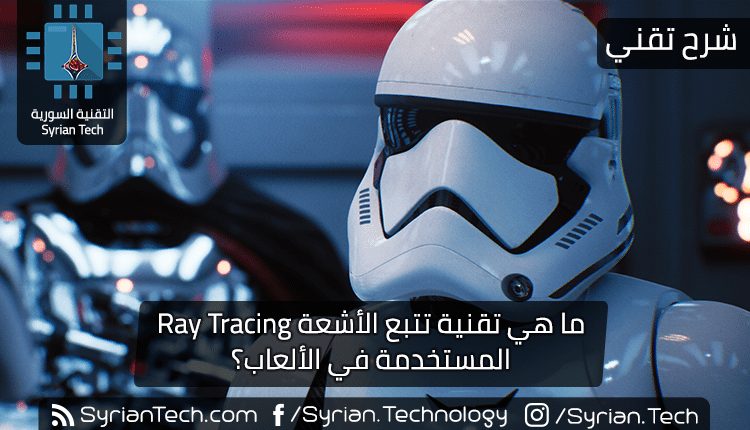
ما هي تقنية تتبع الأشعة Ray Tracing المستخدمة في الألعاب؟

تتبع الشعاع ببساطة، هي طريقة تستخدمها محركات الرندرة والرسوميات لحساب تأثير شعاع الضوء الافتراضي على الأسطح حسب البيئة المحيطة. إن تلك الحسابات تكون وفق معادلات رياضية وفيزيائية حقيقية ومطوّرة من قبل فيزيائيين درسوا طبيعة الضوء والشعاع.

فإذا كنت تظن أن الألعاب ذات الرسوميات الخارقة تكون قد صممت من قبل بعض المصممين والرسامين، فأنت مخطئ تماماً. تلك الألعاب الضخمة يشارك في تصميمها فريق من المصممين والفيزيائيين والرياضيين ومهندسي العمارة أيضاً، بالإضافة طبعاً لمهندسي البرمجة.

محركات الريندر والرسوميات كـ Unreal و Unity يستخدمون تقنية تتبع الضوء لإخراج تأثيرات واقعية، انعكاسات، ظلال، انكسار الضوء وجميع تلك التأثيرات الخاصة بالضوء والأشعة، دون الحاجة إلى رندرة كل منها كعنصر مستقل.

على الرغم من أن هذا الأمر يبدو مرهقاً للمعالج، إلا أن تلك المحركات والأدوات في الحقيقة تقوم برندرة ما يظهر على الشاشة فقط، وباقي أجزاء اللعبة تكون غير مرندرة.

ملاحظة: كلمة رندر Render تعني تحويل الرسومات والخطوط والمجسمات التي تم تصميمها باستخدام برامج الـ Modeling إلى صور واقعية قدر الإمكان بألوان وإضاءة وانعكاسات وظلال، الصورة التالية تشرح كل شيء.

على اليمين قبل الرندرة، وعلى اليسار بعد الرندرة. فهمتم قصدي أليس كذلك؟

إن تلك التقنيات كما ذكرت تستخدم معادلات رياضية وفيزيائية معقدة تستهلك من قوة المعالج وكرت الشاشة، لذلك يمكن للمطورين استخدام اصدارات أقل تعقيداً للحساب من أجل الأجهزة التي لا تعتبر خارقة، أو من أجل السرعة في اللعب على حساب الدقة. وكما ذكرت فإن تقنية تتبع الضوء أو الأشعة تستخدم في الألعاب ذات المؤثرات العالية، في الخدع البصرية، في الأفلام السينمائية وحتى في بعض الاعلانات، خاصة اعلانات السيارات.

معلومة جانبية: هل تعلم أن الكثير من الصور الخاصة بإعلانات السيارات هي صور غير حقيقية وتم تصميمها كلياً على برامج الكومبيوتر؟ إن هذه التقنية هي من الأمور الأساسية التي تزيد من عنصر الواقعية بشكل كبير على تلك الصور والمشاهد.

ما الجديد في تقنية تتبع الضوء؟

قبل أن ابدء بهذه الفقرة أريدك أن تعلم أن هنالك نوعين من الـ Render:

  • رندر الوقت الحقيقي Real Time Render
  • رندر مسبق Beforehand Render

الرندر المسبق هي تلك الصور التي تكون مجهزة ومرندرة من قبل، كصور الإعلانات والمشاهد السينمائية التي تم العمل عليها للكثير من الأشهر، أما رندر الوقت الحقيقي فيكون في الألعاب، أي أن اللعبة التي تقوم بلعبها يتم رندرتها ومعالجة تتبع الشعاع والخامات والألوان والاضاءة والظلال جميعها في نفس الوقت، في الوقت الحقيقي الذي تقوم به باللعب، ولذلك تتطلب تلك المواصفات العالية.

في الفيديو التالي هو مجرد لقطة سريعة لـ Star Wars تم عرضها في مؤتمر مطوّري الألعاب قبل اسبوعين من كتابة المقال. المهم في هذا الفيديو هو أن اللقطات به في الحقيقة Real Time Rendering، أي أن عمليات المعالجة تتم في نفس وقت عرض الفيديو، لاحظوا التفاصيل المرعبة للإضاءة والانعكاسات.

والفيديو التالي يرينا عرضاً في الوقت الحقيقي كيف أن المطوّر يقوم بعمل Zoom على الشخصية، ومازالت كل تلك المعالجة تتم بأجزاء من الثانية، علماً أنه فيديو متحرّك وليس صورة.

لتوضيح الفكرة أكثر، إذا أردت أنا أن أقوم بعمل إطار واحد من الفيديو السابق، يعني صورة واحدة فقط، سأحتاج أكثر من 3 أو حتى 4 ساعات لتتم رندرة الصورة على جهازي (رندرة فقط)، علماً أنه ذو مواصفات متوسطة. أما اذا أردنا رندرة الصورة نفسها على جهاز غيمر Gamer ذو كرت شاشة GTX 1080 فإن الرندرة فقط ستحتاج لحوالي 20 دقيقة أو نصف ساعة.

أما في الفيديو يتم رندرة تلك الانعكاسات والخيالات والظلال الحقيقية جداً بنفس وقت العرض، مع عمل zoom أثناء التشغيل أيضاً، أي قدرات خارقة هذه؟ هذا المستوى من الواقعية ليس متوفراً بعد في ألعاب اليوم، وحتى لو توفر، فإنه سيحتاج لأجهزة خارقة جداً حتى يتم تشغيلها.

بالطبع يجب أن تلاحظ أن هذه التقنية تعمل على الأسطح العاكسة بشكل مخصص، أي أنها لن تقوم بالتأثير على بشرة الشخصية أو على حجارة المبنى، فقط الأسطح العاكسة للضوء.

متى ستتوفر هذه التقنية في الألعاب؟

إن هذه التقنية التي تسمى RTX يتم تطويرها حالياً من قبل انفيديا NVIDIA، وستكون قابلة للمعالجة ضمن الجيل الجديد من كروت الشاشة القادمة GeForce.

وبما أن انفيديا NVIDIA هي التي تقوم بتطويرها، فمن الممكن ألا تكون متاحة لأصحاب بطاقات AMD. ومن الممكن أن تبدأ الألعاب باستخدام هذه التقنية في نهايات 2018 أو بدايات 2019، والأشخاص الذين سيشترون كروت الشاشة في ذلك الوقت سيستفيدون منها بشكل كامل.

مقالات قد تعجبك:

كيفية ضبط إعدادات الرسوميات لألعاب الكومبيوتر بسهولة
إنفيديا تأخذ مساحة كبيرة على حاسوبك، لماذا؟ وما الحل؟
يوجد الكثير من مهام إنفيديا في إدارة المهام، ما هي؟ وهل من الخطأ إنهائها؟
أهم ميزات جهاز PlayStation 4 وكيفية استخدامه
أهم ميزات جهاز Xbox One وكيفية استخدامه

كيفية ضبط إعدادات الرسوميات لألعاب الكومبيوتر بسهولة

بشكل عام يقوم الغيمرز Gamers بالعديد من التعديلات في إعدادات كروت الشاشة من أجل الوصول إلى أفضل أداء لتشغيل الألعاب. لكن إذا كنت لا تريد أن تقوم بهذا الأمر بشكل يدوي، فإن انفيديا NVIDIA، إنتل Intel و AMD يوفّرون أدوات تقوم بهذه المهمة عوضاً عنك.

ربما أنت تفضّل أن تقوم بهذه المهمة بشكل يدوي، وذلك لأن هذه الطريقة تضمن لك أفضل النتائج بالنسبة لك كغيمر Gamer، لكن عليك في هذه الحالة أن تقوم بالعديد من التعديلات والتجريب لتصل لأفضل نتيجة، في حين أن تلك الأدوات تقوم بهذه المهمة بشكل فوري.

قد لا تؤدي تلك الأدوات للوصول لأفضل النتائج، إلا أنها تعتبر جيدة جداً بالمقارنة مع الوقت التي تستغرقه.

لماذا لا تقوم الألعاب بتعديل الاعدادات بشكل تلقائي؟

معظم الألعاب تقوم بشكل تلقائي بتعديل اعدادات كرت الشاشة عند أول تشغيل لها، حتى أنها تقوم بتوفير عدّة إعدادات للدقة والأداء: منخفض Low، متوسط Medium، مرتفع High وأداء عالي Ultra. وأحياناً يتوفر بهم خيار الكشف التلقائي Autodetect الذي يقوم باختيار أفضل الإعدادات.

لكن تلك الخيارات ليست جيدة في معظم الأحوال وذلك لأنها لا تتعلق بمواصفات جهازك، وإنما هي فقط مجموعة اعدادات.

ربما عليك استخدام خيار الأداء العالي Ultra في الألعاب القديمة وخيار متوسط Medium في الألعاب الحديثة. ومع ذلك سيجب عليك أن تقوم بعمل عدة اختبارات وتعديلات حتى تصل للنتيجة المطلوبة.

حتى خيار الكشف التلقائي عن الاعدادات Autodetect ربما لن يعمل بشكل جيد، فمن الممكن أن يقوم بوضع اعدادات منخفضة حسب مواصفات الجهاز.

أما بالنسبة لأدوات انفيديا NVIDIA، إنتل Intel و AMD فهي تعد أكثر كفاءة. فهي تقوم بجمع معلومات أكثر من جهازك كمواصفات المعالج CPU، دقة الشاشة، حجم الرام RAM بالإضافة طبعاً لمواصفات كرت الشاشة GPU وتقوم بجمع تلك المعلومات ووضع الاعدادات المناسبة للعبة.

بشكل مختصر، إذا لم تكن تريد أن تقوم بتعديل الإعدادات بشكل يدوي، فيفضّل أن تستعمل بالأدوات التي توفرها شركات انفيديا NVIDIA، AMD وإنتل Intel عوضاً عن خيارات التعديل الموجودة داخل اللعبة.

تلك الأدوات تعطيك الإنطلاقة الأمثل لتعديل الاعدادات بشكل بسيط عوضاً عن تعديلها من البداية بشكل شامل، للوصول إلى الأداء الذي يرضيك.

الخطوة الأولى: قم بتنصيب الأداة المناسبة لكرت الروسميات

الأدوات هي:

  • NVIDIA GeForce Experience
  • AMD Gaming Evolved
  • Intel Drivers

بالنسبة لإنفيديا NVIDIA، فإن البرنامج الخاص بها هو GeForce Experience والذي على الأغلب موجود على جهازك. إن هذا البرنامج يقوم أيضاً بتحديث كرت الشاشة لديك وتسجيل الشاشة، لكننا سنركز فقط على تعديل الإعدادات.

بالنسبة لـ AMD، عليك تحميل برنامج AMD Gaming Evolved Client. ويحتوي تقريباً على نفس الاعدادات الموجودة في البرنامج الخاص بإنفيديا NVIDIA.

أما بالنسبة لكرت انتل Intel، فأنت بحاجة لتحميل آخر اصدار من Intel HD Graphics Control Panel.

الخطوة الثانية: اعمل Scan للألعاب الموجودة على نظامك

قبل البدء بتعديل الإعدادات، عليك بعمل Scan لتحميل قائمة الألعاب الموجودة على نظامك إلى داخل الأداة المستعملة. في برنامج GeForce Experience اختر خيار الألعاب Games وسيقوم بعمل Scan بشكل تلقائي وتحميل قائمة بالألعاب المتوافقة.

بالنسبة لكروت AMD، قم بتشغيل برنامج AMD Gaming Evolved واختر المكتبة Libary. سيقوم كذلك بتحميل قائمة الألعاب بشكل أوتوماتيكي.

أما بالنسبة لإنتل Intel، اضغط على خيار Gaming الموجود في الأسفل. لتشغيل البرنامج الخاص بإنتل Intel اضغط بزر الفأرة الأيمن في منطقة فارغة على سطح المكتب واختر Intel Graphics Settings.

يجب الانتباه إلى أن هذه البرامج لا تدعم جميع الألعاب، لذلك قد لا ترى بعض الالعاب ضمن المكتبة الخاصة بكل منها. على أي حال، إذا لم تظهر اللعبة وأنت تعلم أنها يجب أن تظهر لأنها متوافقة، فيمكنك تحميلها للمكتبة بشكل يدوي.

في NVIDIA GeForce Experience اضغط على Preferences الخاصة بتبويب الألعاب Games كما في الصورة، ثم يمكنك تعديل البحث بشكل يدوي لمساعدة البرنامج في العثور على اللعبة.

في AMD Gaming Evolved، توجه إلى تبويب Library، اضغط على أيقونة المفتاح، ثم اضغط على إشارة الزائد الموجودة في أسفل الشريط الجانبي اليساري، ثم ابحت عن اختصار الـ exe الخاص باللعبة.

إن هذه الخاصية ستعمل فقط إذا كان البرنامج يقبل اللعبة. أما بالنسبة لكروت انتل Intel فإنها للأسف لا توفر طريقة للبحث عن الألعاب التي لا تظهر في مكتبة البرنامج الخاص بها.

الخطوة الثالثة: ابدأ بتعديل الإعدادات

للبدء بتعديل الاعدادات الخاصة بكل لعبة، اختر اللعبة ثم اضغط على زر Optimize. إذا لم تكن قد شغّلت اللعبة من قبل، فربما تضطر لتشغيلها مرة على الأقل قبل البدء بتعديلها.

بعد الضغط على Optimize في التطبيق الخاص بإنفيديا NVIDIA و AMD، يمكنك النزول بالقائمة لترى الفرق بين الاعدادات الحالية للعبة Current Settings، والإعدادات المفضلة Optimal التي يقترحها لك التطبيق.

لكن إليك الأمر: الإعدادات المفضلة Optimal ربما لن تكون جيدة في البداية. ربما سترى أن الغرافيك ليس بالدقة المطلوبة بالنسبة لك، أو أن اللعبة تعمل بشكل بطيء. كل شخص لديه اعدادات خاصة به عندما يتعلق الأمر بالموازنة بين الدقة والأداء، فمثلاً يفضّل البعض أن تعمل اللعبة بمعدل 60 إطار في الثانية مقابل تخفيف الجودة.

لمعالجة هذا الأمر في انفيديا NVIDIA، اضغط على رمز المفتاح جانب كلمة زر Optimize، ستفتح لك صفحة بها خيار تعديل الدقة ووضع الشاشة. لكن الأهم من ذلك فإنك ستحصل على شريط يتيح لك الموازنة بين الأداء والدقة.

في AMD Gaming سترى هذا الشريط في الصفحة الرئيسية للبرنامج، لكنها ليست بتلك الشمولية، فهي فقط ستعطيك 3 خيارات: الأداء Performence، الدقة Quality والموازنة Balanced.

كلا البرنامجين الخاصين لإنفيديا NVIDIA و AMD، تعمل على زيادة الدقة على الأداء. لذلك إذا كنت تريد مثلاً أن تعمل اللعبة بمعدل 60 إطار في الثانية، فربما عليك أن تقوم بإزاحة الشريط نحو اليسار قليلاً.

أما بالنسبة لإنتل Intel، فهي لا تسمح لك بالقيام بالتعديلات بشكل كامل، وإنما فقط تفعيل أو إلغاء تفعيل الإعدادات المفضلة. يمكنك الوصول للميزات عبر الضغط على رمز اللعبة واختيار View settings. بعدها يمكنك رؤية الإعدادات المفضلة من انتل Intel ثم تعديلها من داخل اللعبة نفسها.

في النهاية، إن تلك البرمجيات تقوم بإعطاء المستخدم نقطة الإنطلاق المثالية للتعديل على اعدادات اللعبة بشكل يدوي كما يفضل أغلب الغيمرز بشكل عام.

مقالات قد تعجبك:

إنفيديا تأخذ مساحة كبيرة على حاسوبك، لماذا؟ وما الحل؟
تعريف جديد من إنتل لتحسين أداء الألعاب تلقائياً
معالجات Ryzen جديدة من AMD تحتوي على شرائح رسوميات Radeon مدمجة
شريحة واحدة ستحمل معالج Intel بالإضافة إلى معالج الرسوميات AMD
كيفية تحسين أداء الألعاب عند استخدام كروت الشاشة من نوع Intel

يوجد الكثير من مهام إنفيديا في إدارة المهام، ما هي؟ وهل من الخطأ إنهائها؟

إذا قمت بتنصيب NVIDIA Geforce Experience قد تلاحظ وجود العديد من المهام المتعلقة بـ انفيديا NVIDIA ضمن مدير المهام Task Maneger تعمل جميعها في الخلفية. لكن ما هي تلك المهام؟

لم تقّدم انفيديا NVIDIA معلومات كافية حول تلك المهام، وهذا غير مفاجئ فحتى مايكروسوفت Microsoft لا تقدّم تفسيراً عن مهامها التي أحياناً تكون مزعجة وتستهلك موارد الجهاز. لكن مع الوقت تمت معرفة بعض من تلك المهام.

تحذير: نحن نتحدث عن إلغاء تفعيل بعض المهام لمراقبة ما التأثير الذي سيحصل. لذلك لا يُنصح أن تقوم أنت بالبدء بإلغاء تفعيل تلك المهام بشكل عشوائي لأننا ما زلنا لا نعرف أغلبها.

فقط أكمل الدرس واعرف ما المهمات التي يمكنك إيقافها .

NVIDIA Container

قد ترى العديد من هذه المهمة تعمل في الخلفية. إن هذه المهمة التي تسمى nvcontainer.exe، مسؤولة عن تشغيل المهمات الأخرى. بعبارة أخرى فإن عملها يتضمن تشغيل المهمات الأخرى الخاصة بـ إنفيديا NVIDIA.

البرنامج المملوك الآن لمايكروسوفت Microsoft، والذي يسمى Process Explorer، يبيّن لنا كيف أن هنالك بعض من مهمات انفيديا NVIDIA تقوم بتشغيل واحتواء مهمات انفيديا NVIDIA أخرى بطريقة التسلسل الهرمي.

بعض من تلك المهمات مرتبطة بخدمات النظام. على سبيل المثال، إذا قمت بتشغيل تطبيق الخدمات Services سترى 4 مهمات خاصة بـإنفيديا NVIDIA:

  • NVIDIA Display Container LS
  • NVIDIA LocalSystem Container
  • NVIDIA NetworkService Container
  • NVIDIA Telemetry Container

جميع تلك المهمات مهيّئة لتعمل بشكل افتراضي في جميع الأوقات، ما عدا مهمة NVIDIA Network Service Container، لسوء الحظ، لم تقم انفيديا NVIDIA بتزويد تلك المهمات بمعلومات أو وصف خاص بها ضمن تطبيق Services.

إن مهمة NVIDIA Display Container LS تقوم باستلام بعض مهمات العرض. على سبيل المثال، إذا قمت بفتح لوحة تحكم انفيديا NVIDIA Control Panel وقت بالضغط على سطح المكتب Desktop، ثم عرض أيقونة الإشعار Show Notification Tray Icon، فإن هذه المهمة هي المسؤولة عن إظهار الأيقونة في خانة الإشعارات. أي أنك إذا قمت بإيقاف المهمة ستختفي الأيقونة.

من الصعب استبعاد جميع المهمات المرتبطة فيما بينها بشكل أو بآخر. فكل منها تقوم بعمل مشابه للمهمة الأخرى، على سبيل المثال: NVIDIA LocalSystem Container ومهمة NVIDIA NetworkServices Container كلاهما مهمتان لاستخدام NVIDIA GameStream.

بالنسبة لمهمة NVIDIA Telemetry Container، فهي تقوم بجمع معلومات عن نظامك وإرسالها إلى انفيديا NVIDIA. وفقاً لسياسة الخصوصية في GeForce Experience، فإن المعلومات التي يتم تجميعها جميعها تتعلق بمواصفات كرت الشاشة، واستهلاك الذاكرة RAM وإعدادات بعض الألعاب، الألعاب التي قمت بتحميلها، وبعض المعلومات حول مواصفات جهازك ككرت الشاشة والمعالج.

إن تلك المعلومات تساعد GeForce Experience باقتراح ألعاب متلائمة مع جهازك ومواصفاته، لذلك فإنه ليس هنالك داع لإبطال هذه المهمة.

NVIDIA ShadowPlay Helper

هذه المهمة التي تسمى nvsphelper64.exe على نظام تشغيل ويندوز Windows 64 بت، وتسمى nvsphelper.exe على نظام 32 بت، تقوم بتشغيل Geforce Experience overly عبر اختصار Alt+z من أي مكان. إن هذا الاختصار هو افتراضي لكن يمكنك تغييره من داخل البرنامج، وإذا قمت بإنهاء هذه المهمة فإن هذا الاختصار لن يعمل.

كما أنك إذا توجهت إلى الاعدادات Settings ثم عام General في GeForce Experience وقمت بإطفاء In-Game Overlay، فإن هذه المهمة سوف تختفي.

كما أن NVIDIA ShadowPlay هو اسم الميزة التي تقوم بتسجيل اللعب. فعندما تقوم بتسجيل الشاشة أثناء اللعب أو عند قيامك بتشغيل ميزة Instant Raplay، فإن مهمة أخرى لـ NVIDIA Container تظهر وتبدأ باستهلاك نسبة من طاقة المعالج CPU وموارد كرت الشاشة GPU.

NVIDIA Share

هذه المهمة NVIDIA Share.exe هي جزء من GeForce Experience overlay، حيث أنه يقوم بالتشارك مع ميزات نشر الفيديو واللقطات والصور من اللعبة على مجموعة متنوعة من الخدمات المختلفة. فعندما تقوم بإلغاء تفعيل In-Game Overlay من الـ GeForce Experience، فإن هذه المهمة ستختفي أيضاً من النظام.

لكن مع ذلك، إذا قمت بإنهاء كلا المهمتين، ثم قمت بالضغط على Alt+z فإن الـ overlay سيتم فتحه مرة أخرى وسترى أن المهمات قد عادت للعمل. يبدو هنا أن الـ Shadow Play Helper يراقب لوحة المفاتيح لتنفيذ الاختصار، ثم يقوم بتسليم المهام إلى عمليات NVIDIA Share التي تتعامل مع الـ overlay.

بالفعل يوجد بعض التداخل هنا ولكن جميع تلك المعلومات تم جمعها بالتجريب والمراقبة، وذلك لأن انفيديا NVIDIA لم تقدم بتقديم شرح أو تفسير عن تلك المهام المختلفة.

NVIDIA Web Helper

باختصار تعمل هذه المهمة على توفير تحميل التحديثات وتثبيتها بشكل أوتوماتيكي، بالإضافة لتأمين عملية تسجيل الدخول إلى حساب انفيديا NVIDIA.

تقع الملفات الخاصة بهذه المهمة في المسار التالي

C:\Program Files (x86)\NVIDIA Corporation\NvNode

او المسار التالي إذا كان نظامك 32 بت:

C:\Program Files\NVIDIA Corporation\NvNode

سترى هناك ملف Node.js الذي يعمل على تشغيل أكواد جافا سكربت لتشغيل عمليات ومهام انفيديا NVIDIA المختلفة. بشكل عام، يسمح هذا الملف لمطوّري الويب باستخدام مهارتهم في جافا سكربت لكتابة بعض البرمجيات التي ليس من الضرورة أن يتم تشغيلها فقط في صفحات الويب.

إذا أردت تعطيل أو إنهاء بعض المهام، فإن إطفاء خاصية In-Game Overlay في GeForce Experience تعد طريقة آمنة ومضمونة لإلغاء مهمة NVIDIA ShadowPlay ومهمتين NVIDIA Share حتى تقوم بتفعيلها مرة أخرى.

نحن ننصح بعدم إلغاء المهمات بشكل عشوائي، وإنما استخدم إلغاء التفعيل الموجود ضمن خيارات برنامج GeForce Experience فهي تعتبر أفضل وسيلة للقيام بذلك.

مقالات قد تعجبك:

إنفيديا تأخذ مساحة كبيرة على حاسوبك، لماذا؟ وما الحل؟
تعريف جديد من إنتل لتحسين أداء الألعاب تلقائياً
انفيديا تعلن عن Titan V أقوى كرت رسوميات حتى الآن
كيف تختار بطاقة الرسوميات لحاسبك ؟
هل الآن الوقت جيد لشراء بطاقة رسوميات من NVIDIA أم من AMD ؟

أول فتاة تشارك في دوري Overwatch للرياضة الإلكترونية

في الفترة الماضية تم فتح باب الاشتراك في دوري Overwatch للرياضة الإلكترونية والذي تم تأسيسه من قبل شركة Blizzard واستمر التسجيل حتى نهاية شهر كانون الثاني، أما اليوم فقد حان موعد الإعلان الرسمي عن الفرق المشاركة، حيث لفت فريق Shanghai Dragons الانتباه عندما أضاف 4 لاعبين كوريين من بينهم فتاة معروفة بإسم Kim Geguri Se-Yeon تبلغ من العمر 19 عاماً والتي أصبحت أول فتاة تنضم إلى الدوري.

وتُعرف Geguri في أوساط الدوري من خلال مشاركتها بشخصية Zarya، وعندما كانت بعمر 16 عاماً كان معدل فوزها مع الشخصية مرتفع جداً لدرجة أن بعض اللاعبين الآخرين اتهموها بالخداع، مما أدى إلى إجبارها على بث مباشر خلال أدائها لتثبت أنها جيدة كما تبدو بالفعل، مع العلم أن مشاركة Geguri هي أول مشاركة لفتاة في دوري Apex وهو دوري كوري كان بمثابة الدوري الأول في المنافسة قبل قيام شركة Blizzard بإطلاق دوري Overwatch.

عدم وجود لاعبات إناث في 12 فريق في دوري Overwatch كان من أكثر النقاط المثيرة للجدل في الموسم الأول من الدوري، حيث قدّمت الفرق اعتذاراً خلال مؤتمر صحفي عن عدم تواجد لاعبات في الفرق المشاركة.

وعلى الرغم من أن معظم المسؤولين في الدوري بدوا وكأنهم منفتحين على فكرة مشاركة العنصر الأنثوي، إلا أنه لم يتواجد الشخص القادر على اتخاذ زمام المبادرة في هذا الموضوع، حيث قال المسؤول عن إحدى الفرق Seoul Dynasty أنه من المفترض عدم تواجد أية قيود على مشاركة أي شخص ضمن الرياضة الإلكترونية.

ويأتي انضمام Geguri إلى نادي Dragons وسط حاجة ماسة لإجراء بعض التغييرات في صفوف فريق النادي من أجل تعزيز فرص بقاءه ضمن المنافسة، وبالإضافة إلى الفتاة Geguri فقد قام النادي بضم 3 لاعبين آخرين إلى الفريق وهم He Sky Junjian و Lee Fearless Lee Eui-Seok و Chon Ado Gi-Hyeon، حيث يتطلع النادي إلى إظهار المزيد من القدرات التنافسية والمهارات في التكتيك خلال المباريات المقبلة.

وتأتي هذه الأخبار بعد أسبوع من ظهور مشاركة انثوية للرياضة الإلكترونية، حيث أصبحت الكندية Sasha Scarlett Hostyn أول امرأة تفوز ببطولة StarCraft 2 الكبرى وتسلّمت الجائزة خلال Intel Extreme Masters 2018 وهو الحدث الذي ترعاه الألعاب الأولمبية في كوريا الجنوبية.

بالنسبة لـ Geguri فلا تتواجد معلومات عن موعد ظهورها الأول خلال البطولة، حيث أن لعبة فريقها القادمة ستكون في الحادي والعشرين من هذا الشهر ضد فريق Dallas Fuel، لكن النادي أكّد أنه يعمل حالياً على تأمين وصول المشاركين الأربعة الجدد إلى الولايات المتحدة من خلال منح التأشيرات والتعامل مع القضايا التنظيمية الأخرى.


مقالات قد تعجبك:
هجوم إلكتروني خلال حفل افتتاح الألعاب الأولمبية الشتوية
أفضل 10 ألعاب أندرويد قادمة قريباً
الإعلان عن حاسوب الجيب المخصص للألعاب GPD Win 2
أفضل ألعاب الكمبيوتر في 2017
اعتقال علماء روس بسبب تعدين العملات الرقمية في منشأة نووية سرية

شركة Nintendo تعلن عن لعبة جديدة من ألعاب البوكيمون Pokéland على الأجهزة المحمولة

أطلقت اللعبة بعد النجاح الباهر الذي حظيت به لعبة Pokémon Go التي أطلقتها الشركة في العام الماضي.

سوف تتوفر نسخة تجريبية أولية Alpha من Pokéland اعتباراً من اليوم لنحو عشرة آلاف شخص (مع إمكانية زيادة العدد) من مستخدمي نظام التشغيل أندرويد في اليابان فقط، على أن تستمر هذه المرحلة التجريبية حتى يوم 9 يونيو المقبل.

اللعبة الجديدة تعد مزيج من لعبة Pokémon Go و Pokémon Rumble، حيث يمكن للاعبين جمع البوكيمونات وتدريبها، إضافة إلى إمكانية المبارزة مع اللاعبين الآخرين.

المرحلة التجريبية الحالية سوف تتضمن 134 بوكيمون متناثرة في 6 جزر تجمع على 52 مرحلة، و 15 مستوى مختلف، ونبهت الشركة إلى أن لعبة Pokéland الجديدة تتطلب أن يكون الجهاز الذكي متصل بالإنترنت.

يذكر أن لعبة Pokémon Go قد أحدثت ضجة إعلامية لا مثيل لها في مجال ألعاب الفيديو حول العالم بعد إطلاقها مطلع شهر يوليو الماضي، وقد أصبحت لأكثر من شهر حديث الساعة مع التحديات والطرائف والغرائب التي واجهت لاعبيها.

وإلى نمط الواقع المُعزز تعتمد اللعبة، فهي تمزج بين الواقع الحقيقي والافتراضي كي تتيح للمستخدم اصطياد كائنات البوكيمون وتدريبها والمتاجرة بها.

وفي لعبة Pokémon Go يجب على اللاعب البحث عن البوكيمون واصطياده من خلال التجول والمشي في العالم الحقيقي من حوله، حيث تعتمد اللعبة على كاميرا الهاتف بشكل يتيح مشاهدة البوكيمون في البيئة المحيطة للمستخدم عبر شاشة الهاتف، ومن ثم اصطياده من خلال رمي كرة افتراضية عليه.

صور داخل اللعبة :


لعبة Destiny 2 : أبرز العروض حولها

ستصدر اللعبة بشكل رسمي في 8 أيلول/سبتمبر القادم ؛ على أجهزة الجيل الحالي المنزلية والحاسب الشخصي .

عرض الكشف عن اللعبة :

نلاحظ في العرض تسليط الضوء على قصة اللعبة .

حملت اللعبة قصة جديدة بالكثير من السينمائية و المزيد من الكواكب للإستكشاف و تعديلات كبيرة بطور اللعب الجماعي بحسب رغبات اللاعبين حيث يؤكد فريق Bungie بأنه إستمع كثيراً لرغبات اللاعبين مع هذا الجزء .

عرض كشف آخر للعبة :

لعبة مذهلة !

العرض “الرسمي” للعبة :

هل ستحظى اللعبة بإعجاب الجميع في رأيك ؟ شاركنا بتعليق أسفل المقال .