بعد الانتهاء من حدث الإعلان الضخم الذي أقامته شركة سامسونج Samsung يوم الأربعاء الماضي للإعلان عن أحدث وأقوى هواتفها الرائدة Galaxy Note 10، أصدرت الشركة مجموعة من الفيديوهات والإعلانات الترويجية للهاتف.
أحد الفيديوهات
الخاصة بالهاتف والتي تم إنتاجها رسمياً من قبل الشركة قد أشارت بشكل واضح إلى أن
إطار الهاتف الجديد مصنوع من الفولاذ المقاوم للصدأ.
ويقول الراوي في الفيديو الإعلاني: يتم خلط الفولاذ
المقاوم للصدأ والزجاج بسلاسة لتقليل الحافة الأمامية.
لم تذكر الشركة أبداً أي شيء عن التحول من الألمنيوم إلى
الفولاذ الصلب خلال جلسات الإحاطة الصحفية ولم يتم طرح هذا الموضوع أصلاً على خشبة
المسرح خلال حدث الإعلان، مما دفع بالبعض للتساؤل عن سبب قيام
الشركة بالترقية إلى مادة جديدة دون أن تخبر أحداً.
لكن في الحقيقة فإن الشركة لم تقم بهذه الترقية أصلاً،
حيث أكّدت سامسونج لموقع The Verge أن إطار Note
10 مصنوع من الألمنيوم تماماً مثل الشركات
الرائدة الأخرى في السنوات الأخيرة.
وعلى ما يبدو فإن الشركة وقعت في خطأ كبير خلال الفيديو الرسمي للهاتف، لكن مهلاً، كيف يمكن لخطأ بهذا الحجم أن يقع في فيديو ترويجي رسمي شاهذه الملايين خلال الساعات الأولى من نشره؟
من المسؤول عن صياغة النص الإعلاني في الفيديو؟ ولماذا
تم الحديث عن تلك الميزة؟ وهل كانت الشركة بصدد الانتقال إلى الفولاذ الصلب لكنها
غيرت رأيها في الفترة الأخيرة؟
وإذا حدث ذلك بالفعل، فلماذا لم يتم التنسيق بين
المسؤولين المختلفين والذين تقع على عاتقهم مسؤولية صياغة النص الإعلاني للفيديو
الترويجي للجهاز؟
مجموعة من الأسئلة المحيرة التي لم نجد لها إجابات بالنسبة لشركة بحجم سامسونج ولهاتف هام بحجم نوت 10، لكن يبدو أن الخطأ قد وقع أيضاً في صفحة الهاتف على موقع الشركة الرسمي حيث تم ذكر عبارة الفولاذ المقاوم للصدأ عالي التلميع.
على الفور، قامت الشركة بحذف الفيديو الترويجي الذي يذكر
الفولاذ واستبدلته بفيديو آخر، كما وقامت بحذف الجملة المذكورة في صفحة الهاتف على
موقعها واستبدلتها بعبارة الألمنيوم عالي التلميع.
وبمناسبة الحديث عن هاتف سامسونج الجديد، فإذا كنت لم تتعرف بعض على مواصفاته التفصيلية، يمكن الانتقال إلى مراجعتنا الكاملة لهاتف الشركة الجديد من هنا.
تمتلك تطبيقات Windows 10 الحديثة أذونات يمكنك التحكم بها، تماماً مثل تطبيقات آيفون iPhone و آيباد iPad وتطبيقات أندرويد Android الحديثة. يمكنك التحكم في الوصول إلى الموارد مثل موقعك والكاميرا والميكروفون والصور.
يعمل هذا فقط مع التطبيقات الحديثة من المتجر Store ، والتي تعرف أيضاً باسم تطبيقات Universal Windows Platform (UWP).
يمكن لتطبيقات سطح المكتب الخاصة بـ ويندوز Windows Desktop التقليدية الوصول إلى كل شيء، ولا توجد طريقة للتحكم فيها.
كيفية إدارة أذونات التطبيقات بشكل فردي:
لإدارة أذونات تطبيق واحد، افتح صفحة تفاصيل التطبيق. هناك عدة طرق للقيام بذلك.
من القائمة ابدأ، يمكنك النقر بزر الماوس الأيمن فوق اختصار أو لوحة التطبيق، وتحديد أكثر > إعدادات التطبيقات.
من شاشة الإعدادات، يمكنك التوجه إلى الإعدادات (رمز المسنن في قائمة ابدأ).
توجه إلى التطبيقات ثم اختر تطبيقات وميزات، وانقر على أحد التطبيقات، وانقر على خيارات متقدمة.
مرر لأسفل، وسترى الأذونات التي يمكن للتطبيق استخدامها ضمن أذونات التطبيق. يمكنك تشغيل أذونات التطبيق أو إيقافها للسماح أو عدم السماح بالوصول. تظهر هنا فقط الأذونات التي يقوم التطبيق بطلبها.
إذا كنت لا ترى قسم أذونات التطبيق، فلن يكون لدى التطبيق أي أذونات يمكنك التحكم فيها. فهو إما تطبيق حديث لا يطلب أذونات أو تطبيقاً عصرياً كلاسيكياً مع إمكانية الوصول إلى كل شيء.
كيفية إدارة فئات الأذونات:
يمكنك أيضاً إدارة الأذونات حسب الفئة. على سبيل المثال، يمكنك مشاهدة جميع التطبيقات على نظامك والتي يمكنها الوصول إلى كاميرا الويب.
للقيام بذلك، توجه إلى الإعدادات > الخصوصية. مرِّر لأسفل إلى قسم أذونات التطبيق في الشريط الجانبي الأيمن وانقر على نوع الإذن الذي ترغب في عرضه وإدارته.
على سبيل المثال، لمشاهدة التطبيقات التي لها حق الوصول إلى موقعك، انقر على الموقع.
مرِّر لأسفل في الجزء الأيسر، وسترى قسم اختيار التطبيقات التي يمكنها الدخول الذي يتيح لك اختيار التطبيقات التي يمكنها الوصول إلى هذا النوع من البيانات بالذات.
تشمل الأذونات المتاحة حالياً الموقع، الكاميرا، الميكروفون، الإشعارات، معلومات الحساب، جهات الاتصال، التقويم، سجل المكالمات، البريد الإلكتروني، المهام، المراسلة، الراديو، الأجهزة الأخرى، تطبيقات الخلفية، تشخيصات التطبيقات، تنزيلات الملفات التلقائية، المستندات، الصور، الفيديو، ونظام الملفات.
يحتوي كل جزء على معلومات حول ما يفعله هذا الإذن بالتحديد، ولماذا قد ترغب في تعطيل الوصول إلى الإذن.
على سبيل المثال، يمكن للتطبيقات التي تحمل إذن الإشعار إرسال إشعارات إليك، بينما يمكن للتطبيقات التي تحتوي على إذن أجهزة الراديو تشغيل أجهزة الراديو مثل راديو البلوتوث أو إيقافه.
عندما يريد تطبيق ما الحصول على إذن للمرة الأولى، سيظهر لك رسالة طلب، ويمكنك السماح بالإذن أو رفضه في ذلك الوقت. يجب عليك إدارة أذونات التطبيقات لاحقاً إذا غيرت رأيك.
قد تكون صيغ (تنسيقات) الفيديو مربكة بعض الأحيان، وبعضها قد لا يعمل في مشغل الفيديو المفضل لديك، وخاصةً تنسيقات أكثر غموضاً مثل MKV.
غالباً ما يكون من الأسهل أو حتى من الضروري تحويلها إلى شيء أكثر قابلية للاستخدام، مثل MP4. لحسن الحظ، هذا التحويل سهل.
ملاحظة: نحن نستخدم macOS في الأمثلة لدينا مع لقطات الشاشة في هذه المقالة، ولكن جميع التطبيقات التي نستخدمها هنا تعمل بشكل متماثل إلى حد كبير على ويندوز Windows.
ما هي ملفات MKV ، ولماذا يجب أن أقوم بتحويلها؟
MKV ليس تنسيق فيديو. بدلاً من ذلك، إنه تنسيق حاوية وسائط متعددة يستخدم للجمع بين عناصر مختلفة مثل الصوت والفيديو والعناوين الفرعية في ملف واحد.
هذا يعني أنه بإمكانك استخدام أي تشفير فيديو تريده في ملف MKV ، ولا يزال يمكنك تشغيله.
المشكلة تنشأ مع التوافق. لا يمكن لكل جهاز أو تطبيق فيديو تشغيل ملفات MKV ، وهذا صحيح بشكل خاص على أجهزة الجوال.
يعد MKV مصدراً مفتوحاً، وليس معياراً صناعياً، لذلك لا يمتلك دعماً على العديد من الأجهزة. لن تعمل حتى في Windows Media Player أو Quicktime ، وهي الإعدادات الافتراضية لـ ويندوزWindows و MacOS.
الحل: قم بتحويل ملفات MKV إلى MP4. يتوافق MP4 مع معظم الأجهزة والتطبيقات، ولن تفقد الكثير من الجودة (إن وجدت) في عملية التحويل.
أبسط حل: استخدام VLC:
VLC هو مشغل وسائط مفتوح المصدر، وهو أحد الأجهزة القليلة التي يمكنها تشغيل MKV ، ولكنه يحتوي أيضاً على خيار مخفي لتحويل الفيديو.
من قائمة ملف File (أو قائمة الوسائط Media على نظام التشغيل ويندوز Windows) اختر خيار Convert & Stream (أو Convert & Save على ويندوز Windows).
لا يؤدي هذا تلقائياً إلى تحويل ما تشاهده، لذلك يجب عليك سحب الملف إلى النافذة مرة أخرى. بعد ذلك، يمكنك اختيار تنسيق الملف الذي تريد استخدامه للحفظ؛ يدعم VLC معظم التنسيقات، لكن MP4 هو الإعداد الافتراضي.
بعد تحديد التنسيق الذي تريده، اضغط على الزر حفظ Save وحدد المكان الذي تريد حفظ الملف الجديد فيه.
حل أكثر كامل المواصفات: WinX Video Converter:
في حين ينفذ VLC تشفيراً بسيطاً على ملف واحد، فهناك الكثير مما قد ترغب في التحكم فيه إذا كنت تقوم بأي من أعمال إنتاج الفيديو. لهذا، WinX VideoProc يتعامل مع المهمة بشكل جيد.
عند فتحه، قم بالتبديل إلى علامة التبويب الفيديو Video في الجزء السفلي، وتطلب الشاشة الأولى التي تشاهدها سحب الوسائط إليها. اسحب الملف، وستظهر بقية عناصر التحكم.
يمكنك أيضاً إضافة مجلدات كاملة من مقاطع الفيديو وترميزها المجمّع دفعة واحدة، ولكن سنلتزم بفيديو واحد في الوقت الحالي.
مرة أخرى، يكون خيار التحويل الافتراضي هو MP4 ، لذلك لا يتعين علينا تغييره في أغلب الأحيان، ولكن إذا كنت تريد المزيد من الخيارات، فيمكنك النقر نقراً مزدوجاً فوق ملف التعريف لتغيير الإعدادات.
من هنا، يمكنك تغيير العديد من الخيارات، ومن أبرزها:
جودة الصورة، لضبط الجودة في كل إطار، وسرعة التشفير
معدل البت، لجعل الملفات أصغر على حساب الجودة
Framerate ، لتحويل الفيديو إلى 30 أو 24 إطاراً في الثانية
نسبة العرض إلى الارتفاع
هناك أيضاً خيارات برامج ترميز صوتية، ولكن الصوت يمثل جزءاً صغيراً من الفيديو لذلك فهو يستحق الاحتفاظ به على إعدادات عالية.
بعد الانتهاء من التهيئة، يمكنك النقر على تشغيل Run لبدء التحويل.
يمكن أن يستغرق تحويل الفيديو بعض الوقت، خاصة مع مقاطع الفيديو الكبيرة، ولكن عند الانتهاء من ذلك، سيفتح التطبيق تلقائياً المجلد حيث حفظ ملفاتك.
بدائل مفتوحة المصدر:
WinX عبارة عن برنامج تجريبي، وعلى الرغم من إمكانية القيام بالكثير من الأشياء باستخدام الإصدار التجريبي، يتم قفل التطبيق بالكامل ما لم تقم بالدفع مقابل الإصدار المميز. إذا كنت تريد الحصول على نفس مستوى التخصيص مجاناً، فيجب تجربة Handbrake.
Handbrake أكثر انسيابية قليلاً، لكن واجهته يمكن أن تكون مربكة بعض الشيء. مع وجود العديد من الخيارات والأزرار، يكون من الصعب معرفة ما يقوم بفعله أي منها، ولكن الأشياء الأساسية التي تحتاج إلى معرفتها هي الإعدادات المسبقة (التي تؤثر على جودة وسرعة الترميز) والتنسيق.
يحتوي Handbrake على قائمة انتظار لطيفة تحتوي العديد من الشيفرات ولكنها لا تملك الخيار نفسه لترميز مجلدات بأكملها كما يفعل WinX.
مع ذلك، يمكنك إضافة ملفات متعددة بشكل فردي، ثم إضافتها كلها إلى قائمة الانتظار. لا يزال هذا الأمر مفيداً على الرغم من أن تشفير الملفات الكبيرة جداً قد يستغرق أحياناً ساعات استناداً إلى مواصفات جهاز الكمبيوتر.
يبدو جلياً أن عملاق التواصل الاجتماعي فيس بوك Facebook يفكر جدياً في جذب ناشري الفيديو ( صناع المحتوى ) من يوتيوب YouTube إليه .
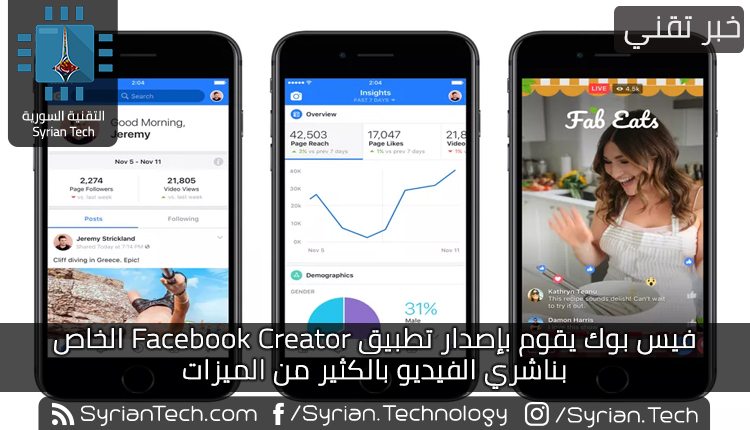
حيث قامت شركة فيس بوك Facebook بإطلاق تطبيق جديد موجه إلى صناع و ناشري الفيديو و يحمل الاسم فيس بوك كريتور Facebook Creator .
و يحتوى هذا التطبيق على حزمة من الأدوات الاحترافية من اجل البث المباشر للفيديوهات ، تحديث القصص ، و المحادثة مع المتابعين عبر العديد من المنصات التابعة لفيس بوكFacebook .
و يملك فيس بوكFacebook مسبقاً تطبيقاً خاصاً للمسؤولين عن إدارة الصفحات على الفيس بوك كما يملك تطبيقاً خاصاً للمشاهير Facebook Mentions و المتاح فقط للشخصيات العامة التي تمتلك صفحات شخصية أو صفحات فيسبوك تم التحقق منها .
و في الواقع فإن التطبيق الجديد Facebook Creator هو عبارة عن نسخة محدثة عن تطبيق Facebook Mentions و لكنه متاح لجميع المستخدمين .
و بالحديث عن التطبيق الجديد فإنه يركز على أمرين أساسيين :
الأمر الأول أنه يتضمن ميزات خاصة من أجل البث المباشر على فيس بوك Facebook أو ما يعرف ب فيس بوك لايف Facebook Live حيث سيكون بمقدور أي شخص عن طريق هذا التطبيق من صنع مقدمات ( إنترو ) و عروض ختامية مخصصة حيث ستكون المقدمات بشكل خاص عملية حيث ستأخذ دقيقة واحدة قبل أن يقوم الناس الآخرون من رؤية الرابط و بدء المشاهدة .
و من ضمن الميزات أيضاً هو القدرة على إضافة الملصقات التفاعلية و إطارات فيديو مخصصة كما سيكون بالإمكان أيضاً التقاط و تعديل الصور و من ثم نشرها إلى قصص فيس بوك و باقي المنصات ( رغم أنه من غير المعروف فيما إذا كان الأمر سيشمل تطبيق إنستغرام Instagram أم لا ) .
صورة خاصة لموقع Cnet يظهر فلاتر خاصة في تطبيق Facebook Creator
الأمر الثاني هو التواصل حيث سيحوي التطبيق على صندوق وارد inbox موحد للتعليقات الواردة على منصات فيس بوك و إنستغرام Instagram و كذلك الرسائل المرسلة عبر الماسنجرMessenger و لذلك فلن تكون مضطرا إلى التنقل بين المنصات المختلفة من أجل الرد على تعليقات المتابعين ، و على الرغم من أن التطبيق لن يتمكن من تغطية جميع الرسائل الممكنة و الموجهة عبر خدمات فيس بوك المختلفة إلا أنها بلا شك بداية جيدة .
أخيراً فإن التطبيق متاح حالياً للأجهزة العاملة بنظام الآي أو إس iOS أي أجهزة الآيفون iPhone و الآيباد iPad حالياً ( رابط التحميل في أسفل المقالة ) و من المتوقع أن يصل إلى أجهزة الأندرويد Android في الأشهر القادمة .
يبدو التطبيق عملياً لأولئلك الأشخاص المهتمين بصناعة و نشر الفيديو و لكن الأمر الهام هنا أن فيس بوك تحاول سحب البساط من تحت يوتيوب و من المؤكد أن تطبيق واحد لن يحقق هذا الأمر و لكن الجهد المتواصل يمكن أن يساعد في النهاية.
تحميل Facebook Creator لأجهزة iOS من المتجر الرسمي : من هنا
كنا قد سمعنا منذ عدة شهور أن عملاق التواصل الاجتماعي فيس بوك Facebook يخطط لتدعيم عروض الفيديو على شبكتها . ومؤخراً قامت الشركة بإعلان خدمة جديدة ومنافسة لموقع الفيديو الأول يوتيوب YouTube ولخدمة نتفليكس Netflix
هذه الخدمة الجديدة تدعى ب شاهد Watch وتأتي على شكل تبويب في تطبيق فيس بوك Facebook الخاص بالهواتف المحمولة إضافة إلى الحاسوب وبعض أجهزة التلفاز الذكية وتمكّن من عرض الفيديوهات بشكل مباشر أو المسجلة في وقت سابق .
وبالنسبة للعروض التي يُتوقع أن نراها على خدمة شاهد Watch فقد قامت فيس بوك Facebook بإتاحة هذه الخدمة لعدد محدود من مصنعي الفيديو مثل Nas Daily والذي يقدم فيديوهات من العالم لمدة دقيقة واحدة يومياً . وأيضاً فسوف يبث عبر هذه الخدمة مبارة واحدة فقط كل أسبوع من دوري البيسبول الرئيسي .
ويجري حالياً تجربة الخدمة لعدد من المستخدمين داخل الولايات المتحدة الأمريكية وسوف تكون متاحة للجميع فيما بعد .
وقد قامت فيس بوك Facebook بتمويل بعض العروض بالإضافة إلى دعوة العديد من صانعي الفيديو المستقلين من أجل التسجيل في هذه المنصة الجديدة وحالما يقومومون بذلك فسوف تظهر عندهم صفحة عرض يستطيع المعجبون متابعتها وإيجاد العروض .
بالنسبة للمشاهدين فقد قامت فيس بوك Facebook بإضافة قائمة مشاهدة تمكنهم من حفظ العروض من أجل مشاهدتها لاحقاً ، كما سيكونون قادرين على إيجاد الفيديوهات بناء على كيفية تفاعل المشاهدين معها وذلك في أقسام مستقلة مثل” الأكثر حديثاً حول ” “Most Talked About” و ” الفيديوهات التي تُضحك الناس ” “What’s Making People Laugh,” والتي تتضمن الفيديوهات التي تفاعل معها المشاهدون بالرمز أضحكني “هاها” ، بالإضافة إلى قسم ” ماذا يشاهد أصدقائي ” “What Friends Are Watching.”
وستكون قادراً على التعليق والتفاعل مع الفيديوهات أثناء مشاهدتها ، وستشاهد باقي التفاعلات والتعليقات في الوقت الحقيقي كما هو الحال بالنسبة لفيديوهات البث المباشر .
وبشكل واضح فإن فيس بوك Facebook بطرحها هذه الميزة تسعى إلى منافسة عملاق الفيديو يوتيوب YouTube والتي تملك برامج مسبقة لدعم مصنعي الفيديو ومساعدتهم على الربح من مقاطع الفيديو الخاصة بهم وذلك عن طريق الإعلانات .
فيس بوك Facebook أيضاً تخطط لإقحام إعلانات مدفوعة في الفيديوهات من أجل تحقيق أرباح .
ومع قاعدة ضخمة من المستخدمين والذين يقدر عددهم بحوالي ملياري شخص في جميع أنحاء العالم، فإن خدمة شاهد Watch ستشكل منافساً جدياً لمنصة جوجل Google ( أي يوتيوب ) .
وأكثر من ذلك فإن فيس بوك Facebook تسعى لمنافسة خدمة الفيديو عبر الطلب Netflix من خلال السعي للتعاقد مع مخرجين هوليوديين برواتب مغرية لإنتاج عروض تسهدف المستخدمين بأعمار 17 – 30 عام
توفر الخدمة الجديدة أيضاً وبخلاف خدمة Amazon Prime Video إمكانية تشغيل العروض على أجهزة كروم كاست Chromecast و Apple TV . مما يجعلها أكثر عالمية كونها متاحة لمشاهدي التلفاز .
ولم تعلن فيس بوك Facebook عن الموعد الرسمي لإطلاق هذه الخدمة لمختلف دول العالم حت الآن .
ميزة جديدة في تطبيق يوتيوب Youtube الخاص بالهواتف الذكية تسمح للمستخدمين بمشاركة الفيديوهات مع الأصدقاء والقيام بالدردشة حوله دون أن يرى هذه المحادثة أحد غيرهما ، حيث تظهر هذه المحادثة بشكل مشابه لتطبيق الرسائل الافتراضي في أندرويد Android .
عندما تقوم بمشاركة أحد الفيديوهات من يوتيوب YouTube مع جهة اتصال ( أو جهات اتصال متعددة ) فإنك تستطيع القيام بعملية المحادثة دون أن تضطر إلى مغادرة التطبيق عوضاً عن إرسال رسائل نصية أو بريد إلكتروني .
كما أنه يمكن للمستخدمين المشاركين في المحادثة الرد بفيديو آخر من يوتيوب (كما هو واضح في الفيديو في آخر المقالة ) .
وستكون هذه الميزة موجودة ضمن خيارات المشاركة أثناء مشاهدة الفيديو حيث ما عليك إلا الضغط على زر المشاركة ثم اختيار جهات الاتصال المرغوبة . كما يمكنك الحصول على رابط مباشر للمشاركة وإضافة أصدقاء جدد من أجل مناقشة الفيديو معهم .
ورغم أنه هذه الميزة متوفرة منذ بداية هذا العام ولكن اقتصرت على دولة كندا فقط ، إلا أنه الجديد الآن هو أنها قد أصبحت متاحة لجميع المستخدمين عبر العالم .
ورغم تعدد خيارات مشاركة الفيديو مع الأصدقاء مثل فيس بوك ماسنجر Facebook massenger مثلاً إلا أن هذه الطريقة تبقى الخيار الأسرع من أجل مشاركة الفيديو والدردشة حوله .