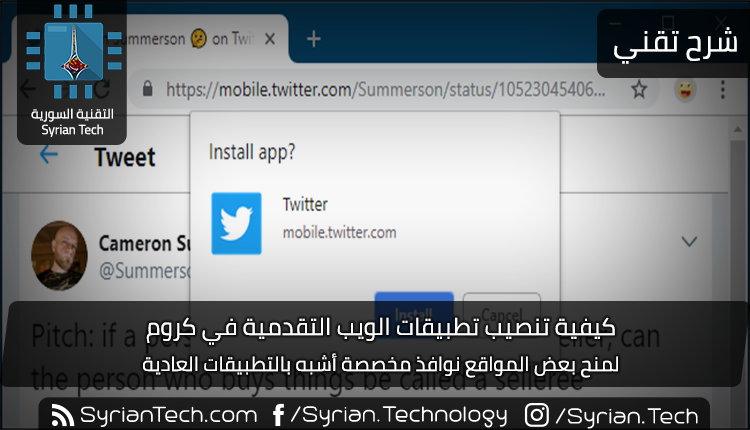
يتيح لك Chrome 70 ، المتوفر حالياً، تثبيت تطبيقات الويب التقدمية أو PWAs على نظام التشغيل ويندوز Windows.
عندما تزور موقعاً على الويب مع تطبيق PWA ، مثل Twitter أو Spotify ، يمكنك الآن تثبيته لجعله أكثر شبهاً بتطبيق سطح المكتب العادي.
تطبيقات الويب التقدمية هي تطبيقات ويب تتصرف بشكل أكثر شبهاً بالتطبيقات الأصلية. يمكنك تثبيتها لمنحهم نافذة مخصصة واختصار على جهاز الكمبيوتر.
كما يمكن تحميلها بسرعة وتشغيلها في وضع عدم الاتصال وإظهار الإشعارات – تماماً مثل التطبيقات العادية.
لتثبيت PWA ، ستحتاج أولاً إلى زيارة موقع ويب يقدم واحدة. حالياً، عدد قليل جداً من المواقع تقدم PWAs.
يقدم Twitter PWA يستخدم واجهة الجوال الخاصة به. يقدم برنامج Spotify Web Player أداة PWA على عنوان مخفي أيضاً.
عندما تكون على موقع ويب يقدم PWA ، يمكنك النقر على القائمة> تثبيت [اسم التطبيق] لتثبيته.
على سبيل المثال، يمكنك زيارة موقع Twitter Mobile والنقر على القائمة> تثبيت Twitter. بالنسبة إلى Spotify ، قم بزيارة عنوان Spotify PWA وانقر فوق Install> Spotify.
إذا كنت لا ترى هذا الخيار، فإن موقع الويب الذي تزوره لا يعرض PWA. معظم المواقع لا تفعل ذلك.
ستتم مطالبتك بتثبيت التطبيق على نظامك. انقر فوق تثبيت.
ستحصل على تطبيق يحتوي على نافذته الخاصة ورمز شريط المهام وإدخال القائمة ابدأ.
لإلغاء تثبيت PWA ، انقر على زر القائمة أعلى نافذة التطبيق وانقر على إزالة تثبيت [اسم التطبيق].
بالمناسبة، فإن تطبيق Twitter هذا هو نفس PWA الذي يتم تقديمه عند تثبيت Twitter من خلال المتجر Store على Windows 10.
ومع ذلك، فإن جوجل نافست مايكروسوفت Microsoft نظراً لأن متصفح مايكروسوفت إيدجMicrosoft Edge ليس لديه أي طريقة لتثبيت PWAs من على شبكة الإنترنت.
يجب عليك تثبيتها عبر تطبيق المتجر Store. نعم، إنه أمر غريب، ولكنها طريقة سهلة لنمو مايكروسوفت Microsoft في متجر التطبيقات على نظام التشغيل ويندوز Windows.
تم توفير دعم PWAs القابلة للتثبيت منذ Chrome 67 على نظام التشغيل كروم Chrome ، وهو يأتي مع نظامي التشغيل MacOS و Linux باستخدام Chrome 72.
إذا كنت من مستخدمي Mac أو Linux ، يمكنك اختبار هذه الميزة اليوم عن طريق تمكين #enable-desktop-pwas flag.
مرة أخرى، تدّعي مقالات الجذب والإغراء الكاذبة أن مايكروسوفت سوف تطلب قريباً رسوم اشتراك لتأجير نظام التشغيل ويندوز الذي تستعمله.
هذا غير صحيح. تُعد خطة سطح المكتب كخدمة أو ما يسمى بالإنكليزية Desktop as a service من مايكروسوفت Microsoft فقط للأنشطة التجارية، كما أنها تتضمن الأجهزة – وليس البرامج فقط.
انظر، هناك الكثير من الأشياء التي لا تعجبني في مايكروسوفت Microsoft. يتم إرفاق Windows 10 باستمرار مع الإعلانات، وتقوم مايكروسوفت Microsoft بدفع رسوم الاشتراك لكل شيء من تخزين ملفات OneDrive إلى لعبة سوليتير بدون إعلانات. هذا هو المكان الذي تحاول فيه مايكروسوفت Microsoft كسب المزيد من المال.
إليك ما هو Microsoft Managed Desktop في الواقع:
لقد استلهمت هذه الجولة الخاصة من المعلومات الخاطئة من خلال خدمة اشتراك جديدة باسم Microsoft Managed Desktop.
تقول إحدى المقالات المضللة بشكل خاص من قبل Steven J. Vaughan-Nichols في شركة Computer World أن مايكروسوفت Microsoft تستعد لاستبدال Windows 10 مع Microsoft Managed Desktop. لكن هذا ليس صحيحاً على الإطلاق.
Microsoft Managed Desktop هي خدمة اشتراك للشركات، وتتضمن نظام التشغيل Windows 10. لا استبدال ويندوز 10 على الإطلاق.
كما تشرح ماري جو فولي في مقال في ZDNet ، سيكون لـ Microsoft Managed Desktop رسوماً شهرية واحدة تسمح لمؤجر تجاري بتأجير كمبيوتر شخصي فعلي يتم توفيره تلقائياً لهذا النشاط التجاري.
سيعمل هذا الكمبيوتر على تشغيل Windows 10 وستبقي مايكروسوفت Microsoft نظام التشغيل محدثاً وتضمن عدم تسبب هذه التحديثات في حدوث مشكلات.
مرة أخرى: هذه خدمة اشتراك اختيارية للأنشطة التجارية التي تشتمل على استئجار أجهزة كمبيوتر فعلية، والتي تصادف تشغيل Windows 10. ولا تقتصر هذه الأنشطة على دفع ثمن البرامج فقط.
ربما لا ترغب في ذلك في المنزل، ولكن يمكن للشركات دفع رسوم شهرية واحدة للحصول على أسطول من أجهزة الكمبيوتر الشخصية حيث تتمكن مايكروسوفت Microsoft من إدارتها.
لا يحتاج النشاط التجاري إلى قسم كبير لتكنولوجيا المعلومات. لا تحتاج حتى إلى الكثير من المال لشراء أجهزة الكمبيوتر الشخصي في المقدمة.
بالطبع، لن يكون هذا هو الخيار الوحيد للشركات. يمكن للشركات الاستمرار في شراء أجهزة الكمبيوتر الشخصية مع Windows 10 Professional عليها، أو يمكنهم استخدام Windows 10 Enterprise.
وللتسجيل، تقوم المؤسسات بالفعل بتأجير Windows 10 Enterprise من خلال الترخيص المجمع، حيث تدفع لكل مستخدم في السنة. هذا ما يجري منذ فترة طويلة قبل Windows 10.
مايكروسوفت بالفعل تحصل على ربح من كل جهاز كمبيوتر يباع:
حسناً، فإن خدمة Managed Desktop مخصصة للأنشطة التجارية فقط. لكن ربما تعتزم شركة مايكروسوفت Microsoft فرض رسوم على مستخدمي ويندوز Windows العاديين مقابل رسوم شهرية لاستخدام نظام التشغيل Windows 10 أيضاً.
لقد كان الناس قلقين من هذا منذ أن تم الإعلان عن Windows 10 ومفهوم ويندوز كخدمة Windows as aservice.
إذا كان ويندوز خدمة، فستبدأ مايكروسوفت Microsoft في فرض رسوم عليها في وقت ما – بالطريقة نفسها التي تفرض رسوماً عليها على خدمة Office 365. صحيح؟
حسناً، لن أكون متأكداً. فكر في الأمر – في الوقت الحالي، يدفع مصنعو أجهزة الكمبيوتر الشخصية لـ مايكروسوفت Microsoft للحصول على تراخيص Windows 10.
في كل مرة تشتري جهاز كمبيوتر، تحصل مايكروسوفت Microsoft على عمولة من الشركة المصنعة.
إذا قمت بإنشاء جهاز كمبيوتر مكتبي خاص بك، يجب عليك شراء ترخيص. إنه نظام يعمل بشكل جيد لمصلحة مايكروسوفت Microsoft.
ما هو البديل؟ هل يجب على مايكروسوفت Microsoft بدء فرض رسوم على مستخدمي ويندوز Windows العاديين مقابل رسوم شهرية لاستخدام أجهزة الكمبيوتر الخاصة بهم؟
إن الشخص العادي الذي يشتري جهاز كمبيوتر شخصي بقيمة 200 دولاراً أمريكياً لدى Best Buy لا يتحمل بالتأكيد رسوماً شهرية فقط لاستخدام الكمبيوتر الشخصي.
سيتخلى العديد من الأشخاص عن أجهزة الكمبيوتر التي تعمل بنظام التشغيل ويندوز Windowsلأجهزةكروم بوك Chromebook المذهلة، بينما يتشبث البعض الآخر بنظام التشغيل Windows 7. لا تستطيع شركة مايكروسوفت Microsoft القيام بذلك.
في حال تريد التخلي عن أجهزة ويندوز والذهاب لتجربة أجهزة كروم بوك، إليك ما يجب معرفته حيال ذلك بالنقر على هذا الرابط، ولا تنسَ العودة وإكمال هذه المقالة.
ربما ستقوم مايكروسوفت Microsoft فقط بتحميل تحديثات Windows 10 بدلاً من ذلك، قد تفكر. لكن لا تستطيع شركة مايكروسوفت Microsoft البدء في فرض رسوم على تحديثات الأمان – حيث يتم سحب مايكروسوفت Microsoft ومقاضاتها بسبب عدم دعم ويندوز Windows.
لا تزال مايكروسوفت Microsoft تدعم ويندوز 7 مع التحديثات الأمنية اليوم. وحتى إذا بدأت مايكروسوفت Microsoft في فرض رسوم على تحديثات ميزة Windows 10 ، فلن يهتم كثير من الأشخاص وسيسعدهم عدم التحديث.
حتى في السيناريو الأسوأ حيث يتحول Windows 10 إلى خدمة اشتراك، لن تتمكن مايكروسوفت Microsoft من إلغاء تنشيط جهاز الكمبيوتر دون بعض العواقب القانونية الخطيرة. سيظل ترخيص Windows 10 يعمل بشكل طبيعي.
Windows 10 بالفعل مليء بالإعلانات والاشتراكات:
تحاول مايكروسوفت Microsoft جني المزيد من الإيرادات من Windows 10. ولهذا السبب فإن Windows 10 مزدحم بالإعلانات، ويدفعك نحو Bing ، ويشجعك على شراء OneDrive storage.
يأتي Windows 10 حتى مع لعبة Candy Crush في قائمة ابدأ، وتحتوي هذه اللعبة على عمليات شراء داخل اللعبة.
مايكروسوفت Microsoft تحصل على ربح من كل عملية شراء داخل الألعاب، لذلك مايكروسوفت لديها مصلحة كبيرة في كونك تدفع المال على كاندي كراش.
تحصل مايكروسوفت Microsoft أيضاً على جزء من كل ما يتم بيعه في تطبيق متجر مايكروسوفت Microsoft، لذا فهي تريدك أن تشتري الألعاب وأن تستأجر الأفلام من هناك.
في الحقيقة، يزداد حجم Windows 10 مع هذه الأشياء – سيبيع لك تطبيق سوليتير Solitaire اشتراكاً شهرياً لإزالة الإعلانات من سوليتير Solitaire ، ويمكنك الآن شراء أجهزة الكمبيوتر الشخصي في تطبيق المتجر Store.
أتوقع رؤية المزيد والمزيد من هذا في المستقبل. ستحاول مايكروسوفت Microsoft الحصول على أكبر قدر ممكن من الإيرادات من نظام التشغيل Windows 10 ، وستصبح مزعجة للغاية – فهي مزعجة بالفعل.
إن قفل سطح المكتب إلى حين أن تقوم بدفع رسوم اشتراك شهري هو أمر سهل للشركة، لكن تعلم مايكروسوفت Microsoft أنه من الأفضل عدم القيام بذلك.
مايكروسوفت لا تتكلف حتى في ترقية ويندوز بعد الآن:
هذه الشائعات تستمر في العودة، بغض النظر عما تفعله مايكروسوفت Microsoft. من المضحك أن مايكروسوفت Microsoft تقوم في الواقع بإعطاء ويندوز بالمجان.
عندما ظهر Windows 7 ، كان عليك الدفع مقابل الترقية من Vista. عندما ظهر Windows 8 ، كان عليك الدفع مقابل الترقية من 7.
لكن مايكروسوفت Microsoft لا تركز على الإصدارات الجديدة الكبيرة من ويندوز Windows التي يمكن أن تفرض رسوماً عليها بعد الآن.
بدلاً من ذلك، لم تقم مايكروسوفت Microsoft بتحصيل رسوم على العديد من الأشخاص لنظام التشغيل Windows 10 في المقام الأول، وتضيف مايكروسوفت Microsoft مجموعة من الميزات الجديدة إلى Windows 10 كل ستة أشهر مجاناً. ليس لدى مايكروسوفت Microsoft أي خطط لإصدار Windows 11 وتحصيل الرسوم منه.
دعونا نواجه الأمر – إذا أرادت مايكروسوفت Microsoft كسب المزيد من المال من ويندوز Windows ، فقد تتوقف عن تقديم ترقيات مجانية لنظام التشغيل Windows 10 وتحصيل الرسوم مقابل إصدارات جديدة من ويندوز Windows كل بضع سنوات.
يمكن أن تقدم مايكروسوفت Microsoft بعد ذلك خدمة اشتراك تمنحك دائماً أحدث إصدار من ويندوز Windows كبديل لشراء كل إصدار جديد من ويندوز Windows عند ظهوره. لكن مايكروسوفت لا تفعل ذلك.
فيما يلي سبب واحد كبير: تريد مايكروسوفت Microsoft أن يكون الجميع على أحدث إصدارات ويندوز Windows.
هذا يعني أنه ليس من الضروري إضاعة الكثير من الوقت في تحديث إصدارات قديمة متعددة من ويندوز Windows باستخدام أحدث تصحيحات الأمان.
كما أنه يجمع المزيد من مستخدمي ويندوز Windows على نفس النظام الأساسي، مما يسمح لمطوري البرامج – ومايكروسوفت – باستهداف هؤلاء المستخدمين بتطبيقات وخدمات جديدة.
مهلاً، يمكن أن يكون اشتراك Windows اختياراً جميلاً:
على الرغم من أنني لم أرَ أي مؤشرات حقيقية على أن مايكروسوفت Microsoft تتحرك في هذا الاتجاه، فقد يكون الاشتراك خياراً مفيداً – مع التأكيد على كلمة خيار.
في يوم من الأيام، قد تطرح مايكروسوفت Microsoft خدمة اشتراك تتيح لك استئجار جهاز كمبيوتر يعمل بنظام Windows 10 من مايكروسوفت Microsoft مقابل رسوم شهرية، تماماً كما هو الحال مع الشركات.
كما هو الحال مع خدمة Microsoft Managed Desktop ، سيكون هذا خياراً وليس الطريقة الوحيدة للقيام بالأشياء. بعض الناس قد يفضلون ذلك.
أو يمكن أن تعلن مايكروسوفت Microsoft اشتراك Office 365-style في Windows 10. تخيل دفع 100 دولار في السنة لاشتراك العائلة مع خمسة تراخيص ويندوز Windows التي يمكنك نقلها بين أجهزة الكمبيوتر الشخصية وميزات إضافية مثل تخزين OneDrive إضافي.
سيكون هذا مفيداً بشكل خاص إذا كنت تنشئ أجهزة كمبيوتر، حيث أن مايكروسوفت Microsoft تتقاضى 120 دولاراً مقابل ترخيص Windows 10 Home واحد.
بعد كل شيء، هذه هي الطريقة التي يعمل بها Office 365 اليوم – يمكنك دفع 100 دولار في السنة لمنصة Office 365 الرئيسية، والتي تسمح لخمسة أشخاص بتثبيت مجموعة أوفيس Office ، بل والانتقال بين الكمبيوتر الشخصي و ماك Mac (وتتضمن إصدارات الجوال)، وكل واحد من هؤلاء الأشخاص يحصل على سعة تخزين 1 تيرابايت كاملة من OneDrive. وهناك أيضا إصدار شخصي لشخص واحد يبلغ 70 دولاراً سنوياً.
أو، إذا لم يعجبك ذلك، فيمكنك متابعة شراء نسخة عادية من أحدث إصدار من أوفيس Office. لكن الاشتراك هو صفقة جيدة إذا كنت بحاجة إلى أوفيس Office ، حيث أن خمسة تراخيص للمنزل والطالب في Office 2016 ستكلفك 150 دولاراً أمريكياً لكل 750 دولاراً أمريكياً.
المجموعات Sets هي واحدة من أكبر التغييرات على واجهة سطح المكتب في ويندوز لسنوات. يحتوي كل تطبيق تقريباً على علامات تبويب في شريط العنوان الخاص به.
يمكن الحصول على علامات تبويب من تطبيقات مختلفة – مثل مستكشف الملفات File Explorer، ومايكروسوفت وورد Microsoft Word، ومايكروسوفت إيدج Edge – في نفس النافذة!
هذه الميزة متاحة الآن في النسخة التجريبية لـ Redstone 5 Insider. سيتم إصدار Redstone 5 في وقت ما من خريف 2018 باسم نهائي مختلف.
تقول شركة مايكروسوفت Microsoft إنه لن يتم طرح المجموعات Sets إلا عندما تكون جاهزة، لذا قد يصل هذا التحديث أو لا يصل هذا العام.
ما هي المجموعات؟
المجموعات Sets هي ميزة جديدة تمنحك علامات تبويب في كل شريط عنوان لنافذة تطبيق ويندوز Windows تقريباً.
هذا يعني أنه يمكن الحصول أخيراً على علامات التبويب في مستكشف الملفات File Explorer وموجه الأوامر Command Prompt والمفكرة Note pad والتطبيقات الأخرى التي لم تعرض علامات التبويب مطلقاً من قبل.
كما يتيح لك فتح علامة التبويب مستعرض مايكروسوفت إيدج Microsoft Edge في أي نافذة تقريباً.
على سبيل المثال، قد تعمل على مستند في Microsoft Word، وتفتح علامة تبويب متصفح إيدج Edge للبحث عن شيء ما على الويب، ثم التبديل مرة أخرى إلى المستند — كل ذلك من شريط علامات التبويب، دون أن تضطر إلى تبديل النوافذ.
يمكن أيضاً مزج علامات التبويب هذه وربطها، بحيث يمكن الحصول على علامة تبويب مستكشف الملفات File Explorer في نفس النافذة مثل علامة التبويب المفكرة Notepad وبعض علامات تبويب متصفح الويب.
بطريقة أخرى، فكر في المجموعات Sets كطريقة جديدة لتجميع مجموعات من التطبيقات التي عادة ما تكون في نوافذ منفصلة إلى مجموعات من البرامج التي لها معنى لسير العمل الخاص بك.
بعبارة أخرى، تعلم شركة مايكروسوفت Microsoft أن الأشخاص يحبون علامات التبويب في متصفحات الويب الخاصة بهم، لذا ستضع مايكروسوفت Microsoft علامات التبويب في كل تطبيق على نظامك. أصبحت علامات التبويب الآن جزءً أساسياً من واجهة سطح مكتب ويندوز Windows.
حتى أن مايكروسوفت Microsoft غيرت كيفية عمل الاختصار Alt + Tab. بشكل افتراضي، أصبح ينتقل الآن بين علامات التبويب وكذلك النوافذ.
ما هي التطبيقات التي تدعمها المجموعات؟
المجموعات تعمل في أي تطبيق تقليدي لسطح مكتب ويندوز Windows – وبعبارة أخرى، تطبيقات Win32 – بشريط عنوان ويندوز Windows عادي.
تعمل المجموعات أيضاً في تطبيقات Universal Windows Platform (UWP) التي يمكن تحميلها من المتجر Store. أحدث إصدارات مايكروسوفت أوفيس Microsoft Office تدعم أيضاً هذه الميزة.
لا تدعم المجموعات Sets تطبيقات سطح المكتب التي لا تستخدم شريط عنوان ويندوز Windows القياسي – على سبيل المثال، تطبيقات مثل غوغل كروم Google Chrome وموزيلا فايرفوكس Mozilla Firefox و Steam و iTunes – لا تدعم ميزة المجموعات Sets.
سيكون على المطورين تعديل هذه التطبيقات لجعلها قادرة على دعم المجموعات Sets.
كيفية استخدام شريط تبويب جديد:
المجموعات ميزة سهلة الاستكشاف. تحتوي معظم تطبيقات سطح المكتب الآن على علامات تبويب في شريط عناوينها. بالنقر على الزر + في الشريط يتم فتح علامة تبويب جديدة.
في بنية Redstone 5 الحالية، يؤدي النقر على هذا الزر إلى فتح علامة تبويب جديدة من مايكروسوفت إيدج Microsoft Edge لكي يتم عرض صفحة علامة التبويب الجديدة باستخدام إيدج Edge.
يمكنك تصفح الويب بشكل طبيعي من هنا، تماماً كما لو كنت تتصفح إيدج Edge. في الإصدارات المستقبلية من Redstone 5، ستكون هناك طريقة لفتح التطبيقات من صفحة علامة التبويب الجديدة هذه أيضاً.
الآن، فتح علامات تبويب التطبيق الجديد هو عالي الكعب قليلاً. عندما تفتح عدة نوافذ تطبيق مختلفة، سترى شريط علامات تبويب في كل منها.
لدمج هذه التطبيقات في النافذة نفسها، اسحب علامة التبويب من شريط علامة التبويب لتطبيق واحد إلى شريط علامة التبويب للتطبيق الآخر.
كرر هذه العملية لإضافة المزيد من علامات تبويب التطبيق إلى نفس النافذة، إذا أردت.
مستكشف الملفات File Explorer على وجه الخصوص يجعل من السهل فتح علامة تبويب جديدة.
في مستكشف الملفات File Explorer، يمكن الضغط على Ctrl + T أو النقر فوق ملف> فتح نافذة جديدة> فتح علامة تبويب جديدة لفتح علامة تبويب جديدة دون فتح نافذة منفصلة ودمجها أولاً.
يمكنك أيضاً النقر بزر الماوس الأيمن فوق مجلد في مستكشف الملفات File Explorer، ثم تحديد أمر فتح في علامة تبويب جديدة.
تماماً كما هو الحال في متصفح الويب، يمكنك النقر بزر الماوس الأيمن على علامات التبويب هذه للعثور على خيارات لإدارتها. انقر بزر الماوس الأيمن على علامة تبويب للعثور على خيارات مثل إغلاق علامة التبويب وإغلاق علامات التبويب الأخرى وإغلاق علامات التبويب إلى اليمين والانتقال إلى نافذة جديدة.
يمكن أيضاً سحب وإفلات علامات التبويب لإعادة ترتيبها، أو سحب علامة تبويب بعيداً عن نافذة لتحريرها من شريط علامات التبويب وإعطائها نافذة منفصلة خاصة بها.
إذا كانت علامة التبويب متصفح إيدج Edge تشغل الصوت، فستظهر رمز مكبر الصوت في علامة التبويب. انقر على رمز السماعة للتحكم بالصوت وإيقافه لعلامة التبويب هذه.
المجموعات أيضاً تقوم بتذكر علامات التبويب السابقة التي قام المستخدم بربطها بالتطبيق، حيث يمكن عرضها عن طريق النقر على زر علامات التبويب السابقة على يسار (أو اليمين بحسب لغة العرض) علامات التبويب.
على سبيل المثال، لنفترض أنك كنت تعمل سابقاً على مستند في المفكرةNotepad وكان لديك علامة تبويب متصفح Edge مفتوحة على موقع ويب محدد، ولكن في ذلك الحين قمت بإغلاق النافذة.
في المرة التالية التي تفتح فيها المفكرة، يمكنك النقر فوق الزر علامات التبويب السابقة في الزاوية العلوية اليمنى (اليسرى بحسب اللغة) من النافذة للعثور على علامة التبويب المستعرض هذه وإعادة فتحها.
تعرض هذه القائمة أيضاً علامات تبويب التطبيق التي استخدمتها مع التطبيق الحالي، مما يتيح لك إعادة فتح مجموعات من التطبيقات بسرعة وسهولة.
تتذكر ميزة Microsoft Graph أيضاً مجموعات علامات التبويب التي قام المستخدم بتجميعها معاً. لذلك، عندما تعيد فتح نشاط كنت تعمل عليه مسبقاً عن طريق المخطط الزمني Timeline، سوف يعيد فتح جميع علامات التبويب المرتبطة بهذا النشاط.
اختصارات لوحة المفاتيح للمجموعات:
يمكن التحكم في علامات تبويب المجموعات ببعض اختصارات لوحة المفاتيح الجديدة:
Ctrl + Windows + Tab: التبديل إلى علامة التبويب التالية.
Ctrl + Windows + Shift + Tab: التبديل إلى علامة التبويب السابقة.
Ctrl + Windows + T: فتح علامة تبويب جديدة.
Ctrl + Windows + W: أغلاق علامة التبويب الحالية.
Ctrl + Windows + Shift + T: إعادة فتح آخر علامة تبويب مغلقة.
Ctrl + Windows + 1-9: التبديل إلى علامة تبويب محددة في شريط علامات التبويب. على سبيل المثال، يتحول Ctrl + Windows + 1 إلى علامة التبويب الأولى من اليسار (اليمين بحسب اللغة)، بينما يبدل Ctrl + Windows + 4 إلى علامة التبويب الرابعة من اليسار (اليمين بحسب اللغة).
اختصارات لوحة المفاتيح الأساسية هذه هي نفسها لمتصفحات الويب والتطبيقات الأخرى التي تحتوي على علامات تبويب، ولكن الفرق الوحيد هو وجود مفتاح ويندوز Windows معها.
كيفية ضبط المجموعات:
لا يمكن تعطيل المجموعات تماماً في بنية Redstone 5 الحالية، ولكن يمكن ضبط كيفية عملها. للعثور على إعدادات هذه الميزة، توجه إلى الإعدادات< النظام< معالجة متعددة وانتقل لأسفل إلى قسم مجموعات.
يتحكم خيار التطبيقات والمواقع الإلكترونية تفتح تلقائياً في عنصر تحكم جديد بمكان إظهار التطبيقات ومواقع الويب التي تفتحها.
بشكل افتراضي، يتم تعيينه على Tab أي على علامة تبويب، ولكن يمكنك تحديد Window أي على نافذة إذا كنت تفضل ذلك.
يتيح خيار الضغط على المفتاحين Alt + Tab يُظهر المستخدم مؤخراً التحكم في كيفية عمل مبدل Alt + Tab.
بشكل افتراضي، تعرض ميزة Alt + Tab الآن كلاً من علامات التبويب والنوافذ، مما يتيح التبديل بسهولة بين علامات التبويب هذه.
إذا كنت تفضل السلوك القديم، فيمكنك تحديد النوافذ فقط بدلاً من النوافذ وعلامات التبويب هنا.
هناك أيضاً خيار التطبيقات المضافة إلى هذه القائمة لا يمكن تضمينها في مجموعات من علامات التبويب. هذا يتيح لك بشكل فعال تعطيل مجموعات لتطبيق معين.
لتعطيل مجموعات علامات التبويب لأحد التطبيقات، انقر على إضافة تطبيق واختر التطبيق الذي تريد من القائمة.
على سبيل المثال، إذا أضفت مستكشف الملفاتFile Explorer إلى هذه القائمة، فستختفي علامة التبويب مجموعات من شريط عنوان الملف في مستكشف الملفاتFile Explorer ولن تتمكن بعد ذلك من إنشاء علامات تبويب في مستكشف الملفاتFile Explorer.
سيكون هذا مفيداً إذا كنت لا تريد استخدام علامات تبويب المجموعات لتطبيق معين، أو إذا تسببت المجموعات في حدوث مشكلات في تطبيق ما.
من المحتمل أن تتغير ميزة المجموعات أكثر أثناء عملية التطوير، ولكنها تعمل بالفعل بشكل جيد. تم اختباره في الأصل في بنية Redstone 4 للمعاينة، ولكن تمت إزالته ولم يظهر في تحديث أبريل 2018 المستقر.
تعمل مايكروسوفت Microsoft الآن عليه مرة أخرى كجزء من الإصدار Redstone 5.
يبدو جلياً أن عملاق التواصل الاجتماعي فيس بوك Facebook يفكر جدياً في جذب ناشري الفيديو ( صناع المحتوى ) من يوتيوب YouTube إليه .
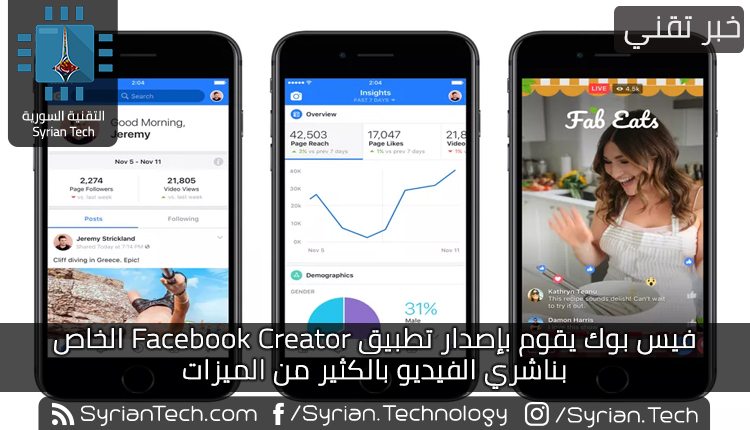
حيث قامت شركة فيس بوك Facebook بإطلاق تطبيق جديد موجه إلى صناع و ناشري الفيديو و يحمل الاسم فيس بوك كريتور Facebook Creator .
و يحتوى هذا التطبيق على حزمة من الأدوات الاحترافية من اجل البث المباشر للفيديوهات ، تحديث القصص ، و المحادثة مع المتابعين عبر العديد من المنصات التابعة لفيس بوكFacebook .
و يملك فيس بوكFacebook مسبقاً تطبيقاً خاصاً للمسؤولين عن إدارة الصفحات على الفيس بوك كما يملك تطبيقاً خاصاً للمشاهير Facebook Mentions و المتاح فقط للشخصيات العامة التي تمتلك صفحات شخصية أو صفحات فيسبوك تم التحقق منها .
و في الواقع فإن التطبيق الجديد Facebook Creator هو عبارة عن نسخة محدثة عن تطبيق Facebook Mentions و لكنه متاح لجميع المستخدمين .
و بالحديث عن التطبيق الجديد فإنه يركز على أمرين أساسيين :
الأمر الأول أنه يتضمن ميزات خاصة من أجل البث المباشر على فيس بوك Facebook أو ما يعرف ب فيس بوك لايف Facebook Live حيث سيكون بمقدور أي شخص عن طريق هذا التطبيق من صنع مقدمات ( إنترو ) و عروض ختامية مخصصة حيث ستكون المقدمات بشكل خاص عملية حيث ستأخذ دقيقة واحدة قبل أن يقوم الناس الآخرون من رؤية الرابط و بدء المشاهدة .
و من ضمن الميزات أيضاً هو القدرة على إضافة الملصقات التفاعلية و إطارات فيديو مخصصة كما سيكون بالإمكان أيضاً التقاط و تعديل الصور و من ثم نشرها إلى قصص فيس بوك و باقي المنصات ( رغم أنه من غير المعروف فيما إذا كان الأمر سيشمل تطبيق إنستغرام Instagram أم لا ) .
صورة خاصة لموقع Cnet يظهر فلاتر خاصة في تطبيق Facebook Creator
الأمر الثاني هو التواصل حيث سيحوي التطبيق على صندوق وارد inbox موحد للتعليقات الواردة على منصات فيس بوك و إنستغرام Instagram و كذلك الرسائل المرسلة عبر الماسنجرMessenger و لذلك فلن تكون مضطرا إلى التنقل بين المنصات المختلفة من أجل الرد على تعليقات المتابعين ، و على الرغم من أن التطبيق لن يتمكن من تغطية جميع الرسائل الممكنة و الموجهة عبر خدمات فيس بوك المختلفة إلا أنها بلا شك بداية جيدة .
أخيراً فإن التطبيق متاح حالياً للأجهزة العاملة بنظام الآي أو إس iOS أي أجهزة الآيفون iPhone و الآيباد iPad حالياً ( رابط التحميل في أسفل المقالة ) و من المتوقع أن يصل إلى أجهزة الأندرويد Android في الأشهر القادمة .
يبدو التطبيق عملياً لأولئلك الأشخاص المهتمين بصناعة و نشر الفيديو و لكن الأمر الهام هنا أن فيس بوك تحاول سحب البساط من تحت يوتيوب و من المؤكد أن تطبيق واحد لن يحقق هذا الأمر و لكن الجهد المتواصل يمكن أن يساعد في النهاية.
تحميل Facebook Creator لأجهزة iOS من المتجر الرسمي : من هنا
تعتبر خدمة جوجل بلاي للحماية Google Play Protect أحدث اختراع من غوغل Google من أجل الحفاظ على أمان مستخدمي الأندرويد Android من التطبيقات الخبيثة ، و على الرغم من أن غوغل Google تفرض مراقبة على التطبيقات في متجرها ، إلا أنه يمكن أن تتسرب بعض التطبيقات الخبيثة ضمن المتجر أو أنك قمت بتحميل هذه التطبيقات من مصدر خارجي
لذلك كانت حماية جوجل بلاي Google Play Protect من أجل فحص التطبيقات في هاتفك بعد تنصيبها و تحذيرك في حال كان هناك أي تهديدات متعلقة بالأمن و الحماية ، كما أنه سيقوم بفحص التحديثات الجديدة و التطبيقات الجديدة .
و بعد أن كانت هذه الخدمة محدودة فقد أصبحت الآن متاحة لجميع أجهزة الأندرويد Android شريطة أن يكون إصدار خدمات جوجل بلاي Google Play Services على جهازك 11 فما فوق
ما يميز هذه الخدمة هو سهولة العمل حيث أنها تعمل تلقائياً بمجرد تفعيلها و غالباً ما تكون مفعلة تلقائياً
و من أجل تفعيل هذه الخدمة يجب بداية تحديث التطبيقات الخاصة ب غوغل Google في هاتفك بما فيه متجر بلاي Play store نفسه إلى آخر نسخة ثم اتباع الخطوات التالية :
1 – قم بالذهاب إلى الضبط Settings ثم اختيار Google
2 – ثم قم باختيار الأمان Security :
3 – قم باختيار Google Play للحماية : Google Play Protect
تنويه : يمكن أن يظهر الخيار السابق باسم : التأكد من سلامة التطبيقات Verify Apps بدلا من Google Play للحماية
4 – و كما هو واضح في الصورة التالية فإن الحماية مفعلة بشكل تلقائي في هاتفي ، حيث وجد تطبيق واحد ضار مع إعطاء الخيار لإلغاء تثبيته مباشرة ، حيث لتفعيل الخدمة يجب تفعيل الخيار : فحص الجهاز بحثاً عن التهديدات الأمنية Scan device for security threats
5 – يمكنك المساهمة في تحسين اكتشاف التطبيقات الضارة من خلال تفعيل هذا الخيار و ذلك من أجل إرسال نسخة من التطبيقات الضارة إلى غوغل Google لتحسين فرصة اكتشافها بشكل سريع