كيف تستخدم الأجهزة شبكة واي فاي Wi-Fi لتحديد الموقع؟

هل تعلم أن أجهزة الكمبيوتر المحمولة والأجهزة الأخرى التي لا تحتوي على أجهزة GPS يمكنها تحديد موقعك الفعلي بدقة باستخدام شبكة واي فاي Wi-Fi فقط؟ إليك كيفية عمل هذه الميزة التي غالباً ما يتم تجاهلها في خدمات الموقع الحديثة.

خدمات الموقع هي أكثر من مجرد استخدام نظام GPS:

تشتمل أنظمة التشغيل الحديثة، بما في ذلك iOS و iPadOS وأندرويد Android وويندوز Windows 10 ونظام ماك macOS ونظام كروم Chrome OS على أنظمة خدمات الموقع الخاصة بها.

عندما يريد تطبيق، مثل تطبيق الخرائط أو الملاحة، طلب موقعك على سبيل المثال، فإنه لا يصل فقط إلى نظام GPS الخاص بجهازك مباشرةً. بدلاً من ذلك، يطلب منك خدمات الموقع الخاصة بنظام التشغيل.

تستخدم أنظمة خدمات الموقع الحديثة مجموعة متنوعة من التقنيات للعثور على موقعك. نظام تحديد المواقع العالمي GPS هو أحد تلك التقنيات.

ولكن عندما تكون إشارة GPS أو جهاز GPS غير متاح -أو عندما يكون بطيئاً للغاية- فإن خدمات الموقع لديها حيل أخرى في جعبتها.

على سبيل المثال، إذا كان جهازك يحتوي على إشارة خلوية، فقد يقوم بتثليث موقعك بناءً على إشارات من الأبراج الخلوية. استناداً إلى قوة الإشارة النسبية من ثلاثة أبراج خلوية مختلفة قريبة، قد يتمكنون من تخمين موقعك عن كثب!

ومع ذلك، هناك أسلوب آخر يمكنهم الاستفادة منه: مسح نقاط وصول واي فاي Wi-Fi القريبة.

عنوان IP يقدم موقعاً تقريبياً فقط:

لنفترض أنك تجلس على الكمبيوتر المحمول وتستخدم متصفح ويب، ويطلب موقع ويب تحديد موقعك في متصفح الويب.

إذا قمت بمنحه حق الوصول إلى موقعك، سيحتوي موقع الويب الآن على موقعك الدقيق. غالباً ما يكون من الجيد تخمين عنوانك، على الرغم من أنه قد يكون بعيداً بمقدار مبنىً أو اثنين.

ولكن من المحتمل أن جهاز الكمبيوتر المحمول لا يحتوي على نظام GPS مدمجاً، فكيف حدد موقع الويب هذا العنوان الفعلي بدقة؟

لا، ليس عبر عنوان IP الخاص بجهازك. إذا منحت موقع ويب حق الوصول إلى موقعك أثناء استخدامك لجهاز كمبيوتر سطح مكتب بدون شبكة واي Wi-Fi (أو كمبيوتر محمول متصل بشبكة إيثرنت وشبكة Wi-Fi معطلة)، فسترى فقط تقديراً عاماً لموقعك.

على سبيل المثال، قد ترى المدينة والولاية والبلد، ولكن لا شيء يصل إلى مستوى الشارع الدقيق الذي تحصل عليه باستخدام نظام تحديد المواقع العالمي (GPS).

كيف تعمل شبكة واي فاي Wi-Fi على تحديد موقعك:

إليك كيفية عمل نظام تحديد المواقع عبر Wi-Fi: يقوم جهازك بمسح نقاط وصول واي فاي Wi-Fi القريبة وإنشاء قائمة بها بالإضافة إلى قوة الإشارة النسبية في موقعك الحالي.

ثم يتصل بالخوادم عبر الإنترنت التي تحتوي بشكل أساسي على قائمة بنقاط وصول واي فاي Wi-Fi حول العالم ومواقعها الجغرافية.

لا تتضمن قاعدة البيانات قائمة بأسماء نقاط وصول واي فاي (SSID) فقط. تتضمن قاعدة البيانات عناوين ماك MAC الفريدة (BSSIDs) لنقاط الوصول هذه، والتي لا تتغير عادةً حتى إذا تغيير الاسم المرئي لشبكة واي فاي Wi-Fi.

من خلال مقارنة قائمة شبكات واي فاي Wi-Fi القريبة منك بقائمة معروفة بنقاط الوصول ومواقعها، يمكن لخدمات الموقع تخمين موقعك العام.

ومن خلال مقارنة نقاط القوة النسبية لشبكات واي فاي Wi-Fi المختلفة، يمكن لخدمات الموقع تحديد موقعك، وفي كثير من الأحيان تحديد موقعك بدقة، تماماً كما لو كنت تستخدم نظام تحديد المواقع العالمي (GPS).

قد تقوم الأجهزة أيضاً بتنزيل بعض هذه البيانات وتخزينها مؤقتاً. على سبيل المثال، إذا علموا أنك في مدينة معينة، فيمكنهم تنزيل معلومات واي فاي Wi-Fi وتخزينها في تلك المدينة وحولها حتى يتمكنوا من العثور على موقعك بسهولة أكبر حتى إذا لم يكن لديك اتصال شبكة للتحقق من قاعدة البيانات.

ولكن من أين تأتي قاعدة بيانات واي فاي Wi-Fi؟

منذ أكثر من عقد من الزمان، كانت جوجل Google تجمع بيانات حول شبكات واي فاي Wi-Fi باستخدام سيارات التجوّل الافتراضي.

بينما كانت تلك السيارات تتجول وتلتقط صوراً لواجهات المحلات والمنازل والطرق، كانت تبحث أيضاً عن شبكات واي فاي Wi-Fi القريبة وحفظ بيانات واي فاي Wi-Fi لاستخدامها مع خدمات الموقع.

ولكن هذا لا ينطبق على جوجل Google فقط، حيث تمتلك آبل Apple ومايكروسوفت Microsoft وشركات أخرى أنظمة خدمات الموقع الخاصة بها.

أيضاً، لم يعد الأمر متعلقاً بسيارات التجوّل الافتراضي بعد الآن. لم تعد سيارات التجوّل الافتراضي من جوجل Google تتجول لمسح شبكات واي فاي Wi-Fi للجميع لتحديث قواعد بياناتها باستمرار.

بدلاً من ذلك، يقوم برنامج خدمات الموقع المدمج في أجهزتك باستمرار بإرسال البيانات التي تحافظ على تحديث قواعد البيانات هذه.

على سبيل المثال، لنفترض أنك فتحت خرائط جوجل Google على هاتف أندرويد Android. لديك إشارة GPS قوية، يعرف هاتفك مكانك عبر GPS.

الآن، يفحص هاتفك الشبكات اللاسلكية القريبة ويحمّل قائمة بها إلى قاعدة بيانات خدمات الموقع من جوجل Google بالإضافة إلى موقعك الحالي.

يقوم كل شخص يستخدم خدمات الموقع بتحديث قاعدة البيانات باستمرار بمزيد من البيانات الحالية. بالطبع، تتعهد الشركات بأن تكون هذه البيانات مجهولة المصدر وليست مرتبطة بأي فرد.

على سبيل المثال، تصفها خدمات الموقع وسياسة الخصوصية من آبل Apple بهذه الطريقة على آيفون iPhone:

“إذا كانت خدمات الموقع قيد التشغيل، فسيرسل جهاز آيفون iPhone بشكل دوري المواقع ذات العلامات الجغرافية لنقاط اتصال واي فاي Wi-Fi القريبة والأبراج الخلوية في شكل مجهول ومشفّر إلى آبل Apple، لاستخدامها في تعزيز بيانات نقاط اتصال واي فاي Wi-Fi ومواقع الأبراج الخلوية”.

ماذا عن الخصوصية؟

اسم نقطة وصول واي فاي Wi-Fi وعنوانها عامّان بحكم التعريف. يقوم جهاز التوجيه اللاسلكي ببث هذه المعلومات باستمرار إلى أي جهاز يهتم بالاستماع في مكان قريب.

مرة أخرى، تحصل قواعد البيانات فقط على قائمة بالشبكات القريبة ومعرّفاتها الفريدة ومواقعها المادية. لا يحصلون على أي معلومات حول من يستخدم هذه الشبكات أو البيانات التي يتم نقلها عبر واي فاي Wi-Fi. كما لا يحصلون على أي عبارات مرور يحتاجها الأشخاص للاتصال بهذه الشبكات.

تمنع أنظمة التشغيل الحديثة التطبيقات والمواقع الإلكترونية من الوصول إلى هذه البيانات ما لم تمنحهم الإذن.

لا يمكن لموقع ويب أو تطبيق عرض قائمة شبكات واي فاي Wi-Fi القريبة وإجراء هذه الحسابات من تلقاء نفسه. يجب أن يطلب المتصفح أو نظام التشغيل الوصول إلى موقعك، ويمكنك رفض الطلب.

(بالطبع، يمكن لبرامج سطح المكتب التي تتمتع بوصول كامل إلى نظام التشغيل، مثل تطبيقات سطح مكتب Windows التقليدية، الوصول إلى بيانات واي فاي Wi-Fi مباشرة. تُحظر مواقع الويب وتطبيقات الجوال والتطبيقات المكتوبة باستخدام إطار عمل UWP الخاص بويندوز Windows 10 من الوصول إلى هذا المعلومة).

ماذا لو كنت لا تريد شبكة واي فاي Wi-Fi في قواعد البيانات؟

لمنع أجهزتك الخاصة من تحميل معلومات حول شبكات واي فاي Wi-Fi القريبة، يجب عليك تعطيل خدمات الموقع.

ومع ذلك، من شبه المؤكد أن الأشخاص الآخرين بالقرب منك يستخدمون خدمات الموقع على هواتفهم، وستقوم أجهزتهم بتحميل هذه البيانات.

يمكنك حماية نقطة الوصول اللاسلكية من المراقبة في بعض قواعد بيانات خدمات الموقع إذا كنت ترغب في ذلك.

لإلغاء الاشتراك في قاعدة بيانات خدمات الموقع من جوجل Google، تطالبك جول Google بإضافة _nomap إلى نهاية اسم الشبكة اللاسلكية، أو SSID.

على سبيل المثال، إذا كانت اسم شبكتك هو Hussam، فيمكنك تغييرها إلى Hussam_nomap.

ومع ذلك، تلاحظ جوجل Google أن هذا سيؤثر فقط على قاعدة بيانات خدمات الموقع الخاصة بجوجل Google فقط، وقد لا يعمل مقدمو الخدمات الآخرون بالطريقة نفسها.

سيتعين عليك إجراء بعض الأبحاث حول هذا الأمر إذا كنت مهتماً بإزالتها من قواعد بيانات خدمات الموقع الأخرى أيضاً.

لا نعتقد أن ذلك ضروري، لكن الخيار لك.

مقالات قد تعجبك:

كيف يحصل أي جهاز على عنوان IP خاص به؟
كيفية أخذ لقطات شاشة لألعاب الكمبيوتر
كيفية إخفاء حساب فيسبوك عن محركات البحث مثل جوجل
كيفية تحديد معلومات جهاز أندرويد لتحميل ملفات APK الصحيحة
كيفية إخفاء أيقونة الأشخاص في شريط مهام ويندوز 10

مراجعة برنامج iToolab AnyGo الأفضل لتغيير الموقع الجغرافي الفعلي في أجهزة آيفون وآيباد

قد تحتاج لسبب ما (أثناء اللعب مثلاً أو الوصول إلى مواقع ويب محظورة في منطقتك) إلى تغيير موقعك الفعلي على جهاز آيفون iPhone أو آيباد iPad من آبل Apple، أو حتى إلى إخفاء الموقع نهائياً!

لكن من المعروف أن شركة آبل Apple لا تسمح بتغيير المعلومات إلى معلومات وهمية أخرى، كتغيير الموقع الجغرافي الحقيقي.

يتيح لك برنامج AnyGo من شركة iToolab تغيير موقعك الحالي إلى أي موقع تريده وبنقرة واحدة، إضافة إلى العديد من الميزات الرائعة التي سنقوم بشرحها في هذه المقالة.

ميزات برنامج AnyGo:

ما الذي يمكنك فعله باستخدام البرنامج؟

  • خداع ألعاب LBS (الألعاب التي تعتمد على الموقع) دون التحرك أو المشي فعلياً.
  • يمكنك الوصول بسهولة إلى أي مقاطع فيديو وموسيقى وأفلام وخدمات قد تكون مقيدة لك بناءً على موقعك.
  • مشاركة موقع افتراضي على وسائل التواصل الاجتماعي غير الموقع الفعلي لك.
  • اختبار الخدمات أو الألعاب التي تعتمد على الموقع LBS بسهولة.
  • إخفاء موقعك بسهولة من التطبيقات والخدمات.
  • تحديد موقعك الحقيقي إذا لم يتمكن GPS من العثور عليه.

كيفية استخدام برنامج AnyGo:

للبدء باستخدام برنامج AnyGo تحتاج في البداية إلى ثلاث خطوات رئيسية:

أولاً: تحميل البرنامج وتشغيله:

البرنامج متوفر من أجل نظامي التشغيل ويندوز وماك بخطط شهرية وسنوية ومدى الحياة، بحيث يمكنك اختيار الخطة الأنسب لك.

كما يمكنكم استخدام الكود ANYGOWEB50 الحصول على 50% خصم من سعر المنتج.

ثانياً: وصل جهاز آيفون iPhone أو آيباد iPad بجهاز الكمبيوتر.

ثالثاً: البدء باستخدام ميزات البرنامج:

تغيير الموقع الفعلي:

حيث يمكّنك AnyGo من النقل الفوري لموقع GPS الخاص بجهاز آيفون iPhone إلى أي وجهة تختارها في العالم بنقرة واحدة فقط! ما عليك سوى إدخال عنوان أو إحداثيات محددة للموقع الذي تريده.

محاكاة حركة GPS بمسار وسرعة مخصصين:

باستخدام AnyGo، يمكنك محاكاة حركة GPS الطبيعية عن طريق إنشاء مسارات ثنائية أو متعددة المواضع على الخريطة، مع خيارات لتخصيص السرعة من 3.6 كم/ساعة إلى 100 كم/ساعة، مع إمكانية التوقف والمتابعة.

يعد هذا مفيداً إذا كنت ترغب في ممارسة الألعاب المتعلقة بنظام تحديد المواقع العالمي (GPS) وأنت مرتاح في منزلك دون التنقل أو للوصول إلى الخدمات المقدمة خارج منطقتك.

تحكم أفضل باستخدام أداة للتحكم:

يتيح لك وضع جويستيك Joystick mode استخدام السهمين لأعلى أو لأسفل للتحرك للأمام أو للخلف.

التحكم الأوتوماتيكي:

انقر فوق الزر المركزي للسماح بتحرك البقعة الخاصة بـ GPS تلقائياً. كما يمكنك استخدام السهمين لأعلى ولأسفل للتحرك للخلف وللأمام والسهمين لليسار ولليمين لضبط الحركة في جميع الاتجاهات.

التحكم اليدوي بواسطة لوحة المفاتيح:

يمكن أيضاً التحكم في حركة GPS باستخدام مفاتيح W و S و D و A أو لأعلى ولأسفل ولليسار ولليمين (على الترتيب).

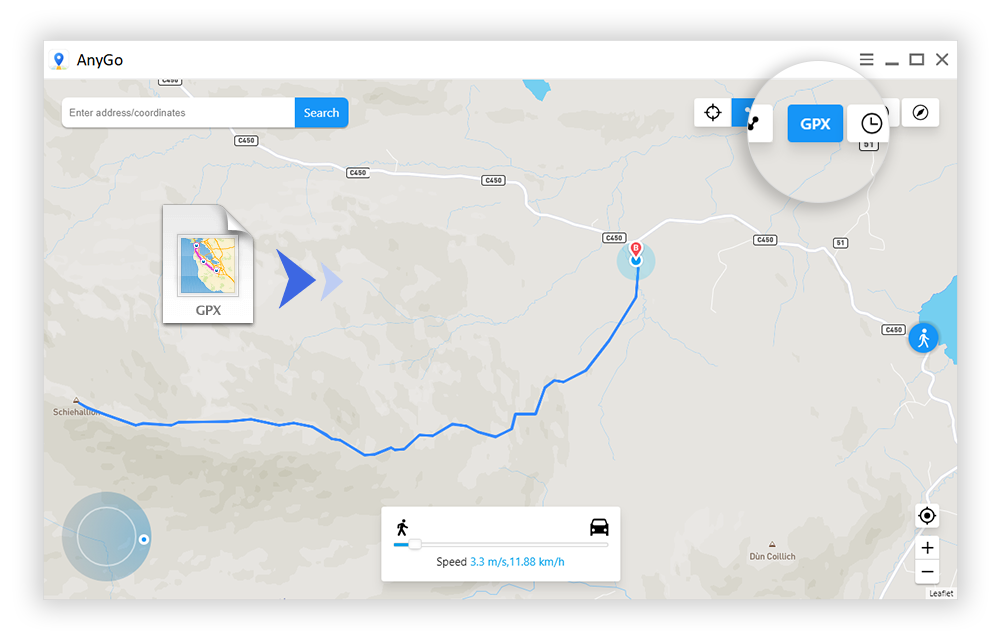
استيراد ملفات GPX:

هناك مجموعة متنوعة من ملفات GPX، والتي تتكون من معلومات مثل الطرق والمسارات والنقاط على الطريق. يمكنك مراجعة واستخدام ملفات GPX هذه على جهاز كمبيوتر عن طريق استيرادها مباشرة إلى AnyGo.

ما هي الأجهزة المدعومة؟

هناك دعم لعدد كبير من أجهزة آبل Apple: إليك قائمة بهذه الأجهزة:

أجهزة آيفون iPhone:

iPhone 12 Pro (Max), iPhone 12 mini, iPhone 12, iPhone 11 Pro Max, iPhone 11 Pro, iPhone 11, iPhone XR, iPhone XS (Max), iPhone XS, iPhone X, iPhone 8 Plus, iPhone 8, iPhone 7 Red, iPhone 7 Plus, iPhone 7, iPhone SE, iPhone 6s Plus, iPhone 6s, iPhone 6 Plus, iPhone 6, iPhone 5s, iPhone 5c, iPhone 5, iPhone 4s, iPhone 4, iPhone 3GS, iPhone 3G.

أجهزة آيباد iPad:

جميع الإصدارات الخاصة بالأجهزة التالية:

iPad Air, iPad mini, iPad Pro, iPad.

أجهزة آيبود iPod:

iPod touch 7, iPod touch 6, iPod touch 5, iPod touch 4, iPod touch 3, iPod touch 2, iPod touch 1.

مقالات قد تعجبك:

كيفية معرفة التطبيقات التي تصل إلى الموقع الجغرافي على أندرويد
كيفية تعطيل التصحيح التلقائي في أجهزة آيفون وآيباد
مراجعة برنامج iToolab FixGo الأفضل لإصلاح أهم مشاكل أجهزة آبل كـ آيفون وآيباد
كيفية تفعيل واستخدام خاصية الرسائل ذاتية الاختفاء في واتساب
كيفية رفع معدل تحديث الشاشة FPS إلى 120 على إكس بوكس سيريس Xbox Series إكس وإس

ماذا تفعل أزرار الوظائف في مايكروسوفت باور بوينت

المفاتيح الوظيفية على لوحات المفاتيح أصبحت غير محببة كما اعتدنا عليها، ولكن اعتماداً على التطبيق الذي تستخدمه، لا يزال من السهل جداً استخدامه.

يحتوي مايكروسوفت باور بوينت Microsoft PowerPoint على بعض الميزات المثيرة للاهتمام الموجودة خلف مفاتيح الوظائف. إليكم ما تفعله هذه الوظائف.

F1

  • F1: عندما تكون في وضع التحرير، يؤدي الضغط على F1 إلى عرض قائمة المساعدة. عندما تكون في وضع عرض الشرائح، يؤدي الضغط على F1 إلى إظهار عناصر التحكم في عرض الشرائح حتى تتمكن من تنفيذ أشياء مثل الانتقال إلى الأمام أو الخلف في العرض التقديمي.
  • Ctrl + F1: أغلق وأعد فتح جزء المهام الحالي.

F2

  • F2: عندما يكون لديك كائن يحتوي على نص (مثل مربع نص أو شكل آخر)، اضغط على F2 بين تحديد النص لتحرير وتحديد الكائن نفسه للتنقل أو التنسيق.
  • Ctrl + F2: افتح نافذة الطباعة، حيث يمكنك معاينة وطباعة المستند.
  • Alt + F2: افتح نافذة حفظ باسم Save As.
  • Alt + Shift + F2: حفظ العرض التقديمي النشط الذي تعمل عليه. هذا لن يحفظ جميع العروض المفتوحة.

F3

  • Shift + F3: تغيير حالة النص المحدد. الضغط على هذا الرمز بشكل متكرر من خلال دورات أنماط الحالة التالية: حالة الرسالة الأولية، كل حالة CAPS ، والحالة الصغيرة.

F4

  • F4: كرر الإجراء الأخير.
  • Shift + F4: كرر الإجراء بحث الأخير. هذا مفيد لأنه يمكنك استخدامه لتصفح نتائج البحث دون فتح نافذة البحث والاستبدال.
  • Ctrl + F4: أغلق نافذة العرض التقديمي.
  • Alt + F4: قم بإنهاء مايكروسوفت باور بوينت Microsoft Powerpoint. يؤدي هذا إلى إغلاق جميع العروض التقديمية المفتوحة (مما يتيح لك فرصة حفظ التغييرات أولاً) والخروج من باور بوينت Powerpoint.

F5

  • F5: ابدأ عرض الشرائح مع العرض التقديمي النشط من الشريحة الأولى.
  • Shift + F5: ابدأ عرض الشرائح من الشريحة الحالية. هذا مفيد عند اختبار كيفية ظهور طريقة العرض التقديمي.
  • Ctrl + F5: استعادة حجم إطار العرض التقديمي.

F6

  • F6: الانتقال بين الشريط وورقة العمل وعلامات التبويب وشريط الحالة.
  • Shift + F6: نقل بالترتيب العكسي بين الشريط وعلامات التبويب وشريط الحالة.
  • Ctrl + F6: قم بالتبديل إلى إطار العرض التقديمي التالي عند فتح أكثر من إطار عرض تقديمي.
  • Ctrl + Shift + F6: قم بالتبديل إلى إطار العرض التقديمي السابق عند فتح أكثر من إطار عرض تقديمي.

F7

  • F7: افتح جزء محرر ويبدأ التدقيق الإملائي والنحوي.
  • Ctrl + F7: نقل نافذة العرض التقديمي (عندما لا يتم تكبيرها).
  • Shift + F7: فتح قاموس المرادفات. إذا كان لديك كلمة محددة عند الضغط على هذا الاختصار، يفتح باور بوينت Powerpoint قاموس المرادفات ويبحث عن الكلمة المحددة.

F8

  • Alt + F8: عرض مربع الحوار ووحدات الماكرو.
  • Ctrl + F8: تغيير حجم إطار العرض التقديمي (عندما لا يتم تكبيره).

F9

  • Shift + F9: إظهار أو إخفاء شبكة تساعدك على محاذاة الكائنات.
  • Ctrl + F9: تصغير إطار العرض التقديمي النشط.
  • Alt + F9: إظهار أو إخفاء الإرشادات المنقولة التي تساعدك في محاذاة الكائنات.

F10

  • F10: تشغيل أو إيقاف تشغيل تلميحات المفاتيح. تعرض النصائح الرئيسية أحرفاً مختصرة على القوائم يمكنك الضغط عليها للتنقل بين القوائم وتنشيط الأوامر.
  • Shift + F10: عرض قائمة السياق. هذا يعمل تماماً مثل النقر بزر الماوس الأيمن.
  • Ctrl + F10: تكبير أو استعادة إطار العرض التقديمي النشط.
  • Alt + F10: تكبير نافذة البرنامج.
  • Alt + Shift + F10: عرض القائمة أو الرسالة لعلامة ذكية (في حالة وجود أكثر من علامة ذكية واحدة، قم بالتبديل إلى العلامة الذكية التالية وعرض القائمة أو الرسالة).

F11

  • Alt + F11: التبديل بين محرر Visual Basic والإطار النشط مسبقاً.
  • Alt + Shift + F11: افتح Microsoft Script Editor.

F12

  • F12: افتح نافذة حفظ باسم.
  • Shift + F12: احفظ العرض التقديمي.
  • Ctrl + F12: افتح نافذة فتح.
  • Ctrl + Shift + F12: افتح نافذة طباعة.

مقالات قد تعجبك:

كيفية تفعيل الوضع الليلي في برامج أوفيس كالوورد وإكسل وباور بوينت
كيفية تقليص حجم مستند مايكروسوفت وورد
كيفية تحويل ملفات PDF إلى ملفات وورد
كيفية فتح وإنشاء وتحرير ملفات وورد وإكسل وباوربوينت مجاناً
ما هي الحواشي السفلية والتعليقات الختامية في مايكروسوفت وورد؟

ماذا تفعل أزرار الوظائف في مايكروسوفت إكسل

المفاتيح الوظيفية على لوحات المفاتيح أصبحت غير محببة كما اعتدنا عليها، ولكن اعتماداً على التطبيق الذي تستخدمه، لا يزال من السهل جداً استخدامه.

يحتوي مايكروسوفت إكسل Microsoft Excel على بعض الميزات المثيرة للاهتمام الموجودة خلف مفاتيح الوظائف. إليكم ما تفعله هذه الوظائف.

F1

  • F1: احصل على المساعدة. يعتمد كيفية عمل هذا على ما تبحث عنه في نافذة إكسل Excel. اضغط F1 في النافذة العادية، على سبيل المثال، لفتح جزء التعليمات.

في بعض الأحيان، ينقلك الضغط على المفتاح F1 إلى موقع دعم مايكروسوفت Microsoft ويعرض لك المزيد من المقالات المستهدفة حول العنصر الذي تبحث عنه. هذه هي الحالة في معظم الوقت عند الضغط على F1 أثناء فتح مربع حوار.

  • Ctrl + F1: إخفاء وإلغاء إخفاء شريط إكسل Excel.
  • Ctrl + Shift + F1: إخفاء شريط إكسل Excel وإظهاره، وشريط العنوان، وشريط الحالة في أسفل النافذة. يمنحك ذلك شيئاً مثل عرض الصفحة الكاملة لورقتك.
  • Alt + F1: إنشاء مخطط مضمن من البيانات في النطاق المحدد حالياً.
  • Alt + Shift + F1: إنشاء ورقة عمل جديدة.

F2

  • F2: يمكنك تشغيل التعديل في الخلية ووضع نقطة الإدراج في نهاية بيانات الخلية. إذا تم تعطيل التحرير لخلية، فإن هذا التحرير يحرك نقطة الإدراج إلى شريط الصيغة بدلاً من ذلك.
  • Ctrl + F2: افتح نافذة الطباعة، حيث يمكنك معاينة وطباعة المستند.
  • Shift + F2: تتيح لك إدراج التعليقات أو تعديلها على الخلايا المحددة.
  • Alt + Shift + F2: احفظ المصنف الحالي.

F3

  • F3: افتح نافذة اسم اللصق إذا كان لديك أسماء محددة في المصنف.
  • Ctrl + F3: افتح مربع حوار مدير الأسماء بحيث يمكنك إنشاء وتحرير أسماء محددة.
  • Shift + F3: فتح مربع حوار إدراج الوظيفة.
  • Ctrl + Shift + F3: افتح نافذة إنشاء الأسماء من التحديد، والتي تتيح لك إنشاء أسماء جديدة باستخدام الصفوف والأعمدة المحددة.

F4

  • F4: كرر الإجراء الأخير. إذا كان لديك مرجع خلية أو نطاق محدد عند قيامك بالضغط على F4 ، فسوف يبحث إكسل Excel خلال المراجع المتوفرة.
  • Shift + F4: كرر الإجراء الأخير للبحث. هذا مفيد لأنه يمكنك استخدامه لتصفح نتائج البحث دون فتح نافذة البحث والاستبدال.
  • Ctrl + Shift + F4: العمل بنفس Shift + F4 ولكنه يعمل نحو بداية المستند.
  • Ctrl + F4: إغلاق المصنف الحالي. سيُطلب منك حفظ المستند في حالة إجراء أي تغييرات.
  • Alt + F4: قم بإنهاء مايكروسوفت إكسل Microsoft Excel. إغلاق كافة أوراق العمل المفتوحة (يمنحك فرصة لحفظ التغييرات أولاً) ثم إنهاء البرنامج.

F5

  • F5: افتح نافذة الانتقال إلى حيث يمكنك الانتقال إلى نطاق أو عنوان مسمى.
  • Shift + F5: افتح نافذة بحث واستبدال Find And Replace.
  • Ctrl + F5: استعادة حجم نافذة إطار المصنف النشط.

F6

  • F6: الانتقال بين الشريط وورقة العمل وعلامات التبويب وشريط الحالة. في ورقة العمل التي تم تقسيمها، ينتقل بك إلى الجزء التالي.
  • Shift + F6: نقل بالترتيب العكسي بين الشريط وعلامة التبويب وعلامات التبويب وشريط الحالة. في ورقة العمل التي تم تقسيمها، ينقلك بك إلى الجزء السابق.
  • Ctrl + F6: قم بالتبديل إلى إطار المصنف التالي عندما يكون لديك أكثر من نافذة ورقة عمل مفتوحة.
  • Ctrl + Shift + F6: قم بالتبديل إلى إطار المصنف السابق عندما يكون لديك أكثر من نافذة ورقة عمل مفتوحة.

F7

  • F7: إجراء التدقيق الإملائي في النطاق المحدد.
  • Shift + F7: فتح قاموس المرادفات. إذا كان لديك كلمة محددة عند الضغط على هذا الرمز، يفتح إكسل Excel قاموس المرادفات ويبحث عن الكلمة المحددة.

F8

  • F8: قم بتشغيل وضع تحديد الامتداد أو إيقاف تشغيله. بينما في هذا الوضع، يمكنك استخدام مفاتيح الأسهم لتمديد أو تقليل التحديد الحالي للخلايا.
  • Shift + F8: تشغيل وضع الإضافة إلى التحديد وإيقاف تشغيله. بينما في هذا الوضع، يمكنك استخدام مفاتيح الأسهم أو الماوس لإضافة خلايا غير متجاورة إلى الخلايا المحددة حالياً.
  • Alt + F8: عرض مربع الحوار وحدات الماكرو.

F9

  • F9: تحديث ورقة العمل. تحديث ورقة العمل بإجراء عمليات حسابية جديدة على كافة الصيغ.
  • Shift + F9: إجراء العمليات الحسابية في ورقة العمل النشطة.
  • Ctrl + Alt + F9: حساب جميع الصيغ في كل أوراق العمل في جميع المصنفات المفتوحة، بغض النظر عما إذا كانت قد تغيرت منذ آخر عملية حسابية.
  • Ctrl + Alt + Shift + F9: إعادة فحص الصيغ التابعة وحساب جميع الخلايا في جميع المصنفات المفتوحة.

F10

  • F10: تشغيل أو إيقاف تشغيل تلميحات المفاتيح. تعرض النصائح الرئيسية أحرفاً مختصرة على القوائم يمكنك الضغط عليها للتنقل بين القوائم وتنشيط الأوامر.
  • Shift + F10: عرض قائمة السياق. هذا يعمل تماما مثل النقر بزر الماوس الأيمن.
  • Ctrl + F10: تكبير أو استعادة نافذة المصنف المحددة.
  • Alt + F10: تكبير نافذة البرنامج.
  • Alt + Shift + F10: عرض القائمة أو الرسالة لعلامة ذكية. في حالة وجود أكثر من علامة ذكية واحدة، ينتقل هذا الإجراء إلى العلامة الذكية التالية ويعرض القائمة أو الرسالة.

F11

  • F11: إنشاء مخطط للبيانات المحددة في ورقة تخطيط منفصلة.
  • Shift + F11: إنشاء ورقة عمل جديدة.
  • Alt + F11: التبديل بين محرر Visual Basic والمصنف النشط.
  • Alt + Shift + F11: افتح Microsoft Script Editor.

F12

  • F12: افتح نافذة حفظ باسم.
  • Shift + F12: احفظ المصنف الحالي.
  • Ctrl + F12: افتح نافذة فتح.
  • Ctrl + Shift + F12: افتح نافذة طباعة.

مقالات قد تعجبك:

كيفية تفعيل الوضع الليلي في برامج أوفيس كالوورد وإكسل وباور بوينت
كيفية تقليص حجم مستند مايكروسوفت وورد
كيفية تحويل ملفات PDF إلى ملفات وورد
كيفية فتح وإنشاء وتحرير ملفات وورد وإكسل وباوربوينت مجاناً
ما هي الحواشي السفلية والتعليقات الختامية في مايكروسوفت وورد؟

ماذا تفعل أزرار الوظائف في مايكروسوفت وورد

المفاتيح الوظيفية على لوحات المفاتيح أصبحت غير محببة كما اعتدنا عليها، ولكن اعتماداً على التطبيق الذي تستخدمه، لا يزال من السهل جداً استخدامه.

يحتوي مايكروسوفت وورد Microsoft Word على بعض الميزات المثيرة للاهتمام الموجودة خلف مفاتيح الوظائف. إليكم ما تفعله هذه الوظائف.

F1

  • F1: احصل على المساعدة. يعتمد كيفية عمل هذا على ما تبحث عنه في إطار وورد Word. اضغط F1 في نافذة المستند العادي، على سبيل المثال، لفتح جزء تعليمات وورد Word.

في بعض الأحيان، ينقلك الضغط على المفتاح F1 إلى موقع دعم مايكروسوفت Microsoft ويعرض لك المزيد من المقالات المستهدفة حول العنصر الذي تبحث عنه. هذه هي الحالة في معظم الوقت عند الضغط على F1 أثناء فتح مربع حوار.

  • Shift + F1: افتح جزء الكشف عن التنسيق في وورد Word ، حيث يمكنك رؤية تنسيق الحرف والفقرة لأي نص حددته.
  • Alt + F1: انتقل إلى الحقل التالي إذا كان لديك حقول في المستند.
  • Alt + Shift + F1: ينتقل إلى الحقل السابق في المستند.

F2

  • F2: نقل النص أو الكائنات. حدد النص أو الكائن الذي تريد نقله ثم اضغط F2. ضع نقطة الإدراج حيث تريد نقل العنصر، ثم اضغط على Enter.
  • Shift + F2: نسخ النص المحدد. تماماً مثل الضغط على Ctrl + C.
  • Ctrl + F2: افتح نافذة الطباعة، حيث يمكنك معاينة وطباعة المستند.
  • Alt + Shift + F2: احفظ المستند. إذا لم تكن قد حفظت المستند مسبقاً، فسيتم فتح النافذة حفظ باسم.
  • Alt + Ctrl + F2: قم بإخراج نافذة فتح حتى يمكنك فتح مستند تريده.

F3

  • F3: قم بتوسيع إدخال النص التلقائي. اكتب الأحرف الأربعة الأولى على الأقل في اسم إدخال النص التلقائي ومن ثم اضغط F3 لتوسيعه إلى النص الكامل.
  • Alt + F3: إنشاء إدخال نص تلقائي من النص المحدد.
  • Shift + F3: تغيير حالة النص المحدد. الضغط على هذا الاختصار بشكل متكرر من خلال دورات أنماط الحالة التالية: حالة الرسالة الأولية، كل حالة CAPS ، وحالة الأحرف الصغيرة.
  • Ctrl + F3: قص النص المحدد إلى Spike. يمكنك قص النص بقدر ما تريد بهذه الطريقة، وكل ذلك يتراكم على Spike.
  • Ctrl + Shift + F3: إدراج محتويات Spike. يؤدي تنفيذ هذا الإجراء أيضاً إلى مسح أي نص في Spike.

F4

  • F4: كرر الإجراء الأخير.
  • Shift + F4: كرر الإجراء بحث الأخير. هذا مفيد لأنه يمكنك استخدامه لتصفح نتائج البحث دون فتح نافذة بحث واستبدال Find and Replace أو Navigation.
  • Ctrl + F4: إغلاق المستند الحالي. سيُطلب منك حفظ المستند في حالة إجراء أي تغييرات.
  • Alt + F4: قم بإنهاء مايكروسوفت وورد Microsoft Word. يؤدي هذا إلى إغلاق كافة المستندات المفتوحة (يمنحك فرصة لحفظ التغييرات أولاً) ثم إنهاء وورد Word.

F5

  • F5: افتح علامة التبويب Go To في نافذة بحث واستبدال Find and Replace. يمكنك استخدام هذا للانتقال بسرعة إلى صفحة، مقطع، إشارة مرجعية، وهكذا.
  • Shift + F5: يمكنك الانتقال إلى التعديل السابق الذي أجريته في المستند. اضغط عليه مرة أخرى انتقل مرة واحدة أو أكثر.

يتذكر وورد Word آخر تعديلين لك. يعمل هذا حتى بعد حفظ مستند وإغلاقه، مما يسمح لك بالرجوع إلى المكان الذي توقفت عند فتح المستند مرة أخرى.

  • Ctrl + Shift + F5: افتح نافذة الإشارة المرجعية حتى تتمكن من تعديل الإشارات المرجعية.

إذا كانت نقطة الإدراج موجودة في إشارة مرجعية موجودة، فسيؤدي الضغط على هذا الاختصار إلى فتح نافذة الإشارة المرجعية وتحديد تلك الإشارة.

F6

  • F6: انتقل إلى الجزء التالي أو الإطار التالي في إطار وورد Word. يمكنك استخدام هذا للتنقل عبر النافذة دون استخدام الماوس.
  • Shift + F6: انتقل إلى الجزء السابق أو الإطار السابق.
  • Ctrl + F6: انتقل إلى نافذة الوثيقة التالية المفتوحة.
  • Ctrl + Shift + F6: انتقل إلى نافذة المستند المفتوح السابقة.

F7

  • F7: افتح جزء محرر وابدأ التدقيق الإملائي والتدقيق النحوي.
  • Shift + F7: فتح قاموس المرادفات. إذا كان لديك كلمة محددة عند الضغط على هذا الاختصار يفتح وورد Word قاموس المرادفات ويبحث عن الكلمة المحددة.
  • Alt + F7: ابحث عن الخطأ التالي في التدقيق الإملائي أو النحوي في المستند.
  • Alt + Shift + F7: افتح جزء الترجمة.

F8

  • F8: أدخل وضع التحديد الخاص بـ وورد Word وقم بتوسيع التحديد. بينما في هذا الوضع، يمكنك استخدام مفاتيح الأسهم لتوسيع التحديد.

يمكنك أيضاً الضغط على F8 حتى خمس مرات لتوسيع التحديد إلى الخارج. تقوم الضغطة الأولى بوضع التحديد، أما الضغط الثاني فيختار الكلمة بجوار نقطة الإدراج، أما الثالث فيختار الجملة بأكملها، والرابع لكل الأحرف في الفقرة، والخامس بأكمله.

  • Shift + F8: تقليل التحديد. هذا يعمل بنفس الطريقة مثل توسيع التحديد ، ولكن إلى الخلف.
  • Ctrl + Shift + F8: لتحديد عمود. بمجرد تحديد العمود، يمكنك استخدام مفتاحي السهمين الأيسر والأيمن لتوسيع التحديد إلى أعمدة أخرى.

F9

  • F9: قم بتحديث حقل. هذا هو نفس النقر بزر الماوس الأيمن فوق حقل واختيار أمر تحديث الحقل.
  • Shift + F9: كشف رمز الحقل.
  • Ctrl + F9: إدراج أقواس جديدة حقل فارغ {}.
  • Ctrl + Shift + F9: إلغاء ربط حقل.
  • Alt + F9: تبديل عرض رمز الحقل.

F10

  • F10: إظهار تلميحات أساسية. يؤدي الضغط على هذا الاختصار إلى إظهار اختصارات الأحرف الواحدة التي يمكنك استخدامها للوصول إلى أوامر قائمة وورد Word.
  • Shift + F10: عرض قائمة السياق. هذا يعمل تماما مثل النقر بزر الماوس الأيمن.
  • Ctrl + F10: تكبير نافذة الوثيقة.
  • Alt + Shift + F10: عرض قائمة أو نافذة لاختيار متاح.

F11

  • F11: الانتقال إلى الحقل التالي في المستند.
  • Shift + F11: الانتقال إلى الحقل السابق في المستند.
  • Ctrl + F11: قفل حقل بحيث لا يمكن تحريره.
  • Ctrl + Shift + F11: إلغاء قفل حقل.
  • Alt + Shift + F11: بدء تشغيل Microsoft Script Editor.

F12

  • : افتح نافذة حفظ باسم.
  • Shift + F12: احفظ المستند.
  • Ctrl + F12: افتح نافذة فتح.
  • Ctrl + Shift + F12: افتح نافذة طباعة.

مقالات قد تعجبك:

كيفية تفعيل الوضع الليلي في برامج أوفيس كالوورد وإكسل وباور بوينت
كيفية تقليص حجم مستند مايكروسوفت وورد
كيفية تحويل ملفات PDF إلى ملفات وورد
كيفية فتح وإنشاء وتحرير ملفات وورد وإكسل وباوربوينت مجاناً
ما هي الحواشي السفلية والتعليقات الختامية في مايكروسوفت وورد؟