أطلقت شركة جوجل Google مؤخراً خدمة بث الألعاب السحابية الخاصة بها والتي أصبحت معروفة باسم Google Stadia، وحصلت الخدمة على الكثير من الاهتمام من قبل مجتمع الألعاب.
حيث تعتمد تلك الخدمة على تشغيل الألعاب الضخمة والشهيرة والتي تتطلب
الكثير من المواصفات التقنية العالية من خلال خدمة بث سحابية.
المعيار الأهم والأساسي الذي يجب التأكد منه قبل الاشتراك بخدمة جوجل
الجديدة هو سرعة شبكة الإنترنت المتوافرة لديك، ومن أجل ذلك أطلقت الشركة موقعاً
مخصصاً لاختبار السرعة.
فإذا كنت تتساءل فيما إذا كانت سرعة شبكة الإنترنت لديك كافية من أجل الاشتراك بالخدمة الجديدة، فإن زيارة الموقع الجديد ستكون كفيلة بإعطائك الجواب.
بمجرد الدخول إلى الموقع، يمكنك البدء باختبار السرعة لديك من خلال الضغط
على زر Check Now
والذي سيجري اختباراً لسرعة الإنترنت لديك.
بالطبع فإننا نوصي بإجراء أكثر من عملية اختبار واحدة نظراً لإمكانية تأثر اختبار السرعة بمجموعة من العوامل التي يمكنك التعرف عليها بشكل أكبر من خلال مقالتنا السابقة التي تتحدث عن الموضوع.
الميزة الرئيسية في موقع اختبار السرعة الخاص بجوجل هي أن الموقع لا يكتفي بإعطاء السرعة الفعلية لديك، وإنما يعمل على تحليلها للكشف عن مدى توافقها مع خدمة الألعاب الخاصة بالشركة.
على سبيل المثال فإنك ستحتاج إلى سرعة 10 ميجابت في
الثانية على الأقل من أجل تشغيل الألعاب بدقة 720 بكسل وبمعدل 60 إطار في الثانية
الواحدة مع صوت ستيريو.
أما إذا كانت السرعة لديك بحدود 20 ميجابت في الثانية
فإنه من المفترض أن تعمل الألعاب لديك بدقة 1080 بكسل وبمعدل 60 إطار في الثانية
مع دعم HDR وصوت محيطي.
أما إذا أردت تشغيل الألعاب لديك بدقة 4K وبمعدل 60 إطار في الثانية مع دعم HDR، فلا تفكّر بذلك إلا إذا كانت السرعة لديك أكبر من 30 ميجابت في الثانية.
يمكنك اختبار سرعة الإنترنت لديك والتحقق من نتيجة الاختبار من خلال زيارة الموقع من هنا.
عندما أعلنت شركة إنتل Intel عن معالجات الجيل التاسع لأول مرة في الخريف الماضي من سلسلة معالجات Core، كان نجم الحدث وقتها المعالج i9-9900K بوصفه المعالج الأول الذي يصل إلى سرعة 5 جيجاهرتز.
لقد كان ذلك حدثاً كبيراً حيث كان المعالج الجديد أكثر إغراءً للاعبين
والمستخدمين المتعطشين للمزيد من قوة المعالجة، لكن الآن فإن ذلك المعالج أصبح
لديه معالج آخر شقيق له ومخصص للحواسيب المحمولة.
المعالج الجديد i9-9980HK مع إمكانية وصول السرعة إلى 5 جيجاهرتز أيضاً وبالتالي هو واحد من أقوى المعالجات المخصصة للحواسيب المحمولة على الإطلاق.
المعالج الجديد هو شريحة ثمانية النواة غير مقفلة وتمتلك قدرة معالجة كبيرة، فإذا كانت هذه القدرة هي أكبر من احتياجاتك الأساسية فقد وفّرت الشركة مجموعة من شرائح المعالجة من الجيل التاسع الأقل قوّةً.
يمكنك توقع رؤية شرائح المعالجة الجديدة المعلن عنها في الحواسيب المحمولة
القادمة قريباً، حيث أعلنت كل من ASUS و Lenovo و Razer عن أحدث
أجهزتها المخصصة للألعاب للتوافق مع إعلان إنتل.
يتميز الطراز 9980HK بسرعة أساسية تصل إلى 2.4 جيجاهرتز
مع إمكانية تعزيز الأداء لسرعة تصل 5 جيجاهرتز،
علماً أن هنالك 16 مسار معالجة متواجد مع الاعتماد على تقنية Hyperthreading
من الشركة.
بالنسبة للأشخاص الذين لا يحتاجون إلى رفع السرعة، فهنالك الطراز 9880H الجديد وهو بالسرعة نفسها تقريباً.
وفقاً لشركة إنتل، يوفر المعالج الجديد i9-9980HK معدل إطارات أعلى بنسبة 18 بالمائة عن الجيل الثامن 8950HK في العام الماضي في لعبة Hitman 2 و 28 بالمائة أسرع لتحرير الفيديو ذي الدقة العالية 4K.
هذه الأرقام تمثّل قفزة كبيرة منذ عام واحد فقط، لكن مقارنةً
بالأنظمة التي مضى عليها ثلاث سنوات مثل i7-6700 HQ،
فإن الرقاقات الجديدة تقدم سرعة أعلى بنسبة 56 بالمائة في لعبة Total
War 2، وتحرير فيديو 4K أسرع بمعدل 54 بالمائة، ومجموع أداء إجمالي
أفضل قدره 33 بالمائة.
إذا كنت قد اشتريت حاسوب محمول العام الماضي، فلن تحتاج إلى
الترقية، ولكن إذا كنت تستخدم نظاماً قديماً وتبحث عن خطوة كبيرة للأمام، فستكون شرائح
الجيل التاسع الجديدة مثالية.
كانت شركة AMD متخلفة عن شركة Nvidia منذ سنوات في سباق بطاقات الرسوميات المتطورة، ولكن في معرض 2019 CES قالت AMD أنها ستقدّم وحدة معالجة رسوميات قادرة على المنافسة مع RTX 2080 من Nvidia.
حيث أعلنت AMD رسمياً عن معالج الرسوميات المتطور Radeon VII (أو Radeon 7) وهو مصنّع بتقنية 7 نانومتر المتطورة.
وقالت AMD أن معالج الرسوميات الأخير تم تطويره وفقاً لمعمارية الجيل الثاني من Vega التي ستقدم أداء أفضل بنسبة 25٪ مع نفس قوة الرسوميات السابقة من Vega.
هذه القوة كانت كفيلة بتشغيل لعبة Devil May Cry 5 بدقة 4K مع إعدادات فائقة ومعدل إطارات أعلى من 60 إطار في الثانية، كما قالت AMD أنه يوجد تيرابايت في الثانية من ذاكرة عرض النطاق الترددي.
أما بالنسبة للألعاب الحالية، لم تخترق AMD الكثير من الأمثلة، ولكنها قالت أنك سترى زيادة في الأداء بنسبة 25% في
لعبة Fortnite و 35% في لعبة Battlefield
V.
وبعيداً عن الألعاب، ستحصل على تعزيزات بنسبة 27% في أنواع
مختلفة لعمليات إنشاء المحتوى مقارنةً بـ Radeon RX Vega 64.
وأعلنت الشركة أنها ستطرح نسخ مجانية من Resident Evil 2 و Devil May Cry 5 و The Division 2 مع كل بطاقة رسوميات AMD Radeon VII أو مع كل جهاز حاسوب مخصص للألعاب سيأتي مع بطاقة الرسوميات الجديدة.
إذا كنت مهتماً بالمواصفات الفنية الأخرى لبطاقة الرسوميات التي تم الإعلان عنها، فهذه هي الأرقام التي تم الكشف عنها من البيان الصحفي لـ AMD:
60 وحدة حسابية.
3840 وحدة معالجة stream processor تعمل لما يصل إلى سرعة 1.8 جيجاهرتز.
16 جيجابايت من ذاكرة HBM2
1 تيرابايت من ذاكرة النطاق الترددي memory bandwidth.
4069 بت من واجهة الذاكرة memory interface.
السؤال الحقيقي هو ما إذا كانت AMD قادرة على شحن ما يكفي من بطاقة الرسوميات الجديدة الخاصة بها بسعر تنافسي ومناسب، لأن أسعار بطاقات الرسوميات ترتفع وتنخفض في تجارة التجزئة وفقاً للعرض والطلب.
فقد كانت وحدات معالجة الرسوميات الأولية Radeon RX Vega من الجيل الأول منافسة تقنياً مع Nvidia من حيث السرعة، ولكن كان العثور عليها وشرائها أصعب.
سيتم شحن Radeon VII في السابع من شباط القادم مقابل
700 دولار أمريكي ووفقاً للشركة فإن هذا السعر هو نفس سعر RTX
2080 من Nvidia.
في البداية وقبل كلّ شيء، عليك أن تعرف ما نوع أو اصدار جهاز الـ 4 Playstation عندك. هنالك حالياً 3 أنواع أو 3 اصدارات من البلايستيشن 4:
PlayStation 4 PlayStation 4 Slim PlayStation 4 Pro
يختلف كل اصدار قليلاً عن الاصدارين الآخرين، لكن لحسن الحظ فإن جميع الأمور التي سنقوم بذكرها هنا في هذه المقالة تنطبق على جميع الاصدارات. وفي أسفل المقالة رابط لمقالة خاصة تشرح الفروق بينها
تلاعب قليلاً بإعدادات النظام
هنالك العديد من الاعدادات التي يمكن أن تقوم بتطبيقها للحصول على أفضل تجربة ممكنة. إليك بعض المهام التي يمكنك عملها ببساطة بعد القيام ببعض التعديلات في اعدادات نظام البلايستيشن:
تشغيل التلفاز عن طريق جهاز الـ PlayStation 4
تعطيل خاصية الاشعارات المنبثقة أثناء اللعب
القيام بعمل لقطات شاشة “Screenshot” بشكل أسرع
نقل الصور إلى نظام البلايستيشن ووضع خلفية خاصة بك
التبديل والتنقّل بسرعة بين التطبيقات والألعاب
وصل هارد خارجي لزيادة مساحة التخزين الخاصة بك وتحميل المزيد من الألعاب
استعمل دائماً وضع الراحة Rest Mode
إن وضع الراحة هو أحد الأشياء الرائعة في Playstation 4، وذلك لأنه يقوم بتوفير الطاقة بشكل كبير وكافي للقيام ببعض المهمات في الخلفية كتحميل التحديثات الخاصة بالنظام وما إلى ذلك.
وضع الراحة يسمح لك أيضاً بشحن مقبض اللعب مباشرة من الـ PlayStation 4 وهو ما لم يكن متاحاً في PlayStation 3، التي لم تكن تسمح بشحن مقابض اللعب في وضع الراحة، أو بعبارة أخرى، وضع الـ Sleep.
تحكّم بالتحديثات التلقائية الخاصة بالألعاب
من أكثر الأمور المزعجة هو تشغيل لعبة ليأتيك اشعار بأن هنالك تحديث متاح للعبة. في بعض الأحيان ستستطيع اللعب دون تحميل التحديثات فوراً، ولكن أليس من الرائع أن يتم تثبيت تلك التحديثات تلقائياً بدون تدخل منك؟
تشغيل هذه الخاصية يسمح للنظام بتحميل التحديثات الخاصة بالألعاب بشكل تلقائي حتى وإن كان الجهاز في وضع الراحة، كما ذكرت في الفقرة السابقة، وفي هذه الحالة ستتأكد دائماً بأن الألعاب جاهزة ومحدّثة عندما يحين وقت اللعب.
كما هناك ميّزة أخرى رائعة، وهي امكانية تحميل اللعبة عن بعد كما في الـ Xbox One، فيمكنك شراء اللعبة من جهاز الموبايل أو الحاسوب وسيتم تحميلها تلقائياً على جهاز البلايستيشن دون تدخل منك، لتعود إلى المنزل وتجدها جاهزة. لكن يجب أن تحرص على أن تُبقي جهاز الـ PlayStation 4 متصلاً بالانترنت.
الرقابة الأبوية أو الـ Parental Controls
من الطبيعي أن تتواجد ميزة كهذه في أي جهاز ألعاب، فالأهل لن يريدوا لأبنائهم أن يقضوا كامل وقتهم على جهاز البلايستيشن، كما أنهم لا يريدون أن يصل أطفالهم إلى ألعاب وأفلام معينة أو خاصية الواقع الافتراضي PlayStation VR access أو حتى متصفح الويب. إن هذه الخاصية تتيح للأهل التحكم بما يستطيع أبنائهم الوصول إليه.
PlayStation 4 Pro: وضع الـ Boost Mode
هذه الميّزة خاصة بجهاز PlayStation 4 Pro، وهي تتيح تشغيل الألعاب بشكل أسلس وأسرع. ترتبط هذه الميزة بمواصفات جهاز Pro الذي يتوفر على RAM و GPU أقوى من البلايستيشن 4 العادي، والتي تتيح استغلال موارد الجهاز بشكل كامل لتشغيل الألعاب ذات المواصفات الأقوى والمؤثرات الأشمل.
إن هذا الوضع يقوم بتسخير طاقة الـ Pro لجعل تلك الألعاب تعمل بأقصى امكانيات ممكنة وأسرع أداء مثالي. باختصار، هو وضع ستريد بالتأكيد أن تقوم بتشغيله.
اشترك بباقة PlayStation Plus وباقة PlayStation Now
الاشتراك الأول خاص بباقة PlayStation Plus، وهو اشتراك يشبه اشتراك Xbox Live Gold الخاص بالإكس بوكس والذي يسمح لك باللعب أونلاين ضد لاعبين آخرين. بالإضافة لذلك فهو يتيح لك بعض الألعاب المجانية شهرياً مع حسومات على ألعاب أخرى. إن قيمة هذا الاشتراك هو 10$ في الشهر أو 60$ في السنة.
الاشتراك الثاني لباقة PlayStation Now، والذي يتيح لك اللعب بألعاب بلايستيشن 3، بالإضافة أيضاً لإمكانية لعب العاب البلايستيشن من خلال الكومبيوتر على نظام ويندوز. قيمة هذا الاشتراك 20$ شهرياً. هذا الاشتراك أغلى من الشتراك السابق ولكنه مهم لهؤلاء الذين يشعرون بالحنين إلى ألعاب الـ PlayStation 3.
تنظيم قائمة بأصدقائك ووضع حالة خاصة بك
ستريد بالتأكيد أن تضيف أصدقائك إلى قائمة الأصدقاء، وهنالك العديد من الأشياء التي تستطيع عملها بهذا الخصوص، مثل:
وضع حالة خاصة بك تتيح للجميع رؤية حالة اتصالك “أونلاين أو أوفلاين”
تنظيم وعمل مناسبات “events” خاصة بأصدقائك.
عمل اشارات “tag” لأصدقائك على صور لقطات الشاشة ومشاركتها على شبكات التواصل الاجتماعي
حذف الأشخاص من قائمة أصدقائك وحجبهم، بالتأكيد لن تريد للأشخاص الوقحين بالتواجد ضمن قائمة أصدقائك.
خلال السنوات القليلة الماضية تمكنت شركة إنتل Intel من تصنيع كروت شاشة منافسة حيث خضعت للعديد من التحسينات و التطويرات ، و لكنها و رغم ذلك فإنها لم تصل حتى كفاءة كروت الشاشة المصنعة من قبل نيفيديا NVIDIA و إي إم دي AMD .
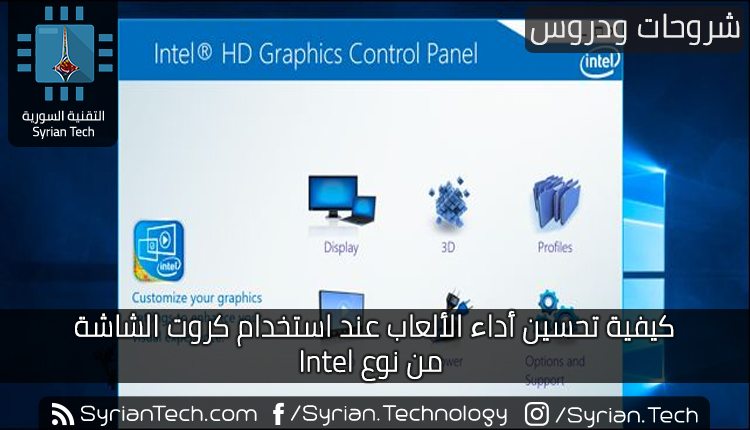
في هذا المقالة سنشرح كيفية يمكن زيادة كفاءة كروت الشاشة من نوع إنتل Intel من أجل أداء أفضل في الألعاب .
و رغم أن كروت الشاشة من نوع إنتل غير مصممة لتشغيل الألعاب عالية الدقة إلا أنه هناك الكثير الكثير من الألعاب التي بإمكان هذه الكروت تشغيلها بكفاءة جيدة ، و هنا بعض الخطوات من أجل تحسين هذه الكفاءة :
1 – تحديث تعريف كارت الشاشة :
كباقي أنواع كروت الشاشة فإن تنصيب التحديث الأخير من التعريف الخاص بكرت الشاشة إنتل Intel يعتبر مسألة غاية في الأهمية من أجل التأكيد على تشغيل الألعاب بأفضل أداء ممكن .
في ويندوز 10 فإن تحديث التعاريف يتم بشكل آلي ولكن أحياناً قد لا يشمل كروت الشاشة إنتل و من أجل هذا الأمر قم بتنصيب أداة Intel’s Driver Update Utility ( تحتاج إلى كاسر بروكسي من أجل تحميلها في سورية ) و من ثم تشغيلها لتقوم بتنصيب آخر تحديث متوافر لكرت الشاشة إنتل .
في حال كان نظام التشغيل عندك يستعمل التعريف الخاص بكرت الشاشة إنتل Intel و المزود من قبل الشركة المصنعة للحاسوب مثل ديل Dell أو إتش بي HP فإن الأداة السابقة لن تقوم بتحديث التعريف ، و في هذه الحالة يجب عليك تنصيب التحديث بشكل مباشر من موقع الشركة المصنعة لحاسوبك من خلال البحث عن صفحة التحميل و الجهاز الخاص بك .
2 – زيادة قوة الأداء من خلال تعديل الإعدادات :
يمكنك استخدام لوحة التحكم الخاصة بكرت الشاشة إنتل Intel من أجل ضبط الإعدادات المناسبة من أجل الأداء على حساب دقة الصورة و حياة البطارية .
لتشغيل الإعدادات قم بالضغط بالزر الأيمن على سطح المكتب و قم باختيار : خيارات العرض “Graphics Properties.”
حالما تظهر النافذة الخاصة بالإعدادات قم بالضغط على أيقونة “3D” و هنا بقم بضبط الإعدادات التالية من أجل أداء أفضل :
تفعيل وضع الوضع المثالي للتطبيقات Application Optimal Mode : و هذا ما يؤدي إلى رفع مستوى الأداء في تشكيلة مختلفة من الألعاب .
إيقاف تشغيل خاصية منع التشويش متعدد العينات Multi-Sample Anti-Aliasing : حتى ولو طلب تطبيق ما هذه الميزة من أجل تقليل خشونة الحواف فإن كرت الشاشة سيتجاهل هذا الطلب مما يسهم في رفع الأداء .
تغيير إعدادات منع تشويش تشكلي متحفظ Conservative Morphological Anti-Aliasing إلى تجاوز إعدادات التطبيق “Override Application Settings.” : يشكل هذا الخيار بديلاً عن الخيار في الأعلى .
تعيين الخيار الأداء Performance من قائمة الإعدادات العامة General Settings : و هذا ما يعني اختيار أفضل إعدادات الأداء من أجل خيارات التصفية متباينة الخواص الفيزيائية و التوافق العمودي .
بعد الانتهاء من الإعدادات السابقة قم بالضغط على أيقونة الطاقة Power في شاشة لوحة التحكم الخاصة بكرت الشاشة ، هذا سيسمح بتنظيم إعدادات حفظ الطاقة ، بشكل افتراضي يصمم كرت الشاشة إنتل Intel من أجل توفير بعض الطاقة .
يوجد إعدادات منفصلة خاصة بحسب فيما إذا كان الحاسوب موصولاً بالتيار الكهربائي أو أنه يستخدم طاقة البطارية وهذا ما يسمح بتوفير الطاقة حال فصله عن التيار الكهربائي و استخدام أعلى أداء حالماً يتم وصله بالتيار الكهربائي .
من أجل ضبط الإعدادات عند الوصل بالتيار الكهربائي قم بالضغط على موصول بالكهرباء Plugged In ومن ثم اختيار الأداء الأقصى “Maximum Performance” و الذي سوف يستهلك كمية أكبر من الطاقة .
لضبط الإعدادت الخاصة بالكرت للعمل بأقصى أداء أيضاً عند العمل على البطارية قم بالضغط على البطارية On Battery ثم اختيار الخيار الأداء الأقصى “Maximum Performance” وأيضاً تعطيل الخيار : تمديد عمر البطارية من أجل الألعاب Extended Battery Life for Gaming
أو إذا رغبت بالحفاظ على البطارية يمكنك اختيار الخيار الأول : حياة بطارية أقصى Maximum Battery Life أو يمكنك الموازنة بين البطارية و الأداء من خلال الخيار المتوازن : Balanced Mode
3. زيادة الذاكرة العشوائية VRAM لكرت الشاشة
تتضمن كروت الشاشة ذاكرة فيديو عشوائية خاصة بها تدعى ب VRAM على الكارت نفسه ، و هذه الذاكرة تستخدم من أجل وظائف معالجة الغرافيك ،
لكن غالبية كروت الشاشة المدمجة لا تحوي هذه الذاكرة فتقوم بطلب بعض الذاكرة من ذاكرة الوصول العشوائية الرام RAM الموجودة على اللوحة الأم ومن ثم استخدامها كذاكرة VRAM وهمية .
يمكن زيادة هذه الذاكرة المخصصة من أجل كروت الشاشة و لكن بالمقابل فإن هذه الزيادة سوف تؤثر سلباً على باقي الاستخدامات .
من أجل القيام بهذا الأمر يجب إعادة تشغيل الحاسوب و من ثم الدخول إلى لوحة البيوس أو UEFI من خلال الضغط على المفتاح المناسب ( F1 , F2 , Delete , F10 , F12 ).
وستجد عدة خيارات، فأختر منها Advanced Chipset Configuration أو ما يشابهها حيث قد يختلف المسمى في بعض الأجهزة، و بعد الدخول قم بتعديل حجم الرام كالصورة التالية:
إلا أنه لا ينصح بتعديله إلى أكثر من 512 ميغا بايت في حالة كان الرام الخاص بك أقل من 8 جيجابايت، و بعد تنفيذ الخطوة السابقة ستجد أن بعض الالعاب سوف تعمل بصورة طبيعية مقارنة بالبطئ السابق لتلك الخطوة.
4. تعديل إعدادات الرسوميات داخل اللعبة :
شركتي نفيديا NVIDIA و AMD يوفران أداة تمكنك من تهيئة كافة إعدادات الالعاب على حاسوبك بما يتناسب مع مكوناته، لكي تعمل بأفضل شكل ممكن.
لكن على العكس شركة إنتل Intel لا تقدم لكّ ذلك، حيث سيتوجب عليكّ تعديل إعدادات كل لعبة يدويًا رغم أن بعض الالعاب تحتوي على خيار تهيئة بشكل تلقائي لكنها قليلة حاليًا.
و هذه الطريقة تعتبر الأكثر أهمية من أجل أداء أفضل للألعاب .
في أي لعبة قم بالبحث عن خيارات أداء الرسوميات و دقة الشاشة و من ثم قم بتخفيضها إلى Low أو Medium حتى تعمل اللعبة بشكل جيد
الخلاصة :
إن قيامك بالخطوات السابقة لا يعني أن كارت الشاشة الذي لديك سيصبح خارقاً و سيتمكن من تشغيل الألعاب الضخمة أبداً ، إلا أنه سيتيح لك تشغيل الألعاب التي تدعم كرت الشاشة من نوع إنتل Intel بأفضل أداء ممكن . حيث يمكنك الإعتماد على موقع Game-Debate للتعرف على الالعاب التي ستعمل بشكل جيد على حاسوبك.
في حال لم تفد الوسائل السابقة في تحسين أداء كرت الشاشة المدمج من نوع إنتل Intel يمكنكم تجربة هذه الطريقة من موقعنا .