كيفية إضافة وتخصيص رسم بياني في مايكروسوفت إكسل

الرسوم البيانية والمخططات هي عناصر مرئية مفيدة لعرض البيانات. إنها تسمح لك أو لجمهورك برؤية أشياء مثل الملخص أو الأنماط أو الاتجاهات في لمحة. إليك كيفية عمل مخطط، يشار إليه عادةً بالرسم البياني، في مايكروسوفت إكسل Microsoft Excel.

كيفية إنشاء رسم بياني أو مخطط في إكسل:

يقدم إكسل Excel أنواعاً عديدة من الرسوم البيانية من المخططات القمعية إلى الرسوم البيانية الشريطية إلى المخططات الانحدارية.

كما يمكنك مراجعة المخططات الموصى بها لتحديد البيانات التي تريدها أو اختيار نوع معين. وبمجرد إنشاء الرسم البياني، يمكنك تخصيصه بكل أنواع الخيارات.

ابدأ بتحديد البيانات التي تريد استخدامها في الرسم البياني الخاص بك. انتقل إلى علامة التبويب إدراج وقسم الرسوم البيانية في الشريط. يمكنك بعد ذلك استخدام مخطط مقترح أو اختيار واحد بنفسك.

اختيار مخطط موصى به:

يمكنك معرفة أنواع المخططات التي يقترحها إكسل Excel من خلال النقر على المخططات الموصى بها.

في علامة التبويب المخططات الموصى بها في النافذة، يمكنك مراجعة الاقتراحات الموجودة على اليمين ومشاهدة معاينة على اليسار. إذا كنت ترغب في استخدام مخطط تراه، فحدده وانقر على موافق.

اختيار رسم بياني خاص:

إذا كنت تفضل تحديد رسم بياني بنفسك، فانقر فوق علامة التبويب كافة المخططات في الجزء العلوي من النافذة. سترى الأنواع المدرجة على اليمين.

حدد واحداً لعرض أنماط هذا النوع من المخططات على اليسار. لاستخدام واحد، حدده وانقر على موافق.

هناك طريقة أخرى لاختيار نوع المخطط الذي تريد استخدامه وهي تحديده في قسم مخططات في الشريط.

يوجد سهم منسدل بجوار كل نوع مخطط لتختار النمط. على سبيل المثال، إذا اخترت مخططاً عمودياً أو شريطياً، فيمكنك تحديد عمود ثنائي الأبعاد أو ثلاثي الأبعاد أو شريط ثنائي الأبعاد أو ثلاثي الأبعاد.

أياً كانت الطريقة التي تختارها للمخطط الذي تريد استخدامه، فإنه سيظهر مباشرة على الورقة بعد تحديده.

كيفية تخصيص مخطط (رسم بياني) في إكسل:

مثلما توجد طرق مختلفة لتحديد نوع المخطط الذي تريد استخدامه في إكسل Excel، هناك طرق مختلفة لتخصيصه.

يمكنك استخدام علامة التبويب تصميم المخطط، والشريط الجانبي تنسيق المخطط، وفي نظام التشغيل ويندوز Windows، يمكنك استخدام الأزرار المفيدة على يسار المخطط.

استخدم علامة تبويب تصميم المخطط:

لعرض علامة التبويب تصميم المخطط، حدد المخطط. سترى بعد ذلك العديد من الأدوات في الشريط لإضافة عناصر المخطط وتغيير المخطط أو الألوان أو النمط واختيار بيانات مختلفة وتبديل الصفوف والأعمدة.

إذا كنت تعتقد أن نوعاً مختلفاً من الرسم البياني سيعمل بشكل أفضل مع بياناتك، فما عليك سوى النقر على تغيير نوع المخطط وسترى نفس الخيارات عندما أنشأت المخطط.

لذلك يمكنك التبديل بسهولة من مخطط عمودي إلى أي مخطط آخر.

استخدم الشريط الجانبي لتنسيق المخطط:

لتخصيص الخط والحجم والموضع والحدود والمحاور، يكون الشريط الجانبي هو المكان المناسب لك.

انقر نقراً مزدوجاً فوق الرسم البياني أو انقر بزر الماوس الأيمن فوقه واختر تنسيق منطقة المخطط من القائمة المختصرة. للعمل مع مناطق مختلفة من المخطط، انتقل إلى أعلى الشريط الجانبي.

انقر على خيارات المخطط وسترى ثلاث علامات تبويب للتعبئة والحدود والتأثيرات والحجم والخصائص.

انقر فوق سهم القائمة المنسدلة بجوار خيارات المخطط لتحديد جزء معين من المخطط. يمكنك اختيار أشياء مثل المحور الأفقي أو العمودي أو منطقة الرسم أو سلسلة من البيانات.

انقر على خيارات النص لأي من مناطق خيارات المخطط أعلاه وتتغير علامات تبويب الشريط الجانبي إلى تعبئة النص ومخطط تفصيلي وتأثيرات النص ومربع النص.

من أجل أي منطقة تعمل بها، تحتوي كل علامة تبويب على خياراتها أدناه مباشرة. ببساطة قم بالتوسيع لتخصيص هذا العنصر المحدد.

استخدم خيارات المخطط:

إذا كنت تستخدم إكسل Excel على ويندوز Windows، فستحصل على مكافأة تتمثل في ثلاثة أزرار مفيدة على يسار المخطط عند تحديد الرسم البياني.

من أعلى إلى أسفل، لديك عناصر المخطط وأنماط المخططات وعوامل تصفية المخططات.

عناصر المخطط: قم بإضافة عناصر من المخطط أو إزالتها أو وضعها مثل عناوين المحاور وتسميات البيانات وخطوط الشبكة وخط الاتجاه ووسيلة الإيضاح.

أنماط المخططات: حدد سمة للمخطط بتأثيرات وخلفيات مختلفة. أو اختر نظام ألوان من لوحات الألوان الملونة وأحادية اللون.

عوامل تصفية الرسم (المخطط) البياني: لعرض أجزاء معينة من البيانات في الرسم البياني، يمكنك استخدام عوامل التصفية.

حدد المربعات الموجودة ضمن السلسلة أو الفئات وانقر فوق تطبيق في الجزء السفلي لتحديث الرسم البياني وتضمين اختياراتك فقط.

ملاحظة: عوامل تصفية المخططات متاحة فقط لأنواع معينة من المخططات.

مقالات قد تعجبك:

أسهل تطبيقات مكالمات الفيديو يمكن استخدامها مع العائلة
تطبيقات سهلة لتركيب أي وجه على مقاطع الفيديو والصور المتحركة
كيفية إيقاف التحديثات مؤقتاً في ويندوز 10
كيفية معرفة إذا كان هاتف آيفون معاد تصنيعه (مجدّد)
كيفية تفعيل الوضع المظلم في فيسبوك على الكمبيوتر

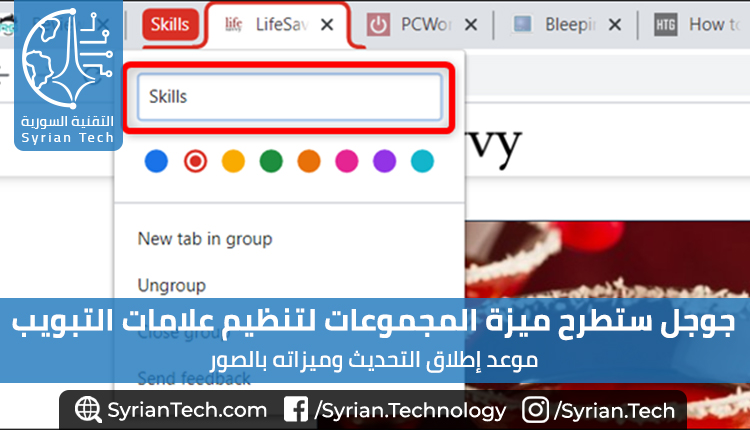
جوجل ستطرح ميزة المجموعات لتنظيم علامات التبويب

سيطرح جوجل كروم Google Chrome ميزة جديدة لمساعدتك على إدارة جميع علامات التبويب المفتوحة بشكل أفضل، حيث أعلنت الشركة اليوم عن إطلاق مجموعات علامات التبويب Tab groups للنسخة التجريبية من متصفح الويب كروم.

ستسمح لك الميزة بتنظيم علامات التبويب وتصنيفها وحتى ترميزها بالألوان لسهولة الوصول إليها. وستصل هذه الميزة إلى الإصدار المستقر من كروم Chrome بدءً من الأسبوع المقبل.

لاستخدام الميزة الجديدة، يمكنك النقر بزر الماوس الأيمن فوق علامة تبويب واختيار إضافة علامة تبويب للمجموعة Add tab to group.

يمكنك بعد ذلك تحديد مجموعة حالية لنقل علامة التبويب أو إنشاء مجموعة جديدة، والتي ستقوم أيضاً بتسميتها وتصنيفها.

كانت الشركة تختبر هذا التحديث لعدة أشهر قبل الإصدار العام اليوم، كما رصده البعض بالفعل. تقول جوجل Google أنها وجدت أن العديد من الأشخاص يميلون إلى تنظيم علامات التبويب الخاصة بهم حسب الموضوع – مثل مشروع يعملون عليه أو مجموعة من مواقع التسوق والمراجعة على سبيل المثال.

ومع ذلك، سيقوم الآخرون بتنظيم علامات التبويب بأشياء مثل هذا الأسبوع أو لاحقاً. كما تقترح جوجل Google أيضاً إمكانية استخدام مجموعات علامات التبويب للمساعدة في الحفاظ على تركيزك على علامات التبويب بحسب اكتمال مهمتها، من خلال تجميعها في مجالات مثل قيد التقدم وبحاجة إلى المتابعة ومكتملة.

وإذا كنت تفضل مظهراً أكثر بساطة، تدعم مجموعات علامات التبويب أيضاً استخدام الرموز التعبيرية في تصنيفاتها.

مشكلة فتح الكثير من علامات التبويب هي مشكلة شائعة لأي شخص يقضي وقتاً طويلاً على الإنترنت، سواء للعمل أو المدرسة أو البحث أو التسوق عبر الإنترنت أو حتى مجرد التصفح للتسلية.

وعلى الرغم من انتشار مشكلة العدد الكبير جداً من علامات التبويب، لم تقدم جوجل Google حتى الآن حلاً لمستخدمي كروم Chrome. أدى ذلك إلى إنشاء إضافات غير رسمية لإدارة علامات التبويب مثل OneTab و Workona و Toby وغيرها الكثير.

وفي الوقت نفسه، استفاد صانعو المتصفحات الآخرون من طلب المستهلكين للحصول على حلول أفضل لإدارة علامات التبويب لجعل هذه الميزة نقطة بيع لبدائل كروم Chrome الخاصة بهم.

على سبيل المثال، يقدم Vivaldi ميزة لتكديس علامات التبويب بشكل تلقائي للحفاظ على فوضى علامات التبويب. وقدمت Opera في وقت سابق من هذا العام إصداراً جديداً من متصفحها والذي يتيح لك تنظيم علامات التبويب في مساحات العمل المختلفة.

لا تقلق جوجل Google كثيراً بشأن فقدان حصتها في السوق بالنسبة إلى منافسيها، نظراً لسيطرتها شبه الكاملة على سطح المكتب. لكن كروم Chrome انخفض من حصة 71.15% من سوق متصفح سطح المكتب في آب 2019 إلى 67.15% في نيسان 2019، حيث حققت المتصفحات الأخرى تقدماً.

هذا سيكون كافياً لدفع جوجل Google إلى التركيز على الميزات الجديدة التي ستبقي العديد من المستهلكين في ظلها.

مجموعات علامات التبويب متاحة في Google Chrome Beta للمعاينة اعتباراً من يوم أمس. وستتوفر هذه الميزة أيضًا لمتصفح Chrome على سطح المكتب عبر نظام التشغيل Chrome و Windows و Mac و Linux عندما يبدأ طرح الإصدار المحدث الأسبوع المقبل.

إذا كنت ترغب في استخدام ميزة مجموعات علامات التبويب الجديدة في وقت أقرب، فقد ترغب في التبديل إلى الإصدار التجريبي في الوقت الحالي.

مقالات قد تعجبك:

موقع آوت لوك على الويب سيحصل على ميزات جديدة مهمة
تسريب بعض مواصفات هاتف Redmi 9 من شاومي
مراجعة ومواصفات هاتف Poco F2 Pro
هل يمكن أن تتم مقاضاة صاحب المراجعات السلبية على الإنترنت
ما هي شبكة الجيل الخامس 5G ؟ وكم ستكون سرعتها ؟
ماهي النفايات الإلكترونية؟ وكيف ولمَ علينا إعادة تدويرها؟

يوتيوب ستضيف فلاتر الموضوعات إلى موقع الويب وتطبيق iOS

في العام الماضي، اختبرت جوجل Google تحديثاً لـ يوتيوب YouTube في تطبيق أندرويد Android ، وطرحت تصميماً جديداً باستخدام فلاتر الموضوعات التي ساعدت على تصنيف فيديوهات التوصيات بناءً على المحتوى.

بعد طرح الميزة على نطاق أوسع في تطبيق Android ، قررت جوجل Google الآن توسيعها إلى تطبيق iOS، وحتى يوتيوب YouTube على الويب/سطح المكتب.

في السابق كان متاحاً باللغة الإنجليزية فقط، ولكنه سيتوسع أيضاً إلى الفرنسية والبرتغالية والإسبانية أيضاً.

يتضمن التغيير أيضاً إعادة تصميم بسيطة للجزء الرئيسي لموقع يوتيوب YouTube على سطح المكتب/الويب، مع شريط جديد يمكنك من خلاله التمرير إلى مقاطع الفيديو الموصى بها مباشرةً بشكل مفلتر بناء على المحتوى.

سيتم تخصيص هذه الموضوعات للفيديوهات الموصى بها، بناءً على اقتراحات الشركة الحالية وملف تعريف المستخدم.

ستحصل أيضاً على موضوعات في قائمة التالي (القائمة التي تظهر في الجزء السفلي الأيمن على موقع سطح المكتب/الويب عند مشاهدة مقطع فيديو)، والتي قد تكون مرتبطة بموضوع الفيديو الحالي أو توصيات عامة.

كما تم التخطيط لمواضيع/فئات جديدة أكثر تخصيصاً في وقت لاحق من العام، ونحن في انتظار الأخبار الجديدة.

سيتم طرح الميزة الجديدة خلال الأسبوعين المقبلين، وفقاً لموقع يوتيوب YouTube ، لذلك إذا لم تشاهدها على حسابك حتى الآن، فقد يستغرق الأمر وقتاً أطول قليلاً لكي يصل.

مقالات قد تعجبك:

عدد المستخدمين النشطين لبرنامج Teams من مايكروسوفت زاد إلى 75 مليوناً!
شاومي كشفت عن كيفية عمل العدسة المقربة لهاتف Mi 10 Youth الجبار
سامسونج ستكشف عن مستشعر كاميرا بدقة 250 ميجابكسل
كيفية تحويل ملف وورد إلى ملف PDF
وضع التوافق في Microsoft Office .. ماذا يعني , وكيف تتعامل معه
كيفية استعادة مفتاح تفعيل ويندوز أو أوفيس بعد ضياعه

هواوي طلبت كتابة مراجعات زائفة تدعم Mate 10 Pro قبل بدء بيعه

أصبح الهاتف الرائد الأخير لشركة هواوي Huawei والمعروف باسم Mate 10 Pro متاحاً للطلب المسبق في الولايات المتحدة على الرغم من عدم توصل الشركة لأي اتفاق مع شركات الاتصالات في البلاد، ونتيجةً لذلك فإن الشركة أوقفت كتابة المراجعات الزائفة على صفحة طلب الهاتف من مواقع الانترنت.

المراجعات الزائفة للهاتف وخاصة على موقع Best Buy كانت نتيجة طلب شركة هواوي هذا الأمر على موقع فيسبوك، ففي 31 كانون الثاني قامت الشركة بنشر منشور على إحدى المجموعات في موقع فيسبوك والتي تحوي على أكثر من 60 ألف مشترك، المنشور كان يطلب من المشتركين كتابة تعليقات ومراجعات على الصفحة المخصصة لطلب الهاتف بشكل مسبق على موقع Best Buy مقابل الحصول على فرصة تجريب الهاتف الجديد، بعد فترة تم حذف المنشور لكن هنالك لقطة شاشة له قبل أن يتم حذفه.

على موقع Best Buy يوجد حالياً 108 مراجعة للهاتف، 103 من هذه المراجعات تمت كتابتها في يوم 31 كانون الثاني أو بعد ذلك اليوم الذي طلبت فيه الشركة كتابة المراجعات الزائفة، والغريب في الأمر أن معظم التعليقات والمراجعات المكتوبة تشير بشكل واضح إلى أن أصحابها لم يقوموا بتجريب الجهاز أو اختباره، لكن تم إعطاء المنتج أعلى تصنيف ممكن وهو النجوم الخمس.

أحدهم كتب التعليق التالي: لا استطيع الانتظار حتى أحصل على هذا الهاتف وأبرهن للناس كم هو رائع، في حين كتب الآخر: هذا الهاتف يبدو رائعاً وجميلاً وأتمنى الحصول على فرصة لتجربته.

يبدو أن شركة هواوي قد راهنت على التقييم المرتفع للمنتج والحصول على خمس نجوم في سبيل دفع الزبائن لمزيد من الثقة والإعجاب بهاتفها الرائد ولتحقيق المزيد من المبيعات، وهذا بالمجمل أمر جيد لكن استخدام المراجعات الزائفة والتعليقات غير الصحيحة هو أمر مخالف لسياسة موقع Best Buy التي تمنع كتابة التعليقات والمراجعات التي تحتوي إعلانات أو عروض أو أسماء مواقع أخرى، وللأسف فإن المراجعات الموجودة على صفحة الهاتف يمكن تصنيفها تحت بند المراجعات الإعلانية والتجارية والتي لم يقم أصحابها بتجربة الهاتف على أقل تقدير.

ويدخل هاتف Mate 10 Pro إلى السوق الأميركي مع الكثير من المشاكل في الوقت الحالي، حيث أن الهاتف غير مدعوم من قبل أي شركة اتصالات كما أن العديد من قضايا الأمن والثقة تم إثارتها حول عمل الشركة، بالإضافة إلى الدعوة القضائية التي تم رفعها من قبل شركة Cisco والتي اتهمت شركة هواوي بسرقة الكود المصدري إلى جانب اتهامات عديدة بالتجسس لصالح الحكومة الصينية.

هذه المشاكل والعقبات دفعت شركات الاتصالات في الولايات المتحدة مثل AT&T و Verizon بسحب وإلغاء اتفاقها المبرم مع هواوي والذي كان ينص على دعم الشركات المذكورة لهاتف Mate 10 Pro وبيعه في الأسواق الأمريكية، الأمر الذي أسفَ له الرئيس التنفيذي في هواوي وقال أنه خسارة لكل من الشركة الصينية والشركات الأميركية، لكنه سيكون خسارة أكبر للزبون الأميركي.


مقالات قد تعجبك:
الأسباب وراء صياغة قانون جديد يحظر أجهزة Huawei و ZTE في الولايات المتحدة الأمريكية
مواصفات هواتف Huawei الجديدة Mate 10
شركة Huawei تطلق Honor 9 Lite بأربع كاميرات
شركة هواوي تعدنا بأن هاتفها القادم Mate 10 سيكون أفضل من iPhone 8
هاتف هواوي الجديد Honor 7X