

إذا كنت تستخدم نظام التشغيل ويندوز Windows 10 ولم تعد بحاجة إلى برنامج ما بعد الآن، فقد ترغب في إلغاء تثبيته. هناك عدة طرق للقيام بذلك، اعتماداً على نوع البرنامج. إليك كيفية إزالة تثبيت برنامج في ويندوز Windows.
إلغاء تثبيت تطبيق باستخدام قائمة ابدأ:
إذا تم تثبيت أحد التطبيقات باستخدام متجر مايكروسوفت Microsoft Store، فيمكنك إلغاء تثبيته بسرعة عبر قائمة ابدأ. للقيام بذلك، افتح قائمة ابدأ وابحث عن رمز التطبيق، ثم انقر بزر الماوس الأيمن فوقه. في القائمة المنبثقة، انقر على إلغاء التثبيت.
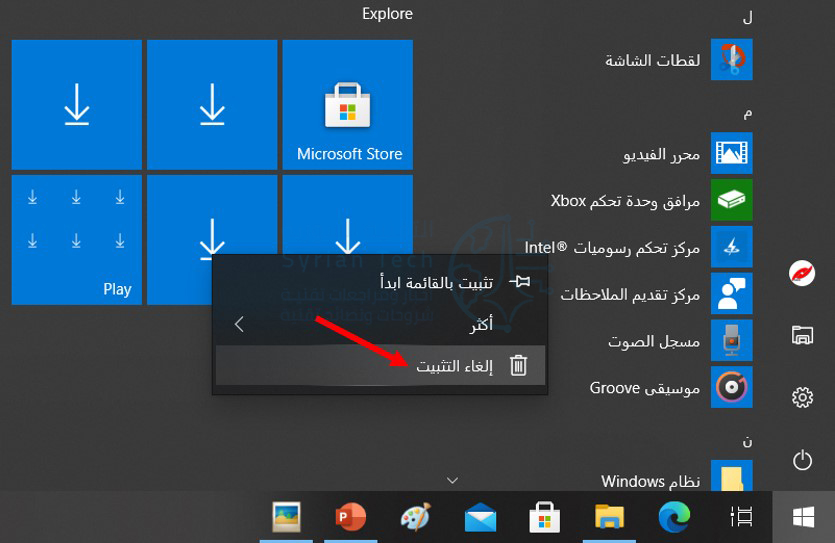
إذا كانت هذه هي المرة الأولى التي تقوم فيها بإلغاء تثبيت برنامج بهذه الطريقة، فسيتم تحذيرك من خلال مربع حوار منبثق صغير.

انقر فوق إلغاء التثبيت مرة أخرى. سيتم إلغاء تثبيت التطبيق بصمت دون الحاجة إلى اتخاذ أي إجراء آخر من جانبك. إذا غيرت رأيك، يمكنك تنزيله وتثبيته مرة أخرى لاحقاً من خلال متجر مايكروسوفت Microsoft Store.
إذا نقرت بزر الماوس الأيمن على تطبيق لم يتم تثبيته عبر متجر مايكروسوفت Microsoft Store واخترت إلغاء التثبيت، فستفتح نافذة البرامج والميزات. ابحث عن البرنامج في القائمة، ثم حدده، وانقر فوق الزر إزالة التثبيت.
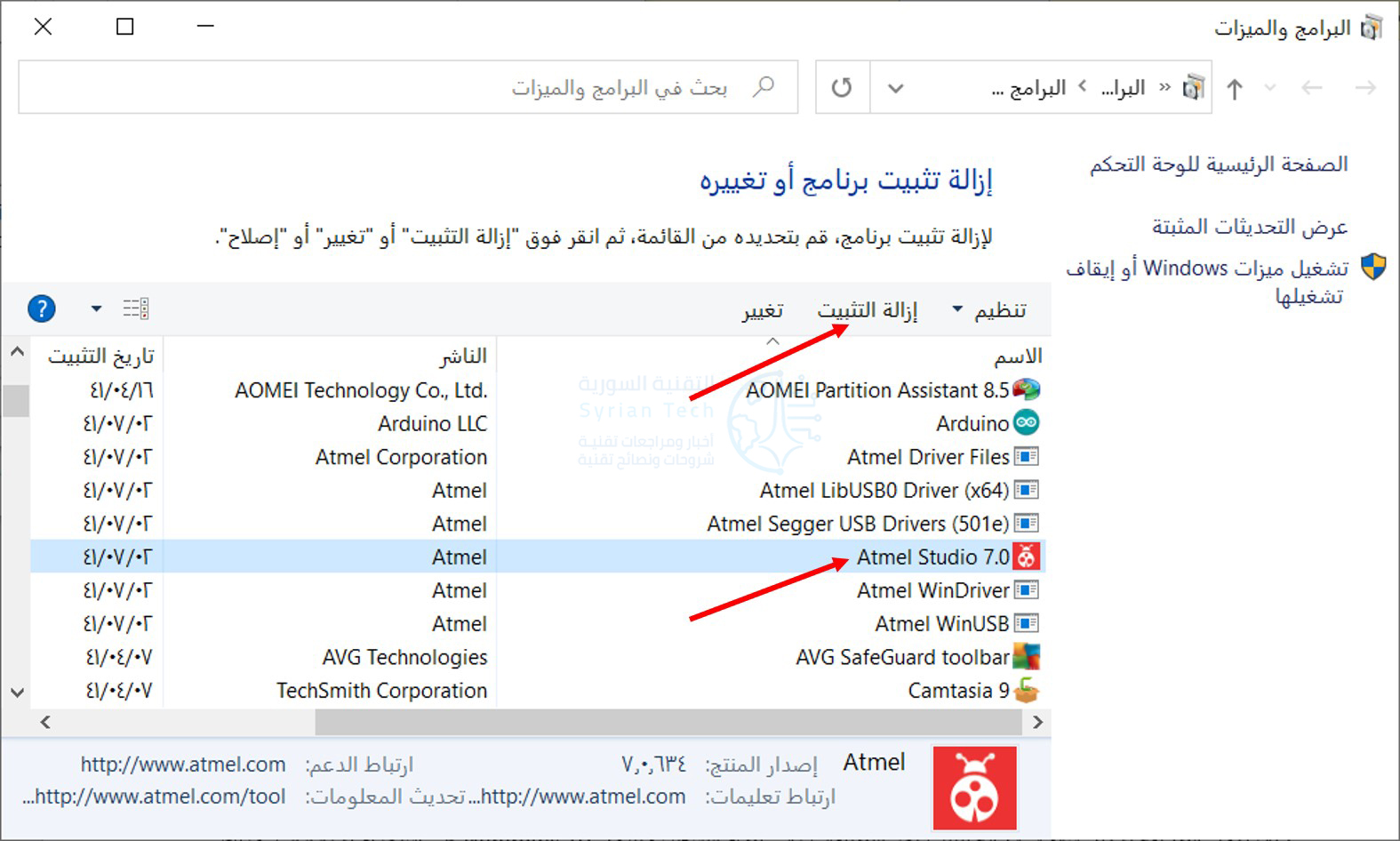
إذا ظهرت نافذة معالج إلغاء التثبيت، فاتبع الخطوات حتى يتم إلغاء تثبيت البرنامج. بعدها يمكنك إغلاق نافذة البرامج والميزات.
إلغاء تثبيت تطبيق باستخدام الإعدادات:
ربما تكون الطريقة الأكثر شمولاً لإزالة تثبيت أحد التطبيقات على نظام التشغيل ويندوز Windows 10 هي استخدام الإعدادات. وذلك لأنه يمكنك مشاهدة قائمة بكل برنامج مثبت على النظام وتحديد البرنامج الذي تريد إلغاء تثبيته بسهولة.
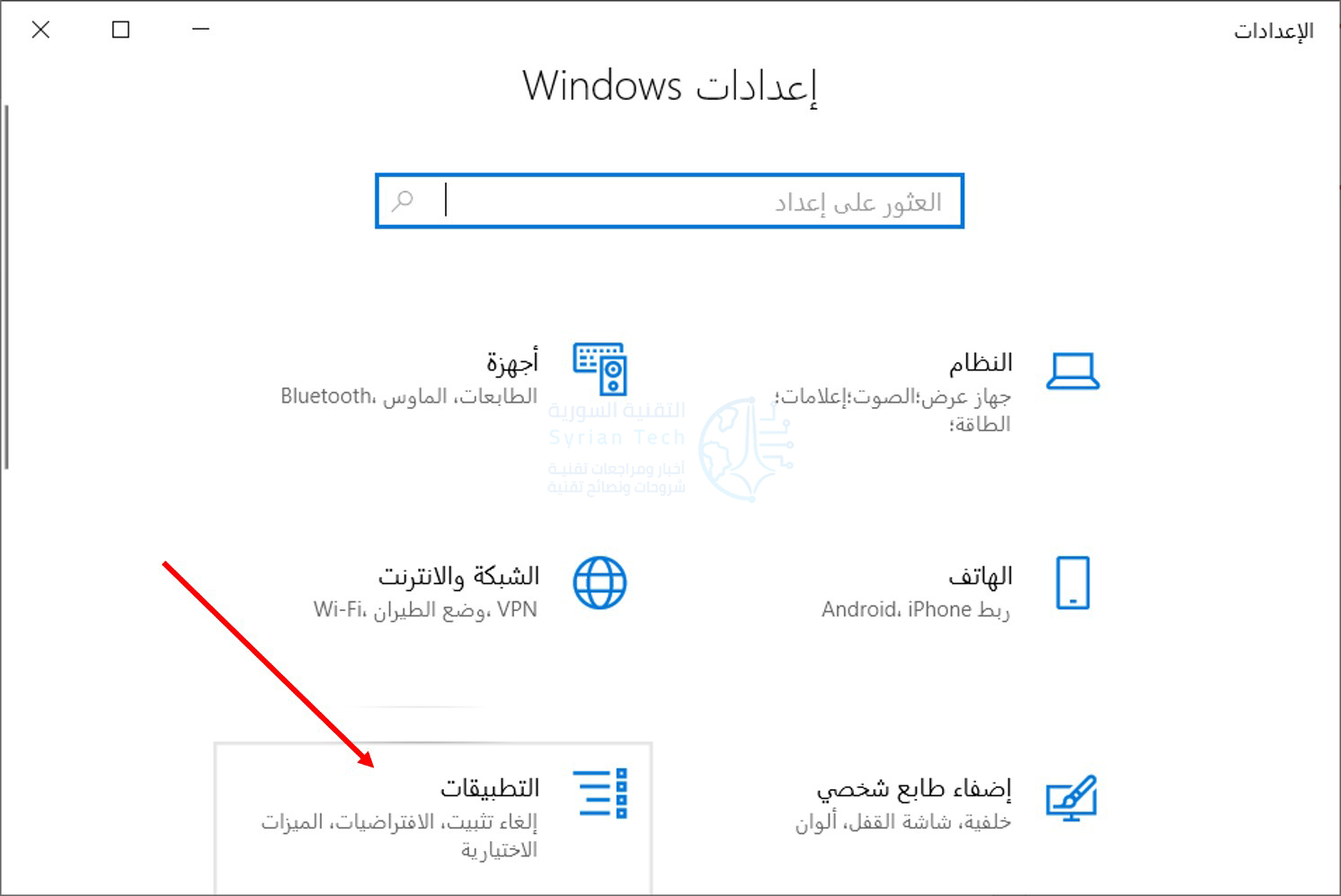
للقيام بذلك، افتح الإعدادات بالنقر فوق قائمة ابدأ والنقر على رمز المسنّن. (أو يمكنك الضغط على Windows+i باستخدام لوحة المفاتيح).

في الإعدادات، انقر على التطبيقات.
بعد ذلك، سترى قائمة بجميع التطبيقات المثبتة على نظام التشغيل. يتضمن ذلك كلاً من التطبيقات المثبتة من خلال متجر مايكروسوفت Microsoft Store والتطبيقات المثبتة من خلال طرق أخرى.
ابحث عن البرنامج الذي ترغب في إزالته ثم انقر عليه، بعدها انقر فوق إلغاء التثبيت.
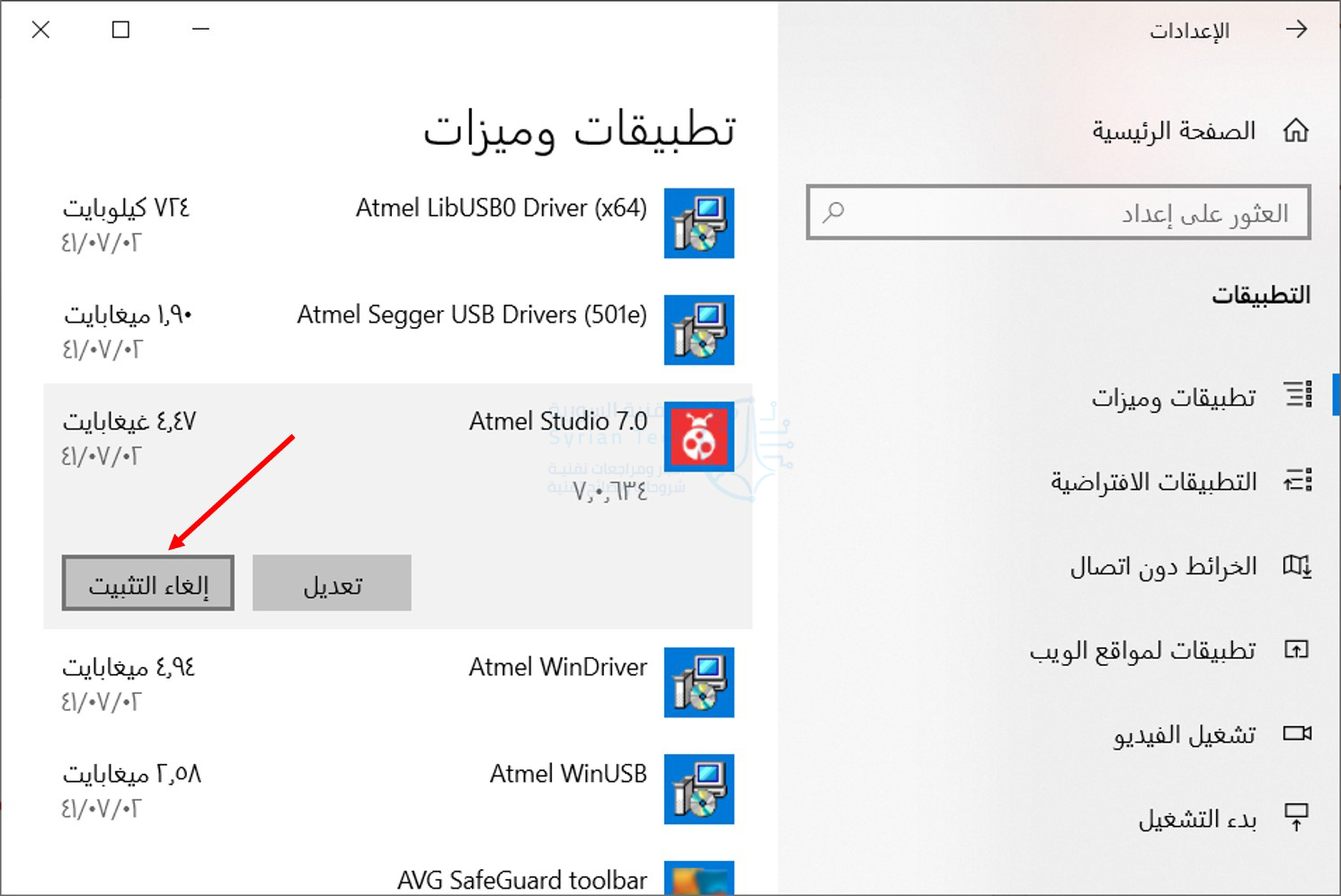
إذا تم تثبيت التطبيق من متجر مايكروسوفت Microsoft Store، فسيتم إلغاء تثبيته على الفور دون أي خطوات إضافية.
إذا كان تطبيقاً مثبتاً من خلال وسائل أخرى، فقد ترى مربع حوار منبثق إضافي. إذا كان الأمر كذلك، فانقر فوق إزالة التثبيت مرة أخرى.
بعد ذلك، سيتم تشغيل نافذة معالج إلغاء التثبيت الخاص بالبرنامج. اتبع خطوات المتسلسلة، وسيتم إلغاء تثبيت التطبيق تماماً.
إلغاء تثبيت تطبيق باستخدام لوحة التحكم:
يمكنك أيضاً إلغاء تثبيت تطبيقات غير تابعة لمتجر مايكروسوفت Microsoft Store باستخدام لوحة تحكم ويندوز Windows القديمة. للقيام بذلك، افتح قائمة ابدأ واكتب كلمة التحكم، ثم انقر فوق رمز لوحة التحكم الذي يظهر كنتيجة للبحث في أعلى القائمة.

ضمن فئة البرامج، انقر على إزالة تثبيت برنامج.

في نافذة البرامج والميزات التي تظهر، سترى قائمة طويلة من التطبيقات المثبتة التي يمكنك فرزها حسب الاسم والناشر وتاريخ التثبيت والحجم ورقم الإصدار من خلال النقر على عناوين الأعمدة.

لا تتضمن هذه القائمة التطبيقات المثبتة من متجر مايكروسوفت Microsoft Store. لإلغاء تثبيت البرامج المثبتة من المتجر يجب عليك استخدم نافذة الإعدادات أو النقر بزر الماوس الأيمن عليها ثم انقر على إلغاء التثبيت في قائمة ابدأ.
ابحث عن البرنامج الذي تريد إلغاء تثبيته ثم قم بتحديده. وانقر فوق الزر إزالة التثبيت.
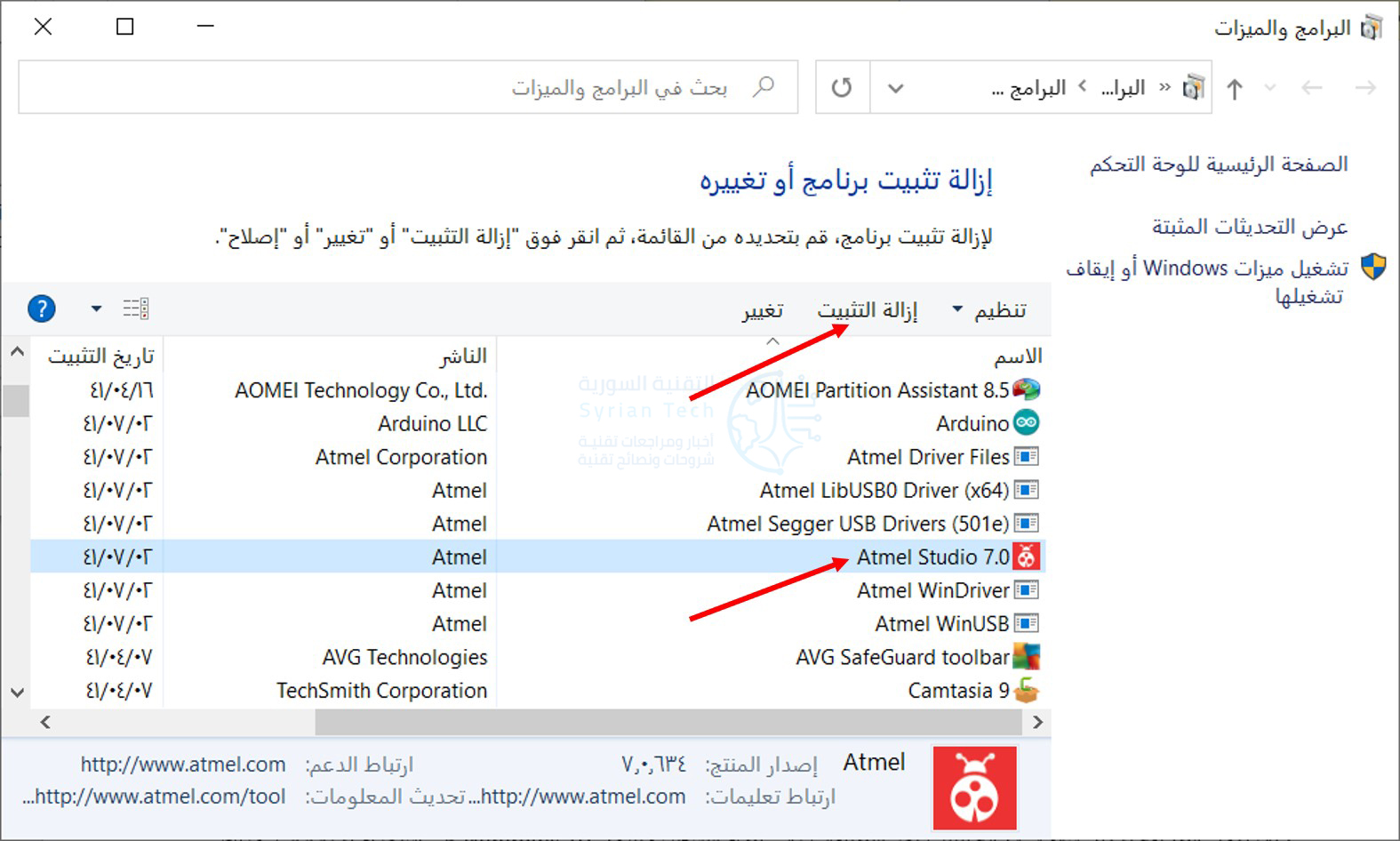
سيتم تشغيل معالج إلغاء التثبيت الخاص بالبرنامج. قم بالانتقال خلال الخطوات حتى تنتهي من عملية إزالة التثبيت.
نظراً لأن شركة مايكروسوفت Microsoft تعتبر لوحة التحكم واجهة قديمة، فمن الجيد التدرب على إلغاء تثبيت البرامج باستخدام الطرق الأخرى المذكورة أعلاه.
