كيفية إصلاح عدم توافق جهاز الكمبيوتر مع نظام ويندوز 11

إذا كنت قد قمت بتشغيل برنامج Microsoft Health Check لمعرفة إمكانية تثبيت نظام التشغيل ويندوز 11 وتلقيت رسالة لا يمكن لهذا الكمبيوتر تشغيل Windows 11 أو بالإنكليزيةThis PC Can’t Run Windows 11، فهناك فرصة لحل ذلك عن طريق تمكين TPM و Secure Boot على جهاز الكمبيوتر. إليك الطريقة.

ويندوز 11 يتطلب TPM 2.0 والتمهيد الآمن Secure Boot:

بالنسبة لبعض أجهزة الكمبيوتر، فإن أساس المشكلة مع PC Health Check هو أنه تم تعطيل Secure Boot و TPM في UEFI، وهو النظام الأساسي الذي يسمح لنظام التشغيل بالعمل مع أجهزة الكمبيوتر.

لا يزال العديد من الأشخاص يطلقون على UEFI اسم BIOS، على الرغم من أن هذا المصطلح يشير تقنياً إلى معيار أقدم.

بعد تمكين TPM و Secure Boot، من الممكن أن يجتاز جهاز الكمبيوتر اختبار توافق ويندوز Windows 11 إذا كان يفي بجميع متطلبات النظام الأخرى.

كيفية تمكين TPM والتمهيد الآمن في UEFI:

لتمكين TPM و Secure Boot في UEFI لديك، ستحتاج أولاً إلى إيقاف تشغيل جهازك. عند تشغيله مرة أخرى، سيكون هناك مفتاح أو زر خاص في لوحة المفاتيح ستحتاج إلى الضغط عليه في الوقت المناسب للوصول إلى إعدادات واجهة UEFI.

يختلف المفتاح الدقيق الذي ستحتاج إلى الضغط عليه اعتماداً على الشركة المصنعة، لذلك ستحتاج إما إلى الرجوع إلى دليل تشغيل جهازك أو إجراء بحث على الويب عن اسم جهازك للوصول إلى مفتاح bios أو مفتاح UEFI.

بالنسبة لبعض اللوحات الأم (خاصة إذا كنت قد أنشأت جهاز الكمبيوتر)، فقد ترى رسالة صغيرة على الشاشة عند الإقلاع تخبرك بالمفتاح الذي تحتاج إلى الضغط عليه لإدخال إعدادات BIOS.

على سبيل المثال، على كمبيوتر محمول Acer Spin 3 لدينا، يمكنك الوصول إلى قائمة تكوين UEFI عن طريق تشغيل الكمبيوتر المحمول والضغط على F2 على لوحة المفاتيح عندما ترى شاشة البداية Acer.

بمجرد دخولك إلى شاشة إعداد UEFI، ستختلف الإرشادات أيضاً بشكل كبير حول كيفية تمكين التمهيد الآمن و TPM بالضبط، ولكن بشكل عام، أنت تبحث عن خيارات Security أو Boot.

في هذا المثال، يمكنك العثور على خيارات TPM ضمن علامة التبويب Security.

ابحث عن خيار تفعيل TPM وتأكد من تمكينه. إذا لم يكن كذلك، فقم بتغيير الإعدادات في UEFI لتمكينه.

وبالمثل، في UEFI الذي لدينا، يمكننا العثور على إعدادات التمهيد الآمن الخاصة بنا ضمن علامة التبويب التمهيد Boot. ابحث عن خيار Secure Boot وتأكد من تمكينه.

بعد ذلك، تأكد من حفظ التغييرات التي أجريتها على UEFI قبل الخروج من أداة التهيئة المساعدة (يمكنك عادةً تحديد save and exit كأحد الخيارات).

ملاحظة: إذا كنت لا ترى أي شيء حول TPM أو Secure Boot على شاشة إعدادات UEFI أو BIOS بجهاز الكمبيوتر، فقد يكون جهاز الكمبيوتر قديماً جداً بحيث لا تتوفر لديه هذه الميزات.

بعد الخروج، سيتم إعادة تشغيل جهاز الكمبيوتر. عندما تقوم بإجراء الفحص مرة أخرى، نأمل أن تجتاز الاختبار. إذا تم تمكين هذه الميزات وما زال جهاز الكمبيوتر لا يجتاز الفحص، فهناك سبب آخر لعدم توافق جهازك مع ويندوز Windows 11.

ما المقصود بالتمهيد الآمن Secure Boot و TPM على أي حال؟

التمهيد الآمن Secure Boot هي ميزة UEFI تسمح فقط لبعض أنظمة التشغيل بالعمل، والتي يمكن أن تساعد في حمايتك من البرامج الضارة.

بصرف النظر عن فحص BIOS لديك، يمكنك التحقق من معلومات النظام ضمن الإعدادات لمعرفة ما إذا كان نظامك يدعم التمهيد الآمن Secure Boot.

وبالمثل، تساعد TPM (اختصار لـ Trusted Platform Module) في توفير الأمان من خلال توفير تشفير لبياناتك بفضل شريحة خاصة داخل جهازك.

تشتمل معظم الأجهزة التي تم إنشاؤها بعد عام 2016 على شريحة TPM 2.0 المطلوبة لتشغيل ويندوز Windows 11.

للتحقق من شريحة TPM، يمكنك الضغط على Windows+R، واكتب tpm.msc، ثم الضغط على Enter.

في وحدة تحكم إدارة TPM التي تظهر، ستجد معلومات عن وحدة TPM بجهاز الكمبيوتر، وسترى رقم الإصدار الخاص بها جانب Specification Version.

مقالات قد تعجبك:

كيفية حل مشكلة عدم شحن آيفون وآيباد بشكل صحيح
كيفية استخدام واتساب على جهاز الكمبيوتر
ما الفرق بين وضع التصفح المتخفي والشبكة الظاهرية الخاصة VPN (أو البروكسي)؟
مراجعة هاتف شاومي الرائد Mi 11 Ultra وهاتف Mi 11i
شركة شاومي أعلنت عن تعديل شعارها

ما مدى توافق جهاز بلاي ستيشن PlayStation 5 مع الإصدارات السابقة؟

يتميز جهاز اللعب بلاي ستيشن PlayStation 5 ببعض التحسينات الكبيرة عن الجيل السابق، مع الحفاظ على التوافق مع معظم ألعاب PS4. لسوء الحظ أن معظم الألعاب وليس كلها متوافقة.

إليك ما تحتاج إلى معرفته حول ممارسة الألعاب القديمة على جهاز بلاي ستيشن PlayStation 5.

ستعمل معظم ألعاب PS4 على PS5:

لقد وعدت شركة سوني Sony بأن 99% من ألعاب بلاي ستيشن PlayStation 4 ستعمل على بلاي ستيشن PlayStation 5، بما في ذلك أفضل 100 لعبة. هذا يعني أن كل لعبة تقريباً ربما ترغب في لعبها ستعمل جهاز اللعب الجديد.

ومع ذلك، لن يعمل عدد صغير من الألعاب على PS5. بالإضافة إلى ذلك، هناك حوالي 130 لعبة قد تُظهِر أخطاءً وفقاً لشركة سوني Sony.

ستظل هذه الألعاب تعمل، ولكن قد تكون بها أخطاء برمجية وأخطاء رسومية. قد لا تعمل أيضاً بعض ميزات PS4، مثل الخدمات عبر الإنترنت.

وضع موقع Push Square قائمة من الألعاب التي قد تواجه مشاكل. وهي تتألف في الغالب من ألعاب أقدم، مع بعض الألعاب البارزة مثل Assassin’s Creed Syndicate و Hellblade: Senua’s Sacrifice و Mafia III و Project CARS.

ستشهد بعض الألعاب القديمة مكاسب كبيرة في الأداء:

تماماً مثل جهاز اللعب إكس بوكس سيريس إكس Xbox Series X وإس S، يمكن لجهاز بلاي ستيشن PlayStation 5 تعزيز أداء بعض ألعاب الجيل الأخير.

تسمي سوني Sony هذه الميزة Game Boost. حيث تسمح هذه الميزة للألعاب القديمة بالاستفادة من المعالج الأسرع ووحدة معالجة الرسومات الأكثر قوة في PS5.

بدون تحديث، ستقدم معظم الألعاب ببساطة أداءً أكثر سلاسة. سيتم تشغيل الألعاب بدقة 4K المحسّنة للمحترفين، بدلاً من دقة 4K الأصلية (استخدم PS4 Pro الترقية للوصول إلى دقة 4K، على عكس إكس بوكس ون إكس Xbox One X من مايكروسوفت Microsoft).

الألعاب التي يتم تشغيلها بمعدل إطارات مفتوح (حتى 60 إطاراً) من المرجح أن تعمل على هذه الدقة.

تختلف التحسينات من لعبة إلى أخرى. في بعض الحالات، قد تحتاج إلى اختيار وضع الأداء Performance Mode في خيارات اللعبة لمشاهدة التحسّن. تعمل بعض الألعاب مثل Days Gone، بدقة 4K الديناميكية بمعدل 60 إطاراً في الثانية.

تم تصحيح البعض الآخر -مثل لعبة Ghost of Tsushima- للسماح بمعدلات إطارات أعلى فقط.

مع استمرار إصدار الألعاب عبر الأجيال على كل من PS4 و PS5، ستوفر بعض الألعاب مزايا الشراء المتقاطع Cross-buy. هذا يعني أنه يمكنك شراء إصدار PS4 وتشغيله على PS5 لاحقاً، مع ترقيات رسومية وأداء أفضل. كما ستتلقى بعض الألعاب القديمة هذه التحديثات أيضاً.

ستقدم كل من لعبة Cyberpunk 2077 و Assassin’s Creed Valhalla و Marvel’s Spider-Man: Miles Morales، ترقيات مجانية على PS5.

للأسف، لم يقم جميع الناشرين بالتسجيل للحصول على ترقيات مجانية. تتطلب ألعاب مثل Call of Duty: Black Ops Cold War و NBA 2K21 إصدارًا أكثر تكلفة (أو رسوم ترقية) حتى يعمل الشراء المتبادل.

لن تعمل ألعاب PlayStation و PS2 و PS3:

لسوء الحظ، لن تعمل الألعاب القديمة من أجهزة اللعب بلاي ستيشن PlayStation الكلاسيكية على PS5. إذا كنت تريد تشغيل ألعاب قديمة تمتلكها، فمن الأفضل الاحتفاظ ببعض الأجهزة القديمة.

خيار آخر لتشغيل الألعاب القديمة على PS5 هو خدمة PlayStation Now. مقابل 9.99 دولاراً شهرياً. يمكنك الوصول إلى مكتبة ضخمة من الألعاب تعود إلى جهاز PS2.

يتم أيضاً إضافة ألعاب جديدة كل شهر، على الرغم من أنه يمكن إزالة أي ألعاب موجودة هناك لفترة من الوقت في أي وقت.

تستخدم هذه الخدمة البث، بدلاً من تشغيل الكود محلياً لتقديم ألعاب أقدم. هذا يعني أن تجربتك يمكن أن تختلف بشكل كبير، اعتماداً على المكان الذي تعيش فيه ومدى جودة اتصالك بالإنترنت.

يمكن تنزيل العديد من الألعاب الجديدة (PS4 والإصدارات الأحدث) المضمّنة في حساب PS Now بدلاً من بثها.

تقدم خدمة PS Now حلاً غير جيد للعب مقابل السعر. علماً أن الخدمة متاحة في أمريكا الشمالية، ومعظم أوروبا، واليابان.

ستعمل معظم ملحقات PS4:

ستعمل معظم ملحقات بلاي ستيشن PlayStation 4 على PS5 ومع ألعاب PS5، بما في ذلك الأجهزة الطرفية المتخصصة المرخصة رسمياً، مثل مقود السباق وعصي الأركيد Arcade sticks وأجهزة التحكم في الطيران.

لكن وحدات التحكم مختلفة قليلاً. ستعمل DualShock 4 مع PlayStation 5، ولكن فقط عند لعب ألعاب PS4 القديمة. هذا لأن PS5 يأتي مع وحدة التحكم DualSense الجديدة تماماً، والتي تستخدم بشكل كبير ردود الفعل اللمسية، والمشغلات التكيفية، والميكروفون المدمج.

سيتعين عليك شراء وحدة تحكم DualSense جديدة إذا كنت ترغب في لعب ألعاب PS5 متعددة اللاعبين المحلية، فلن تتمكن من استخدام أي وحدة تحكم DualShock 4 قديمة لديك.

ستدعم سوني Sony أيضاً نظارة الواقع الافتراضي PlayStation VR (PSVR) على بلاي ستيشن PlayStation 5، بما في ذلك وحدات تحكم PS Move Motion Controller و PSVR Aim Controller.

كما ستعمل سماعات الرأس التي تعمل مع PS4، بما في ذلك سماعات الرأس البلاتينية والذهبية المرخصة رسمياً كالمعتاد على بلاي ستيشن PlayStation 5.

ستعمل كاميرا بلاي ستيشن PlayStation المطلوبة لتشغيل نظارة الواقع الافتراضي PSVR على جهاز PS5.

ومع ذلك، وفقاً لشركة سوني Sony فإن ذلك يتطلب حاضنة لكاميرا بلاي ستيشن PlayStation Camera الذي سيتم توفيرها بدون تكلفة إضافية لمستخدمي PSVR. لم تعلن الشركة بعد كيف يمكن لمالكي PSVR الحصول على واحدة.

بالنسبة لأي شيء آخر، سيتعين عليك توصيله ومعرفة ما سيحدث أو الاتصال بالشركة المصنعة مباشرةً.

ضع في اعتبارك تخزين الألعاب القديمة على محرك أقراص خارجي:

إذا كنت تنوي لعب الكثير من ألعاب PS4 على جهاز PS5 الجديد، ففكر في الحصول على محرك أقراص خارجي لتوسيع مساحة التخزين لديك بثمن قليل.

نظراً لأنه تم تصميم الألعاب القديمة مع وضع محركات الأقراص الثابتة الميكانيكية الأبطأ في الاعتبار، فيمكن تنزيلها وتخزينها على محركات أقراص خارجية أرخص.

يمكنك بعد ذلك استخدام ما تبقى من محرك أقراص الحالة الصلبة SSD الداخلي لجهاز PS5 سعة 825 جيجابايت لألعاب PS5 التي تستخدم محرك NVMe الأسرع بكثير في جهاز اللعب.

لسوء الحظ، على عكس أجهزة إكس بوكس سيريس Xbox Series، لا يسمح لك بلاي ستيشن PlayStation 5 بأرشفة الألعاب على محرك أقراص خارجي.

إذا كنت ترغب في تحرير مساحة أكبر على محرك الأقراص الداخلي لجهاز PS5، فسيتعين عليك حذف الألعاب. لا يمكنك ببساطة نقل البيانات إلى محرك أقراص آخر، ثم نسخها مرة أخرى عندما تريد تشغيل هذه اللعبة مرة أخرى. يأمل الكثيرون في أن تضيف سوني Sony هذه الميزة في تحديث البرامج في المستقبل.

تجنب الإصدار الرقمي PS5 لدعم الأقراص:

إذا كنت متحمساً للعب ألعابك القديمة بدقة أعلى ومعدلات إطارات أكثر سلاسة، يجب أن ترسم ميزة Game Boost في PS5 ابتسامة على وجهك.

فقط تذكر، إذا كنت قمت بالترقية من PS4 ولديك مكتبة من الأقراص، فستحتاج إلى الحصول على إصدار القرص المادي لجهاز بلاي ستيشن PlayStation 5 (499 دولاراً)، بدلاً من الإصدار الرقمي، حيث يفتقر الأخير إلى محرك أقراص.

يحافظ جهاز بلاي ستيشن 5 الرقمي PS5 Digital Edition من سوني على التوافق مع ألعاب PS4، ولكن يجب أن تكون إصدارات رقمية اشتريتها من متجر PSN.

لهذا السبب نوصيك بتجنب جميع أجهزة اللعب الرقمية، سواء كنت تشتري إكس بوكس Xbox أو بلاي ستيشن PlayStation.

مقالات قد تعجبك:

كيفية وضع مجلد تطبيقات في شريط الوصول السريع في آيفون
شرح لتطبيقات فوتوشوب للهواتف الذكية، وما ميزاتها ؟
ميزة إبداعية في تطبيق جوجل للفن جعلته من أكثر التطبيقات تحميلاً
كيفية مشاهدة فيديوهات يوتيوب بالتزامن مع أصدقائك
كيفية تشغيل فيديو من يوتيوب في الخلفية

ما هو NVIDIA DLSS ؟ وكيف يسرّع من أداء الألعاب؟

في معرض CES 2019 الخاص بـ NVIDIA ، عرضت الشركة تقنية جديدة تسمى DLSS. العروض التوضيحية توضح الأداء الناجح الذي تم التقاطه في الألعاب التي تتيح رسومات رائعة جديدة لتتبع الأشعة على بطاقات RTX. ولكن كيف يعمل؟

ما هو DLSS؟

يشير DLSS إلى التعلّم الفائق. هناك جزءان لهذه الفكرة، ولكن دعونا نركز على الجزء الأول أولاً: أخذ العينات الفائقة.

أخذ العينات الفائقة شيء يمكنك القيام به على جهازك الآن. إنه يجعل اللعبة بشكل أساسي تعمل بدقة تتجاوز ما يمكن أن تدعمه شاشتك.

هذا يبدو غريباً، لكنه يمكن أن يساعد في تخفيف بعض الحواف القاسية في الرسومات متعددة الأضلاع. تدعم بطاقات NVIDIA و AMD هذه التكنولوجيا بالفعل، كما تفعل بعض ألعاب الكمبيوتر الشخصي ذلك من تلقاء نفسها.

الآن، إلى جزء التعلم العميق. التعلم العميق عبارة عن مصطلح غامض: إنه يعني بشكل أساسي أن أطناناً وأطنانًا من الحسابات تعمل على أجهزة عالية الطاقة في عملية تتحسن بمرور الوقت.

نسمي بعض هذه التطبيقات الذكاء الاصطناعي (AI) ، لكن هذا تسمية خاطئة؛ النظام لا يتعلم بأي معنى إنساني، إنه يتحسن فقط في عملية متكررة.

يدير نظام DLSS الخاص بشركة NVIDIA أخذ عينات فائقة على لعبة معينة، مراراً وتكراراً، على بطاقات الرسومات في مراكز البيانات الضخمة.

إنها تحسب أفضل الطرق لتطبيق تقنية أخذ العينات الفائقة على لعبة ذات معالجة متكررة على صور تلك اللعبة — المضلعات والقوام التي تشكل ما تراه على شاشتك.

يظهر جزء التعلم العميق في العملية هنا؛ يتعلم النظام قدر الإمكان الطريقة التي يجب أن تبدو بها اللعبة وكيفية جعلها تبدو أفضل.

اجمع بين أخذ العينات الفائقة لخطوط وأنسجة المضلع الأكثر سلاسة مع التعلم العميق لتطبيق التحسينات العامة على لعبة ما، وستحصل على DLSS.

يتم تطبيق تقنيات تحسين الصورة، المحسوبة بالفعل في مراكز بيانات NVIDIA ، سريعاً عبر مراكز معالجة Tensor في بطاقة RTX.

شرح مهندسو NVIDIA العملية وأظهروها لنا، وذلك باستخدام معيار الرسومات في CES. كانت التحسينات التي تمت على إعداد غير DLSS مثيرة للإعجاب، حيث كانت القوام والمضلعات أكثر سلاسة وأكثر وضوحاً.

كان هذا صحيحاً حتى عندما كان الجهاز DLSS يعرض رسوماته عند إخراج أقل (1080 بكسل) من جهاز غير DLSS (1440 بكسل).

كيف تجعل اللعبة تسير بشكل أسرع؟

يطبق نظام DLSS تحسينات معممة على الصور المرئية للعبة، خاصةً إذا كنت تقوم بتشغيل اللعبة مع تمكين تحسينات تتبع NVIDIA للبحث عن الأشعة.

يتيح تتبع البحث عن الأشعة، الذي تم تقديمه لأول مرة باستخدام بطاقات RTX-series ، انعكاسات وظلال ونشر للضوء أكثر دقة مع بعض النتائج المذهلة. لقد قمنا بالفعل بتغطية الطرق التي يمكن أن تتبعها الأشعة في تحسين الصور المرئية داخل اللعبة.

لسوء الحظ، يزيد تتبع الشعاع أيضاً من الحمل على وحدة معالجة الرسومات. الحمل كبير جداً لدرجة أن العديد من الألعاب تقل عن مستوى 60 إطاراً لكل ثانية، حتى عند استخدام أحدث بطاقات NVIDIA والمكونات المتطورة في باقي أجهزة الكمبيوتر.

باستخدام التحسينات المحسوبة مسبقاً لـ DLSS ، والتي تم بالفعل تجاوز عدد وحدات معالجة الرسومات RTX في مراكز بيانات NVIDIA ، يمكن تحسين أداء الألعاب التي تدعم RTX.

في العرض التوضيحي CES، تم تمكين لعبة ذات تتبع للأشعة و DLSS على حد سواء داخل إطار أو اثنين من اللعبة دون أن يتم تمكين أي تتبع للأشعة على الإطلاق. لوضعها ببساطة قدر الإمكان: يتيح DLSS للألعاب تشغيلها بشكل أسرع بكثير مع تأثيرات إضاءة رائعة.

تخبرنا NVIDIA أن العملية ليست مثالية: تمكين DLSS قد يغسل القوام أو الهندسة في بعض الحالات النادرة. لكن بشكل عام، يعتبر التحسين دراماتيكياً ويستحق التمكين إذا كان خياراً.

هل يمكن استخدام بطاقتي DLSS؟

تعد DLSS إحدى ميزات نظام معالجة Tensor الخاص بشركة NVIDIA ، والموجودة على بنية Turing GPU في بطاقات RTX الجديدة.

إذا كان لديك بطاقة رسومات GeForce RTX ، فيمكنك استخدام DLSS. إذا لم تقم بذلك، فلا يمكنك ذلك. لهذا، لا يمكن لبطاقات سلسلة GeForce GTX 900 و 1000 التي لا تزال تتمتع بشعبية الاستفادة من DLSS.

هل أحتاج إلى اتصال ويب لاستخدامه؟

لا. في حين أن عملية DLSS تستخدم كميات هائلة من أجهزة الحوسبة السحابية – حقول خوادم NVIDIA الضخمة المليئة مع الإصدارات الصناعية من بطاقات رسومات RTX – تقوم بالعملية على جهاز الكمبيوتر المحلي بمجرد إعداد النظام وتمكينه. فقط تأكد من تمكين أحدث برامج التشغيل.

هل لعبتي متوافقة مع DLSS؟

إليك المشكلة: يتطلب جزء التعلم العميق في DLSS شهوراً من المعالجة في مراكز بيانات NVIDIA قبل أن يتم تطبيقها على ألعاب الكمبيوتر.

لذلك لكل لعبة جديدة تظهر، تحتاج NVIDIA إلى تشغيل صفيفات GPU العملاقة لفترة طويلة من أجل إعداد DLSS.

بمجرد الانتهاء من الرفع الثقيل، ستقوم NVIDIA بتحديث برامج تشغيل GPU وتمكين DLSS في الألعاب الجديدة، وعند هذه النقطة يمكن للمطور تمكينها افتراضياً أو السماح بها كخيار رسومات في قائمة الإعدادات.

نظراً لأن نظام التعلم العميق يجب أن ينظر إلى الأشكال الهندسية لكل لعبة على حدة لتحسين أداء تلك اللعبة المحددة، فلا توجد طريقة للتغلب على نهج لعبة واحدة في كل مرة.

سوف تزداد السرعة مع تحسين NVIDIA – ربما يحلق الوقت لأسابيع أو أيام للعبة واحدة – لكن في الوقت الحالي يستغرق الأمر بعض الوقت.

في وقت كتابة هذا التقرير (يناير 2019)، هناك لعبة واحدة فقط تحتوي على DLSS يمكنك تمكينها على كمبيوتر ألعاب في المنزل: Final Fantasy XV.

حتى في شكل تجريبي ويعمل فقط على أعلى دقة. تُظهر الاختبارات المبكرة أنه، في الواقع، يعزز الإطارات بواقع 10 إلى 15 إطاراً في الثانية – أي نفس المقدار الذي تخسره من خلال تمكين تتبع أشعة RTX في الألعاب الأخرى.

في الوقت الحالي، لا تدعم FFXV تتبع الأشعة، لذلك لا يتم تطبيق تعزيز DLSS حيث تكون هناك حاجة إليه بالفعل.

أعلنت NVIDIA عن قائمة بالألعاب الحالية والقادمة التي ستدعم DLSS في نهاية المطاف – من المفترض أن الشركة تدير مراكز بياناتها في طور الاستعداد لها.

في الوقت الحاضر، أكدت NVIDIA دعم DLSS المقبل لخمس وعشرين لعبة، مع ألقاب بارزة بما في ذلك Hellblade: Senua’s Sacrifice ، ARK: Survival Evolved ، Atomic Heart ، Hitman 2 ، Mechwarrior V ، Battlegrounds ، Shadow of the Tomb Raider ، و We Happy.

في CES، أعلنت الشركة أيضاً أن Battlefield V و Anthem القادمة ستدعمان DLSS – وقد يكون الأخير قد تمت معالجته بحلول الوقت الذي يكون فيه جاهزاً للإصدار.

الألعاب التي ستدعم كلاً من تأثيرات تتبع أشعة RTX الحصرية ونظام DLSS الذي يدعم الأداء، قائمة قصيرة:

  • Anthem
  • Atomic Heart
  • Battlefield V
  • MechWarrior V
  • Shadow of the Tomb Raider
  • Justice Online
  • JX3

بطبيعة الحال، ستنمو هذه القائمة عندما يصبح المطورون أكثر راحة مع تتبع الأشعة، وتسهل NVIDIA عملية حساب DLSS وتسريعها، ويطلب اللاعبون من أجهزة الكمبيوتر الشخصية الوصول إلى الميزات الكاملة لبطاقات الرسومات التي تحمل علامة RTX.

مقالات قد تعجبك:

هل الآن الوقت جيد لشراء بطاقة رسوميات من NVIDIA أم من AMD ؟
يوجد الكثير من مهام إنفيديا في إدارة المهام، ما هي؟ وهل من الخطأ إنهائها؟
إنفيديا تأخذ مساحة كبيرة على حاسوبك، لماذا؟ وما الحل؟
كيفية تحديد معالج الرسوميات المشغل لأي برنامج أو لعبة في ويندوز 10
هل من الآمن شراء بطاقة رسوميات مستعملة؟

كيفية القص والنسخ واللصق باحترافية في وورد

يُعد القص والنسخ واللصق ثلاثة من أهم الميزات الأساسية المتوفرة لمستخدم الكمبيوتر، ولكن قد تتوقع أن يوفر لك مايكروسوفت وورد Microsoft Word خيارات أكثر من تلك فقط.

هناك حافظة أوفيس Office المدمجة والقوية جداً، والقادرة على اختيار تنسيق المحتوى الذي تلصقه، وغير ذلك الكثير. إليك كيف يعمل كل هذا.

الصق النص بالطريقة التي تريدها:

عندما تقوم بلصق نص باستخدام Ctrl + V ، يتم تعيين وورد Word افتراضياً للصق النص وأي تنسيق مطبق على هذا النص.

هذا يعني أن النص سيبدو كما لو كان في الموقع الأصلي. تقنياً، ينسخ وورد Word علامات التنسيق في النص، والتي يمكن تفسيرها بطرق مختلفة.

هذا هو السبب في أنك قد تجد أن النص المنسوخ من موقع ويب يمكن أن يظهر بشكل أكبر في وورد Word. يتم تفسير علامات التنسيق بشكل مختلف عن طريق وورد Word مما هي عليه من خلال متصفح الويب.

بدلاً من الضغط على Ctrl + V ، يمكنك النقر فوق الصفحة الرئيسية ثم اختيار لصق خاص لرؤية بعض الخيارات المختلفة.

تعرض القائمة المنسدلة لصق بعض الخيارات كرموز في الجزء العلوي. من اليسار إلى اليمين هذه:

  • الاحتفاظ بتنسيق المصدر: هذا هو الخيار الافتراضي الذي تحصل عليه عند الضغط على Ctrl + V ، كما هو موضح أعلاه.
  • دمج التنسيق: يؤدي هذا الأمر إلى لصق النص الذي تم نسخه فقط، ولكن يغيّر التنسيق ليطابق النص المحيط الذي تدخله.
  • الصورة: يقوم هذا الأمر بإدراج النص كصورة.
  • الاحتفاظ بالنص فقط: يزيل هذا الأمر جميع التنسيقات من النص الأصلي. سيتخذ النص التنسيق الافتراضي للفقرة التي تقوم بإدراج النص فيها.

هناك أيضاً خياران آخران في القائمة المنسدلة لصق. يتيح لك الأمر لصق خاص لصق أي شيء قمت بنسخه كنوع مستند خاص.

على سبيل المثال، يمكنك اللصق كمستند وورد Word أو صورة أو حتى HTML. تتغير الخيارات المتاحة في الإطار لصق خاص بناءً على ما قمت بنسخه.

إذا قمت بنسخ نص، على سبيل المثال، يمكنك إدراجه كمستند وورد Word منفصل. إذا نسخت صورة، فيمكنك تغيير تنسيق الصورة عند اللصق (والذي سنتحدث عنه في القسم التالي).

يتيح لك خيار تعيين لصق افتراضي تغيير إجراء اللصق الافتراضي (عند الضغط على Ctrl + V) إذا كنت لا تريد أن يكون الاحتفاظ بتنسيق المصدر هو الإعداد الافتراضي.

لصق الصور بالطريقة التي تريدها:

عند لصق صورة في وورد Word ، فإنه يمنحك بعض المرونة في التنسيق. انقر فوق الصفحة الرئيسية> لصق> لصق خاص (بعد نسخ صورة) لرؤية الخيارات.

في هذه الحالة، نحن نلصق من الحافظة، حتى نتمكن من اختيار ما إذا كنا نريد أن تكون الصورة التي تم لصقها بتنسيق PNG أو BitMap.

إذا كنا نلحق ملف صورة، فسنحصل على خيار تضمينه كملف أو رابط إليه بدلاً منه (مما يقلل من حجم المستند).

بالمناسبة لدينا دليل كامل سيساعدك بالتأكيد على تقليل حجم مستندات وورد الكبيرة، انقر على هذا الرابط لمعاينته ثم عد إلى هنا لإكمال ما بدأت به.

يمكنك أيضاً اختيار ما إذا كانت صورك الملصقة الافتراضية تتوافق مع النص أو التفاف نص مختلف بالانتقال إلى ملف> خيارات> متقدم> إدراج / لصق الصور كـ.

إذا لم تكن متأكداً من التفاف النص، أو سبب تغييره فذلك سيلبي غرضك.

نسخ التنسيق وتطبيقه على نص آخر:

لقد حصلت على مجموعة التنسيق التي تريدها فقط، والآن تريد أن تبدو أجزاء أخرى مختلفة من المستند بنفس الشكل.

سيكون من المؤلم أن تضطر إلى تغيير كل كتلة من النص لتتطابق يدوياً، لذا يوفر وورد Word أداة نسخ التنسيق للمساعدة.

نسخ التنسيق يقوم بنسخ التنسيقات من النص المحدد ثم يلصقها في نص آخر. إذا قمت بتحديد فقرة بأكملها، فإنها تنسخ تنسيق الفقرة. إذا قمت بتحديد كلمات قليلة من النص، فإنها تنسخ أي تنسيق أحرف مطبق على هذا النص.

حدد النص بالتنسيق الذي تريد نسخه، واضغط الصفحة الرئيسية> نسخ التنسيق، ثم حدد النص الذي تريد لصق التنسيق إليه.

إذا كنت تريد لصق التنسيق إلى مواقع متعددة، فحدد النص ثم انقر نقراً مزدوجاً فوق الزر نسخ التنسيق. أي شيء تنقر فوقه أو تحدده سيتم لصقه بالتنسيق الأصلي، ويمكنك النقر فوق الزر نسخ التنسيق مرة أخرى لإيقاف تشغيله.

لمزيد من النصائح حول استخدام نسخ التنسيق، راجع دليلنا الكامل لنسخ التنسيق في وورد Word.

نسخ التغييرات المتعقبة من وثيقة واحدة إلى أخرى:

إذا كنت تستخدم التغييرات المتعقبة وترغب في نقل جزء من مستند إلى مستند جديد، فقد لا ترغب في فقد هذه التغييرات المتعقبة.

لحسن الحظ، لست مضطراً لذلك، ولكن ليس من الواضح دائماً كيفية القيام بذلك. هذا في المقام الأول لأنه يجب عليك إيقاف تشغيل ميزة تعقب التغييرات قبل نسخ النص.

هذا يبدو في البداية غير بديهي، ولكن هناك بعض المنطق وراء ذلك. إذا قمت بنسخ نص مع تغييرات متعقبة ولم تقم بإيقاف تشغيل الميزة أولاً، يفترض وورد Word أنك تريد نسخ هذا النص كما لو تم قبول كافة التغييرات.

باستخدام سبايك لقص أو نسخ الكثير من الأشياء ثم لصقها كلها في وقت واحد:

لقد كتبت مستنداً رائعاً وكل شيء جيد، إلا أنك تريد الآن نقل أجزاء مختلفة منه لإنشاء فقرة جديدة. أو ربما تريد الاطلاع على المستند ونسخ جميع أسماء الأشخاص في قائمة في مستند آخر.

في كلتا الحالتين، يعني هذا أنه سيتعين عليك قص أجزاء النص من المستند، والانتقال إلى موقع فقرتك الجديدة، ولصق النص فيها، ثم شطفها وتكرارها حتى تنتهي – أليس كذلك؟ خطأ.

السنبلة Spike هي واحدة من أفضل أسرار وورد Word المحفوظة.

في وورد Word ، يمكنك تحديد نص ما ثم النقر فوق Ctrl + F3 لقص هذا النص ووضعه في السنبلة Spike.

تريد نسخ بدلا من قص؟ ما عليك سوى النقر على زر التراجع بعد الضغط على Ctrl + F3 ، مما يؤدي إلى إبطال عملية قص النص وليس وضع النص في السنبلة Spike. يمكنك الاستمرار في فعل ذلك للحفاظ على إضافة المزيد من النص إلى السنبلة Spike.

عندما تكون على استعداد للصق كل شيء، ضع نقطة الإدراج حيث تريد لصق النص الذي قمت بجمعه ثم اضغط Shift + Ctrl + F3.

هذا لصق كل شيء في السنبلة Spike في هذا الموقع، وكذلك مسح كل شيء من السنبلة Spike. يتم لصق كل عنصر لديك في السنبلة Spike كفقرة خاصة به، مما يجعله طريقة رائعة لإنشاء قائمة.

استخدم حافظة Office أفضل بكثير:

دائمًا ما كانت حافظة ويندوز Windows محدودة إلى حد ما (على الرغم من أنها تحصل على بعض التحديثات عادة).

يمكنك نسخ شيء إلى الحافظة ثم لصقه في مكان آخر. أكبر قيود على حافظة ويندوز Windows هو أنه يحتوي على شيء واحد فقط في كل مرة. انسخ شيئاً جديداً وأي شيء كان موجوداً سيذهب.

أدخل حافظة أوفيس Office ، والتي يمكن تخزين ما يصل إلى 24 عنصراً مختلفاً. ليس عليك حتى نسخ الأشياء بطريقة مختلفة.

ما عليك سوى الاحتفاظ بنسخ الأشياء عن طريق تحديدها والضغط على Ctrl + C وتخزينها على حافظة ويندوز Windows.

عندما يحين وقت لصق المحتوى، يمكنك فتح حافظة Office بالنقر فوق السهم الصغير الموجود أسفل يسار الصفحة الرئيسية> الحافظة.

سترى قائمة لطيفة بالأشياء الـ 24 الأخيرة التي نسختها – النص والصور وأي شيء. يمكنك بعد ذلك لصق أو حذف عناصر فردية في القائمة.

إنها حقاً أداة رائعة!

مقالات قد تعجبك:

كيفية تغيير إعدادات التصحيح التلقائي للأحرف الكبيرة في وورد
كيفية ربط أو تضمين ورقة عمل إكسل في مايكروسوفت وورد
كيفية تقليص مستند وورد إلى صفحة واحدة تلقائياً
كيفية تقليص حجم مستند مايكروسوفت وورد
كيفية تضمين الخطوط في مستند وورد

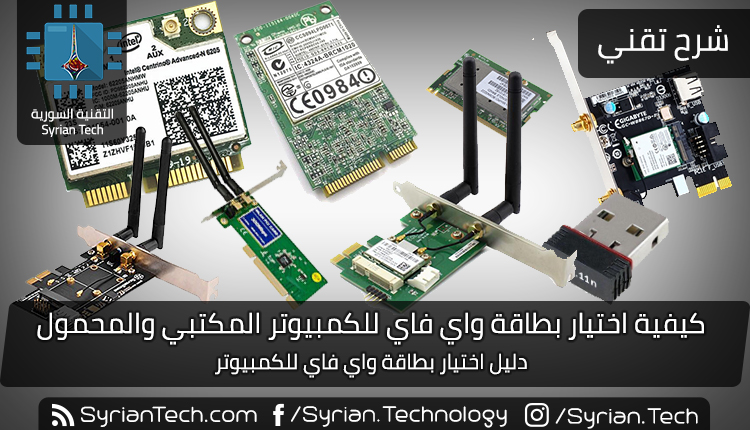
كيفية اختيار بطاقة واي فاي للكمبيوتر المكتبي والمحمول

يعتبر محول Wi-Fi في جهاز الكمبيوتر أحد مكوناته الأصغر والأكثر أهمية. إذا خرجت البطاقة لديك عن العمل أو أردت الترقية إلى إصدار أحدث، فإليك كيفية استبدالها.

ما هي بالضبط بطاقة واي فاي؟

هذا سؤال ستحتاج إلى الإجابة عليه قبل أن تتمكن من ترقية نظامك، والإجابة تختلف بناءً على نوع جهاز الكمبيوتر لديك.

الخيارات المتاحة للكمبيوتر المكتبي:

لنبدأ بالسهل: أجهزة الكمبيوتر المكتبية. في أجهزة سطح المكتب، يأتي الوصول إلى شبكة Wi-Fi (وأحياناً بلوتوث أيضاً) بثلاث أنواع مختلفة:

  • مكوِّن مضمّن على اللوحة الأم
  • بطاقة PCI يتم توصيلها باللوحة الأم
  • محول قائم على USB

يعد محول USB المخصص للـ Wi-Fi أسهل طريقة لإدارة هذه الأدوات، كما أنه الأسهل في الاستبدال. ما عليك سوى شراء جهاز جديد، وتوصيله، والتأكد من تثبيت برامج التشغيل، وببساطة ستتوفر لديك خدمة Wi-Fi. النوعان الآخران أكثر صعوبة بعض الشيء.

غالباً ما تشتمل اللوحات الرئيسية الحديثة على محول Wi-Fi على اللوحة الأم، خاصة إذا كانت مخصصة لأجهزة الكمبيوتر الصغيرة المدمجة. يمكنك عادة رؤية الهوائي في الجزء الخلفي من لوحة الإدخال / الإخراج الرئيسية، بجانب منافذ USB أو مخرج الشاشة.

إذا كان هذا الشيء مكسوراً أو قديماً (على سبيل المثال، قد لا يدعم الاتصالات اللاسلكية ذات التردد 5 غيغاهرتز الحديثة)، فلا يمكنك استبدالها بدون شراء لوحة أم جديدة أو كمبيوتر شخصي جديد كلياً.

لحسن الحظ، تتسم أجهزة سطح المكتب بالمرونة الكافية التي لا تحتاج إلى استبدالها أو إصلاحها. يمكنك فقط إضافة محول Wi-Fi إضافي بشكل مختلف، سواء كان ذلك محول USB أو بطاقة PCI Wi-Fi جديدة. أي نوع تحصل عليه يعتمد فقط على وضعك المادي.

يتم توصيل بطاقات PCI بأحد فتحات PCI-Express المفتوحة على اللوحة الأم. إن نهاية اتصال الهوائيات في الجزء الخلفي من جهاز الكمبيوتر.

هذه البطاقات لها إيجابيات وسلبيات. على الجانب الإيجابي، فهي عموماً غير مكلفة. الهوائيات قابلة للاستبدال، مما يعني أنه يمكنك استخدام هوائي أكبر وكسب أعلى إذا كنت بحاجة إلى إشارة أفضل، أو حتى توصيل كابل بحيث يمكنك وضع الهوائي في مكان آخر في الغرفة.

على الجانب السلبي، ستحتاج إلى فتح كيس Case الكمبيوتر الشخصي لتثبيت البطاقة. ستحتاج أيضاً إلى التأكد من وجود فتحة PCI حرة على اللوحة الأم، وشراء بطاقة متوافقة. سنتحدث عن هذا في وقت لاحق في هذه المقالة.

من ناحية أخرى، تكون محولات USB Wi-Fi أسهل في التثبيت. ما عليك سوى توصيله بمنفذ USB مفتوح على جهازك الكمبيوتر.

تحتوي بعض الأجهزة أيضاً على كبل طاقة إضافي. سلبيات محولات USB هي أنك ستحتاج إلى مساحة صغيرة لها بالقرب من منافذ USB، وأن الهوائيات غير قابلة للاستبدال بشكل عام.

الخيارات المتاحة للكمبيوتر المحمول:

كل كمبيوتر محمول يتم بيعه في العقد الأخير سيكون لديه نوع من إمكانيات Wi-Fi. الطريقة الأكثر شيوعاً لهذا هو معيار PCI Express Mini. إنها نسخة صغيرة من بطاقات PCI المذكورة أعلاه، تم تصميمها خصيصاً للغرف الداخلية الضيقة للكمبيوتر المحمول.

تتضمن أيضاً بشكل عام قابساً لهوائي سلكي، والذي يرتفع من خلال الجسم ومفصل الكمبيوتر المحمول إلى مكان الشاشة للحصول على استقبال أفضل.

المعيار الأحدث الذي يكتسب شعبية هو فتحة M.2 الأصغر (تسمى أحياناً NGFF). وهي تشبه فتحات محركات التخزين M.2، ولكنها أصغر – معظم النماذج هي بنفس حجم طابع البريد.

تحتوي بعض أجهزة الكمبيوتر المحمولة على فتحة PCIe صغيرة وفتحة M.2 مخصصة للاسلكي. البعض لديهم فقط واحدة من تلك الفتحات. والبعض الآخر ليس لديه أي شيء على الإطلاق، بدلاً من ذلك تُستخدم مكونات ملحومة مباشرة على اللوحة الأم.

في بعض الأحيان، لا يُسمح بسهولة للمستخدم الوصول إلى تلك البطاقات لاستبدالها، لأن الكمبيوتر المحمول يكون أصلاً غير مصمم ليتم فتحه على الإطلاق.

هذا هو الحال عموماً مع تصاميم الكمبيوتر المحمول صغيرة الحجم جداً. عموماً لا يمكن ترقية الأجهزة اللوحية من قبل المستخدم العادي، بغض النظر عن نظام التشغيل الذي يعمل عليه.

إذا تعذر فتح جهازك الكمبيوتر المحمول أو لم يكن يحتوي على فتحة واي فاي PCI Express Mini أو M.2، فلن تتمكن من ترقية قدرته اللاسلكية الأصلية أو تبديل أحد المكونات المعطلة.

ولكن لا يزال بإمكانك استخدام محول Wi-Fi يستند إلى منفذ USB، وبعضها صغير بما فيه الكفاية بحيث لن يؤثر بشكل كبير على قابلية حمل الكمبيوتر.

أي ترقية يجب الحصول عليها؟

أولاً، إذا كنت تستبدل بطاقة Wi-Fi فقط بسبب تلف الوحدة الحالية، ما عليك سوى الحصول على النموذج نفسه. تعرف مسبقاً أنها متوافقة، ومن المفترض أن إعداد الشبكة لم يتغير.

إذا لم يتم كسرها، فلا تصلحها، باستثناء الجزء الذي تم كسره، بالطبع. إذا كنت بصدد الترقية إلى محول Wi-Fi بمعيار أحدث، فستضطر إلى إجراء بحث صغير.

وتذكر أنه سواء كنت تعمل على جهاز كمبيوتر مكتبي أو كمبيوتر محمول، إذا كنت لا تريد أن تفتح الحقيبة لاستبدال بطاقة Wi-Fi الحالية، يمكنك دائماً الانتقال إلى المسار الأبسط وإضافة محول USB فقط.

التحقق من التوافق:

إذا كنت تقوم بترقية جهاز الكمبيوتر المكتبي باستخدام بطاقة PCI Express جديدة، فتحقق أولاً من التوافق.

ستحتاج إلى التحقق من المواصفات أو فحص اللوحة الأم فعلياً لمعرفة عدد فتحات PCI (إن وجدت).

يمكنك أيضاً استخدام تطبيق مثل Speccy (من إنتاج CCleaner) قم بتحميله من هنا، حيث يتيح لك هذا البرنامج عرض معلومات حول فتحات PCI على جهاز الكمبيوتر، بما في ذلك التي يتم استخدامها حالياً ومن قبل أي أجهزة.

تستخدم بطاقات Wi-Fi المكتبية عادةً فتحة x1 أو x2، وهي أصغر المعايير المتاحة. إذا لم تكن متأكداً مما أتحدث عنه، فاطلع على دليل فتحات PCI Express لسطح المكتب على الويب.

بالنسبة لأجهزة الكمبيوتر المحمولة، ستستخدم بطاقة Mini PCIe أو M.2 لاسلكياً. تستخدم بطاقات Mini PCIe نفس نقاط الاتصال الكهربائية للاتصال، ولكن بعضها أطول من الآخر.

سترغب في الحصول على واحدة تتطابق مع طول بطاقتك الحالية، بحيث يمكن وضعها في المنفذ. للتحقق من ذلك، من الأفضل الرجوع إلى مواصفات جهاز الكمبيوتر المحمول.

يكون الحجمان القياسيان لـ PCIe Mini بطول كامل (50.95 ملم) ونسخة نصف الطول تقريباً (26.8 ملم). إذا كان لديك فتحة PCIe صغيرة كاملة، فلا تستبدل بطاقتك بنسخة نصف الطول. فقد لا يتمكن كبل الهوائي من الوصول إليه.

ما هو معيار Wi-Fi الذي أحتاج إليه؟

هنالك الكثير من معايير Wi-Fi المختلفة، وهناك معايير جديدة تظهر كل بضع سنوات. الإجابة السهلة هنا هي، احصل على أحدث ما يمكن لجهازك دعمه، عندها يعني هذا أنه يمكنك البقاء لمدة أطول دون الحاجة لاستبدال بطاقتك مرة أخرى.

إلى لحظة كتابة هذا التقرير، أحدث إصدار من Wi-Fi هو 802.11ac. إنه متوافق مع جميع الإصدارات السابقة، لذا حتى إذا لم تكن معدات الشبكات الشخصية الخاصة بك جديدة، فهي إضافة جيدة علماً أن الترقية التالية هي 802.11ax.

لاحظ أن بعض بطاقات Wi-Fi تتضمن أيضاً بلوتوث كخدمة إضافية. من السهل تحديث الكمبيوتر المكتبي باستخدام محول منفصل للبلوتوث، ولكن إذا كنت تستخدم كمبيوتر محمول، فستحتاج إلى استبدال بطاقة Wi-Fi / Bluetooth مع بطاقة Wi-Fi / Bluetooth أخرى حتى لا تخسر الميزة.

مقالات قد تعجبك:

ما الأفضل ؟؟ الوايفاي أم التوصيلات السلكية ؟؟
ثماني خطوات من أجل حماية شبكتك اللاسلكية Wi-Fi من الاختراق
طريقة زيادة مدى الشبكة اللاسلكية باستخدام جهاز رواتر آخر
كيفية تغيير اسم وكلمة مرور شبكة الواي فاي Wi-Fi
كيفية مشاركة إنترنت الحاسوب عبر الواي فاي
ما هي ميزة QoS في أجهزة الراوتر ؟ وكيفية استخدامها للحصول على إنترنت أسرع ؟

كيفية ترقية أو استبدال محرك الأقراص في الكمبيوتر المكتبي

هذه العملية أكثر تعقيداً من الكمبيوتر المحمول، ولكن الخبر السار هو أن فك الكيس Case والوصول إلى محرك الأقراص أسهل كثيراً من معظم أجهزة الكمبيوتر المحمول.

قبل البدء في هذا المقال يجب عليك إدراك كيفية انتقاء قرص التخزين المناسب لاحتياجاتك والمتوافق مع جهازك، وللحصول على هذه المعلومات يمكنك الاطلاع على هذا المقال

ستحتاج إلى مفك براغي قياسي وكابل SATA. إذا كنت تستبدل محرك أقراص واحد، فيمكنك استخدام كبل SATA الموجود أصلاً. من المحتمل أن يكون مورد الطاقة الخاص بك مزوداً باتصال طاقة SATA حر – غالباً ما تكون المقابس المتعددة متاحة – ولكن إذا لم يكن الأمر كذلك، فستحتاج إلى كابل محول.

إذا كنت تعمل في منطقة معرضة بشكل خاص للكهرباء الساكنة (شحنات)، فستحتاج أيضاً إلى استخدام سوار مضاد للكهرباء الساكنة.

يجب أن تكون المسامير اللولبية اللازمة لتثبيت محرك الأقراص الجديد مصاحبة للكيس – ننصح بأن تحافظ على صندوق الملحقات. إذا لم يكن الأمر كذلك، فستحتاج إلى الحصول على بعض براغي الاستبدال. أخيراً، ستحتاج إلى وعاء أو كوب لوضع مسامير.

قم بإيقاف تشغيل الجهاز وإزالة كافة الكابلات، ثم قم بنقله إلى منطقة العمل. يجب أن يكون هذا المكان بارداً وجافاً يسهل الوصول إليه، ويفضل أن يكون غير مفروش بالسجاد.

أزل لوحة الدخول للكيس – تلك التي على يسارك إذا كنت تنظر إلى جهاز الكمبيوتر من الجهة الأمامية. تتطلب معظم التصميمات إزالة اثنين أو ثلاثة مسامير من الجانب الخلفي قبل أن تستطيع إزالتها. ضع لوحة الوصول جانباً.

تتطلب بعض أجهزة سطح المكتب إخراج غطاء الكيس Case بالكامل بدلاً من مجرد لوحة وصول. إذا كنت غير متأكد، فابحث عن نموذج سطح المكتب أو الكيس بإدخال طرازه على الويب. يجب أن يكون من السهل العثور على التعليمات.

خذ لحظة لتوجيه نفسك. إذا كنت تعمل على جهاز سطح مكتب تقليدي، فمن المحتمل أنك تبحث في اللوحة الأم، باستخدام وحدة تزويد الطاقة في الصندوق إما في الجزء العلوي أو السفلي من العلبة.

يجب أن تكون قادراً على رؤية محرك تخزين الكمبيوتر أو محركات الأقراص المحملة باتجاه الجزء الأمامي من العلبة. إن كبل بيانات SATA يجب أن يكون متصلاً من اللوحة الأم إلى محرك الأقراص. أما كبل الطاقة SATA فيكون وصلاً من مورد الطاقة Power Supply إلى محرك الأقراص.

ملاحظة: إذا لم تستطع رؤية أي محرك أقراص كبير بحجم 3.5 بوصة أو محرك أقراص صغير بحجم 2.5 بوصة، فقد يتم تركيبه في مكان بديل. في التصميمات الأحدث غالباً ما يكون ذلك خلف اللوحة الأم نفسها – قم بإزالة لوحة الوصول المعاكسة للتحقق من ذلك.

إذا كنت لا تريد الاحتفاظ بمحرك الأقراص القديم في نظامك للحصول على سعة تخزينية إضافية، فهذا هو الوقت المناسب لإخراجه. يمكنك أيضاً ترك الكابلات الملحقة القديمة باللوحة الأم وإمدادات الطاقة ثم توصيلها بالقرص الجديد بعد تثبيته.

أولاً، افصل كابلات البيانات والطاقة عن الجزء الخلفي من محرك الأقراص القديم. لا يوجد شيء معقد للغاية حول هذا، فقط اسحبه للخارج. تحتوي بعض الكابلات على آلية قفل معدنية أو بلاستيكية صغيرة عليك الضغط عليها أولاً.

إذا كان محرك الأقراص على علبة منزلقة، فقم بإزالتها (ولاحظ أن بعض العلب المنزلقة مثبتة في مكانها). الآن، فقط استخدم مفك البراغي لإزالة البراغي من محرك الأقراص، سواء كان ذلك في علبة أو الملصقة مباشرة على العلبة.

تأتي المسامير في العديد من الأحجام والأطوال – بعضها يمتلك فواصل سيليكون للتخميد – وقد يتم تثبيتها في الجزء السفلي من محرك الأقراص أو على الجانب، ذلك اعتماداً على تصميم الكيس. لا يهم فعلًا: ما عليك سوى إزالتها ووضعها جانباً في مكان آمن.

محرك الأقراص القديم حر الآن! ضعه جانباً. كن حذراً، لكن لا تقلق كثيراً، فهو قوي بما فيه الكفاية.

لتثبيت محرك الأقراص الجديد بدلاً من المحرك القديم، ستقوم بمجرد عكس العملية. ضع محرك الأقراص الجديد في العلبة، ثم ثبته في مكانه.

الآن، قم بتوصيل الكابلات في محرك الأقراص الجديد. من السهل اكتشاف طريقة توصيلها – فهي تناسب طريقة واحدة فقط للتركيب!

إذا كنت تضيف محرك أقراص صلب جديد وتترك محركاً قديماً في مكانه للاستفادة منه، فسيكون الأمر أكثر تعقيداً. ستحتاج إلى تحميل محرك الأقراص الجديد إلى الكيس (مما يؤدي إلى تحريكه إلى علبة إضافية يجب أن تأتي مع الكيس الخاص بجهازك، إذا لزم الأمر). وستحتاج إلى توصيل كابلات إضافية.

قم بتوصيل أحد طرفي كبل بيانات SATA بالجزء الخلفي من محرك الأقراص الصلبة والآخر في اللوحة الأم. عادة ما تكون فتحات اللوحة الأم على الجانب الأقرب إلى مقدمة الكمبيوتر، وعادة ما تكون في مجموعة من اثنين إلى ست فتحات Slots.

لا يهم تحديداً المكونات التي تستخدمها، على الرغم من أنك قد ترغب في توصيلها بالجزء العلوي الأيسر (وهو محرك الأقراص “0”) أو الأقرب في التسلسل، فقط من أجل التنظيم.

الآن قم بوصل كبل الطاقة SATA الى مصدر الطاقة في محرك الأقراص الجديد. إذا كان لديك محرك أقراص مثبت بالفعل، فافحص كابل الخروج منه، لأنه يحتوي بشكل عام على أكثر من قابس ويمكن استخدامه لمحركات أقراص متعددة.

إذا لم يكن مورد الطاقة يحتوي على أي اتصالات طاقة إضافية لـ SATA، فستحتاج إلى استخدام محول أو وحدة فصل.

بعد ذلك، يجب أن يكون محرك الأقراص جاهزاً للعمل! تحقق مرة أخرى من الوصلات، وتأكد من أن الكابلات لا تتلامس مع خافضات حرارة أو تتصادم مع ريش المروحة، ثم استبدل لوحة الوصول في العلبة. قم بأخذ الكمبيوتر إلى موضعه الأصلي، وأعد توصيل جميع الملحقات وكابلات الطاقة، ثم انطلق إلى مهامك!

مقالات قد تعجبك:

دليل شامل لفهم وحدات تخزين المعلومات
قائمة بأفضل خدمات التخزين السحابي التي تقدم خدمات مجانية
كيفية تسريع الكمبيوتر بنظام ويندوز
كيفية تحرير مساحة على القرص الصلب في ويندوز
طريقة التتحقق من حالة القرص الصلب في حاسوبك

كيفية تغيير الخط في أجهزة أندرويد من سامسونج

هل يُزعجكَ الخط الافتراضي المستخدم في موبايلك السامسونغ Samsung ؟ حسناً، إنّه يوم حظّك ! سوف نرشدك في هذا المقال لكيفيّة تغييره متى تشاء، بسهولة ومن خلال تنزيل الحزم المتوافرة لذلك على جهازك.

إذا كنت تتطلع لتغيير بسيط في الخط، فذلك موضوع سهل للغاية، اسحب شريط الإشعارات Notification shade، واضغط على أيقونة الإعدادات.

اضغط على خيار الشاشة Display، ومن ثم إعداد الخط Font.

(ملاحظة: قد يكون خيار الخط مدمجاً مع خيار حجم الشاشة Font and screen zoom، و من هنا ستتوفر لك أنماط الخطوط)

ثم عليك الذهاب إلى خيار الخط Font

في هذه القائمة سوف يُتاح لك، تغيير  حجم الخط و أسلوبه،  وسوف تجد إذا نزلت للأسفل مجموعةً من أنماط الخطوط Font Style، حيث يمكنك أن تجد مجموعة الخيارات المتوفّرة لجهازك، ودعني أقول لك: بعضها فعلاً جميل !

لكن إذا لم ترغب في أيّ من هذه الأنماط، فلا تقلق، هنالك خيارٌ متاح لتنزيل أنماط خطوط جديدة.

إذاً، كيف تضيف خطاً جديداً إلى هاتفك السامسونغ؟

بالضغط على خيار تنزيل الخطوط Download Fonts، سوف يأخذك تطبيق مخزن تطبيقات الغالاكسي Galaxy Apps Store إلى مجموعة من الخطوط المتوفرة لجهازك، الكثير منها مدفوع، لكن هذا لا يمنع من أن تجد العديد من الخطوط المجانية الجميلة.


يمكنك من خلال تاب المجانية Top Free، أن تختار أحد الخطوط و تقوم بتثبيتها على جهازك.

لكن الخطوط الرائعة، ستجدها في القسم المدفوع Top Paid، كخطي Phat Boi  و Whimsy.

إن حزم الخطوط التي يتيحها مخزن تطبيقات غالاكسي تختلف من جهاز لآخر، ومن نظام أندرويد لآخر، و من لغة لأخرى. وهذا ما قد يتسبب في ان تكون هذه الخطوط محدودة للغاية لاسيما إذا كان نظام الاندرويد قديماً، لكن هنالك طرق لتحميل الخطوط بشكل خارجي، وهو ما سنتكلم عنه في مقالات لاحقة.


مقالات قد تعجبك :

أفضل الاشياء التي يمكن لمساعد جوجل القيام بها على هواتف أندرويد
كيفية معرفة نسخة الأندرويد الموجودة على جهازك
حل مشكلة الذاكرة الممتلئة لأجهزة أندرويد القديمة بنقل التطبيقات بشكل صحيح
لماذا لا تصل تحديثات جديدة إلى أحهزة أندرويد ؟ و ما الذي يمكن فعله ؟
كيفية تحديد تطبيقات أندرويد المزيفة قبل تحميلها
كيف تقوم جوجل بتحديث جميع أجهزة أندرويد