أضافت شركة مايكروسوفتMicrosoft وضع توفير الطاقة لنظام التشغيل ويندوز 11 Windows 11 Insiders (النسخة 26002)، والذي يُستخدم أثناء وصل الحاسوب بالكهرباء.
الوضع الجديد يعمل على توسيع وتحسين خيار توفير البطارية الحالي، ويعمل الوضع الجديد على الحواسيب المحمولة كما تفعل ميزة توفير البطارية.
كما يمكن أيضًا استخدام الوضع الجديد على أجهزة كمبيوتر سطح المكتب عند الرغبة في تقليل استهلاك الكهرباء.
وبصرف النظر عن التوفير على كل من أجهزة سطح المكتب وأجهزة الكمبيوتر المحمولة (حتى عندما تكون متصلة)، يعمل وضع توفير الطاقة تمامًا مثل وضع توفير البطارية.
وتساعد الميزة الجديدة أيضًا على توفير الطاقة عن طريق تخفيف أداء بعض عمليات النظام، لذلك قد لا ترغب في استخدامها إذا كنت تلعب.
يمكن للمستخدمين تمكين ميزة موفر الطاقة من قائمة الإعدادات السريعة، أو تهيئته من قائمة الإعدادات من خلال التوجه إلى نظام System ثم طاقة Power ثم حفظ الطاقة Energy saver.
هناك، يمكنك تفعيل الميزة دوماً أو اختيار تشغيلها تلقائيًا عندما يصل الجهاز إلى نسبة معينة من البطارية.
سيتم طرح وضع توفير الطاقة الآن على Windows 11 Insiders في قناة Canary التجريبية.
إذا لم تتمكن من الوصول إلى هذا الإصدار، فلا يزال بإمكانك استخدام وضع توفير شحن البطارية الموجود والمتوفر لجميع مستخدمي ويندوزWindows 11.
ويمكنك أيضًا تخفيف استهلاك الطاقة من خلال ميزة توصيات الطاقة الخاصة بالنظام، والتي تقوم تلقائيًا بضبط إعدادات معينة، مثل سطوع الشاشة لتوفير الطاقة.
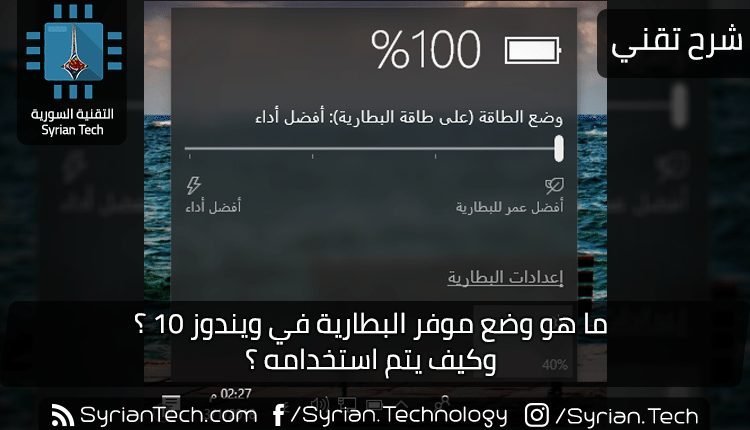
يحتوي ويندوز 10 على وضع “موفر البطارية“ الذي يمكنك من إطالة عمر بطارية حاسبك المحمول أو جهازك اللوحي (تابليت) .
ويقوم ويندوز 10 بتفعيله تلقائياً عند انخفاض نسبة شحن البطارية، لكن يمكنك التحكم في هذه الميزة واختيار ما تحتاجه بالضبط .
ما هو وضع توفير البطارية ؟
وضع توفير البطارية بسيط جداً، يشبه الى حد كبير وضع توفير الطاقة الموجود بأجهزة الأندرويد و الأيفون .
عندما يتم تنشيطه تلقائياً (او تفعيله يدوياً)، فأنه يقوم ببعض التغييرات على إعدادات ويندوز لتوفير شحن البطارية وتمديد عمرها لأطول وقت ممكن.
في البداية يخفف سطوع الشاشة الذي بدوره يمكن أن يوفر الكثير من طاقة البطارية، كما يقوم بتقليل تأثيرات خلفية الشاشة، أيضاً يقوم بإيقاف التطبيقات التي تعمل بالخلفية ولا تقوم باستخدامها، حتى لو كانت من ضمن تطبيقات الويندوز الرسمية.
بشكل افتراضي، يتم تفعيل الوضع تلقائياً عند وصول نسبة الشحن الى 20%، ويتوقف عند البدء بشحن الجهاز.
كيف يمكن تفعيله ؟
يمكنك تشغيل وضع توفير البطارية عندما تحتاجه. مثال؛ قد تحتاج لتشغيله عندما تعلم أنك ستقوم باستخدام الجهاز المحمول لفترة طويلة دون وجود كهرباء.
لتفعيله، ما عليك سوى النقر على رمز البطارية في منطقة الإشعارات على قائمة المهام، ثم اسحب الشريط لأقصى اليسار وسيتم تفعيله.
هذا الخيار يحتاج لنقرة واحدة فقط بعد النقر على رمز البطارية، تماما مثل “وضع توفير الطاقة” في ويندوز 7 وويندوز 8 لكن أقل تعقيداً .
سوف تجد أيضاً خيار “موفر البطارية” أسفل قائمة الإشعارات، قم بالنقر على رمز قائمة الإشعارات، ثم انقر ” توسيع” في أسفل القائمة في حال لم تجد الخيار.
إيضاً يمكنك إعادة ترتيب القائمة من خيار الإعدادات > النظام > الإشعارات والإجراءات، ثم قم بترتيب الخيارات حسب احتياجاتك، لجعل الخيار أسهل في الوصول إليه.
كيفية تخصيص إعدادات توفير البطارية ؟
يمكنك تخصيص ما يقوم بفعله وضع توفير البطارية عندما يتم تنشيطه، للقيام بذلك، انتقل الى الإعدادات >النظام>البطارية.
كما بإمكانك أيضاً النقر على رمز البطارية في منطقة الإشعار وانقر على خيار “إعدادات البطارية” في النافذة المنبثقة للوصول إليه، من خلال هذه النافذة يمكنك الاختيار ما بين تفعيل وضع توفير البطارية تلقائياً من قبل الويندوز او لا، ومتى يقوم بفعل ذلك.
بشكل افتراضي، يقوم ويندوز تلقائياً بتفعيل وضع “موفر البطارية” عند الوصول لنسبة شحن 20% من البطارية.
يمكنك أيضا تعطيل خيار “خفض سطوع الشاشة أثناء توفير البطارية”، ولكنه مفيد جدا لتوفير الطاقة، لذا يفضل أن تترك هذا الخيار مفعل.
لسوء الحظ، لا توجد طريقة لتخصيص سطوع الشاشة في وضع توفير البطارية.
كذلك يمكن النقر على خيار “استخدام البطارية حسب التطبيق” في الجزء العلوي من النافذة لمعرفة التطبيقات التي تستهلك معظم طاقة البطارية والتحكم في كيفية تعامل الويندوز معهم في وضع التوفير.
مثل العديد من ميزات ويندوز 10، وضع توفير البطارية يتم تطوريه شيئاً فشيئاً ، يمكن ان يقلل من سرعة المعالج بشكل كبير وإجراء تعديلات أخرى، وقد تقوم مايكروسوفت بالإضافة على هذه الميزة اكثر في المستقبل .
ولكن بالرغم من ذلك, وضع توفير البطارية لا يزال مفيد بشكل كافِ بالنسبة لمعظم المستخدمين، ويمكنك إيقافه عند الضرورة اذا كنت بحاجة لسرعة اكبر في العمل على الجهاز