كيفية تصدير جهات الاتصال (الأسماء والأرقام) يدوياً على أجهزة أندرويد

يعمل آندرويد Android بشكل رائع في الحفاظ على مزامنة جميع جهات اتصالك مع حسابك في جوجل Google، لذا من الناحية النظرية، يجب ألا تفقد جميع جهات الاتصال مطلقاً.

مع ذلك، قد تحدث بعض الأخطاء، ولا يكون الاحتفاظ بنسخة احتياطية فكرة سيئة أبداً. فيما يلي كيفية تصدير جميع جهات الاتصال على آندرويد Android.

كيفية تصدير جهات الاتصال باستخدام تطبيق جهات اتصال جوجل Google:

إذا كنت تستخدم تطبيق جهات اتصال جوجل Google، والذي يتوفر مجانًا في متجر Play – إذا لم يكن مثبتًا بالفعل على هاتفك – فأنت على بعد بضع نقرات من الحصول على نسخة احتياطية من جميع جهات اتصالك.

قم بفتح التطبيق، ثم اسحب من الجانب الأيسر لفتح القائمة. اضغط على خيار الإعدادات Settings.

ثم اضغط على خيار تصدير Export (قد تضطر إلى التمرير لأسفل قليلاً لرؤيته).

حدد الحساب الذي ترغب في تصديره (إذا كان لديك أكثر من حساب). ثم انقر فوق الزر تصدير إلى ملف .VCF أو بالإنكليزية Export to .VCF File.

أخيراً، يمكنك حفظ الملف في دليل التنزيلات الافتراضي إذا كنت تريد ذلك.

إذا كنت من مستخدمي جوجل درايف Google Drive، افتح الشريحة واختر Google Drive. بهذه الطريقة أصبح لديك نسخة احتياطية مخزنة في السحابة.

نعم، هذا سهل جداً.

كيفية تصدير جهات الاتصال في تطبيق جهات الاتصال الخاص بالهاتف:

إذا كان لديك هاتف شاومي Xiaomi أو جالكسي Galaxy ولا ترغب في تثبيت تطبيق آخر لمجرد تصدير جهات الاتصال، فالأمر بسيط جداً هنا أيضاً.

قم بفتح تطبيق جهات الاتصال Contacts. اضغط على زر القائمة في الزاوية اليمنى (اليسرى حسب لغة العرض).

حدد الأمر استيراد/تصدير جهات الاتصال في هواتف شاومي، أو إدارة جهات الاتصال Manage Contacts في هواتف سامسونج ومن ثم اختراستيراد/تصدير جهات الاتصال Import/Export Contacts.
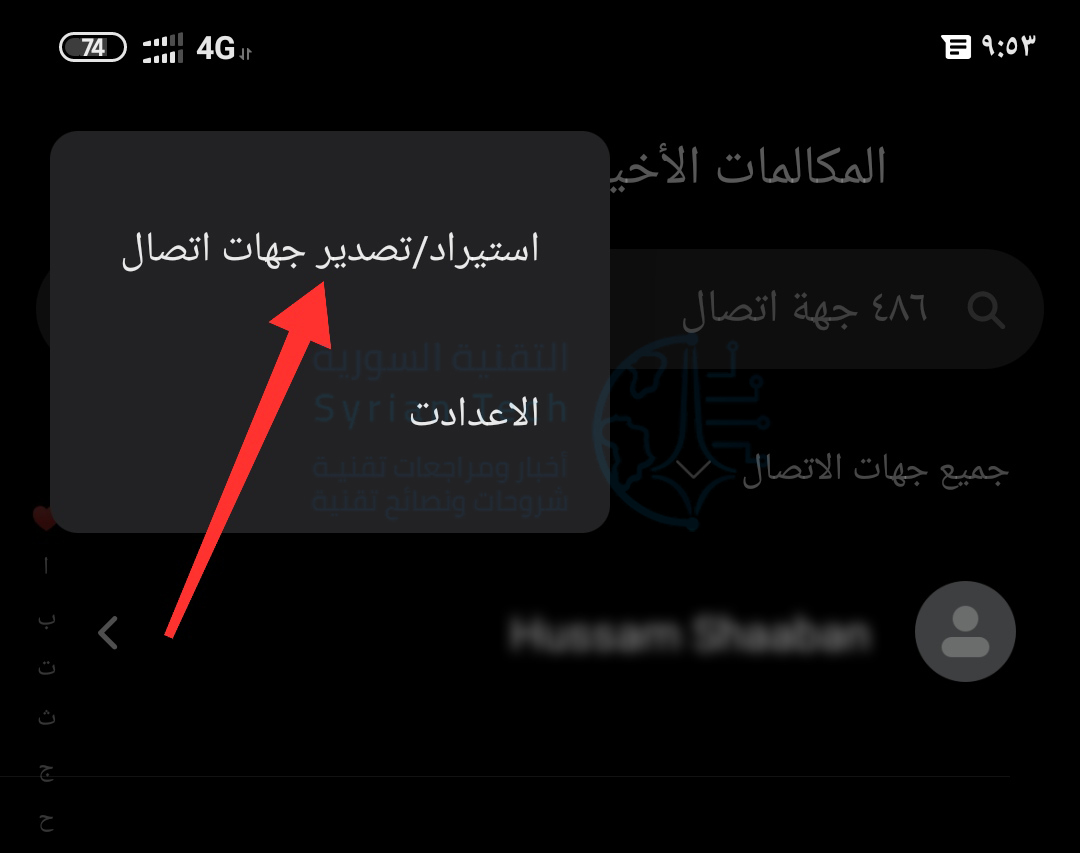
في قائمة خيارات تصدير Export في الصفحة التالية، اضغط على الخيار التصدير إلى وحدة التخزين.

لديك خيار واحد فقط لموقع تصدير هنا: التخزين الداخلي (على الرغم من أنه قد يعرض بطاقات SD أيضاً).

وهذا يعني أنك إذا كنت تريد تخزين النسخة الاحتياطية في السحاب، فسيتعين عليك إجراء ذلك يدوياً بعد الانتهاء.

قم بالنقر على الخيار حسناً عند سؤالك عن رغبتك في تصدير جهات الاتصال.

سيتم حفظ الملف المُصَدَّر في جذر الموقع المحدد (الذاكرة الداخلية أو بطاقة SD).

يمكنك استخدام تطبيق مدير الملفات في هواتف شاومي Xiaomi أو ملفاتي My Files في هواتف سامسونغ Samsung للعثور على ملف contacts.vcf.

عند القيام بذلك ، اضغط عليه طويلاً على الملف، ثم حدد أمر إرسال.

من هناك، ما عليك سوى اختيار وسيلة تخزين السحاب المفضلة لديك.

مقالات قد تعجبك:

ماهي خدمات جوجل بلاي Google Play Services ولماذا تستنزف البطارية في الأندرويد؟
هل سيرن منبه أندرويد إن كان في الوضع المغلق أو الصامت أو عدم الإزعاج؟
كيفية تحديد معلومات جهاز أندرويد لتحميل ملفات APK الصحيحة
أفضل تطبيقات التصوير الاحترافي لهواتف آيفون
كيفية استخدام ميزة 3D Touch في أجهزة آيفون

كيفية النسخ الاحتياطي ومزامنة جهات الاتصال بين جميع أجهزة أندرويد وآيفون والويب

كم عدد المرات التي شاهدت فيها منشوراً على فيسبوك Facebook من صديق يطلب من أصدقائه ومعارفه إرسال أرقامهم له لأنه قام باقتناء هاتف جديد وفقد جهات الاتصال الخاصة به التي كانت موجودة على هاتفه القديم؟

بالطبع لقد حدث ذلك كثيراً و لربما معنا شخصياً، لذلك فيما يلي كيفية تجنب حدوث هذه المشكلة وحفظ جهات الاتصال من خلال القيام بالنسخ الاحتياطي لها ومزامنتها لتبقى لديك دوماً بغض النظر عما إذا كنت تستخدم هاتف أندرويد Android أو iOS (أو كليهما) أو أي جهاز آخر.

الخيار الأول والأمثل: جوجل Google

إذا كنت تستخدم أجهزة أندرويد Android وخدمات جوجل Google Services، فالأمر بسيط جداً: ما عليك سوى استخدام جهات اتصال جوجل Google Contacts. التي تم دمجها في كل الخدمات التابعة لجوجل Google، وهي تعمل بشكل رائع.

يعد هذا مثالياً أيضاً إذا كنت تستخدم مزيجاً من أجهزة أندرويد Android و iOS، نظراً لأن Google Contacts يمكنها المزامنة مع أي نظام أساسي تقريباً.

إذا كنت تستخدم فقط أجهزة آبل Apple، فهنالك طرق أخرى، ولكن إذا كان لديك جهاز آيفون iPhone و / أو آيباد iPad وكنت تستخدم بريد الجيميل Gmail، فلا تزال فكرة استخدام Google Contacts فكرة جيدة.

بهذه الطريقة، تتم مزامنة جهات الاتصال الخاصة بك بين الهواتف والأجهزة اللوحية والبريد الإلكتروني الذي تستخدمه على الويب.

كيفية مزامنة جهات الاتصال مع Google Contacts على أندرويد Android

تكلمنا في مقال سابق عن كيفية النسخ الاحتياطي للصور على هاتفك تلقائياً وبأمان، ورأينا كم تجعل جوجل Google ذلك سهلاً وبسيطاً بالنسبة لنا، فماذا عن النسخ الاحتياطي لجهات الاتصال Contacts؟

الأمر هنا أيضاً أكثر بساطة، فباستخدامك لـ Google Contacts و من خلال تفعيل خيار وحيد، سوف تتم مزامنة جهات الاتصال لديك على مختلف أجهزتك، فكيف نقوم بذلك على أجهزة أندرويد Android؟

استناداً إلى إصدار نظام الأندرويد Android الذي تستخدمه، قد تعمل مزامنة جهات الاتصال بطريقة مختلفة بعض الشيء، ونحن هنا سنقدمها ببساطة قدر الإمكان.

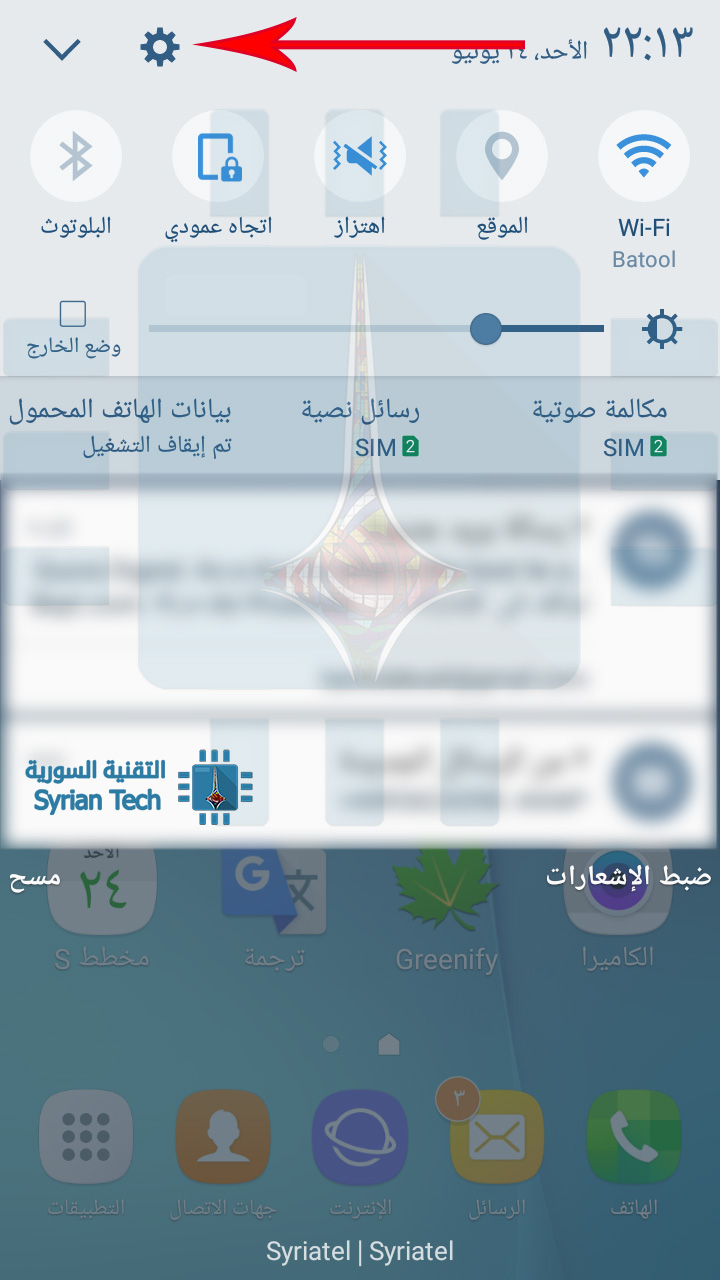
بغض النظر عن نوع الهاتف الذي تستخدمه، اسحب شريط الإشعارات، ثم انقر على رمز الترس للانتقال إلى الإعدادات Settings.

من هنا، تختلف الأمور قليلاً بناءاً على أي إصدار من أندرويد Android تستخدم في جهازك، لذا في إصدار:

·         أندرويد أوريو Android Oreo: انتقل إلى المستخدمين والحسابات Users & Accounts > حسابك في جوجل > Account Sync > ثم قم بتفعيل جهات الاتصال  Contact

·         أندرويد نوغا Android Nougat: انتقل إلى Accounts  الحسابات > Google > [حسابك في Google] > قم بتفعيل مزامنة جهات الاتصال Contacts


·         هواتف سامسونج غالاكسي Samsung Galaxy: انتقل إلى Cloud and Accounts >  الحساباتAccounts  > Google > [حسابك في Google] > قم بتفعيل مزامنة جهات الاتصال Contacts


من الآن فصاعداً، عند إضافة جهة اتصال على هاتفك، ستتم مزامنتها تلقائياً مع حسابك في جوجل Google وجميع الهواتف المستقبلية التي تسجل الدخول إليها من هذا الحساب.

كيفية مزامنة جهات الاتصال الخاصة بك مع Google Contacts على آيفون iPhone

إذا كنت أحد مستخدمي iOS الذي يفضّل ويستخدم خدمات جوجل Google باستمرار (أو لديك مجموعة مختلطة من الأجهزة)، فيمكنك أيضاً مزامنة Google contacts مع آيفون iPhone.

أولاً، توجه إلى قائمة الإعدادات Settings

ثم اختر الحسابات وكلمات المرور Accounts and Passwords.

انقر على خيار إضافة حساب جديد Add New Account

ثم على Google.

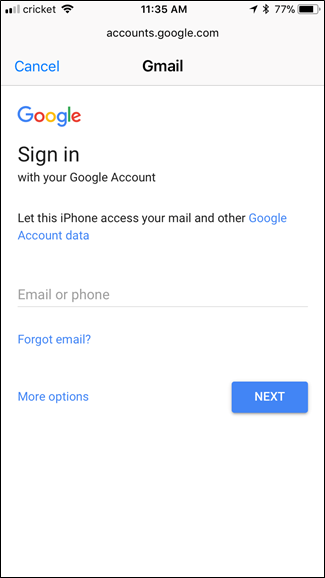
قم بتسجيل الدخول باستخدام بريدك الجيميل Gmail، ثم قم بتغيير خيار جهات الاتصال Contacts إلى تشغيل. انقر فوق حفظ عند الانتهاء.

موقع Google Contacts:

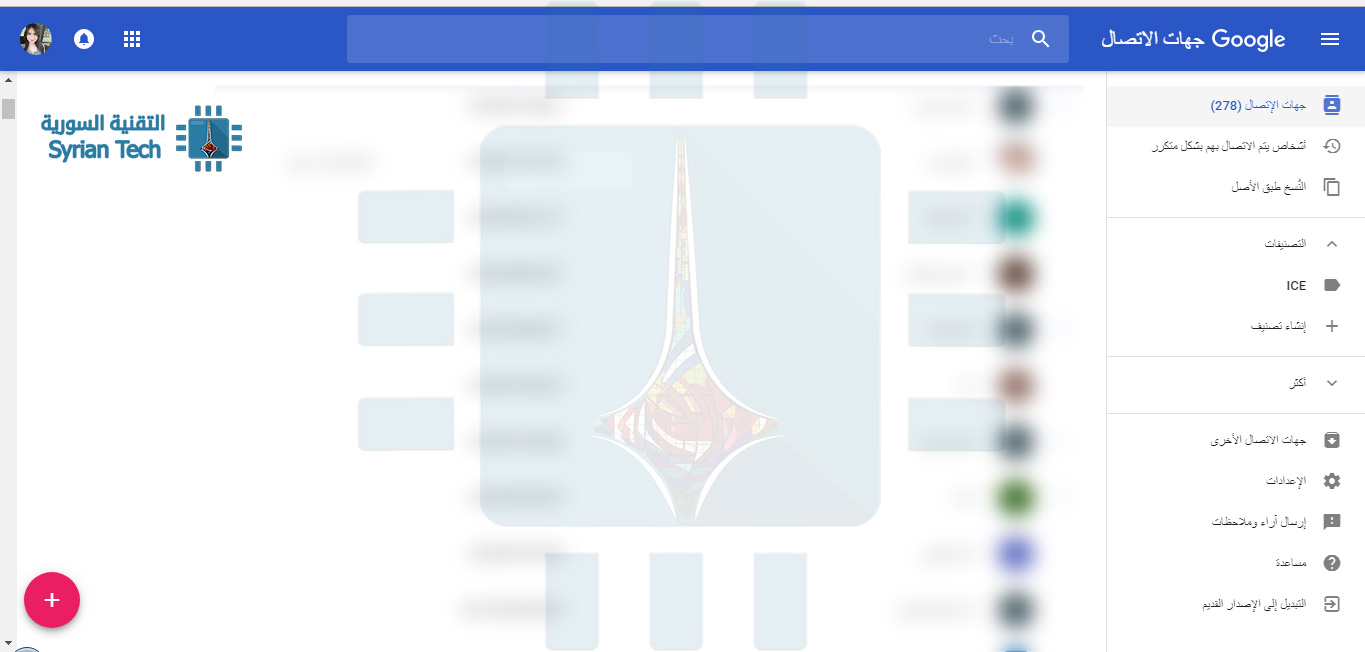
بعد قيامك بمزامنة جهات الاتصال لديك من خلال حسابك على جوجل Google، فسيمكنك دوماً أن تجدهم من أي جهاز، وذلك فقط بالدخول إلى رابط موقع Google Contacts على الويب.

فقط قم بتسجيل الدخول إلى بريدك الجيميل Gmail، وستجد جهات الاتصال الخاصة بك على Google Contacts.

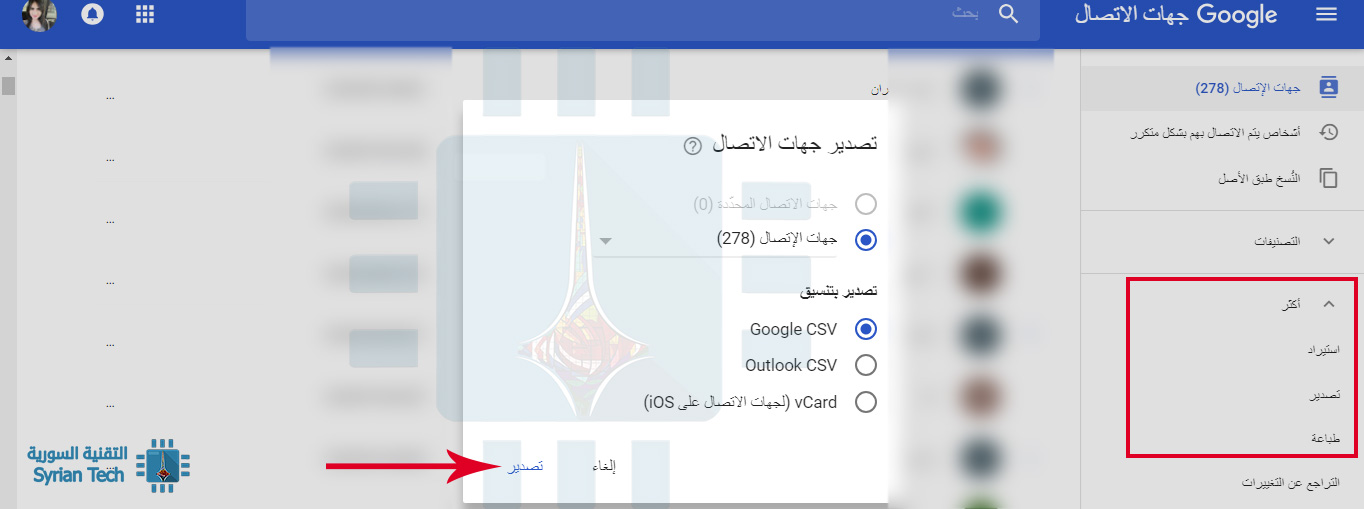
من هنا ومن قائمة أكثر More يمكنك أيضاً استيراد Import وتصدير Export جهات الاتصال، أو القيام بالطباعة.

يمكنك التصدير بعدة صيغ متاحة، الأول Google CSV و هي صيغة يتم استيرادها من قبل حساب جوجل Google

الثانية Outlook CSV وهي صيغة يتم استيرادها في تطبيق Outlook أو تطبيقات أخرى

الأخيرة vCard و هي صيغة يتم استيرادها في أنظمة iOS، مثلاً في تطبيق Apple Address Book أو غيره.

إذا كنت تريد أن تعرف أكثر حول صيغة هذه الملفات فقد قمنا سابقاً بإعداد مقال مفصل عن ملفات CSV وكيف يمكن فتحها وإنشاؤها ؟

أخيراً، من خلال حسابك على جوجل Google، و قيامك بضبط إعدادات المزامنة الصحيحة، سوف تضمن الحفاظ على جهات الاتصال لديك على مختلف أجهزتك وعدم فقدانها أبداً في حال اقتناءك أي جهاز جديد أو في حال حدوث أي مشكلة في هاتفك.

مقالات قد تعجبك:

طريقة تحميل برنامج أي تيونز iTunes وعمل نسخة احتياطية من هاتف الآيفون iPhone
قائمة بأفضل خدمات التخزين السحابي التي تقدم خدمات مجانية
كيفية إنشاء صور متحركة Gif باستخدام لوحة مفاتيح جوجل
ماهي خدمات جوجل بلاي Google Play Services ولماذا تستنزف البطارية في الأندرويد؟
كيفية البحث باستخدام الصور من خلال بحث الصور العكسي من جوجل
كيفية استخدام كاميرا هواتف أندرويد لقياس الأطوال و الارتفاعات