هل تحتاج إلى بطارية احتياطية أو UPS لجهاز الراوتر؟

ربما تكون قد فكرت أو حتى اشتريت بطارية احتياطية UPS لجهاز الكمبيوتر، ولكن ماذا عن جهاز التوجيه (الراوتر) والمودم وغيرها من إلكترونيات الشبكة الصغيرة؟ إليك سبب وجوب التفكير في هذا الأمر.

ما هو UPS؟

على الرغم من أنه يطلق عليه بشكل غير رسمي نسخة احتياطية للبطارية Battery Backup، إلا أن نوع المنتج الذي نبحث عنه اليوم يُسمى رسمياً مصدر الطاقة غير المنقطع أو بالإنكليزية Uninterruptable Power Supply واختصاراً UPS.

تشبه وحدة UPS جهاز منظم التيار ولكنها تختلف عنه.

UPS يتألف من جزء تنظيم التيار (الحماية من زيادة التيار) وجزء آخر من البطارية القوية التي توفر الطاقة للأجهزة الموصولة بها، تماماً مثل البطارية الموجودة في الكمبيوتر المحمول والتي تقوم بتشغيل الكمبيوتر المحمول حتى عند فصله عن مقبس الحائط.

عندما ينقطع مصدر الطاقة، يبدأ UPS بالعمل، وسيبقى جهاز الكمبيوتر والأجهزة المتصلة تعمل.

لماذا يجب أن أحصل على UPS لمعدات الشبكة؟

ستجد الكثير من التوصيات لوضع UPS على جهاز الكمبيوتر، خاصةً إذا كنت تقوم بعمل مهم للغاية أو لديك أجهزة باهظة الثمن لحمايتها، ولكن لا يوجد الكثير من الحديث عن وضع UPS على معدات أخرى.

فيما يلي بعض الأسباب التي قد تجعلك تفكر في إضافة UPS إلى معدات الشبكة المنزلية.

المعدات باهظة الثمن تستحق الحماية:

على الرغم من أنك ربما لم تفكر في الأمر كثيراً من قبل، إلا أن معدات الشبكة المنزلية والمكونات ذات الصلة تستحق على الأرجح قدراً من العناية.

بين المودم، وجهاز التوجيه (الراوتر)، وأي إضافات قد تكون أضفتها إلى الإعدادات مثل مبدّل الشبكة، ثم العديد من الوظائف الإضافية لمعدات المنزل الذكي مثل Phillips Hue Hub لمصابيحك الذكية، فأنت تبحث عن بضع مئات من الدولارات أو قيمة أكبر تستحق الحماية.

حتى إذا كنت تستخدم جهاز توجيه واي فاي Wi-Fi جيد الميزانية، فلا يزال من المكلف نسبياً استبداله.

يظل الإنترنت قيد التشغيل أثناء انقطاع التيار الكهربائي:

إذا كنت مهتماً فقط بحماية معدات الشبكة، فبالتأكيد يمكنك وضع منظم تيار عالي الجودة حقاً على معدات الشبكة والاتصال.

ولكن من خلال القيام بذلك، ستفقد أكبر فائدة من استخدام وحدة UPS بدلاً من منظم التيار. فهو لا يوفر حماية أفضل فحسب، بل سيساعد أيضاً في الحفاظ على اتصالك بالإنترنت في مواجهة حالات انقطاع التيار الكهربائي.

تعتقد أن مشاكل الطاقة لا تمثل مشكلة في المكان الذي تعيش فيه؟ قد تتفاجأ.

إذا سألتني قبل توصيل وحدات UPS بجميع أجهزة الكمبيوتر ومعدات الشبكة إذا كان الحي الذي أعيش فيه يعاني من مشاكل في الطاقة، كنت سأقول لا.

ولكن بعد العمل على جهاز كمبيوتر متصل بوحدة UPS لسنوات حتى الآن، يمكنني أن أخبرك أن عدد مرات حدوث اضطراب في الطاقة (والذي ستلاحظه من خلال سماع الطنين الدوري لبطارية UPS) مرتفع بشكل مدهش.

قد تكون هذه التقلبات الصغيرة كافية لإلغاء اتصالك بالإنترنت مؤقتاً. ومع ذلك، سيظل الكمبيوتر الذي تستخدمه أو التلفزيون الذي تشاهده قيد التشغيل، ولكن فقط بدون اتصال بالإنترنت.

هذا ليس مثالياً حقاً إذا كنت تلعب أو مندمجاً في عرض ما.

نظراً لوجود UPS على جهاز الكمبيوتر وعلى المودم وجهاز التوجيه (الراوتر)، سواء كان هناك انخفاض في الطاقة أو انقطاع كامل لها، يمكنني البقاء على الإنترنت من خلاله.

هذا لأنه في معظم الحالات، ما لم يمتد انقطاع التيار الكهربائي إلى ما هو أبعد من منطقتك واستمر لوقت طويل، سيستمر الإنترنت بفضل الضمانات التي يضعها مزود خدمة الإنترنت للتعامل مع مثل هذه الحوادث.

كيفية اختيار UPS لمعدات الشبكة:

في دليلنا لاختيار UPS لجهاز الكمبيوتر، نلقي نظرة عميقة على مداخل وعموم حساب أحمال الطاقة ومتطلبات UPS.

إذا كنت مهتماً بالمزيد من الميزات المتقدمة لوحدات UPS أو كيفية التعامل مع الأرقام المتضمنة في اختيار واحدة، فإن الأمر يستحق القراءة.

دعنا نركز على الأشياء ذات الصلة فوراً بتحديد UPS للمودم والموجه والعتاد المجاور. أولاً، تحذير بشأن نوع معين من UPS يجب تجنبه.

تجنب Mini UPS:

قبل أن نتعمق في الحديث عن حجم UPS المناسب ونقدم بعض التوصيات، دعنا نوجهك بعيداً عن أي منتجات تحمل أسماء مثل Mini UPS أو ما شابه ذلك.

تبدو مثل حزمة بطارية محمولة قد تستخدمها لهاتفك ولكن مع عدد كبير من منافذ USB و 12 فولت.

الفكرة هي أن تقوم بتوصيل كبلات المحول الخاصة بالمودم والموجه وغير ذلك من معدات الجهد المنخفض في UPS صغير.

في المقابل، يوفر UPS الصغير، عبر سلك الطاقة الخاص به بجهد 12 فولت، الطاقة إلى جانب بطارية داخلية صغيرة كنسخة احتياطية.

لكنها ذات جودة منخفضة للغاية، وتشكل خطر حريق محتمل، ولا يمكننا ببساطة التوصية بها عندما تكون هناك منتجات عالية الجودة في السوق بنقاط سعر مماثلة أو أعلى قليلاً.

لا تنفق 50-80 دولاراً على جهاز بدون اسم قد يؤدي إلى تدمير المودم أو اشتعال النيران عندما يمكنك إنفاق نفس المبلغ للحصول على UPS من شركة لديها سجل حافل بأكثر من 20 عاماً في هذا المجال.

التزم بتصميمات UPS من الشركات الموثوقة، مثل APC أو CyberPower، مع منافذ التيار المتناوب التي تقوم بتوصيل أجهزة الشحن التي توفرها الشركة المصنعة لأجهزتك للحصول على تجربة أكثر أماناً.

قم بتحديد حجم UPS بناءً على احتياجاتك:

ما يعود عليه اختيار UPS في النهاية هو مقدار الطاقة التي يستخدمها العتاد والمدة التي تريدها للبقاء عند انقطاع التيار الكهربائي.

يتم الإشارة إلى سعة طاقة وحدة UPS بواحدة Volt-Amperes (VA) مع رقم أعلى يشير إلى وقت تشغيل أطول (سيتم استنفاد بطارية نموذج 425VA قبل وقت طويل من نموذج 1500VA، على سبيل المثال).

في حالة إعداد شبكة منزلية متواضعة مكونة من مودم، وجهاز توجيه/ ووحدة تجميع Wi-Fi، وربما ملحق صغير أو اثنين مثل منافذ المنزل الذكي، يكون استخدام الطاقة ضئيلاً.

الحد الأدنى، في الواقع، أن تركها على مدار الساعة طوال أيام الأسبوع لا يكلفك بالكاد أي شيء. من المحتمل أن تستخدم جميع الأجهزة مجتمعةً تكلف أقل من لمبة متوهجة واحدة.

مع وضع ذلك في الاعتبار، يمكنك بسهولة الحصول على وحدة UPS أصغر. شيء مثل هذا 425A APC UPS سيكون كافياً.

أو، إذا كنت تريد وقتاً أطول قليلاً للتشغيل ومنفذ شحن USB مدمجاً لوصل هاتفك أثناء انقطاع التيار الكهربائي، فإن جهاز 600VA APC UPS هذا يعد ترقية رائعة.

إذا كان لديك إعداد أكثر تعقيداً مع أجزاء متعددة من معدات الشبكة مثل محول الطاقة عبر الإيثرنت (PoE)، و/ أو لديك جهاز تخزين متصل بالشبكة (NAS) مثل Synology NAS مع معدات الشبكة، فالأفضل زيادة حجم وحدة UPS وفقاً لذلك.

للوصول إلى ساعة من وقت التشغيل، يجب أن تقوم بشراء وحدة يصل حجمها إلى 1500 فولت أمبير من UPS.

حتى إذا لم تكن قلقاً بشأن وقت التشغيل الطويل، إذا كان لديك NAS في خزانة شبكتك، فستستفيد من استخدام وحدة UPS أكبر.

ستتيح لك الترقية الاستفادة من الاتصال المستند إلى USB بين NAS ووحدة UPS، بحيث يمكن لوحدة UPS إيقاف تشغيل NAS بأمان عندما تنخفض طاقة البطارية.

يعتبر إيقاف التشغيل الجيد أمراً بالغ الأهمية لتكامل البيانات. تحقق من وثائق NAS لمعرفة المزيد حول هذه الميزة.

إن أياً من طرازاتنا الموصى بها أعلاه سيكون أكثر من كافٍ للتخفيف من انقطاع التيار الكهربائي وكذلك الحفاظ على اتصال الإنترنت ووقت التشغيل في مواجهة انقطاع التيار الكهربائي لفترة وجيزة.

أشياء يجب القيام بها لحماية جهاز التوجيه (الراوتر)

اكتشف باحث أمني ذات مرة ثغرة في العديد من أجهزة توجيه D-Link، مما يسمح لأي شخص بالوصول إلى جهاز التوجيه (الراوتر) دون معرفة اسم المستخدم أو كلمة المرور. لم تكن هذه أول مشكلة تتعلق بأمان جهاز التوجيه (الراوتر) ولن تكون الأخيرة.

لحماية نفسك، يجب عليك التأكد من إعدادات جهاز التوجيه (الراوتر) بشكل آمن. يتعلق الأمر بأكثر من مجرد تمكين تشفير واي فاي Wi-Fi وعدم استضافة شبكة واي فاي Wi-Fi مفتوحة.

تعطيل الوصول عن بعد:

تقدم أجهزة التوجيه واجهة ويب، مما يسمح لك بتكوينها من خلال متصفح. يدير جهاز التوجيه (الراوتر) خادم ويب ويجعل صفحة الويب هذه متاحة عندما تكون على الشبكة المحلية لجهاز التوجيه (الراوتر).

ومع ذلك، تقدم معظم أجهزة التوجيه ميزة الوصول عن بُعد التي تتيح لك الوصول إلى واجهة الويب هذه من أي مكان في العالم.

في بعض الأحيان، ظهرت بعض الثغرات أو مشكلات البرامج التي تجعل أجهزة التوجيه التي تم تمكين الوصول عن بُعد بها عرضة للهجوم.

إذا تم تعطيل الوصول عن بُعد، فستكون في مأمن من الأشخاص الذين يدخلون عن بُعد إلى جهاز التوجيه (الراوتر) ويتلاعبون به.

للقيام بذلك، افتح واجهة الويب الخاصة بالموجه وابحث عن ميزة الوصول عن بُعد أو الإدارة عن بُعد أو الإدارة عن بُعد. تأكد من تعطيله، يجب تعطيله افتراضياً على معظم أجهزة التوجيه، ولكن من الجيد التحقق.

تحديث البرنامج:

مثل أنظمة التشغيل ومتصفحات الويب وكل جزء آخر من البرامج التي نستخدمها، فإن برنامج جهاز التوجيه (الراوتر) ليس مثالياً.

قد تحتوي البرامج الثابتة لجهاز التوجيه -بشكل أساسي البرنامج الذي يعمل على جهاز التوجيه (الراوتر)- على عيوب أمنية.

قد يقوم مصنعو أجهزة التوجيه بإصدار تحديثات البرامج الثابتة التي تعمل على إصلاح مثل هذه الثغرات الأمنية، على الرغم من أنهم يوقفون دعم معظم أجهزة التوجيه بسرعة وينتقلون إلى الطرز الأحدث.

تحتوي معظم أجهزة التوجيه الحديثة على ميزة التحديث التلقائي مثل ويندوز Windows ومتصفحات الويب لدينا.

ومع ذلك، إذا كان جهاز التوجيه (الراوتر) أقدم قليلاً، فقد تضطر إلى التحقق من موقع الشركة المصنعة لجهاز التوجيه للحصول على تحديث للبرنامج الثابت وتثبيته يدوياً عبر واجهة الويب الخاصة بالموجه.

تغيير بيانات تسجيل الدخول الافتراضية:

تحتوي العديد من أجهزة التوجيه على بيانات اعتماد افتراضية لتسجيل الدخول واضحة إلى حد ما، مثل كلمة المرور admin.

إذا تمكن شخص ما من الوصول إلى واجهة الويب لجهاز التوجيه (الراوتر) من خلال نوع من الثغرات الأمنية أو فقط عن طريق تسجيل الدخول إلى شبكة واي فاي Wi-Fi، فسيكون من السهل تسجيل الدخول والتلاعب بإعدادات جهاز التوجيه.

لتجنب ذلك، قم بتغيير كلمة مرور جهاز التوجيه (الراوتر) إلى كلمة مرور غير افتراضية لا يمكن للمهاجم تخمينها بسهولة. تسمح لك بعض أجهزة التوجيه بتغيير اسم المستخدم الذي تستخدمه لتسجيل الدخول إلى جهاز التوجيه.

قفل الوصول إلى شبكة واي فاي:

إذا تمكن شخص ما من الوصول إلى شبكة واي فاي Wi-Fi، فيمكنه محاولة العبث بجهاز التوجيه (الراوتر)، أو القيام بأشياء سيئة أخرى مثل التطفل على مشاركات الملفات المحلية أو استخدام اتصالك بالمحتوى المحمي بحقوق الطبع والنشر الذي تم تنزيله وإيقاعك في المشاكل. قد يكون تشغيل شبكة واي فاي Wi-Fi مفتوحة أمراً خطيراً.

لمنع ذلك، تأكد من أن شبكة واي فاي Wi-Fi لجهاز التوجيه (الراوتر) آمنة. هذا بسيط جداً: اضبطه لاستخدام تشفير WPA2 أو WPA3 واستخدم عبارة مرور آمنة بشكل معقول.

لا تستخدم تشفير WEP الأضعف أو تعيِّن عبارة مرور واضحة كـ كلمة المرور.

تعطيل UPnP:

تم العثور على مجموعة متنوعة من عيوب UPnP في أجهزة توجيه المستهلك. تستجيب عشرات الملايين من أجهزة توجيه المستهلك لطلبات UPnP من الإنترنت، مما يسمح للمهاجمين على الإنترنت بتهيئة جهاز التوجيه (الراوتر) عن بُعد.

يمكن أن تستخدم تطبيقات الفلاش الصغيرة في متصفحك UPnP لفتح المنافذ، مما يجعل جهاز الكمبيوتر أكثر عرضة للخطر. UPnP غير آمن إلى حد ما لعدة أسباب.

لتجنب المشكلات المستندة إلى UPnP، قم بتعطيل UPnP على جهاز التوجيه (الراوتر) عبر واجهة الويب الخاصة به. إذا كنت تستخدم برنامجاً يحتاج إلى إعادة توجيه المنافذ، مثل عميل BitTorrent أو خادم اللعبة أو برنامج الاتصالات، فسيتعين عليك إعادة توجيه المنافذ على جهاز التوجيه (الراوتر) دون الاعتماد على UPnP.

تسجيل الخروج من واجهة الويب الخاصة بالموجه عند الانتهاء من إعدادها:

تم العثور على عيوب في البرمجة النصية عبر المواقع (XSS) في بعض أجهزة التوجيه. يمكن التحكم في جهاز توجيه به ثغرة XSS من خلال صفحة ويب ضارة، مما يسمح لصفحة الويب بتكوين الإعدادات أثناء تسجيل الدخول.

إذا كان جهاز التوجيه (الراوتر) يستخدم اسم المستخدم وكلمة المرور الافتراضيين، فسيكون من السهل على صفحة الويب الضارة الدخول.

حتى إذا قمت بتغيير كلمة مرور جهاز التوجيه، فمن الممكن نظرياً أن يستخدم موقع الويب جلسة تسجيل الدخول للوصول إلى جهاز التوجيه وتعديل إعداداته.

لمنع هذا، ما عليك سوى تسجيل الخروج من جهاز التوجيه (الراوتر) عند الانتهاء من إعداده، وإذا لم تتمكن من القيام بذلك، فقد ترغب في مسح ملفات تعريف الارتباط في متصفحك.

إنه ليس شيئاً يثير مخاوفاً كبيرة، ولكن تسجيل الخروج من جهاز التوجيه عند الانتهاء من استخدامه يعد أمراً سريعاً وسهلاً.

تغيير عنوان IP المحلي لجهاز التوجيه (الراوتر):

إذا كنت قلقاً كثيراً، فقد تتمكن من تغيير عنوان IP المحلي لجهاز التوجيه. على سبيل المثال، إذا كان عنوانه الافتراضي هو 192.168.0.1، فيمكنك تغييره إلى 192.168.0.150.

إذا كان جهاز التوجيه نفسه ضعيفاً وحاول نوع من البرامج النصية الضارة في متصفح الويب استغلال ثغرة أمنية في البرمجة النصية عبر المواقع، والوصول إلى أجهزة التوجيه المعرضة للخطر على عنوان IP المحلي والتلاعب بها، فسيفشل الهجوم.

هذه الخطوة ليست ضرورية تماماً، خاصةً لأنها لن تحمي من المهاجمين المحليين. إذا كان شخص ما على شبكتك أو كان برنامجك يعمل على جهاز الكمبيوتر، فسيكون بإمكانهم تحديد عنوان IP لجهاز التوجيه والاتصال به.

تثبيت البرامج الثابتة التابعة لجهات خارجية:

إذا كنت قلقاً حقاً بشأن الأمان، فيمكنك أيضاً تثبيت برنامج ثابت تابع لجهة خارجية مثل DD-WRT أو OpenWRT. لن تجد أشياء غامضة أضافتها الشركة المصنعة لجهاز التوجيه (الراوتر) في هذه البرامج الثابتة البديلة.

إذا كنت تشعر بطموحات خاصة، فيمكنك حتى تكوين جهاز التوجيه باستخدام جهاز كمبيوتر قديم (أو جديد) باستخدام بطاقة واجهة شبكة Network Interface Card متطورة وبرامج مثل pfSense أو OPNsense.

تحسنت أجهزة التوجيه بشكل كبير في السنوات العشر الماضية. عادةً ما يكون لديها تحديثات تلقائية للبرامج الثابتة، ويجبر العديد من أجهزة التوجيه الآن المستخدمين على تغيير كلمات المرور الافتراضية، فهي غنية بالميزات، وبروتوكولات الأمان الجديدة التي تتفوق بلا شك على البروتوكولات القديمة.

على الرغم من جميع التحسينات، لا تزال أجهزة التوجيه تمثل هدفاً رئيسياً للهجمات الضارة، خاصةً إذا كان أمنك ضعيفاً.

قدم لنفسك معروفاً؛ خذ 15 دقيقة وتأكد من أنك تفعل كل ما في وسعك للحفاظ على أمان شبكتك.

ما هي ذاكرة الوصول العشوائي الرام RAM؟

غالباً ما يرسم الناس أوجه تشابه بين أجهزة الكمبيوتر والدماغ البشري، وفي بعض الأحيان، تكون مقارنة مناسبة. على سبيل المثال، يمتلك كل من الدماغ والكمبيوتر ذاكرة قصيرة وطويلة المدى.

ذاكرة الوصول العشوائي RAM هي المكان الذي يخزن فيه الكمبيوتر ذاكرته قصيرة المدى.

ما هي ذاكرة الوصول العشوائي RAM؟

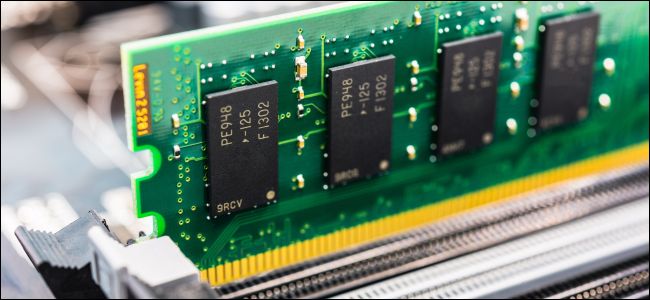
إذا كنت قد فتحت جهاز كمبيوتر محمول أو كمبيوتراً مكتبياً، فيجب أن تكون قد رأيتها. في الصورة أعلاه، ترى مجموعة وحدات RAM حديثة لأجهزة الكمبيوتر المكتبية.

لديها غلاف أنيق يعمل كمبدد حراري. ومع ذلك، ما لم تكن من المحترفين في كسر سرعة التشغيل، فإن أهمية هذا الغلاف في الغالب تكمن في المظهر (وتسهيل التثبيت).

وفي الوقت نفسه، غالباً ما تحتوي أجهزة الكمبيوتر المحمولة على المزيد من وحدات ذاكرة الوصول العشوائي (RAM) الأساسية، نظراً لأن المخاوف المتعلقة بالمساحة لها أهمية قصوى.

بالإضافة إلى ذلك، على عكس علب الكمبيوتر الحديثة Cases ذات الجوانب الشفافة، نادراً ما يرى الناس القطع الداخلية لجهاز الكمبيوتر المحمول.

ماذا تفعل ذاكرة الوصول العشوائي RAM:

الآن، نحن نعلم أن تلك الوحدات الموجودة في اللوحة الأم لجهاز الكمبيوتر هي ذاكرة وصول عشوائي للنظام، وتعمل كذاكرة قصيرة المدى، ولكن ماذا يعني كل ذلك عملياً؟

حسناً، عندما تقوم بتنفيذ مجموعة عمليات على جهاز الكمبيوتر، مثل فتح مستند نصي، فإنه يتطلب الوصول إلى البيانات الموجودة في هذا الملف.

عندما لا تعمل على هذا المستند أو تنقر على حفظ، يتم حفظ أحدث نسخة من هذا الملف على محرك الأقراص الثابتة في مساحة تخزين طويلة المدى.

ومع ذلك، عندما تعمل على الملف، يتم تخزين أحدث البيانات في ذاكرة الوصول العشوائي للوصول إليها بشكل أسرع. هذا صحيح بالنسبة لجداول البيانات والمستندات النصية وصفحات الويب والفيديو.

يمكن لذاكرة الوصول العشوائي أيضاً تخزين ملفات البرامج ونظام التشغيل للحفاظ على تشغيل التطبيقات وجهاز الكمبيوتر. بالرغم من ذلك، إن ذاكرة الوصول العشوائي ليست المصدر الوحيد للذاكرة قصيرة المدى.

على سبيل المثال، تحتوي بطاقة الرسومات على ذاكرة وصول عشوائي للرسومات الخاصة بها ويحتوي المعالج على ذاكرة تخزين بيانات أصغر.

ومع ذلك، فإن ذاكرة الوصول العشوائي (RAM) هي الموقع الرئيسي للبيانات التي يتم استخدامها بنشاط من قبل النظام.

كيف تعمل ذاكرة الوصول العشوائي؟

تتكون ذاكرة الوصول العشوائي من مكثفات وترانزستورات صغيرة قادرة على حمل شحنة كهربائية تمثل أجزاء من البيانات، على غرار المعالجات وأجزاء أخرى من جهاز الكمبيوتر.

تحتاج هذه الشحنة الكهربائية إلى التحديث باستمرار. إذا لم يكن الأمر كذلك، فإن المكثفات تفقد شحنتها بسرعة كبيرة وتختفي البيانات من ذاكرة الوصول العشوائي.

إن فقدان البيانات بسرعة كبيرة عند نفاد الشحن هو السبب في أهمية حفظ أي بيانات تم تغييرها على القرص الصلب أو SSD.

وهذا أيضاً سبب امتلاك العديد من البرامج لميزات الحفظ التلقائي أو حفظ التغييرات غير المحفوظة مؤقتاً في حالة حدوث إيقاف تشغيل غير متوقع.

يمكن للأخصائيين استرداد البيانات من ذاكرة الوصول العشوائي في ظل ظروف خاصة. ومع ذلك، في معظم الأوقات، بمجرد الانتهاء من ملف أو إيقاف تشغيل جهاز الكمبيوتر، تختفي المعلومات الموجودة في ذاكرة الوصول العشوائي.

ما هو DDR؟

النمط الأكثر شيوعاً لذاكرة الوصول العشوائي المستخدم حالياً هو DDR4. إنه الإصدار الرابع من ذاكرة الوصول العشوائي الديناميكي المتزامن بمعدل البيانات المزدوجة (DDR SDRAM).

معدل البيانات المزدوجة يعني أنه يمكن نقل البيانات مرتين لكل دورة ساعة، بدلاً من مرة واحدة فقط.

هذا يعني أنك تضاعف عرض النطاق الترددي للذاكرة، ويشير أيضاً إلى مدى سرعة نقل البيانات داخل وخارج ذاكرة الوصول العشوائي.

قبل DDR4، كانت أجهزة الكمبيوتر تستخدم DDR3. ظهرت DDR4 في أواخر عام 2014، ولكنها لم تصبح أكثر أنواع ذاكرة الوصول العشوائي شيوعاً إلا بعد عدة سنوات.

يتم تصميم وحدات ذاكرة الوصول العشوائي (RAM) بشكل فريد لمنع الأشخاص من خلط ومطابقة أجيال مختلفة منها غير متوافقة. إذا نظرت إلى ذاكرة الوصول العشوائي الموضحة أعلاه على سبيل المثال، سترى فتحة صغيرة في الجزء السفلي.

في DDR4، توجد هذه الفتحة في مكان مختلف، بحيث تجعل من المستحيل وضع وحدة DDR3 في فتحة DDR4 (جنباً إلى جنب مع الاختلافات الأخرى).

تأتي ذاكرة الوصول العشوائي أيضاً في نوعين: DIMM و SODIMM. تُستخدم DIMM في أجهزة كمبيوتر سطح المكتب والخوادم، بينما يتم استخدام SODIMM في الأجهزة الأصغر، مثل أجهزة الكمبيوتر المحمولة.

تحتوي بعض أجهزة الكمبيوتر الجاهزة (خاصة أجهزة الكمبيوتر المحمولة) أيضاً على وحدات ذاكرة وصول عشوائي (RAM) ملحومة مباشرة باللوحة الأم. في هذه الحالة، لا توجد وحدات ذاكرة وصول عشوائي (RAM)، مما يجعل الترقية صعبة.

السرعات والجهد والسعات:

في حين أن أساسيات ما تفعله ذاكرة الوصول العشوائي بسيطة للغاية، إلا أن هناك أنواعاً مختلفة إلى حد كبير، حتى بين DDR4.

على سبيل المثال، تعمل ذاكرة الوصول العشوائي بترددات (سرعات) مختلفة، مثل 2400 أو 3000 أو 3200 ميجاهرتز. كما يأتي بأحجام مختلفة مثل 4 أو 8 أو 16 جيجا بايت.

بشكل عام، تحتاج أجهزة الكمبيوتر الحديثة إلى وحدتي ذاكرة وصول عشوائي (تسمى مجموعة) من نفس الحجم لتعمل فيما يسمى وضع القناة المزدوجة. في الأساس، هذا يعني فقط أن الكمبيوتر الشخصي يعمل على اثنين من ذاكرة الوصول العشوائي.

يدعي العديد من الأشخاص أنه يمكنك المزج بين تكوينات ذاكرة الوصول العشوائي المختلفة ومطابقتها، وهذا صحيح في الغالب. ومع ذلك، فإنه من الأفضل وجود ذواكر وصول عشوائي بنفس السرعة والسعة، وتأتي من نفس الشركة المصنعة، بترتيب الأهمية هذا.

يعد الحصول على ذاكرة الوصول العشوائي من نفس الجهد مصدر قلق أيضاً، ولكن يتم بيع أغلب طرازات DDR4 لسطح المكتب بجهد 1.35 فولت، مما يجعل هذه المشكلة أقل.

ومع ذلك، فإن أجهزة الكمبيوتر المحمولة والأجيال السابقة من ذاكرة الوصول العشوائي قصة مختلفة.

إذا لم تتمكن من الحصول على نفس نوع ذاكرة الوصول العشوائي للكمبيوتر المحمول، فتأكد على الأقل من استخدام نفس الجهد والسرعة والسعة.

يعتمد مقدار ذاكرة الوصول العشوائي التي يمكنك استخدامها أيضاً على ما يمكن أن تأخذه اللوحة الأم. الكمبيوتر المحمول القديم، على سبيل المثال، قد يكون قادراً على التعامل مع ما يصل إلى 8 جيجا بايت DDR3 فقط.

ومع ذلك، قد يكون جهاز كمبيوتر سطح المكتب الحديث قادراً على أخذ ما يقارب 128 جيجا بايت DDR4، اعتماداً على المعالج واللوحة الأم. ومع ذلك، بالنسبة لمعظم الناس، 8 إلى 16 جيجابايت كافية.

هناك الكثير لذاكرة الوصول العشوائي أكثر من هذه النظرة العامة الأساسية. إذا كنت تعمل على رفع تردد التشغيل، فستصبح الفولتية والسرعة مهمة.

إذا لم يكن الأمر كذلك، فمن المأمول أن يكون لديك الآن فهم أفضل لما تفعله ذاكرة الوصول العشوائي، ولماذا هي عنصر مهم في جهاز الكمبيوتر.

مقالات قد تعجبك:

لعبة PUBG Mobile الشهيرة ستعود للهند من خلال إصدار جديد
كيفية تعطيل التصحيح التلقائي في أجهزة آيفون وآيباد
تعرف على شريحة Apple M1 الأقوى على الإطلاق من آبل
ميزة إبداعية في تطبيق جوجل للفن جعلته من أكثر التطبيقات تحميلاً
كيفية حماية هاتفك المحمول من تطبيقات التجسس