كيفية البحث عن صور خلفيات جميلة عبر الإنترنت وتحميلها؟

لا تكون خلفيات الشاشة الافتراضية التي تأتي مع الكمبيوتر أو الهاتف أو الجهاز اللوحي سيئة للغاية، ولكن إذا كنت ترغب في إعطاء مظهر فريد لجهازك، فإن استخدام خلفية مخصصة هو أفضل خيار. إليك كيفية العثور على خلفيات رائعة عبر الإنترنت.

Google Image Search:

ربما تكون أسهل طريقة للعثور على خلفية رائعة تلائم احتياجاتك هي استخدام Google Image Search. ابدأ بكتابة ما تبحث عنه، متبوعاً بكلمة خلفية.

من الناحية الفنية، لا تحتاج بالضرورة إلى وضع خلفية في نهاية عبارة البحث، ولكنها تجعل من الأسهل قليلاً تضييق نطاق الصور عالية الدقة ونسبة العرض إلى الارتفاع الصحيحة.

مع ذلك، قد ترغب في تضييق الأمور أكثر، حتى إذا كان لديك شاشة QHD أو 4K. عند إجراء بحث صور في جوجل Google لخلفيات الشاشة، ستجد أن الصور ذات 1920 × 1080 تهيمن على النتائج.

يمكنك أن تكون أكثر تحديداً في بحثك والبحث عن كلمات رئيسية إضافية مثل خلفية 4K أو خلفية QHD ، ولكن ستحصل على نتائج أفضل باستخدام أدوات البحث المتقدم من جوجل Google.

بعد إجراء البحث، انقر فوق الخيار أدوات الموجود أسفل شريط البحث.

في الأدوات التي تظهر، انقر فوق خيار الحجم، وأشر إلى قائمة أكبر من، وبعد ذلك يمكنك ضبط الدقة المعروضة في نتائج البحث.

يمكنك أيضاً اختيار الخيار تماماً من قائمة أكبر من وإدخال أبعاد البيكسل المحددة لعرض الخلفيات فقط باستخدام الدقة المطلوبة.

هناك أدوات أخرى قد ترغب في استكشافها أيضاً. على سبيل المثال، إذا قمت بالنقر فوق أداة اللون، فيمكنك الاختيار من بين خيارات مثل الألوان الكاملة؛ اسود و أبيض؛ أو حتى لون تركيز محدد.

هنا، على سبيل المثال، لقد اخترنا الخيار الأزرق من تلك القائمة، وكل نتائج البحث لدينا الآن تفضّل اللون الأزرق باللون الأساسي.

بالطبع، عندما تعثر على خلفية الشاشة التي تريدها في بحث الصور من جوجل Google ، ستحتاج إلى حفظها على جهاز الكمبيوتر.

جعلت جوجل Google ذلك أكثر صعوبة بعض الشيء في الآونة الأخيرة عن طريق إزالة زر عرض الصورة القديم.

يمكنك إعادة زر عرض الصورة في كروم Chrome ، ولكن إذا كنت لا تستخدم كروم Chrome ، فيمكنك ببساطة النقر بزر الماوس الأيمن على الصورة وتحديد حفظ الصورة باسم أو شيء مماثل (اعتماداً على نظام التشغيل) .

مصادر خلفيات أخرى:

بصرف النظر عن Google Image Search ، هناك عدد قليل من مواقع خلفيات مخصصة يمكنك تصفحها للعثور على شيء يعجبك.

تقدم مواقع مثل DeviantArt و Papers.co و InterfaceLift و Desktoppr تحديدات خلفية مخصصة (أو على الأقل تحتوي على قسم يعرض خلفيات) يمكنك تصفحه إذا لم يكن بحث الصور من جوجل Google ذو فائدة بالنسبة لك.

هذه هي الأماكن التي ينشر فيها الكثير من الفنانين المستقلين أعمالهم، لذلك يمكنك عادة العثور على شيء فريد ومثير.

اصنع الصور بنفسك!

إذا لم تتمكن من العثور على أي شيء تحبه من مصادر مختلفة، فلا تخف من إظهار إبداعك وصنعها بنفسك!

إذا كنت على دراية بـ فوتوشوب Photoshop ، فيمكنك إما التقاط الصور الموجودة وتعديلها ، أو البدء من الصفر وإنشاء شيء فريد حقًا وفريد من نوعه.

ولكن حتى إذا كنت لا تعرف الكثير عن فوتوشوب Photoshop، فإن استخدام صورة رائعة التقطتها بهاتفك يمكن أن يكون جيداً بما يكفي لاستخدامه كخلفية لجهازك — لا داعي لمهارات التحرير.

لماذا يظهر متصفح كروم رسالة غير آمن في بعض المواقع؟
ماهي خدمات جوجل بلاي Google Play Services ولماذا تستنزف البطارية في الأندرويد؟
لماذا تحسن إعادة التشغيل من أداء الهاتف وتحل المشاكل العامة؟
لماذا يوجد نسخ 32 و 64 بت من الأنظمة والبرامج؟ وما الفرق بينها؟
لماذا يوجد عدة كاميرات في بعض الهواتف الذكية ؟

كيفية اختيار حجم الرسائل التي يقوم آوت لوك بتحميلها على الكمبيوتر

قد تعتقد أن آوت لوك Outlook سيعرض كل بريدك (بعد كل شيء، لماذا لا يفعل ذلك) ولكن بشكل افتراضي، يحتفظ عميل آوت لوك Outlook بالسنة الأخيرة فقط من البريد الإلكتروني على جهاز الكمبيوتر.

ما زال كل بريدك موجوداً على خادم Microsoft Exchange ولكنه غير مرئي على آوت لوك Outlook. فيما يلي سبب تعيين مايكروسوفت Microsoft لهذا الإعداد الافتراضي وكيفية تغييره إذا كنت ترغب في ذلك.

ملاحظة: تغطي المعلومات التالية جميع إصدارات آوت لوك Outlook من 2013-2019 ، بما في ذلك Outlook 365.

كما أنها تنطبق فقط إذا كنت تتصل بخادم Microsoft Exchange ، وهذا يشمل إذا كنت تتصل بـ Hotmail أو Outlook.com.

إذا كنت تتصل بخدمة أخرى، مثل Gmail أو خادم بريد شخصي، فيمكنك تكوين هذه الخيارات، ولكن سيتجاهلها آوت لوك Outlook.

لماذا لا يعرض Outlook كل بريدي؟

عند تثبيت مايكروسوفت أوفيس Microsoft Office ، فإنه يتحقق من حجم القرص للتأكد من وجود مساحة كافية لتثبيت كافة التطبيقات.

يستخدم أيضاً هذا الاختيار لتعيين قيم في آوت لوك Outlook تحدد مقدار تنزيل البريد إلى جهازك المحلي، استناداً إلى أحجام الأقراص التالية:

  • أقل من أو يساوي 32 غيغابايت: يحتفظ آوت لوك Outlook بشهر واحد من البريد الإلكتروني على نظامك.
  • بين 32 و 64 جيجابايت (غير شامل): يحتفظ آوت لوك Outlook ثلاثة أشهر من البريد الإلكتروني.
  • يساوي أو أكبر من 64 جيجابايت: يحتفظ آوت لوك Outlook بـ 12 شهراً من البريد الإلكتروني.

تقوم مايكروسوفت Microsoft بذلك لأن البريد يحتل مساحة على القرص الثابت لديك، وإذا لم يكن لديك سوى قرص ثابت صغير، فمن المحتمل أنك لا تريد أن يتم تناول الكثير منه مع بعض الملفات الكبيرة التي قام شخص ما بإرسالها إليك عبر البريد الإلكتروني قبل عامين.

ما زال آوت لوك Outlook يقوم بتنزيل كافة مواعيد التقويم وجهات الاتصال والمهام وكل شيء آخر. يؤثر هذا الحد فقط على البريد د (وخلاصات RSS).

إذا كان حساب البريد يستخدم خادم Microsoft Exchange (مثل Hotmail أو Microsoft Live أو O365 أو الكثير من أنظمة بريد الشركة)، فستحدد هذه القيمة مقدار تنزيل البريد إلى جهاز الكمبيوتر.

إذا كنت تستخدم موفر بريد مختلف، مثل Google أو Yahoo ، فإن آوت لوك Outlook يتجاهل هذه القيمة ويقوم بتنزيل كل بريدك.

أين هو البريد وكيف يمكنني الوصول إليه؟

الخبر السار هو أن بريدك لم يذهب إلى أي مكان. لا يزال على خادم البريد الإلكتروني. (إذا لم تكن متأكداً من معنى خادم البريد الإلكتروني، فإن الإجابة المختصرة هي أنه جهاز كمبيوتر قوي يحتوي على قرص ثابت كبير يقوم موفر البريد الإلكتروني بتخزين كافة رسائل البريد عليه).

يمكنك الوصول إلى البريد في أي وقت (طالما كان لديك اتصال بالإنترنت) إما من خلال آوت لوك Outlook أو ، اعتماداً على إصدار آوت لوك Outlook، من خلال واجهة ويب.

لرؤية البريد في آوت لوك Outlook ، قم بالتمرير لأسفل إلى أسفل المجلد. إذا كان هناك المزيد من رسائل البريد الإلكتروني على خادم البريد الإلكتروني، فسترى رسالة تخبرك بذلك.

اضغط على انقر هنا لعرض المزيد على Microsoft Exchange ، وسيقوم آوت لوك Outlook بتنزيل رسائل البريد الإلكتروني المتبقية إلى جهاز الكمبيوتر. تأكد من أن لديك مساحة كافية على القرص لتنزيلها جميعاً!

إذا كان لديك Office 365 ، فيمكنك أيضاً الوصول إلى رسائل البريد الإلكتروني من خلال تطبيق Outlook Web.

نظراً لأن تطبيق الويب هو في الأساس مجرد نافذة في Exchange Server ، فسيعرض لك جميع رسائلك الإلكترونية.

إذا كنت تستخدم آوت لوك Outlook في العمل، فمن المفترض أن يتمكن الأشخاص الذين يدعمون تكنولوجيا المعلومات من مساعدتك في الوصول إلى تطبيق Outlook web.

إذا كنت في المنزل، فانتقل إلى Office.com وسجل الدخول هناك. يمكنك الوصول إلى آوت لوك Outlook – وأي تطبيقات ويب أخرى يمكنك الوصول إليها – بمجرد تسجيل الدخول.

هل يمكنني تغيير القيمة الافتراضية؟

نعم تستطيع. في آوت لوك Outlook ، توجه إلى ملف> إعدادات الحساب ثم حدد إعدادات الحساب من القائمة المنسدلة.

في نافذة إعدادات الحساب، حدد الحساب الذي تريد تغيير الإعداد الافتراضي له (ربما لديك حساب واحد فقط) ثم انقر فوق الزر تغيير.

في نافذة تغيير الحساب التي يتم فتحها، سترى أن استخدام وضع Exchange المخزن مؤقتًا ممكّن. يجب عليك ترك هذا ممكناً، وإلا، لن يتم تنزيل أي بريد على جهاز الكمبيوتر. حرك شريط تمرير البريد للتشغيل دون اتصال إلى الفترة التي تريدها.

الخيارات هي:

  • ثلاثة ايام
  • أسبوع واحد
  • ثلاثة أسابيع
  • شهر واحد
  • ثلاثة أشهر
  • ستة أشهر
  • سنة واحدة
  • سنتان
  • خمس سنوات
  • الكل

ملاحظة: لا تتوفر خيارات الأيام الثلاثة، والأسبوع، والأسبوعين في Office 2013 ، ولكن في الإصدارات الأحدث.

اختر الكل إذا كنت تريد أن يقوم آوت لوك Outlook بتنزيل كافة رسائل البريد إلى الكمبيوتر، أو اختيار أي قيمة تناسبك. (إذا لم تستطع تغيير شريط التمرير، فربما قام المسؤول لديك بتعيين هذه القيمة عن عمد وإيقافك من تغييرها).

وبمجرد الانتهاء من تحديدك، انقر فوق التالي، ويحذرك آوت لوك Outlook من أنه يحتاج إلى إعادة التشغيل.

انقر على موافق، أغلق نافذة إعدادات الحساب، ثم أعد تشغيل آوت لوك Outlook. استناداً إلى مقدار البريد الذي يلزم تنزيله، قد يستغرق آوت لوك Outlook بعض الوقت لتحديث كل مجلد. سترى رسالة في الجزء السفلي من آوت لوك Outlook أثناء تنزيل البريد في كل مجلد.

هذا كل شيء؛ انت انتهيت. سيقوم آوت لوك Outlook الآن بتنزيل كافة رسائل البريد (أو مهما قمت بتحديدها) من الآن فصاعداً.

مقالات قد تعجبك:

ما هي ملفات PST و OST لبرنامج آوت لوك ؟ وأين يتم تخزينها؟
ما هي الملفات الاختبارية ؟ ولمَ عليك أن تتعرّف عليها؟
كيفية فتح وإنشاء وتحرير ملفات وورد وإكسل وباوربوينت مجاناً
كيفية تفعيل الوضع الليلي في برامج أوفيس كالوورد وإكسل وباور بوينت
كيفية إنشاء مجلدات البحث في آوت لوك للحصول على نتائج سريعة وتنظيم الرسائل

كيفية القص والنسخ واللصق باحترافية في وورد

يُعد القص والنسخ واللصق ثلاثة من أهم الميزات الأساسية المتوفرة لمستخدم الكمبيوتر، ولكن قد تتوقع أن يوفر لك مايكروسوفت وورد Microsoft Word خيارات أكثر من تلك فقط.

هناك حافظة أوفيس Office المدمجة والقوية جداً، والقادرة على اختيار تنسيق المحتوى الذي تلصقه، وغير ذلك الكثير. إليك كيف يعمل كل هذا.

الصق النص بالطريقة التي تريدها:

عندما تقوم بلصق نص باستخدام Ctrl + V ، يتم تعيين وورد Word افتراضياً للصق النص وأي تنسيق مطبق على هذا النص.

هذا يعني أن النص سيبدو كما لو كان في الموقع الأصلي. تقنياً، ينسخ وورد Word علامات التنسيق في النص، والتي يمكن تفسيرها بطرق مختلفة.

هذا هو السبب في أنك قد تجد أن النص المنسوخ من موقع ويب يمكن أن يظهر بشكل أكبر في وورد Word. يتم تفسير علامات التنسيق بشكل مختلف عن طريق وورد Word مما هي عليه من خلال متصفح الويب.

بدلاً من الضغط على Ctrl + V ، يمكنك النقر فوق الصفحة الرئيسية ثم اختيار لصق خاص لرؤية بعض الخيارات المختلفة.

تعرض القائمة المنسدلة لصق بعض الخيارات كرموز في الجزء العلوي. من اليسار إلى اليمين هذه:

  • الاحتفاظ بتنسيق المصدر: هذا هو الخيار الافتراضي الذي تحصل عليه عند الضغط على Ctrl + V ، كما هو موضح أعلاه.
  • دمج التنسيق: يؤدي هذا الأمر إلى لصق النص الذي تم نسخه فقط، ولكن يغيّر التنسيق ليطابق النص المحيط الذي تدخله.
  • الصورة: يقوم هذا الأمر بإدراج النص كصورة.
  • الاحتفاظ بالنص فقط: يزيل هذا الأمر جميع التنسيقات من النص الأصلي. سيتخذ النص التنسيق الافتراضي للفقرة التي تقوم بإدراج النص فيها.

هناك أيضاً خياران آخران في القائمة المنسدلة لصق. يتيح لك الأمر لصق خاص لصق أي شيء قمت بنسخه كنوع مستند خاص.

على سبيل المثال، يمكنك اللصق كمستند وورد Word أو صورة أو حتى HTML. تتغير الخيارات المتاحة في الإطار لصق خاص بناءً على ما قمت بنسخه.

إذا قمت بنسخ نص، على سبيل المثال، يمكنك إدراجه كمستند وورد Word منفصل. إذا نسخت صورة، فيمكنك تغيير تنسيق الصورة عند اللصق (والذي سنتحدث عنه في القسم التالي).

يتيح لك خيار تعيين لصق افتراضي تغيير إجراء اللصق الافتراضي (عند الضغط على Ctrl + V) إذا كنت لا تريد أن يكون الاحتفاظ بتنسيق المصدر هو الإعداد الافتراضي.

لصق الصور بالطريقة التي تريدها:

عند لصق صورة في وورد Word ، فإنه يمنحك بعض المرونة في التنسيق. انقر فوق الصفحة الرئيسية> لصق> لصق خاص (بعد نسخ صورة) لرؤية الخيارات.

في هذه الحالة، نحن نلصق من الحافظة، حتى نتمكن من اختيار ما إذا كنا نريد أن تكون الصورة التي تم لصقها بتنسيق PNG أو BitMap.

إذا كنا نلحق ملف صورة، فسنحصل على خيار تضمينه كملف أو رابط إليه بدلاً منه (مما يقلل من حجم المستند).

بالمناسبة لدينا دليل كامل سيساعدك بالتأكيد على تقليل حجم مستندات وورد الكبيرة، انقر على هذا الرابط لمعاينته ثم عد إلى هنا لإكمال ما بدأت به.

يمكنك أيضاً اختيار ما إذا كانت صورك الملصقة الافتراضية تتوافق مع النص أو التفاف نص مختلف بالانتقال إلى ملف> خيارات> متقدم> إدراج / لصق الصور كـ.

إذا لم تكن متأكداً من التفاف النص، أو سبب تغييره فذلك سيلبي غرضك.

نسخ التنسيق وتطبيقه على نص آخر:

لقد حصلت على مجموعة التنسيق التي تريدها فقط، والآن تريد أن تبدو أجزاء أخرى مختلفة من المستند بنفس الشكل.

سيكون من المؤلم أن تضطر إلى تغيير كل كتلة من النص لتتطابق يدوياً، لذا يوفر وورد Word أداة نسخ التنسيق للمساعدة.

نسخ التنسيق يقوم بنسخ التنسيقات من النص المحدد ثم يلصقها في نص آخر. إذا قمت بتحديد فقرة بأكملها، فإنها تنسخ تنسيق الفقرة. إذا قمت بتحديد كلمات قليلة من النص، فإنها تنسخ أي تنسيق أحرف مطبق على هذا النص.

حدد النص بالتنسيق الذي تريد نسخه، واضغط الصفحة الرئيسية> نسخ التنسيق، ثم حدد النص الذي تريد لصق التنسيق إليه.

إذا كنت تريد لصق التنسيق إلى مواقع متعددة، فحدد النص ثم انقر نقراً مزدوجاً فوق الزر نسخ التنسيق. أي شيء تنقر فوقه أو تحدده سيتم لصقه بالتنسيق الأصلي، ويمكنك النقر فوق الزر نسخ التنسيق مرة أخرى لإيقاف تشغيله.

لمزيد من النصائح حول استخدام نسخ التنسيق، راجع دليلنا الكامل لنسخ التنسيق في وورد Word.

نسخ التغييرات المتعقبة من وثيقة واحدة إلى أخرى:

إذا كنت تستخدم التغييرات المتعقبة وترغب في نقل جزء من مستند إلى مستند جديد، فقد لا ترغب في فقد هذه التغييرات المتعقبة.

لحسن الحظ، لست مضطراً لذلك، ولكن ليس من الواضح دائماً كيفية القيام بذلك. هذا في المقام الأول لأنه يجب عليك إيقاف تشغيل ميزة تعقب التغييرات قبل نسخ النص.

هذا يبدو في البداية غير بديهي، ولكن هناك بعض المنطق وراء ذلك. إذا قمت بنسخ نص مع تغييرات متعقبة ولم تقم بإيقاف تشغيل الميزة أولاً، يفترض وورد Word أنك تريد نسخ هذا النص كما لو تم قبول كافة التغييرات.

باستخدام سبايك لقص أو نسخ الكثير من الأشياء ثم لصقها كلها في وقت واحد:

لقد كتبت مستنداً رائعاً وكل شيء جيد، إلا أنك تريد الآن نقل أجزاء مختلفة منه لإنشاء فقرة جديدة. أو ربما تريد الاطلاع على المستند ونسخ جميع أسماء الأشخاص في قائمة في مستند آخر.

في كلتا الحالتين، يعني هذا أنه سيتعين عليك قص أجزاء النص من المستند، والانتقال إلى موقع فقرتك الجديدة، ولصق النص فيها، ثم شطفها وتكرارها حتى تنتهي – أليس كذلك؟ خطأ.

السنبلة Spike هي واحدة من أفضل أسرار وورد Word المحفوظة.

في وورد Word ، يمكنك تحديد نص ما ثم النقر فوق Ctrl + F3 لقص هذا النص ووضعه في السنبلة Spike.

تريد نسخ بدلا من قص؟ ما عليك سوى النقر على زر التراجع بعد الضغط على Ctrl + F3 ، مما يؤدي إلى إبطال عملية قص النص وليس وضع النص في السنبلة Spike. يمكنك الاستمرار في فعل ذلك للحفاظ على إضافة المزيد من النص إلى السنبلة Spike.

عندما تكون على استعداد للصق كل شيء، ضع نقطة الإدراج حيث تريد لصق النص الذي قمت بجمعه ثم اضغط Shift + Ctrl + F3.

هذا لصق كل شيء في السنبلة Spike في هذا الموقع، وكذلك مسح كل شيء من السنبلة Spike. يتم لصق كل عنصر لديك في السنبلة Spike كفقرة خاصة به، مما يجعله طريقة رائعة لإنشاء قائمة.

استخدم حافظة Office أفضل بكثير:

دائمًا ما كانت حافظة ويندوز Windows محدودة إلى حد ما (على الرغم من أنها تحصل على بعض التحديثات عادة).

يمكنك نسخ شيء إلى الحافظة ثم لصقه في مكان آخر. أكبر قيود على حافظة ويندوز Windows هو أنه يحتوي على شيء واحد فقط في كل مرة. انسخ شيئاً جديداً وأي شيء كان موجوداً سيذهب.

أدخل حافظة أوفيس Office ، والتي يمكن تخزين ما يصل إلى 24 عنصراً مختلفاً. ليس عليك حتى نسخ الأشياء بطريقة مختلفة.

ما عليك سوى الاحتفاظ بنسخ الأشياء عن طريق تحديدها والضغط على Ctrl + C وتخزينها على حافظة ويندوز Windows.

عندما يحين وقت لصق المحتوى، يمكنك فتح حافظة Office بالنقر فوق السهم الصغير الموجود أسفل يسار الصفحة الرئيسية> الحافظة.

سترى قائمة لطيفة بالأشياء الـ 24 الأخيرة التي نسختها – النص والصور وأي شيء. يمكنك بعد ذلك لصق أو حذف عناصر فردية في القائمة.

إنها حقاً أداة رائعة!

مقالات قد تعجبك:

كيفية تغيير إعدادات التصحيح التلقائي للأحرف الكبيرة في وورد
كيفية ربط أو تضمين ورقة عمل إكسل في مايكروسوفت وورد
كيفية تقليص مستند وورد إلى صفحة واحدة تلقائياً
كيفية تقليص حجم مستند مايكروسوفت وورد
كيفية تضمين الخطوط في مستند وورد

كيفية رسم ومعالجة الأسهم في مايكروسوفت وورد

سواء أكنت بحاجة إلى الإشارة إلى صورة للتأكيد أو إظهار مكان النقر للتفاعل، فهناك مجموعة كبيرة من أشكال الأسهم التي يمكنك إنشاؤها وتخصيصها في مايكروسوفت وورد Microsoft Word. دعونا نلقي نظرة على كيفية عملها.

رسم شكل السهم الأساسي:

أولاً، دعنا نراجع الخطوات المتعلقة بكيفية رسم سهم أساسي. في علامة التبويب إدراج على الشريط، انقر فوق الزر أشكال. في مجموعة خطوط رسم في القائمة المنسدلة، انقر فوق رمز السهم كما في الصورة.

سيتم عرض رمز Crosshair. اضغط مع الاستمرار على زر الماوس، ثم اسحب لرسم السهم. حرر زر الماوس لإنهاء رسم السهم.

ها هي النتيجة:

تغيير حجم، تدوير وتغيير لون السهام:

لنذهب الآن إلى أبعد من ذلك. إذا لم تغير شيئاً، فسيظل سهمك بالإعدادات العادية، وهو اللون الأسود للون و 3/4 من أجل العرض.

لكن ماذا لو لم يكن السهم الأسود الرفيع مناسبًا لك؟ ربما تحتاج إلى سهم أزرق سميك وأقصر. ليس هناك أي مشكلة. يمكنك إجراء تغييرات عليه في لمح البصر.

تغيير حجم السهم:

لتغيير طول السهم، هناك طريقة واحدة يمكنك من خلالها تحقيق ذلك بسرعة باستخدام الماوس. مرّر مؤشر الماوس فوق رأس السهم حتى ترى رمز السهم المزدوج.

انقر واسحب الماوس لجعل السهم أقصر أو أطول أو أشره في اتجاه جديد. إذا كنت ترغب فقط في اختصار أو إطالة السهم دون المخاطرة بإعادة توجيهه، فاضغط مع الاستمرار على المفتاح Shift لأسفل أثناء النقر عليه وقم بسحبه.

لإجراء المزيد من التغييرات على سهمك، يمكنك:

  • استخدم الخيارات في علامة التبويب تنسيق في الشريط.
  • انقر فوق أدوات متقدمة (سهم قطري صغير في أسفل يسار مجموعة أنماط الأشكال) في الشريط.
  • انقر بزر الماوس الأيمن على السهم لفتح مربع الحوار تنسيق صورة / صورة لرؤية المزيد من الخيارات.

تغيير لون السهم:

لتغيير لون السهم، انقر فوق الزر المخطط التفصيلي للشكل في علامة التبويب تنسيق، ثم انقر فوق اللون الذي تختاره.

تغيير سمك السهم:

لتغيير سمك السهم، انقر فوق الزر المخطط التفصيلي للشكل، ثم أشر إلى قائمة الوزن، ثم انقر فوق السمك الذي تريده.

تدوير سهم:

لتدوير السهم، انقر فوق الزر استدارة في علامة التبويب تنسيق واختر خيار تدوير. يتيح لك التمرير فوق كل خيار معاينة كيفية ظهور السهم.

لمزيد من خيارات التدوير، انقر فوق الأمر خيارات استدارة إضافية. في علامة التبويب الحجم في نافذة التنسيق التي تفتح، يمكنك تحديد تدوير دقيق بالدرجات وذلك تحت الخيار تدوير.

استخدام الأسهم المنحنية والموصلة:

إذا لم لم تكن تريد سهماً مستقيماً، فهناك أنواع أخرى من الأسهم المتاحة، بما في ذلك الأسهم المنحنية والموصلة. لنلقي نظرة.

كيفية إنشاء كتلة السهم:

في علامة التبويب إدراج في الشريط، انقر فوق الزر أشكال. في قسم أسهم ممتلئة بالقائمة المنسدلة، انقر على نمط السهم الذي تريده. في هذا المثال، نستخدم سهم لأعلى.

يتحول المؤشر الخاص بك إلى رمز crosshair. انقر واسحب لرسم السهم. حرر زر الماوس للإنهاء.

يمكنك استخدام نفس أدوات التنسيق التي تحدثنا عنها في القسم السابق لتغيير اللون، المخطط التفصيلي، وما إلى ذلك.

أيضاً، يمكنك استخدام أي من المقابض البيضاء الثمانية لتغيير حجم السهم الكلي. اسحب المقابض الصفراء لإعادة تشكيل رأس السهم ومحوره بشكل منفصل.

كيفية إنشاء السهم المنحني:

في علامة التبويب إدراج في الشريط، انقر فوق الزر أشكال. في قسم خطوط رسم، انقر فوق أحد أشكال الأسهم المنحنية. ستجد واحداً يحتوي على رأس سهم واحد، وواحد برأسين، وخط منحني بسيط بدون رؤوس سهام.

يتحول المؤشر إلى رمز crosshair. انقر واسحب لرسم السهم. حرر زر الماوس للإنهاء.

بعد رسم السهم المنحني، يمكنك تغيير المنحنى عن طريق سحب المقبض الأصفر في وسط السهم. هنا، قمنا بسحبه إلى اليمين لجعل الانحناء أكثر حدة.

لمزيد من خيارات الأسهم المنحنية، تحقق من الأسهم المنحنية في قسم أسهم ممتلئة Block Arrows.

وكما هو الحال مع أي شكل آخر، يمكنك استخدام أدوات التنسيق القياسية لتغيير اللون والخطوط العريضة وما إلى ذلك.

كيفية إنشاء سهم موصل مستقيم:

أخيراً، هناك السهم الموصل. تعتبر هذه الأشياء رائعة لتوصيل أنواع الأشكال التي تستخدمها في مخططات انسيابية أو رسوم تخطيطية تنظيمية.

في علامة التبويب إدراج في الشريط، انقر فوق الزر أشكال. في قسم خطوط رسم في القائمة المنسدلة، اختر أحد الأسهم الموصلة.

تماماً مثل الأسهم المنحنية، فأنت تختار فقط عدد رؤوس الأسهم التي تريدها.

يتحول المؤشر الخاص بك إلى رمز crosshair. انقر واسحب لرسم السهم. حرر زر الماوس للإنهاء.

بعد رسم سهم الموصل، يمكنك الاستيلاء على المقبض الأصفر لتغيير شكل السهم. استخدم المقابض البيضاء في أي من طرفيها لتغيير طول هذا الجزء من السهم.

أصبح كل شيء في متناول يديك. من المحتمل أن تكون قد حصلت على أكثر مما تريد معرفته حول استخدام الأسهم في مايكروسوفت وورد Microsoft Word ، ولكن من الجيد دائماً معرفة الميزات المتاحة.

مقالات قد تعجبك:

كيفية تغيير إعدادات التصحيح التلقائي للأحرف الكبيرة في وورد
كيفية ربط أو تضمين ورقة عمل إكسل في مايكروسوفت وورد
كيفية تقليص مستند وورد إلى صفحة واحدة تلقائياً
كيفية تقليص حجم مستند مايكروسوفت وورد
كيفية تضمين الخطوط في مستند وورد

كيفية تغيير إعدادات سلة المحذوفات في ويندوز 10

في أي وقت تقوم فيه بحذف شيء ما في ويندوز Windows ، فإنه ينتقل إلى سلة المحذوفات. وهي موجودة هناك حتى تصل سلة المحذوفات إلى الحجم الأقصى الذي تم تكوينه مسبقاً (أو حتى تقوم بإفراغ الحاوية)، وعند هذه النقطة يقوم ويندوز Windows بحذف الملفات الأقدم في الحاوية لتوفير مساحة للأخرى الجديدة. يمنحك ذلك فرصة لاستعادة الملفات المحذوفة قبل اختفائها نهائياً.

يترك معظم الناس سلة المحذوفات بإعداداتها الافتراضية، ولا يقومون أبداً بتعديل هذه الإعدادات والسماح لها بالقيام بعملها. اليوم، على الرغم من ذلك، سنتحدث عن تلك الإعدادات التي يمكنك ضبطها.

تغيير الحد الأقصى لحجم استيعاب سلة المهملات:

تحتوي سلة المحذوفات على أقصى سعة تخزينية يمكن الوصول إليها قبل قيام ويندوز Windows بحذف الملفات القديمة لإفساح المجال للأخرى الجديدة.

حجم التخزين الافتراضي هو صعب قليلاً للظفر به. على كمبيوتر شخصي يستخدمه شخص واحد ليس جزءً من شبكة مُدارة، تحتل سلة المحذوفات ما يزيد قليلاً عن 5٪ من إجمالي حجم وحدة التخزين.

لذلك، على سبيل المثال، على محرك عادي بسعة 1 تيرابايت (والذي يحتوي على 930 غيغابايت من المساحة القابلة للاستخدام)، يمكنك أن تتوقع أن يكون حجم سلة المحذوفات الافتراضي حوالي 46 جيجا بايت.

نعم، كل وحدة تخزين لديها سلة المهملات الخاصة بها. يتم تخزينه كمجلد نظام مخفي باسم $ RECYCLE.BIN في جذر كل وحدة تخزين.

في الصورة أدناه، يمكنك رؤيته على محرك الأقراص الذي أستخدمه في الاحتفاظ بأجهزتي الافتراضية.

على الرغم من أن كل محرك أقراص يحتوي على مجلد سلة المحذوفات الخاص به، يتم دمج محتويات كل تلك المجلدات في عرض سلة المحذوفات العادي بحيث ترى كل الملفات المحذوفة، بغض النظر عن مصدرها.

ملاحظة: إذا كنت في بيئة مُدارة تقوم بتعيين حصص للقرص للمستخدمين، فسوف تحتفظ سلة المحذوفات بحوالي 5٪ من حصتك المسموح بها بدلاً من وحدة التخزين بأكملها.

معظم الوقت، سيكون هذا الإعداد الافتراضي جيداً. مع ذلك، هناك أوقات، عندها قد ترغب في تعديلها.

إذا كان لديك محرك أقراص ثابتة بسعة 2 تيرابايت يحتفظ بالملفات التي نادراً ما تحذفها، فلا يوجد الكثير من النقاط في سلة المحذوفات التي تستهلك مساحة قدرها 100 غيغابايت.

افتح نافذة خصائص سلة المحذوفات من خلال النقر بزر الماوس الأيمن على أيقونة سلة المحذوفات على سطح المكتب، ثم النقر فوق الأمر خصائص.

في نافذة الخصائص، سترى كل وحدة تخزين مدرجة. إذا كان لديك وحدة تخزين واحدة فقط (نظام التشغيل أو محرك الأقراص C:) ، فسيظهر كل ذلك.

حدد القرص الذي تريد تغيير الحجم له ثم اكتب حجماً معيناً بالميغابايت في حقل حجم مخصص.

التوقف عن استخدام سلة المحذوفات وحذف العناصر فوراً:

إذا كنت تفضل حذف الأشياء فوراً بدلاً من وضعها في سلة المحذوفات، فيمكنك تحقيق ذلك. لا ننصح باستخدامه بشكل عام، ولكن يمكن أن يكون مفيداً في بعض المواقف.

ربما تحتاج إلى حذف مجموعة من الأشياء في وقت واحد تعرف أنك لن تحتاج إليها مرة أخرى وأنك لا تريد التأثير على ما هو موجود في سلة المحذوفات.

لتحقيق ذلك، في نافذة خصائص سلة المحذوفات، حدد عدم نقل الملفات إلى “سلة المحذوفات”. يتم إزالة الملفات فور حذفها.

عند تمكين هذا الخيار، قد يكون من الحكمة أيضاً تمكين مربع التأكيد من خلال تحديد مربع الحوار عرض مربع حوار تأكيد الحذف.

يفرض هذا الخيار على ويندوز Windows مطالبتك في أي وقت تقوم فيه بحذف شيء ما، للتأكد من أنك تريد حذفه بالفعل.

تعيين سلة المحذوفات لحذف الملفات تلقائياً بعد وقت محدد:

في أحد التحديثات المبكرة لـ Windows 10 ، أضافت مايكروسوفت Microsoft ميزة تسمى تحسس التخزين Storage Sense تهدف إلى مساعدتك في تحرير مساحة على محرك الأقراص.

الشيء الكبير الذي يمكن أن يفعله تحسس التخزين Storage Sense هو تنظيف محرك الأقراص الصلبة تلقائياً بالطريقة التي يقوم بها تنظيف القرص وأدواته مثل Ccleaner.

ويتضمن أيضاً إعداداً واحداً يتعلق بسلة المحذوفات: القدرة على حذف الملفات من الحاوية تلقائياً عندما تكون موجودة هناك لعدد محدد من الأيام: يمكنك تعيينها على 1 أو 14 أو 30 أو 60 يوماً.

لتمكينه، افتح الإعدادات عن طريق الضغط على Windows + I ، ثم انتقل إلى النظام ثم مساحة التخزين، ثم انقر فوق الارتباط تغيير كيف يمكننا تحرير مساحة تلقائياً.

في الصفحة التالية، قم بالتمرير لأسفل قليلاً إلى قسم الملفات المؤقتة ثم قم بتمكين الخيار حذف الملفات المؤقتة التي لا تستخدمها تطبيقاتي. استخدم القائمة المنسدلة الأولى في هذا القسم لتعيين عدد الأيام التي تريدها.

إن سلة المحذوفات هي شيء لا يفكر فيه معظمنا أبداً، ولكن مع القليل من التغيير والتبديل، يمكنك جعله يعمل بالطريقة التي تريدها.

مقالات قد تعجبك:

كيفية معرفة إصدار البلوتوث على نظام التشغيل ويندوز أو ماك
كيفية استخدام الأمر DIR في ويندوز
كيفية تفعيل خطة الأداء الأمثل في ويندوز 10
كيفية تصفير عداد استخدام البيانات في ويندوز 10
كيفية إدارة أذونات البرامج في ويندوز 10
كيفية إصلاح صوت الكمبيوتر إذا قام تحديث ويندوز بتعطيله
طرق العمل المشترك المتوفرة بين ويندوز 10 وبين هواتف أندرويد أو آيفون

كيفية ضغط ملفات PDF وجعلها أصغر حجماً

يمكن أن تصبح ملفات PDF كبيرة جداً، خاصة إذا كنت تضيف الكثير من الصور والكائنات الأخرى إلى الملف. إذا أنشأت ملف PDF كبيراً جداً – ربما تحاول إرساله بالبريد الإلكتروني أو ربما يستغرق تحميله وقتاً طويلاً – فإليك كيفية ضغط ملف PDF إلى حجم أصغر.

مهما كان السبب، فإن تقليل حجم ملف PDF هو إجراء مباشر بغض النظر عن البرنامج الذي تستخدمه. سننظر أدناه في بعض الطرق التي يمكنك بها تقليل حجم مستندات PDF في ويندوز Windows و MacOS مباشرة ومن خلال متصفح الويب.

كيفية الضغط المجاني للكتب الإلكترونية في ويندوز:

لا يمتلك مستخدمو ويندوز Windows برنامجاً يعالج ملفات PDF بشكل افتراضي، لذا من أجل فتح ملف وضغطه، يجب عليك تنزيل بعض برامج الجهات الخارجية.

نوصي باستخدام Free PDF Compressor. فهي خفيفة الوزن للغاية وتوفر مجموعة متنوعة من صفات الانضغاط التي يمكنك الاختيار من بينها.

بعد فتح PDF في Free PDF Compressor ، حدد معدل ضغط ثم اضغط على Compress لبدء العملية.

يتم حفظ الملف المضغوط حديثاً كنسخة في نفس الموقع مثل الملف الأصلي.

ضغط الكتب الإلكترونية في ماك:

إذا كنت بحاجة لضغط ملف PDF على نظام MacOS ، فأنت محظوظ. يمكن لمستخدمي ماك Mac استخدام تطبيق Preview المدمج لضغط ملفات PDF دون الحاجة إلى تنزيل أي تطبيقات تابعة لجهات خارجية.

أولاً، افتح ملفك في Preview بتحديد الملف في Finder ، واضغط على مفتاح المسافة Space ، ثم انقر فوق الزر Open with Preview.

في Preview ، توجه إلى File ثم Export.

في نافذة التصدير، حدد خيار Reduce File Size من القائمة المنسدلة Quartz-Filter ، ثم انقر فوق الزر Save .

لدينا تحذير واحد سريع حول هذه الخدعة. يستبدل المستند الأصلي بالمستند الجديد الذي تقوم بتصديره، لذلك قد ترغب في إنشاء نسخة أولاً في حالة عدم تحول الأشياء إلى الطريقة التي تريدها.

كيفية ضغط الكتب الإلكترونية عبر الويب:

إذا لم يكن تثبيت برنامج إضافي مناسباً لك، فإن استخدام أداة ضغط عبر الإنترنت هو الطريق الذي يجب اتباعه. نوصي بـ SmallPDF.

الأمر سهل وسريع، وأنت الوحيد الذي يمكنه الوصول إلى ملفك. يتم أيضاً حذف الملف من الخوادم الخاصة بهم بعد ساعة.

بعد تحديد ملف للضغط، تستغرق عملية الضغط بضع ثوانٍ فقط. لقد تم عرض مقدار ضغط الملف وإعطاؤه رابط تنزيل لملفك الجديد.

سواء كنت تتعامل مع كتب إلكترونية كبيرة، أو أدلة مستخدم، أو ملفات PDF تفاعلية، فيمكن أن ينتهي الأمر بها أكبر من المتوقع، ولكن باستخدام أحد تطبيقات الضغط العديدة هناك، يمكنك الحفاظ على حجم الملف منخفضاً أثناء الحفاظ على الجودة سليمة.

مقالات قد تعجبك:

ما هي ملفات PDF؟ وكيف يمكن فتحها ؟
كيفية تحويل ملفات PDF إلى ملفات وورد
كيفية إنشاء ملف PDF في ويندوز
كيفية تحويل ملف وورد إلى ملف PDF
كيفية التعديل على ملف PDF نصي
أفضل مواقع تحميل كتب PDF مجاناً

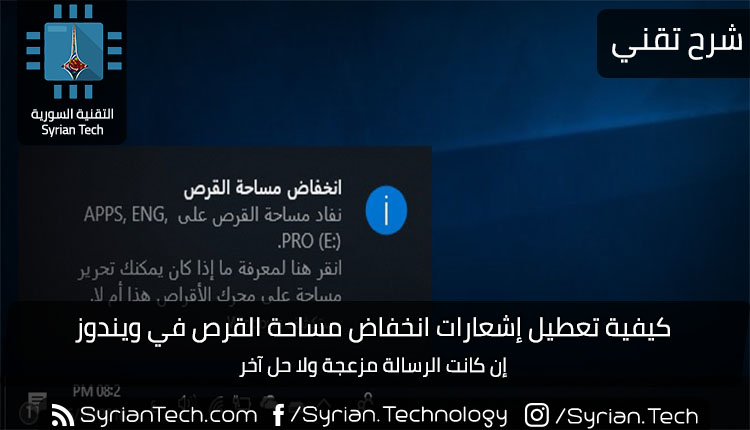
كيفية تعطيل إشعارات انخفاض مساحة القرص في ويندوز

يعرض ويندوز Windows إشعارات نفاذ مساحة القرص كلما كان أي قرص على الكمبيوتر لديك أقل من 200 ميغابايت من المساحة المتبقية. فيما يلي كيفية التخلص من هذه الإشعارات، حتى إذا لم يكن بإمكانك إخلاء المساحة.

ما تحتاج إلى معرفته:

إذا كان هذا التحذير يتعلق بمحرك أقراص النظام، فعليك الانتباه إليه وتحرير بعض المساحة. لا يعمل نظام ويندوز Windows بشكل جيد إذا كان محرك أقراص النظام ممتلئاً تماماً.

لكنك تحتاج إلى بعض المساحة الحرة، بالرغم من أنه لا يمكن لأحد أن يعلم بالضبط كم هي هذه المساحة. لن يتم تشغيل العديد من التطبيقات بشكل سليم وسيتم تعطيلها إذا كان لديك محرك أقراص كامل تماماً.

على أية حال، إذا كنت ترى التحذير، فلم يتبقى لك أي مساحة تقريباً، وربما يجب عليك تحرير بعض منها.

مع ذلك، في بعض الحالات، قد ترى هذا التحذير في محركات أقراص أخرى غير محرك أقراص النظام non-system drives.

على سبيل المثال، إذا كان قسم الاسترداد يحتوي على حرف محرك أقراص Drive letter تم تعيينه إليه وكان ممتلئاً تقريباً كالقرص D أو E مثلاً، فقد يظهر لك هذا التحذير. نوصي بإخفاء قسم الاسترداد Recovery partition إذا أصبح مرئياً.

إذا كان لديك محرك بيانات كامل ولم تكن قلقاً بشأن المشكلات المحتملة أو إذا كنت لا تريد مشاهدة هذا التحذير، فيمكن تعطيل هذه الإشعارات.

تعطيل رسائل التحذير عن طريق تحرير التسجيل:

يمكن فقط تعطيل رسائل مساحة القرص هذه عن طريق تغيير إعداد في مسجل ويندوز Windows.

يعتبر هذا تغييراً على مستوى النظام، لذا لن يحذرك ويندوز Windows من مساحة القرص منخفضة على أي من محركات الأقراص بعد تغييرها.

ملاحظة: هذا الشرح أدناه قابل للتطبيق على أنظمة ويندوز التالية: Windows 7, Windows 8, Windows 10.

قبل أن تبدأ إليك هذا التحذير: يعد محرر التسجيل Registry Editor أداة فعالة ويمكن أن يؤدي العبث باستخدامه (بطريقة غير صحيحة) إلى عدم استقرار النظام أو حتى تعطيله.

يعد هذا اختراقاً بسيطاً للغاية، وطالما أنك تلتزم بالتعليمات في هذه المقالة، فلا يجب أن تواجه أي مشاكل. ومع ذلك، إذا لم تكن قد عملت مع هذه الأداة من قبل، ففكّر في القراءة حول كيفية استخدام محرر السجل قبل البدء.

قمنا بتوفير طريقة أسرع وأسهل من خلال تنفيذ ملف معين، الطريقة مشروحة في الأسفل.

للبدء، ابدأ تشغيل محرر التسجيل من خلال فتح قائمة ابدأ، وكتابة regedit في مربع البحث، والضغط على Enter.

انقر فوق الزر نعم لمنح محرر التسجيل إذناً لإجراء تغييرات على جهاز الكمبيوتر.

استخدم الشريط الجانبي الأيسر في نافذة محرر التسجيل Registry Editor للانتقال إلى المفتاح التالي، أو قم بنسخ المفتاح التالي ولصقه في شريط عنوان محرر التسجيل Registry Editor إذا كنت تستخدم نظام التشغيل Windows 10.

HKEY_CURRENT_USER\SOFTWARE\Microsoft\Windows\CurrentVersion\Policies\Explorer

عند تحديد مفتاح السياسات Polices في الجزء الأيسر، انقر بزر الماوس الأيمن في المساحة الفارغة في الجزء الأيمن وحدد New> DWORD (32-bit) Value.

قم بالتسمية كالتالي: NoLowDiscSpaceChecks.

(نعم، يجب أن يتم كتابة Disc من الناحية الفنية بدلاً من Disk، حيث أن هذه هي التهجئة التي تتطلبها مايكروسوفت Microsoft لإدخال السجل هذا).

انقر نقراً مزدوجاً فوق قيمة NoLowDiscSpaceChecks التي قمت بإنشائها. اكتب 1 في مربع بيانات القيمة، ثم انقر فوق الزر موافق.

يمكن الآن إغلاق نافذة محرر التسجيل. سيتعين عليك إعادة تشغيل الكمبيوتر قبل أن تصبح التغييرات نافذة المفعول.

إذا كنت ترغب في إعادة تمكين تحذيرات مساحة القرص المنخفضة في المستقبل، فقم بالرجوع إلى هذا الموقع في محرر التسجيل Registry Editor، ثم انقر بزر الماوس الأيمن فوق القيمة NoLowDiscSpaceChecks وحدد حذف لإزالته. قم بإعادة تشغيل جهاز الكمبيوتر بعد ذلك.

استبدل العديد من الخطوات بنقرة واحدة!

لقد أنشأنا بعض ملفات الريجستري القابلة للتنزيل التي يمكنك استخدامها إذا لم تكن ترغب في تعديل السجل بنفسك. أحد هذه الملفات يقوم بتعطيل إشعارات مساحة القرص المنخفضة ويقوم الثاني بإعادة تمكينها مرة أخرى.

يتم تضمين كليهما في الملف التالي. قم فقط بالنقر المزدوج فوق الذي تريد استخدامه وتوافق على إضافة المعلومات إلى السجل.

قم بتحميل الملفات بالنقر هنا.

ستحتاج إلى إعادة تشغيل جهاز الكمبيوتر حتى يسري التغيير بعد تشغيل أي من الملفات المذكورة أعلاه.

تقوم هذه الملفات فقط بتغيير نفس القيمة التي قمنا بتغييرها في شرحنا أعلاه.

يضيف ملف Disable Low Disc Space Checks قيمة NoLowDiscSpaceChecks إلى التسجيل ويعطيه قيمة 1. بينما يحذف ملف Enable Low Disc Space Checks القيمة من السجل.

الملفات ذات اللاحقة reg. هي فقط ملفات نصية منسقة بشكل خاص. يمكنك النقر بزر الماوس الأيمن فوق أي ملف reg. وتحديد تحرير لترى بالضبط كيف يعمل، ويمكن لأي شخص إنشاء ملفات الاختراق الخاصة به.

مقالات قد تعجبك:

كيفية تحرير مساحة على القرص الصلب في ويندوز
طريقة التتحقق من حالة القرص الصلب في حاسوبك
6 طرق سريعة لتنظيف مساحة القرص في Windows 10
كيفية اختيار محرك أقراص للكمبيوتر المكتبي أو المحمول
كيفية ترقية أو استبدال محرك الأقراص في الكمبيوتر المحمول
كيفية ترقية أو استبدال محرك الأقراص في الكمبيوتر المكتبي

كيفية تغيير الخط في أجهزة أندرويد من سامسونج

هل يُزعجكَ الخط الافتراضي المستخدم في موبايلك السامسونغ Samsung ؟ حسناً، إنّه يوم حظّك ! سوف نرشدك في هذا المقال لكيفيّة تغييره متى تشاء، بسهولة ومن خلال تنزيل الحزم المتوافرة لذلك على جهازك.

إذا كنت تتطلع لتغيير بسيط في الخط، فذلك موضوع سهل للغاية، اسحب شريط الإشعارات Notification shade، واضغط على أيقونة الإعدادات.

اضغط على خيار الشاشة Display، ومن ثم إعداد الخط Font.

(ملاحظة: قد يكون خيار الخط مدمجاً مع خيار حجم الشاشة Font and screen zoom، و من هنا ستتوفر لك أنماط الخطوط)

ثم عليك الذهاب إلى خيار الخط Font

في هذه القائمة سوف يُتاح لك، تغيير  حجم الخط و أسلوبه،  وسوف تجد إذا نزلت للأسفل مجموعةً من أنماط الخطوط Font Style، حيث يمكنك أن تجد مجموعة الخيارات المتوفّرة لجهازك، ودعني أقول لك: بعضها فعلاً جميل !

لكن إذا لم ترغب في أيّ من هذه الأنماط، فلا تقلق، هنالك خيارٌ متاح لتنزيل أنماط خطوط جديدة.

إذاً، كيف تضيف خطاً جديداً إلى هاتفك السامسونغ؟

بالضغط على خيار تنزيل الخطوط Download Fonts، سوف يأخذك تطبيق مخزن تطبيقات الغالاكسي Galaxy Apps Store إلى مجموعة من الخطوط المتوفرة لجهازك، الكثير منها مدفوع، لكن هذا لا يمنع من أن تجد العديد من الخطوط المجانية الجميلة.


يمكنك من خلال تاب المجانية Top Free، أن تختار أحد الخطوط و تقوم بتثبيتها على جهازك.

لكن الخطوط الرائعة، ستجدها في القسم المدفوع Top Paid، كخطي Phat Boi  و Whimsy.

إن حزم الخطوط التي يتيحها مخزن تطبيقات غالاكسي تختلف من جهاز لآخر، ومن نظام أندرويد لآخر، و من لغة لأخرى. وهذا ما قد يتسبب في ان تكون هذه الخطوط محدودة للغاية لاسيما إذا كان نظام الاندرويد قديماً، لكن هنالك طرق لتحميل الخطوط بشكل خارجي، وهو ما سنتكلم عنه في مقالات لاحقة.


مقالات قد تعجبك :

أفضل الاشياء التي يمكن لمساعد جوجل القيام بها على هواتف أندرويد
كيفية معرفة نسخة الأندرويد الموجودة على جهازك
حل مشكلة الذاكرة الممتلئة لأجهزة أندرويد القديمة بنقل التطبيقات بشكل صحيح
لماذا لا تصل تحديثات جديدة إلى أحهزة أندرويد ؟ و ما الذي يمكن فعله ؟
كيفية تحديد تطبيقات أندرويد المزيفة قبل تحميلها
كيف تقوم جوجل بتحديث جميع أجهزة أندرويد