واجهة المستخدم الجديدة التي تم تقديمها من قبل مايكروسوفت في نظام ويندوز 11

أعلنت مايكروسوفت Microsoft عن ويندوز Windows 11، وأحد الميزات والتغييرات الرئيسية لنظام التشغيل هو المظهر.

لقد أصدرت مقطع فيديو كاملاً حول كيفية تصميم نظام التشغيل الجديد، والذي يُظهر الزوايا الدائرية الجديدة والأيقونات والمزيد.

إليك نظرة على بعض التغييرات في واجهة المستخدم التي أظهرتها مايكروسوفت Microsoft في عرضها التقديمي، وكيفية مقارنتها بنظام ويندوز Windows 10.

قائمة البدء وشريط المهام:

قامت مايكروسوفت Microsoft بتحريك زر Start (ابدأ) من مكانه المميز في الزاوية اليسرى السفلية (اليمنى في اللغة العربية) إلى منتصف الشاشة.

بالرغم من أنه تغيير أصغر مما فعلته مايكروسوفت Microsoft مع شاشة ابدأ Start في ويندوز Windows 8، إلا أنه لا يزال من المحتمل أن يستغرق بعض الوقت للاعتياد عليه بالنسبة للبعض.

وتحركت عناصر شريط المهام المثبتة أيضاً معها.

(ستسمح مايكروسوفت Microsoft للأشخاص بإعادة الأشياء إلى اليسار إذا لم يعجبهم هذا التغيير، وفقاً لصحيفة وول ستريت جورنال).

يؤدي النقر فوق الزر ابدأ إلى الكشف عن قائمة ابدأ المحدثة، والتي تقول مايكروسوفت Microsoft أنها مدعومة من السحابة وOffice 365.

حيث تعمل قائمة ابدأ في نظام التشغيل ويندوز Windows 10 في الغالب كقائمة من التطبيقات، سيوصي الإصدار الموجود في ويندوز Windows 11 بالتطبيقات والمستندات التي تفضّل العمل عليها.

ويندوز 11
ويندوز 10

الأدوات الذكية Widgets:

تم استبدال Live Tiles، التي كانت في قائمة ابدأ Start، بعناصر واجهة مستخدم، والتي تمتلك مساحة خاصة.

ويندوز 11
ويندوز 10

متجر مايكروسوفت Microsoft:

تقول مايكروسوفت Microsoft أنها أعادت بناء متجرها لجعله أسرع ومنحه تصميماً جديداً.

متجر مايكروسوفت (ويندوز 11 على اليمين، ويندوز 10 على اليسار)

المزيد لتنظيم النوافذ:

يحتوي ويندوز Windows 11 أيضاً على واجهة مستخدم جديدة لتحديد التخطيط الذي تريد تطبيقه لتنظيم النوافذ على الشاشة.

تستطيع بسهولة وضع التطبيقات جنباً إلى جنب منذ إصدار ويندوز Windows 7، وقد أضافت مايكروسوفت Microsoft تخطيطات إضافية بمرور الوقت، لكننا لم نرَ في إدارة النوافذ مع هذه الخيارات العديدة.

ويندوز 11
ويندوز 10

الرموز الحديثة:

تعطي مايكروسوفت Microsoft أيقوناتها بعض الاهتمام في ويندوز Windows 11، وأخيراً قامت بإصلاح بعض الصور التي كانت موجودة منذ التسعينيات على الرغم من أنها قد لا تزال تتضمن أقراص مرنة.

تعرض مايكروسوفت Microsoft بعض الرموز الجديدة في الصورة أدناه، ولكن يمكنك أيضاً العثور عليها خلال مقاطع الفيديو والعروض التوضيحية اليوم.

مستكشف الملفات Windows Explorer:

يبدو أن الشريط العلوي في مستكشف الملفات File Explorer قد حصل أيضاً على بعض التعديلات، ويبدو أن علامات التبويب قد اختفت، واستُبدلت بصف من الأزرار تبدو أكثر تحسيناً للمس.

تُضاف الرموز الجديدة المذكورة أعلاه أيضاً إلى المظهر المحدث.

ويندوز 11

وضع الجهاز اللوحي:

أظهرت مايكروسوفت Microsoft أيضاً براعة الشاشة التي تعمل باللمس لنظام التشغيل ويندوز Windows 11.

بينما كان لدى ويندوز Windows 10 وضع الكمبيوتر اللوحي، يتم الآن إهماله لصالح الانتقال إلى تجربة ملء الشاشة، حيث يبعثر شريط المهام الرموز أكثر قليلاً، ويضيف الإشارات المرئية ويزيد من أحجام مكان اللمس لتسهيل سحب النوافذ والنقر عليها.

تطبيق Teams من مايكروسوفت Microsoft:

سيتم وضع تطبيق Teams مايكروسوفت Microsoft في ويندوز Windows 11 (تطبيق الاتصالات من مايكروسوفت)، في قائمة ابدأ مباشرةً، وسيتم دمجه مباشرةً في ويندوز Windows.

يؤدي النقر بزر الماوس الأيمن على رمز التطبيق (المعاد تصميمه) في ويندوز Windows 11 إلى إظهار العديد من الخيارات المتاحة في ويندوز Windows 10.

خلفيات الشاشة:

لدى مايكروسوفت Microsoft مجموعة من الخلفيات الجديدة لنظام التشغيل ويندوز Windows 11، مع الخلفية الافتراضية التي تبدو وكأنها قطعة زجاجية من المرجان.

المظهر العام:

بالطبع، هناك تغييرات تنطبق على نظام التشغيل بأكمله، وليس فقط أجزاء منه. يبدو أن الشفافية، خاصة عندما يتعلق الأمر بالألوان، جزء مميز من ويندوز Windows 11، وتقول مايكروسوفت Microsoft إنها قامت باستدارة جميع الحواف الحادة في واجهة المستخدم.

يتمتع نظام التشغيل أيضًا بمظهر زجاجي ونظيف بشكل عام. ومع ذلك، هناك أوقات يصعب فيها التمييز بين ويندوز Windows 10 و 11.

برامج وورد وإيدج و Teams جنباً إلى جنب في نظام التشغيل ويندوز 11
برامج وورد وإيدج و Teams جنباً إلى جنب في نظام التشغيل ويندوز 10

اقرأ أيضاً:

مقالات قد تعجبك:

ما هو ملف DAT , وكيف يمكن فتحه؟
ما هي ملفات XML؟ وكيف يمكن فتحها؟
أفضل مواقع تعديل الصور أون لاين دون برامج
أفضل برامج تشغيل الموسيقى على أجهزة أندرويد
ما هي ملفات PDF؟ وكيف يمكن فتحها ؟

واتسآب أعلنت عن تحديث جديد لتطبيقها بالعديد من الميزات المثيرة

أعلن تطبيق واتسآب WhatsApp للمراسلة عن بعض التحديثات المتعلقة بالمظهر لتطبيقه للهواتف المحمولة، أهمها تخصيص خلفية مختلفة لكل دردشة.

وتفيد هذه الميزة في التمييز بين هذه المحادثات باستخدام خلفية مختلفة لكل محادثة.

وبغض النظر عن الناحية الجمالية، يمكن أن يكون هذا الأمر مفيداً كطريقة سريعة للتأكد من أنك لا ترسل رسالة إلى الشخص الخطأ.

وتتضمن التحديثات الأخرى القدرة على تغيير لون خلفية رسومات الشعار المبتكرة الافتراضية، ومجموعة من الخلفيات الجديدة مع صور من جميع أنحاء العالم مصنفة في ألبومات “مشرقة” و “داكنة”.

كما سيتيح التحديث الجديد إمكانية تعيين خلفيات مخصصة للوضع الفاتح والداكن بهاتفك، مما يسمح للتطبيق بالتبديل تلقائياً بينها بحسب الوضع المفعل.

ميزة أخرى أيضاً وهذه المرة تتعلق بالملصقات (الستيكرات)، حيث سيمكن الآن العثور على ملصقات باستخدام النصوص أو الرموز التعبيرية، كما وقام التطبيق بتحديث حزمة ملصقات منظمة الصحة العالمية “معاً في المنزل” “Together at Home” المستوحاة من عام 2020 لتتضمن رسوم متحركة أيضاً.

سيتم طرح هذه التحديثات لمستخدمي أندرويد Android و iOS بدءاً من اليوم.

شاهد فيديو يعرض هذه الميزات الجديدة

مقالات قد تعجبك

مايكروسوفت تعمل على مشروع جديد لتشغيل تطبيقات أندرويد عبر ويندوز 10 مباشرة
الإعلان عن موعد افتتاح منطقة نينتندو الترفيهية المذهلة في اليابان
موقع روسي يبيع بيانات الدخول لحسابات البريد الإلكتروني لمئات الشخصيات الهامة
هل يمكن بالفعل لأي شخص تتبع موقع هاتف بدقة؟
ما هي ملفات NTUSRE.DAT في ويندوز؟
ملف MSIX، مستقبل البرمجيات على ويندوز، ما هو؟

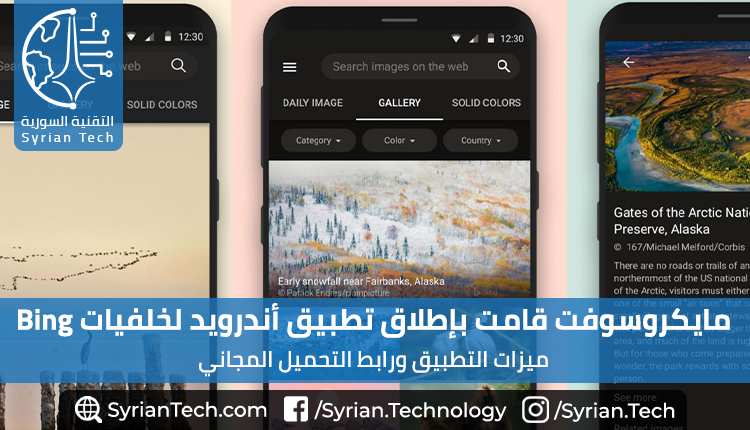
مايكروسوفت قامت بإطلاق تطبيق أندرويد لخلفيات Bing الجميلة

قد لا يكون Bing هو الخيار الأفضل كمحرك بحث للعديد من الأشخاص، ولكن لا ننكر احتواءه بعض من أجمل الخلفيات.

أصدرت مايكروسوفت Microsoft مؤخراً تطبيق لنظام ويندوز Windows لوضع هذه الخلفيات على سطح المكتب، والآن أصدرت تطبيق أندرويد Android أيضاً.

حتى الآن، كان متجر Google Play يحتوي على تطبيقات خلفيات Bing غير رسمية فقط. ولكن هذا التطبيق الجديد يجلب معرض خلفيات Bing الرسمي مع ميزات إضافية.

يعرض التطبيق صورة جديدة يومياً يمكنك تعيينها كخلفية للشاشة. يمكنك ضبط الخلفية لتغييرها تلقائياً كل أسبوع أو شهر أيضاً. كما يحتوي أيضاً على معرض لاستكشاف خلفيات من فئات مختلفة. بالإضافة إلى ذلك، يمكنك تصفيتها من خلال الألوان والبلد والفئة.

يبدو أن التطبيق متاح في بلدان محددة في الوقت الحالي، نأمل أن تجلب مايكروسوفت Microsoft المزيد من الميزات في هذا التطبيق للأشخاص لسهولة تعيين عدة صور مختلفة كخلفيات بسهولة.

يمكنك تحميل التطبيق من خلال الضغط هنا.

مقالات قد تعجبك:

مراجعة ومواصفات هاتف Moto G8 Power
شركة Realme تحصل على ترخيص لبطارية بحجم 6000mAh
تويتر قامت بطرح ميزة جدولة التغريدات لبعض المستخدمين
ما هو الإنترنت ؟ وكيف يعمل ؟
كيفية إعادة تعيين إعدادات الشبكة في ويندوز 10 لحل مشاكلها
لما جودة الصوت في هواتف آيفون أفضل من هواتف أندرويد؟

سامسونج أطلقت مسابقة تصميم مع جوائز بقيمة 40 ألف دولار

أطلقت شركة سامسونج Samsung بالشراكة مع مجلة Dezeen مسابقة ضخمة لتصميم ملحقات أجهزتها المحمولة الذكية ولتصميم خلفيات تفاعلية لها، مع جوائز متعددة تبلغ قيمتها 40 ألف دولار أمريكي.

تشتمل مسابقة Samsung Mobile Design Competition 2019 على فئتين، الأولى لتصميم الملحقات التي تخلق طرقاً جديدة لتجربة هواتف Galaxy الذكية والأجهزة اللوحية والأجهزة القابلة للارتداء.

في حين أن الفئة الثانية تركّز على اكتشاف الأفكار والمواهب في تصميم الخلفيات التي يمكن استخدامها على أجهزة سامسونج، بشرط أن تحمل تلك الخلفيات أفكاراً إبداعية وتفاعلية مع المستخدم.

ستتاح لأفضل خمسة متسابقين في كل فئة الفرصة لعرض أفكارهم في لندن أمام لجنة تحكيم تضم مجموعة من المدراء التنفيذيين لشركة سامسونج بالإضافة إلى Marcus Fairs رئيس تحرير مجلة Dezeen.

ستختار لجنة التحكيم أفضل ثلاثة فائزين في كل فئة، والذين سيتم دعوتهم للسفر إلى مؤتمر سامسونج للمطورين في سان خوسيه في الولايات المتحدة الأمريكية لحضور حفل توزيع الجوائز.

وتسعى مسابقة سامسونج إلى تحفيز المصممين المحترفين والطلاب لتصور كيفية استخدامنا للأجهزة المحمولة في المستقبل وتقديم وجهات نظر جديدة حول كيفية تطور هواتف Galaxy الذكية والأجهزة اللوحية والأجهزة القابلة للارتداء.

بالنسبة لفئة تصميم الملحقات، سيقوم المتسابقون بتصميم الملحقات التي تناسب أي جهاز Galaxy، سواء كان ذلك هاتفاً ذكياً أو جهازاً لوحياً أو ساعة ذكية أو سماعات أذن.

سيبحث الحكام عن تصميمات الملحقات التي توفر وظائف أو ميزات جديدة ومثيرة للاهتمام، أو تقترح طرقاً جديدة يمكن من خلالها استخدام أجهزة Galaxy المحمولة في المستقبل.

بالنسبة لفئة تصميم الخلفيات، سيقوم المتسابقون بتصميم خلفيات ثابتة أو متحركة أو تفاعلية، لكن يجب أن تقترح إمكانيات جديدة، مثل حركات تفاعلية جديدة تستجيب إلى لمسة المستخدم وحركته.

سيحصل الفائز في كل فئة على 10000 دولار من مجموع الجوائز البالغ 40 ألف دولار، هناك أيضاً 5000 دولار للمتسابقين اللذين سيتواجدان في المركز الثاني في كل فئة.

و 3000 دولار لصاحبي المركز الثالث، و 1000 دولار لكل مشترك ينهي مسابقته في المركزين الرابع والخامس وذلك في فئتي المسابقة.

المسابقة مفتوحة لجميع المصممين المحترفين أو طلاب التصميم الذين تزيد أعمارهم عن 18 عاماً ويمكنهم تقديم أعمالهم إلى لجنة من الحكام الناطقين باللغة الإنجليزية.

سيحتاج المتسابقون أيضاً إلى إمكانية السفر إلى المملكة المتحدة في الفترة من 24 إلى 26 أيلول 2019 والولايات المتحدة الأمريكية في الفترة من 28 إلى 31 تشرين الأول 2019 من أجل تقديم أعمالهم إلى لجنة التحكيم وحضور الحفل.

يمكن التسجيل في المسابقة بشكل مجاني، فإذا كانت لديك أفكار إبداعية تود عرضها فقد تحتاج للوصول إلى صفحة التسجيل في مسابقة سامسونج من هنا.

مقالات قد تعجبك:

ماهي خدمات جوجل بلاي Google Play Services ولماذا تستنزف البطارية في الأندرويد؟
كيفية التغيير التلقائي لخلفية سطح المكتب في ويندوز 10 حسب التوقيت في اليوم
ما هي حواسيب كروم بوك Chromebook المحمولة من جوجل؟ وما ميزاتها؟
ما مساوئ كاميرات المراقبة اللاسلكية؟ وما الحلول؟
ما هو خطأ 403 Forbidden؟ وكيف يمكن إصلاحه؟

كيفية التغيير التلقائي لخلفية سطح المكتب في ويندوز 10 حسب التوقيت في اليوم

يقدم MacOS 10.14 Mojave من شركة آبل خلفيات Dynamic Desktop التي تتغير بناءً على وقت اليوم.

يمكن الحصول على شيء مشابه على ويندوز Windows، إما عن طريق استخدام إعدادات الخلفية القياسية أو من خلال البحث في برنامج جدولة المهام Task scheduler.

إعداد عرض شرائح تتغير بشكل مجدول:

يسمح لك كل من Windows 10 و Windows 7 بإعداد عرض شرائح وجعله يقوم تلقائياً بتغيير الصورة بعد فترة من الوقت.

لذلك، إذا قمت بتوفير أربع صور خلفية للشاشة، فيمكن جعل ويندوز Windows يقوم بتبديلها كل ست ساعات، وتغيير الخلفية استناداً إلى الوقت من اليوم.

اختبرنا ذلك باستخدام خلفيات سطح المكتب لنظام التشغيل MacOS Mojave الرسمي، والتي تم تحميلها إلى Reddit.

ومع ذلك، يمكن استخدام أي صور خلفية لسطح المكتب تحبها.

أولاً، أنشئ مجلداً جديداً وضع خلفيات سطح المكتب التي تريد استخدامها فيه. إذا كنت تخطط لجعل خلفية سطح المكتب تتغير كل ست ساعات، فضع أربع صور خلفية فيها.

سوف ينتقل ويندوز Windows عبر المجلد بترتيب هجائي، لذلك ستحتاج إلى تسمية الصور بشكل مناسب. الترتيب الصحيح يعتمد على الوقت الحالي من اليوم.

على سبيل المثال، إذا كانت تقترب من الوقت الذي تريد تطبيق خلفية الغروب فيه، فيجب وضع 1 أمام اسم ملف خلفية الغروب، و 2 أمام خلفية الليل، و 3 أمام خلفية شروق الشمس، و 4 أمام خلفية غروب الشمس.

بعد ذلك، افتح شاشة تهيئة خلفية سطح المكتب بالنقر بزر الماوس الأيمن على سطح المكتب وتحديد تخصيص أو من خلال التوجه إلى الإعدادات> التخصيص> الخلفية على نظام التشغيل Windows 10.

انقر فوق المربع الخلفية، ثم حدد خيار عرض الشرائح بدلاً من صورة. ضمن اختيار ألبومات لعرض الشرائح، انقر فوق الزر تصفح، ثم حدد المجلد الذي يحتوي على صور الخلفية.

ضمن تغيير الصورة كل، انقر فوق المربع وحدد 6 ساعات إذا كان لديك أربع صور خلفية تريد التنقل خلالها. يمكنك أيضاً تحديد ساعة واحدة هنا إذا كنت تريد توفير 24 صورة خلفية.

تأكد من إيقاف تشغيل خيار العشوائية Shuffle. إذا تم تمكين Shuffle، فستحصل على صور خلفية عشوائية ولن تتطابق بالضرورة مع الوقت من اليوم.

سيقوم ويندوز Windows على الفور بتعيين خلفية سطح المكتب للصورة التي تكون أولاً أبجدياً في مجلدها. كما سيبدأ على الفور في العد من ست ساعات.

بعبارة أخرى، إذا كنت تريد رؤية خلفية غروب الشمس الساعة 4 مساءً، وخلفية ليلية في الساعة 10 مساءً، وخلفية شروق الشمس في الساعة 4 صباحاً، وخلفية يومية في الساعة 10 صباحاً، يجب تمكين خلفية عرض الشرائح في وقت واحد بالضبط في هذه الأوقات.

على سبيل المثال، إذا كانت خلفية غروب الشمس هي أول صورة في المجلد، يجب عليك تمكين خلفية عرض الشرائح في الساعة 4 مساءً بالضبط.

في Windows 7، تبدو الواجهة مختلفة قليلاً، ولكن يمكنك القيام بنفس الشيء.

انقر بزر الماوس الأيمن فوق سطح المكتب، وحدد تخصيص، ثم انقر فوق خيار خلفية سطح المكتب. في إطار خلفية سطح المكتب، انقر فوق الزر استعراض على يمين موقع الصورة، ثم اختر المجلد الذي يحتوي على صور الخلفية.

حدد صور الخلفية التي تريد استخدامها، ثم قم بتمكين ميزة عرض الشرائح الموقوتة في القائمة المنسدلة تغيير صورة كل.

كيفية تغيير خلفيات سطح المكتب باستخدام Task scheduler:

يمكنك جعل ويندوز Windows يقوم تلقائياً بتغيير خلفية سطح المكتب على جدول عبر برنامج جدولة المهام أيضاً.

إنها عملية أكثر تعقيداً لأن ويندوز Windows لا يتضمن أمراً مضمناً يقوم بتغيير خلفية سطح المكتب.

يمكن تغيير إعداد السجل الذي يشير إلى خلفية سطح المكتب، لكننا لم نتمكن من العثور على أمر مضمن والذي من شأنه أن يُحدِث بطريقة موثوقة إعداد خلفية الشاشة الجديدة وتطبيقها.

بدلاً من ذلك، وجدنا أن أداة BgInfo الخاصة بشركة مايكروسوفت Microsoft تعمل بشكل جيد.

BgInfo معنية بكتابة نص معلومات النظام من أجل خلفية سطح المكتب، ولكنه يوفر طريقة موثوقة لتغيير خلفية سطح المكتب باستخدام الأوامر.

ستحتاج إلى إنشاء العديد من ملفات تهيئة BgInfo التي تحتوي على الإعدادات التي تريد تطبيقها، ثم ستنشئ مهام مجدولة تعمل تلقائياً باستخدام برنامج جدولة المهام.

للبدء، قم بتنزيل BgInfo من مايكروسوفت Microsoft واستخراج ملفاتها إلى مجلد. قم بتشغيل برنامج Bginfo64.exe إذا كنت تستخدم إصدار 64 بت من ويندوز Windows، أو ملف Bginfo.exe إذا كنت تستخدم إصدار 32 بت من ويندوز Windows.

بعد أن تقوم بتشغيل BGInfo، حدد أولاً كل النص في المربع الرئيسي وقم بحذفه. اضغط على زر المسافة مرة واحدة (أو أحرف مسافات متعددة) هنا.

سيؤدي ذلك إلى منع BGInfo من إدخال أي نص في الخلفية والتأكد من أنه سيؤدي إلى تغيير خلفية الشاشة فقط.

ثانياً، انقر فوق الزر Background.

في الإطار Background، حدد الخيار Use These Settings. اضبط وضع خلفية الشاشة Wallpaper Position على مركز Centre أو امتداد Stretch – كل ما تريد القيام به مع صورة الخلفية.

ثم، انقر فوق الزر”…” إلى يمين مربع صورة نقطية للخلفية Wallpaper Bitmap، ثم استعرض إلى إحدى صور الخلفية التي تريد استخدامها.

انقر على موافق عند الانتهاء.

بعد ذلك، انقر فوق File> Save as ، ثم قم بحفظ التكوين الخاص بك كملف .bgi.

على سبيل المثال، حددنا ملف صورة الخلفية في اليوم أثناء إنشاء هذا الملف الشخصي، لذا أطلقنا عليه اسم Day.bgi.

الآن، ستكرر هذه العملية لإنشاء ملف تعريف .bgi منفصل يمثل كل صورة من صور الخلفية، مع ذكر اسمها بعد أوقات اليوم التي ترغب في استخدامها.

عند الانتهاء، يجب أن يحتوي مجلد الحفظ على كل الصور وملف تعريف .bgi لكل منها.

بعد إنشاء ملفات .bgi، يمكن استخدام برنامج جدولة المهام Task scheduler لتطبيقها تلقائياً على جدول زمني.

انقر فوق القائمة ابدأ، واكتب Task scheduler في مربع البحث، ثم اضغط على Enter.

في برنامج جدولة المهام Task scheduler، انقر فوق إجراء> Create Basic Task لإنشاء مهمة جديدة.

قم بتسمية المهمة، ثم انقر فوق الزر Next. على سبيل المثال، إذا كانت هذه المهمة ستنفذ خلفية الغروب حول غروب الشمس، فيمكنك تسمية Sunset Wallpaper.

حدد المشغل Daily، ثم انقر فوق الزر Next مرة أخرى.

أدخل الوقت الذي تريد أن تظهر فيه الخلفية. على سبيل المثال، إذا كان الغروب حوالي الساعة 9 مساءً. في موقعك، يمكنك تعيين خلفية الشاشة لتظهر في الساعة 8 مساءً. حدد أي وقت تريده.

تأكد من تعيين المهمة لتكرار كل يوم 1، ثم انقر فوق الزر Next.

حدد الإجراء Start a Program، ثم انقر فوق Next مرة أخرى.

إلى يسار مربع النص Program/script النصي، انقر فوق الزر Browse، ثم استعرض إلى برنامج Bginfo64.exe أو Bginfo.exe الذي استخدمته مسبقاً.

في المربع Add arguments (optional)، اكتب النص التالي ، مع استبدال “C: \ path \ to \ file.bgi” بالمسار إلى ملف BGI الذي قمت بإنشائه مسبقاً:

“C:\path\to\file.bgi” /timer 0 /silent

على سبيل المثال، إذا كان ملف Sunset.bgi الذي أنشأناه على نظامنا موجوداً في C: \ Users \ chris \ Downloads \ Mojave، فسندخل:

“C:\Users\chris\Downloads\Mojave\Sunset.bgi” /timer 0 /silent

انقر فوق Next للمتابعة.

قم بتمكين الخيار Open the Properties dialog for this task when I click Finish، ثم انقر فوق Finish لإنشاء المهمة.

في نافذة المهمة التي يتم فتحها، انقر فوق علامة التبويب Actions، ثم قم بإيقاف تشغيل الخيار Start the task only if the computer is on AC power. يتيح ذلك تشغيل المهمة حتى إذا كنت تستخدم جهاز كمبيوتر محمول على طاقة البطارية.

أخيراً، قم بالتبديل إلى علامة التبويب Settings ، ثم قم بتمكين الخيار  Run this task as soon as possible after a scheduled start is missed.

يضمن ذلك تشغيل المهمة وسيقوم ويندوز Windows بتغيير خلفية سطح المكتب، حتى إذا تم إيقاف تشغيل الكمبيوتر في الوقت المجدول.

انقر فوق OK لإنهاء تكوين المهمة.

ستعثر على المهمة التي قمت بإنشائها في مجلد Task Scheduler Library في إدارة المهام.

للتحقق من أنه يعمل بشكل صحيح، انقر بزر الماوس الأيمن عليه وحدد الأمر Run. يجب أن تتغير خلفية الشاشة على الفور.

لإنهاء هذه العملية، قم بإنشاء العديد من المهام المجدولة باستخدام نفس الأسلوب، وتحديد وقت مختلف من اليوم وتوجيه كل منها في ملف .BGI المناسب الذي قمت بإنشائه مسبقاً.

على سبيل المثال، إذا قمت بإنشاء أربعة ملفات BGI إجمالاً لأربع خلفيات، فستحتاج إلى إنشاء ثلاثة مهام مجدولة أكثر ستقوم تلقائياً بتغيير صور الخلفية في الوقت الصحيح من اليوم.

مع تغير المواسم يمكنك العودة إلى جدولة المهام وتعديل أوقات اليوم عندما تتغير خلفيات سطح المكتب أيضاً.

للقيام بذلك، حدد موقعاً ضمن Task Scheduler Library ثم انقر نقراً مزدوجاً فوقه. انقر على علامة التبويب Triggers، وانقر على Edit، وحدد وقتاً جديداً من اليوم، ثم انقر على OK مرتين لحفظ التغييرات.

نأمل أن تضيف مايكروسوفت Microsoft ميزة نمط سطح المكتب الديناميكي إلى إصدار مستقبلي من Windows 10 وتلغي الحاجة إلى كل هذا العبث.

مقالات قد تعجبك:

كيفية إدارة برامج بدء التشغيل في ويندوز 10
لماذا يوجد نسخ 32 و 64 بت من الأنظمة والبرامج؟ وما الفرق بينها؟
كيفية تخصيص حدود النوافذ والظلال على ويندوز 10
كيفية ضبط مخرج وشدة الصوت بشكل منفصل للبرامج في ويندوز 10
كيفية استخدام ميزة المجموعات في ويندوز 10 لتنظيم التطبيقات في تبويبات

تحميل خلفيات الهاتف الجديد OnePlus 5T

قامت شركة ون بلس OnePlus بإطلاق هاتفها الجديد OnePlus 5T والذي يمتلك مواصفات رائعة بسعر منافس للهواتف من الشركات الأخرى .

قمنا بعمل مراجعة للهاتف مع شرح تفاصيله ومواصفاته في مقالة يمكنك الوصول إليها من هنا .

على أية حال من المؤكد أنك لاحظت صور الخلفية المستعملة في الهاتف وربما قد نالت إعجابك لذلك سنوفرها في هذه المقال بدقة 4K مع روابط تحميل مباشرة .

معرض للصور :

روابط تحميل الصور بالدقة العالية :

الصورة الرئيسية ، الصورة الأولى ، الصورة الثانية ، الصورة الثالثة ، الصورة الرابعة .

جميع الصور في ملف مضغوط ZIP  .

حقوق الصور تابعة لشركة ون بلس OnePlus وأصحابها الحقيقين . المصدر Hampus Olsson