كيفية إزالة خلفية الصور في برنامج فوتوشوب بسهولة وبدون خبرة سابقة

يمنحك أدوبي فوتوشوب Adobe Photoshop طرقاً متعددة لإزالة الخلفية من صورة، كل منها بدرجات متفاوتة من الدقة. هنا، سنوضح لك طريقتين من هذه الطرق السريعة لإزالة خلفية صورتك.

استخدام الإجراء السريع Quick Action لإزالة الخلفية في فوتوشوب:

يقدم فوتوشوب Photoshop 2020 والإصدارات الأحدث ميزة تسمى Quick Action تتيح لك تطبيق مجموعة متنوعة من الإجراءات على صورك. يتضمن هذا إجراء لإزالة الخلفية.

يبحث هذا الإجراء تلقائياً عن الخلفية في صورتك ثم يزيلها. هذه طريقة جيدة للاستخدام إذا كنت تريد إزالة الخلفية بسرعة من صورتك، ولكن نظراً لأن الميزة تعثر تلقائياً على الشيء المراد عزل الخلفية عنه، فقد لا تحصل على النتائج المرجوة. ومع ذلك، لا ضرر من تجربتها.

قم بفتح صورتك في فوتوشوب Photoshop على جهاز كمبيوتر يعمل بنظام ويندوز Windows أو ماك Mac.

بعد فتح الصورة باستخدام فوتوشوب Photoshop (افتح البرنامج وقم بسحب الصورة وإفلاتها داخله)، ابحث عن لوحة Layers الموجودة على الجانب الأيمن من نافذة فوتوشوب Photoshop. في هذه اللوحة، تحقق مما إذا كان هناك رمز قفل بجوار طبقة الصورة التي أضفتها.

إذا كان هناك قفل، فانقر فوقه لفتح الطبقة.

لا يتعين عليك فعل أي شيء إذا لم يكن هناك رمز قفل بجوار تلك الطبقة.

بعد ذلك، قم بتمكين لوحة Properties بالنقر فوق زر Window في شريط قوائم فوتوشوب Photoshop ثم اختيار Properties. هذه اللوحة هي المكان الذي ستجد فيه خيارات الإجراء السريع.

قبل استخدام الإجراء السريع، في لوحة Layers على يمين نافذة فوتوشوب Photoshop، حدد الطبقة Layer التي تحوي الصورة التي تريد العمل عليها.

في لوحة Properties ضمن Quick Actions، انقر على Remove Background.

انتظر بضع ثوان، وسيقوم فوتوشوب Photoshop تلقائياً بإزالة الخلفية من صورتك.

بعد إزالة الخلفية، ستكون هناك وحدات بكسل فارغة حول صورتك. لقص الصورة وإزالة وحدات البكسل هذه، انقر فوق خيار Image في شريط قوائم فوتوشوب Photoshop ثم اختر Trim.

في نافذة Trim التي تفتح، حدد خيار Transparent Pixels. ثم قم بتمكين جميع المربعات في قسم Trim Away في الجزء السفلي ثم انقر فوق OK.

تم الآن إزالة جميع وحدات البكسل الفارغة المحيطة بالصورة. بعد ذلك، قد ترغب في حفظ الصورة بتنسيق PNG للحفاظ على الصورة ذات الخلفية الشفافة الجديدة.

انقر فوق خيار File ثم Save As في شريط القوائم.

في نافذة الحفظ، قم بتحديد التنسيق PNG واختر اسماً للصورة ثم اضغط على Save.

هذه الطريقة سريعة للتخلص من الخلفية من صورك!

استخدم أداة Magic Wand Tool لإزالة الخلفية في فوتوشوب:

هناك طريقة سريعة أخرى لإزالة الخلفية من صورة في فوتوشوب Photoshop وهي استخدام أداة Magic Wand Tool. باستخدام هذه الأداة، يمكنك تحديد شيء ما في صورتك ثم إزالة باقي المنطقة (وهي الخلفية) من الصورة.

هذه الطريقة ليست بنفس سرعة استخدام الإجراء السريع، ولكن إذا جربت إجراءً سريعاً ولم تحصل على النتائج التي تريدها، فعليك التفكير في تجربة العصا السحرية Magic Wand.

ابدأ بفتح صورتك في فوتوشوب Photoshop على جهاز كمبيوتر يعمل بنظام ويندوز Windows أو ماك Mac.

في نافذة فوتوشوب Photoshop ، ابحث عن لوحة Layers الموجودة على الجانب الأيمن من الشاشة. في هذه اللوحة، انقر فوق رمز القفل بجوار طبقة الخلفية. إذا لم يكن هناك مثل هذا الرمز، فلا داعي لعمل أي شيء.

بعد ذلك، قم بتنشيط أداة Magic Wand Tool. افعل ذلك من خلال البحث عن قائمة الأدوات على يسار نافذة Photoshop، والنقر بشكل مطوّل فوق أداة التحديد (التي تبدو كسهم يشير إلى مربع منقط)، ثم تحديد الأداة Magic Wand Tool.

مع تنشيط Magic Wand Tool، انقر فوق الشيء في صورتك. تقوم الأداة تلقائياً بتحديده بالكامل نيابة عنك.

نصيحة: إذا لم تحدد الأداة الشيء بشكل صحيح، فانقر على الخلفية. في هذه الحالة، تجاوز الخطوة التالية.

انقر بزر الماوس الأيمن فوق صورتك واختر Inverse Selection. هذا يحدد كل شيء ما عدا الشيء في صورتك.

أنت الآن جاهز لإزالة الخلفية من صورتك. اضغط على Backspace في ويندوز أو Delete في ماك للتخلص من الخلفية في صورتك.

ثم قم بقص الصورة وحفظها كما في الخطوات أعلاه.

مقالات قد تعجبك:

شاهد شخصيات Pac-Man و Hello Kitty وغيرها عبر تقنية الواقع المعزز من جوجل
أبرز ما تم الكشف عنه في مؤتمر آبل الأخير Spring Loaded
كيفية حظر فيس بوك أو أي موقع ويب آخر على الكمبيوتر وأندرويد وآيفون
كيفية إصلاح عدم توافق جهاز الكمبيوتر مع نظام ويندوز 11
كيفية البحث عن الإصدار الأصلي من صورة على موقع الويب

كيفية حذف الخلفية من صورة في مايكروسوفت وورد

في كثير من الأحيان، قد ترغب في إزالة الخلفية من صورة في مستند وورد Word ، تاركاً منطقة شفافة بدلاً من الخلفية.

يمكنك الانتقال إلى محرر صور لتجد كامل الميزات، ولكن يمكنك أيضاً إجراء ذلك مباشرةً داخل برنامج مايكروسوفت وورد Microsoft Word. إليك الطريقة.

هناك العديد من الأسباب التي قد تدفعك إلى إزالة الخلفية من الصورة. ربما كنت ترغب في التركيز على شخص معين أو كائن معين دون الحصول على خلفية في طريقك.

ربما لا يتلاءم لون الخلفية مع الألوان الأخرى في المستند. أو ربما ترغب فقط في استخدام أدوات التفاف النص الخاصة بـ وورد Word للحصول على التفاف النص حول الصورة. مهما كان السبب، فإن إزالة الخلفية من صورة في وورد Word أمر سهل للغاية.

التحذير هنا هو أن أدوات تحرير الصور الخاصة بـ وورد Word ليست متطورة مثل تلك التي ستجدها في شيء مثل فوتوشوب Photoshop ، أو حتى تطبيقات تحرير الصور الأخرى. تعمل بشكل أفضل إذا كان لديك صورة بسيطة إلى حد ما مع حدود واضحة المعالم.

كيفية إزالة الخلفية من صورة في وورد:

سوف تفترض أنك قمت بالفعل بإدخال الصورة في مستند وورد Word . إذا لم يكن كذلك، فافعل ذلك الآن.

انقر على الصورة لتحديدها. عندما تفعل ذلك، ستلاحظ ظهور علامة تبويب تنسيق إضافية على الشريط. قم بالتبديل إلى علامة التبويب هذه، ثم انقر فوق الزر إزالة الخلفية الموجود في أقصى الجانب الأيمن.

يقوم وورد Word بتلوين الخلفية الصورة باللون الأرجواني؛ سيتم إزالة كل شيء يبدو كخلفية من الصورة. هذه محاولة من وورد Word للكشف التلقائي عن خلفية الصورة.

كما ترى، فإن وورد Word ليس متطوراً بما فيه الكفاية ليتمكن من التقاط الخلفية على معظم الصور بدقة. هذا حسن. يوفر وورد Word أداتين لمساعدتك في عملية التنظيف.

يجب أن تشاهد الآن علامة تبويب جديدة إزالة الخلفية على الشريط مع بعض الخيارات: وضع علامة على المناطق التي يجب الإبقاء عليها، ووضع علامات على المناطق المراد إزالتها، وتجاهل جميع التغييرات، والاحتفاظ بالتغييرات.

بالعودة إلى مثالنا، يمكنك أن ترى أن وورد Word لم يضع علامة على جزء من الخلفية بشكل صحيح، فهناك بعض الأعشاب ما زالت مرئية أمام وجه النمر.

ووضع وورد Word أيضاً جزء من النمر (المنطقة خلف رأسه) بشكل غير صحيح كجزء من الخلفية. سنستخدم كل من وضع علامة على المناطق الواجب حفظها و وضع علامة على المناطق الواجب إزالتها لإصلاح ذلك.

لنبدأ بالمجالات التي نريد الاحتفاظ بها. انقر فوق الزر وضع علامة على المناطق الواجب حفظها.

يتغير المؤشر إلى قلم يتيح لك إبراز مساحات الصورة التي تريد الاحتفاظ بها. يمكنك النقر فوق نقطة أو الرسم بشكل بسيط.

سيتعين عليك تجربة صورتك للعثور على ما هو الأفضل. ضع في اعتبارك أنه يمكنك التراجع عن إجراء ما إذا كنت تمضي بعيداً، أو يمكنك النقر فوق الزر تجاهل كافة التغييرات لمسح جميع التغييرات والبدء من جديد.

عند الانتهاء من وضع العلامات، يمكنك النقر في أي مكان خارج الصورة لمشاهدة التأثير. بعد وضع علامات على النمر في بعض المناطق التي نريد الحفاظ عليها، لدينا الآن صورة تبدو قليلاً مثل هذه.

بعد ذلك، سنضع علامة على المناطق التي نريد إزالتها من الصورة. في حالتنا، لدينا القليل من الخلفية التي لا تزال ظاهرة.

في هذا الوقت، انقر فوق الزر وضع علامة على المناطق الواجب إزالتها.

مرة أخرى، يتحول المؤشر إلى قلم. في هذه المرة، انقر أو ارسم المناطق التي تريد إزالتها من الصورة. يجب أن تتحول إلى لون أرجواني بينما تفعل ذلك.

انقر خارج الصورة في أي وقت للتحقق من عملك. عندما تشعر بالرضا، انقر على الزر الاحتفاظ بالتغييرات في علامة التبويب إزالة الخلفية.

يجب أن يكون لديك الآن صورة نظيفة وبدون خلفية!

هذا كل ما في الأمر!

مقالات قد تعجبك:

كيفية إصلاح مشكلة العين الحمراء في الصور باستخدام الفوتوشوب
إزالة الأشخاص من الصور بسهولة باستخدام برنامج الفوتوشوب
كيفية تفعيل الوضع الليلي في برامج أوفيس كالوورد وإكسل وباور بوينت
كيفية حفظ مستند مايكروسوفت وورد كصفحة ويب
كيفية تحويل ملفات PDF إلى ملفات وورد

كيفية إزالة الخلفية البيضاء لأي صورة بسهولة في خطوتين

يمكن أن يكون عزل كائن من خلفية بيضاء بمثابة أمر صعب جداً. توفر أدوات فوتوشوب Photoshop الآلية نتائج غير متساوية في الكثير من الحالات.

مع ذلك، لدينا تقنية، على الرغم من أنها ليست مثالية، تعطي نتائج رائعة أكثر في أغلب الأوقات. الأهم من ذلك، انها لطيفة وسريعة.

إعداد ملف العمل:

افتح الصورة التي تريد إزالة الخلفية البيضاء منها في فوتوشوب Photoshop. سأستخدم صورة المنتج هذا لساعة Tissot Le Locle لشرح خطوات العمل.

انقر نقراً مزدوجاً فوق طبقة الخلفية لإلغاء قفلها.

بعد ذلك، انتقل إلى Layer > Duplicate Layer، ثم انقر فوق OK أو استخدم اختصار لوحة المفاتيح Control + J (Command-J على جهاز ماك Mac).

انقر على أيقونة العين الصغيرة لإيقاف الرؤية للطبقة العليا، وفي حالتي تكون Layer 0 Copy.

كل شيء الآن قد تم إعداده، ونحن جاهزون لبدء العمل.

إحدى الخطوات الاختيارية هي إضافة خلفية ملونة لتسهيل رؤية الأشياء. سأفعلها فقط لجعل لقطات الشاشة أكثر وضوحاً بالنسبة لك.

انتقل إلى Layer  > New Fill Layer > Solid، انقر فوق OK ، ثم حدد لوناً مشرقاً رائعاً. أنا سأختار مع هذا اللون الوردي.

اسحب طبقة التعبئة إلى أسفل مجموعة الطبقات، بحيث يكون أسفل كل شيء، ستكون الآن عل استعداد للعمل.

إنشاء الخط الخارجي Outline:

الخطوة الأولى هي التخلص من كل اللون الأبيض في الصورة. لتنفيذ ذلك، سنستخدم ميزة Blend If ، وهي إحدى ميزات فوتوشوب Photoshop الأكثر تقدماً. ما عليك سوى اتباع التعليمات وستكون الأمور على ما يرام.

انقر نقراً مزدوجاً فوق الطبقة الأصلية (Layer 0  في مثالنا)، لإظهار مربع حوار Layer Styles.

الشيء الوحيد الذي نحن مهتمون به هنا هو Blend If sliders.

انقر على السهم الأبيض على الجانب الأيمن من أعلى شريط التمرير – This Layer – واسحبه إلى اليسار. على الفور، سوف يتلاشى الكثير من اللون الأبيض.

من الواضح أن هذا تصحيح تقريبي، لذلك نحن بحاجة إلى استخدام الجودة أكثر قليلاً. اسحب السهم إلى أن يكون هناك حد أبيض رفيع حول الكائن الذي ستقطعه. لا تقلق بشأن ظهور أي لون وردي عليه، سنصلح ذلك في الخطوة التالية.

بعد ذلك، اضغط باستمرار على مفتاح Alt أو Option، وانقر فوق السهم، واستمر في السحب إلى اليسار. هذا سوف يقسم السهم إلى جزأين.

قم بأخذ قيم حولها مع الأسهم المقسمة حتى تختفي الحدود البيضاء الرقيقة إلى حد كبير. مرة أخرى، لا تقلق بشأن مظهر الأشياء في داخل الكائن (الساعة في مثالنا).

عندما تكون سعيداً بإزالة كل اللون الأبيض تقريباً من الخلفية، انقر على موافق. إليك ما تبدو عليه الساعة الآن. لقد اختفى اللون الأبيض من الخلفية، ولكن يظهر في مركز الساعة قليل من اللون الوردي.

التقنيع في الوسط:

حدد الطبقة التي قمت بتكرارها في البداية وقم بتشغيل الرؤية مرة أخرى عن طريق النقر في المربع حيث كان رمز العين.

بعد ذلك، انتقل إلى Layer > Layer Mask > Hide All. سيضيف هذا قناع طبقة سوداء إلى الطبقة.

إذا كنت مرتبكاً بشأن أقنعة الطبقة فالأساسيات هي أن أي لون أسود على قناع الطبقة يختفي، بينما ينكشف أي لون أبيض على قناع طبقة.

نظراً لأننا أضفنا قناعاً أسود تماماً، يتم إخفاء الطبقة المكررة الآن، ولكن يمكننا طلاء اللون الأبيض على القناع باستخدام أداة الفرشاة (أو أي أداة أخرى تحبها) للكشف عن الأشياء. هكذا سنقوم بإصلاح الجزء الداخلي من الكائن (الساعة في مثالنا).

حدد أداة الفرشاة (اختصار لوحة المفاتيح هو B). تأكد من تعيين خيار الـ Hardness (أي الصلابة) على القيمة حوالي 80٪ وأن الخيار Opacity and Flow (أي الشفافية والتدفق) تكون بنسبة 100٪.

اضغط أيضاً على الاختصار D من لوحة المفاتيح وذلك لإعادة تعيين الفرشاة إلى ألوانها الافتراضية؛ هذا يعني أننا سنكون تلقائياً باللون الأبيض.

تغيير حجم الفرشاة باستخدام الرمز ” [ ” والرمز ” ] ” ثم قم بمجرد البدء في الطلاء على أي منطقة من الداخل الوردي.

بالرغم من أنك حصلت بالفعل على خط خارجي جيد، يمكن أن تكون يدك ثقيلة نوعاً ما مع الأشياء الموجودة في المنتصف.

لذلك اجعل الفرشاة أصغر وأصغر كلما اقتربت من الحواف بحيث لا تبتعد عن الخطوط. إذا أخطأت، فاضغط على X للتبديل إلى لوحة باللون الأسود والطلاء فوق المكان الذي أخطأت فيه، ثم اضغط X مرة أخرى للعودة إلى اللون الأبيض.

بمجرد الانتهاء، يجب أن يكون لديك شيء يشبه جودة هذا.

عيّن الخلفية لأي شيء تريده ثم احفظ الصورة. إذا كنت تريد الاحتفاظ بالخلفية شفافة، فتأكد من حفظها كملف من نوع PNG.

الانتهاء من العمل:

هذه طريقة سريعة وفيها بعض من المعاناة ولكنها تعمل جيداً. يمكنك قضاء المزيد من الوقت واستخدام بعض الأدوات الفنية الأكثر لدى فوتوشوب Photoshop لإنشاء أقنعة أفضل بشكل هامشي، ولكن نادراً ما يستحق الأمر ذلك.

هذه الطريقة ليست مثالية. اخترت عن قصد موضوعاً صعباً جداً للمظاهرة للمضي فيه.

الأشياء القريبة من اللون الأبيض أو اللامع حول الحواف مثل الساعة تتطلب المزيد من الرعاية للحصول على الجودة المطلوبة.

إذا كنت تقطع شيئاً ما باستخدام حواف سوداء صلبة، فيمكنك فعل ذلك في ثوانٍ.

مقالات قد تعجبك:

شرح لتطبيقات فوتوشوب للهواتف الذكية، وما ميزاتها ؟
كيفية زيادة عدد الإجراءات التي يمكن التراجع عنها عند الضغط على Ctrl+Alt+Z في برنامج الفوتوشوب
كيفية تعيين الخط الافتراضي في فوتشوب وإليستريتور
كيفية التقاط صورة مزيفة لأي موقع دون فوتشوب !
لماذا تبدو الصور على فيسبوك سيئة؟ وكيفية تحسينها

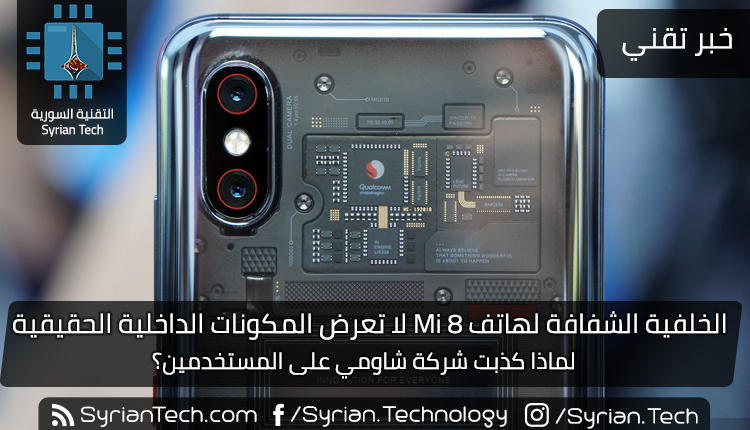
الخلفية الشفافة لهاتف Mi 8 لا تعرض المكونات الداخلية الحقيقية

في شهر أيار الماضي، كشفت شركة شاومي Xiaomi الصينية عن هاتفها الرائد Mi 8، كما تضمن إعلان الشركة نسخة خاصة من الهاتف بالاسم Mi8 Explorer Edition تحتوي على خلفية شفافة.

عكست خلفية هذه النسخة مظهراً أنيقاً وجذاباً مبالغاً به لترتيب المكونات الداخلية للهاتف، مما دفع بالعديد من المراجعين والمواقع التقنية إلى التشكيك بكون هذه المكونات المعروضة حقيقية.

مستخدم تويتر Chengming Alpert كان أول من شكك بالخلفية الشفافة للهاتف الأنيق، لكنه اضطر للانتظار عدة أسابيع قبل أن يتأكد من أن المكونات التي تعرضها خلفية هاتف غير حقيقية.

حيث تسربت عدة صور لتلك المكونات والتي تبين أنها مجرد مجسمات ثلاثية الأبعاد تم تصميمها بطريقة تجميلية لتغطية المكونات الداخلية الحقيقية للهاتف.

وبافتراض أن تلك الصور صحيحة فيبدو أن شركة شاومي عملت على خلق وهم بصري بمكونات ثلاثية الأبعاد من أجل إعطاء المستخدم إحساساً بالعمق والواقعية عند النظر إلى الخلفية الشفافة.

وهذا ما يخالف إعلان الشركة عندما تحدثت أن الخلفية الشفافة للهاتف تعرض المكونات الدخلية للهاتف، الأمر الذي يمكن تفسيره بكل تأكيد أن المكونات الداخلية المعروضة هي المكونات الحقيقية.

وعندما بدأت القصة بالتفاعل لأول مرة، ردت شركة شاومي على هذه الاتهامات بقولها أن الجزء الخلفي من الهاتف هو شفاف بالفعل، وهو لا يعرض مجرد صورة داخلية ملصقة وإنما يعرض أجزاءً داخلية.

لم تجرؤ الشركة على ذكر جملة أجزاء داخلية حقيقية كما فعلت يوم الإعلان، الأمر الذي يؤكد أن تلك المكونات هي مجرد قطع ثلاثية الأبعاد ليس لها علاقة بمكونات الهاتف الداخلية.

في الحقيقة لا نتوقع أن هنالك مشكلة باستخدام مجسمات أنيقة، بل على العكس إنها فكرة مبتكرة وجميلة وتساعد على جعل خلفية الهاتف مميزة وملفتة للنظر.

لكن ما الذي دفع الشركة إلى الكذب على المتابعين في يوم الإعلان؟

على الأغلب فإن الشركة أخطأت عندما سمحت بإثارة هذه الضجة حول القطع المزيفة، الأمر الذي يتسبب بردة فعل عكسية وسلبية تجاه الهاتف بعد وصفه بأنه هاتف مع خلفية بلاستيكية مزيفة!

مقالات قد تعجبك:

لماذا تحسن إعادة التشغيل من أداء الهاتف وتحل المشاكل العامة؟
لماذا يجب عليك عدم النظر إلى شاشات الهواتف والحواسيب قبل النوم
هل من الممكن معرفة من زار حسابك على تويتر؟
كيفية حماية أجهزة أندرويد من الفيروسات والبرمجيات الخبيثة
ما هو مجلد System32 ولماذا يجب عدم حذفه

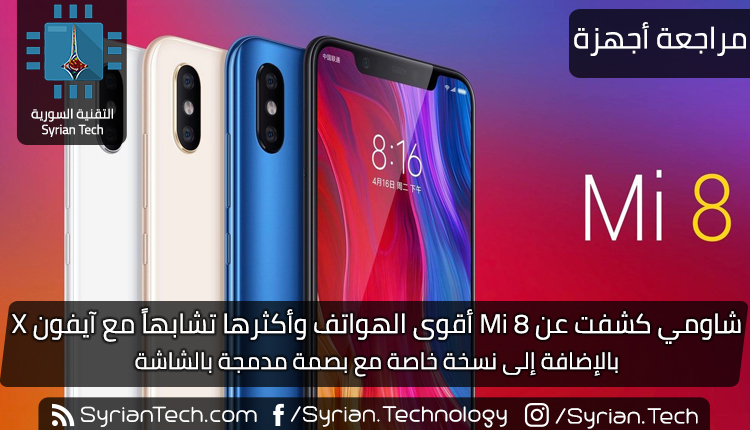
شاومي كشفت عن Mi 8 أقوى الهواتف وأكثرها تشابهاً مع آيفون X

بعد أن أعلنت عن الهاتف الرائد Mi Mix 2s خلال شهر آذار الماضي، كشفت الشركة الصينية شاومي Xiaomi عن هاتف رائد آخر لها خلال هذا العام Xiaomi Mi 8 بمواصفات عالية تؤهله ليكون من بين أقوى الأجهزة الحالية. ومع الهاتف الجديد، أعلنت الشركة أيضاً عن نسختين، الأولى تبدو بمواصفات أعلى مع بصمة مدمجة بالشاشة باسم Mi 8 Explorer Edition، أما الثانية فهي بمواصفات أقل وتحمل الاسم Mi 8 SE. يتشابه هاتف Mi 8 في التصميم مع هاتف شركة آبل الرائد آيفون X، وهو أمر قد اعتدنا عليه بطبيعة الحال مع عشرات الأجهزة التي نسخت التصميم خلال هذا العام. ولكن على عكس الهواتف الأخرى التي استخدمت قطعاً صغيراً قياساً للقطع الموجود في آيفون X، فإن هاتف Mi 8 ينسخ شكل القطع وحجمه، وبالطبع ينسخ شكل الكاميرا العمودية المزدوجة في الخلفية. لكن قد نبرر حجم القطع في Mi 8 بسبب استخدام تقنية التعرف على الوجوه ثلاثية الأبعاد التي تحتاج إلى عدة مستشعرات إضافية في الواجهة الأمامية، حيث تقول الشركة أن هاتفها هو أول هاتف أندرويد يستخدم تلك التقنية. يأتي هاتف Mi 8 مع شاشة OLED بحجم 6.21 بوصة وبدقة 1080* 2248 مع كثافة بيكسلات 402 بكسل في الإنش الواحد، حيث تشغل الشاشة نسبة 83.8% من الواجهة الأمامية، وهي من النسب المرتفعة جداً. بالطبع فإن الهاتف يتضمّن أحدث معالج من شركة كوالكوم Snapdragon 845 مع معالج الرسوميات Adreno 630، وتبلغ سعة ذاكرة الرام 6 جيجابايت، مع خيارات 64 و 128 و 256 جيجابايت للتخزين الداخلي. الكاميرا الخلفية مزدوجة بدقة 12 ميجابكسل لكل عدسة، حيث يبلغ حجم فتحة العدسة F/1.8 في العدسة الرئيسية و F/2.4 في العدسة الأخرى، مع تقريب بصري 2x optical zoom وتصوير فيديو بدقة 4K بسرعة 60 فريم في الثانية. الكاميرا الأمامية بدقة 20 ميجابكسل وبفتحة عدسة F/2.0 ويُفترض أن تأتي كاميرات الهاتف مع أحدث وضعيات التصوير الاحترافي والبورتريه المدعوم بالذكاء الاصطناعي. الهاتف مزوّد ببطارية بحجم 3400 ميللي آمبير مع شحن سريع Quick Charge 4.0 ، أما نظام الهاتف فهو Android 8.1 أوريو مع واجهة MIUI 10. وإلى جانب هاتف Mi 8 الرئيسي، كشفت شركة شاومي عن نسخة خاصة من الهاتف بالاسم Mi 8 Explorer Edition التي تتشابه إلى حد كبير مع النسخة الرئيسية، لكنها تأتي مع بصمة مدمجة بالشاشة تأكيداً لشائعات سابقة. كما وتتميز هذه النسخة بخلفية شفافة تُظهر الترتيب الأنيق لمكونات الهاتف الداخلية، والتي تزيد فيها ذاكرة الرام لتصل إلى 8 جيجابايت مع خيار واحد في التخزين الداخلي يبلغ 128 جيجابايت. ولمن لا يرغب بمواصفات مرتفعة للغاية، فإن هاتف Mi 8 SE الذي تم الإعلان عنه خلال الحدث الأخير للشركة قد يكون مناسباً جداً، خاصة أنه يأتي مع أقوى وأحدث معالج في الفئة المتوسطة Snapdragon 710. في هذا الهاتف تبدو الشاشة أصغر من النسخة الرئيسية بحجم 5.88 بوصة وبطارية بسعة 3120 ميللي آمبير، وبذاكرة رام سعة 4 أو 6 جيجابايت مع 64 جيجابايت من  التخزين الداخلي. يبدأ سعر هاتف Mi 8 في الصين بما يعادل 421 دولار، أما نسخة Explorer Edition فيرتفع سعرها إلى ما يعادل 577 دولار، في حين أن النسخة الأقل SE يبلغ سعرها 281 دولار فقط. الجدير بالذكر أن هذه الأسعار مخصصة فقط للسوق الصيني، ولا تتوافر معلومات في الوقت الحالي عن سعر وتوافر الأجهزة في الأسواق العالمية ومنها العربية بالطبع.

مقالات قد تعجبك:

أفضل لوحات المفاتيح الميكانيكة لمختلف الميزانيات
إكسسوارات مفيدة لالتقاط صور سيلفي مثالية
أفضل أدوات زيادة المآخذ لمختلف الحواسيب
شاومي أصدرت مساعدها الصوتي Xiao AI ، تعرف عليه
هاتف Black Shark من شاومي المخصص للألعاب