كيفية إزالة خلفية الصور في برنامج فوتوشوب بسهولة وبدون خبرة سابقة

يمنحك أدوبي فوتوشوب Adobe Photoshop طرقاً متعددة لإزالة الخلفية من صورة، كل منها بدرجات متفاوتة من الدقة. هنا، سنوضح لك طريقتين من هذه الطرق السريعة لإزالة خلفية صورتك.

استخدام الإجراء السريع Quick Action لإزالة الخلفية في فوتوشوب:

يقدم فوتوشوب Photoshop 2020 والإصدارات الأحدث ميزة تسمى Quick Action تتيح لك تطبيق مجموعة متنوعة من الإجراءات على صورك. يتضمن هذا إجراء لإزالة الخلفية.

يبحث هذا الإجراء تلقائياً عن الخلفية في صورتك ثم يزيلها. هذه طريقة جيدة للاستخدام إذا كنت تريد إزالة الخلفية بسرعة من صورتك، ولكن نظراً لأن الميزة تعثر تلقائياً على الشيء المراد عزل الخلفية عنه، فقد لا تحصل على النتائج المرجوة. ومع ذلك، لا ضرر من تجربتها.

قم بفتح صورتك في فوتوشوب Photoshop على جهاز كمبيوتر يعمل بنظام ويندوز Windows أو ماك Mac.

بعد فتح الصورة باستخدام فوتوشوب Photoshop (افتح البرنامج وقم بسحب الصورة وإفلاتها داخله)، ابحث عن لوحة Layers الموجودة على الجانب الأيمن من نافذة فوتوشوب Photoshop. في هذه اللوحة، تحقق مما إذا كان هناك رمز قفل بجوار طبقة الصورة التي أضفتها.

إذا كان هناك قفل، فانقر فوقه لفتح الطبقة.

لا يتعين عليك فعل أي شيء إذا لم يكن هناك رمز قفل بجوار تلك الطبقة.

بعد ذلك، قم بتمكين لوحة Properties بالنقر فوق زر Window في شريط قوائم فوتوشوب Photoshop ثم اختيار Properties. هذه اللوحة هي المكان الذي ستجد فيه خيارات الإجراء السريع.

قبل استخدام الإجراء السريع، في لوحة Layers على يمين نافذة فوتوشوب Photoshop، حدد الطبقة Layer التي تحوي الصورة التي تريد العمل عليها.

في لوحة Properties ضمن Quick Actions، انقر على Remove Background.

انتظر بضع ثوان، وسيقوم فوتوشوب Photoshop تلقائياً بإزالة الخلفية من صورتك.

بعد إزالة الخلفية، ستكون هناك وحدات بكسل فارغة حول صورتك. لقص الصورة وإزالة وحدات البكسل هذه، انقر فوق خيار Image في شريط قوائم فوتوشوب Photoshop ثم اختر Trim.

في نافذة Trim التي تفتح، حدد خيار Transparent Pixels. ثم قم بتمكين جميع المربعات في قسم Trim Away في الجزء السفلي ثم انقر فوق OK.

تم الآن إزالة جميع وحدات البكسل الفارغة المحيطة بالصورة. بعد ذلك، قد ترغب في حفظ الصورة بتنسيق PNG للحفاظ على الصورة ذات الخلفية الشفافة الجديدة.

انقر فوق خيار File ثم Save As في شريط القوائم.

في نافذة الحفظ، قم بتحديد التنسيق PNG واختر اسماً للصورة ثم اضغط على Save.

هذه الطريقة سريعة للتخلص من الخلفية من صورك!

استخدم أداة Magic Wand Tool لإزالة الخلفية في فوتوشوب:

هناك طريقة سريعة أخرى لإزالة الخلفية من صورة في فوتوشوب Photoshop وهي استخدام أداة Magic Wand Tool. باستخدام هذه الأداة، يمكنك تحديد شيء ما في صورتك ثم إزالة باقي المنطقة (وهي الخلفية) من الصورة.

هذه الطريقة ليست بنفس سرعة استخدام الإجراء السريع، ولكن إذا جربت إجراءً سريعاً ولم تحصل على النتائج التي تريدها، فعليك التفكير في تجربة العصا السحرية Magic Wand.

ابدأ بفتح صورتك في فوتوشوب Photoshop على جهاز كمبيوتر يعمل بنظام ويندوز Windows أو ماك Mac.

في نافذة فوتوشوب Photoshop ، ابحث عن لوحة Layers الموجودة على الجانب الأيمن من الشاشة. في هذه اللوحة، انقر فوق رمز القفل بجوار طبقة الخلفية. إذا لم يكن هناك مثل هذا الرمز، فلا داعي لعمل أي شيء.

بعد ذلك، قم بتنشيط أداة Magic Wand Tool. افعل ذلك من خلال البحث عن قائمة الأدوات على يسار نافذة Photoshop، والنقر بشكل مطوّل فوق أداة التحديد (التي تبدو كسهم يشير إلى مربع منقط)، ثم تحديد الأداة Magic Wand Tool.

مع تنشيط Magic Wand Tool، انقر فوق الشيء في صورتك. تقوم الأداة تلقائياً بتحديده بالكامل نيابة عنك.

نصيحة: إذا لم تحدد الأداة الشيء بشكل صحيح، فانقر على الخلفية. في هذه الحالة، تجاوز الخطوة التالية.

انقر بزر الماوس الأيمن فوق صورتك واختر Inverse Selection. هذا يحدد كل شيء ما عدا الشيء في صورتك.

أنت الآن جاهز لإزالة الخلفية من صورتك. اضغط على Backspace في ويندوز أو Delete في ماك للتخلص من الخلفية في صورتك.

ثم قم بقص الصورة وحفظها كما في الخطوات أعلاه.

مقالات قد تعجبك:

شاهد شخصيات Pac-Man و Hello Kitty وغيرها عبر تقنية الواقع المعزز من جوجل
أبرز ما تم الكشف عنه في مؤتمر آبل الأخير Spring Loaded
كيفية حظر فيس بوك أو أي موقع ويب آخر على الكمبيوتر وأندرويد وآيفون
كيفية إصلاح عدم توافق جهاز الكمبيوتر مع نظام ويندوز 11
كيفية البحث عن الإصدار الأصلي من صورة على موقع الويب

كيفية تعيين خلفيات مختلفة ساطعة ومظلمة في واتساب

يمكن لتطبيق واتساب WhatsApp تغيير موضوعه تلقائياً بناءً على إعداد الوضع المظلم على مستوى النظام على جهاز آيفون iPhone أو أندرويد Android.

لكن هل تعلم أنه يمكنك تعيين خلفية دردشة مختلفة بناءً على الوضع الفاتح أو الداكن؟

يمكنك الآن تعيين خلفيتين مختلفتين للدردشة، واحدة لوضع الإضاءة والأخرى للوضع المظلم. من الغريب أن يكون هاتفك الذكي آيفون iPhone أو أندرويد Android في وضع معين (فاتح أو غامق) وتعيين خلفية الدردشة على السمة المعاكسة.

كيفية تعيين خلفيات مختلفة في واتساب على أندرويد:

على هاتفك الذكي الذي يعمل بنظام أندرويد Android، افتح تطبيق واتساب WhatsApp واضغط على زر القائمة ثلاثي النقاط من الزاوية العلوية اليسرى.

من القائمة التي تظهر، اختر خيار الإعدادات.

هنا، انتقل إلى قسم الدردشات.

الآن، انقر على الزر خلفية الشاشة.

سترى معاينة حالية للخلفية. إذا كنت في وضع الإضاءة، فسترى خلفية بمظهر فاتح في الأعلى والعكس صحيح. اضغط على خيار تغيير.

يمكنك فقط تغيير الخلفية للوضع الذي أنت فيه. إذا كنت تريد تغيير خلفية الوضع الداكن (أو الفاتح)، فانتقل أولاً إلى الوضع المظلم (أو الفاتح) في أندرويد Android.

ثم يمكنك تحديد خلفية من أقسام ساطعة أو داكنة أو ألوان أحادية أو صوري.

بعد تحديد صورة، سترى معاينة لها. هنا، اضغط على خيار ضبط خلفية الشاشة.

عندما تكون في الوضع المظلم، يمكنك أيضاً استخدام خيار تقليل سطوع خلفية الشاشة لتعتيم سطوع الخلفية.

كيفية تعيين خلفيات مختلفة في واتساب على آيفون:

تختلف عملية تعيين خلفيات دردشة مختلفة للوضع الفاتح والمظلم على آيفون iPhone قليلاً.

افتح تطبيق واتساب WhatsApp على جهاز آيفون iPhone وانتقل إلى علامة التبويب الإعدادات Settings. هنا، اختر خيار الدردشات Chats.

انتقل الآن إلى قسم خلفيات الدردشة Chat Wallpaper.

إذا كنت في وضع الإضاءة، فسترى خيار اختيار خلفية جديدة Choose a New Wallpaper هنا.

إذا كنت في الوضع المظلم، فسترى خيار اختيار خلفية الوضع الداكن Choose Dark Mode Wallpaper.

من الشاشة التالية، اختر من بين مجموعة ساطعة Bright أو داكنة Dark أو ألوان أحادية Solid Colors. إذا كنت تريد اختيار صورة خاصة، فانقر على خيار الصور Photos.

تصفح واضغط على صورة لاختيارها.

انقر على الزر تعيين Set لاستخدامه كخلفية لجميع الدردشات.

سترى الآن المعاينة في نافذة خلفية الدردشة.

إذا كنت تقوم بإعداد خلفية الوضع الداكن، فسترى شريط تمرير لتعتيم خلفية الشاشة في الجزء السفلي. باستخدام هذا الشريط، يمكنك تعتيم سطوع خلفية الشاشة لجعلها أكثر ملاءمة في الوضع المظلم.

مقالات قد تعجبك:

مراجعة برنامج iToolab FixGo الأفضل لإصلاح أهم مشاكل أجهزة آبل كـ آيفون وآيباد
كيفية تنظيف وتطهير الهواتف الذكية والحواسيب اللوحية والسماعات
كيفية تنظيف وتطهير فأرة الحاسب ولوحة المفاتيح
كيفية إضافة إعدادات مسبقة Presets إلى برنامج لايت روم
ما هي الرسائل للويب في أندرويد وكيف يتم استخدامها

واتسآب أعلنت عن تحديث جديد لتطبيقها بالعديد من الميزات المثيرة

أعلن تطبيق واتسآب WhatsApp للمراسلة عن بعض التحديثات المتعلقة بالمظهر لتطبيقه للهواتف المحمولة، أهمها تخصيص خلفية مختلفة لكل دردشة.

وتفيد هذه الميزة في التمييز بين هذه المحادثات باستخدام خلفية مختلفة لكل محادثة.

وبغض النظر عن الناحية الجمالية، يمكن أن يكون هذا الأمر مفيداً كطريقة سريعة للتأكد من أنك لا ترسل رسالة إلى الشخص الخطأ.

وتتضمن التحديثات الأخرى القدرة على تغيير لون خلفية رسومات الشعار المبتكرة الافتراضية، ومجموعة من الخلفيات الجديدة مع صور من جميع أنحاء العالم مصنفة في ألبومات “مشرقة” و “داكنة”.

كما سيتيح التحديث الجديد إمكانية تعيين خلفيات مخصصة للوضع الفاتح والداكن بهاتفك، مما يسمح للتطبيق بالتبديل تلقائياً بينها بحسب الوضع المفعل.

ميزة أخرى أيضاً وهذه المرة تتعلق بالملصقات (الستيكرات)، حيث سيمكن الآن العثور على ملصقات باستخدام النصوص أو الرموز التعبيرية، كما وقام التطبيق بتحديث حزمة ملصقات منظمة الصحة العالمية “معاً في المنزل” “Together at Home” المستوحاة من عام 2020 لتتضمن رسوم متحركة أيضاً.

سيتم طرح هذه التحديثات لمستخدمي أندرويد Android و iOS بدءاً من اليوم.

شاهد فيديو يعرض هذه الميزات الجديدة

مقالات قد تعجبك

مايكروسوفت تعمل على مشروع جديد لتشغيل تطبيقات أندرويد عبر ويندوز 10 مباشرة
الإعلان عن موعد افتتاح منطقة نينتندو الترفيهية المذهلة في اليابان
موقع روسي يبيع بيانات الدخول لحسابات البريد الإلكتروني لمئات الشخصيات الهامة
هل يمكن بالفعل لأي شخص تتبع موقع هاتف بدقة؟
ما هي ملفات NTUSRE.DAT في ويندوز؟
ملف MSIX، مستقبل البرمجيات على ويندوز، ما هو؟

جوجل تعمل على حل خطأ خلفية الشاشة التي أدت لتعطل هواتف أندرويد

تحديث بتاريخ 5 حزيران 2020: يبدو أن المشكلة قد تم إصلاحها بشكل نهائي، فوفقاً لـ Romain Guy من شركة جوجل Google على تويتر Twitter، فإن المشكلة الأساسية في خطأ الخلفية تتعلق بكيفية حساب الإضاءة في أندرويد Android، وليس كيفية معالجة الألوان كما اعتقدنا سابقاً.

النص الأصلي للمقالة تاريخ 4 حزيران 2020: يخضع خلل خلفية الشاشة التي أدت لتعطل هواتف أندرويد Android للمراجعة من قبل جوجل Google ، وتعمل الشركة على إيجاد حل له.

يمكنك التعرف أكثر على هذه المشكلة والهواتف المتأثرة والسبب المحتمل بالدخول إلى هذه المقالة.

حيث نشر المستخدم المشكلة على AOSP، ورد عليه ممثل شركة جوجل Google يدعى Wu Ahan مدعياً أن الشركة تعمل على حل المشكلة:

مرحباً بالجميع، نشكر مساهمتكم، نعمل على الحل داخلياً.

لم يذكر الممثل أي شيء حول الإطار الزمني لوقت توفر الإصلاح، لذلك سيحتاج المستخدمون إلى الاستمرار في توخي الحذر في الوقت الحالي.

لقد اكتشفنا بالضبط السبب الذي أدى الى توقف بعض أجهزة أندرويد Android عن العمل عند وضع الصورة كخلفية شاشة. الأمر معقد بعض الشيء، لكن نلخص ذلك بأن الـ SystemUI يعالج فقط الصور ذات الصيغة اللونية sRGB لخلفية الشاشة ولا يعالج صيغ لونية أخرى.

وبذلك يمكن أن يؤدي تعيين خلفية شاشة ذات صيغة لونية غير sRGB إلى تعطل الهاتف وذلك بسبب خطأ في المتغيرات Variables.

بالطبع، لا نوصي بتجربة الخلفية بنفسك، فقد ينتهي بها الأمر إلى توقف هاتفك عن العمل وفقدان البيانات عند إجراء إعادة ضبط الهاتف إلى إعدادات المصنع.

مقالات قد تعجبك:

سيجا Sega أطلقت جهاز ألعاب جديد محمول باسم Game Gear Micro
ميزة جديدة في فيسبوك ستتيح حذف المنشورات بالجملة وبسهولة
ساعة ذكية فاخرة من هبلوت Hublot السويسرية بسعر مرتفع
كيفية استعادة كلمة مرور حساب LinkedIn المنسية
كيفية اختيار وتذكر كلمة سر قوية صعبة الاختراق
كيفية تحديد صفحة الفيسبوك الحقيقية بين شبيهاتها المزيفة

صورة أدت إلى تعطل هواتف أندرويد عند تعيينها كخلفية للشاشة

ببساطة قد يؤدي تعيين صورة كخلفية على هاتفك إلى تعطله ويصبح غير قادر على الإقلاع، تم الإبلاغ عن مشكلة ذات وصف مشابه جداً في أداة تتبع مشكلات أندرويد Android في جوجل Google عام 2018. في ذلك الوقت، قال مطورو جوجل Google أنهم لم يتمكنوا من إعادة إنتاج المشكلة وحلها.

لقطة شاشة للصورة التي نتحث عنها، لم نقم بعرض الصورة الأساسية لإبقاء الأمور آمنة

وفقاً للعديد من المستخدمين على Reddit وتويتر Twitter، فإن المشكلة ناتجة عن ملف تعريف اللون للصورة، والذي يتجاوز حدود ما يمكن أن يتعامل معه أندرويد Android ، مما يتسبب في حدوث تعطل.

بالنظر إلى تقارير المستخدمين، يبدو أن الأجهزة من جوجل Google وسامسونج Samsung وون بلس OnePlus ونوكيا Nokia وشاومي Xiaomi تأثرت بالمشكلة، على الرغم من أن لكل طراز طريقة معالجة مختلفة.

تم الإبلاغ عن هذه المشكلة من قبل المسرّب الشهير Universe Ice على تويتر Twitter وأكدها عشرات المستخدمين الآخرين.

تم تجربة ذلك، أولاً باستخدام هاتف Mate 20 Pro ، الذي لا يبدو أنه تأثر. لكن ظهرت المشكلة على هاتف Google Pixel 2.

فبعد تعيين الصورة المعنية كخلفية، تعطل الهاتف على الفور. وحتى مع محاولة إعادة التشغيل، الشاشة كانت تعمل وتنطفئ على نحوٍ متكرر، مما يجعل من المستحيل الوصول إلى شاشة الأمان Security screen.

لم تؤد إعادة تشغيل الجهاز في الوضع الآمن (من خلال الضغط مع الاستمرار على زر مستوى الصوت أثناء الإقلاع) إلى حل المشكلة.

في النهاية، عرض هاتف Pixel 2 رسالة تفيد بأن الهاتف لا يمكنه الإقلاع وعرض خيار المحاولة مرة أخرى (وهو ما تم فعله أصلاً بدون نتيجة) أو إعادة ضبط الهاتف بحسب إعدادات المصنع.

أدت إعادة الضبط إلى إعدادات المصنع إلى إعادة هاتف Pixel 2 إلى طبيعته، ولكن من الواضح أن هذا يعني فقدان جميع البيانات.

العديد من المستخدمين على تويتر أبلغوا عن المشكلة، كما لاحظ أحد المستخدمين، أنه يمكن أيضاً إعادة إنتاج المشكلة على المحاكي المرفق مع Android Studio.

في هذه المرحلة، ليس من الواضح سببها، ولكن بالنظر إلى أنها تحدث على أجهزة من علامات تجارية متعددة، بما في ذلك جوجل Google ، فمن المحتمل أن تتعارض الصورة إلى حد ما مع مشكلة أساسية في نظام التشغيل أندرويد Android، ومن الممكن أيضاً أنه تم تصميم الصورة خصيصاً للاستفادة من ثغرة حالية.

لا نشجع أي شخص على محاولة تعيين الصورة كخلفية على الهاتف الشخصي، وإذا كنت مصراً لأن تجرب ذلك، فتأكد أولاً من أنك جاهز لإعادة ضبط المصنع.

مقالات قد تعجبك :

كروم سيقوم بحظر الطلبات المزعجة لإرسال الإشعارات
مايكروسوفت أنهت عمل بعض موظفيها لاستبدالهم بالذكاء الاصطناعي
بيانات من جوجل تظهر تأثير جائحة فيروس كورونا Covid-19 على تواجد البشر في مختلف الأماكن
ما هي أجهزة كشف و إنذار الدخان والحرائق
ما هي مستشعرات تسرب المياه؟ ولمَ يجب أن توجد في كل منزل؟
ما هي كاميرات المراقبة اللاسلكية؟ وهل هي آمنة؟

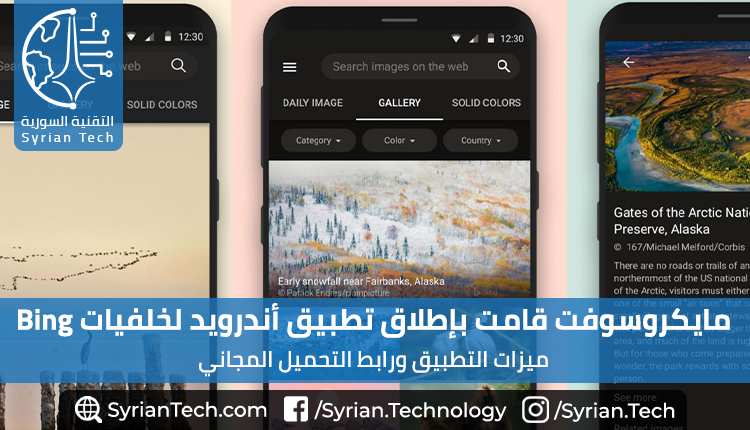
مايكروسوفت قامت بإطلاق تطبيق أندرويد لخلفيات Bing الجميلة

قد لا يكون Bing هو الخيار الأفضل كمحرك بحث للعديد من الأشخاص، ولكن لا ننكر احتواءه بعض من أجمل الخلفيات.

أصدرت مايكروسوفت Microsoft مؤخراً تطبيق لنظام ويندوز Windows لوضع هذه الخلفيات على سطح المكتب، والآن أصدرت تطبيق أندرويد Android أيضاً.

حتى الآن، كان متجر Google Play يحتوي على تطبيقات خلفيات Bing غير رسمية فقط. ولكن هذا التطبيق الجديد يجلب معرض خلفيات Bing الرسمي مع ميزات إضافية.

يعرض التطبيق صورة جديدة يومياً يمكنك تعيينها كخلفية للشاشة. يمكنك ضبط الخلفية لتغييرها تلقائياً كل أسبوع أو شهر أيضاً. كما يحتوي أيضاً على معرض لاستكشاف خلفيات من فئات مختلفة. بالإضافة إلى ذلك، يمكنك تصفيتها من خلال الألوان والبلد والفئة.

يبدو أن التطبيق متاح في بلدان محددة في الوقت الحالي، نأمل أن تجلب مايكروسوفت Microsoft المزيد من الميزات في هذا التطبيق للأشخاص لسهولة تعيين عدة صور مختلفة كخلفيات بسهولة.

يمكنك تحميل التطبيق من خلال الضغط هنا.

مقالات قد تعجبك:

مراجعة ومواصفات هاتف Moto G8 Power
شركة Realme تحصل على ترخيص لبطارية بحجم 6000mAh
تويتر قامت بطرح ميزة جدولة التغريدات لبعض المستخدمين
ما هو الإنترنت ؟ وكيف يعمل ؟
كيفية إعادة تعيين إعدادات الشبكة في ويندوز 10 لحل مشاكلها
لما جودة الصوت في هواتف آيفون أفضل من هواتف أندرويد؟

أخيراً وصول الوضع المظلم إلى تطبيق واتساب لنظامي أندرويد و iOS

قصة الوضع المظلم Dark Mode لتطبيق واتساب WhatsApp هي قصة طويلة، في الوقت الحالي ، كانت هناك حالات متعددة من اختبارات الشركة والاستعداد لطرحها.

اليوم قد حصل تطبيق واتساب WhatsApp لأجهزة أندرويد Android و آيفون iPhone على الوضع المظلم.

واتساب WhatsApp هو تطبيق شائع بشكل لا يصدق، لذا لا يمكن الاستغناء عن الوضع المظلم Dark Mode. يختلف هذا الوضع الداكن قليلاً عما رأيناه في التطبيقات الأخرى.

إنه لا يشبه الوضع المظلم النقي الموجود في شاشات سوبرأموليد أو حتى رمادي غامق؛ الخلفية زرقاء داكنة للغاية مع نص أبيض، اهتم فريق التصميم باختيار الألوان التي تقلل من إجهاد العين وهي قريبة من الإعدادات الافتراضية للنظام على أندرويد Android و آيفون iPhone.

يمكن للمستخدمين تمكين الوضع المظلم Dark Mode بالانتقال إلى الإعدادات > الدردشات > السمات في التطبيق، يجب أن يتم طرحه في الأيام القادمة في الإصدار الأحدث من واتساب WhatsApp.

مقالات قد تعجبك:

ما هو خطأ 400 Bad Request Error؟ وكيف يمكن إصلاحه؟
كيفية إنشاء مجلدات البحث في آوت لوك للحصول على نتائج سريعة وتنظيم الرسائل
كيفية إنشاء مهمات صيانة تلقائية في ويندوز
لماذا يظهر متصفح كروم رسالة غير آمن في بعض المواقع؟
هل من الآمن حذف كل شيء في أداة تنظيف القرص؟

كيفية البحث عن صور خلفيات جميلة عبر الإنترنت وتحميلها؟

لا تكون خلفيات الشاشة الافتراضية التي تأتي مع الكمبيوتر أو الهاتف أو الجهاز اللوحي سيئة للغاية، ولكن إذا كنت ترغب في إعطاء مظهر فريد لجهازك، فإن استخدام خلفية مخصصة هو أفضل خيار. إليك كيفية العثور على خلفيات رائعة عبر الإنترنت.

Google Image Search:

ربما تكون أسهل طريقة للعثور على خلفية رائعة تلائم احتياجاتك هي استخدام Google Image Search. ابدأ بكتابة ما تبحث عنه، متبوعاً بكلمة خلفية.

من الناحية الفنية، لا تحتاج بالضرورة إلى وضع خلفية في نهاية عبارة البحث، ولكنها تجعل من الأسهل قليلاً تضييق نطاق الصور عالية الدقة ونسبة العرض إلى الارتفاع الصحيحة.

مع ذلك، قد ترغب في تضييق الأمور أكثر، حتى إذا كان لديك شاشة QHD أو 4K. عند إجراء بحث صور في جوجل Google لخلفيات الشاشة، ستجد أن الصور ذات 1920 × 1080 تهيمن على النتائج.

يمكنك أن تكون أكثر تحديداً في بحثك والبحث عن كلمات رئيسية إضافية مثل خلفية 4K أو خلفية QHD ، ولكن ستحصل على نتائج أفضل باستخدام أدوات البحث المتقدم من جوجل Google.

بعد إجراء البحث، انقر فوق الخيار أدوات الموجود أسفل شريط البحث.

في الأدوات التي تظهر، انقر فوق خيار الحجم، وأشر إلى قائمة أكبر من، وبعد ذلك يمكنك ضبط الدقة المعروضة في نتائج البحث.

يمكنك أيضاً اختيار الخيار تماماً من قائمة أكبر من وإدخال أبعاد البيكسل المحددة لعرض الخلفيات فقط باستخدام الدقة المطلوبة.

هناك أدوات أخرى قد ترغب في استكشافها أيضاً. على سبيل المثال، إذا قمت بالنقر فوق أداة اللون، فيمكنك الاختيار من بين خيارات مثل الألوان الكاملة؛ اسود و أبيض؛ أو حتى لون تركيز محدد.

هنا، على سبيل المثال، لقد اخترنا الخيار الأزرق من تلك القائمة، وكل نتائج البحث لدينا الآن تفضّل اللون الأزرق باللون الأساسي.

بالطبع، عندما تعثر على خلفية الشاشة التي تريدها في بحث الصور من جوجل Google ، ستحتاج إلى حفظها على جهاز الكمبيوتر.

جعلت جوجل Google ذلك أكثر صعوبة بعض الشيء في الآونة الأخيرة عن طريق إزالة زر عرض الصورة القديم.

يمكنك إعادة زر عرض الصورة في كروم Chrome ، ولكن إذا كنت لا تستخدم كروم Chrome ، فيمكنك ببساطة النقر بزر الماوس الأيمن على الصورة وتحديد حفظ الصورة باسم أو شيء مماثل (اعتماداً على نظام التشغيل) .

مصادر خلفيات أخرى:

بصرف النظر عن Google Image Search ، هناك عدد قليل من مواقع خلفيات مخصصة يمكنك تصفحها للعثور على شيء يعجبك.

تقدم مواقع مثل DeviantArt و Papers.co و InterfaceLift و Desktoppr تحديدات خلفية مخصصة (أو على الأقل تحتوي على قسم يعرض خلفيات) يمكنك تصفحه إذا لم يكن بحث الصور من جوجل Google ذو فائدة بالنسبة لك.

هذه هي الأماكن التي ينشر فيها الكثير من الفنانين المستقلين أعمالهم، لذلك يمكنك عادة العثور على شيء فريد ومثير.

اصنع الصور بنفسك!

إذا لم تتمكن من العثور على أي شيء تحبه من مصادر مختلفة، فلا تخف من إظهار إبداعك وصنعها بنفسك!

إذا كنت على دراية بـ فوتوشوب Photoshop ، فيمكنك إما التقاط الصور الموجودة وتعديلها ، أو البدء من الصفر وإنشاء شيء فريد حقًا وفريد من نوعه.

ولكن حتى إذا كنت لا تعرف الكثير عن فوتوشوب Photoshop، فإن استخدام صورة رائعة التقطتها بهاتفك يمكن أن يكون جيداً بما يكفي لاستخدامه كخلفية لجهازك — لا داعي لمهارات التحرير.

لماذا يظهر متصفح كروم رسالة غير آمن في بعض المواقع؟
ماهي خدمات جوجل بلاي Google Play Services ولماذا تستنزف البطارية في الأندرويد؟
لماذا تحسن إعادة التشغيل من أداء الهاتف وتحل المشاكل العامة؟
لماذا يوجد نسخ 32 و 64 بت من الأنظمة والبرامج؟ وما الفرق بينها؟
لماذا يوجد عدة كاميرات في بعض الهواتف الذكية ؟

كيفية تحرير موضوع الرسالة التي تم إرسالها في آوت لوك

من المزعج الحصول على بريد إلكتروني مهم يحتوي على سطر موضوع غير ذي صلة أو مفقود. بالتأكيد، يمكنك تصنيف بريدك لمساعدتك في العثور عليه لاحقاً، ولكن لا شيء أفضل من سطر موضوع مفيد عندما تنظر إلى نتائج البحث.

يحتوي آوت لوك Outlook على ميزة غير معروفة تسمح لك بتحرير سطر موضوع رسائل البريد الإلكتروني التي تلقيتها، مما يجعل هذا الانزعاج شيئاً من الماضي.

القدرة على تحرير خطوط الموضوع هي جزء من إعدادات عرض المجلد. للوصول إلى هذا، توجه إلى عرض> إعدادات طريقة العرض.

هذا يفتح نافذة إعدادات العرض المتقدمة.

يمكنك أيضاً الوصول إلى هذه اللوحة عن طريق النقر بزر الماوس الأيمن فوق الرأس في مجلد ثم النقر فوق الأمر عرض الإعدادات.

في نافذة إعدادات العرض المتقدمة ، انقر فوق الزر إعدادات أخرى.

في النافذة إعدادات أخرى، قم بتمكين خيار السماح بالتحرير في الخلية.

انقر على موافق، ثم انقر فوق موافق مرة أخرى للرجوع إلى مجلدك.

الآن إذا قمت بالنقر فوق موضوع البريد الإلكتروني، فيمكنك تحريره ثم النقر فوق عودة لحفظ التغييرات. لن تتمكن من تعديل حقول مثل من أو إلى أو تلقي (هذه أجزاء من عنوان البريد الإلكتروني)، ولكن لن تواجهك مرة أخرى عدد كبير من خطوط الموضوع الفارغة في الأرشيف. لإيقاف هذه الإمكانية، ما عليك سوى الرجوع إلى إعدادات العرض المتقدمة> إعدادات أخرى وإيقاف خيار السماح بالتحرير في الخلية.

مقالات قد تعجبك:

ما هي ملفات PST و OST لبرنامج آوت لوك ؟ وأين يتم تخزينها؟
ما هي الملفات الاختبارية ؟ ولمَ عليك أن تتعرّف عليها؟
كيفية فتح وإنشاء وتحرير ملفات وورد وإكسل وباوربوينت مجاناً
كيفية تفعيل الوضع الليلي في برامج أوفيس كالوورد وإكسل وباور بوينت
كيفية إنشاء مجلدات البحث في آوت لوك للحصول على نتائج سريعة وتنظيم الرسائل