مشكلة في خدمة التخزين السحابية جوجل درايف أدت إلى فقدان بعض الملفات

قالت شركة جوجل إنها تحقق في تقارير بعض مستخدمي خدمة التخزين السحابية الخاصة بها جوجل درايف Google Drive، والتي تزعم اختفاء ملفاتهم الشخصية بشكل غير متوقع.

واعترفت الشركة بالمشكلة يوم أمس من خلال سلسلة منشورات في منتدى دعم مجتمع جوجل Google، حيث تعتقد أن المشكلة أصابت “مجموعة فرعية محدودة” من مستخدمي جوجل درايف لسطح المكتب.

كما وأشارت إلى أنها مشكلة مزامنة لإصدارات Google Drive لسطح المكتب للإصدارات من 84.0.0.0 إلى 84.0.4.0.

وكان أحد المستخدمين قد كشف عن فقدان جميع بيانات Google Drive الخاصة به منذ شهر مايو/أيار الماضي، ونقل شكواه إلى منتدى دعم مجتمع Google.

وقام فريق الدعم الخاص بالشركة بإرشاده خلال عملية استعادة البيانات، بما في ذلك محاولة النسخ الاحتياطي واستعادة مجلد DriveFS، ولكن دون جدوى.

حاليًا، يضم الموضوع 192 مستخدمًا قاموا بالنقر فوق الزر “لدي نفس السؤال” ولديه عدد قليل من المعلقين المذعورين الذين لديهم مشكلات مشابهة جدًا.

كما ونوه أحد المستخدمين أن مهندس IT الخاص به لم يتمكن من العثور على أي آثار للملفات، وأشار آخر إلى أن Google طلبت تصدير بيانات تشخيص محرك الأقراص الخاصة بهم.

ونشر أحد أعضاء فريق جوجل درايف Google Drive يُدعى Saitej تحذيرًا يخبر المستخدمين بعدم النقر فوق “قطع اتصال الحساب” داخل Google Drive لسطح المكتب.

كما حذر من حذف أو نقل مجلد بيانات التطبيق الموجود في:

  • نظام التشغيل ويندوز: %USERPROFILE%\AppData\Local\Google\DriveFS
  • نظام التشغيل ماك: /Library/Application Support/Google/DriveFS~ 

كما أوصى Saitej أيضًا المستخدمين بعمل نسخة احتياطية من مجلد التطبيق في مكان آخر، فقط في حالة حدوث ذلك.

مقالات قد تعجبك

شركة Honor تكشف عن هاتفي Honor 100 و Honor 100 Pro
روبوت Bard أصبح بإمكانه مشاهدة فيديوهات يوتيوب وفهمها
ون بلس تكشف عن بعض الصور لهاتف OnePlus 12
كيفية تشغيل واستخدام محفوظات الحافظة على ويندوز 11
ما الفرق بين موسّع Extender ومعزّز Booster ومكرّر Repeater شبكة واي فاي

ما هي خدمة جوجل ون Google One وكيف تختلف عن جوجل درايف Google Drive

جوجل ون Google One هي خدمة ربما تكون قد سمعت عنها، لكنك لست على دراية بها. قد تتساءل كيف تختلف عن جوجل درايف Google Drive، ولماذا تتطلب اشتراكاً مدفوعاً؟ تابع معنا هذا المقال وسنجيبك عن كل هذه الأسئلة.

نبذة تاريخية عن جوجل ون Google One:

قبل جوجل ون Google One، عرضت الشركة خطط اشتراك التخزين من خلال جوجل درايف Google Drive. أعطتك هذه الخطط المزيد من السعة التخزينية ليس فقط في درايف Drive ولكن في كل خدمات جوجل Google الأخرى أيضاً، بما في ذلك جيميل Gmail وصور جوجل Google images.

نظراً لأن جوجل درايف Google Drive بحد ذاته خدمة تخزين، فقد كان هذا مربكاً بعض الشيء.

افترض الكثير من الناس خطأً أن الخطط كانت فقط للحصول على المزيد من سعة تخزين جوجل درايف Google Drive. وفي محاولة لتبسيط الخطط وجعل الغرض منها أكثر وضوحاً، تم إطلاق جوجل ون Google One في عام 2018.

عند الإطلاق، قامت جوجل Google بترقية خطة درايف Drive التي تبلغ 1 تيرابايت إلى 2 تيرابايت وحافظت على السعر عند 9.99 دولاراً أمريكياً في الشهر.

تضمنت المستويات الأخرى 100 جيجابايت مقابل 1.99 دولاراً و 200 جيجابايت مقابل 2.99 دولاراً. تمت ترقية مستخدمي جوجل درايف Google Drive تلقائياً إلى جوجل ون Google One.

ما هو الهدف من Google One؟

عندما تقوم بالتسجيل للحصول على حساب جوجل Google، تحصل على 15 غيغابايت من السعة التخزينية مجاناً. هذه السعة التخزينية مشتركة عبر جوجل درايف Google Drive وجيميل Gmail وصور جوجل Google. وبالنسبة لكثير من الناس، هذه مساحة تخزين كافية.

ومع ذلك، إذا وجدت أن 15 غيغابايت ليست كافية، فهذا هو المكان الذي تأتي فيه فائدة جوجل ون Google One.

بالنسبة للاشتراك الشهري، يمكنك الحصول على المزيد من السعة التخزينية لحسابك على جوجل Google. في وقت كتابة هذا التقرير، تتضمن خيارات التخزين 100 جيجابايت و 200 جيجابايت و 2 تيرابايت و 10 تيرابايت و 20 تيرابايت و 30 تيرابايت.

كما ذكرنا سابقاً، جوجل ون Google One ليس مخصصاً لتخزين الملفات في السحابة فقط. حيث ينطبق تخصيص التخزين أيضاً على رسائل البريد الإلكتروني والمرفقات في جيميل Gmail والصور ومقاطع الفيديو في صور جوجل Google وكل ما تخزنه في جوجل درايف Google Drive. إنه اشتراك واحد لكل شيء.

في الأساس، إذا كنت مستثمراً بشكل كبير في نظام جوجل Google، فإن جوجل ون Google One هو شيء قد ترغب في التفكير فيه وسيسمح لك باستخدام الخدمات دون القلق بشأن التخزين.

ما هي منافع جوجل ون Google One؟

https://syriantech.com/wp-content/uploads/2021/03/Google-One-2.mp4

التخزين هو الغرض الرئيسي من جوجل ون Google One، ولكن هناك مزايا أخرى للخدمة أيضاً. واحدة من أكبرها هي القدرة على مشاركة اشتراكك مع أفراد العائلة.

إذا قمت بإعداد مجموعة عائلية على حساب جوجل Google، يمكن لأي شخص في المجموعة مشاركة التخزين معك.

لذلك، إذا كانت لديك خطة 200 جيجابايت على سبيل المثال، فإن مساحة التخزين هذه متاحة للجميع في المجموعة. ومع ذلك، تظل ملفات الجميع خاصة.

يمكن لأعضاء جوجل ون Google One أيضاً الوصول إلى خبراء جوجل Google Experts. هؤلاء الأشخاص تم تدريبهم لمساعدتك في أي من منتجات الشركة.

يعدّ خبراء جوجل Google Experts أساساً مستوى أعلى من دعم العملاء لأعضاء جوجل ون Google One فقط.

فائدة للأشخاص الذين يستخدمون الهواتف والأجهزة اللوحية التي تعمل بنظام أندرويد Android هي النسخ الاحتياطي والاستعادة.

هذا يجعل من السهل إجراء نسخ احتياطي لأشياء مثل بيانات الجهاز والوسائط من الرسائل النصية والصور ومقاطع الفيديو. يمكنك بعد ذلك استخدام جوجل ون Google One للاستعادة إلى جهاز جديد.

إذا كانت الخصوصية والأمان من الصفقات الكبيرة بالنسبة لك، فإن جوجل ون Google One يقدم أيضاً شبكة ظاهرية خاصة VPN للأعضاء فقط.

يمكن تمكين VPN by Google One على أجهزة أندرويد Android للأعضاء بخطة 2 تيرابايت أو أعلى.

هناك العديد من المزايا الأخرى التي تختلف حسب المكان الذي تعيش فيه. في بعض المناطق، مثل الولايات المتحدة، يمكنك الحصول على خصم 40% على الفنادق المختارة.

من حين لآخر، ستكون هناك أيضًا عروض ائتمان مجانية على جوجل بلاي Google Play. يمكنك التحقق من ذلك من خلال زيارة علامة التبويب المزايا في تطبيق جوجل ون Google One.

ما هي تكلفة جوجل ون Google One ؟

يختلف سعر جوجل ون Google One حسب موقعك. في الولايات المتحدة، تنقسم الخطط والأسعار على النحو التالي:

  • 100 غيغابايت: 1.99 دولاراً في الشهر / 19.99 دولاراً في السنة.
  • 200 غيغابايت: 2.99 دولاراً في الشهر / 29.99 دولاراً في السنة.
  • 2 تيرابايت: 9.99 دولاراً في الشهر / 99.99 دولاراً في السنة.
  • 10 تيرابايت: 49.99 دولاراً شهرياً.
  • 20 تيرابايت: 99.99 دولاراً شهرياً.
  • 30 تيرابايت: 149.99 دولاراً في الشهر.

إذا لم تكن سعة التخزين المجانية البالغة 15 غيغابايت كافية، فهناك الكثير من الخطط للجميع.

مقارنة بخيارات التخزين السحابية الأخرى، يتم تسعير جوجل ون Google One بشكل تنافسي. إنها خدمة رائعة إذا كنت بالفعل مستخدماً كثيفاً لمنتجات جوجل Google.

هذا هو جوهر ما يدور حوله جوجل ون Google One. فهو يستفيد من جميع مزايا منتجات جوجل Google ويمنحك المزيد من الحرية والميزات.

فكر في الأمر على أنه ترقية لتجربة جوجل Google النموذجية.

مقالات قد تعجبك:

كيفية تنصيب ويندوز 10
أفضل الاشياء التي يمكن لمساعد جوجل القيام بها على هواتف أندرويد
كيفية اختيار كرت ذاكرة مناسب
ما هي الملفات التالفة وهل هناك طريقة لإصلاحها أو استرجاعها ؟
كيفية معرفة ما الذي يستهلك مساحة التحزين في أندرويد

كيفية إنشاء نسخة احتياطية محلية لملفات جوجل درايف

يعد جوجل درايف Google Drive أحد أكثر الخدمات الموثوقة لتخزين وتنظيم البيانات بشكل سحابي. لكن من المهم جداً أن يتم نسخ الملفات والمستندات احتياطياً تفادياً لأي حادث قد يؤدي لفقدانها.

باستخدام أداة تصدير البيانات Takeout من جوجل Google، يمكنك القيام بذلك في دقائق.

قم بزيارة موقع Google Takeout على الويب وسجل الدخول بحسابك على جوجل Google للبدء.

بشكل افتراضي، تصدر هذه الأداة بياناتك من جميع خدمات جوجل Google. انقر فوق إلغاء اختيار الكل للبحث عن الجزء الخاص بملفات جوجل درايف Google Drive فقط وتحديده.

قم بالتمرير لأسفل حتى تصل إلى Drive وحدد المربع المجاور لها كما في الصورة.

هناك عدد قليل من الخيارات الأخرى التي قد تجدها في متناول يديك. يمكنك اختيار المجلدات المراد نسخها احتياطياً باستخدام خيار جميع البيانات في Drive مدرجة.

أما الزر تنسيقات متعددة فيتيح لك اختيار التنسيق (الامتداد) الذي سيتم أرشفة الملفات به، وباستخدام الإعدادات المتقدمة، يمكنك أن تطلب من جوجل Google أيضاً تضمين مجموعة من المعلومات الإضافية.

بمجرد الانتهاء، انقر فوق الزر الخطوة التالية الموجود أسفل الصفحة.

في الشاشة التالية، يسمح لك جوجل Google بتخصيص عملية التصدير. حيث أن لديك الخيار لتحديد ما إذا كنت تريد من جوجل Google إرسال بريد إلكتروني يتضمن رابط تحميل الأرشيف أو رفعه مباشرة إلى موفر تخزين سحابي آخر، وتكرار عمليات التصدير التلقائية، وتحديد نوع ملف الأرشيف وحجمه.

اضغط على إنشاء عملية التصدير للمتابعة.

سيبدأ جوجل Google الآن في عملية النسخ الاحتياطي للمجلدات التي حددتها. قد يستغرق هذا ساعات أو حتى أياماً، بحسب البيانات. إذا غيرت رأيك أو أردت تعديل عملية التصدير، فيمكنك إلغاءه باستخدام خيار إلغاء عملية التصدير.

عند انتهاء هذه العملية، يجب أن تتلقى رسالة بريد إلكتروني بعنوان بياناتك على Google جاهزة للتنزيل. انقر فوق الزر تنزيل ملفاتك. وقم بتسجيل الدخول مرة أخرى للمصادقة.

ستتم إعادة توجيهك إلى صفحة لإدارة ملفات التصدير حيث سيبدأ تنزيل الملف. في حالة عدم حدوث ذلك تلقائياً، يمكنك البدء بعملية التنزيل يدوياً باستخدام الزر تنزيل كما في الصورة.

في الأرشيف الذي تم تنزيله، يتيح لك الملف archive_browser.html تصفح المحتوى عبر المتصفح، ومن مجلد Drive، يمكنك عرض هذه الملفات وفتحها بشكل فردي.

على غرار جوجل درايف Google Drive، يمكنك أيضاً تصدير البيانات من خدمات جوجل Google الأخرى مثل Gmail و Keep.

مقالات قد تعجبك:

كيفية كتم مجموعات واتساب بشكل دائم
كيفية تحديد تطبيقات أندرويد المزيفة قبل تحميلها
كيف تربح قنوات اليوتيوب المال؟
أفضل نظارات الواقع الافتراضي للهواتف الذكية
ما هي تقنية الواقع المعزّز؟ وما أهم بيئات تطويرها؟

تطبيق Google Meet لمؤتمرات الفيديو أصبح مجانياً للجميع

شهد التطبيق المعروف سابقاً باسم Hangouts Meet عدداً من التحسينات في أعقاب جائحة الفيروسات التاجية كورونا، ولكن حتى الآن لم يتمكن سوى مستخدمي G Suite من استخدامه مجاناً.

أعلنت جوجل Google في منشورها أن هذا التقييد تم رفعه، لذلك فإن أي شخص لديه حساب جيميل Gmail سيكون قادراً على استخدام Google Meet دون أي دفع على الإطلاق.

أصبحت المنتجات المنافسة الأخرى مثل Zoom تحظى بشعبية متزايدة لدى كل شخص محجور الآن في المنزل وقد شعرت جوجل Google الآن أن هذا الوقت مناسب لإطلاق تطبيقها المتجدد مجاناً إلى الجماهير.

سيتم طرح التطبيق لعدد أكبر من المستخدمين خلال الأسابيع المقبلة ويمكنك الاشتراك هنا ليتم إعلامك عندما يكون جاهزاً للاستخدام.

سيسمح هذا لـ جوجل Google بتوسيع المنصة تدريجياً ونأمل تجنب أي مشكلات في الأداء مع زيادة أعداد المستخدمين النشطين.

من غير المستغرب أن تعلن جوجل Google عن الأمن والخصوصية كمبادئ رئيسية للخدمة الموسعة. سيكون لدى المضيفين القدرة على قبول أو رفض أو كتم أو إزالة مشاركين آخرين، ولن يتمكن أي شخص من الانضمام إلى المكالمات بشكل عشوائي.

سيتم استخدام معرفات اجتماعات IDs قوية لدرء التخمينات العشوائية من قبل بعض البرمجيات، وستقوم جوجل Google بتشفير كل محتوى الفيديو أثناء البث وعندما يتم تخزين التسجيلات في درايف Drive.

كما تتعهد جوجل Google أيضاً بعدم بيع بيانات Meet أو استخدامها للإعلانات.

ليتم إعلامك عندما يكون Meet متاحاً لك، لا تنسَ إدخال تفاصيلك هنا. يمكنك استخدامه في كروم Chrome على سطح المكتب دون تنزيل أي شيء إضافي، كما يمكنك تنزيله من هذا الرابط المجاني على نظام أندرويد.

مقالات قد تعجيبك:

كيفية تغيير اسم وكلمة مرور شبكة الواي فاي Wi-Fi
كيفية تخصيص حدود النوافذ والظلال على ويندوز 10
طرق العمل المشترك المتوفرة بين ويندوز 10 وبين هواتف أندرويد أو آيفون
ما الذي يجب فعله إذا وجدت آيفون أو آيباد ضائع؟
كيفية تفعيل أو إلغاء التحديثات التلقائية في آيفون وآيباد

توقف عن طباعة كل شيء واستمتع بالحياة الرقمية

يبدو أن المكتب بلا أوراق الذي وعدنا به لم يصل أبداً لكثير من الناس. ولكن الواقع هو أن مكتباً بلا أوراق موجود هنا اليوم إذا كنت ترغب في الاستفادة منه.

إذا كنت لا تزال شخصاً يطبع رسائل البريد الإلكتروني وصفحات الويب والمستندات الأخرى، فيمكنك التوقف الآن.

هناك طرق أفضل لتتبع معلوماتك والوصول إليها بسرعة أكبر – لا يمكنك البحث عن كلمات على أجزاء مادية من الورق.

السبب وراء التوقف عن الطباعة:

الطباعة مكلفة وغير مريحة، وتتطلب خراطيش حبر باهظة الثمن غالباً وورق طابعة وطابعات جديدة عندما تفشل تلك الطابعة النافثة للحبر الرخيصة.

كل هذه الورقة تصبح فوضى يجب تنظيمها بشكل صحيح، أو لن تتمكن أبداً من العثور على ما تبحث عنه. لا يمكنك الوصول إليه عندما تكون بعيداً عن مكتبك، ولا يمكنك البحث عبره، ولديك فقط نسخة واحدة لذلك أنت في مشكلة إذا حدث أي شيء.

كانت الطباعة ضرورية عندما كانت أجهزة الكمبيوتر عبارة عن طوب ثقيل جلس على المكاتب. نحن الآن نتجول مع أجهزة الكمبيوتر في جيوبنا والأجهزة اللوحية التي يمكن أن تقرب حجم قطعة من الورق، والخدمات السحابية التي يمكن نسخها احتياطياً ومزامنة جميع المستندات عبر جميع أجهزتك.

يمكنك البحث عن المستندات التي قمت بحفظها بالكلمات التي تحتويها حتى لا تضطر إلى إعداد نظام ملفات معقد وإتقانه.

كيفية التوقف عن الطباعة:

ربما توقف المهوسون عن الطباعة منذ فترة طويلة، ولكن لا يزال هناك الكثير من الأشخاص الذين يطبعون رسائل البريد الإلكتروني وصفحات الويب بانتظام. سنحاول تقديم بعض النصائح لإرشادك بعيداً عن الطابعة وإلى طريقة جديدة لحفظ المعلومات ذات مغزى وتنظيمها.

  • إنشاء خزانة ملفات رقمية: أولاً، سترغب في تحديد مكان حفظ الأشياء بدلاً من طباعتها. يساعد في الحصول على موقع ثابت واحد حيث يمكنك حفظ كل شيء.

نوصي بإجراء خدمة سحابية تتم مزامنتها عبر جميع أجهزتك حتى تتمكن من الوصول إليها على الهواتف الذكية والأجهزة اللوحية وكذلك على جهاز الكمبيوتر.

يستخدم العديد من الأشخاص Evernote كأرشيف لكل الملاحظات والمستندات الخاصة بهم، ولكن يمكنك أيضاً اختيار الحفظ في خدمة تخزين سحابية مثل Dropbox أو Google Drive أو Microsoft OneDrive.

إذا كنت تفضل حقاً التخزين المحلي، فيمكنك حفظ ملفاتك في مجلد واحد على جهاز الكمبيوتر- ولكن تأكد من عمل نسخة احتياطية منه.

سيكون هذا أقل ملاءمة حيث سيتعين عليك نسخ الملفات يدوياً إلى أجهزتك الأخرى إذا كنت تريد عرضها في مكان آخر.

  • الطباعة إلى PDF: أي شيء قد ترغب في طباعته – سواء كان إيصالاً أو مستنداً أو بريداً إلكترونياً أو صفحة ويب – يمكن طباعته على ملف PDF.

أولاً، ستحتاج إلى تثبيت طابعة PDF على جهاز الكمبيوتر الذي يعمل بنظام ويندوز Windows. يمكنك بعد ذلك متابعة عملية الطباعة كالمعتاد، وتحديد طابعة PDF الافتراضية. ستحصل على ملف يمكنك تخزينه في شيء مثل Evernote أو Dropbox.

  • طباعة رسائل البريد الإلكتروني: يمكن طباعة رسائل البريد الإلكتروني إلى PDF بنفس الطريقة. يمكنك أيضاً تجربة تمييزها بنجمة (إذا كنت تستخدم Gmail) أو إضافتها إلى مجلد أو تصنيف خاص حيث يمكنك الرجوع إليها لاحقاً.

يمكنك الوصول إلى رسائل البريد الإلكتروني هذه لاحقاً من أي جهاز باستخدام عميل بريد إلكتروني – لا حاجة للطباعة.

  • طباعة صفحات الويب: إذا قمت بطباعة صفحات الويب للإشارة إليها لاحقاً، فيمكنك طباعتها على PDF بدلاً من ذلك.

يمكنك أيضاً وضع إشارة مرجعية عليها لعرضها لاحقاً (يمكن مزامنة الإشارات المرجعية عبر جميع أجهزتك).

إذا كنت ترغب في قراءة صفحة الويب لاحقاً، فاستخدم خدمة مثل Pocket أو Instapaper لإنشاء قائمة بالأشياء التي تريد قراءتها.

تتطلب خدمات مثل هذه صفحة ويب وتحويلها إلى مقال نصي للقراءة فقط، وحتى تخزينها في وضع عدم الاتصال على الأجهزة المحمولة حتى تتمكن من قراءة صفحة الويب لاحقاً دون الحاجة إلى الطباعة.

  • طباعة الخرائط: لا يجب عليك طباعة الخرائط إذا كان لديك هاتف ذكي مزود بنظام GPS. إذا كنت تستخدم خرائط Google ، فيمكنك تسجيل الدخول إلى تطبيق خرائط Google وعرض قائمة من عمليات البحث التي أجريتها على موقع خرائط Google على جهاز الكمبيوتر. يمكنك أيضاً طباعة الخريطة إلى PDF ، بالطبع.
  • إرسال المستندات عبر الفاكس: لا تزال بعض الشركات القديمة المتكلسة تطلب الفاكس. يمكنك استخدام خدمة مثل HelloFax لإرسال رسائل الفاكس عبر الويب.

يقدم HelloFax خمس فاكسات مجانية شهرياً – يجب أن يكون هذا أكثر من كافٍ للمستخدمين المنزليين الذين يحتاجون في بعض الأحيان إلى إرسال أعمال عبر الفاكس فقط.

  • عندما يصر شخص ما على المستندات المطبوعة: للأسف، لا تزال بعض المنظمات تصر على المستندات المطبوعة. لا يوجد شيء حول هذا. إذا لم يأخذوا ملف PDF عن طريق البريد الإلكتروني، فقد تضطر إلى الطباعة.
  • ماذا تفعل مع مستنداتك الورقية القديمة: من الأسهل البدء في المضي قدماً بطريقة لا ورقية بدلاً من تقرير تحويل جميع مستنداتك الورقية القديمة بشكل منهجي إلى إصدارات رقمية – وهذا يمكن أن يكلفك كثيراً من العمل. مع ذلك، يمكنك مسح مستنداتك القديمة إلى ملفات PDF باستخدام ماسح ضوئي.

باستخدام الملفات الرقمية:

تحتوي مساحة عملك الرقمية الآن على عدد من المزايا التي لا تتمتع بها الورقة:

  • النسخ الاحتياطي: يتم نسخ ملفاتك احتياطياً إذا قمت بتخزينها باستخدام خدمة مثل Evernote أو Dropbox أو Google Drive أو SkyDrive. إذا احترق منزلك، فلن تفقد مستنداتك المهمة.
  • البحث: يمكنك بسهولة البحث في جميع مستنداتك الإلكترونية للعثور على المستندات التي تحتاج إليها دون غربلة جبال الورق. Evernote ، Dropbox ، Google Drive ، SkyDrive ، وحتى Windows – لديهم جميعاً ميزات البحث عن النص الكامل.
  • الوصول إلى كل مكان: يمكن الوصول إلى أوراقك في أي مكان كنت من جهاز كمبيوتر أو هاتف ذكي أو جهاز لوحي.

إذا كنت بالخارج وتحتاج إلى البحث عن شيء ما، فيمكنك القيام بذلك من هاتفك الذكي بدلاً من الذهاب إلى المنزل والبحث في أوراقك.

  • لا توجد فوضى: لا داعي للقلق بشأن تخزين المستندات وتنظيمها وإفساح المجال لها وتراجعها.
  • لا توجد تكاليف طباعة: إذا لم تكن بحاجة إلى شراء حبر باهظ الثمن وطابعات رخيصة وأكوام من ورق الطابعة، فستوفر المال.

بالطبع، قد تكون بعض المستندات حساسة للغاية بحيث لا يمكن تخزينها عبر الإنترنت. في مواقف كهذه، يمكنك دائماً استخدام التشفير – إنشاء حاوية مشفرة وتخزينها في خدمة مثل Dropbox أو Google Drive أو SkyDrive. سيحتاج الأشخاص إلى كلمة المرور قبل أن يتمكنوا من الوصول إلى المستندات.

مقالات قد تعجبك:

أفضل الطابعات الصغيرة المحمولة
أفضل مكبرات الصوت اللاسلكية بين الجودة والأسعار المعقولة
أفضل نظارات الواقع الافتراضي للهواتف الذكية
بناء منزل كامل بطابعة ثلاثية الأبعاد خلال أقل من 24 ساعة
طباعة قرنية العين باستخدام طابعة ثلاثية الأبعاد

أفضل المواقع المجانية لرفع الصور وتخزينها على الإنترنت

قد يكون فيسبوك Facebook أو إنستغرام Instagram مكاناً رائعاً لمشاركة صورك، ولكن في بعض الأحيان تحتاج إلى أكثر من مجرد مشاركة صورك مع الأصدقاء والعائلة، دعونا نلقي نظرة على مواقعنا المفضلة لاستضافة الصور المجانية لجميع احتياجاتك الأخرى.

Imgur:

من المحتمل أنك استخدمت بالفعل Imgur، سواء كنت تدرك ذلك أم لا، إنه أحد أشهر مواقع مشاركة الصور في العالم، حيث يمكنك تحميل صور غير محدودة العدد إلى Imgur، وستبقى هناك إلى الأبد.

يبلغ الحد الأقصى لحجم الصورة الثابتة 20 ميغابايت و 200 ميغابايت لملفات GIF متحركة، وكلاهما أكثر من كافية، يتم تحويل ملفات PNG التي يزيد حجمها عن 5 ميغابايت إلى ملفات JPEG، ويتم دعم تنسيقات الملفات التالية.

يمكنك استخدام Imgur لتنظيم صورك في ألبومات والتعليق عليها ووضع علامة عليها ومشاركتها مع الآخرين، يمكنك أيضاً تصفح مئات الآلاف من الصور التي قام مستخدمو Imgur بتحميلها.

على الرغم من أن الحساب غير مطلوب لتحميل الصور، فإننا ننصحك بإنشاء حساب مجاني إذا كان لديك الكثير لرفعه أو مشاركته، حيث يتيح لك الحساب إنشاء ألبومات والتحكم في خصوصيتها وتحميل صور غير محدودة.

صور Google:

تعد صور Google خدمة أخرى رائعة لمشاركة الصور واستضافتها، يمكنك تحميل صور غير محدودة إلى صور Google مجاناً – طالما أن كل صورة تقتصر على 16 ميغابكسل.

الصور الموجودة فوق هذا القرار يتم احتسابها على مساحة تخزين Google Drive، وينطبق نفس الشيء على مقاطع الفيديو التي تتجاوز دقتها 1080 بكسل.

كما هو الحال مع جميع خدمات جوجل Google، ستحتاج إلى حساب جوجل Google لاستخدام صور جوجل Google.

يعمل كل من إصدار المتصفح وتطبيقات الجوال بشكل رائع لتحميل الصور وعرضها، ويمكنك أيضاً تهيئة التحميل التلقائي للصور على هاتفك من التطبيق.

للمشاركة، يمكنك إنشاء ألبومات ثم مشاركتها عبر البريد الإلكتروني أو خيارات أخرى متنوعة، يمكنك أيضاً السماح لأشخاص آخرين بالمشاركة في الألبومات، وهو أمر مفيد جداً.

يستخدم تطبيق صور جوجل Google أيضاً التعلم الآلي للتعرف على الأشخاص وتنظيم صورك وإنشاء ألبومات أيضاً.

يعمل هذا بشكل رائع، ويمكنك أيضاً البحث عن الصور حسب التاريخ والمشاهد وحتى أسماء الأشخاص، والتي تأتي في متناول اليد إذا كان لديك الآلاف من الصور.

Flickr:

كان Flickr بالفعل منتدى نشط لمشاركة الصور ومقاطع الفيديو قبل أن تحصل عليها Yahoo في عام 2013، وبعد ذلك أصبحت أفضل.

في الوقت الحالي، يمكنك الحصول على 1 تيرابايت من مساحة التخزين لاستضافة الصور ومقاطع الفيديو على Flickr.

لا توجد حدود للعدد، ولكن يجب أن تكون كل صورة بحجم أقل من 200 ميغابايت، بينما تقتصر مقاطع الفيديو على حجم 1 غيغابايت ودقة 1080 بكسل.

على الجانب السلبي، يقتصر تشغيل الفيديو على ثلاث دقائق، مما يجعله مقبولاً لمشاركة مقاطع الفيديو القصيرة ولكن ليس أكثر من ذلك.

لا تدعم Flickr أيضاً العديد من تنسيقات الصور، يمكنك فقط تحميل ملفات JPEG و PNG و GIF غير المتحركة.

تحافظ Flickr على بيانات EXIF الخاصة بكل صورك، على عكس العديد من المواقع الأخرى، هذه هي الميزة التي يتمتع بها المصورين وعشاق التصوير الفوتوغرافي.

لتحميل الصور، يمكنك استخدام متصفحك أو تطبيقات iOS و Android، تقتصر تطبيقات سطح المكتب على حسابات Flickr Pro، التي تقدم أيضاً تجربة خالية من الإعلانات وإحصائيات متقدمة.

500px

على غرار Flickr، يكون 500px هو مجتمع التصوير الفوتوغرافي أولاً ويحتل موقع الويب الخاص باستضافة الصور المرتبة الثانية.

مع ذلك، إذا كنت مصوراً محترفاً تبحث عن عرض أعمالك، فإن 500 بيكسل هو المكان المثالي.

إنه ليس موقعاً لاستضافة الصور بالضبط حيث لا يمكنك الحصول على رابط مباشر لصورك، ولكن يمكنك مشاركة صورك أو ألبوماتك من موقع الويب نفسه، ويمكنك أيضاً استخدام خيار التضمين لعرض صورك على مواقع ويب أخرى.

نظراً لأن 500px يستهدف المهنيين، فإن لديه بعض القيود الصارمة على الحسابات المجانية، يمكن للمستخدمين المجانيين تحميل ما يصل إلى سبع صور أسبوعياً بدون حدود لحجمها تقريباً.

تبدأ الخطط المدفوعة بسعر 47.88 دولاراً سنوياً وتشمل ميزات إضافية، يمكنك الاطلاع على مزيد من التفاصيل حول الخطط المدفوعة هنا.

مقالات قد تعجبك:

مراجعة برنامج Acethinker PDF Converter لتحويل PDF إلى عدة تنسيقات وبالعكس
كيفية تحويل ملفات PDF إلى ملفات وورد
كيفية تحويل الفيديو من صيغة MKV إلى صيغة MP4
كيفية تحويل ملف وورد إلى ملف PDF
ما هي تقنية الحدّ من الضجيج Noise Reduction في الصور الرقمية؟ و ما عملها ؟

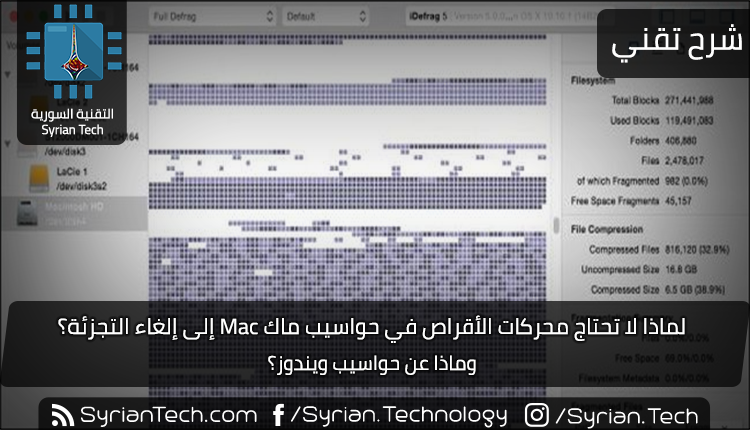
لماذا لا تحتاج محركات الأقراص في حواسيب ماك Mac إلى إلغاء التجزئة؟

على نظام التشغيل ويندوز Windows ، تحتاج محركات الأقراص الصلبة التقليدية (ليس محركات SSD) إلى إلغاء التجزئة – وهي عملية يمكن أن تستغرق وقتاً طويلاً.

على MacOS (و Linux)، لا داعي للقلق بشأنه على الإطلاق. لماذا هذا، وما هي التجزئة على أي حال؟ لنلقِ نظرة.

إذن ما هي التجزئة، ولماذا يحتاج ويندوز إلى ذلك؟

أولاً، دعنا نتفق على شيء. لست بحاجة إلى إلغاء تجزئة محركات SSD (في الواقع، لن تسمح لك معظم أنظمة التشغيل). ما نتحدث عنه هنا هو محركات الأقراص الصلبة التقليدية مع الأقراص القابلة للدوران.

حتى على نظام التشغيل ويندوز Windows ، لا يعد إلغاء التجزئة صفقة كبيرة كما كانت في الماضي. محركات الأقراص الصلبة الحديثة أسرع، والأنظمة الحديثة بها المزيد من الذاكرة، و ويندوز Windows الآن افتراضياً باستخدام نظام الملفات NTFS – كل ذلك يقلل الحاجة إلى إلغاء التجزئة على محركات الأقراص الثابتة التقليدية.

علاوة على ذلك، إذا كان لديك محرك أقراص، فإن Windows Vista و 7 و 8 و 10 كلها تؤدي عملية إلغاء التجزئة تلقائياً أثناء جزء من الصيانة المجدولة المنتظمة، لذا لا داعي للقلق بشأن القيام بذلك بنفسك.

مقالة ذات صلة: كيفية إنشاء مهمات صيانة تلقائية في ويندوز

ولكن، ما هي التجزئة؟

ببساطة، عندما تقوم بحذف ملف من محرك الأقراص الثابت، يتم وضع علامة على المساحة التي تركها الملف كمتاحة.

قم بحذف المزيد من الأشياء، وكان لديك مساحة أكبر متوفرة في أجزاء صغيرة متفرقة في محرك القرص الثابت. عندما يكتب نظام التشغيل الخاص بك ملفاً جديداً إلى القرص (أو عندما يزداد حجم الملف)، قد يدخل جزء من هذا الملف إلى حيز واحد متوفر ويصبح جزءً في آخر. هذه هي التجزئة.

تعاني جميع أنظمة التشغيل من بعض مستويات التجزئة. إنها الطريقة التي تتعامل بها أنظمة الملفات الخاصة بها مع هذا الأمر المهم.

تتعامل MacOS و Linux مع تخزين الملفات بطريقة مختلفة قليلاً. بدلاً من وضع ملفات متعددة بالقرب من بعضها البعض على القرص، يحاولون نشر هذه الملفات في أماكن مختلفة.

هذا يترك مساحة للملفات في النمو وإنشاء ملفات جديدة. في حالة حدوث التجزئة، تحاول أنظمة التشغيل نقل الملفات من مكان لآخر.

يعمل ويندوز Windows بشكل مختلف. على أنظمة الملفات القديمة مثل FAT و FAT32 ، لم يكن هناك حماية مضمنة ضد التجزئة و محركات الأقراص تتطلب إلغاء التجزئة العادية.

في هذه الأيام، يستخدم ويندوز Windows نظام ملفات NTFS بشكل افتراضي على معظم محركات الأقراص، والذي يحتوي على بعض الحماية المضمنة ضد التجزئة (حيث يترك بعض المساحة التخزينية للملفات لتنمو) – ولكنه لا يزال غير مثالي.

أيضاً، لا تزال معظم محركات أقراص فلاش مهيأة مع FAT32 ، ويمكن أن تصبح مجزأة أيضاً.

يحاول إلغاء التجزئة إصلاح ذلك عن طريق نقل كافة الملفات إلى مكانها. ومع ذلك، إنها عملية بطيئة ومزعجة.

معظم الناس لا يهتمون، خصوصاً أن Windows 10 يقوم تلقائياً بالتعديل نيابة عنك في الخلفية. ومع ذلك، لا يزال العديد من الأشخاص يقومون بإجراء عملية إلغاء تجزئة كاملة من حين لآخر.

لماذا لا تحتاج أجهزة Mac إلى إلغاء التجزئة؟

الإجابة المختصرة هي أن أجهزة ماك Mac لا تعاني من هذه المشكلة في المقام الأول، لأنها تستخدم نظام ملفات مختلفاً تماماً.

هناك إجابة قصيرة أخرى وهي أن جميع أجهزة ماك Mac تقريبًا في الوقت الحاضر لديها محركات أقراص ثابتة الحالة تمامًا كما هو الحال في نظام التشغيل ويندوز Windows ، ولا تحتاج هذه الأجهزة إلى إلغاء تجزئة.

ولكن بالنسبة لأجهزة ماك Mac القديمة التي تحتوي على محركات أقراص ثابتة، فإن إلغاء التجزئة لا يمثل مشكلة أيضاً.

هذا يعود إلى طريقة تخزين ملفات macOS. تقوم أنظمة الملفات HFS و APFS التي تستخدمها أجهزة ماك Mac تلقائياً بإلغاء تجزئة الملفات على أي حال باستخدام العمليات الفارغة المسماة Hot File Adaptive Clustering وإلغاء التجزئة أثناء التنقل.

عندما تقوم بتخزين ملف على macOS ، فإنه يترك مساحة لهذا الملف للتوسع، بدلاً من تعبئة الملف التالي بجواره مباشرة.

أيضاً، عند فتح ملف ما، يمكن لـ macOS اكتشاف ما إذا كان هذا الملف في المكان الخطأ ونقله تلقائياً إلى المكان الصحيح.

هاتين العمليتين مجتمعتين يعني أنك لن تحتاج أبداً إلى إلغاء تجزئة القرص. في الواقع، لا تقوم Apple حتى بتضمين أداة defrag في أجهزة ماك Mac جديدة.

ماذا لو كنت تريد القيام بها على أي حال؟

يمكنك إلغاء تجزئة محرك الأقراص على نظام MacOS إذا رغبت في ذلك، ولكن يرجى العلم بأنه:

  • ربما ذلك ليس ضرورياً. إذا كان جهاز الكمبيوتر يعمل ببطء، فمن المحتمل أن يكون ذلك لأسباب أخرى.
  • ليس ضروريًا على الإطلاق في محركات الأقراص ذات الحالة الصلبة SSD.
  • غير مدعوم حقاً، وليس هناك الكثير من البرامج التي تفعل ذلك.
  • يمكن أن تجعل محرك الأقراص أبطأ، عن طريق التداخل مع إلغاء تجزئة macOS الأصلي.

على أي حال، إذا كنت ترغب في ذلك، فيمكنك تجربة iDefrag (12.95 دولاراً، ولا يعمل إلا على أنظمة أقل من 10.13 High Sierra) أو Drive Genius 4 ($ 99).

مقالات قد تعجبك:

لماذا يظهر متصفح كروم رسالة غير آمن في بعض المواقع؟
ماهي خدمات جوجل بلاي Google Play Services ولماذا تستنزف البطارية في الأندرويد؟
لماذا تحسن إعادة التشغيل من أداء الهاتف وتحل المشاكل العامة؟
لماذا يوجد نسخ 32 و 64 بت من الأنظمة والبرامج؟ وما الفرق بينها؟
لماذا يوجد عدة كاميرات في بعض الهواتف الذكية ؟

أفضل برامج تشغيل الموسيقى على أجهزة أندرويد

أصبح streaming music -مصطلح يشير إلى الاستماع للموسيقى التي يتم بثها عبر الإنترنت في الوقت الحقيقي دون تخزينها محلياً- هو الخيار الأكثر شعبية بالنسبة لمعظم  الأشخاص في الوقت الحالي.

لكن لا يزال هناك مجموعة فرعية كبيرة من المستخدمين الذين لا يفضلونه، وإنما يفضلون الموسيقى المخزنة محلياً music stored locally على هواتفهم.

إذا كنت من هؤلاء المستخدمين و تقوم بتنزيل ملفات الموسيقى على جهازك ، فإليك أفضل برامج تشغيل الموسيقى على نظام أندرويد Android.

التطبيق الأفضل لمعظم الأشخاص: مشغّل موسيقى بلاي المجاني

رابط تطبيق موسيقى بلاي المجاني على متجر جوجل

أنت تعرف كيف يقولون أفضل كاميرا هي التي تتوفر لديك ؟ حسناً في هذه الحالة ، ينطبق الأمر نفسه على تطبيقات تشغيل الموسيقى ، حيث أن تطبيق موسيقى بلاي Music Play  يتواجد على كل هاتف يعمل بنظام أندرويد Android تقريباً، ويتبين أنه خيار قوي جداً لتشغيل الموسيقى المحلية.

فهو يوفر واجهة سهلة الاستخدام ، ودعم للمكتبة library support، وقوائم تشغيل playlists ، وحتى معادل الصوت أو الإكواليزر EQ للحصول على نغماتك كما تريد.

وكإضافة على التطبيق ، إذا كنت من محبي التدوين الصوتي على الإنترنت أو البودكاست podcasts، فإن تطبيق موسيقى Google Play يحتوي على برنامج مدمج built-in podcatcher يمكنك من معالجة كل احتياجاتك الموسيقية واحتياجات البودكاست podcast لمتابعة البرامج المسجلة على الإنترنت . هذا مناسب جداً.

ملاحظة: ميزة البودكاست في تطبيق موسيقى بلاي Play Music غير متاحة في بعض البلدان.

بالإضافة إلى ذلك ، إذا قررت في أي وقت الانتقال إلى streaming package (أي بث الموسيقى على الإنترنت)، فيمكنك الانتقال إلى Play Music All Access وتشغيل الموسيقى المحلية و موسيقى البث streamed music في نفس المكان. انها ميزة رائعة.

رابط تطبيق موسيقى بلاي المجاني على متجر جوجل

أفضل تطبيق مشغّل محلي فقط: Pulsar  أو  BlackPlayer

إذا كان هناك شيء في استخدامك لتطبيق موسيقى بلاي Music Play ، يزعجك بطريقة ما، أو مجرد الشعور بالتشوش مع دعم البودكاست podcast support والأشياء الأخرى الموجودة في التطبيق ، فإنك ستحب تطبيقي Pulsar و BlackPlayer.

نحاول عادةً اختيار تطبيق واحد لكل فئة ، ولكن كل من هذين التطبيقين هو تطبيق رائع، وكان من الصعب جدا اختيار واحد فقط.

يتشابه إلى حد كبير شكل وأسلوب كل من التطبيقين، من حيث طريقة عرض الألبوم والفنان والمسار وعرض النوع في واجهة قابلة للتمرير.

تطبيق Pulsar

رابط تطبيق Pulsar المجاني على متجر جوجل

يحتوي تطبيق Pulsar أيضاً على طريقة عرض المجلدات ، بحيث يمكنك أن ترى بالضبط كيف يتم تخزين الموسيقى الخاصة بك على الجهاز.

كما يتميز كلا التطبيقين بخاصية معادل الصوت أو الإكواليزر EQ المدمجة ، بالإضافة إلى ميزات التشغيل المختلفة – مثل عدم وجود فجوات gapless  أو بهتان الأصوات بشكل متداخل crossfading، ستجد دعماً للثيمات theme support في كلا التطبيقين.

ولكن تطبيق Black Player يقدم المزيد من خيارات التخصيص. إذا كان هذا أمر يهمك ، فقد ترغب في إلقاء نظرة فاحصة على Black Player أولاً.

رابط تطبيق Black Player المجاني على متجر جوجل

يتوفر نسخة مجانية من Pulsar و أيضاً من BlackPlayer وتتوفر من كلا التطبيقين نسخ مدفوعة. و بالنسبة للإصدارات المدفوعة ، فإن Pulsar Pro يأتي بسعر 2.99 دولار ، و BlackPlayer EX بسعر 3.29 دولار. تقدم الإصدارات المدفوعة أشياء مثل ثيمات أكثر ، معادلات صوت أفضل ، وبعض خيارات التخصيص الإضافية.

أفضل تطبيق تخزين سحابي: Cloud Player

رابط تطبيق Cloud Player المجاني على متجر جوجل

حسناً ، قد يتجاوز كلامنا عن هذا التطبيق مصطلح الموسيقى المحلية local music بعض الشيء ، ولكن إذا كنت تفضل الموسيقى المخزنة في Dropbox أو Google Drive أو OneDrive ، فلا يوجد سبب يمنعك من بثها stream مباشرة من هذه الأماكن.

وهذا التطبيق هو أفضل ما يحقق لك ذلك، يمكنك تحديد التنسيق format ومعدل البت bitrate في أنغامك ، و الحفاظ على التخزين في جهازك من أن يتم ملؤه بسرعة كبيرة ، وفي ذات الوقت ليس عليك إنفاق النقود على حزمة بث الموسيقى.

إذا كان هذا هو ما تبحث عنه ، فإن تطبيق CloudPlayer هو الخيار الأفضل لك.

لا يوفر فقط إمكانية الوصول إلى كتالوجات Drive أو Dropbox أو OneDrive ، بل أيضاً لا يبخل بالميزات التي تتوقعها من مشغل الموسيقى.

ستعثر على تشغيل جيد وصاف وبدون فجوات gapless ، وتأثير التطبيع (التسوية) للصوت volume normalization ، واستعراضات last.fm scrobbling ، و معادل صوت EQ والمزيد من الميزات.

يدعم تطبيق Cloud Player الثيمات themes ، بالإضافة إلى مجموعة من التعديلات الأخرى المستندة إلى الواجهة — مثل طرق العرض المخصصة وشاشة القفل.

إن الشيء الوحيد السيء عندما يتعلق الأمر بتطبيق CloudPlayer هو السعر: فلكي تحصل على مجموعة كاملة من الميزات ، عليك أن تدفع  7.99 دولار ، وهو أمر مكلف للغاية بالنسبة لتطبيق مشغل موسيقى.

لكن على الأقل يمكنك تجربته لمدة 30 يوماً قبل اتخاذ القرار في الشراء. وهذا السعر هو أقل  من تكلفة شهر من الاشتراك في بث الموسيقى المعتاد music streaming subscription.

رابط تطبيق Cloud Player Pro على متجر جوجل

مقالات قد تعجبك:

أفضل تطبيقات الهواتف الذكية لإرسال الأموال
أفضل تطبيقات أندرويد لتصميم الميمز
أفضل نظارات الواقع الافتراضي للهواتف الذكية
أفضل الطابعات الصغيرة المحمولة
أفضل مكبرات الصوت اللاسلكية بين الجودة والأسعار المعقولة
أهم الإيماءات Gestures في نظام أندرويد، وكيف تُستخدم ؟
كيفية مشاهدة فيديوهات يوتيوب بالتزامن مع أصدقائك

تصميم جديد لـ جوجل درايف

قامت شركة جوجل Google مؤخراً بتحديث واجهة خدمة البريد الإلكتروني جيميل Gmail من خلال تجديد التصميم الخاص بالواجهة وإضافة عدد من الميزات الجديدة.

والآن تتابع الشركة ذلك من خلال تحديث كيفية ظهور جوجل درايف Google Drive على الويب.

لا يوجد أي تغيير حقيقي في طريقة استخدام جوجل درايف، بل إن إعادة التصميم ينطوي فقط على تغييرات في التصميم واللون وكيفية وضع الرموز والأزرار.

وتقول الشركة أنها أجرت التعديلات المرئية على جوجل درايف لتتماشى مع أحدث مبادئ التصميم المعتمدة لديها والتي رأيناها في تحديث Gmail الجديد.

وفي تصريح خاص بجوجل حول التحديث الجديد، جاء فيه:

لقد أنشأنا هذه الواجهة الجديدة لإنشاء تجربة جيدة وفعالة لمستخدمي جوجل درايف، ولتتماشى مع منتجات G Suite الأخرى.

صورة متحركة للتصميم الجديد، الرجاء الانتظار حتى اكتمال التحميل

تتضمن التغييرات تعديلات صغيرة على المكان الذي يتم فيه وضع الرموز، حيث يتم الآن ضبط زر الإعدادات وزر مركز المساعدة على نفس مستوى شريط البحث.

إذا كان لديك شعار شركة مخصصة فقد تم نقله إلى أعلى اليسار، وتم تحديث زر جديد وتم تغيير الخطوط الخاصة بالعناوين.

ومن الواضح أن خلفية جوجل درايف أصبحت بيضاء بدلاً من اللون الرمادي.

تقول جوجل أن التصميم الجديد متاح لجميع إصدارات G Suite، وسيتم طرحه للجميع خلال الأيام القليلة المقبلة.


مقالات قد تعجبك:
أهم ما تم الإعلان عنه في مؤتمر جوجل للمطورين
لعبة ممتعة من جوجل تطلب منك البحث عن أشياء محددة
مؤسس شركة جوجل يحذّر من خطر الذكاء الاصطناعي
جوجل تشتري الطاقة المتجددة بكمية أكبر مما تستهلكه
جوجل ستوقف خدمة اختصار الروابط goo.gl