تطبيق دردشة يمكنك استعماله فقط عندما تكون بطارية هاتفك على وشك النفاذ

في الأيام العادية، أغلبنا إن لم يكن جميعنا نسعى للحفاظ على بطارية هواتفنا النقالة بحيث تبقى عند مستوى 35% على سبيل المثال، أما عندما ينخفض مستوى البطارية إلى أقل من ذلك فإننا نسارع لشحن بطارية الهاتف بأسرع وقت ممكن، لكن في بعض الحالات عندما نكون خارج المنزل بعيداً عن شاحن الهاتف فلا يوجد شيئاً لنفعله!

اليوم، هناك شيء ممتع يمكنك القيام به، وتحديداً عندما تكون بطارية هاتفك قد اقتربت من النفاذ من الشحن كلياً، وهنا نتحدّث عن تطبيق Die With Me والذي هو عبارة عن غرف دردشة يمكنك استعمالها فقط عندما تقترب بطارية الهاتف من مستوى 0% !!

إذا كانت بطارية هاتفك بمستوى أكبر من 5% من الشحن فإن أبواب Die With Me لن تُفتح أبداً، وسيتم إخراجك من غرف الدردشة على الفور، فالتطبيق يعرّف عن نفسه بأنه يقدم تجربة قصيرة تسمح لك بتقاسم شعور اقتراب موت البطارية مع ناس غرباء.

في هذه اللحظات التي تكون بطارية هاتفك تقترب من الموت، ماذا يمكنك أن تقول في غرف الدردشة على التطبيق الجديد؟ لا بد أنها تجربة غريبة لكن تستحق الخوض فيها، بعيداً عن وسائل التواصل الاجتماعي الكبيرة التي لا تتوقف عن عرض الأخبار السيئة دون أن تنتهي فإن تطبيق Die With Me يبدو وكأنه تطبيق صغير آمن يوفر تواصلاً اجتماعياً قصيراً كمكافأة على موت بطارية جهازك!

الفنان Dries Depoorter ومطور البرمجيات David Surprenant استوحيا فكرة التطبيق الغريبة من شعور شخص يضيع في مدينة غريبة بعد أن تنفذ بطارية هاتفه من الشحن، هذا الموقف الذي تعرّض له نسبة كبيرة من الأشخاص كانت الدافع لتصميم تطبيق يسمح لمستخدميه بالإحساس بهذا الشعور.

التطبيق يشبه تطبيقات غرف الدردشة المباشرة التي تطلب من المستخدم إدخال اسم خاص به ثم اختيار غرفة دردشة، والطريف بالأمر أن كل مستخدم سيمكنه مشاهدة مستوى شحن البطارية عند الطرف الآخر الذي يحادثه بطريقة أشبه بالعد التنازلي لموت البطارية وتسجيل الخروج من التطبيق.

المسؤولان عن التطبيق يصفان برنامج الدردشة بأنه مشروع فني أكثر من كونه مجرد لعبة أو تطبيق تواصل اجتماعي، حيث يعتزم الثنائي إطلاق كتاب خاص في وقت لاحق يضم المحادثات التي تم تداولها في غرف الدردشة، ويقول Dries Depoorter : من الجيد مشاركة هذا الشعور مع الطرف الآخر، إنه شعور يعرفه جيلنا تماماً، شعور الاعتماد الكامل على التكنولوجيا.

تطبيق Die With Me يوفر لمستخدمه شعوراً من التفرد والحصرية وسبباً مقنعاً لوصول بطارية الهاتف إلى مستوى 5% من الشحن، وهو أشبه بنادٍ يمكنك الانضمام إليه لكن بشكل مؤقت، وستختفي منه بمجرد انتهاء الوقت المخصص لك.

لم يقدّم Dries Depoorter أرقاماً دقيقة عن عدد الأشخاص الذين قاموا بالانضمام إلى الخدمة، لكنه أكّد أن هناك 5 أشخاص بالمتوسط متواجدين في أي وقت من أوقات اليوم، ليصبح التطبيق فرصة لمحادثة طرف آخر يتم اختياره بشكل عشوائي دون معرفة تفاصيل كافية عنه، بطريقة تذكّرنا بغرف الدردشة التي كانت متواجدة على شبكة الانترنت منذ وقت طويل نسبياً.

ويضيف مطور التطبيق بحديثه عن نوعية المحادثات التي يتم تداولها قائلاً: مستخدمو التطبيق يتحادثون كتابياً بسرعة كبيرة، فليس لديهم الوقت الكافي والكبير للتفكير بما يريدون التحدث به، وهو شعور أقرب إلى التوتر، حيث عادةً ما يسأل كل شخص شريكه في الطرف الآخر عن مكان سكنه، أو نوع الموسيقى التي يفضّلها، كما أن العديد من المحادثات كانت تدور عن الإحساس الذي يمر به الشخص عندما تكون بطارية هاتفه تقترب من النفاذ.

من الجيد الخوض في هذه التجربة في الوقت الذي نراقب فيه نسبة شحن البطارية وهي تقترب من مستوى الصفر، وسيكون من الجيد جداً لو استطعنا إنهاء المحادثة بكلمة وداع قبل الوصول إلى ذلك المستوى والاختفاء من التطبيق وظهور الشاشة السوداء على أجهزة هواتفنا!

التطبيق يكلّف شرائه مبلغ 1$ ويمكنك تجربته من متجر Google Play من هنا أو من متجر App Store من هنا.


مقالات قد تعجبك:
تطبيق أندرويد لإنشاء خلفية حية لخريطة موقعك الحالي مع مؤثرات حركية
ميزة إبداعية في تطبيق جوجل للفن جعلته من أكثر التطبيقات تحميلاً
قمنا بإنفاق 60 مليار دولار على تحميل التطبيقات عام 2017 و Netflix تتصدر القوائم بعائدات هائلة
أفضل تطبيقات أندرويد في 2017
مستعرض أوبيرا الجديد وسيلة سريعة للدردشة على واتس آب و فيس بوك مسنجر وتيليغرام

أفضل الاشياء التي يمكن لمساعد جوجل القيام بها على هواتف أندرويد

بدأ مساعد غوغل على هواتف بيكسل Pixel الأصلية بنسخة أندرويد خام نوغا Nougat ، ولكن مؤخرا فقد تم إصداره إلى الهواتف العاملة بنظام المصاصة (لوليبوب Lollipop ) إضافة إلى الأجهزة اللوحية (التابليت ) العاملة بنظام مارشميلو Marshmallow .

إن استخدام مساعد Google، ستحتاج إلى هاتف بالمواصفات التالية:

  • يعمل بالإصدار Android 6.0 أو إصدار أحدث
  • يتضمن تطبيق Google 6.13 أو إصدارًا أحدث عليه
  • يتضمن خدمات Google Play بأحدث نسخة
  • يتضمن ذاكرة بحجم 1.5 غيغابايت ودقة شاشة بحجم 720 بكسل
  • ضبط لغة الهاتف على إحدى اللغات التالية : الإنجليزية أو الفرنسية أو الألمانية أو الإيطالية

معظم الأشياء التي سنتحدث عنها اليوم موجودة في قائمة إعدادات المساعد Assistant Settings . لذلك أول شيء يجب معرفته هو كيفية الوصول إلى هذه الإعدادات وذلك باتباع ما يلي

أولا، افتح المساعد عن طريق الضغط لفترة طويلة على زر الصفحة الرئيسية (الهوم home )، ثم اضغط على الأيقونة المشار إليها بالسهم في أعلى اليمين.

ومن هنا قم بالضغط على النقاط الثلاثة في أعلى اليمين واختر Settings

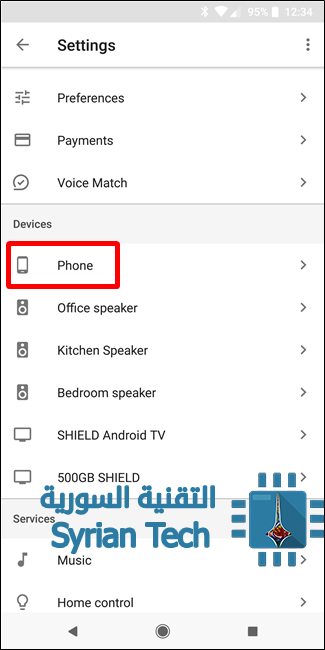
ملاحظة : عند أول دخول إلى المساعد يجب أن تقوم بتدريبه على الصوت الخاص بك “OK Google” وذلك من خلال :

الدخول إلى إعدادات المساعد ثم تحت قسم Devices قم باختيار Phone

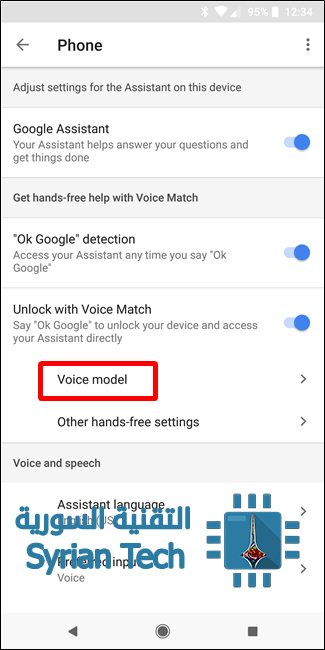
بعد ذلك اضغط على Voice Model

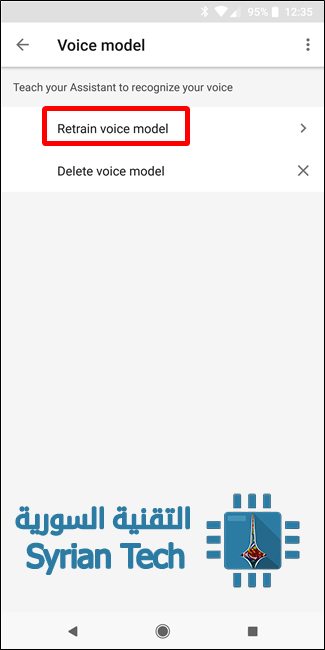
ومن ثم “Retrain Voice Model.”

ثم قم بقراءة تعليمات الاستخدام من خلال الضغط على GET STARTD أو اضغط على SKIP للتجاهل

بعد ذلك تظهر شاشة جديدة تطلب منك قول : OK Google ثلاث مرات لتعيين صوتك ..

الآن من أجل تفعيل المساعد الصوتي يكفي أن تقول OK Google وسوف يعمل

والآن نأتي إلى بعض الأشياء التي يمكن للمساعد القيام بها :

أولاً- الحصول على “إحاطة يومية” من الأخبار، الطقس، وأشياء أخرى

تريد أن تعرف ما هو التقويم الخاص بهذا اليوم؟ أو ما هو حال الطقس مثلل؟ أو آخر الأخبار؟ يمكنك بسهولة الحصول على هذه المعلومات كل صباح بقوله Hey Google, good morning . لتظهر كل موجز حول آخر الأخبار وتوقعات الطقس والأمور الخاصة بهذا اليوم  …. .

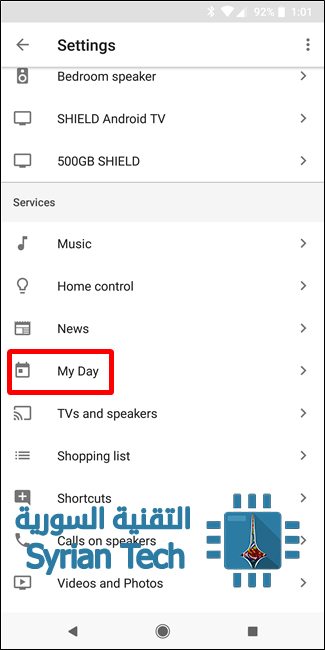
وأفضل ما في الأمر هو أنه يمكنك تخصيص هذه الأخبار والمعلومات .وذلك من خلال فتح المساعد والذهاب إلى الإعدادات Settings .ثم مرر لأسفل إلى “My Day.”.

وهنا يوجد الكثير من الخيارات مثل الطقس weather و التذكيرات reminders ..، إضافة إلى قسم خاص للأخبار News

ومن أجل تخصيص الأخبار انقر على الرمز بجانب News.

في هذا القسم، يمكنك إضافة المصادر التي ترغب في الحصول على آخر الأخبر منها من خلال الضغط على Add news sources ثم اختيار مصدر الأخبار المناسب

إذا لم تكن مهتما بالأخبار، فما عليك سوى إلغاء تفعيل هذا الخيار (News ). .

ثانياً – اسأل المساعد عن أي شيء

واحدة من أجمل الأشياء في المساعد هو أنه يمكنك أن تسأله عن بعض الأشياء بدلا من القيام من البحث عنها عبر غوغل Google ولكن يجب أن تكون هذه الأسئلة بسيطة وغير معقدة ، على سبيل المثال ، “Hey Google, how tall is Jimmy Butler?” ويعني : مرحبا غوغل كم هو طول جيمي بيلتر ؟

وهو أيضا “سياقي”، وهذا يعني أنه سوف يتذكر ما كنت قد سألت عنه للتو. فمثلا إذا كنت تسأله عن طول جيمي بتلر ، يمكنك طرح هذا السؤل مباشرة دون تحديد “Hey Google, who does he play for? ويعني لمن يلعب ؟ : وسوف يجيب المساعد بأن بتلر يلعب لفريق مينيسوتا تيمبرولفس.

يمكنك أيضا السؤال عن أشياء من هذا القبيل :

ماحال الطقس؟
ما المدة التي يستغرقها الوصول إلى <مكان ما>؟
كيف هي حركة المرور في هذا الصباح؟
من هو رئيس الولايات المتحدة؟
كم عمره؟

ثالثاً – التحكم في المنزل الذكي الخاص بك

إذا كان لديك العديد من الأجهزة المتوافقة مع المساعد في منزلك، مثل غوغل هوم Google Home أو  SHIELD Android TV أو نظام إضاءة فيليبس هيو Philips Hue أو منتجات نيست Nest ….. ، فيمكنك تعيين مساعدك من أجل التحكم في هذه الأجهزة

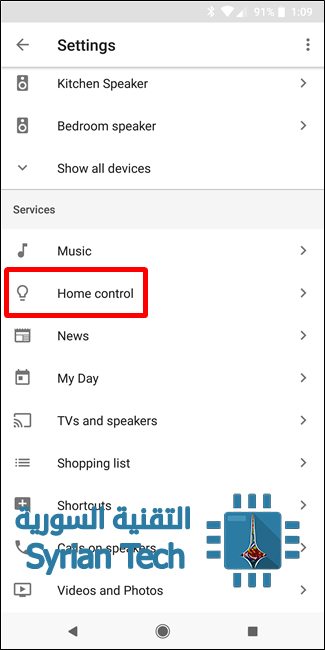
توجه إلى إعدادات المساعد واختر “Home Control” ضمن قسم Services .

طبعا الإعدادات ستختلف حسب الأجهزة المتوافرة في البيت الذكي :

رابعاً- احتفظ بقائمة التسوق

هل تعلم أن المساعد يملك قائمة التسوق الخاصة بك ؟ حيث يمكنك إضافة عناصر إليها ببساطة من خلال قول “Hey Google, add <شيء ما> to my shopping list.” “يا غوغل، إضافة “شيء ما ” إلى قائمة التسوق”.

يمكنك بعد ذلك الوصول إلى قائمة التسوق الخاصة بك عن طريق الذهاب إلى قائمة إعدادات المساعد والتمرير لأسفل إلى “Shopping List.” “قائمة التسوق”.


خامساً- إرسال النصوص أو إجراء المكالمات من خلال صوتك

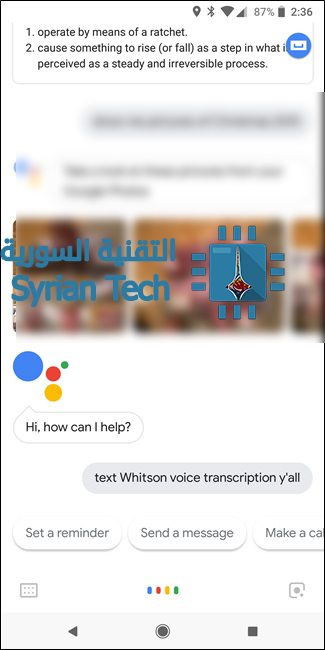
أحيانا قد لا يكون إرسال الرسائل النصية باستخدام اليد وسيلة مريحة أو مناسبة مثلا إذا كنت تغسل الأطباق. أو تحفر في الحديقة. أو أثناء القيادة. ولكن لا تجزع فالمساعد يملك الحل حيث يمكنه أن يقوم بهذا الأمر نيابة عنك وما عليك إلا أن تقول “Hey Google, text <person> <the thing you want to text.”  “يا غوغل، <الشخص الذي ترغب بإرسال الرسالة له> <النص الذي تريد إرساله ”

الشيء نفسه ينطبق على المكالمات . Hey Google, Call <person>.” : يا غوغل، اتصل ب <شخص ما>.

سادساً- ابحث عن الصور في مكتبة صور غوغل الخاصة بك

هل تشعر بالحنين حول رحلة ما جرت قبل بضع سنوات؟ لا داعى للقلق! فقط أطلب من المساعد أن يعرض لك بعض الصور من الرحلة المذكورة “Hey Google, show me pictures from my trip to <place>” : “يا جوجل، اعرض لي الصور من رحلتي إلى <مكان ما>” أو  أو “show me picture from <specific time> “اعرض لي صورة من <وقت محدد>” ليتم عرض الصور المطلوبة

وأكثر من ذلك، يمكنك حتى إظهار تلك الصور على جهاز مثل جهاز كروميكاست Chromecast إذا كان معد من قبل . فقط قل “Hey Google, show me pictures <from time/place> on the living room TV.” “يا جوجل، أظهر لي الصور <من وقت / مكان> على تلفزيون غرفة المعيشة.”

يمك أيضا عرض صور لأشياء أو أشخاص محددين مثل “Hey Google, show me pictures of Real Madrid.” “يا جوجل، تبين لي صور لريال مدريد”. وسوف يحقق ذلك.

سابعاً- تغيير صوت مساعدك

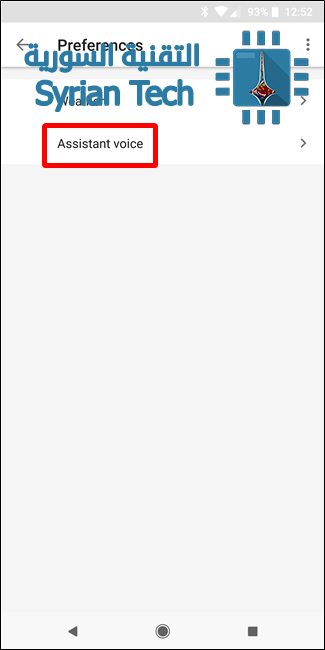
لا تحب الصوت الافتراضي لمساعدك؟ لا مشكلة – يمكنك تبديله. حاليا، هناك خياران متاحان فقط .لتغيير الصوت الافتراضي، انتقل مرة أخرى إلى إعدادات المساعد واختر Preferences تحت عنوان Account :

ثم اختر “Assistant Voice.” :

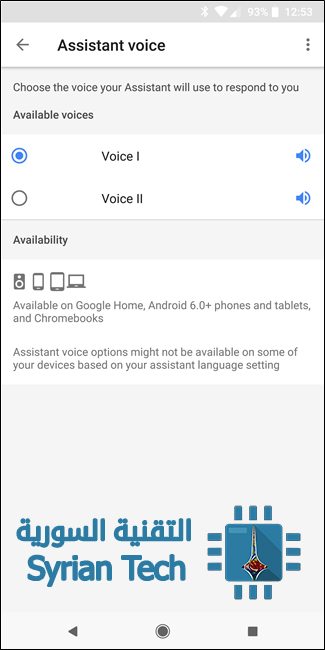
ويمكنك الاستماع إلى صوت المساعد عن طريق النقر على رمز السماعة بجانب كل واحد. الصوت الأول Voice I لامرأة، الصوت الثاني Voice II هو لرجل.

ثامناً- السماح للمساعد بفتح هاتفك

إذا كنت تستخدم نمط أو كلمة مرور أو رمز PIN لفتح هاتفك سوف يكون المساعد عديم الفائدة في حال كانت الشاشة مقفلة ، لأنه سيطلب كتابة الرمز أو كلمة المرور أو رسم النمط قبل القيام بأي عمل

ولكن الخبر السار هنا هو أنه يمكنك أن تسمح للمساعد أن يفتح هاتفك ويقوم بالعمل المطلوب حالما يكشف صوتك. وهذا ما يدعى ب الصوت الموثوق Trusted Voice.

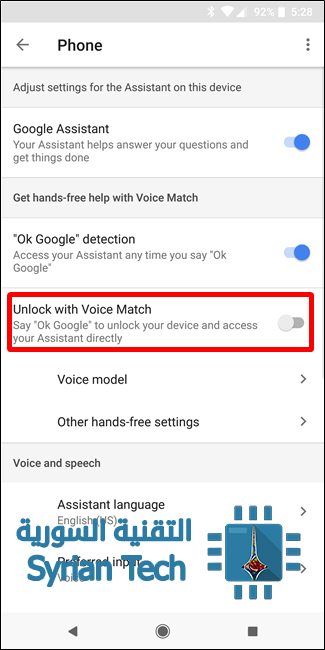
للوصول إلى هذا، انتقل إلى إعدادات المساعد، ثم انتقل لأسفل إلى Phone .

من هنا اعثر على “Unlock with Voice Match” (فك القفل عند مطابقة الصوت )وقم بالتبديل إلى تشغيل.

سيطلب منك إدخال كلمة المرور (أو بصمة الإصبع، إن وجدت)، ثم يحذرك من أن هذا الأمر سيقلل من أمان هاتفك. إذا كنت موافق على ذلك، انقر فوق زر OK .

أشياء أخرى بإمكان المساعد عملها :

يمكن للمساعد القيام بالكثير من الأشياء مثل :

  • فتح أحد التطبيقات
  • التذكير<بفعل شيء> في <وقت معين >
  • العثور على المطاعم بالقرب مني
  • تشغيل <أغنية>
  • تعيين جهاز توقيت ل <عدد الدقائق أو أيا كان>
  • الإيقاظ في <وقت معين>
  • إيقاف / تشغيل واي-في / بلوتوث / عدم الإزعاج، وما إلى ذلك.
  • تعيين حجم الصوت

…وأكثر من ذلك بكثير.