كيفية الحصول على كوبونات متجر ماكس فاشن

تطور مفهوم التجارة الإلكترونية في السنوات الأخيرة إلى درجة لم يكن يتوقعها أحد، وأصبح هذا النوع من المتاجر منتشراً على نطاق واسع حول العالم.

وساعد على ذلك انتشار ثقافة المدفوعات الرقمية واعتماد المزيد من المستخدمين على شراء بعض حاجياتهم ومستلزماتهم من كافة الأصناف من خلال المتاجر الإلكترونية.

في هذه المقالة، سنساعدكم على الحصول على كوبونات الخصم التي يقدّمها أحد المتاجر الإلكترونية وهو متجر ماكس فاشن Max Fashion، لكن إذا كنتم لا تعرفون هذا المتجر فهذه تعرفة صغيرة له:

ما هو متجر ماكس فاشن؟

إذا كنت مهتماً بالمتاجر الإلكترونية الموجودة على الساحة اليوم فربما سمعت باسم هذا المتجر بسبب النجاح الذي يحققه في الوقت الحالي.

أما إذا كنت مهتماً بشراء الألبسة إلكترونياً فإن هذا المتجر الذي نتحدث عنه ربما يكون الخيار الأفضل لديك بسبب التشكيلة الواسعة التي يقدّمها.

كانت بداية إنطلاق هذا المتجر في عام 2004 في الإمارات العربية المتحدة، واستطاع خلال فترة زمنية قصيرة أن ينال ويحصل على ثقة وإعجاب ملايين المستخدمين حول العالم.

وعلى الرغم من إنتشار المتجر في العديد من الدول والتي يبلغ عددها أكثر من 16 دولة إلا أنه يسعى إلى التطوير والإنتشار في باقي أنحاء العالم.

ما هي المنتجات التي يقدّمها متجر ماكس فاشن؟

يتوافر داخل هذا المتجر العديد من الأزياء والتشكيلات المناسبة لمختلف الأذواق من إكسسوارات وأحذية وملابس سواء للرجال أو للنساء، بالإضافة لمستحضرات التجميل والأغراض المنزلية المختلفة.

كما ويجمع هذا المتجر بين العديد من الفئات المختلفة والمنتجات التي تم إنتاجها من أشهر الماركات العالمية المعروفة، حيث يمتاز هذا المتجر بتوفير المنتجات بجودة عالية وبأسعار مميزة عن باقي المنافسين.

إذا كنت تتساءل عن الأقسام التي يمكن أن تجدها داخل المتجر، فيمكنك الاطلاع على تلك الأقسام التي تسهّل من عملية التسوق على المستخدمين:

  • قسم الرجال: يحتوي على كل من تشكيلات الملابس – الأحذية – الحقائب والإكسسوارات – بالإضافة إلى عروض مميزة.
  • قسم النساء: يحتوي على كل من تشكيلات الملابس – الأحذية – الحقائب والإكسسوارات – ملابس الحمل – لانجري وملابس النوم – مستحضرات الجمال – قسم المنزل.
  • قسم الأطفال: يحتوي على قسم خاص للأطفال الإناث ( 0 – 2 سنة ) – والأطفال الذكور ( 0 – 2 سنة ) – وقسم للفتيات من عمر ( 2 – 8 سنة ) ومن عمر (8 – 16 سنة).
    وكذلك قسم للفتيان من عمر ( 2 – 8 سنة ) ومن عمر (8 – 16 سنة) بالإضافة إلى الأحذية – والحقائب والإكسسوارات.

كيف يمكن الحصول على كوبونات متجر ماكس فاشن؟

إذا كنت تخطط للتسوق من المتجر المذكور فيجب عليك أن تتعرّف على ما يُسمّى بـ كود خصم ماكس أو كوبون خصم ماكس فاشن.

حيث يمكن للمستخدمين الذين لديهم كوبونات الخصم أن يحصلوا على المنتجات الموجودة في المتجر بأسعار مميزة.

وذلك بعد تطبيق خصوم على الأسعار والحصول على المنتجات بأسعار أقل، علماً أن طريقة استخدام الكوبون بسيطة جداً ولا تحتاج للكثير من التعقيد.

كل ما يتوجب على المستخدم أن يفعله هو نسخ الكوبون والذهاب إلى المتجر لإتمام عملية الشراء ولصق الكوبون في المكان المخصص له للحصول على الخصم.

أما عن طريقة الحصول على تلك الكوبونات فيمكنك زيارة موقع كوبون خصم لتتعرف على الطريقة، بالإضافة للحصول على شرح بالصور والفيديو لكيفية استخدام تلك الكوبونات.

مقالات قد تعجبك:

ماذا تعني كلمة 7nm و 10nm بالنسبة لوحدات المعالجة المركزية؟
لم لا يجب العودة من ويندوز 10 إلى ويندوز 8.1؟
ما أسباب ارتفاع حرارة الهواتف الذكية؟ وما الحلول؟
كيف تعمل الهواتف القابلة للطيّ ؟
أفضل 5 برامج لنقل الملفات

كيفية تضمين فيديو يوتيوب في العرض التقديمي بور بوينت

تحتاج العروض التقديمية في برنامج باوربوينت PowerPoint إلى الكثير من الاهتمام والتنسيق من أجل جعل العرض أكثر جذباً للجمهور وأكثر فائدة من خلال تقديم المعلومات والأفكار بطريقة احترافية.

قد يحتاج المستخدم في الكثير من الأحيان أثناء تجهيز العرض التقديمي الخاص به إلى عرض مقطع فيديو من منصة يوتيوب YouTube خلال تقديم العرض.

بالطبع يمكن لأي شخص أن يتبع الطريقة السهلة من خلال الخروج من العرض والذهاب إلى متصفح الإنترنت وتشغيل المقطع الذي يحتاجه، لكن هذا لا يجعل من العرض المقدّم احترافياً ومنسقاً.

لذلك سنقدم طريقة تضمين مقطع يوتيوب في العرض التقديمي، بحيث يتم تشغيل الفيديو خلال عرض الشرائح دون الحاجة لمغادرتها، مع التذكير بأن هذه الطريقة ما زالت بحاجة إلى اتصال بشبكة الإنترنت من أجل تشغيل الفيديو.

في المرحلة الأولى، يتوجب عليك الذهاب إلى موقع يوتيوب والدخول إلى مقطع الفيديو الذي ترغب بتضمينه في العرض.

تحت الفيديو مباشرةً ستجد زر المشاركة الخاص بالمقطع، اضغط عليه.

عند الضغط على زر المشاركة، ستظهر نافذة تتيح لك مشاركة المقطع مباشرةً على بعض منصات التواصل الاجتماعي مثل فيسبوك، لكن في حالتنا فإننا نكون بحاجة للضغط على خيار تضمين.

بعد ذلك ستظهر نافذة أخرى لعرض الكود البرمجي الخاص بتضمين مقطع الفيديو، وأسفل الكود البرمجي يمكنك ملاحظة خيار وقت البدء الذي يسمح لك بتشغيل مقطع الفيديو أثناء تضمينه من لحظة محددة وليس من أوله.

ويمكنك التمرير خلال هذه النافذة لمشاهدة الخيارات الأخرى التي تعرضها، هنالك خيار من أجل عرض عناصر التحكم والتي تسمح لك بالتحكم بالفيديو المشغّل.

وهنالك خيار آخر بالاسم تفعيل وضع تحسين الخصوصية، والذي يمنع يوتيوب من جمع المعلومات حول الزائرين الذين سيقومون بزيارة موقعك في حال كنت تريد تضمين مقطع الفيديو في موقع ويب.

في الحالة التي نعمل عليها حالياً والتي نريد فيها تضمين مقطع اليوتيوب في عرض تقديمي فإننا لسنا بحاجة لهذا الخيار، لذلك يمكنك ببساطة تجاهله والضغط على كلمة نسخ من أجل نسخ الكود البرمجي الخاص بعملية التضمين.

وبهذا يكون عملنا على موقع يوتيوب قد انتهى، حيث أن مرحلة تضمين الفيديو ستحتاج للذهاب إلى برنامج PowerPoint ومن ثم اختيار الشريحة التي تريد تضمين الفيديو فيها.

من علامة التبويب إدراج في أعلى الواجهة، اختر رمز الفيديو، لتظهر عندها قائمة منسدلة صغيرة، اختر منها فيديو من موقع ويب، في حال كنت تستعمل نسخة PowerPoint لعام 2013 أو أحدث فقد يظهر هذا الخيار بالعنوان Online Video.

عند الضغط على هذا الخيار ستظهر نافذة يمكن من خلالها لصق الكود البرمجي الذي تم نسخه في مرحلة العمل على الموقع، ومن ثم يتم الضغط على زر إدراج.

عندها سيتم وضع مقطع اليوتيوب ضمن الشريحة، يمكنك ومن خلال أزرار تغيير الحجم أن تغير من حجم المقطع ومن موقعه ضمن الشريحة.

ونذكّر مرة أخرى أن هذه الطريقة لا تعمل على تحميل مقطع الفيديو ضمن الشريحة وإنما فقط يتم وضع نافذة تشغيل مباشرة له، لذلك أثناء العرض لن يتم تشغيل الفيديو إلا إذا توافر اتصال بشبكة إنترنت.

مقالات قد تعجبك:

ماذا تفعل أزرار الوظائف في مايكروسوفت باور بوينت
كيفية فتح وإنشاء وتحرير ملفات وورد وإكسل وباوربوينت مجاناً
كيفية تقليص حجم مستند مايكروسوفت وورد
طرق العمل المشترك المتوفرة بين ويندوز 10 وبين هواتف أندرويد أو آيفون
كيفية تفعيل الوضع الليلي في برامج أوفيس كالوورد وإكسل وباور بوينت

مراجعة لتصميم Gmail الجديد وكيفية تفعيله

بدأت جوجل Google تحديثها الخاص بخدمة البريد الإلكتروني Gmail حيث يُعتبر هذا التحديث واحداً من أكبر التحديثات التي جرت على تصميم الواجهة منذ وقت طويل.

يجلب التحديث العديد من ميزات الأمان مثل الوضع السري confidential mode، والذي يسمح لك بإضافة ميزة التحقق بخطوتين وتعيين تواريخ انتهاء الصلاحية لرسائل البريد الإلكتروني الفردية.

يتم أيضاً تمييز التنبيهات الآن بطريقة أكثر وضوحاً، مع مربعات حمراء غامقة يصعب التغاضي عنها، هناك أيضاً دمج مهام جديد لتسهيل إدارة قوائم المهام جنباً إلى جنب مع رسائلك الإلكترونية.

التصميم الجديد للواجهة

يقول Jacob Bank مدير المنتجات الرئيسية في Gmail : إن إعادة التصميم من جوجل تم إجراؤها مع التركيز على جعل الأشخاص أكثر أماناً وإنتاجية.

نستعرض في هذه المقالة شرحاً للميزات الجديدة المضافة:


الوضع السري Confidential Mode:

من أهم المزايا الجديدة في التحديث الأخير، حيث تسمح هذه الميزة للمستخدم بتحديد مدة محددة كتاريخ صلاحية للرسالة المرسلة إلى الطرف الآخر، وبعد انتهاء هذه المدة لن يتمكن الطرف الآخر من معاينة الرسالة التي وصلته.


الإدارة المتكاملة (Integrated rights management (IRM :

من المزايا التي تركّز على الأعمال التجارية، حيث تسمح هذه الميزة بتعطيل خيار إعادة توجيه الرسالة المرسلة، أو نسخها أو تنزيلها أو طباعتها، لكن بطبيعة الحال فلا يمكن منع الطرف الآخر من تصوير الرسالة أو أخذ لقطة شاشة لها.


التحقق بخطوتين (Two-factor authentication (2FA :

من أجل كل رسالة يتم إضافتها ضمن وضع السرية confidential mode يمكنك أن تطلب من المستلم المصادقة باستخدام رمز مرور يتم استلامه عبر رسالة نصية قبل أن يتمكن من فتح البريد الإلكتروني السري، وذلك لتقليل فرصة قيام شخص غير مصرح له بالاطلاع على محتوى الرسالة.


للأسف فإن الميزات السابقة ليس من الضروري أن تكون متاحة لكل شخص قام بالتحديث إلى التصميم الجديد، حيث يتم طرحها بشكل تدريجي، وبحسب جوجل فإن الوضع الآمن قد يكون متاحاً خلال الأسابيع القادمة.


تأجيل قراءة رسالة Email Snoozing:

أصبح بإمكان المستخدم تأجيل قراءة بعض الرسائل الواردة إليه إلى وقت آخر يتم اختياره، ويمكن الوصول إلى هذه الميزة من مجموعة الرموز الموجودة بجانب كل رسالة واردة، حيث يتواجد الرمز الخاص بالميزة في نهاية قائمة الرموز باسم تأجيل.


الرسائل الهامة Nudging :

أضافت جوجل هذه الميزة من أجل العمل على تخمين الرسائل التي تهم المستخدم ووضع إشارة أو تنبيه بجانبها للتشجيع على قراءتها أولاً، حيث تتوقع هذه الميزة أهمية الرسالة من خلال اسم المرسل ومحتوى الرسالة.


الردود الذكية Smart Reply :

يمكن لهذه الميزة توقع الرد المناسب على الرسالة الواردة، بحيث يمكن إضافة الرد وإرساله بكبسة واحدة بدلاً من كتابته من قبل المستخدم.


لوحة جانبية لتطبيقات جوجل:

أضافت جوجل في تصميمها الجديد لوحة جانبية جديدة قابلة للطي تحتوي على عدد من التطبيقات مثل تقويم Google و Google Keep ومهام Google الجديدة.

حيث ستتيح لك اللوحة الجانبية تنظيم الاجتماعات أو تخطيط يومك أو تدوين بعض الملاحظات دون ترك البريد الإلكتروني للانتقال إلى علامة تبويب أخرى أو تطبيق آخر.


العمل دون اتصال native offline mode:

يسمح هذا الوضع للمستخدمين المسافرين أو الذين يعملون ضمن مناطق لا تتوافر فيها شبكة اتصال بالإنترنت بالحصول على واجهة Gmail الكاملة دون اتصال، وهي كانت من الميزات المطلوبة بشدّة والتي احتاجت بعض الوقت حتى توفرها جوجل في التحديث الجديد.


سنعرض الآن طريقة تفعيل التصميم الجديد على حسابك الخاص:

حساب GMAIL الشخصي:

انتقل إلى حساب Gmail الخاص بك على الويب، وبعد الوصول إلى الواجهة الرئيسية انقر على رمز المسنن الخاص بالإعدادات في الركن العلوي الأيسر، إذا كان التحديث متاحاً على حسابك فسترى خياراً أعلى القائمة بعنوان تجربة الإصدار الجديد من Gmail.

لم تقدم Google هذا الإعداد الجديد من Gmail للجميع حتى الآن، فإذا لم تشاهد خيار الانتقال إلى التصميم الجديد فاستمر في التحقق منه مرة أخرى، حيث من المفترض أن يكون التحديث متاحاً لجميع مستخدمي Gmail لكن بالتدريج، فعددهم يبلغ 1.4 مليار مستخدم.


حساب G SUITE:

الطريقة الثانية للحصول على Gmail الجديد هي تمكين مسؤول النظام لديك على حساب G Suite في العمل أو المدرسة، يجب أن يتمكن المشرفون من الوصول إلى ذلك كجزء من برنامج Early Adopter من خلال الانتقال إلى وحدة تحكم المشرف Admin Console وتحديد السماح للمستخدمين بالوصول إلى Gmail الجديد.

بعد ذلك، ستتلقى الحسابات الفردية خيار تجربة الإصدار الجديد من Gmail على حساباتهم ضمن مسار الإعدادات.

من المهم الإشارة إلى أنه إذا حصلت في النهاية على التصميم الجديد ووجدت أنك تريد التبديل مرة أخرى إلى التصميم القديم، يمكنك الرجوع إلى الإعدادات للعودة إلى التصميم الكلاسيكي Classic Gmail.


مقالات قد تعجبك:
جوجل تخطط لاستبدال الرسائل القصيرة SMS ببرتوكول جديد
جوجل كشفت بالخطأ عن ميزة من آيفون X ربما تكون في أندرويد P
ماذا ستسمّي جوجل إصدار الأندرويد القادم؟
موظفون من جوجل سيحددون مقاطع الفيديو الظاهرة في تطبيق يوتيوب للأطفال
جوجل ستحظر تطبيقاتها على أجهزة الأندرويد الغير مصدقة


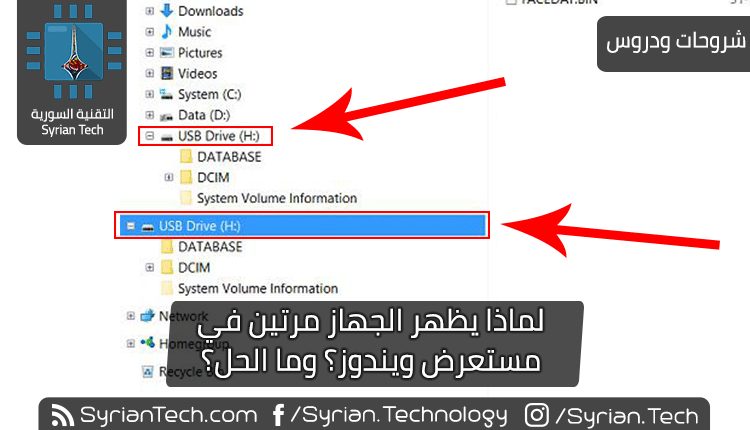
لماذا يظهر الجهاز مرتين في مستعرض ويندوز؟ وما الحل؟

عندما تقوم بـ وصل مساحة تخزين خارجية إلى جهاز الحاسوب، كهارد خارجي أو فلاش USB، فإن الرمز الخاص بها سيظهر في قائمة الوصول السريع الجانبية في مستعرض الملفات. لكن هذا الرمز قد يظهر أحياناً بشكل ثنائي كما في الصورة السابقة، أي أن يظهر ضمن القائمة المنسدلة لجهاز الكومبيوتر مرة، وخارج القائمة مرة ثانية.

فإذا كنت من محبّي التنظيم والرتابة والكمال، فإن خطئاً كهذا من الممكن أن يزعجك، لكن لكل مشكلة حل، تابع الشرح التالي لحلّ هذا الخطأ عن طريق محرر التسجيلات Registry Editor.

ملاحظة: العبث بمحرر التسجيلات بشكل عشوائي قد يؤدي إلى عدم استقرار نظام ويندوز، لذلك تابع الشرح التالي بتركيز و قم بتنفيذ الخطوات كما هي دون زيادة أو نقصان ضماناً لعدم التعرّض لأي مشكلة.

أولاً: اضغط على ( Windows + R ) في لوحة المفاتيح لفتح مشغّل الأوامر، ثم اكتب regedit واضغط موافق، ليتم فتح محرر التسجيلات.

ثانياً: انسخ المسار التالي والصقه في شريط العناوين ضمن محرر التسجيلات:

Computer\HKEY_LOCAL_MACHINE\SOFTWARE\Microsoft\Windows\CurrentVersion\Explorer\Desktop\NameSpace\DelegateFolders\{F5FB2C77-0E2F-4A16-A381-3E560C68BC83}

بعد لصق المسار السابق والضغط على Enter، سيظهر المجلّد المطلوب مظلّلاً، اضغط عليه بالزر الأيمن للفأرة ثم اضغط حذف. بعد ذلك سيختفي الرمز الزائد لوحدة التخزين الموصلة.

هنالك خطوة أخرى لكنها اختيارية. اذا كنت تستخدم نظام تشغيل 64 بت، ستحتاج لأن تحذف مجلّد آخر لكي يتم حذف الاختصار الزائد لوحدة التخزين. للقيام بذلك انسخ المسار التالي والصقه في شريط العناوين:

Computer\HKEY_LOCAL_MACHINE\SOFTWARE\WOW6432Node\Microsoft\Windows\CurrentVersion\Explorer\Desktop\NameSpace\DelegateFolders\{F5FB2C77-0E2F-4A16-A381-3E560C68BC83}

وبعد الضغط على Enter، سيظهر المجلّد المطلوب بشكل مظلّل أيضاً، اضغط عليه بالزر الأيمن للفأرة ثم اضغط حذف.

ملاحظة: إذا لم ترَ شريط العناوين ضمن محرر التسجيلات انقر على “عرض” أو “View”، ثم تأكد من وجود اشارة الصح على “شريط العناوين” أو “Location Bar”.

كيفية تشغيل فيديو من يوتيوب في الخلفية

نستعرض لكم في هذه المقالة البسيطة و المفيدة أبسط طريقة لتشغيل فيديوهات اليوتيوب Youtube في الخلفية أي أنك ستكون قادر على الاستماع إلى الفيديو و أنت تستخدم تطبيقات أخرى و بدون الحاجة إلى أي برامج أو إضافات و ذلك على أجهزة الأندرويد Android و  الأجهزة العاملة بنظام IOS أي أجهزة الآيفون iPhone و الآيباد iPad ..

أولاً – طريقة تشغيل فيديوهات اليوتيوب Youtube في الخلفية في أجهزة الأندرويد Android

1 – قم بفتح متصفح كروم Chrome و الذي يكون موجود بشكل مسبق في أجهزة الأندرويد Android .

2 – اذهب إلى موقع يوتيوب :  www.youtube.com حيث قمنا بالدخول إلى حساب التقنية السورية و بعد ذلك قم بالضغط على النقاط العمودية الثلاث في الأعلى و التي يشير إليها السهم الاحمر :

3 – قم بالضغط على المربع بجانب : طلب موقع الكومبيوتر “Request desktop site” لتظهر علامة صح بجانبه .

4 – الآن سيتم عرض موقع اليوتيوب كما يُعرض على الكومبيوتر ،

5 – اذهب إلى الفيديو المراد تشغيله ، و اضغط على تشغيل Play .

6 – الآن تستطيع الخروج من المتصفح ، و تبقى قادر على اسئناف الفيديو من خلال شريط الإشعارات .

ملاحظة : في حال ظهر إشعار يقول أن اليوتيوب Youtube يريد إرسال إشعارات فاقبل ذلك .

الطريقة بالفيديو من قناة التقنية السورية على يوتيوب YouTube لأجهزة الأندرويد Android

ثانياً – طريقة تشغيل فيديوهات اليوتيوب Youtube  في الخلفية في الأجهزة العاملة بنظام IOS :

1 – قم بتحميل متصفح دولفين Dolphin web browser من المتجر ( الرابط تجده في أسفل المقالة )

2 – افتح موقع يوتيوب Youtube في متصفح دولفين .

3 – اذهب إلى الفيديو الذي ترغب في الاستماع إليه ثم اضغط على تشغيل Play .

4 – اخرج من المتصفح ، حيث ستكون قادراً على استئناف الفيديو من مركز الإشعارات iOS Control Center .

رابط تحميل متصفح دولفين لأجهزة الآيفون و الآيباد : من هنا

تجربة اي برنامج للأندرويد على المتصفح

السلام عليكم ورحمة الله تعالى وبركاتة

طريقة تشغيل برنامج الواتس اب او اي برنامج اخر على المتصفح

افضل موقع لتشغيل برامج الاندرويد على المتصفح

لكن هذا الموقع يعطيك مرة واحد مجاناً فقط

بعد ذلك يحتاج الى الاشتراك فيه

لذلك سوف اعطيكم هذا الموقع

yopmail.com

هذا الموقع يعطيك ايميلات عشوائية بدون تسجيل يمكنك استخدامها لتسحيل مرة اخرى في الموقع

فقط ادخل الموقع واضغط على

Random Email Address

سوف يعطيك ايميل بشكل عشوائي يمكنك استخدامة في التسجيل في الموقع مرة اخرى


رابط الموقع المذكور في الشرح

Manymo


رابط موقع YopMail للأيميلات العشوائية

YopMail