كيفية تحميل Mount ملف (صورة) ISO على ويندوز 11

تعد ملفات ISO، التي تسمى أحياناً صور ISO، نوعاً من ملفات الأرشفة. لم يقدم ويندوز Windows أي دعم لملفات ISO لسنوات، كان عليك استخدام أدوات الجهات الخارجية.

لحسن الحظ، أضافت مايكروسوفت Microsoft دعماً لملفات ISO بدءاً من ويندوز Windows 8. إليك ما تحتاج إلى معرفته حول ملفات ISO على ويندوز Windows 11.

كيفية تحميل صورة ISO على ويندوز 11:

تم تصميم ملفات ISO في الأصل لتكون نسخة طبق الأصل عن الأقراص الضوئية، مثل الأقراص المضغوطة أو أقراص DVD.

لا تزال تستخدم لهذا الغرض بعد عقود من اختراعها. عند تحميل ملف ISO، سيتعامل الكمبيوتر مع ملف ISO المثبت كما لو كان قرصاً مضغوطاً أو قرص DVD أو قرص BluRay قمت بإدخاله في محرك الأقراص.

هناك عدد قليل من الطرق لتحميل ISO باستخدام الأدوات المضمنة في ويندوز Windows 11. لا أحد نفضّل أي طريقة على أخرى، لأنها تحقق نفس الشيء تماماً. إنها مجرد مسألة تفضيل شخصي.

يجب عليك دائماً توخي بعض الحذر عند تحميل ملفات ISO فقد تحتوي على برامج ضارة أو برامج غير مرغوب فيها (PUPs). من المحتمل أن تحصل على نافذة منبثقة تحذرك من أن ملفات ISO يمكن أن تلحق الضرر بجهاز الكمبيوتر عند محاولة تحميل واحدة لأول مرة.

هذا أمر طبيعي تماماً ولا يعني بالضرورة أنه يحتوي على برامج ضارة.

انقر نقراً مزدوجاً فوق ملف ISO:

ملاحظة: قد لا يعمل النقر المزدوج إذا كان لديك تطبيق جهة خارجية مثبتاً يعيّن نفسه كبرنامج افتراضي لملفات ISO.

افتح المجلد الذي توجد به ملفات ISO، وحدد ملف ISO الذي تريده، ثم انقر نقراً مزدوجاً فوقه.

قائمة النقر بزر الماوس الأيمن:

يمكنك أيضاً تحميل ملف ISO عبر قائمة النقر بزر الماوس الأيمن. انقر بزر الماوس الأيمن فوق ملف ISO الذي تريد تحميله، ثم انقر فوق تحميل في الخيارات المدرجة.

عن طريق الشريط في مستكشف الملفات:

يحتوي مستكشف الملفات File Explorer على بعض عناصر التحكم في ملفات ISO أيضاً. عادةً ما يعرض الشريط الموجود أعلى مستكشف الملفات File Explorer عدة عناصر تحكم خاصة بنوع الملف عند تحديد ملف معيّن.

بالنسبة لملفات ISO، فهذا يعني أن هناك خيار تحميل Mount وخيار حرق Burn.

ملاحظة: يتم استخدام الحرق عندما يكون لديك محرك أقراص فعلي متصل بجهاز الكمبيوتر مع إدخال قرص فارغ قابل للكتابة، وتريد الكتابة إلى ملف ISO على قرص فعلي.

انقر فوق ملف ISO، ثم انقر فوق تحميل بالقرب من الجزء العلوي.

إذا كانت نافذة مستكشف الملفات صغيرة إلى حد ما، فقد يكون خيار التحميل متاحاً في قائمة منسدلة بدلاً من ذلك.

كيفية إلغاء تحميل (أو إخراج) ملف ISO:

لن يتسبب ترك ملف ISO محمّلاً في أي ضرر لجهاز الكمبيوتر، ولكن لا يوجد عادة سبب لإبقائه محمّلاً أيضاً. بمجرد الانتهاء من ذلك، افتح مستكشف الملفات File Explorer وانتقل إلى هذا الكمبيوتر This PC.

ثم انقر بزر الماوس الأيمن فوق محرك أقراص DVD وانقر فوق إخراج.

ستؤدي إعادة تشغيل جهاز الكمبيوتر أيضاً إلى إلغاء تحميل أي ملفات ISO سبق تثبيتها.

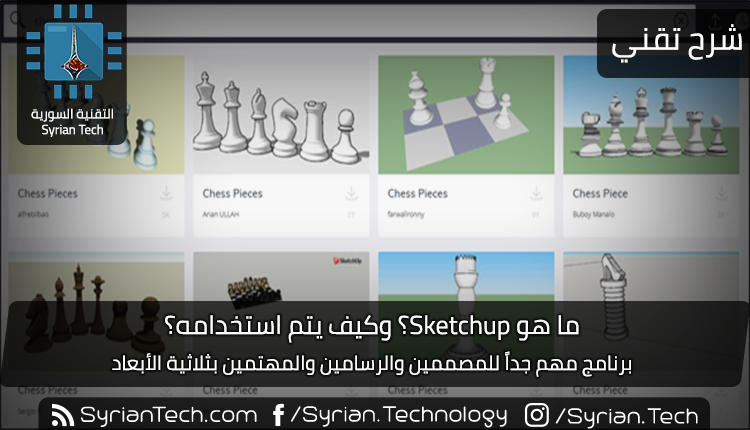
ما هو Sketchup؟ وكيف يتم استخدامه؟

Sketchup (سابقاً Google Sketchup) هو برنامج تصميم ثلاثي الأبعاد سهل الاستخدام ويحتوي على قاعدة بيانات شاملة للنماذج التي أنشأها المستخدم للتنزيل.

يمكنك استخدامه لرسم مخططات (أو استيرادها) للمساعدة في جميع أنواع المشاريع – بناء الأثاث، إنشاء ألعاب الفيديو، الطباعة ثلاثية الأبعاد، التصميم الداخلي، وأي شيء آخر يمكنك التفكير فيه.

ما هو Sketchup؟

SketchUp هو تطبيق نمطي ثلاثي الأبعاد يتيح لك إنشاء وتحرير نماذج ثنائية وثلاثية الأبعاد باستخدام طريقة Push and Pull الحاصلة على براءة اختراع.

تتيح أداة الدفع والسحب للمصممين بجعل أي سطح مستوٍ شكلاً ثلاثي الأبعاد. كل ما عليك فعله هو النقر فوق كائن ثم البدء في سحبه إلى أن يعجبك ما تراه.

SketchUp هو برنامج يستخدم لمجموعة كبيرة من مشاريع تصميم النماذج ثلاثية الأبعاد، مثل التصميم المعماري، والتصميم الداخلي، وتصميم المناظر الطبيعية، وتصميم ألعاب الفيديو، على سبيل المثال لا الحصر.

يشتمل البرنامج على وظائف تخطيط الرسم، وعرض السطح، ويدعم الإضافات الخارجية من مستودع التخزين.

التطبيق يحتوي على مجموعة واسعة من التطبيقات، بما في ذلك في عالم العمارة، والتصميم الداخلي، والمناظر الطبيعية، وتصميم ألعاب الفيديو.

كما وجد Sketchup النجاح مع الأشخاص الذين يرغبون في إنشاء نماذج ثلاثية الأبعاد أو مشاركتها أو تنزيلها للاستخدام مع الطابعات ثلاثية الأبعاد.

تم إنشاء Sketchup في عام 1999 بواسطة Last Software. في عام 2006، استحوذت جوجل Google على SketchUp بعد إنشاء Last Software مكوناً إضافياً لبرنامج Google Earth الذي جذب أنظار عملاق التكنولوجيا.

في عام 2012، حصلت Trimble Navigation (now Trimble Inc.) على Sketchup من جوجل Google ووسعت التطبيق من خلال إطلاق موقع ويب جديد يستضيف المكونات الإضافية والإضافات.

ما هي الإصدارات المختلفة من Sketchup؟

يأتي SketchUp بثلاثة إصدارات مختلفة لتلائم الاحتياجات المختلفة:

  • SketchUp Make: SketchUp Make هو إصدار مجاني يمكنك تنزيله بعد التسجيل للحصول على حساب مجاني.

يتوفر الاستخدام المجاني للاستخدام المنزلي والشخصي والتعليمي، ويبدأ باستخدام إصدار تجريبي مجاني لمدة 30 يوماً من SketchUp Pro.

على الرغم من عدم تحديث Make بعد إصدار نوفمبر 2017 ، فلا يزال بإمكانك تنزيل برنامج التثبيت ليتم استخدامه على جهاز الكمبيوتر.

  • SketchUp Pro: SketchUp Pro (695 $) هو الإصدار المتميز من البرنامج. ويحتوي على وظائف إضافية مثل القدرة على استيراد وتصدير تنسيقات ملفات مختلفة، والوصول إلى برنامج توثيق ثنائي الأبعاد، وأدوات تخطيط، ومنشئ طراز يتيح لك إنشاء أنماط حواف مخصصة للطرز.
  • SketchUp Free: تم إصدار تطبيق SketchUp Free في نوفمبر 2017 باعتباره تطبيقاً يستند إلى الويب. لاستخدامها، يجب عليك التسجيل للحصول على معرف Timble مجاني مع عنوان بريد إلكتروني صالح.

يفتقر برنامج SketchUp Free إلى الكثير من الميزات التي توفرها Pro ، ولكن إذا كنت بصدد إنشاء نماذج ثلاثية الأبعاد وعرضها للاستخدام الشخصي فقط (أو تبحث عن شيء يمكن طباعته إلى طابعة ثلاثية الأبعاد)، فإن هذا يعد مكاناً رائعاً للبدء.

معرض Sketchup 3D:

الآن بعد تثبيت SketchUp ، حان الوقت للبدء من خلال البحث في معرض النماذج ثلاثية الأبعاد، حيث يمكنك عرض وتنزيل أي شيء يتم إنشاؤه على النظام الأساسي تقريباً.

3D Warehouse هو قاعدة بيانات للنماذج التي أنشأها المستخدم والتي يمكن لأي شخص الوصول إليها. ما عليك سوى التوجه إلى موقع الويب الخاص بهم والبدء في البحث في مستودع النماذج التي لا نهاية لها.

لم أكن أمزح عندما قلت أنه يمكنك العثور على أي شيء هنا. لديهم كل شيء من المباني البسيطة إلى مدينة من القرون الوسطى بأكملها!

إليك بعض الأشياء المثيرة للاهتمام التي يمكنك العثور عليها باستخدام المستودع:

هذا مجرد اختيار انتقائي، ولكن يمكنك العثور على نماذج لمساعدتك في أي مشروع كنت قد بدأته.

كيف أستخدم Sketchup؟

بمجرد التسجيل للحصول على معرف Timble وفتح إما تطبيق سطح المكتب المستند إلى الويب، فأنت جاهز لبدء استخدام الطراز الأول.

سأستخدم التطبيق المستند إلى الويب لأن هذا هو الاتجاه الذي تتجه إليه Timble للمستخدمين المجانيين، ولكن الوظيفة بين أي إصدار هي نفسها إذا كنت مشتركاً مجانياً.

عند فتح التطبيق، يتم الترحيب بك مع النموذج الأول، جوش. يتمتع جوش بالمشي لمسافات، ولعب كرة القدم، والركل، والجولف… أي لعبة رياضية. إنه مجرد عنصر نائب، ويمكنك التخلص منه إذا كنت تريد. أو تركه حوله والتمتع بشركته.

من شريط الأدوات على الجانب الأيمن، يمكنك النقر على أي من هذه الأدوات الثلاثة لبدء رسم نموذج تريده. يمكنك استخدام قلم الرصاص لرسم الخطوط، أداة القوس لصنع القوس / الدوائر، والأداة المربعة لصنع المربعات.

إذا لم يكن الرسم هو هدفك، يمكنك دائماً التوجه إلى معرض النماذج ثلاثية الأبعاد واستيراد نموذج موجود أصلاً.

على شريط الأدوات الأيمن، انقر فوق الزر Objects (ثلاث كتل من الكائنات)، ثم انقر فوق زر معرض النماذج ثلاثية الأبعاد في الأعلى. اكتب في وصف نموذج للبحث عنه ثم انقر فوق الكائن الذي تريد استيراده.

إذا كان لديك بالفعل ملف نموذج على جهاز الكمبيوتر، فيمكنك سحبه وإفلاته في النافذة لتحقيق النتائج نفسها.

اعتماداً على حجم النموذج، قد يستغرق التحميل بعض الوقت. بعد ذلك، كل ما عليك فعله هو وضع الكائن، وأنت على استعداد للعمل معه.

على الرغم من أن الإصدار المجاني يفتقر إلى بعض الميزات، فلا يزال بإمكانك تصدير أي نموذج إلى تنسيق PNG أو STL من خلال النقر على المجلد أعلى النافذة، والنقر على تصدير أو Export ، ثم اختيار التنسيق الذي تفضله.

الآن وبعد أن عرفت الأساسيات وتعرفت أنواع الأشياء الموجودة في المستودع، ستتمكن من البدء في العمل على بعض الطرز وتحميلها للاستمتاع بها.

مقالات قد تعجبك:

ما هو برنامج وينامب Winamp؟ ما الذي حصل له؟ وهل بالإمكان استخدامه اليوم؟
ما هو WiGig ؟ وما الفرق بينه وبين واي فاي 6 ؟
ما هو العنوان URL ؟ وما هي مكوناته؟
ما هو ملف PHP و كيف يمكن فتحه ؟
ما هو مسح (فحص) المنافذ؟ وما هي أنواعه؟
ما هو خطأ 503 Service Unavailable؟ وكيف يمكن إصلاحه؟

مراجعة برنامج Acethinker PDF Converter لتحويل PDF إلى عدة تنسيقات وبالعكس

تنسيق PDF (Portable Document Format) هو أحد أكثر تنسيقات ملفات المستندات استخداماً حول العالم.

السبب في استخدام ملفات PDF على نطاق واسع، هو أنه يقوم بالاحتفاظ بتنسيق الملف. مستندات وورد Word على سبيل المثال، تميل إلى تغيير تنسيقاتها عند فتحها على جهاز كمبيوتر مختلف وقد يستغرق الأمر بعض الوقت لإصلاحها مرة أخرى إلى شكلها الأصلي.

من ناحية أخرى، يحتفظ PDF بالتنسيق الأصلي ولن يتغير بغض النظر عن عدد مرات فتح الملف على جهاز كمبيوتر مختلف.

هذا هو السبب في أنه من الجيد حفظ مستندات وورد Word كصيغة ملفات PDF لمزيد من الأمان، لأنه يمكنك إضافة كلمات مرور إلى ملف PDF الذي تريد.

إن واحدة من أفضل الأدوات التي يمكنك استخدامها لتحويل الملفات إلى PDF هي Acethinker PDF Converter.

إحدى الوظائف الأساسية التي تستطيع الأداة استخدامها، هي أنها تستطيع تحويل ملفات PDF إلى تنسيقات ملفات أخرى.

تتضمن هذه التنسيقات ملفات وورد Word و إكسل Excel و باور بوينت PPT و JPEG و TXT ، وهي أكثر التنسيقات استخداماً.

يوفر PDF Converter Pro التحويل، دون التضحية بجودة الملف الأصلي. إذا كنت تريد معرفة كيف يمكنك تحويل ملفات PDF إلى تنسيق مختلف فلك ذلك عن طريق اتباع خطوات بسيطة.

الخطوة 1. حدد نوع الملف الذي تريد تحويل ملف PDF إليه، من بين مجموعة واسعة من الخيارات المتاحة.

الخطوة 2. قم بتحميل ملف PDF إلى الأداة، عن طريق النقر فوق الزر Choose File وستتمكن الأداة من اكتشاف جميع ملفات PDF على جهاز الكمبيوتر. حدد الملف المراد تحويله وانقر على Open.

الخطوة 2. قم بتحويل ملف PDF إلى التنسيق المحدد بالنقر فوق زر التحويل Convert من الجانب الأيمن السفلي من الأداة. بمجرد اكتمال عملية التحويل، قم بمعاينة الملف بالنقر فوق الزر Open Folder لفتح موقع الملف.

PDF Converter Pro يمكنه تحويل تنسيقات الملفات الأخرى إلى ملف PDF سريع ودقيق. يمكن للأداة أن تقوم بعملية التحويل في غضون ثوان بناءً على حجم الملف الأصلي.

مع ذلك، لا يمكن إنكار أن الأداة ضرورية، للأشخاص الذين يعتمدون على المستندات الرقمية ليعملوا. هذا هو السبب في أن العملية المعاكسة بتحويل الملف العادي إلى PDF أصبحت سهلة مع PDF Converter Pro.

تتشابه العملية هذه مع العملية المذكورة أعلاه، والفرق الوحيد هو أنها تتطلب النقر فوق علامة التبويب To PDF للمتابعة.

بالإضافة إلى القدرة على تحويل الملفات إلى ملفات PDF والعكس، فإن PDF Converter Pro مجهز أيضاً بأدوات تحرير PDF الأساسية الأخرى

 تحت علامة التبويب أدوات أخرى من الواجهة الرئيسية، ستجد الأدوات التي يمكن أن تعزز ملف PDF. الأدوات المضمنة هي دمج و قطع والعديد من الخيارات الوظيفية الأخرى.

كل أداة تعمل بشكل مختلف وتقوم بالمهمة بسرعة، وهذا هو السبب في أنها مريحة للاستخدام. يهدف هذا البرنامج في المقام الأول إلى تسهيل الأمور على الأشخاص الذين يستخدمون PDF بين الحين والآخر، وتؤدي هذه الأدوات فعلاً أداءً جيداً.

الخطوة 1. بالنسبة لملفات PDF التي تحتوي على صفحات متعددة مثل الكتب الإلكترونية، هناك خيار لفصل الصفحات في ملفات PDF الفردية. ما عليك سوى النقر فوق خيار Split PDF وتحديد PDF الذي يحتاج إلى استخراج.

الخطوة 2. بدء الاستخراج عن طريق النقر على الزر Convert الأزرق الموجود في الزاوية اليمنى السفلى من الأداة. بعد عملية الاستخراج، انقر فوق الزر Open Folder من الإشعار وسيظهر موقع الملف، ثم يمكنك التحقق من الملف.

الخلاصة:

استخدام Acethinker PDF Converter Pro لا يحتاج إلى خبرة مهنية. في الواقع، تم تصميم الأداة ببساطة مع زيادة كفاءة العمل إلى الحد الأقصى.

على كل حال، يمكن للأداة أن تفعل أكثر من الوظيفة الأساسية للتحويل. يمكن أن تحسن الملف وحتى القيام بأشياء مثل ضغط ملف PDF ، وحتى استخراج كل الصور منه. إنها حقاً أداة تعتمد على الوقت الذي تحتاج فيه إلى ملف PDF.

تستطيع تجربة هذا المنتج لفترة محدودة من الزمن، ولكن بعد هذه الفترة يجب أن تقوم بشراء نسخة خاصة منه من الخيارات المتاحة بحسب طبيعة استخدامك له والفترة التي تريد تفعيله بها وعدد الأفراد الذين سيقومون باستخدامه.

تستطيع شراء إما نسخة للاستخدام العام General Use، أو نسخة للأعمال Business Use وتنقسم كل نسخة بدورها إلى عدة أقسام بحسب مدرة الاستخدام وعدد الأشخاص.

تضمن لك بشكل عام النسخة المدفوعة استخدام البرنامج على أكثر من جهاز كمبيوتر، ودعم تقني مجاني وتحديثات مجانية طوال فترة الاستخدام.

سعر نسخة الاستخدام العام General Use من البرنامج 29.95$ للاستخدام الشخصي على جهازي كمبيوتر على الأكثر لسنة واحدة.

سعر نسخة الاستخدام العام General Use من البرنامج 49.95$ للاستخدام الشخصي على جهازي كمبيوتر على الأكثر مدى الحياة.

سعر نسخة الاستخدام العام General Use من البرنامج 99.95$ للاستخدام العائلي على 5 أجهزة كمبيوتر على الأكثر مدى الحياة.

سعر نسخة الاستخدام للأعمال Business Use من البرنامج 59.95$ للاستخدام الشخصي على جهازي كمبيوتر على الأكثر لسنة واحدة.

سعر نسخة الاستخدام للأعمال Business Use من البرنامج 99.95$ للاستخدام الشخصي على جهازي كمبيوتر على الأكثر مدى الحياة.

سعر نسخة الاستخدام للأعمال Business Use من البرنامج 199.95$ لاستخدام فريق العمل على 5 أجهزة كمبيوتر على الأكثر مدى الحياة.

جدير بالذكر، أن الشركة المنتجة لهذا البرنامج تقدم خدمات PDF مجانية تتضمن:

ما هي ملفات MOBI ؟ وكيف يمكن فتحها؟

يتم استخدام الملف بلاحقة الملف .MOBI لتخزين الكتب الإلكترونية. كان في الأصل تنسيق Mobipocket Reader ولكن تم اعتماده من قبل العديد من القراء المختلفين.

اشترت أمازون Mobipocket في عام 2005 ، وأوقفت في وقت لاحق تنسيق MOBI في عام 2011.

ما هو ملف MOBI؟

تم تصميم ملف MOBI خصيصاً لأجهزة الجوال أو أجهزة القراءة الإلكترونية. التنسيق صغير الحجم جداً ويدعم الإشارات المرجعية والملاحظات والتصحيحات وجافا سكريبت.

كما يمكن تضمين DRM ، أو حماية حقوق النشر، في الملف، بالإضافة إلى الكتاب الإلكتروني، لمنع النسخ والمشاهدة غير القانونية.

تستند تنسيقات Kindle الحالية (AZW3 و KF8 و KFX) على MOBI وهي عبارة عن نسق خاص يستخدم حصرياً على أجهزة Kindle.

في الواقع، لا يزال بإمكانك فتح الملفات بتنسيق MOBI مباشرة على جهاز Kindle – عليك فقط إرسالها إلى Kindle أولاً.

كيف أقوم بفتحه؟

نظرًا لأن MOBI عبارة عن تنسيق إلكتروني، فإن معظم برامج eReader المجانية على سطح المكتب تدعم فتحها وعرضها، مثل Caliber أو Mobipocket Reader أو Mobi File Reader ، على سبيل المثال لا الحصر.

بعد تنزيل أحد التطبيقات المجانية وتثبيته، يعد فتح أي من ملفات MOBI أمراً سهلاً نسبياً. بالنسبة إلى Calibre ، كل ما عليك فعله هو النقر فوق الزر Add Books ، ثم اختيار أحد الخيارات الموضحة في الصورة أدناه.

كيف يمكنني تحويل ملف؟

تماماً مثل أي تنسيقات ملفات أخرى، تحتاج إلى برنامج متخصص للتعامل مع تحويل MOBI إلى تنسيق مختلف.

إذا كنت تحاول ببساطة تغيير التنسيق، فقد ينتهي بك الأمر مع ملف فاسد وغير قابل للاستخدام.

بالإضافة إلى كونه قارئاً إلكترونياً، فإن Caliber يأتي مع أداة تحويل مفيدة يمكنها تحويل أي من كتبك الإلكترونية إلى 16 صيغة مختلفة.

إذا كنت لا تريد تنزيل تطبيق تابع لجهة خارجية لتحويل ملفاتك، فهناك عدد من المحولات الجيدة عبر الإنترنت التي تسمح بالتحويل إلى بعض التنسيقات الأكثر شيوعاً، مثل ePUB و PDF و FB2 و LRF.

من المحتمل أن تكون هذه إحدى أسرع الطرق، حيث لا يلزمك تنزيل أي برنامج والانتظار حتى يتم تثبيته.

تتضمن بعض مواقع تحويل الملفات المجانية عبر الإنترنت: DocsPal و Convertio و ConvertFiles و Zamzar.

ما عليك سوى الانتقال إلى أحد مواقع الويب هذه، ورفع ملفك، والتنسيق الذي تريد تحويله إليه.

من هناك، يعتني البرنامج بكل شيء وسيزودك برابط أو يرسل لك بريداً إلكترونياً يحمل الملف المحوّل للتنزيل.

مقالات قد تعجبك:

ما هي ملفات RTF؟ وكيف يمكن فتحها؟
ما هي ملفات PDF؟ وكيف يمكن فتحها ؟
ما هي ملفات النظام الخاصة بويندوز؟ وأين توجد؟
ما هي ملفات XML؟ وكيف يمكن فتحها؟
كيفية فتح وإنشاء وتحرير ملفات وورد وإكسل وباوربوينت مجاناً