مايكروسوفت تختبر السماح بالكتابة اليدوية في أي مكان في ويندوز 11

قامت شركة مايكروسوفت Microsoft بإضافة عدة ميزات تجريبية إلى ويندوز Windows 11 للمختبرين في قناة Dev، أبرزها تحديث لميزة الكتابة اليدوية Windows Ink.

ويمكن بواسطة التحديث الجديد استخدام القلم للكتابة بخط اليد في أي مكان يمكنهم الكتابة فيه في نظام ويندوز Windows 11 مثل مربع البحث في الإعدادات.

بالإضافة إلى ذلك قامت الشركة بتحسين دقة التعرف على النص من الكتابة اليدوية، وقدمت إيماءة مسح عندما يحتاج المستخدمون إلى إجراء تعديلات.

هذا التحديث الجديد يدعم حاليًا اللغة الإنجليزية (الولايات المتحدة) فقط، لكن الشركة وعدت بنشره على نطاق أوسع قريبًا.

في السابق كان تحويل الكتابة اليدوية إلى نص يعمل فقط في برامج معينة، مثل OneNote، أو ضمن مربع خاص للتعرف على النص المكتوب بخط اليد.

تطرح Microsoft ميزة Windows Ink المُحدّثة في إصدار المعاينة Build 23481، ولكنها لن تكون متاحة على الفور للجميع، حتى لو كانوا في قناة Dev.

يمكنك التحقق لمعرفة ما إذا كانت الميزة متاحة من خلال الانتقال إلى إعدادات Settings ثم البلوتوث والأجهزة Bluetooth and devices ثم Pen and Windows Ink، حيث تقع الميزة ضمن “Shell Handwriting.”

تحتوي الميزة حالياً بعض الأخطاء، فمثلاً لا يمكن استخدامها داخل Microsoft Edge.

أخيرًا على الرغم من أنه يمكن الكتابة داخل الحقول، إلا أن الكتابة اليدوية لا تعمل داخل بعض تطبيقات 365 مثل مستندات Word وجداول بيانات Excel.

وتتوافر مثل هكذا ميزة في بعض الأجهزة اللوحية مثل أجهزة iPad، حيث تدعم بالفعل الكتابة مباشرة في مربعات النص والحقول.

وحتى الأجهزة ذات الميزانية المحدودة مثل Amazon Fire Max 11 الجديدة تتيح للمستخدمين الكتابة في الحقول.

مقالات قد تعجبك

قرار قضائي جديد يمنع مايكروسوفت مؤقتاً من استحواذها على شركة Activision Blizzard
سوني تبدأ في اختبار البث السحابي لألعاب بلاي ستيشن 5
ميزة جديدة في Google Shopping لعرض كيفية ظهور الملابس بحسب كل جسم
لماذا يُطلق على جهاز الكمبيوتر اسم كمبيوتر شخصي PC؟
هل وسائل القفل الحيوية (البصمة والوجه) قوية؟

كيفية استخدام الرسم بالحبر في مايكروسوفت أوفيس

إذا كنت ترغب في كتابة كلماتك أو أشكالك أو معادلاتك يدوياً، فيمكنك استخدام ميزات الحبر في مايكروسوفت أوفيس Microsoft Office لكتابة هذه العناصر.

باستخدام ميزات تحويل الرسم بالحبر إلى شكل وتحويل الكتابة بالحبر إلى معادلة، يمكنك تحويل الرسومات المبتكرة إلى عناصر قابلة للاستخدام.

ميزات الحبر في مايكروسوفت أوفيس:

يمكنك استخدام ميزات تحويل الرسم بالحبر إلى شكل وتحويل الكتابة بالحبر إلى معادلة في مايكروسوفت وورد Microsoft Word و إكسل Excel و باوربوينت PowerPoint.

تتوفر ميزات الحبر في إصدارات مايكروسوفت أوفيس Microsoft Office بما في ذلك 2016 والإصدارات الأحدث إلى جانب مايكروسوفت Microsoft 365 على نظامي التشغيل ويندوز Windows و ماك Mac.

بينما ميزة Ink Replay متاحة فقط لمشتركي مايكروسوفت Microsoft 365.

استخدم ميزة تحويل الرسم بالحبر إلى شكل:

باستخدام أداة تحويل الرسم بالحبر إلى شكل، يمكنك رسم شكل أو خط أو سهم وتحويله إلى مكافئ رسومي لـ أوفيس Office للحصول على مظهر جميل وأنيق.

وورد Word وإكسل Excel:

توجه إلى المستند أو جدول البيانات وانتقل إلى علامة التبويب رسم. حدد تحويل الرسم بالحبر إلى شكل في قسم تحويل من الشريط.

ملاحظة: تأكد من تحديد الزر لتمكين الميزة قبل رسم الشكل.

اختر أداة رسم وارسم الشكل. يجب أن تراها محولة على الفور إلى ما يعادلها من أوفيس Office.

https://syriantechbucket.s3.eu-west-1.amazonaws.com/wp-content/uploads/2022/09/11163400/Use-Ink-Features-Office-07.mp4

باوربوينت PowerPoint:

بخلاف وورد Word و إكسل Excel، لا تحدد الزر تحويل الرسم بالحبر إلى شكل قبل رسم الشكل. بدلاً من ذلك، ارسم الشكل أولاً.

بعد ذلك، استخدم أداة التحديد لتحديد الشكل. ثم انقر فوق الزر تحويل الرسم بالحبر إلى شكل في الشريط أو الرمز الموجود أعلى يسار الرسم.

إذا كان الشكل المحول لا يبدو صحيحاً تماماً، فحدد النقاط الثلاث التي تظهر بعد تحويله. يمكنك بعد ذلك اختيار شكل مختلف.

استخدام تحويل الكتابة بالحبر إلى معادلة:

باستخدام تحويل الكتابة بالحبر إلى معادلة، يمكنك رسم معادلتك ثم تحويل الأرقام والرموز إلى مكافئات أوفيس Office، على غرار ميزة تحويل الرسم بالحبر إلى شكل.

في علامة التبويب رسم، حدد تحويل الكتابة بالحبر لمعادلة في قسم تحويل من الشريط. ارسم معادلتك في منطقة كتابة العمليات الرياضية هنا.

إذا كان كل شيء يبدو صحيحاً، فانقر على إدراج لإدخال المعادلة في المستند أو جدول البيانات. إذا كنت بحاجة إلى إجراء تصحيحات قبل الإدخال، فاستخدم أدوات مسح أو تحديد وتصحيح أو مسح في النافذة.

مثل ميزة تحويل الرسم بالحبر إلى شكل أعلاه، حدد النقاط الثلاث في أعلى يمين المعادلة إذا ظهرت بشكل غير صحيح وتريد رؤية الاقتراحات.

كيفية حرق (نسخ) البيانات على قرص CD أو DVD في نظام ويندوز 10

تحتاج أحياناً إلى نسخ قرص مضغوط CD أو قرص DVD لمشاركة الملفات مع الآخرين أو عمل نسخ احتياطية أو نقل المعلومات بين الأجهزة.

على الرغم من أننا نفضل استخدام فلاشات تخزين USB وعمليات النقل عبر الشبكة لهذه الأغراض، إلا أن نظام ويندوز Windows 10 لا يزال يجعل من السهل كتابة (نسخ) قرص CD-R أو DVD-R. إليك كيفية القيام بذلك.

أولاً: الأساسيات:

قبل أن نبدأ، سنفترض أن لديك سواقة ضوئية قادرة على الكتابة إلى نوع القرص الذي تختاره. قد تكون سواقة داخلية أو جهازاً مستقلاً يتم توصيله بجهاز الكمبيوتر عبر منفذ USB.

سنفترض أيضاً أنه ليس لديك أي برامج تشغيل ضرورية مثبتة. لحسن الحظ، يمكن لنظام Windows 10 التعامل مع معظم سواقات الأقراص CD-R/W و DVD-R/W تلقائياً من خلال التوصيل والتشغيل مباشرة، لذلك قد لا تحتاج حتى إلى تثبيت أي برنامج تشغيل.

ستحتاج أيضاً إلى بعض أقراص CD-R أو CD-RW أو DVD-R أو DVD-RW الفارغة التي تعمل مع سواقة الأقراص لديك.

إن أقراص DVD بسعة 4.7 جيجا بايت (أو أقراص DVD ثنائية الطبقة 8.5 جيجا بايت) تتحمّل بيانات أكثر بشكل كبير من الأقراص المضغوطة CD، والتي يمكن أن تستوعب عادة 700 ميجا بايت فقط.

إليك الفرق بين أنزاع الأقراص القابلة للكتابة والقابلة لإعادة الكتابة:

  • CD-R و DVD-R: تسمح أنواع الأقراص هذه فقط بكتابة البيانات على القرص. لا يمكن محوها مادياً، على الرغم من أن ويندوز Windows يمكنه تجاهل الملفات المحذوفة على القرص إذا اخترت نظام ملفات مباشر.
  • CD-RW و DVD-RW: تسمح أنواع الأقراص هذه بكتابة البيانات إلى القرص ومسحها منه، على الرغم من أنه لا يمكن مسحها إلا لعدد معين من المرات (عادةً حوالي 1000 مرة)، وهذا يختلف بناءً على العلامة التجارية للقرص.

عند اختيار القرص، انتبه إلى توافق السواقة: يمكن لمعظم سواقات أقراص DVD القابلة للكتابة كتابة أقراص CD-R أيضاً، لكن سواقات الأقراص المضغوطة CD القابلة للكتابة لا يمكنها كتابة أقراص DVD-R. أيضاً، لا يمكنك قراءة أقراص DVD بواسطة سواقة الأقراص المضغوطة CD.

اختيار كيفية كتابة ويندوز Windows للقرص:

قم بتسجيل الدخول إلى جهاز ويندوز Windows وأدخل قرصاً مضغوطاً CD أو قرص DVD فارغاً قابلاً للكتابة في سواقة الأقراص الضوئية.

بمجرد إدخاله، ستظهر نافذة بعنوان نسخ قرص. تسألك هذه النافذة كيف تريد أن يتعامل ويندوز Windows مع كتابة القرص. فيما يلي الخيارات وما تعنيه.

  • مثل محرك أقراص USB محمول: يتيح لك ذلك كتابة الملفات ومسحها من القرص باستخدام نظام ملفات مباشر دون الحاجة إلى إنهاء القرص.

إذا كنت تستخدم قرص CD-R أو DVD-R قابلاً للكتابة فقط وقمت بمسح ملف، فلن يظهر الملف بعد ذلك في ويندوز Windows، ولكن سيستمر شغل المساحة على القرص.
ولكن إذا كنت تستخدم قرصاً قابلاً لإعادة الكتابة، فيمكنك مسح الملفات دون الحاجة إلى مسح القرص بالكامل مرة واحدة. العيب هو أن الأقراص التي تم إنشاؤها بهذه الطريقة لا تتوافق عادةً مع الأجهزة الأقدم ذات نظام Windows XP.

  • باستخدام مشغل أقراص CD/DVD: تعتبر هذه الطريقة تقليدية. عند نسخ الملفات، يتم نسخها مؤقتاً على القرص الثابت أولاً، ثم يتم كتابتها على القرص مرة واحدة عند تحديد نسخ في مستكشف الملفات.
    من ناحية أخرى، تعد الأقراص التي تم إنشاؤها بهذه الطريقة أكثر توافقاً مع الإصدارات القديمة من نظام ويندوز Windows.

عندما تقرر طريقة الكتابة، حددها. ثم أدخل تسمية للقرص، وانقر على التالي.

ما سيحدث بعد ذلك يعتمد على الخيار الذي اخترته. سنتعامل مع كل منها على حدى أدناه.

كيفية نسخ قرص مضغوط CD أو قرص DVD مثل محرك أقراص فلاش USB:

إذا اخترت استخدام القرص مثل محرك أقراص USB محمول في القائمة الأخيرة، فإن الكتابة إلى القرص المضغوط CD أو قرص DVD لا تتطلب خطوات إضافية.

سيتم فتح نافذة مستكشف الملفات على سواقة الأقراص الضوئية، وكل ما عليك فعله للكتابة عليه هو نسخ الملفات مباشرة إلى القرص في مستكشف الملفات. يمكنك سحب الملفات وإفلاتها في النافذة أو نسخها ولصقها هناك.

كما هو مذكور أعلاه، يمكنك حذف الملفات باستخدام هذه الطريقة، ولكن إذا كنت تستخدم قرص CD-R أو DVD-R، فأنت تقوم بحذفها بشكل منطقي فقط (وليس مادي). أي لا تزال البيانات المحذوفة تشغل مساحة على القرص، ولكن يتعذر الوصول إليها.

لذلك على سبيل المثال، لنفترض أن لديك 700 ميغابايت حرة وقمت بنسخ 10 ميغابايت من البيانات إلى القرص. الآن لديك 690 ميغابايت غير مستخدمة. إذا قمت بحذف 10 ميغابايت من البيانات، فلا يزال لديك 690 ميغابايت فقط قابلة للاستخدام.

من ناحية أخرى، إذا كنت تستخدم قرصاً قابل لإعادة الكتابة، فسيقوم ويندوز Windows بالتعامل مع مسح الملفات بسرعة، ويمكنك استعادة مساحة تخزين القرص عن طريق حذف الملفات.

بمجرد أن تريد إخراج القرص، سيقوم ويندوز Windows ببعض الإجراءات قبل أن يقوم محرك الأقراص (السواقة) بإخراج القرص. بعد ذلك، يمكنك إعادة إدخاله بحرية والكتابة عليه مرة أخرى أو قراءته على جهاز آخر.

كيفية نسخ قرص مضغوط CD أو قرص DVD باستخدام مشغل CD/DVD:

إذا اخترت استخدام القرص مع مشغل CD/DVD في القائمة الأخيرة، فسيتم فتح محرك الأقراص الضوئية في نافذة مستكشف الملفات File Explorer. في النافذة، سترى عنواناً الملفات جاهزة للكتابة على القرص.

أثناء قيامك بسحب الملفات وإفلاتها (أو نسخها ولصقها) في هذه النافذة، ستظهر في هذه النافذة. لن تتم كتابة الملفات فعلياً على القرص حتى تختار نسخ القرص في مستكشف الملفات.

بمجرد الانتهاء من نسخ كل شيء تريد كتابته على القرص، حدد أدوات محركات الأقراص في قائمة شريط الأدوات في نافذة مستكشف الملفات، ثم حدد إنهاء النسخ.

(يمكنك أيضاً النقر بزر الماوس الأيمن على أيقونة محرك الأقراص الضوئية في مستكشف الملفات File Explorer، وتحديد نسخ إلى القرص Burn To Disc).

ستظهر نافذة نسخ على القرص. أدخل تسمية للقرص، ثم حدد سرعة النسخ (الكتابة). من الآمن عادةً اختيار أعلى سرعة ممكنة. ثم انقر فوق التالي.

بعد ذلك، سترى شريط التقدم والوقت التقديري للانتهاء حيث تتم كتابة الملفات على القرص.

عند اكتمال العملية، سيتم إخراج القرص تلقائياً من سواقة الوسائط الضوئية، وسيتم سؤالك عما إذا كنت تريد نسخ نفس الملفات على قرص آخر.

إذا كان الأمر كذلك، فحدد المربع بجوار نعم، انسخ هذه الملفات على قرص آخر، ثم انقر على التالي. ستمر بنفس الخطوات مرة أخرى.

إذا انتهيت من نسخ الأقراص في الوقت الحالي، فما عليك سوى النقر على إنهاء.

بعد ذلك، يصبح القرص المضغوط CD أو قرص DVD الذي تم نسخه جاهزاً للاستخدام.

ضع في اعتبارك أن العلم قد أظهر أن الأقراص المضغوطة CD وأقراص DVD القابلة للكتابة ليست وسيلة آمنة للتخزين، مما يعني أن هناك خطراً كبيراً من أن الأقراص الضوئية منخفضة الجودة يمكن أن تفقد بياناتك بمجرد وجودها على الرف لعدة سنوات.

نتيجة لذلك، لا نوصي باستخدامها للنسخ الاحتياطية طويلة المدى، ضع في اعتبارك محرك أقراص ثابت خارجي أو خدمة سحابية بدلاً من ذلك. لكن الأقراص الضوئية يمكن أن تكون جيدة طالما أنك تفهم المخاطر.

مقالات قد تعجبك:

ما هي حساسات الهواتف المحمولة ؟ وكيفية عملها
ماهي النفايات الإلكترونية؟ وكيف ولمَ علينا إعادة تدويرها؟
كيفية ترقية أو استبدال الرام في الكمبيوتر المحمول
كيفية ترقية أو استبدال الرام في الكمبيوتر المكتبي
كيفية التنظيف الصحيح للهواتف الذكية والأجهزة الإلكترونية الأخرى

آبل تعمل على قلم للرسم في الهواء

قامت شركة آبل Apple بتقديم براءة اختراع لقلم يعمل على أي سطح، حتى السطوح غير الحساسة للمس، حيث يسمح للمستخدمين برسم ما يرغبون به في الهواء، و يصف طلب براءة الاختراع القلم الذي يمكن رصده من مستشعر خاص، أو باستخدام أجهزة استشعار الحركة والتوجيه أو الكاميرا، مما يعني أن جهاز الكمبيوتر الخاص بك سيراقب القلم لاسلكياً لتحديد موقعه في الفضاء ثلاثي الأبعاد.

يمكن استخدام القلم من أجل كتابة النصوص أو رسم المخططات والرسوميات ثلاثية الأبعاد، كرسم اسطوانة ثلاثية الأبعاد في الهواء وتحويلها مباشرة إلى شاشة جهاز الحاسوب، حيث أن مفهوم الرسم في الهواء يُظهر القلم وكأنه نسخة رقمية من القلم 3Doolder  وهو القلم الذي يمكّن المستخدمين من رسم أجسام ثلاثية الأبعاد، وبمتابعة الحديث عن براءة الاختراع الجديدة فإن هذه البراءة تم وضعها في شهر تموز من عام 2016 لكن لم يتم نشرها إلا في أواخر شهر كانون الثاني من هذا العام.

توضح الصورة التالية بعض أنواع الرسومات التي يمكن للقلم إنشاؤها:

يذكر أن شركة آبل كانت قد أنتجت قلماً في السابق تحت اسم Pencil لكنه حتى الآن ما زال مخصصاً لأجهزة iPad Pro، ولا يمكن أن ننسى S Pen وهو الأكثر شعبية على الإطلاق والخاص بشركة سامسونج Samsung حيث يأتي هذا القلم عادةً مع سلسلة هواتف Note.

لكن بالنسبة لما جاء في براءة الاختراع، فإن هذا القلم يشكّل مفهوماً جديداً لوظائف القلم والقيام بإنشاء رسومات بدون سطح حقيقي، علماً أن كل المعلومات الواردة هي مجرد وصف لبراءة الاختراع، ولا توجد أي معلومات مؤكدة عن الوقت الذي ستقدّمه الشركة رسمياً، أو حتى إذا كانت ستقدّمه أصلاً.


مقالات قد تعجبك:
آبل حذفت مؤقتاً تطبيق Telegram من متجرها بسبب مواد إباحية
ساعة شبيهة بساعة آبل لكن مع بطارية تصمد لمدة شهر
خطأ في بعض أجهزة آيفون 7 وآبل تعرض الإصلاح المجاني
آبل تضيف 24 سيارة ذاتية القيادة إلى اسطولها الخاص
آبل تعتذر رسمياً عن إبطاء هواتف الآيفون وتخفض 50 دولاراً من تكلفة استبدال البطارية

لماذا يمكن استعادة الملفات المحذوفة و كيفية منع ذلك

عندما تقوم بحذف ملف ما فإنه لا يتم إزالته نهائياً حتى ولو قمت بإفراغ سلة المحذوفات ، حيث يستمر وجوده في مكان ما على القرص الصلب و هذا ما يمكن المستخدمين من استعادة ملفاتهم بعد الحذف .

لماذا يمكن استعادة الملفات المحذوفة :

في البداية يجب أن نعرف :

ماذا يحدث عند حذف ملف ما ؟

يقوم نظام التشغيل بتعقب مكان الملف على القرص الصلب من خلال ما يعرف ب ” المؤشر ” “pointers ” حيث يكون لكل ملف أو مجلد مؤشر يخبر ويندوز Windows أين تبدأ بيانات ذلك الملف و أين تنتهي .

عندما تقوم بحذف الملف يقوم ويندوز Windows أو أي نظام تشغيل آخر بحذف هذا المؤشر و يصف هذا القطّاع (sector ) الذي يحوي الملف على أنه مساحة حرة أو Free Space .

و على الرغم من ذلك فإن الملف أو المجلد المحذوف يبقى قابلاً للاستعادة حتى يتم الكتابة على ذلك القطاع الذي كان يحوي الملف أو المجلد ، و ذلك من خلال برامج الاستعادة و التي تقوم بفحص القرص الصلب للبحث عن تلك الملفات المحذوفة و من ثم استعادتها ،

إذا تمت الكتابة بشكل جزئي على ذلك القطاع فإن هذه البرامج تستطيع فقط إرجاع جزء من بيانات الملف مما يجعله غالباً ملفاً معطوباً .

لماذا لا يتم مسح الملفات نهائياً عندما نقوم بحذفها ؟

الجواب بسيط .. لأن مسح الملف نهائياً يأخذ وقتاً أكثر بكثير من مجرد حذف المؤشر ” Pointer ” فتصور مثلاً انك تحتاج لحذف ملف بحجم 10 غيغا بايت ، هذا الأمر لن يأخذ سوى لحظات قليلة في الحالة العادية،  أما في حال المسح الكامل فإن الوقت سيكون مساوياً للوقت الذي يأخذه كتابة 10 غيغا بايت من البيانات على القرص الصلب .

و لذلك و من أجل زيادة السرعة و تحسين الأداء فإن نظام ويندوز Windows و باقي الأنظمة لا تمسح محتوى الملف المحذوف ، إنما فقط تحذف المؤشر .

استعادة الملفات المحذوفة :

إذا ما قمت بحذف ملف ما عن طريق الخطأ و تحتاج إلى استعادته فيجب أن تأخذ بعين الاعتبار ما يلي :

1 – الاستعادة بأقصى سرعة ممكنة : نظام الويندوز Windows يتابع كتابة الملفات الجديدة على القرص الصلب مما يزيد فرصة الكتابة فوق تلك الملفات المطلوبة ، و لذلك لتأكيد إمكانية الإستعادة قم بمحاولة الاسترجاع مباشرة .

2 – استخدام القرص الصلب بأقل ما يمكن : و الطريقة الأفضل لاستعادة ملف محذوف هو القيام بإيقاف تشغيل الحاسوب مباشرة ، ثم نقل الهارد إلى حاسوب آخر و استخدام نظام التشغيل الموجود في الحاسوب المنقول إليه ثم القيام بالاستعادة ،

إذا قمت بمحاولة الاستعادة على نفس الهارد من خلال تنصيب برنامج الاستعادة إضافة إلى الاستخدام العادي فإن هذا الأمر يمكن أن يؤدي إلى الكتابة فوق ذلك الملف و بالتالي فقدانه.

سنتحدث قريباً إن شاء الله في مقالة منفصلة  عن طريقة استعادة الملفات … تابعونا

كيفية منع استعادة الملفات بعد الحذف :

و لكن بالمقابل فإن إمكانية الاستعادة لا تشكل دائماً عاملاً إيجابياً فمثلاً إذا أردت بيع حاسوبك أو تريد حذف ملفات هامة أو شخصية مثلاً و لا تريد أن يتمكن أحد من استعادتها فما الحل هنا ؟؟

لحسن الحظ هناك مجموعة من البرامج و التي تعتمد على الكتابة على القطاع الذي كان يحوي الملف المحذوف فمثلاً برنامج سي كلينر CCleaner يحوي على خاصية ماسح البيانات Drive Wiper و ذلك من خلال كتابة بيانات أخرى على المساحة الحرة على لأحد الأقرص الصلبة ، و بالتالي فإن جميع الملفات المحذوفة ستمحى .

أداة أخرى رائعة من أجل تأكيد عدم استعادة ملف ما و هي أداة Eraser و التي تقوم ” بتمزيق الملف ” مع الانتباه إلى أن هذا الأمر يجب أن يشمل جميع نسخ ذلك الملف ، هذه العملية تأخذ وقتاً أطول من الحذف العادي لذلك فهي ليست فكرة جيدة لحذف جميع الملفات إنما فقط للملفات التي لا ترغب لأحد إمكانية استعادتها .

أيضاً قد ترغب في بيع الحاسوب أو الهارد مثلاً و بالتالي تريد أن تتأكد من عدم إمكانية استعادة أي ملف إطلاقاً ،  فالخيار هنا هو برنامج DBAN من خلال حرقه على سي دي CD و الإقلاع منه حيث سيحذف كل شيء حتى نظام التشغيل ثم يقوم بالكتابة فوقه ببيانات عبثية .

و رغم ذلك يعتقد البعض انه يمكن استعادة الملفات حتى بعد الكتابة فوقها و لكن الأدلة تظهر بوضوح أن هذا الأمر غير صحيح أبداً .

تنويه : إن الشرح السابق لا يمكن تطبيقه على الأٌقراص الصلبة من نوع SSD  التي تدعم خاصية TRIM ، حيث أنه عند حذف الملف تُزال مباشرة من القرص الصلب و لا يمكن استعادتها و السبب في ذلك أنه في هذا النوع من الأقراص الصلبة لا يمكن الكتابة فوق البيانات في خلايا الفلاش Flash Cell _ و التي يعتمد عليها هذا النوع من الأقراص الصلبة من أجل تخزين البيانات _ ، و لكتابة بيانات جديدة يجب مسح محتويات الخلاياً أولا و هذا ما يقوم به نظام التشغيل بشكل مباشر عند حذف الملف .

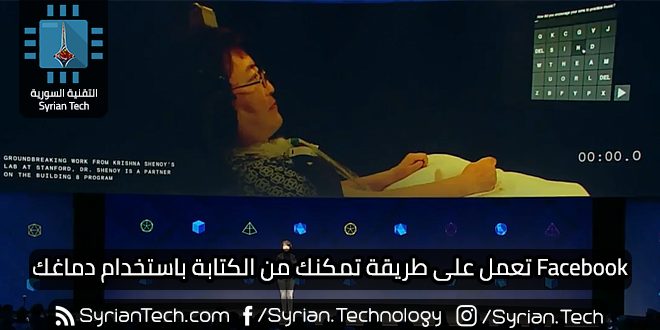
Facebook تعمل على طريقة تمكنك من الكتابة باستخدام دماغك

كشفت فيس بوك Facebook البارحة عن أحد مشاريعها السرية والذي يعمل على إنشاء واجهة بين الدماغ والحاسوب تمكنك من الكتابة من خلال أفكارك .


والذي أعلنت عنه ريجينا دوغان Regina Dugan البارحة على المنصة في مؤتمر المطورين لشركة فيس بوك Facebook F8 ، وقالت أنه شيء كبساطة الضغط بـ نعم أو لا من خلال الدماغ ، رغم أن تلك الآلية غير متوفرة حالياً سوا في بعض الاختبارات الطبية إلا أن ريجينا تقول بأن فريقها يعمل بفعالية ليجعل منه حقيقة .

لفيس بوك Facebook الآن فريق من أكثر من 60 عالم ومهندس ، والذي يعمل بفعالية باتجاه إنشاء نموذج أولي عن الجهاز خلال السنتين القادمتين والذي ستتم تجربته على تطبيقات طبية بداية .

أشارت رجيينا أن هذه التقنية ستكون كالفأرة للواقع الافتراضي هذا يعني أنها ستكون طريقة مثالية لاستقبال المدخلات مباشرة من النشاط العصبي والذي سيلغي الحاجة لمراقبة حركات اليد وباقي حركات الجسم كما الحال في جهاز مايكروسوفت Microsoft HoloLens والذي يستعمل مراقبة اليدين ليسمح لك بالضغط كما لو أنك تضغط على أزرار الماوس .

وقد تمكن الباحثون في جامعة ستانفورد سابقاً من السماح لمريضة مشلولة بالكتابة فقط باستخدام أفكارها بسرعة ثمان كلمات في الدقيقة ، لكن هدف فيس بوك بحسب ريجينا أن يتمكن النظام من السماح بالكتابة أسرع من اليد الحقيقية بحيث تصل السرعة حتى 100 كلمة في الدقيقة .

لا يوجد مخططات للشركة لزرع شرائح الالكترونية في الدماغ من أجل هذه التقنية حيث أن التقنية ربما ستعتمد على تصوير النشاطات العصبية .