من أفضل للألعاب لوحة مفاتيح سلكية أم لاسلكية؟

إذا استثنينا الكبل، فقد تجد أن لوحات المفاتيح اللاسلكية لا توفر نفس القيمة تقريباً مثل نظيراتها السلكية. دعنا نتعرف على السبب ونناقش سبب استفادتك أكثر من استخدام لوحة مفاتيح ألعاب سلكية.

لوحات المفاتيح اللاسلكية عرضة للتأخير:

يعد التأخير أحد أهم العوامل التي يجب مراعاتها عند اختيار لوحة مفاتيح الألعاب. يُطلق على وقت الاستجابة أيضاً تأخر الإدخال، وهو مقدار الوقت الذي يستغرقه إدخال لوحة المفاتيح للاتصال بجهاز الكمبيوتر.

للألعاب، ستحتاج إلى لوحة مفاتيح بأقل وقت استجابة ممكن.

بالنسبة للألعاب المستندة إلى التوقيت والحركة مثل Starcraft أو ألعاب التصويب من منظور الشخص الأول، فإن وجود زمن تأخير ضئيل أو معدوم يسمح لك بالتفاعل بشكل أسرع مع ما يحدث داخل اللعبة، مما يمنحك ميزة تنافسية.

على مستوى أعلى، حتى بضعة أجزاء من الألف من الثانية يمكن أن تعني الفرق بين الفوز وخسارة المباراة.

لسوء الحظ، تميل لوحات المفاتيح اللاسلكية إلى التأخير أكثر من لوحات المفاتيح السلكية. وذلك لأن الاتصال اللاسلكي يقدم خطوة إضافية في عملية الإدخال.

تتصل لوحات المفاتيح السلكية مباشرة بجهاز الكمبيوتر، لذلك لا يوجد تداخل في الإشارة قد يتسبب في تأخر الإدخال.

من ناحية أخرى، تتصل لوحات المفاتيح اللاسلكية بجهاز الكمبيوتر عبر جهاز استقبال لاسلكي. يمكن أن تتسبب هذه الخطوة في عملية الإدخال في تأخير بسيط.

قد لا تلاحظ فرقاً في وقت الاستجابة، خاصة إذا كنت لاعباً عادياً. ولكن إذا كنت قادراً على المنافسة وتريد كل ميزة يمكنك الحصول عليها، فإن لوحة المفاتيح السلكية عالية الاستجابة هي السبيل الأفضل.

ومع ذلك، نظراً لأن لوحات المفاتيح اللاسلكية أصبحت أكثر تقدماً بمرور الوقت، فيجب أن تعمل في النهاية بنفس جودة الخيارات السلكية.

لوحات المفاتيح السلكية أقل عرضة للصيانة:

لا تعد لوحات المفاتيح اللاسلكية ملائمة مثل سماعات الرأس اللاسلكية أو أجهزة الماوس. باستخدام سماعات الرأس اللاسلكية، يمكنك مواصلة التحدث مع أصدقائك أو الاستماع إلى الموسيقى أثناء النهوض لملء كأس المياه مثلاً.

باستخدام الماوس اللاسلكي، يمكنك اتخاذ إجراءات مثل الوقوف في قائمة الانتظار للعبة أو تغيير الموسيقى من الأريكة.

ما لم تكن تريد الكتابة من الأريكة، فليس هناك الكثير لتفعله باستخدام لوحة مفاتيح لاسلكية. الراحة الحقيقية الوحيدة هي عدم وجود كابل يدعو للقلق.

بدلاً من ذلك، لديك جهاز استقبال لاسلكي تقلق بشأنه (باستثناء حالة لوحة مفاتيح Bluetooth). إذا فقدت جهاز الاستقبال، فستحتاج إلى الحصول على بديل لاستخدامه.

بالإضافة إلى ذلك، سيتعين عليك شحن لوحة المفاتيح اللاسلكية عندما تكون البطاريات منخفضة بحيث لا تتوقف عن العمل بشكل عشوائي في منتصف اللعبة.

اعتماداً على عمر البطارية والاستخدام، قد تضطر إلى إعادة شحن لوحة المفاتيح كثيراً. تتطلب إعادة شحن لوحة المفاتيح توصيلها، وخلال هذه الفترة تكون مقيداً مرة أخرى بإمكانية تنقل لوحة المفاتيح السلكية.

باستخدام لوحات المفاتيح السلكية، ما عليك سوى توصيلها بالتيار الكهربائي وستكون جاهزاً. باستخدام بعض أدوات إدارة الكابلات الأساسية، يمكنك إخفاء الكابل حتى لا يكون في طريقك. الجهد ضئيل، والمكافأة عالية.

ما الأفضل للألعاب؟

نعتقد أن لوحات المفاتيح السلكية أفضل للألعاب لأنها أكثر موثوقية وتوفر قيمة أكبر. هذا يرجع بشكل أساسي إلى انخفاض زمن الاستجابة (التأخير) وعدم وجود بطارية تقلق بشأنها.

بصفتك لاعباً، فأنت تريد أكبر قدر من الميزة التنافسية التي يمكنك الحصول عليها لأن كل ميلي ثانية مهمة، خاصة إذا كنت تلعب على مستوى أعلى.

بشكل عام، تعد لوحات المفاتيح السلكية أرخص من نظيراتها اللاسلكية. بدون الحاجة إلى الاتصال اللاسلكي، لا توجد تكلفة إضافية للمكونات.

وعندما يتعلق الأمر بالألعاب، لا توجد قيمة مضافة كبيرة للوحة المفاتيح اللاسلكية إلى جانب نزع الكابل. أنت تدفع في الأساس أكثر مقابل نفس الأداء إن لم يكن الأداء السيئ.

لماذا تحتوي لوحات المفاتيح (الكيبورد) على مفتاح بشعار ويندوز؟

إذا كنت تستخدم حاسباً يعمل بنظام التشغيل ويندوز Windows، فربما تساءلت عن المفتاح الصغير الذي يحمل شعار ويندوز Windows على لوحة المفاتيح.

إنه يفتح قائمة ابدأ ويقوم بتنفيذ اختصارات مفيدة، ولكن من أين أتى؟ لماذا تم إيجاده؟ فلنلقِ نظرة.

أصل مفتاح ويندوز:

قد يبدو أن مفتاح ويندوز Windows كان دائماً معنا، لكنه لم يكن كذلك. ظهر لأول مرة في أيلول من عام 1994 على لوحة المفاتيح Microsoft Natural Keyboard.

كانت لوحة المفاتيح المريحة هذه على نفس غرار لوحة مفاتيح آبل Apple القابلة للتعديل السابقة، والتي قسّمت لوحة مفاتيح QWERTY القياسية إلى النصف.

على عكس لوحة مفاتيح آبل Apple، فقد قامت مايكروسوفت Microsoft بإمالة كل نصف بزوايا لطيفة لتقليل إجهاد المعصم.

بحلول هذه المرحلة، كانت مايكروسوفت Microsoft قد أنشأت بالفعل أجهزة أخرى، بما في ذلك ماوسات الحاسب (الفأرة) المشهود لها على نطاق واسع.

عندما حان الوقت لإنشاء لوحة المفاتيح الأولى، كان لدى أحد الأشخاص في مايكروسوفت Microsoft فكرة رائعة تتمثل في تضمين جزء دائم من علامة ويندوز Windows التجارية عليها.

نتج عن ذلك مفتاحان من مفاتيح ويندوز Windows، يقعان بين مفتاحي Control و Alt على يسار ويمين شريط المسافة.

ستبرر هذه المفاتيح الجديدة نفسها بأن تصبح مفاتيح التعريف الجديدة لاختصارات ويندوز Windows المحسّنة، على غرار مفتاح الأوامر على جهاز ماك Mac.

عند الضغط عليه مرة واحدة، يقوم مفتاح ويندوز Windows بفتح قائمة ابدأ في مايكروسوفت ويندوز Microsoft Windows 95 (تم إصداره بعد عام تقريباً من لوحة المفاتيح).

عند استخدامه مع مفاتيح أخرى، يمكن لمفتاح ويندوز Windows تنفيذ مهام أخرى متعلقة بويندوز Windows، مثل فتح مستكشف ملفات ويندوز File Explorer عن طريق الضغط على Windows + E.

بالإضافة إلى مفاتيح Windows، تحتوي لوحة المفاتيح Natural Keyboard أيضاً على مفتاح قائمة مصمم لفتح قائمة النقر بزر الماوس الأيمن في نظام التشغيل ويندوز Windows 95.

بعد فترة وجيزة من إطلاقها، حققت لوحة المفاتيح Natural Keyboard نجاحاً هائلاً، حيث تم بيع 600000 وحدة شهرياً في ذروة شعبيتها.

في شهر شباط من العام 1996، ذكرت مجلة بايت أنه تم بيع ما يقرب من مليون لوحة خلال عامها الأول في السوق. أنتج هذا النجاح سلسلة لوحة مفاتيح مريحة طويلة الأمد في مايكروسوفت Microsoft تستمر حتى يومنا هذا.

لم يقتصر مفتاح ويندوز Windows على لوحات المفاتيح المريحة فقط. حيث أنشأت مايكروسوفت Microsoft معياراً جديداً مكوناً من 104 مفتاحاً (امتداداً لتخطيط الطراز M المكون من 101 مفتاح) والذي رخصته الشركات المصنعة للوحات المفاتيح الأخرى قريباً.

مع الحملة التسويقية لنظام التشغيل ويندوز Windows 95، لم يرغب مصنعو الأجهزة في استبعادهم من أي ميزات جديدة وعد بها نظام التشغيل الذي تم الترويج له كثيراً. لذلك فجأة، انتشر مفتاح ويندوز Windows في كل مكان.

مؤخراً، كجزء من برنامج توافق أجهزة Windows، يجب أن تتضمن جميع لوحات المفاتيح التي تحتوي على أكثر من 50 مفتاحاً مفتاح ويندوز Windows (يُسمى أيضاً زر بدء الأجهزة في بعض مستندات مايكروسوفت Microsoft).

ليتم اعتمادها على أنها متوافقة مع ويندوز Windows. تسمح الشهادة للبائعين باستخدام شعار ويندوز Windows كجزء من تسويقهم.

من خلال هذه المبادرات، وجدت مايكروسوفت Microsoft طريقة ذكية لوضع علامتها التجارية على كل لوحة مفاتيح للكمبيوتر الشخصي، مما يعزز هيمنتها في سوق أجهزة الكمبيوتر.

حتى إذا قمت بتشغيل لينكس Linux على أجهزة كمبيوتر عامة، فمن المحتمل أن ترى شعار ويندوز Windows صغيراً على لوحة المفاتيح.

الضغط على مفتاح ويندوز:

ومع ذلك، لم يكن الجميع معجباً بمفاتيح ويندوز Windows و القائمة Menu الجديدة. سرعان ما اكتشف اللاعبون، على وجه الخصوص، أن مفتاح Windows يقف في طريقهم عند لعب العديد من آلاف ألعاب MS-DOS التي تستخدم مفاتيح Control و Alt كأزرار إجراءات، مثل Doom.

بالإضافة إلى ذلك، إذا لعبت إحدى ألعاب MS-DOS على نظام ويندوز Windows، أو حتى مجرد لعبة تعمل بنظام ويندوز Windows بملء الشاشة، فإن الضغط على مفتاح ويندوز Windows غالباً ما يؤدي إلى تشغيل قائمة ابدأ.

لم يتسبب هذا في إبعاد اللاعبين عن لعبتهم فحسب، بل أدى في بعض الحالات إلى تعطل اللعبة أيضاً.

تضمنت الحلول إزالة مفتاح ويندوز Windows فعلياً من لوحة المفاتيح باستخدام مفك البراغي أو تشغيل أداة مساعدة مثل WinKey Killer التي تقوم بتعطيل المفتاح.

اليوم، يمكنك تعطيل مفتاح ويندوز Windows باستخدام أداة مساعدة مثل Microsoft PowerToys.

بعيداً عن الألعاب، لا يحتاج الجميع إلى استخدام مفتاح تعديل إضافي أو يقدرونه. حتى براد سيلفربيرغ ، نائب الرئيس الأول السابق لقسم الأنظمة الشخصية في Microsoft وأحد المهندسين المعماريين الرئيسيين في Windows 95 ، لا يستخدمه.

قال Silverberg نائب الرئيس الأول السابق لقسم الأنظمة الشخصية في مايكروسوفت Microsoft وأحد المهندسين الرئيسيين في Windows 95:

لم أعتد أبداً على استخدام مفتاح ويندوز Windows. لا أستخدم العديد من اختصارات لوحة المفاتيح بشكل عام. إنها فقط الطريقة التي يعمل بها عقلي وأصابعي.

ومع ذلك، يتفهم Silverberg سبب استمتاع الناس بمفتاح ويندوز Windows حسب الذوق الشخصي.

قال Silverberg: “بعض الناس متحمسون لاختصارات لوحة المفاتيح. إنهم يعرفونهم جميعاً ويستخدمونها على نطاق واسع. أنا أستخدم القليل. هم فقط لا يعلقون في ذهني”.

لاحظ Silverberg أيضاً أن القدرة على استخدام اختصارات لوحة المفاتيح القوية بالإضافة إلى القوائم الأكثر وضوحاً كانت جانباً رئيسياً من جوانب التصميم في Windows 95.

كان من المهم بالنسبة له أن تكون اختصارات لوحة المفاتيح عبارة عن مسرّعات، وليست الطريقة الوحيدة لفعل شيء ما.

بالطبع، لم يقم بعض المتعصبين (بما في ذلك أولئك الذين يفضلون لوحة مفاتيح IBM Model M الكلاسيكية) بالترقية إلى لوحة مفاتيح تحوي مفتاح ويندوز Windows.

إذا كنت منهم، ووجدت أنك تحتاج أحياناً إلى مفتاح ويندوز Windows، فيمكنك فقط الضغط على Ctrl + Esc لفتح قائمة ابدأ.

ماذا يفعل مفتاح ويندوز اليوم؟

كما ذكرنا أعلاه، بضغطة واحدة على مفتاح ويندوز Windows تستطيع فتح قائمة ابدأ. (ليس من قبيل المصادفة أن الزر ابدأ يحمل شعار ويندوز Windows أيضاً).

عند استخدامه مع مفاتيح أخرى، يمكن لمفتاح ويندوز Windows تشغيل عشرات المهام في ويندوز Windows 10، بما في ذلك ما يلي:

  • Windows + I: فتح الإعدادات.
  • Windows + E: فتح مستكشف الملفات File Explorer.
  • Windows + D: إظهار/إخفاء سطح المكتب.
  • Windows + F: فتح مربع البحث.
  • Windows + M: تصغير جميع النوافذ المفتوحة.
  • Windows + Tab: عرض طريقة عرض المهام.
  • Windows + L: قفل الشاشة.
  • Windows + A: يفتح مركز المهام Action Center.
  • Windows + مفتاح المسافة: يقوم بالتبديل بين اللغات المتاحة.

هناك العشرات من المهام. إذا قمت بحفظها، فستكون في متناول يديك للقيام بسرعة بجميع الأشياء في ويندوز Windows، بما في ذلك إدارة أسطح المكتب الافتراضية أو إعادة ترتيب النوافذ.

كان مفتاح ويندوز Windows -ولا يزال- انتصاراً تسويقياً هائلاً لشركة مايكروسوفت Microsoft. وبعد 26 عاماً من تقديمه، يظل مفتاح ويندوز Windows مفيداً بشكل لا يصدق في نظام ويندوز Windows.

مقالات قد تعجبك:

كيفية لعب لعبة الديناصور المخفية في كروم دون الانقطاع عن الإنترنت
كيفية معرفة حجم ذاكرة الوصول العشوائي (رام) RAM في هاتف أندرويد
كيفية تحسين عدد الإطارات في الثانية FPS في الألعاب
كيف يعمل نظام التبريد المائي في الهواتف المحمولة؟
كيفية مشاركة لقطات الشاشة ومقاطع فيديو اللعب على إكس بوكس سيريس إكس X وإس S

مايكروسوفت أعلنت عن لوحة مفاتيح وفأرة لاسلكية جديدة

طرحت مايكروسوفت Microsoft منتجات جديدة قالت إنها ستعمل على ترقية مساحة مكتبك في المنزل، وذلك مع تزايد نسبة الناس الذين يتخذون من منازلهم مكاناً للعمل أو الدراسة.

حيث أعلنت شركة التكنولوجيا العملاقة عن ملحقات ترافق منتجاتها الجديدة من Surface، بما في ذلك لوحة المفاتيح والماوس المضغوط.

ووصفت مايكروسوفت Microsoft لوحة المفاتيح المصممة الجديدة بأنها “نحيفة وضيقة وأنيقة.”، كما تتميز بعمر بطارية يصل إلى عامين ، وبفضل قدرة البلوتوث يمكن التبديل بين ثلاثة أجهزة، ويصل سعرها حتى 67 دولار.

وبالنسبة لأولئك الذين لا يحتاجون إلى لوحة مفاتيح كاملة (أو يرغبون في إضافة المزيد من الميزات إلى لوحة المفاتيح المدمجة)، فإن مايكروسوفت Microsoft قدمت لوحة أرقام صغيرة ولاسلكية مماثلة مقابل 24.99 دولار.

كما صممت مايكروسوفت Microsoft ماوس بلوتوث Bluetooth مريح وخفيف ومتين، مزود بمسند إبهام ناعم، ويبلغ سعر الماوس اللاسلكي 49.99 دولار.

كما أعلنت عن محول العرض اللاسلكي الجديد من Microsoft و الذي يدعم دقة 4K لعرض عروض العمل أو المدرسة التقديمية على شاشة أكبر، ويبلغ سعره 69.99 دولارًا أمريكياً.

لم تذكر Microsoft حتى الآن موعد طرح هذه الملحقات للبيع ، لكننا نتخيل أنها ستكون متاحة جنباً إلى جنب مع أجهزة Surface الجديدة التي أعلنت عنها الشركة مؤخراً.

مقالات قد تعجبك

مراجعة هاتف شاومي Mi 10T Lite أول هاتف بمعالج Snapdragon 750G
شركة Oppo أعلنت رسمياً عن هاتفها A93
فيسبوك أعلنت عن العديد من الميزات التي تخص المجموعات على منصتها الرئيسية
ما الخيار الأفضل، طابعات نفث الحبر أم الطابعات الليزرية؟
كيفية إنشاء موقع على شبكة الإنترنت باستخدام الهاتف الذكي
كيفية إضافة إعدادات مسبقة Presets إلى برنامج لايت روم

كيفية تنظيف وتطهير فأرة الحاسب ولوحة المفاتيح

ربما لا تنظف الماوس (فأرة الحاسب) ولوحة المفاتيح كثيراً، ولكن يجب عليك ذلك. من المهم ذلك الأمر بشكل خاص إذا كنت تشارك جهاز كمبيوتر مع الآخرين. في الوقت الحالي، يمنع هذا الأمر انتقال فيروس كورونا COVID-19.

لا يستغرق تنظيف الأجهزة الطرفية للكمبيوتر وقتاً طويلاً، ويمكن أن يمنعك أنت والآخرين من الإصابة بالمرض. يمكنك حتى استخدام نفس أدوات التنظيف التي تستخدمها لتطهير هاتفك الذكي.

ماذا ستحتاج؟

التنظيف والتطهير ليسا الشيء نفسه. لتنظيف الأجهزة الطرفية بخفة، قد تحتاج فقط إلى بعض الهواء المضغوط المعلب وقطعة قماش مبللة. أما التطهير فهو عملية أكثر شمولاً. تحتاج إلى مطهر لقتل أي ميكروبات قد تسبب لك المرض.

لتطهير سطح المكتب، تحتاج إلى مطهر يعتمد على كحول يحتوي على 60 في المائة على الأقل من الإيثانول أو 70 في المائة من كحول الأيزوبروبيل.

يمكنك شراء بخاخات أو مناديل خاصة ستؤدي المهمة، فقط تأكد من احتوائها على الكمية اللازمة من الإيثانول أو الأيزوبروبانول.

كلما أمكن، استخدم مناديل ورقية يمكنك التخلص منها عند الانتهاء. ونظراً لأن الكحول يتبخر بسرعة، يمكنك رش أدواتك وتركها تجف في الهواء. من السهل القيام بذلك بانتظام، وهو مثالي بشكل خاص إذا كنت تشارك المعدات مع الآخرين.

يمكنك أيضاً الحصول على علبة من الهواء المضغوط للتخلص من الغبار العالق في لوحة المفاتيح. ومع ذلك، ضع في اعتبارك أن المنظفات المضغوطة يمكن أن تتلف أجهزة الكمبيوتر المحمولة وغيرها من الأجهزة المتكاملة إذا لم تستعملها بحذر.

أخيراً، إذا كان أي من أجهزتك بها شقوق أو زوايا يصعب الوصول إليها، فيمكنك استخدام أداة حادة، مثل مسواك خشبية، لإخراج الأوساخ بحذر دون الإضرار بالجهاز.

تنظيف الفأرة:

هناك العديد من الأنواع المختلفة من فأرات الحواسيب، لذلك لا يوجد خيار تنظيف واحد يناسبها جميعاً. إذا كان لديك ماوس صغير ومريح، فمن المحتمل أن تجد أنه أسهل في التنظيف من ماوس الألعاب المليء بأزرار وأشياء إضافية.

أولاً، استخدم فقط قطعة قماش مبللة وخالية من الوبر لتنظيف الماوس بأفضل ما يمكن وإزاحة أي أوساخ واضحة.

بعد ذلك، استخدم رذاذ الكحول أو امسح لتطهير الماوس بالكامل. إذا كنت تستخدم رذاذاً، دع الكحول يأخذ وقته لبضع دقائق، ثم قم بمسح الأوساخ المتبقية بمنشفة أو قطعة قماش نظيفة.

افحص الماوس بحثاً عن أي علامات أخرى لأوساخ. إذا لم ترَ أيَّ أوساخ، قم بتطهيره مرة أخرى نهائية. الميكروبات الضارة تتشبث بالأوساخ، لذا كلما كان جهازك يبدو أنظف، أصبح أكثر نظافة.

استخدم مسواك الأسنان على أي طبقات أو مسكات أو مناطق أخرى يمكن أن تتراكم فيها الأوساخ ثم قم بتطهيرها مرة أخرى نهائية.

إذا تغير لون الماوس بسبب سنوات من الاستخدام، فلن يعيده الكحول إلى لونه السابق. إذا قمت بتنظيفها عدة مرات ولم تحصل على أي بياض، فاعرف متى تتوقف.

إذا كان الماوس سلكياً، يمكنك أيضاً تنظيف السلك بالكامل ولا تنسَ مأخذ USB بقليل من الكحول.

تنظيف لوحة التتبع:

إذا كان لديك جهاز كمبيوتر محمول أو Apple Magic Trackpad ، فيجب أن تقوم بتنظيفه جيداً بشكل منتظم. هذا صحيح بشكل خاص إذا كنت تعمل على جهاز كمبيوتر محمول في المدرسة أو في المقاهي أو في القطار أثناء تنقلك.

إذا لمست شيئاً ملوّثاً، ثم لمست لوحة التتبع، فقد تنتقل الفيروسات إليها وقد تنتقل إليك في أي وقت حتى لو فمت بغسل يديك وقد تصاب بالمرض.

قبل تنظيفها، تأكد من إيقاف تشغيل الكمبيوتر المحمول تماماً وفصله لتجنب أي عواقب وخيمة. باستخدام رذاذ أو مناديل الكحول، قم بتطهير سطح لوحة التتبع تماماً.

إذا كانت لوحة مفاتيح الكمبيوتر المحمول تحتوي على أزرار منفصلة للنقر الأيمن والأيسر، فتأكد من استخدام عود الأسنان لتنظيف أي أخاديد أو فجوات بين الهيكل وسطح اللمس.

معظم لوحات التتبع مجوّفة، مما يعني وجود سوار حول الحافة يمكن أن يحوي جميع أنواع الأوساخ. استخدم عود أسنان لإزالة أي أوساخ موجودة فيه، ثم قم بتطهير المنطقة مرة أخرى بالكحول.

قد يكون هذا أيضاً وقتاً مناسباً لتطهير المنطقة إلى يسار ويمين لوحة التتبع، حيث تستقر يديك عادةً. أزل الأوساخ الواضحة بقطعة قماش ناعمة، ثم قم بتطهيرها بشكل صحيح برذاذ الكحول أو المناديل.

تنظيف لوحة مفاتيح الكمبيوتر المحمول:

تتطلب لوحات مفاتيح الكمبيوتر المحمول عملاً أكثر حساسية من طرازات أجهزة سطح المكتب لأن المكونات الأساسية للكمبيوتر موجودة أسفلها. قبل أن تبدأ، قم بإيقاف تشغيل الكمبيوتر المحمول تماماً وفصله.

استخدم قطعة قماش ناعمة ورطبة لتنظيف الأوساخ الواضحة أو الأوساخ العالقة في المفاتيح. انتبه بشكل خاص للمفاتيح التي نادراً ما تستخدمها. استخدم قليل من الجهد بحذر لإزالة أكبر قدر ممكن من الأوساخ.

الآن، استخدم محلول كحول لتطهير سطح الكمبيوتر المحمول، لكن لا تُكثِر من المحلول. استخدم منشفة ورقية أو امسح المفاتيح لإزالة الأوساخ العنيدة. افحص لوحة المفاتيح جيداً، وإذا وجدت وسخاً أكثر وضوحاً، فقم بتنظيفها مرة أخرى.

تحتوي معظم أجهزة الكمبيوتر المحمولة على لوحة مفاتيح على من نمط chiclet مع وجود فجوات صغيرة بين المفاتيح لمنع الأوساخ والغبار من الدخول إليها، ومع ذلك، لا تزال هذه الفجوات الصغيرة تجمع الأوساخ من أصابعك، لذا انتبه جيداً لها أثناء التنظيف.

اترك الكمبيوتر المحمول يجف في الهواء لبضع دقائق حتى يتسنى للكحول أن يتبخر قبل تشغيله مرة أخرى، ويمكنك أيضاً تنظيف الغبار من الكمبيوتر المحمول لتحسين قدرات التبريد الخاصة به.

تنظيف عميق للوحة مفاتيح سطح المكتب:

إن نوع لوحة مفاتيح سطح المكتب لديك يحدث فرقاً كبيراً في كيفية تنظيفه. للحصول على أفضل النتائج، من الأفضل تنظيف أسفل المفاتيح بالإضافة إلى أسطحها. قم دائماً بفصل لوحة المفاتيح السلكية (أو قم بإزالة البطاريات من الموديلات اللاسلكية) قبل تنظيفها.

إذا كان لديك لوحة مفاتيح ميكانيكية، فمن المحتمل أنها تأتي مع أداة لإزالة المفاتيح keycap. يمكنك استخدام هذا لإزالة أغطية المفاتيح حتى تتمكن من الوصول إلى أسفل المفاتيح.

يمكنك أيضاً إزالة أغطية المفاتيح في معظم لوحات المفاتيح العادية دون إتلافها. يجب عليك الاطلاع على تعليمات الشركة المصنعة قبل القيام بذلك.

بعد إزالة أغطية المفاتيح، يجب أن تكون قادراً على إزالة أي غبار أو أوساخ تحته. يمكنك أيضاً مسح الجزء الداخلي من لوحة المفاتيح باستخدام مناديل الكحول أو رذاذ ومنشفة ورقية. إذا قمت بإزالة المفاتيح، يمكنك تنظيف كل منها على حدة بنفس الطريقة.

إذا لم تتمكن من الوصول إلى تحت المفاتيح، فلا يزال بإمكانك إزالة الكثير من الغبار والأوساخ الأخرى بالهواء المضغوط. تتضمن هذه المنتجات عادةً أنبوباً رفيعاً يمكنك بواسطته العمل الوصول بين المفاتيح وإزالة أي شيء عالق تحته.

عندما تصبح لوحة المفاتيح لديك خالية من الغبار والأوساخ، يمكنك الانتقال إلى تنظيف المفاتيح والأسطح. قم بإزالة أكبر قدر ممكن من الأوساخ بقطعة قماش نظيفة مبللة أولاً. ثم قم بتنظيف أي أخاديد وأزرار إضافية قد تكون لديك.

بعد ذلك ، قم بتطهير لوحة المفاتيح بأكملها برذاذ الكحول أو المناديل بين المفاتيح وامسحها بمنشفة ورقية ومطهر. لا تنس تنظيف جانبي لوحة المفاتيح والكابل أيضاً.

تأكد من السماح للكحول بالتبخر قبل توصيل لوحة المفاتيح مرة أخرى.

حافظ على نظافة الأجهزة الطرفية:

تأكد من تنظيف جميع الأدوات والأجهزة الطرفية بانتظام.

ستجعل الإرشادات التالية من الأسهل بكثير الحفاظ على جهاز الكمبيوتر وملحقاته نظيفة:

  • لا تأكل على مكتبك.
  • تجنب وضع بالمشروبات بالقرب من لوحة المفاتيح لمنع الانسكابات.
  • اغسل يديك قبل استخدام الأجهزة الطرفية.
  • استمر في تطهير المناديل أو رذاذ الكحول بالقرب من أجهزتك، واستخدمه كثيراً.

إذا كنت تعمل في بيئة مغبرّة أو متسخة، مثل ورشة عمل أو مرآب، فكر في شراء غطاء لوحة المفاتيح. يمكنك عادة غسل هذا الغطاء بالماء الدافئ والصابون، مما يجعل الحفاظ على نظافة لوحة المفاتيح أسهل بكثير.

من المهم جداً الحفاظ على نظافة الأجهزة الطرفية خصوصاً إذا شاركت جهاز الكمبيوتر مع الآخرين. لذلك نوصي بإبقاء رذاذ أو مناديل الكحول في مكان قريب لتشجيع الآخرين على استخدامها.

بينما يواصل العالم محاربة فيروس كورونا التاجي، من المهم أكثر من أي وقت مضى أن نتذكر مقدار الدور الذي تلعبه النظافة الشخصية أيضاً.

اغسل يديك دائماً قبل وبعد استخدام المعدات المشتركة لحماية نفسك والآخرين، مع تمنياتنا لكم بدوام الصحة من كادر عمل موقع التقنية السورية.

مقالات قد تعجبك:

كيفية تحويل ملفات PDF إلى ملفات وورد
كيفية تحويل الفيديو من صيغة MKV إلى صيغة MP4
ما هو ال MAC Address ولمَ وكيف يتم تغييره على كل من Windows و Linux و Mac
كيفية حفظ رسائل الإيميل والمواعيد وجهات الاتصال كملفات في Outlook
ما هي ملفات CSV؟ وكيف يمكن فتحها وإنشاؤها؟

أفضل لوحات المفاتيح اللاسلكية للتابليت والهواتف الذكية

ملاحظة: جميع الأسعار صحيحة في وقت كتابة هذا المقال.

دائماً ما تفكّر عند خروجك لمكان ما ,أنك ستصحب معك أهم الأشياء التي تحتاجها وتحاول ألاَّ تكون هذه الأشياء ذات حمل ثقيل أو حجم كبير ,أي أنك تبحث عما يؤمن لك ما تتطلبه بفاعلية وسهولة ودون عناء …

فإذا ذهبت مثلاً  إلى مقهاك المعتاد وأردت أن تشاهد فيديو ما على يوتيوب وأنت تحتسي فنجانك القهوة أو تقوم بالكتابة حتّى ,ستكون فكرة أن تصحب معك جهاز الكومبيوتر المحمول الخاص بك لأجل ذلك ,فكرة غير سديدة,

وبدلاً عنها ستفضل أن  تحمل هاتفك phone أو جهازك اللوحي Tablet و إحدى لوحات المفاتيح keyboards…وبالطبع فإنّ لوحات المفاتيح التقليدية لا توفر لك التجربة المثالية بالكتابة خاصة اذا كنت تستخدمها مع شاشة هاتفك الصغيرة !

ولكن ومن أجل إدخال نص سريع ودقيق ، فهي تعد إضافة رائعة لحقيبتك إذا كنت لا ترغب في استخدام حاسوبك المحمول كبير الحجم ,حتى وإن كنت تحتاج أيضاً الى اصطحاب البطارية القابلة لإعادة الشحن Rechargable batteries أو وصلات البلوتوث Bluetooth connections,سيبقى عبء أن تحمل هذه الأشياء معك , أقلّ ما يمكن …

ولأجل ذلك ,فقد انتقينا لك أفضل الخيارات الممكنة للوحات المفاتيح التي يمكنك اصطحابها معك أثناء ذهابك إلى الخارج ,و أفضل الخيارات للوحة مفاتيح مع حامل قابل للطي للهواتف العامة والأجهزة اللوحية وأفضل ما يكون لمستخدمي iPad على وجه الخصوص..

أفضل لوحات المفاتيح اللاسلكية: لوحة المفاتيح المدمجة مع بلوتوث
Anker Ultra  Compact Bluetooth Keyboard:

متوافرة على أمازون بسعر 24 دولار

تصميم لوحة المفاتيح هذه من شركة آنكر Anker هو في الأساس نسخة عن تصاميم آبل Apple و  لوجيتيك Logitech للوحات المفاتيح المدمجة التي تراها مرفقة بالحواسيب المكتبية الحديثة …ولكن موثوقية الشركة وسمعتها الجيدة تجعل منتجاتها هي أفضل خيار يمكن أن تختاره ..

يستخدم تصميم الكيبورد اللاسلكيّة من آنكر Anker  ستين بالمئة( 60%) من المساحة الداخلية القياسية مع انكماش بسيط على مفاتيح الأسهم , وكل ذلك  بسماكة نصف إنش فقط, وهذا ما يجعلها تتميّز بخفة الوزن والنحافة .

وعلى الرغم من صغر حجم لوحة المفاتيح هذه ، إلاَّ أنها تحفظ البطارية في حالة جيدة لأشهر من العمل والتشغيل ,كما أنها مزودة بمفتاح تشغيل /إيقاف يدوي لتجنب التشغيل غير المقصود عندما يتم تخزينها.

لوحة المفاتيح اللاّسلكية من شركة آنكر تتمتع بتوافق واسع النطاق : حيث تتوافق مع نظامي Android و iOS ، بالإضافة إلى Mac OS ماك  و Windows ويندوز أيضًا… يبلغ سعر الطرازين الأسود والأبيض أقل من 25 دولار ، ويأتيان مع ضمان مدته 18 شهرًا.

فمن حيث المرونة والمتانة ، تعتبر لوحة المفاتيح اللاسلكية  من آنكر Anker  ,أفضل خيار !

متوافرة على أمازون بسعر 24 دولار

لوحة المفاتيح اللاسلكية القابلة للطيّ من مايكروسوفت:

Microsoft Universal Foldable Keyboard:

متوافرة على أمازون بسعر 85 دولار

لقد قامت شركة مايكروسوفت Microsoft بتجربة صناعة لوحات المفاتيح اللاسلكية من قبل ، ولكنك ستجد أنّ هذا الطراز القابل للطي هو الأفضل بينها .

تعتمد لوحة المفاتيح اللاسلكية من مايكروسوفت  في تصميمها  , المواد ذاتها التي تغطي الأجهزة اللوحية التقليدية Tablets الاّ انها تحوي انقسام في المنتصف يجعلها قابلة للطي …

هذا التصميم الأنيق يوفر ستّة صفوف كاملة لمفاتيح الكتابة ,ويأتي بعرض ستة إنش وطول خمسة إنش فقط عند الطيّ ,كما يتمتع بنحافته بسماكة 5 ملم فقط..ما يجعل  لوحة المفاتيح هذه صغيرة بما يكفي ومناسبة لوضعها في حقيبة صغيرة أو حتى جيب واسع !

لوحة المفاتيح اللاّسلكية من مايكروسوفت مبرمجة للعمل مع أنظمة ويندوز Windows ، وأندرويد Android ، و iOS , كما أنها مزودة ب وحدة بلوتوث Bluetooth وبطارية قابلة لإعادة الشحن ضمن إطارها الرقيق (ربع إنش)

تجدر الإشارة هنا إلى أن الانقسام الموجود في منتصف لوحة المفاتيح هذه من أجل الطيّ والانحناء, يجعلها أقل راحة للعمل  من لوحة المفاتيح كاملة الحجم  ،

لذلك قد لا تكون الخيار الأفضل بالنسبة إليك  اذا كنت ممن لديهم جلسات عمل طويلة وكتابة تستمرّ لعدة ساعات في كل مرّة …

متوافرة على أمازون بسعر 85 دولار

أفضل لوحة مفاتيح لاسلكية لأجهزة آيباد iPad من لوجتيك:

Logitech Slim Folio for iPad:

متوافرة على أمازون بسعر 80 دولار

 إنّ لوحات المفاتيح الأساسية التي تقدمها لنا شركة آبل Apple من أجل أجهزة الآيباد iPads مبالغ بها من حيث سعرها , إضافةً الى عدم الاتفاق على تصميم جيد لها ليناسب جميع المستخدمين ..ولذلك فإنّ تصميم Logitech’s Slim Folio هو خيارنا لك إن كنت تبحث عن شيء مصمم خصيصاً لجهاز آيباد iPad الخاص بك.

لوحة المفاتيح هذه لها تصميم خاص على غرار الكومبيوتر المحمول  laptop-style ,حيث صُمّمت لتثبيت جهازك الآيباد كما لو أنه شاشة حاسوبك المحمول ,كذلك هناك فتحة من أجل القلم الخاص بجهاز آبل Apple اذا احتجت لذلك ,

تحتوي لوحة المفاتيح من لوجتيك Logitech على ستة صفوف كاملة لمفاتيح الكتابة , ضمنها صف مخصص من مفاتيح اختصارات iOS ، سطوع الشاشة ، البحث ، عناصر التحكم في الوسائط ، عناصر التحكم في مستوى الصوت وأكثر…

وتتطلب تغيير البطارية مرة واحدة فقط كل أربع سنوات (مع بطاريات تعمل كـ بطاريات الساعة -بطاريات خلية قابلة للاستبدال-) ,وذلك بفضل رقاقة البلوتوث LE منخفضة الطاقة الخاصة بها.

صُمم هيكل لوحة المفاتيح هذه من أجل العمل عليه بشكل دائم  ، لذلك إذا أردت شيئًا يتيح لك إزالة الجهاز اللوحي بسهولة متى أردت ، فابحث عن خيار آخر من هذه القائمة.

أمّا إذا كان بحثك متعلق بسعر يصل إلى نصف سعر لوحات مفاتيح آبل Apple الأساسية ,وتبحث عن تجربة كتابة أفضل ,فهذا هو بالتأكيد الخيار الأنسب لك…

متوافرة على أمازون بسعر 80 دولار

 أفضل لوحة مفاتيح لاسلكية مع حامل مدمج:

Nulaxy KM12:

متوافرة على أمازون بسعر 18دولار

لقد مررنا على العديد من  تصاميم لوحات المفاتيح المزودة بحامل مدمج للهواتف والأجهزة اللوحية…

وهنا, على الرغم من أن تلك الثنيات الصغيرة والأجزاء القابلة للطي تبدو غير مُحكمَة الثّبات ولا تستطيع تحمل الأجهزة اللوحية الثقيلة Tablets , إلا أن هذه الكيبورد من طراز Nulaxy تعدّ خيار جيد بالنسبة لشخص يحتاج إلى لوحة مفاتيح ذات دعم عام ومنصة عرض مدمجة وبسعر مقبول !

يمكن للحامل القابل للطيّ التعامل مع الهواتف phones والأجهزة اللوحية الصغيرة Tablets دون فقدان الثبات ,وعندما لا يكون قيد الاستخدام ,يمكن أن ينطوي على مفاتيح الكتابة مما يؤمن لها الحماية ..

تتوافق لوحة مفاتيح نولاكسي Nulaxy مع نظامي iOS و أندرويد Android  ,مع التصميم الكامل لمفاتيح الكتابة بما في ذلك المفاتيح الوظيفية , ويمكن إزالة لوحة المفاتيح إذا كنت بحاجة إلى استخدامها عن بعد …

وبسعر 18 دولار فقط, فإنّ هذا الخيار يعد بالتأكيد واحدًا من الخيارات الأكثر اقتصادية وتعدد استخدام ضمن هذه القائمة !..

متوافرة على أمازون بسعر 18دولار

لوحة المفاتيح اللاسلكية الميكانيكيّة الأفضل للكتابة:

DareU EK820:

متوافرة على أمازون بسعر 75 دولار

هناك عدد متزايد من لوحات المفاتيح الميكانيكية المزودة بتقنية البلوتوث ،  فإذا لم تكن مستعدًا لاعتماد واحدة منها، فإن خياراتك لانتقاء لوحة مفاتيح مدمجة وصديقة للسفر,ستكون محدودة..

لوحة DareU EK820 عبارة عن لوحة مفاتيح ميكانيكية لاسلكية مكونة من 68 مفتاحًا ,تستخدم مفاتيح التبديل (Choc) من  (Kailh) الجديدة تمامًا , وبحجم يمثل 60% فقط من حجم لوحات المفاتيح المشابهة ..

كما أنها تتمتع بتصميم بسيط للغاية وانسيابيّة مع حواف رقيقة , وتتمتع مفاتيح (Choc) بآلية تعطي مرونة رائعة في الكتابة ,تذكّر بلوحة المفاتيح في أجهزة الكمبيوتر المحمولة ثينك_باد  ThinkPad من آي_بي_ام  IBM التي تعطي نفس المرونة والانسيابية في الكتابة …

تتوافر فيها خيارات لألوان مفاتيح التبديل  كالأزرق Blue Switches و الأحمر Red linear switches ,وتعمل على أنظمة التشغيل ويندوز Windows ، و ماك Mac OS ، وأندرويد Android ، و iOS 5

وأخيراً ,بالنسبة للمستخدمين الذين يطلبون السرعة والراحة بالكتابة على لوحة المفاتيح ، تعتبر  لوحة المفاتيح DareU EK820  أفضل خيار …

متوافرة على أمازون بسعر 75 دولار

مقالات قد تعجبك :

أفضل السبيكرات المناسبة للحفلات مع دعم ميزة الاتصال بأكثر من سبيكر
أفضل لوحات المفاتيح الميكانيكة لمختلف الميزانيات
أفضل الوسائد القطنية لحماية الظهر أثناء فترات العمل الطويلة على الكمبيوتر
كيفية إنشاء صور متحركة Gif باستخدام لوحة مفاتيح جوجل
أفضل الشواحن اللاسلكية للهواتف المحمولة

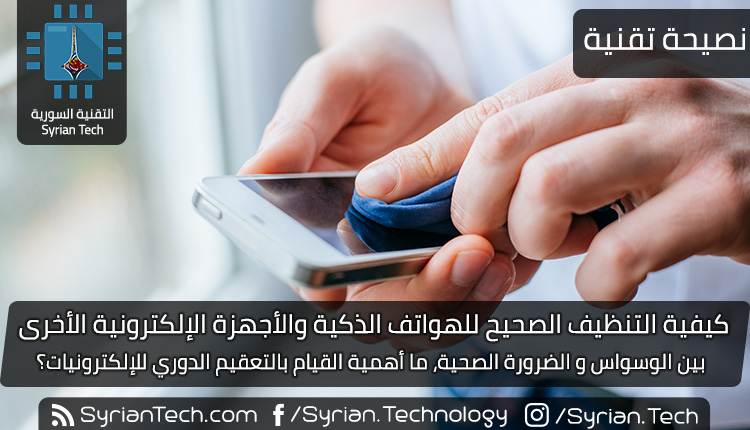
كيفية التنظيف الصحيح للهواتف الذكية والأجهزة الإلكترونية الأخرى

هاتفك متسخ ، لكنه لا يتطلب الكثير من الجهد لتنظيفه والتخلص من جميع هذه الجراثيم. لكنك بالطبع كالكثيرين، لا يخطر لك أن تقوم بالتنظيف و التعقيم، لكن هذا الإهمال تصرف غير صحيح تماماً، وهو ما سنقوله لك في هذا المقال، إليك كيف ولماذا يجب عليك تنظيف وتعقيم هاتفك والأجهزة الإلكترونية الأخرى في منزلك.

البكتيريا والجراثيم والأشياء المقرفة الأخرى كلها موجودة حولنا. لكنها ليست بالضرورة سيئة ، وبعضها غير ضار أبداً ، ولكن أيضاً من السهل العثور على العديد من الجراثيم والفطريات والبكتيريا التي لديها القدرة على إصابتك بالمرض. و هاتفك هو واحد من الأمكنة حيث تعيش أطنان من الجراثيم دون أن تدفع الإيجار.

ألقِ نظرةً أقرب

فكر في الأماكن الأكثر قذارة في منزلك ، حيث قد تفترض أن الجراثيم والبكتيريا موجودة بكثرة وتتزايد باستمرار. إن أول الأشياء التي تتبادر إلى الذهن هي على الأرجح حمامك وربما مغسلة المطبخ ، بالطبع لن يحطر لك هاتفك ولوحة المفاتيح Keyboard وجهاز الفأرة Mouse وجهاز التحكم عن بُعد الخاص بالتلفزيون TV remote .

وعلى عكس ما قد تصدقه ، قد يكون المرحاض لديك أنظف من هاتفك ومن الأجهزة الإلكترونية الأخرى ، وهذا يرجع في الغالب إلى وجود الوسواس المستمر تجاه الحمام والذي نفكر فيه جميعاً على أنه جحيم لتكاثر ونمو الجراثيم ، لذا نميل إلى تنظيفه أكثر من مناطق أخرى أو أشياء أخرى في المنزل.

بالإضافة إلى ذلك ، مقاعد المراحيض غير مسامية، فلا تحتوي عادةً على الكثير من الأركان والزوايا حيث يمكن إخفاء الأوساخ، بل على العكس، من السهل ظهور الأوساخ عليها، وبالتالي نحن لا نهمل تنظيفها أبداً.

للتأكد من صحة الكلام أعلاه ، قام أحدهم بتجربة، أحضر عدة أطباق بيتري petri  ومسح بعض الأشياء في المنزل ، بما في ذلك داخل حوض المرحاض المهمل تنظيفه لعدة أسابيع، ثم انتظر حوالي أسبوع ونصف وعاد لرؤية النتائج. هذا ما ظهر فيها:

شراء عُدة أطباق بيتري من أمازون بسعر 22.45$

كما ترون ، كان نمو البكتيريا على شاشة الهاتف بنفس المقدار الموجود تقريباً في حوض المرحاض. الآن ، ربما لن تقوم بسحب إصبعك على طول وعاء المرحاض دون غسل يديك بعد ذلك. ولكنك حتماً ستفعل ذلك مع شاشة هاتفك !

لهذا فإننا نقترح عليك تنظيف هاتفك من حين لآخر.

شراء عُدة أطباق بيتري من أمازون بسعر 22.45$

كيفية تنظيف الهاتف وبقية الأجهزة:

ليس هناك الكثير مما يتوجب عليك فعله عندما يتعلق الأمر بتنظيف وتعقيم أجهزتك ، ولكن تنظيف الهواتف ، على وجه الخصوص ، يمكن أن تكون عملية دقيقة بعض الشيء، حيث عليك أن تكون حذرا مع الشاشة على الأقل.

تحتوي معظم شاشات الهواتف الذكية Smartphones والأجهزة اللوحية Tablets على طبقة خارجية مقاومة Oleophobic Coating، تعزل هذه الطبقة اللطخات وبصمات الأصابع عن الشاشة الداخليه، مما يسهّل تنظيفها. ومع ذلك ، فإن استخدام أي نوع من المواد الكيميائية أو المواد الكاشطة لتنظيف الشاشة يمكن أن يزيل هذه الطبقة.

مع أخذ ذلك في الاعتبار ، ليس لديك الكثير من الخيارات فيما يتعلق بعملية التنظيف ، باستثناء الماء وقطعة قماش من الألياف الدقيقة Microfiber.

ولكن بعض الأشخاص يؤكدون أيضاً على استخدام بخاخات أو محاليل التنظيف الخالية من الأمونيا Ammonia والمخصصة للنظارات الطبية Eyeglasses.

شراء محاليل تنظيف النظارات الطبية من أمازون بسعر 12.34$

أياً كان ما تختار ، قم بتطبيق السائل (الماء أو المنظف) على قطعة القماش الخاصة بك ثم قم بمسح هاتفك ، ننصحك بعدم رش الماء أو المنظف مباشرة على هاتفك أو جهازك اللوحي لأن ذلك يزيد بشكل كبير من فرص السوائل التي تشق طريقها من خلال الشقوق و التصدعات وربما تسبب الضرر.

بالطبع لن تكون نهاية العالم هي ما إذا تم كشط أو نزع الطبقة الخارجية أو طبقة الطلاء بشكل كامل، في نهاية المطاف ، لأنه من الممكن إعادة طلاءها ، ولكن من الأفضل الاحتفاظ بها طالما يمكنك ذلك.

على الأجهزة الأخرى في منزلك ، مثل لوحات المفاتيح Keyboards، والفأرة Mouse، وأجهزة التحكم عن بعد التلفزيونية TV Remote، وأكثر من ذلك ، يمكنك أن تكون أكثر عدوانية قليلاً واستخدام كحول الأيزوبروبيل Isopropyl Alcohol أو أي مادة تنظيف منزلي (مثل مناديل Clorox ، رذاذ التنظيف ، إلخ) .

لكن بالطبع يمكنك أن تبقي العملية بسيطة وتقوم باستخدام بعض كحول الآيزوبروبيل فقط. احصل على قطعة قماش و بللها أولاً ثم امسح أداتك.

شراء محاليل تنظيف النظارات الطبية من أمازون بسعر 12.34$

لا تبالغ في الخوف

في نهاية اليوم ، حتى إذا كان هاتفك متسخاً كحوض المرحاض ، فلن يقتلك ، أليس كذلك؟. إنه من السهل أن تصاب بالوسواس بخصوص الجراثيم والنظافة.

أحد أخصائيي علم الأمراض يوصي بتنظيف هاتفك يومياً ، ولكن من المرجح أن أغلبية كبيرة منا لا تقترب من هذا النوع من الصيانة الدورية. ومع ذلك ، ما زلنا هنا بين الأحياء.

أخيراً، نصيحتنا ألا تقلق أكثر من اللازم. فقط كن أكثر وعياً بالأشياء التي يجب عليك تنظيفها (مثل الأجهزة التي تستخدمها أكثر من غيرها) وأضفها إلى جدول تنظيف المنزل المعتاد

مقالات قد تعجبك:

تعرف على أهم المشاكل التي تتعرض لها شاشات LCD وكيفية حلها
أفضل أدوات زيادة المآخذ لمختلف الحواسيب
أفضل مكبرات الصوت اللاسلكية بين الجودة والأسعار المعقولة
أفضل الطابعات الصغيرة المحمولة
كيفية معرفة ما الذي يستهلك مساحة التحزين في أندرويد
كيفية تحرير المساحة في أجهزة الآيفون و الآيباد

كيفية إنشاء صور متحركة Gif باستخدام لوحة مفاتيح جوجل

في بعض الأحيان ، يمكن للصورة المتحركة GIF أن تعبر بشكل أفضل عما تريد قوله، عوضاً عن استخدام الرموز التعبيرية emoji. و في أحيان أخرى قد ترغب في تخصيص صورة متحركة GIF ، أي ان تصنع واحدة بنفسك، دون أن تعتمد على الصور المتحركة GIF الجاهزة لديك.

و ما نريد قوله لك في مقالنا هذا، أنه أصبح بإمكانك صناعة صورك المتحركة الخاصة بسهولة كبيرة باستخدام لوحة مفاتيح جوجل Gboard على كل من اجهزة iOS أو أندرويد Android ، وذلك بفضل الميزة الجديدة في إنشاء الصور المتحركة GIF التي أضيفت مؤخراً إلى التطبيق.


تحميل لوحة مفاتيح Gboard :
لأجهزة أندرويد: من متجر جوجل بلاي Play Storeرابط خارجي
لأجهزة iOS آيفون وآيباد: من متجر آبل Apple Store

الخبر السار هو أنه بمجرد أن تصبح لديك لوحة مفاتيح Gboard مثبتة وجاهزة للاستخدام ، ستكون عملية إنشاء الصور المتحركة GIF نفسها على كل من النظامين الأساسيين، و الآن تابع معنا الخطوات البسيطة:

ملاحظة: إذا قمت بتنزيل لوحة مفاتيح جوجل Gboard مؤخراً فقم بتعيينها كلوحة المفاتيح الافتراضية لديك Default keyboard وذلك في إعدادات اللغة و الإدخال Language and input.

عندما تفتح أي تطبيق تستخدم فيه لوحة المفاتيح، سواء أكان تطبيق المراسلة أو الواتس آب أو أي شيء يستلزم الكتابة أو إدخال بعض المحارف، و بمجرد فتح مربع النص ، انقر فوق الزر emoji. قد يكون زراً مخصصاً ، ولكن أيضاً يمكن أن يظهر بعد ضغط طويل على رز الفاصلة comma ، كل ذلك يعتمد على كيفية إعداد لوحة المفاتيح الخاصة بك.

في الجزء السفلي من لوحة الرموز التعبيرية emoji، انقر على خيار GIF.

عند فتح قائمة GIF ، انقر فوق ملفات GIF الخاصة بي أو  MY GIFS.

عند فتح هذه القائمة ، اضغط على خيار إنشاء ملف GIF أو Make A GIF ، والذي سيفتح الكاميرا. يمكنك استخدام الكاميرا الخلفية أو الأمامية — فقط قم بتغييرها باستخدام زر الكاميرا (بجانب زر الالتقاط shutter على أندرويد Android وفي الزاوية العلوية اليمنى على نظام التشغيل iOS).

لتصوير GIF ، اضغط على زر الالتقاط بشكل مستمر. طالما الزر مضغوط، يتم تسجيل GIF – وهو تقريباً مماثل لقصص إنستغرام Instagram Stories

يتميز أندرويد Android بتأثيرات مختلفة يمكنك إضافتها إلى الصور المتحركة GIF. يتم الوصول إليها من خلال الزر الموجود إلى جانب زر الالتقاط. يمكنك بعد ذلك التنقل بين المشاهد من خلال النقر على الخيارات المختلفة التي تظهر فوق زر الالتقاط مباشرةً..

عند الانتهاء من التسجيل ، يختلف ما يحدث بعد ذلك قليلاً بين نظام iOS و نظام أندرويد Android. في نظام iOS ، يتم نسخ ملف GIF إلى الحافظة ويلزم لصقه في المكان الذي تريده بشكل يدوي.

على نظام التشغيل أندرويد Android ، تتاخ خيارات لحفظ ال GIF في الجهاز أو إرساله في الرسالة أو إعادة التسجيل.

هيا انطلق، لديك GIF مخصصة مع كل ما هو أمام أو خلف كاميرتك، يمكنك أن تصنع ما تريد، جربها بنفسك.

مقالات قد تعجبك:

إكسسوارات مفيدة لالتقاط صور سيلفي مثالية
كيفية النسخ الاحتياطي للصور على هاتفك تلقائياً وبأمان
أهم الإيماءات Gestures في نظام أندرويد، وكيف تُستخدم ؟
أفضل نظارات الواقع الافتراضي للهواتف الذكية
لماذا يوجد عدة كاميرات في بعض الهواتف الذكية ؟
أمور مفيدة يمكنك القيام بها باستخدام كاميرا هاتفك

كيفية استخدام ميزة 3D Touch في أجهزة آيفون

تُعد ميزة اللمس ثلاثي الأبعاد 3D Touch من الميزات الرائعة في أجهزة الآيفون iPhone ولكن التي تم تقليل قيمتها و لم تُعرف إمكانياتها بشكل دقيق من قبل المستخدمين.

هناك أشياء كبيرة واضحة يمكن القيام بها من خلال هذه الميزة ، لا سيما Peek and Pop التي تسمح للمستخدمين بمعاينة جميع أنواع المحتوى بل واتخاذ إجراء بشأنها – دون الحاجة إلى فتحها فعلياً في التطبيق. يمكن للمستخدمين بعد ذلك الضغط بشكل أعمق قليلاً pop للمتابعة في التطبيق،

ولكن هناك أيضاً الكثير من الاستخدامات القليلة التي ربما لم تسمع بها من قبل. دعونا نلقي نظرة على بعض منها.

3D Touch هي ميزة اللمس الحساسة للضغط من آبل Apple المتوفرة على أجهزة iPhone 6S و 7 و 8 و X وما يماثلها من طرازات البلس Plus.

عندما تضغط بشدة على الشاشة ، يكتشف نظام iOS ذلك ويمكنه فعل شيء مختلف عما لو كنت قد قمت بالنقر عليه فقط، على سبيل المثال ، يمكن أن يعرض لك قائمة بالإجراءات السريعة بدلاً من فتح التطبيق. قد تكون على اطلاع بأساسيات 3D Touch  لذا دعنا نتعمق أكثر في مقالنا هذا.

حرك المؤشر بسرعة أثناء الكتابة

ربما سمعت عن هذه الميزة ، وهي مفيدة جداً. إذا كنت تكتب نصاً وتريد تحريك المؤشر ، اضغط 3D Touch على لوحة المفاتيح وسوف تتمكن من سحب المؤشر كما تريد. انها بشكل أساسي تحول لوحة المفاتيح إلى لوحة اللمس. جرِّب ذلك ، ولن تعود أبداً إلى الطريقة القديمة المربعة لمحاولة وضع المؤشر من خلال محاولة النقر في المكان الصحيح.

امسح جميع الإشعارات في وقت واحد

يمكن أن يكون مسح الإشعارات notifications من مركز الإشعارات Notification Center على نظام iOS أمراً مزعجاً قليلاً ويحتاج عدداً من النقرات على الأقل. ذلك ما لم تقم بالضغط 3D Touch على رمز X الصغير ، ثم تحديد خيار مسح كل الإشعارات Clear All Notifications .

القفز إلى أي تطبيق موجود في مجلد ويتضمن إشعاراً جديداً

تُعد المجلدات طريقة رائعة لترتيب تطبيقاتك – أو إخفاء التطبيقات التي نادراً ما تستخدمها – ولكن ليس من الممتع أن تضطر إلى الانتقال عبر مجلد للعثور على التطبيق الذي يتسبب في ظهور شارة الإشعار الجديد notification badge.

بالضغط 3D Touch على مجلد يحوي تطبيقات وصلتها إشعارات ، فسترى قائمة بجميع التطبيقات ضمنه التي تحتوي على إشعارات جديدة، دون أن تضطر للبحث داخل المجلد.

شغّل AirDrop و نقطة اتصال Hotspot من مركز التحكم Control Center

يعتبر مركز التحكم  Control Centerأكثر قوة بكثير مما كان سابقاً ، ولكن لا تزال هناك بعض الخيارات المفقودة ، مثل تمكين AirDrop و تمكين نقطة اتصال الهواتف المحمولة Hotspot.

للوصول لهاتين الميزتين ، قم بالضغط 3D Touch على خيارات الاتصال connection options (بحذر لئلا تقوم بغير القصد بتفعيل وضع الطيران Airplane mode أو إيقاف تشغيل بيانات الهاتف المحمول).

تحديد أولويات تنزيلات متجر التطبيقات

إذا كنت تقوم بتنزيل الكثير من التطبيقات الكبيرة في نفس الوقت، مثلاً عند ضبط إعداد جهاز آيفون iPhone جديد أو الاستعادة من النسخة الاحتياطية أو هناك الكثير من التحديثات updates – يمكنك تحديد أولويات التطبيقات التي يتم تنزيلها أولاً.

وذلك من خلال قيامك بالضغط 3D Touch  على تطبيق التنزيل ومن ثم اختيار Prioritize Download . بهذه الطريقة ، يمكنك الحصول على التطبيقات المهمة وتشغيلها أولاً.

خذ صورة سيلفي Selfie أو سجل فيديو بشكل فوري

تحتوي الكثير من التطبيقات على اختصارات سريعة عندما تضغط عليها في الشاشة الرئيسية ضغط ثلاثي الأبعاد 3D press ، ولكن تطبيق الكاميرا مفيد بشكل خاص لأنك غالباً قد تود فتح وضع معين فيه.

بقيامك بالضغط ثلاثي الأبعاد 3D press على تطبيق الكاميرا فذلك سيوفر لك خيارات لالتقاط صورة سيلفي selfie وتسجيل الفيديو وتسجيل فيديو الحركة البطيئة slo-mo والتقاط صورة عادية. إنه مفيد عندما تحتاج إلى التقاط شيء ما بسرعة.

حفظ صورة بسهولة من الويب

على الرغم من أنه لا يمكنك تنزيل أي صورة واستخدامها بالطريقة التي تعجبك ، فهناك العديد من الأسباب غير الضارة بحقوق الطبع والنشر التي قد تجعلك ترغب في حفظ صورة من إحدى الصفحات.

أسرع طريقة للقيام بذلك هي بالضغط 3D Touch على الصورة التي تريد حفظها ، مرر سريعاً لأعلى swipe up ، ثم حدد خيار حفظ الصورة Save Image.

منع جوجل من إحضار صفحات AMP إليك أثناء بحثك

الكثير من المواقع صارت متوافقة مع مشروع AMP من جوجل Google  (فكرته: عندما يريد جهاز هاتف الدخول إلى أحد هذه المواقع، فعوضاً عن إرساله مباشرة إلى صفحة ويب، يتم نقله إلى نسخة موجودة على خوادم Google ، وذلك لتسريع عملية التصفح).

إذا لم تكن معجباً بهذا المشروع و لا ترغب بفتح صفحات AMP، يمكنك استخدام 3D Touch لتجنبه. كلما رأيت رابط AMP في بحث Google في متصفح سفاري Safari ، اضغط عليه ضغط 3D Touch حتى يتم فتحه ، وسيتخطى جوجل Google صفحة AMP ويرسلك مباشرةً إلى موقع الويب العادي.

حذف النص الذي كتبته بشكل أسرع

كلما ضغطت بشكل متواصل على مفتاح backspace في iOS ، زادت سرعة حذف النص. لكن ما لاتعلمه أنك إذا مباشرة ضغطت على المفتاح ضغط 3D Touch ، سيتم حذف النص بشكل أسرع.

احصل على ملخص قصير للفيلم أو الحلقة على شبكة نيتفليكس Netflix

عندما تتصفح نيتفليكس Netflix في تطبيق iOS ، إذا كنت تريد ملخصاً سريعاً لأي فيلم أو حلقة من مسلسل أو برنامج ، فيمكنك الحصول عليه فقط عن طريق اللمس 3D على الأيقونة. إنه أمر رائع للتحقق من العروض دون النقر عليها فعلياً.

3D Touch هي إحدى ميزات iOS الرائعة للغاية. إنها متكاملة مع نظام التشغيل – والعديد من التطبيقات – في الكثير من الطرق البسيطة الذكية.

مقالات قد تعجبك:

كيفية وضع مجلد تطبيقات في شريط الوصول السريع في آيفون
أسباب وحلول مشاكل الشحن في آيفون وآيباد
كيفية تصوير الفيديو البطيء وتحريره على آيفون
كيفية تحرير المساحة في أجهزة الآيفون و الآيباد
كيفية تفعيل خدمات الطوارئ في هواتف آيفون من أجل الحماية
أهم الإيماءات Gestures في نظام أندرويد، وكيف تُستخدم ؟

لوحة مفاتيح كاملة قابلة للتركيب على هواتف موتورولا بسعر 99$

في شهر أبريل الماضي، تم الإعلان عن القطعة خارجية Keyboard Mod من خلال موقع Indiegogo والتي كانت عبارة عن لوحة مفاتيح كاملة يمكن تركيبها على هاتف Moto Z من شركة Motorola التي تميزت بإنتاج هواتف مع إمكانية إضافة العديد من الطرفيات الخارجية (Mods) إليها لمهام متعددة كالبطاريات الإضافية وعدسات الكاميرات الثانوية .

لكن الموضوع لم يتم التداول فيه إلى أن جاء معرض CES للإلكترونيات الذي يشكّل فرصة لعرض المنتجات والإعلان عنها فكان من الطبيعي أن تقوم شركة Motorola بالإعلان رسمياً عن هذه القطعة خارجية والتي أصبح من الممكن شرائها بمبلغ 99$.

مصدر الصورة موقع TheVerge.com

هذه القطعة خارجية التي تم إطلاق اسم Slider Keyboard أو “لوحة المفاتيح المنزلقة” عليها، تم تطويرها من قبل شركة Livermorium التي كانت الشريك الرسمي لـ Motorola في برنامجها الخاص بإنتاج هواتف محمولة تقبل تركيب أجزاء خارجية، وتم إنتاج النسخة النهائية من لوحة المفاتيح الجديدة التي أصبحت جاهزة للبيع خلال الشهر القادم أو أبعد من ذلك بقليل.

وكما صرحت Livermorium فإن لوحة المفاتيح سيكون من الممكن تركيبها بسهولة على الجزء الخلفي للهاتف الذي يقبل تركيب الطرفيات الخارجية، وستتوضع لوحة المفاتيح بشكل أفقي منزلق تحت الشاشة التي تميل بزاوية 60 درجة بشكل مشابه لنماذج بعض الهواتف التي تم إنتاجها عام 2002 لذا سيكون من الرائع العودة إلى ذلك الوقت ونحن في عام 2018 بمساعدة القطعة خارجية الجديدة.

مصدر الصورة موقع TheVerge.com

وبالإضافة إلى لوحة المفاتيح المنزلقة، أعلنت Motorola عن قطعة خارجية جديدة بإسم Lenovo Vital Moto Mod والتي بإمكانها القيام بالعديد من المهام الطبية كقياس معدل ضربات القلب، ومعدل التنفس، وقياس نسبة تأكسد الدم، ودرجة حرارة الجسم الأساسية، وضغط الدم الانقباضي والانبساطي من إصبعك، وستكلّف حوالي 395$ مما يعني أنها من أغلى الطرفيات ثمناً التي تم الإعلان عنها من قبل الشركة، وستتوافر للبيع في شهر نيسان القادم كما هو متوقع.

الآن يمكنك تحميل لوحة مفاتيح Material Desgin) Android L) عبر متجر غوغل بلي

قام المطورين Shen Ye و Chrisch1974 باستخراج لوحة المفاتيح الخاصة بـإصدار الأندرويد الجديد Android L ونشرها على متجر جوجل بلي مع امكانية تنزيلها مجاناً وبدون اعلانات وعدم الحاجة لصلاحيات الروت .


بعد تنزيل التطبيق من متجر جوجل بلي، تجده ضمن لوحات المفاتيح في الجهاز باسم Android L Keyboard، قم باختيارها من إعدادات اللغة والإدخال ثم قم بالدخول إلى الإعدادات الخاصة بها وانزل إلى الأسفل نحو الإعدادات المتقدمة Advanced Settings ومنها غيّر الخيار Color Scheme إلى Material لاختيار الثيم الجديد.

لتحميل التطبيق من متجر جوجل بلي , اضغط هنا