جوجل أطلقت النسخة Chrome 71 من متصفحها

أعلنت شركة جوجل Google أن النسخة الجديدة من متصفح كروم الشهير والتي تأتي باسم Chrome 71 قد أنهت مرحلة الإصدار التجريبي وأصبحت متاحة بشكل عام لأنظمة التشغيل الأساسية Windows و Mac و Linux.

أحدث إصدار من متصفح جوجل كان في مرحلة التطوير على مدى الأشهر القليلة الماضية، حيث يروج الإصدار الجديد لميزات المساعدة في محاربة تجارب الإعلانات المسيئة.

باستخدام Chrome 71، سيعمل المتصفح على تصفية التجارب على مواقع الويب التي تندرج تحت تعريف جوجل لتجارب التصفح المزعجة أو المسيئة.

لا يشمل ذلك تجارب الويب التي تقتصر على الإعلانات فقط، بل يتضمن عمليات إعادة التوجيه التلقائية التي تحدث دون أي إجراء من المستخدم، أو تجارب خدعة النقر مثل إشعار التحذير الذي يؤدي في الواقع إلى إعلان أو صفحة مقصودة أخرى على موقع الويب.

سيتم منح المواقع التي يتم الإبلاغ عنها بتجارب مسيئة فترة سماح مدتها 30 يوماً لتغيير سلوكها قبل حظر أي إعلان على الموقع.

تعمل جوجل على توسيع الطريقة التي تعالج بها ممارسات الإعلانات السيئة، في عام 2017 أعلن الإصدار Chrome 64 أنه سيمنع مواقع الويب من فتح الإعلانات المنبثقة وعلامات التبويب وعمليات إعادة التوجيه التلقائية إلى الصفحات الجديدة.

على نحو منفصل وفي عام 2017 قالت جوجل أنها تعتزم دعم الإرشادات التي وضعتها حول معايير الإعلانات الجيدة لما يمثل إعلاناً سيئاً، والذي يتضمن عرض صورة أو إعلان متحرك.

سيتاح للمستخدمين في الإصدار Chrome 71 خيار تشغيل تصفية للتجارب المسيئة أو إيقاف تشغيله، وتأمل جوجل في زيادة عدد المستخدمين الذين يقومون بترقية واستخدام الإصدار الجديد.

حيث ستخضع المواقع لممارسات إعلانية أفضل أو تخاطر بفقد جزء كبير من الأرباح، بالإضافة إلى ذلك هذا يعني أن جوجل الشركة التي تمتلك أكبر شبكة إعلانات عبر الإنترنت أصبحت الآن الكيان نفسه الذي يتخذ قرارات حظر الإعلانات.

على الرغم من أن جوجل قالت أن هذه السياسة الجديدة ستؤثر فقط على عدد قليل من المواقع ذات التجارب المسيئة، إلا أن إعلانات جوجل هي مصدر الدخل الرئيسي للشركة، الأمر الذي أثار بعض الاستغراب قليلاً.

لكنه تغيير مرحّب به إلى درجة كبيرة، ومن الجيد رؤية الشركة تهتم بتجربة تصفح المستخدم أكثر من اهتمامها بأرباح الإعلانات، وهو أمر مفيد أيضاً دون أدنى للشك للشركة نفسها على المدى الطويل.

بالإضافة إلى ذلك، سيعمل Chrome 71 على تجاهل المواقع التي تعرض الصوت تلقائياً، وهو التغيير الذي سيكون موضع ترحيب بالنسبة لمعظم الأشخاص الذين يكرهون مقاطع الفيديو التي يتم تشغيلها تلقائياً.

إصدار سطح المكتب من Chrome 71 متوافر الآن، وسيتم إطلاق إصدار نظام الأندرويد ونظام Chrome OS خلال الأسابيع القليلة القادمة.

مقالات قد تعجبك:

كيفية منع التشغيل التلقائي للفيديوهات في كروم
لماذا يظهر متصفح كروم رسالة غير آمن في بعض المواقع؟
كيفية الدخول إلى ميزات وإعدادات كروم المخفية
كيف تسعى جوجل لتحويل نظام التشغيل كروم Chrome إلى نظام تشغيل لوحي قويّ ؟
ما هي حواسيب كروم بوك Chromebook المحمولة من جوجل؟ وما ميزاتها؟

مايكروسوفت ستطوّر متصفح Chrome خاص بها بدلاً من Edge

ستعمل شركة مايكروسوفت Microsoft على بناء متصفح ويب خاص بها مبني على متصفح Chromium مفتوح المصدر الذي كان الأساس في بناء متصفح جوجل الشهير Google Chrome.

وسيكون المتصفح الجديد الخاص بمايكروسوفت بديلاً عن المتصفح الافتراضي Edge في نظام Windows 10 والذي تم الكشف عنه أول مرة قبل ثلاث سنوات.

حيث كان الهدف الأساسي وقتها من متصفح Edge أن ينافس تجربة التصفح التي يقدمها Google Chrome، الأمر الذي فشلت فيه مايكروسوفت على ما يبدو.

وبحسب موقع The Verge فإن مايكروسوفت ستعلن عن خطتها الجديدة لبناء متصفح يستند على متصفح Chromium في وقت قريب جداً، علماً أن موقع Windows Central كان أوّل من تحدث عن تلك الخطة.

الإعلان الجديد لن يكون سهلاً أبداً على مايكروسوفت، فالشركة تعاملت سابقاً مع متصفح Google Chrome بحالة من العدائية والتنافسية الشديدة، لذلك فإن العودة الآن إلى Chromium تبدو صعبة.

لكن حالة الإحباط الموجودة داخل الشركة من مشاكل متصفح Edge إلى جانب ضعف قدراته التنافسية والعديد من العوامل الأخرى هي التي ستدفع الشركة أخيراً إلى الاعتراف بالحقيقة.

صحيح أن الشركة نجحت في الوصول إلى حد بعيد مع EdgeHTML، لكن متصفح Chrome كان قد سجّل شعبية هائلة في السنوات الأخيرة مدعوماً من الشعبية الكبيرة التي حققها نظام الأندرويد وأجهزته.

تأخرت مايكروسوفت باللحاق بجوجل في هذه النقطة للدرجة التي أصبحت فيها مستعدة للاعتراف اليوم بالهزيمة، علماً أنه كانت هناك علامات على أن مايكروسوفت على وشك اعتماد Chromium في نظام Windows.

حيث عمل مهندسو مايكروسوفت بجد مع جوجل لدعم إصدار متصفح Chrome على نظام تشغيل Windows المدعوم بواسطة ARM.

وبالتالي فإن حالة العداء التي كانت قائمة بين الجهتين بدأت بالاختفاء تدريجياً في الفترة الأخيرة، الأمر الذي يبشر باختفاء الحركات الاستفزازية التي كانت تدفع بها مايكروسوفت أحياناً.

نذكر من هذه الحركات قيام الشركة بالتفكير بإضافة إشعار ينبّه المستخدمين من استعمال متصفح كروم على Windows، لكن في النهاية وصلت الشركة إلى قناعة بأن هذا الأمر لن ينفع، وأن الاعتراف بالحقيقة والتعاون مع الكود المصدري المفتوح في Chromium هو الأفضل والأكثر فائدة.

مقالات قد تعجبك:

كيفية تفعيل الوضع الليلي في متصفح كروم
كيفية الدخول إلى ميزات وإعدادات كروم المخفية
لماذا يظهر متصفح كروم رسالة غير آمن في بعض المواقع؟
كيفية مسح سجل التصفح في كروم وسفاري وفايرفوكس وإيدج وإكسبلورر
كيف تسعى جوجل لتحويل نظام التشغيل كروم Chrome إلى نظام تشغيل لوحي قويّ ؟

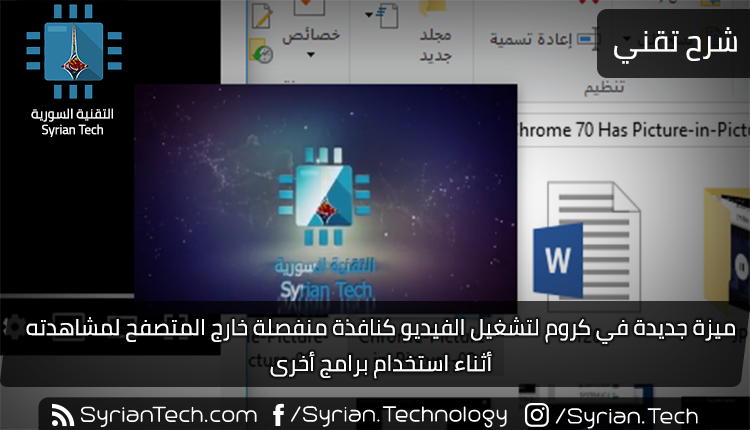
ميزة جديدة في كروم لتشغيل الفيديو كنافذة منفصلة خارج المتصفح لمشاهدته أثناء استخدام برامج أخرى

وضَعَ كروم Chrome ميزة نافذة ضمن النافذة أو بالإنكليزية Picture-in-Picture والتي تتيح لك تعويم مقاطع الفيديو أعلى النوافذ الأخرى مباشرة في Chrome 70— ولكنها ليست الميزة الأكثر سهولة. في الواقع، تكاد تكون مخفية في بعض الحالات.

ما هي ميزة نافذة ضمن النافذة في كروم؟

تماماً كما هو الحال في التلفزيون، يتيح لك وضع نافذة ضمن النافذة في كروم Chrome إخراج فيديو من علامة التبويب المحددة التي توجد بها حالياً وتعويمها فوق النوافذ الأخرى.

تعمل هذه الميزة على كروم Chrome لنظام التشغيل ويندوز Windows و ماك Mac و لينكس Linux ، وستوضع النافذة العائمة في حالة دائمة، بحيث يمكنك تحريكها في أي مكان والاحتفاظ بها أعلى النوافذ الأخرى.

إنها ميزة صغيرة في حال كانت الشاشة مكتظة بالنوافذ ولا تزال بحاجة إلى مراقبة الفيديو. من المثير استعمال هذه الميزة – على الأقل على يوتيوب YouTube.

كيفية استخدام وضع نافذة ضمن النافذة في كروم:

لإخراج مقطع فيديو من علامة تبويب يوتيوب YouTube وإلقائه أعلى النوافذ الأخرى، يلزمك الدخول إلى القائمة التي تظهر بالنقر بزر الماوس الأيمن في كروم Chrome.

إذا سبق لك النقر بزر الماوس الأيمن على فيديو يوتيوب YouTube ، فستعرف أنه يحتوي على قائمة خاصة به، على النحو التالي:

للوصول إلى قائمة كروم Chrome ، ستحتاج إلى النقر بزر الماوس الأيمن مرة ثانية، مما يُظهر لك الخيارات التالية:

وها هو الخيار الجديد: نافذة ضمن النافذة. فقط اضغط على هذا الخيار الصغير وسيخرج الفيديو، حراً ليعيش حياته خارج علامة تبويب المتصفح.

بعد تنشيط الميزة، ستظهر نافذة يوتيوب YouTube التي يتم تشغيل الفيديو بها عادةً وستعرض النص يتم تشغيل هذا الفيديو في الوضع “نافذة ضمن النافذة”، كما هو موضح في لقطة الشاشة أدناه.

لنقل الفيديو من النافذة العائمة، والعودة إلى علامة التبويب، انقر على X الصغير في الزاوية العلوية اليسرى من الفيديو.

بدلاً من ذلك، يمكنك أيضاً النقر بزر الماوس الأيمن فوق نافذة يوتيوب YouTube مرة أخرى وإلغاء تحديد خيار نافذة ضمن النافذة.

من السهل استخدام هذه الميزة… بمجرد أن تعرف أين يمكن العثور عليها.

للوصول إلى الميزة في مشغلات الفيديو المتوافقة الأخرى، يجب أن تحتاج فقط إلى النقر بزر الماوس الأيمن مرة واحدة – ومع ذلك، تذكر أن هذا لا يعمل على كل موقع وكل مشغل.

من المحتمل أن يكون يوتيوب YouTube السيناريو الأكثر استخداماً على أية حال، والآن أنت تعرف كيفية القيام بذلك.

مقالات قد تعجبك:

كيفية تفعيل الوضع الليلي في متصفح كروم
كيفية الدخول إلى ميزات وإعدادات كروم المخفية
لماذا يظهر متصفح كروم رسالة غير آمن في بعض المواقع؟
كيفية مسح سجل التصفح في كروم وسفاري وفايرفوكس وإيدج وإكسبلورر
كيفية منع التشغيل التلقائي للفيديوهات في كروم

متصفح كروم أطلق ميزة صورة في صورة على ويندوز و ماك

عندما أطلقت جوجل Google تحديث أندرويد الرئيسي رقم 8 والمسمى Android Oreo دعمت رسمياً النظام بميزة صورة في صورة Picture-in-Picture أو اختصاراً PiP.

تسمح هذه الميزة بتقسيم شاشة الهاتف المحمول إلى قسمين لعرض محتوى مختلف على كل قسم من خلال تشغيل تطبيقين معاً في نفس الوقت، كالعمل على فيسبوك ومشاهدة مقطع فيديو.

لا شك أن الميزة ناجحة جداً وخاصةً مع شاشات الهواتف المحمولة التي أصبحت أكبر من أي وقت مضى، الأمر الذي دفع بجوجل إلى تقديم الميزة أيضاً بالنسبة لمتصفحها كروم Chrome على سطح المكتب.

وصلت الميزة الجديدة من خلال النسخة رقم 70 من متصفح كروم، وهي تدعم كل من النظامين ويندوز Windows و ماك Mac، وتسمح بفتح نافذة ثانوية من المتصفح يمكن تحريكها إلى أي مكان.

بالنسبة إلى موقع يوتيوب، فقد كان من الطبيعي أن يدعم استخدم الميزة أولاً كونه يتبع لشركة جوجل الأم، حيث يمكن استخدام الميزة بسهولة مع أي مقطع فيديو.

يمكنك على سبيل المثال استخدام الميزة مع فيديو ما على يوتيوب ليتم تشغيله بشكل مصغّر على جانب الشاشة بينما تتابع العمل على تصفح موقع آخر تماماً.

بالطبع إنها ميزة مختلفة تماماً عن ميزة مشغل الفيديو المصغر التي كشفت عنها يوتيوب قبل فترة قصيرة بالنسبة لموقعها على سطح المكتب، حيث أن تلك الميزة تعمل فقط داخل موقع يوتيوب وليس خارجه.

الجدير بالذكر أن الميزة كانت قد توافرت لكل من وويندوز وماك في كروم 69 لكنها لم تكن في الوضع الافتراضي للإعدادت كما في النسخة الحالية.

في الوقت الحالي فإن الأمر متروك للمطورين إذا أرادوا تمكين الميزة بالنسبة لمواقعهم، حيث يمكن استخدام الميزة مع موقع يوتيوب في الوقت الحالي ومن المتوقع أن تنضم الكثير من المواقع الأخرى إلى قائمة الداعمين للميزة.

لتجربتها على يوتيوب، شغّل أي مقطع فيديو تريده ثم انقر داخل إطار الفيديو بالزر اليميني للفأرة مرتين متتاليتين، وذلك لأن المرة الأولى مخصصة لعرض قائمة الخيارات الخاصة بمقطع الفيديو.

بعد النقر مرتين ستظهر قائمة الخيارات الخاصة بمتصفح كروم، وسيظهر من خلالها خيار Picture-in-Picture، وبعد الضغط عليه سيتم تصغير مقطع الفيديو إلى أحد جوانب الشاشة.

بإمكانك تصغير حجم الإطار المخصص لمقطع الفيديو المصغّر أو زيادة حجمه كما تريد، كما أنه بإمكانك اختيار فيما إذا كانت تريد الاستماع للصوت الصادر من النافذة المصغّرة أو من النافذة الأساسية في حال تواجد مصدرين للصوت.

مقالات قد تعجبك:

كيفية تفعيل الوضع الليلي في متصفح كروم
كيفية الدخول إلى ميزات وإعدادات كروم المخفية
لماذا يظهر متصفح كروم رسالة غير آمن في بعض المواقع؟
كيفية مسح سجل التصفح في كروم وسفاري وفايرفوكس وإيدج وإكسبلورر
كيفية منع التشغيل التلقائي للفيديوهات في كروم

خدمة جديدة من متصفح فايرفوكس لحمايتك من الاختراق

ازدادت عمليات اختراق وسرقة البيانات عبر شبكة الإنترنت في الفترة الأخيرة إلى مستوى مخيف دفع بالشركات التقنية حول العالم إلى البحث عن طرق فعالة لمحاربة هذه التهديدات.

شركة موزيلا Mozilla المطورة للمتصفح الشهير فايرفوكس Firefox كانت من بين الشركات التي أعطت أمان المستخدم أهمية كبيرة.

حيث أطلقت الشركة خدمة جديدة باسم Firefox Monitor وذلك للتحقق فيما إذا كانت المعلومات الشخصية الخاصة بالمستخدم قد تعرضت للاختراق أو لوصول غير مصرح به.

كما يمكن للمستخدم التسجيل في الخدمة الجديدة للحصول على تنبيهات استباقية وذلك في حال كانت البيانات الشخصية معرّضة للاختراق في المستقبل.

وتأتي هذه الخدمة بالشراكة مع موقع Have I Been Pwned الذي يقدّم خدمات مشابهة منذ إطلاقه في عام 2013.

وبالتالي يمكن للخدمة الجديدة المتوافرة من شركة موزيلا أن توسّع من انتشاره وشهرته على مستوى العالم، وتساعد المزيد من المستخدمين على الاستفادة من خداماته في مجال أمن المعلومات.

وينبّه الكثير من الأخصائيين في مجال الأمن المعلوماتي إلى ضرورة استعمال كلمات مرور مختلفة بالنسبة للحسابات التي يمتلكها نفس المستخدم.

حيث غالباً ما يميل الأشخاص إلى استخدام كلمة مرور واحدة على جميع الحسابات التي يستخدمونها مما يسهّل عملية تسجيل الدخول ويقلل من فرصة نسيان كلمة المرور التي تم اختيارها.

لكن هذه الطريقة تمثّل خطراً كبيراً على المعلومات الشخصية، وذلك لأن الوصول إلى كلمة المرور يعني الوصول إلى جميع المعلومات والبيانات الشخصية على مختلف الحسابات والمواقع.

ولا يُعتبر متصفح فايرفوكس هو الأول الذي أصبح جاداً في حل مشكلة أمان كلمات المرور، فقد سبقه متصفح كروم Chrome التابع لشركة جوجل Google في هذا المجال.

حيث أنشأ متصفح كروم مدير جديد لكلمات المرور لتشجيع المستخدمين الأقل وعياً بمواضيع أمن المعلومات على استخدام كلمات مرور مختلفة ومنفصلة بين الحسابات المتعددة.

ومن المتوقع انضمام المزيد من الشركات إلى هذه الجهود لزيادة وعي المستخدمين حول أمان بياناتهم الشخصية، ولابتكار طرق ووسائل جديدة للتصدي لمحاولات الاختراق.

مقالات قد تعجبك:

كيفيّة استرجاع كلمة مرور حساب Steam في حالة نسيانها
كيفية استعادة كلمة مرور حساب Yahoo المنسية
ما هو مدير كلمات المرور؟ وكيف يعمل؟ ولما يجب استخدامه؟
كيفية حماية أجهزة أندرويد من الفيروسات والبرمجيات الخبيثة
كيفية حماية الحاسوب من فيروسات انتزاع الفدية Ransomware ؟

كيفية تفعيل الوضع الليلي في متصفح كروم

لا يملك متصفح جوجل كروم Google Chrome خيار للوضع الليلي ( المظهر الداكن Dark Mode ) ضمنه كما هو الحال في متصفحات مايكروسوفت إيدج Microsoft Edge أو موزيلا فايرفوكس Mozilla Firefox , ولكن يمكنك الحصول على هذا النمط وغيره عن طريق عدّة خطوات بسيطة , كذلك يمكنك تطبيق نمط المظهر الداكن Dark Mode  على كل صفحة ويب تزورها.

تفعيل الوضع الليلي (نمط المظهر  الداكن Dark Theme ) :

يدعم متصفح كروم ما يسمى User-Created Themes ,وهي عبارة عن أنماط خلفية أو ثيمات مختلفة يمكنك تحميلها من سوق كروم الالكتروني Chrome Web Store (يمكنك الوصول إليه بالذهاب إلى إعدادات المتصفح الإعدادات Setting > ثم المظاهر (Themes ), وانقر على أيقونة السهم المجاور :يفتح سوق كروم الالكتروني Chrome Web Store  بعلامة تبويب جديدة :ولكيّ تمنح متصفح كروم Chrome واجهة داكنة ، كل ما عليك فعله هو تثبيت Dark Theme (المظهر الداكن) الذي اخترته .  توفر Google  كذلك مجموعة Collection متنوعة من الثيمات (المظاهر) الداكنة Editor-Selected Dark Themes .

ونحن ننصحك باختيار مظهر Morpheon Dark والذي هو من أكثر المظاهر الداكنة Dark Themes انتشاراً بين المستخدمين :حيث أنّه على خلاف الثيمات أو المظاهر الداكنة الأخرى ، يوفر قدراً من التباين بين علامة التبويب النشطة ( التي تظهر بدرجة لون أفتح قليلاً ) وعلامات التبويب غير النشطة (التي تكون بدرجة لونية أغمق ) في المتصفح:يحول هذا النمط  شريط علامات التبويب TabBar وشريط العنوان  TitleBar وشريط الأدوات ToolBar ,وصفحة التبويب الجديدة (New Tab page ) إلى اللون الداكن , وهذا كلّ ما يمكنك تغييره في متصفح كروم باستخدام هذا النمط  , حيث لا يمكنك مثلاً تغيير قوائم الحالة Context Menus أو صفحة الإعدادات Settings Page إلى اللون الداكن ..

إذا أردت العودة إلى المظهر الافتراضي للمتصفح فقم بفتح قائمة الحالة Context Menu ,ثم اختر إعدادات Settings , وعند فتح صفحة الإعدادات , يمكنك من خيار المظاهر (Themes ) في قائمة المظهر (Appearance) النقر على (إعادة الضبط على الإعداد التلقائي Reset to Default ) :

تثبيت إضافة Dark Reader للوضع الليلي (المظهر الداكن) :

يغير المظهر الدّاكن من واجهة المتصفح كما ذكرنا سابقاً ,إلاّ أن معظم المواقع تستخدم خلفيات بيضاء اللون , بالطبع هناك بعض المواقع الالكترونية التي تمكنك من تغيير نمط الخلفية إلى عدة خيارات متاحة , ولكن تبقى هذه الاعدادات خاصة بكلّ موقع على حدا ..

فما العمل إذاً  لتمكين الوضع الليلي في جميع مواقع الويب ؟

للحصول على المظهر الداكن Dark Mode لجميع مواقع الويب ,عليك تحميل أداة أو إضافة  Dark Reader من متجر كروم الالكتروني Chrome Web Store :تعمل بعض إضافات المتصفح الأخرى بشكل مماثل ، ولكننا نفضل تطبيق Dark Reader أكثر من جميع إضافات المظهر الداكن (Dark Mode Extensions ) الأخرى التي قمنا بتجربتها .

تطبّق إضافة Dark Reader المظهر الداكن  (Dark Mode)  أو الوضع الليلي تلقائيّاً على كل صفحة ويب يتمّ زيارتها ، ويمكنك النقر فوق زر Dark Reader على شريط الأدوات (ToolBar) لضبطه,

حيث يمكنك تعطيل الوضع الداكن لموقع الويب لإعادته إلى الوضع الإفتراضي , كذلك يمكنك تحديد المواقع التي لن تفتح مطلقًا بنمط المظهر الدّاكن ، وهذا الأمر مفيد إذا كان  Dark Reader لا يعمل بشكل جيد مع موقع الويب :للأسف ، ستظل صفحات إعدادات Chrome بلون أبيض وأزرق دائمًا. فلا يمكن العبث بها لأسباب أمنية,  حيث يتم توفير قوائم الحالة Context Menus في كروم  Chrome من خلال نظام التشغيل ، لذا لا يمكن تطبيق المظهر الداكن عليها  , إلا بتغيير إعدادات نظام التشغيل ,كتمكين الوضع الليلي على نظام تشغيل Windows 10  مثلاً …

مقالات قد تعجبك:

لماذا يظهر متصفح كروم رسالة غير آمن في بعض المواقع؟
كيفية مسح سجل التصفح في كروم وسفاري وفايرفوكس وإيدج وإكسبلورر
كيفية التأكد من أمان إضافات كروم قبل تنصيبها
كيفية تفعيل الوضع الليلي في ويندوز 10 يدوياً أو تلقائياً
كيفية نقل جميع البيانات من كروم إلى فايرفوكس

مايكروسوفت قد تحذّر من استعمال متصفحي كروم وفايرفوكس

تعمل شركة مايكروسوفت Microsoft في الوقت الحالي على إضافة اللمسات النهائية إلى تحديث Windows 10 October 2018 القادم في شهر تشرين الأول.

وعلى ما يبدو فإن الشركة اختبرت إضافة تحذير مثير للجدل في تحديثها القادم، إلا أن هذا التحذير بقي في مرحلة الاختبار وقد لا يصل إلى النسخة النهائية من التحديث.

يعمل التحذير الجديد على عرض رسالة تحذيرية غريبة لمستخدم ويندوز 10 عندما يحاول تثبيت متصفح آخر غير متصفح الشركة Microsoft Edge، مثل متصفح جوجل كروم Chrome أو فايرفوكس FireFox.

https://twitter.com/SeanKHoffman/status/1039573136168169475?

يحمل التحذير الكلمات التالية: لديك بالفعل متصفح Microsoft Edge، المتصفح الأكثر أماناً وسرعة لنظام التشغيل ويندوز 10، وذلك في محاولة واضحة لإقناع المستخدم باستخدام متصفح الشركة.

بالطبع يمكن تجاهل التحذير والمتابعة بتثبيت متصفح آخر، لكن الطريقة بحد ذاتها تبدو مزعجة للغاية وغير لائقة بشركة مايكروسوفت.

حيث عملت الشركة سابقاً على عرض رسائل مشابهة في محاولة دفع المستخدمين للانتقال إلى متصفح Microsoft Edge، لكن الأمر يبدو هذه المرة أكثر إزعاجاً وغير مناسب لسمعة الشركة.

أضف إلى ذلك فإن هذا النوع من الرسائل التحذيرية المنبثقة ستسبب غضباً لمستخدمي ويندوز 10 بدلاً من إقناعهم بالفعل بالانتقال إلى Microsoft Edge.

وكانت شركة مايكروسوفت قد دفعت مسبقاً بإشعارات إلى مستخدمي متصفح كروم لإغرائهم بالانتقال إلى متصفحها، كما واستخدمت إعلانات OneDrive في مستكشف الملفات File Explorer.

وحاولت الشركة أيضاً دفع مستخدمي Windows 10 Mail إلى استخدام Edge من أجل روابط البريد الإلكتروني، ولكن الشركة قوبلت برد فعل عنيف بعد هذه الخطوات المزعجة.

تقول بعض المصادر أن اختبار التحذير الأخير قد تم في المرحلة الأخيرة من العمل على تحديث تشرين الأول القادم، وبالتالي فإنه غالباً لن يتم اعتماده في التحديث النهائي.

لكن في حال ظهر التحديث وتم اعتماده، ربما قد تكون الشركة قد ارتكبت خطأ سبب ضرراً لها بدلاً من أن يساهم في تحقيق هدفه الذي تتخيّله الشركة!

مقالات قد تعجبك:

كيفية تعيين متصفح الويب الافتراضي في ويندوز
ميزات في نظام ويندوز يجب على آبل إضافتها
لماذا يظهر متصفح كروم رسالة غير آمن في بعض المواقع؟
كيفية تفعيل الوضع الليلي في ويندوز 10 يدوياً أو تلقائياً
كيفية مسح سجل التصفح في كروم وسفاري وفايرفوكس وإيدج وإكسبلورر

كيفية الدخول إلى ميزات وإعدادات كروم المخفية

يُعد كروم Chrome متصفحاً بسيطاً جداً في الخارج، ولكن هناك الكثير من الصفحات المضمنة للإعدادات المتقدمة، والتعديلات، والاختبارات، والمزيد.

كل هذه الصفحات مخفية خلف chrome://prefix – إليك نظرة على بعض من أفضل هذه الخيارات.

ولكن قبل أن نصل إلى ذلك، قد يكون من الجيد شرح كيفية عمل صفحات chrome://.

يمكنك إدخال chrome:// في المربع متعدد الاستخدامات (مربع العنوان العلوي)، متبوعاً بالصفحة التي تريد الدخول إليها، فكر بها كصفحة ويب، ولكن بدلاً من http:// تكون البادئة، هي chrome://.

لذلك، على سبيل المثال، بالنسبة للخيار الأول الذي سننظر إليه – chrome://about – فأنت ستدخل ذلك تماماً في المربع متعدد الاستخدامات في كروم Chrome مثل الصورة أدناه:

وهذا كل ما في الأمر. يمكنك القيام بذلك لأي من صفحات كروم Chrome الداخلية.

Chrome://About: جميع صفحات كروم الداخلية في مكان واحد:

أكثر صفحات chrome:// إفادة هي على الأرجح هي chrome://about ، لأنها تعرض جميع الصفحات الداخلية الأخرى في كروم Chrome في قائمة واحدة بسهولة.

أثناء استعراض القائمة، ستجد أن الكثير من هذه الروابط يؤدي إلى أجزاء معينة من قائمة إعدادات كروم Chrome – مثل chrome://chrome ، والتي تنقلك إلى صفحة تحديث كروم Chrome.

أو chrome://bookmarks ، و chrome://apps ، و chrome://newtab ، كلها تفتح تلك الصفحات المعنية.

إذا كنت تتعلم فقط عن chrome://pages ، فهذا مكان جيد لبدء استكشاف وتعلم خصوصيات وعموميات هذه الصفحات الداخلية المخفية.

chrome://Flags: الميزات التجريبية والمزيد:

من المحتمل أن يكون هذا هو الأكثر شيوعاً بين جميع صفحات chrome://pages ، لأنه المكان الذي تخفي فيه كروم Chrome الميزات التجريبية – وهي الأشياء قيد التجريب، ولكنها ليست جاهزة بعد الآن لوقت الاستخدام الفعلي.

تتيح لك هذه الميزات استكشاف الميزات التجريبية باستخدام أداة تبديل بسيطة، لذا إذا حدثت مشاكل، فيمكنك بسهولة العودة إلى الإعداد المستقر.

هناك جميع أنواع الميزات المخفية هنا، ضع في اعتبارك أن هذه الأشياء لا تزال قيد الاختبار. وهذا يعني أنها قد تؤثر على أجزاء أخرى من كروم Chrome أو تسبب في مشاكل عدم الاستقرار.

يمكن أيضاً إزالتها في أي وقت إذا قررت كروم Chrome العدول عن الفكرة بأكملها.

بكل الأحوال، لا يزال من الرائع أن تستكشف هذه الميزات.

Chrome://System: الحصول على معلومات البناء التفصيلية:

إذا كنت تبحث عن كل ما تريد معرفته عن جهاز كروك بوك Chromebook ، فإن صفحة chrome://system ستكون خياراً جيداً لك.

ستجد كل شيء بدءً من إصدارات البرامج والبرامج الثابتة وتفاصيل حول كل الأجهزة على النظام. هناك الكثير من المعلومات الرائعة هنا، خاصة إذا كنت ترغب في التعديل.

وعلى الرغم من أن ذلك أكثر فائدة على أجهزة كروم بوك Chromebook ، فلا يزال بإمكانك إدخال العنوان السابق إلى متصفح كروم Chrome والحصول على بعض تفاصيل النظام المثيرة للاهتمام.

Chrome://Net-Internals: تشخيص الشبكة في الوقت الفعلي:

هناك الكثير مما يحدث هنا، ولن يكون معظمه مفيداً لمعظم المستخدمين. ولكن إذا كنت تبحث عن بعض التفاصيل المتقدمة حول استخدام كروم Chrome للشبكة، فهذا هو المكان الذي يجب عليك زيارته.

Chrome://Inspect: لأدوات المطورين:

إذا كنت ترغب في الحصول على إلمام بسيط بما يفعله كروم Chrome خلف الكواليس، فإن chrome://inspect عبارة عن أداة أنيقة لذلك.

مثل صفحة chrome://net-internals ، يتم توجيهها بشكل واضح نحو المطورين، ولكن إذا كنت تريد نظرة أعمق على ما يجري في كروم Chrome في الخلفية، فهذه صفحة جيدة لبدء التوغل في كروم من خلالها.

الوصول إلى جميع ميزات Chrome المخفية باستخدام إضافة بسيطة: HiddenChrome:

في حين يمكنك مشاهدة جميع الصفحات المخفية في كروم Chrome على chrome://about ، هناك طريقة أجمل وأكثر ملاءمة للقيام بذلك: باستخدام ملحق مفيد يسمى HiddenChrome.

فهو يضع جميع صفحات كروم Chrome في قائمة منظمة ومرتبة جيداً.

ستجد أدوات للمطورين، ورابطاً سريعاً إلى صفحة العلامات Flags page ، والتشخيصات الداخلية Internal diagnostics، والسجلات Logs ، والكود المصدر Source code ، وجميع أنواع الأشياء الجيدة الأخرى هنا.

إذا كنت مستخدماً قوياً لـ كروم Chrome (أو لديك طموحات)، فهذه أداة رائعة لتثبيتها.

إنه مجاني في سوق كروم Chrome الإلكتروني، ولكن هناك إصدار احترافي ($ 0.99) إذا وجدت أنه مفيد.

مقالات قد تعجبك:

لماذا يظهر متصفح كروم رسالة غير آمن في بعض المواقع؟
كيفية مسح سجل التصفح في كروم وسفاري وفايرفوكس وإيدج وإكسبلورر
ما هي حواسيب كروم بوك Chromebook المحمولة من جوجل؟ وما ميزاتها؟
كيفية منع التشغيل التلقائي للفيديوهات في كروم
تقليل موارد الحاسوب التي يستهلكها متصفّح غوغل كروم
كيفية نقل جميع البيانات من كروم إلى فايرفوكس

تحديث كبير لمتصفح كروم بمناسبة مرور 10 سنوات على إطلاقه

حظي متصفح شركة جوجل Google والمعروف باسم كروم Chrome على تحديث جديد بمناسبة مرور 10 أعوام على إطلاق جوجل للمتصفح لأول مرة.

يتضمن التحديث الجديد تصميماً عصرياً لعناصر المتصفح، حيث ظهرت الأشكال المستديرة بالنسبة لعلامات التبويب، وتم استخدام لوحة ألوان جديدة وأيقونات محدثة.

تعمل جوجل على تحديث كروم بالكامل لتضمين واجهة المستخدم الجديدة هذه، كما وتعمل على تعديل القوائم وعناوين URL في شريط العناوين لمطابقة التصميم الجديد.

صورة متحركة للتحديث الجديد، يرجى الانتظار حتى اكتمال التحميل

ربما تكون علامات التبويب الجديدة المستديرة هي أكثر التغييرات ملحوظة، حيث تم الابتعاد عن علامات التبويب ذات الشكل شبه المنحرف التي كانت متوفرة لسنوات.

تم تصميم علامات تبويب كروم الجديدة لتسهيل رؤيتها، والتي ستكون مفيدة لأولئك الذين يرغبون في فتح العديد من علامات التبويب في المتصفح.

كما قامت جوجل أيضاً بتعديل كيفية عمل المربع متعدد الاستخدامات (شريط العناوين) من خلال عرض إجابات للنتائج مباشرةً في الشريط دون فتح علامة تبويب جديدة.

ستظهر تلقائياً نتائج مثل المعلومات المتعلقة بالمشاهير والأحداث الرياضية والطقس في شريط العناوين، وستتمكن من استخدام شريط العناوين للعثور على علامة تبويب مفتوحة والتبديل إليها.

صورة متحركة للتحديث الجديد، يرجى الانتظار حتى اكتمال التحميل

كما وأجرت جوجل بعض التغييرات على طريقة عمل الإكمال التلقائي للحقول النصية في كروم، حيث سيعمل الإصدار الأحدث Chrome 69 على إكمال كلمات المرور والعناوين وأرقام بطاقات الائتمان بشكل أكثر دقة في النماذج وتخزين هذه المعلومات في حساب جوجل.

كما وحصل المتصفح أيضاً على مدير محدّث لكلمات المرور والذي سيؤدي تلقائياً إلى إنشاء كلمة مرور قوية واقتراحها للمواقع عند تسجيل الدخول إليها.

سيخزن كروم كلمة المرور هذه ويجعلها متاحة على كل من أجهزة الحاسوب المكتبية وأجهزة الجوّال.

سيتوفر تصميم كروم الجديد عبر سطح المكتب على أجهزة الحاسوب الشخصية وأجهزة Mac، وبالطبع على إصدارات الجوال من كروم على iOS و Android.

حقق المتصفح كروم لنظام التشغيل iOS إصلاحاً كبيراً حيث تعمل جوجل على نقل شريط الأدوات إلى أسفله لتسهيل الوصول إلى العناصر في المتصفح.

ومع احتفال الشركة بمرور عشر سنوات على إطلاق متصفحها لأول مرة، إلا أنها تلمح أيضاً إلى ما قد تبدو عليه السنوات العشر التالية من كروم.

حيث ستعمل جوجل على دمج التعلم الآلي في المتصفح لاكتشاف مواقع التصيد الاحتيالي والبرامج الضارة، كما أن الشركة لديها خطط لجعل متصفحها أكثر ذكاءً بمساعدة الذكاء الاصطناعي.

تتخيل جوجل السيناريوهات التي تبحث فيها عن أغنية وتحصل على السيرة الذاتية للمغني، والحفلة الموسيقية القادمة، والقدرة على شراء التذاكر في كروم.

تبحث جوجل أيضاً عن تحسين الأنشطة مثل التخطيط لقضاء العطلات، حيث يتعين عليك التوفيق بين العديد من علامات التبويب والمستندات، وذلك لتسهيل التبديل بين البحث في الفنادق وحجز رحلات الطيران.

قال Rahul Roy-Chowdhury نائب رئيس إدارة المنتجات في جوجل: عندما أطلقنا كروم لأول مرة، كنا نفكر في المتصفح كنافذة على الويب.

ويتابع: بعد عقد من الزمن فإننا نريد توسيع هذه النافذة حتى يمكنك رؤية المزيد والقيام بالمزيد.

مقالات قد تعجبك:

لماذا يظهر متصفح كروم رسالة غير آمن في بعض المواقع؟
كيفية مسح سجل التصفح في كروم وسفاري وفايرفوكس وإيدج وإكسبلورر
ما هي حواسيب كروم بوك Chromebook المحمولة من جوجل؟ وما ميزاتها؟
كيفية منع التشغيل التلقائي للفيديوهات في كروم
ما الذي يجب معرفته عند التبديل إلى جهاز كروم بوك

متصفح كروم احتفل بمرور عقد من الزمن على إطلاقه

أصدرت شركة جوجل Google متصفح كروم Chrome لأول مرة منذ 10 أعوام، حيث تم طرح المتصفح كتطبيق تجريبي لنظام التشغيل ويندوز فقط قبل أن يشق طريقه إلى Linux و MacOS بعد أكثر من عام.

في الحقيقة ظهر متصفح كروم في وقت كان فيه المطورون ومستخدمو الإنترنت يشعرون بالإحباط بسبب المتصفح Internet Explorer، وكان المتصفح Firefox قيد التطوير.

استخدمت جوجل المكونات والأدوات من WebKit لشركة آبل Apple ومن Firefox لشركة موزيلا Mozilla للمساعدة في إضفاء الحيوية على متصفح كروم.

بالإضافة إلى ذلك فقد سعت جوجل إلى جعل متصفحها مفتوح المصدر وجعلت الشيفرة البرمجية له متاحة بشكل مفتوح كمشروع Chromium.

ركز متصفح كروم على معايير الويب و HTML5 المحترمة، بل واجتاز أيضاً اختبارات Acid1 و Acid2 في وقت إصداره.

كانت هذه خطوة مهمة حيث كانت مايكروسوفت تناضل من أجل الالتزام بمعايير الويب المفتوحة مع متصفحها Internet Explorer.

هناك جزء هام أيضاً من إصدار كروم الأول، وهو فكرة علامات تبويب المتصفح الفردية أو ما يسمى بخاصية sandboxing.

بحيث إذا حدث انهيار مفاجئ في أحد علامات التبويب المفتوحة، فإن ذلك لن يؤثر على علامات التبويب الأخرى التي يتم العمل عليها.

وساعد ذلك في تحسين سرعة واستقرار كروم بشكل عام، إلى جانب محرك جافا سكريبت V8 من جوجل الذي طورته الشركة باستمرار لمحاولة دفع الويب إلى الأمام.

بعد مرور عقد من الزمن على إطلاق كروم، يسيطر هذا المتصفح الآن على الطريقة الأساسية التي يتصفحها معظم الأشخاص على الويب.

حصل متصفح كروم على أكثر من 60% من حصة سوق متصفحات الويب على سطح المكتب، ويستمر مهندسو كروم من جوجل في تحسينه بميزات جديدة وباستخدام أحدث معايير الويب.

لقد تحول متصفح كروم إلى أكثر من مجرد متصفح ويب، ويمكنك القول أنه نظام أساسي بالكامل يعمل الآن على أجهزة Windows و MacOS و Linux و Android وحتى iOS.

كما ويعمل كروم الآن على نظام التشغيل Chrome OS وهو نظام تشغيل خفيف من جوجل مخصص لأجهزة الحاسوب المحمولة والأجهزة اللوحية الآن.

على الرغم من أنه قد لا يكون جاهزاً تماماً للأجهزة اللوحية حتى الآن، إلا أن جوجل تعمل على جلب تطبيقات الأندرويد إلى نظام التشغيل Chrome OS لجعل أجهزة Chromebook والأجهزة اللوحية أكثر فائدة.

مع استمرار مهندسي جوجل في استخدام أحدث معايير الويب ودفعها باتجاه متصفح كروم، سيحتاج صانعو المتصفحات الأخرى إلى اللحاق بالركب السريع ومسابقة جوجل للسيطرة على عالم الإنترنت.

مقالات قد تعجبك:

لماذا يظهر متصفح كروم رسالة غير آمن في بعض المواقع؟
كيفية مسح سجل التصفح في كروم وسفاري وفايرفوكس وإيدج وإكسبلورر
ما هي حواسيب كروم بوك Chromebook المحمولة من جوجل؟ وما ميزاتها؟
كيفية منع التشغيل التلقائي للفيديوهات في كروم
ما الذي يجب معرفته عند التبديل إلى جهاز كروم بوك