ما هي ملفات PST و OST لبرنامج آوت لوك ؟ وأين يتم تخزينها؟

يعرف معظم الناس أن آوت لوك Outlook يقوم بتخزين البريد الإلكتروني لكل حساب في ملف تخزين جدول (PST)، ولكن تحديد مكان وجود هذا الملف يعتمد على إصدار آوت لوك Outlook الذي تستخدمه. هنا حيث يخزن آوت لوك Outlook ملفاتك وكيف يمكنك نقلها إذا كنت بحاجة إلى ذلك.

لا يزال آوت لوك Outlook أحد أفضل برامج البريد الإلكتروني لسطح المكتب لنظام التشغيل ويندوز Windows وهو العميل الفعلي في معظم الشركات التي تستخدم خادم بريد Microsoft Exchange.

يعمل آوت لوك Outlook أيضاً جيداً للاستخدام الشخصي. لقد قدمت دائماً دعماً جيداً لحسابات POP3 و IMAP العادية، ولكنها حققت أيضاً الكثير من التقدم في السنوات الأخيرة في اللعب بشكل جيد مع خدمات البريد الإلكتروني مثل Gmail و آوت لوك Outlook.com.

كما يوفر نظام تقويم وتذكير متكاملان بشكل جيد. في معظم الأحيان، لن تحتاج إلى التفكير أين توجد ملفات بيانات آوت لوك Outlook.

لكن إذا كنت تريد التأكد من الحصول على نسخ احتياطي للملفات أو تريد نقلها إلى محرك أقراص ثابتة آخر لتوفير المساحة، فإليك كيفية العثور عليها والعمل معها.

ما هو ملف PST؟

إذا كنت قد استخدمت آوت لوك Outlook لأي مدة من الوقت، فمن المحتمل أنك سمعت عن ملفات PST.

يحصل كل حساب بريد إلكتروني تقوم بإعداده في آوت لوك Outlook على قاعدة بيانات خاصة به في شكل ملف جدول تخزين شخصي (PST)، حيث يتم تخزين كافة رسائل البريد الإلكتروني وعناصر التقويم وجهات الاتصال والتذكيرات.

قد تكون البيانات في ملف PST مضغوطة ومشفرة أو لا، بناءً على إعداداتك. قد تلاحظ أن آوت لوك Outlook يبطأ كلما تم تخزين المزيد من البيانات في ملف PST.

من حين لآخر، سيعرض آوت لوك Outlook أرشفة رسائلك الإلكترونية القديمة للمساعدة في التخفيف من هذه المشكلة، وبحيث يكون لديك عدد أقل من العناصر القديمة لتتمكّن من المرور خلال اليوم.

قد تلاحظ أيضاً ملفات ذات ملحق .ost في مجلد بيانات آوت لوك Outlook. ملفات OST هي نفس تنسيق PST ، ولكنها تُستخدم عموماً كمخزن مؤقت للبريد الإلكتروني لخوادم Exchange ولمضيفي بريد الويب مثل Gmail و آوت لوك Outlook.com.

الفكرة هي أنه لا يزال بإمكانك التفاعل مع الرسائل المخزنة في ملف OST عندما يتم قطع اتصالك بخادم البريد الإلكتروني – مثل عندما لا يكون لديك إنترنت – ثم عند إعادة الاتصال بالخادم مرة أخرى ، يقوم Outloook بمزامنة كل شيء.

وهذا يعني أنه سيتم تخزين بياناتك في ملف PST إذا كنت تستخدم حساباً قياسياً من POP3 أو IMAP ، أو حساباً في Exchange لم تتم تهيئة التخزين دون اتصال به.

سيحصل Gmail و آوت لوك Outlook.com ومضيفو بريد الويب الآخرون على ملف OST بدلاً من ذلك. قد تستخدم حسابات Exchange كل من ملف OST للوصول دون اتصال وملف PST للنسخ الاحتياطي للبيانات.

أين يتم حفظ ملفي PST و OST؟

حيث يقوم آوت لوك Outlook بحفظ ملفات البيانات اعتماداً على إصدار آوت لوك Outlook الذي تقوم بتشغيله.

افتراضياً، يقوم آوت لوك Outlook 2007 و 2010 بتخزين ملفات PST في مجلد AppData في الموقع التالي:

C:\users\username\AppData\Local\Microsoft\Outlook

يقوم آوت لوك Outlook أيضاً بتخزين كافة ملفات OST في نفس موقع AppData ، بغض النظر عن إصدار آوت لوك Outlook الذي تقوم بتشغيله.

بدءًا من Outlook 2013 ، نقل موقع ملفات PST إلى مجلد المستندات. يخزن Outlook 2013 و 2016 الآن ملفات PST في الموقع التالي:

C:\users\username\Documents\Outlook Files

يمكنك أيضاً معرفة مكان تخزين ملف PST لحساب بريد إلكتروني بالضبط من داخل آوت لوك Outlook.

في Outlook 2010 و 2013 و 2016 ، انقر على القائمة ملف واختر قائمة إعدادات الحساب المنسدلة في قسم معلومات، ثم انقر على إعدادات الحساب. في Outlook 2007 ، ستجد خيار إعدادات الحساب في قائمة أدوات.

في نافذة إعدادات الحسابات، في علامة التبويب ملفات البيانات، حدد الحساب الذي تريد التحقيق فيه ثم انقر فوق الزر فتح موقع الملف.

سيقوم آوت لوك Outlook بفتح إطار مستكشف الملفات الذي يعرض المجلد الذي يحتوي على ملف PST (أو ملف OST إذا قمت بتحديد حساب يستخدم واحدة).

كيف يمكنني نقل ملف PST ؟

إذا كنت ترغب في نقل ملفات آوت لوك Outlook من محرك الأقراص الثابت الأساسي، أو مجرد وضع ملفات آوت لوك Outlook في موقع أكثر قابلية للإدارة، فهناك طريقة.

مع ذلك، لا يمكنك نقلها ببساطة إلى موقع جديد باستخدام مستكشف الملفات File Explorer. إذا حاولت، سيعمل آوت لوك Outlook على إنشاء ملف PST جديد في موقعه الافتراضي، وقد تفقد الوصول إلى بعض ما يتم تخزينه في ملف PST الحقيقي.

بدلاً من ذلك، ستحتاج إلى الخوض لفترة وجيزة في تسجيل ويندوز Windows لتغيير الموقع الافتراضي حيث يقوم آوت لوك Outlook بتخزين ملفات البيانات، ثم نقل ملف PST الموجود في مستكشف الملفات File Explorer.

تحذير: محرر التسجيل هو أداة قوية وإساءة استخدامه يمكن أن تجعل النظام غير مستقر أو حتى غير قابل للعمل.

يعد هذا اختراقاً بسيطاً جداً وطالما أنك تلتزم بالتعليمات، فلن تواجه أي مشكلة. ومع ذلك، إذا لم تكن قد تعاملت معه من قبل، ففكر في القراءة حول كيفية استخدام محرر التسجيل قبل البدء. وبالتأكيد النسخ الاحتياطي للسجل (والكمبيوتر!) قبل إجراء التغييرات.

ابدأ بالتأكد من عدم تشغيل آوت لوك Outlook. ثم افتح محرر التسجيل بفتح قائمة ابدأ Start وكتابة regedit. اضغط Enter لفتح محرر التسجيل ومنحه الإذن لإجراء تغييرات على جهاز الكمبيوتر.

في محرر التسجيل regedit، استخدم الشريط الجانبي الأيسر للتنقل بأحد المفاتيح التالية، وفقاً لإصدار آوت لوك Outlook لديك:

Outlook 2016: HKEY_CURRENT_USER\Software\Microsoft\Office\16.0\Outlook\


Outlook 2013: HKEY_CURRENT_USER\Software\Microsoft\Office\15.0\Outlook\


Outlook 2010: HKEY_CURRENT_USER\Software\Microsoft\Office\14.0\Outlook\


Outlook 2007: HKEY_CURRENT_USER\Software\Microsoft\Office\12.0\Outlook\

بعد ذلك، ستنشئ قيمة جديدة داخل مفتاح آوت لوك Outlook هذا. انقر بزر الماوس الأيمن فوق مفتاح آوت لوك Outlook واختر New ثم Expandable String Value.

اسم القيمة الجديدة ForcePSTPath. لاحظ أنه إذا كنت تعمل مع ملف OST بدلاً من ملف PST ، فيمكنك إنشاء قيمة باسم ForceOSTPath بدلاً من ذلك.

في الواقع، من المستحسن إنشاء قيمتين حتى يمكنك الاحتفاظ بجميع ملفات بيانات آوت لوك Outlook معاً في موقع واحد.

انقر نقراً مزدوجاً فوق القيمة الجديدة ForcePSTPath (أو ForceOSTPath) لفتح نافذة خصائصه واكتب الموقع حيث تريد أن يقوم آوت لوك Outlook بتخزين ملفات بيانات جديدة في مربع Value data. انقر على OK عند الانتهاء.

يمكنك الآن الخروج من محرر التسجيل. يجب أن يقوم آوت لوك Outlook الآن بإنشاء ملفات PST جديدة في الموقع الذي حددته.

يمكنك الآن استخدام مستكشف الملفات File Explorer لسحب ملف PST من الموقع القديم إلى الموقع الجديد. عند إعادة فتح آوت لوك Outlook ، يجب أن يستمر كل شيء يعمل كما كان من قبل.


سواء كنت محترفاً لسنوات مع رسائل البريد الإلكتروني في آوت لوك Outlook أو مستخدماً شخصياً يريد الاحتفاظ بنسخة احتياطية من حساب Gmail في وضع عدم الاتصال، يعتبر آوت لوك Outlook أداة قياسية حياتنا اليومية.

الآن أنت تعرف أكثر قليلاً عن ملفات بيانات آوت لوك Outlook وما يمكنك القيام به معهم. نظراً لأحجام البريد الوارد الهائلة في اليوم، يمكن أن تكون ملفات PST في الغالب جزءاً من ملفات البيانات الشخصية الأكبر، ولكن يمكن أن تساعدك الطرق الموضحة في هذه المقالة في تخزين ملفات البيانات في المكان الذي تريده.

مقالات قد تعجبك:

كيفية إنشاء مجلدات البحث في آوت لوك للحصول على نتائج سريعة وتنظيم الرسائل
كيفية تفعيل الوضع الليلي في برامج أوفيس كالوورد وإكسل وباور بوينت
كيفية معرفة إجمالي وقت العمل على مستند وورد
كيفية حفظ مستند مايكروسوفت وورد كصفحة ويب
كيفية فتح وإنشاء وتحرير ملفات وورد وإكسل وباوربوينت مجاناً

كيفية إيقاف التحديثات التلقائية في Windows 10

يعتبر إجراء التحديثات في ويندوز 10 Windows أمراً أساسياً و إجبارياً حيث يتم تحميلها و تنصيبها بشكل آلي و ذلك للتأكيد على بقاء نظام التشغيل مُحدثاً بآخر تحديثات الحماية و التحسينات ،

و هو أمر إيجابي بلا شك من أجل البقاء على نظامك محدثاً ، و لكنه بنفس الوقت سيتسبب في بطء اتصال الإنترنت لديك في وقت تكون أنت بأمس الحاجة له .

في هذه المقالة سنشرح كيفية القيام بمنع التحديثات التلقائية في ويندوز 10 Windows و ذلك بطريقتين مختلفتين .

ملاحظة : هذه الطرق تتحدث عن طريقة إيقاف العملية التلقائية للتحديث وليس التحديثات بأكملها في حال رغبتك بإيقاف كامل التحديثات (والذي لا ننصح به) يمكنك إيقاف وتعطيل التشغيل التلقائي للعملية Service الخاصة بـ تحديثات ويندوز Windows Update من نافذة الخدمات Services يمكنك الوصول إليها من خلال البحث عن Services باستخدام زر البحث بجانب زر إبدأ .
الطريقة نبهنا عليها بعض المتابعين لصفحتنا على فيس بوك ، شكراً لهم .

كيفية منع التحديثات التقائية باستخدام  Local Group Policy Editor

إذا كنت تسخدم إحدى نسخ ويندوز 10 Windows سواء نسخة بروفيشينال Professional أو إنتربرايس Enterprise أو النسخة التعليمية Education ، يمكنك اتباع الخطوات التالية :

1 – قم بالضغط على زر ويندوز + R من لوحة المفاتيح لفتح : التشغيل   Run

2 – في نافذة التشغيل قم بكتابة : gpedit.msc ثم اضغط على موافق OK

3 – الآن سوف يفتح لك محرر سياسة المجموعة المحلي Local Group Policy Editor ، و هنا يجب أن تذهب إلى المسار التالي

Computer Configuration\Administrative Templates\Windows Components\Windows Update

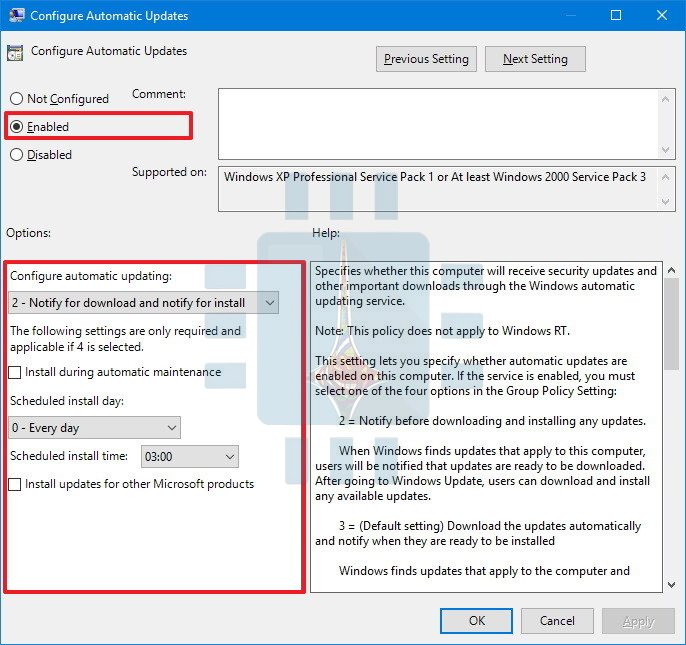
4 – من النافذة السابقة انقر نقرة مزدوجة على configure automatic updates  حيث ستظهر نافذة جديدة ، و من الجانب الأيسر لها ( أو الأيمن في حال اللغة العربية )  قم بالضغط على تفعيل Enable كما في الصورة .

5 – أيضاً من الصورة السابقة و تحت بند خيارات Option ستجد عدد من الطرق من أجل تهيئة التحديث الآلي تحت بند configure automatic updates  :

الرقم 2 – التنبيه من أجل التحميل و التنبيه من أجل التنصيب .

الرقم 3 – التحميل التلقائي و التنبيه للتنصيب.

الرقم 4 : التحميل التلقائي و جدولة التنصيب .

الرقم 5 : السماح للمستخدم المسؤول باختيار الإعداد المناسب .

يجب عليك اختيار الرقم المناسب حسب تفضيلاتك و الأفضل اختيار الرقم 2  ، إذا اخترت الرقم 4 تستطيع أن تحدد بدقة متى سيتم تنصيب التحديثات ، تستطيع أيضاً و من نفس النافذة السابقة اختيار تنصيب التحديثات أثناء الصيانة الآلية من خلال وضع علامة صح في المربع بجانب العبارة :  install updates during automatic maintenance و ثم تحديد التاريخ و الوقت .

6 – بعد الانتهاء نضغط على زر تطبيق Apply و ثم موافق OK .

الآن و في حال توافر أي تحديث جديد سيظهر إشعار يعلمنا بذلك من خلال مركز العمل Action Center و لكن التحديث لن يُحمّل حتى تقوم أنت بذلك باتباع ما يلي :

اذهب إلى الإعدادات Setting ثم اضغط على التحديث و الحماية Update & security ثم اضغط على تحديث ويندوز  Windows Update ثم اضغط على زر تحميل  Download كما في الصورة :

بعد انتهاء التحميل اضغط على زر إعادة التشغيل Restart

كيفية منع التحميل التلقائي للتحديثات باستخدام محرر التسجيل Registry

تنويه قبل البداء : إن إجراء تعديلات على الريجستري Registry هو أمر خطر نوعاً ما و يمكن أن يسبب بعض الأضرار لنظام التشغيل أو للبرماج المنصبة ، إذا لم تقم بتنفيذ إجراءات العمل بدقة . ننصح بإجراء نسخة احتياطية كاملة لحاسوبك قبل بدء العمل .

1 – قم بالضغط على زري ويندوز + R من لوحة المفاتيح .لفتح أداة التشغيل Run

2 – قم بكتابة Regedit في المكان المخصص ثم اضغط على موافق OK لفتح محرر التسجيل Registry

3 – اذهب إلى المسار التالي :

HKEY_LOCAL_MACHINE\SOFTWARE\Policies\Microsoft\Windows

4 – انقر بزر الفأرة الأيمن على مجلد Windows ثم اختر جديد New و بعد ذلك مفتاح Key

5 – قم بتسمية المفتاح الجديد بالاسم التالي مع مراعاة حالة الأحرف WindowsUpdate ثم اضغط على موافق Enter

6 – نضفط بزر الفأرة الأيمن على المفتاح الجديد و نختار جديد New ثم نختار مفتاح Key

7 – قم بتسمية المفتاح الجديد باسم  AU ثم اضغط موافق Enter

8 – الآن داخل المفتاح الجديد AU نقوم بالضغط بزر الفأرة الأيمن في الجانب الأيمن ( الأيسر في حال اللغة عربية ) ثم نختار جديد New و من ثم DWORD (32-bit) Value

9 – نقوم بتسمية القيمة السابقة بالاسم : AUOptions  ثم نضغط على موافق Enter .

10 – الآن ضغطة مزدوجة على  AUOptions السبقة لتغيير القيمة حيث نكتب الرقم المناسب في مربع النص تحت العبارة بيانات القيمة Value Data بحسب تفضيلاتنا :

2 – تنبيه للتحميل و تنبيه للتنصيب .

3 – تحميل آلي و تنبيه للتنصيب .

4 – تحميل آلي و جدولة التنصيب .

5 – السماح للمستخدم المسؤول باختيار الإعدادات .

11 – بعد كتابة الرقم المناسب ( الأفضل رقم 2 ) نضغط على موافق OK .

12 – أغلق محرر التسجيل .

الآن في حال كتبنا القيمة 2 في الخطوة رقم 10 سيتم استلام تنبيه عند توفر تحديث جديد و لكن لن يتم تحميله حتى نقوم نحن بذلك من خلال تحديث ويندوز Windows Update كما شرحنا هذا في ما سبق

كيفية تشغيل قفل الأرقام Num Lock تلقائياً عند إقلاع الحاسوب

يتيح لك ويندوز Windows 10 القيام بتسجيل الدخول عن طريق رقم PIN عوضاً عن كلمة مرور أطول . إذا كنت تملك لوحة مفاتيح مزودة بلوحة الأرقام number pad فإنك تستطيع استخدام هذه اللوحة من أجل إدخال رقم PIN وذلك بعد تشغيل Num Lock . في هذه المقالة سنشرح لك كيفية تشغيل Num Lock بشكل تلقائي عند الإقلاع بدلاً من ضغط الزر الخاص به كل مرة .

من المحتمل أن يتوافر لك خيار يتيح لك تفعيل Num Lock بشكل تلقائي وذلك من خلال إعدادات البيوس أو إعدادات UEFI . ولكن للأسف فإن هذه الطرق قد لا تعمل لذلك سوف نقوم بشرح طريقة جديدة قد تأخذ وقتاً أطول وتتضمن خطوتين.

الخطوة الأولى : تعديل السجل Registry

كما هو معلوم فإن نظام التشغيل يحوي ما يعرف ب السجل registry والذي يتحكم بمختلف وظائف النظام ومن ضمنها حالة كلاً من Num Lock و Caps Lock و Scroll Lock عند الإقلاع . ما يهمنا هو تغيير إعدادات Num Lock من أجل أن يقوم الويندوز بالتفعيل التلقائي للزر عند الإقلاع .
1- قم بفتح محرر التسجيل من خلال قائمة ابدأ ثم كتابة regedit في مربع البحث ثم ضغط زر الإدخال Enter .


2-  ومن خلال العمود الأيسر نذهب إلى HKEY_CURRENT_USER حيث تفتح قائمة فرعية نختار منها Control Panel تظهر قائمة فرعية أخرى نختار منها Keyboard وهنا تظهر في العمود الأيمن مجموعة من القيم نختار InitialKeyboardIndicators من خلال كبسة مزدوجة بزر الفأرة الأيسر ونقوم بتعيين القيمة إلى “2” .

3- في العمود الأيسر قم بتوسيع مجلد “HKEY_USERS” حيث ستظهر مجموعة من المجلدات الفرعية ، سنحتاج إلى تطبيق الإعدادات السابقة على جميع هذه الملفات حيث نبدأ بهذا المسار HKEY_USERS\.DEFAULT\Control Panel\Keyboard ونقوم بتغيير قيمة InitialKeyboardIndicators في العمود الأيمن إلى 2 . وهكذا مع كل المجلدات أسفل المجلد .DEFAULT والتي تبدأ بالحرف -S .

الخطوة الثانية :تعطيل التشغيل السريع :

بعد أن قمت بالخطوات السابقة فإنه من المفترض أن يتم تفعيل زر Num Lock بشكل تلقائي عند بدء التشغيل ولكن هذا لا يحدث عادة والسبب في ذلك أن ميزة الإقلاع االسريع أو ما يعرف (الإقلاع الهجين) Hybrid Boot في ويندوز Windows تلغي تطبيق هذا الخيار فيتابع الويندوز  تشغيله دون تفعيل Num Lock
في هذه الحالة نحن أمام خيارين فإما أن نقوم بإلغاء تفعيل الإقلاع السريع أو الطريقة التي سنشرحها في الأسفل والتي لن تحرمك من ميزة الإقلاع السريع .

1- بعد أن تكون قد قمت بالتعديلات السابقة على محرر التسجيل regedit . نقوم بإيقاف تشغيل الحاسوب (وليس إعادة التشغيل ) .

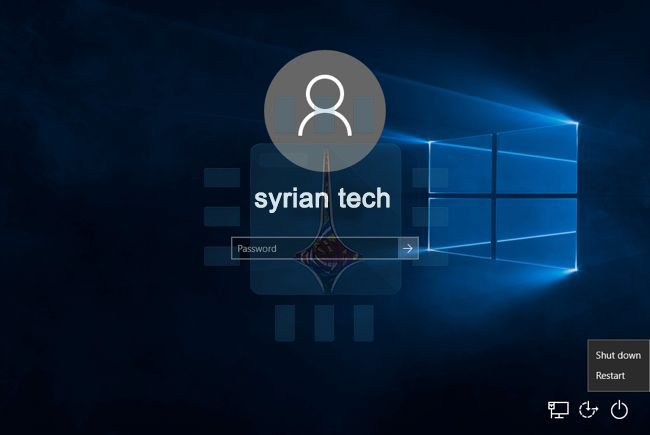
2- بعد أن يتم إيقاف التشغيل بشكل كامل نقوم بتشغيل الحاسوب مجدداً وعند الوصول إلى شاشة تسجيل الدخول قم بالضغط على زر Num Lock وبعد ذلك ومن شاشة تسجيل الدخول نفسها (دون الدخول إلى ويندوز Windows ) قم بالضغط على زر إيقاف التشغيل في أسفل يمين الشاشة وقم باختيار إيقاف التشغيل .

3- بعد إيقاف التشغيل قم بتشغيل الكومبيوتر مرة أخرى حيث أنك ستجد عندها زر Num Lock مفعلاً بشكل تلقائي حيث سيتفعل بشكل تلقائي في كل مرة تقوم بها بتشغيل الحاسوب.

إذا لم تعمل الطريقة السابقة ستكون مضطراً عندها إلى إيقاف تفعيل ميزة الإقلاع السريع من خلال : لوحة التحكم Control Panel ثم : العتاد والأصوات  “Hardware and Sound,” ثم خيارات الطاقة Power Options : قم بالضغط على : اختيار وظيفة زر الطاقة “Choose what the power buttons do.”  . اضغط على تغيير الخيارات الغير موجودة حالياً “Change Settings that are currently unavailable” في أعلى الشاشة

قم بسحب الشاشة نحو الأسفل حتى يظهر الخيار : تفعيل التشغيل السريع (مستحسن) (Turn on fast startup (recommended ، قم بإلغاء تفعليه ، وبعدها قم بالضغط على : حفظ التغييرات “Save changes.”

الآن إذا قمت بتشغيل الحاسوب ستلاحظ أنه سيكون أبطأ قليلاً ولكن سيكون زر Num Lock مفعلاً تلقائياً .

في النهاية كان يجب على ويندوز windows توفير هذا الخيار بشكل افتراضي ، ولكن حالياً فإن ما سبق يمثل واحداً من تلك الأشياء التي تتطلب عملاً أكبر من أجل جعل شيء ما أكثر راحة مستقبلاً ..