كيفية إعداد فتح القفل بالوجه على هواتف سامسونج

تبتعد بعض الهواتف الذكية عن بصمات الأصابع وتستخدم التعرف على الوجه للأمان البيومتري (الحيوي). إذا كنت تمتلك هاتف سامسونج جالاكسي Samsung Galaxy، فيمكنك على الأرجح استخدام بصمة الإصبع وفتح القفل بالوجه للوصول إلى هاتفك. سنوضح لك كيف يعمل ذلك.

قبل التعمق في هذا الموضوع، من المهم أن نفهم أن ميزة فتح القفل بالوجه على أجهزة أندرويد Android، مثل هاتف سامسونج جالاكسي Samsung Galaxy، ليست آمنة مثل Face ID من آبل Apple.

تستخدم أجهزة آبل iPhone مجموعة متنوعة من أجهزة الاستشعار لاكتشاف الوجوه، في حين أن أجهزة أندرويد Android عادةً ما تقوم فقط بتخزين صورة لوجهك.

لذلك قد لا تتمكن من استخدام وجهك لمصادقة مدفوعات الهاتف المحمول على جهاز أندرويد Android، ولكن يمكن أن تظل طريقة ملائمة لإلغاء قفل هاتفك.

أولاً، اسحب لأسفل مرة واحدة من أعلى شاشة جهاز سامسونج جالاكسي Samsung Galaxy وانقر على رمز المسنن.

بعد ذلك، انتقل إلى قسم المقاييس الحيوية والحماية.

انقر على التعرف على الوجه.

إذا كان لديك بالفعل نوع من طرق الأمان ممكّنة (رقم التعريف الشخصي، والنمط، وما إلى ذلك)، فسيُطلب منك إدخال ذلك الآن.

سترى بعض المعلومات التمهيدية حول التعرف على الوجوه. انقر على متابعة لمتابعة إعداده.

أولاً، سيتم سؤالك عما إذا كنت ترتدي نظارات. اختر نعم أو لا وانقر على متابعة.

الخطوة التالية هي تسجيل وجهك. ارفع الكاميرا لأعلى حتى يصبح وجهك في الإطار. سوف يفحص وجهك بسرعة كبيرة.

بمجرد مسح وجهك ضوئياً، سيتم منحك خيار طلب التمرير سريعاً على شاشة التأمين حتى إذا تم اكتشاف وجهك.

هذه طريقة للتأكد من أن هاتفك لا يتخطى شاشة القفل على الفور إذا كنت لا تريد ذلك. بدّلها إلى تشغيل أو إيقاف ثم انقر على تم.

هذا كل شيء للإعداد الأولي! إذا كنت ترغب في ذلك، يمكنك النقر على إضافة مظهر بديل لمسح وجهك ضوئياً مرة أخرى.

هناك عدد من الخيارات الإضافية في صفحة التعرف على الوجوه أيضاً كما ترى في الصورة السابقة:

  • التعرف بشكل أسرع: يتيح فتح القفل بشكل أسرع ويمكن خداعه بسهولة أكبر.
  • يتطلب عيون مفتوحة: لمزيد من الأمان، يجب أن تكون العيون مفتوحة لفتح القفل.
  • سطوع الشاشة: للمساعدة في المواقف المظلمة، ستضيء الشاشة لمسح وجهك ضوئياً.

هذا كل ما في الامر! عندما توقظ الهاتف في المرة القاطمة، سيبحث الآن عن وجهك. عندما ترى رمز القفل أعلى قفل الشاشة، ستعرف أنه تم اكتشاف وجهك بنجاح.

مقالات قد تعجبك:

كيفية منع الحذف التلقائي للملفات المحملة على ويندوز 10
خطر استخدام ومسح رموز الاستجابة السريعة QR code
كيفية تعطيل التصحيح التلقائي في أجهزة آيفون وآيباد
جولة افتراضية في المرآب الذي بدأت به شركة جوجل!
كيفية تحويل الصور من أي لاحقة إلى لاحقة JPG لتصغير حجمها

جوجل تحضر حل لمشكلة إلغاء القفل بالوجه لهواتف Pixel 4 ولكنه مخفي

تم مؤخراً رصد إعداد جديد لإلغاء القفل بالوجه في هاتف Google Pixel 4 في الإعدادات، ولكن لا يمكنك رؤيته إلا من خلال البحث عنه، يسمى الإعداد Require eyes to be open ولا يسمح إلا بإلغاء القفل بالوجه مع فتح عيون المستخدم.

لا يمكن الوصول إلى الخيار إلا من خلال البحث عنه في الإعدادات، ولكن الخيار الفعلي معطل حالياً، يجب أن تقوم جوجل Google بإصدار تحديث سيؤدي في النهاية إلى إصلاح فتح القفل بالوجه في Pixel 4 لإلغاء قفله فقط عندما يكتشف أن عيون المستخدم مفتوحة.

تم إصدار Google Pixel 4 و 4 XL مع أجهزة جديدة تعتمد على مبدأ الرادار تحت مسمى Project Soli، ومع ذلك، وعدت باستخدام الضوابط القائمة على الحركة وتقنية ثلاثية الأبعاد لفتح القفل عن طريق الوجه.

أحد الجوانب الأكثر انتقاداً لأجهزة الرادار هو أن فتح الوجه سيؤدي إلى إلغاء قفل الجهاز حتى لو كانت عيون المستخدم مغلقة؛ لقد مر ما يقرب من 5 أشهر في هذه المرحلة ولم تقم جوجل Google بعد بمعالجة ذلك.

عندما تم إصدار iPhone X لأول مرة، كان لدى معرف الوجه Face ID خيار Require Attention for Face ID في قائمة Face ID.

لقد مر ما يقرب من خمسة أشهر منذ إصدار Pixel 4 duo وما زلنا ننتظر قيام جوجل Google بإصلاح أمان فتح الوجه، هذا جانب سيء حقاً لشركة عملاقة مثل جوجل أن تستعجل في طرح تقنيات غير مكتملة.

مقالات قد تعجبك:

كيفية استعادة كلمة مرور حساب LinkedIn المنسية
كيف يمكن لأحد ما أن يسرق رقم هاتف محمول واستخدامه لسرقة الحسابات البنكية وحسابات المواقع
الطريقة الصحيحة للف كابلات الشحن والبيانات لمنع تضررها
كيفية إنشاء مجلدات البحث في آوت لوك للحصول على نتائج سريعة وتنظيم الرسائل
هل من الآمن حذف كل شيء في أداة تنظيف القرص؟

هل قفل الهاتف بالبصمة أو بالوجه آمن تماماً؟

معرّف اللمس Touch ID ومعرف الوجه Face ID ميزتين رائعتين. نحن نحبهم ونستخدمهم. ولكنها ميزات ملاءمة، وليست ميزات أمان، ولديك حماية قانونية أقل عند استخدامها في الولايات المتحدة. عند الضرورة، يمكنك تعطيلها مؤقتاً.

ينطبق هذا أيضاً على هواتف أندرويد Android التي تحتوي على مستشعرات بصمات الأصابع أو عمليات فحص القزحية أو ميزات بيومترية أخرى.

جهاز معرف الوجه يعمل على تسهيل عمليات البحث عبر الحدود:

باستخدام Face ID ، سيؤدي النظر فقط إلى هاتفك (وإجراء اتصال بصري) من على بعد ثلاثة أو أربعة أقدام إلى إلغاء قفله.

يمكن لأحد الأشخاص حمل هاتفك عبر طاولة، وعندما تنظر إليه، يمكنك الآن إلغاء قفل هاتفك لهذا الشخص.

كما يشير Ars Technica ، فإن هذا من شأنه أن يوفر وسيلة لحراس الحدود الانتهازيين لفتح هاتفك والتنقل خلال محتوياته.

يمكن أن يحاول حرس الحدود بالفعل إجبارك على إلغاء قفل هاتفك، لكن هذا يجعله سريعاً وسخيفاً. تعتبر حدود الولايات المتحدة مكاناً خاصاً لا تتوفر فيه العديد من وسائل الحماية المعتادة التي تستخدمها في عمليات البحث والمصادرة.

في حين يسلط Ars  الضوء على الخطر على حدود الولايات المتحدة، يمكن استخدام هذه التقنية أيضاً على العديد من حدود البلدان الأخرى.

يجب على أي شخص يسافر دولياً أن يتحمل المخاطر على محمل الجد. لا تريد بالضرورة أن تجعل من السهل على حرس الحدود البحث عن ثروات المعلومات الشخصية المتاحة عبر هاتفك.

محاكم الولايات المتحدة تقول أن رموز PIN لديها المزيد من الحماية القانونية:

في الولايات المتحدة الأمريكية، يصبح الوضع مع معرّف اللمس Touch ID ومعرف الوجه Face ID أكثر غرابة من المتوقع.

قضت المحاكم الأمريكية بأن فرض القانون يمكن أن يرغمك على تقديم بصمة أو النظر إلى هاتفك لإلغاء قفله. ومع ذلك، لا يمكن قانوناً إجبارك على إلغاء قفل هاتفك إذا كنت تستخدم رمز مرور أو رقم تعريف شخصي أو كلمة مرور.

بعبارة أخرى، قالت المحاكم الأمريكية إن التعديل الخامس للدستور يحميك من إجبارك على إلغاء قفل هاتفك عند استخدام رقم التعريف الشخصي، ولكن ليس عند استخدام بصمة الإصبع أو وجهك أو بيانات بيولوجية أخرى.

يحميك التعديل الخامس من إجبارك على تجريم نفسك، لكن رقم التعريف الشخصي يعتبر معلومات تعرفها بينما تعتبر القياسات الحيوية أدلة مادية يمكن أن تضطر إلى تقديمها.

بشكل أكثر تحديداً، لا تُعتبر بصمة الإصبع دليل تواصل، في حين يكون رقم التعريف الشخصي أو كلمة المرور كذلك.

أثناء الإشارة إلى معرّف اللمس Touch ID ومعرف الوجه Face ID هنا، ينطبق الأمر نفسه على بصمة الإصبع وإلغاء تأمين الوجه على أندويد Android.

لا يجوز إجبارك على الكشف عن المعلومات التي تعرفها (مثل رمز المرور)، ولكن يمكن إجبارك على اتخاذ إجراء (مثل توفير بصمة إصبعك أو وجهك أو غيرها من القياسات الحيوية).

الحصول على رقم التعريف الشخصي أصعب من الحصول على إصبعك أو وجهك…

لا تقتصر المشكلة على المشكلات القانونية مع الحكومة فقط. من السهل تصوير الحالات التي تكون فيها بصمة الإصبع أو إلغاء تأمين الوجه أسوأ:

يأخذ الطفل أو الشريك هاتفك ويضغط عليه بحذر في اتجاه أصبعك أثناء النوم لإلغاء قفله. استخدم أحد الأطفال هذه الطريقة بالضبط لشراء بضائع بوكيمون بقيمة 250 دولاراً باستخدام هاتف أحد الوالدين.

يلتقط شخص ما هاتفك المحمول ويمسك به أمام حشد من الناس، وأنت تنظر إلى طريقه، ويتم إلغاء قفله.

…أو هو؟

ثم مرة أخرى، حتى إن رمز المرور القوي ليس بالضرورة شديد الأمان إذا كنت تستخدمه طوال الوقت.

وجدت إحدى الدراسات أن المواطن الأمريكي العادي يتحقق من هاتفه 80 مرة في اليوم. الآن، إذا كنت تريد إلغاء قفل هاتفك عدة مرات يومياً باستخدام رقم التعريف الشخصي، فأنت تفعل ذلك كثيراً في الأماكن العامة. هل أنت متأكد من عدم رؤية أي شخص تكتب رقم PIN؟

قد يرغب أحد الأشخاص الذين يريدون رقم التعريف الشخصي على الأرجح من وراء ظهرك – فعلياً، إلقاء نظرة خاطفة من وراء كتفك لمشاهدة عملية النقر – وسيعرفون رقم التعريف الشخصي.

كيف تحمي نفسك؟

لا يتعين عليك بالضرورة تعطيل معرّف اللمس Touch ID ومعرف الوجه Face ID بالكامل. إنها ميزات ملائمة، وهذا جيد.

إنها مفيدة ونستخدمها. ولكن كن على علم بأنك تقدم شيئاً ما خاصاً بك- في الولايات المتحدة، فهذا هو حماية التعديل الخامس من إلغاء قفل هاتفك.

مع ذلك، هناك طرق لتعطيل معرّف اللمس Touch ID ومعرف الوجه Face ID أو مكافئات أندرويد Android بشكل مؤقت.

على سبيل المثال، قد ترغب في تعطيل معرّف اللمس Touch ID أو معرف الوجه Face ID مؤقتاً عند المرور عبر الحدود الدولية أو عند التعامل مع جهات تنفيذ القانون. هناك بضعة طرق لفعل هذا:

  • وضع SOS في حالات الطوارئ (iPhone): على iPhone 8 أو ما بعده، اضغط مع الاستمرار على الزر الجانبي (المعروف أيضاً باسم زر الطاقة) وأحد أزرار الصوت.

على iPhone 7 أو ما قبله، اضغط بسرعة على زر الجانب (الطاقة) خمس مرات. سيظهر النص Emergency SOS على الشاشة حتى تتمكن من إجراء مكالمة طوارئ، إذا لزم الأمر.

سيتم أيضاً تعطيل معرّف اللمس Touch ID ومعرف الوجه Face ID بشكل مؤقت، وسيتعين عليك إعادة إدخال رقم التعريف الشخصي لإلغاء قفل هاتفك.

  • وضع التأمين (Android): إذا كنت تستخدم هاتفاً مع Android P أو إصداراً أحدث، فيمكنك تمكين إعداد إظهار خيار التأمين.

يمنحك هذا اختصاراً جديداً Lockdown يمكنك الوصول إليه من شاشة قفل هاتفك. يمكنك تنشيطه، وسيتم تعطيل قارئ بصمات الأصابع في هاتفك وأي ميزات قفل ذكية Smart Lock إلى أن يتم إلغاء قفل هاتفك باستخدام رقم التعريف الشخصي.

  • إيقاف تشغيل هاتفك: يمكنك أيضاً إيقاف تشغيل هاتفك. عند تشغيله، سيتعين عليك تقديم رقم التعريف الشخصي أو كلمة المرور لإلغاء قفله.

سواء أكنت تستخدم هاتف آيفون iPhone أو أندرويد Android ، فلا يمكنك استخدام معرّف اللمس Touch ID أو معرف الوجه Face ID أو ميزات أندرويد Android المماثلة قبل تقديم رقم التعريف الشخصي.

على سبيل المثال، قد ترغب فقط في إيقاف تشغيل هاتفك قبل المرور عبر الحدود الدولية.

إذا كنت قلقاً بشأن هذا الأمر، فيمكنك أيضاً تعطيل معرّف اللمس Touch ID أو معرف الوجه Face ID ، وإلغاء قفل هاتفك دائماً باستخدام رقم التعريف الشخصي أو كلمة المرور.

ومع ذلك، لنكن صادقين: سيكون عليك كتابة رقم التعريف الشخصي في كل مرة تقوم فيها بإلغاء قفل هاتفك، لذلك قد يتمكن أحد الأشخاص من تحديد رقم التعريف الشخصي عن طريق مراقبتك.

تعرف على المخاطر:

نعتقد أن معظم الأشخاص يجب أن يستخدموا معرّف اللمس Touch ID أو معرف الوجه Face ID. ومع ذلك، يجب عليك معرفة المخاطر. إذا كنت على وشك أن تكون في موقف يبدو فيه معرّف اللمس Touch ID أو معرف الوجه Face ID خطراً قليلاً، فهذا هو الوقت المناسب لتعطيله والاعتماد على رقم التعريف الشخصي مؤقتاً.

مقالات قد تعجبك:

كيفية تفعيل واستخدام وضع التأمين لمنع فك قفل الهاتف باستخدام البصمة أو القفل الذكي
هل سيرن منبه أندرويد إن كان في الوضع المغلق أو الصامت أو عدم الإزعاج؟
كيفية تحديد معلومات جهاز أندرويد لتحميل ملفات APK الصحيحة
كيفية حماية أجهزة أندرويد من الفيروسات والبرمجيات الخبيثة
كيف يعلم أندرويد إن كانت شبكة الواي فاي سريعة أم بطيئة قبل الاتصال؟

كيفية التعبئة التلقائية لرقم البطاقة الائتمانية Credit Card بشكل آمن

التسوق الالكتروني رائع و لكن كتابة رقم بطاقتك الائتمانية Credit Card Number على كل موقع ويب جديد سيصبح مع الوقت مزعجاً نوعاً ما , لذا سنشرح لك في مقالنا هذا كيفية تخطي كتابة الرقم و الدفع بسرعة ,

سواءً كنت تستخدم هاتف آيفون أو أندرويد أو حتى إن كنت على جهازك الماك أو كروم بوك Chromebook أو حاسوبك الشخصي عموماً …

حفظ الرقم في متصفح الويب :

بإمكان متصفح الويب على جهازك تخزين معلومات أو تفاصيل بطاقتك الائتمانية و ملئها متى أردت , فعلى آيفون أو آيباد , يعد هذا جزء من إعدادات متصفح سفاري Safari ,

أي يمكنك الانتقال إلى الإعدادات > Safari > التعبئة التلقائية AutoFill > ثمّ Saved Credit Cards , انقر على  Add Credit Card ثمّ أدخل تفاصيل بطاقتك الائتمانية .

يمكنك أيضاً التحكم باسمك و عنوان بريدك الالكتروني من خلال الإعدادات> Safari >شاشة الملء التلقائي Autofill Screen :و بالتالي عندما تحتاج لتعبئة حقول البطاقة الائتمانية مرة أخرى ( و أنت على متصفح Safari ) سيُسمح لك تعبئة هذه المعلومات تلقائياً بالنقر على الخيار Option الذي يظهر لك أعلى الكيبورد Keyboard ,

بعدها يجب عليك المصادقة باستخدام معرّف البصمة Touch ID  أو الوجه Face ID قبل أن يقوم جهازك ( أو المتصفح الذي تستخدمه ) بملء البيانات , لذا فهو آمن للغاية ..

أما اذا كنت تستخدم متصفح كروم Chrome Web Browser على جهازك الكمبيوتر , الماك , كروم بوك Chromebook , أو  جهازك الأندرويد , يمكنك إدخال ( طرق الدفع  Payment methods ) في إعدادات المتصفح , بعد ذلك سيذكرها المتصفح عند الحاجة و يقدمها لك تلقائياً ,

قم بفتح متصفح كروم Chrome , انقر على القائمة Menu >  الإعدادات Setting > طرق الدفع Payment Methods ,

ثمّ انقر على زر إضافة Add , إلى يمين ( طرق الدفع Payment methods ) , و قم بإضافة رقم بطاقتك الائتمانية هنا , تأكّد أيضاً من تفعيل خيار ( الملء التلقائي للنماذج Autofill Forms  ) الموجود في الأعلى  ..

يمكنك أيضاً النقر على زرّ إضافة Add إلى يمين خيار العناوين Addresses لملء عنوان بريدك الالكتروني ..

أما على نظام التشغيل Android , انقر على القائمة > الإعدادات Settings > التدوين التلقائي و المدفوعات Autofill and Payments > البطاقات Cards , يمكنك هنا إدارة بطاقاتك الائتمانية التي قمت بحفظ بياناتها ..

و بالتالي عند إجراء عملية الدفع عبر الإنترنت ، ما عليك سوى النقر على حقل بطاقة الائتمان  Credit Card ، و ستتم تعبئة المعلومات ,  يطلب منك المتصفح   Chrome إدخال رمز الأمان من الجزء الخلفي للبطاقة لأجل إتمام عملية المصادقة Authentication قبل أن يملأ البيانات ( و ذلك كنوع من إجراءات الأمان و الحماية للبيانات Security  ) ..يمكنك إيجاد هذه الميزة في متصفحات الويب الأخرى أيضاً :

  • في مايكروسوفت إيدج Microsoft Edge : انقر على القائمة Menu > الإعدادات Settings > كلمات المرور و الملء التلقائي Passwords & Autofill > إدارة البطاقات Manage Cards ..
  • أما في متصفح موزيلا فايرفوكس Firefox فلا تتوافر هذه الميزة حتى الآن , إلاّ أنها من ضمن التطويرات المستقبلية التي ستضاف في النسخ القادمة من البرنامج ..

مدير كلمات المرور Password Manager :

إذا كنت تستخدم تطبيق مدير كلمات المرور third-party password manager مثل LastPass , 1Password , أو Dashlane ,   يمكن للبرنامج و بشكل آمن أن يتذكر رقم بطاقتك الائتمانية التي تحفظها ضمنه كما يتذكر تلقائياً كلمات المرور ..

في إضافة LastPass  للمتصفح (LastPass Browser Extension ), على سبيل المثال , يمكنك إيجاد هذه الميزة عن طريق النقر على أيقونة LastPass  في شريط أدوات المتصفح Browser Toolbar  , أو النقر على تعبئة النموذج Form Fills , أو على خيار إضافة بطاقة الائتمان Add Credit Card ..

يمكنك أيضاً النقر على ( إضافة تعبئة نموذج Add Form Fill ) كي تتمكن من حفظ بياناتك مثل الاسم , العنوان , و رقم الهاتف , و يصبح من السهل بعد ذلك تعبئة هذه البيانات  عند الطلب ..

بالطبع يوفر لك مدير كلمة المرور Password Manager حماية لبياناتك تماماً كما في حالة كلمات المرور التي تحفظها ضمنه , إذ سيتطلب منك  تسجيل الدخول إليه قبل أن تصبح البيانات التي تريدها متوفرة ..

عند طلب رقم البطاقة الائتمانية , انقر على أيقونة LastPass , ثمّ ( تعبئة النموذج Form Fills ) , و اختر اسم بطاقتك الائتمانية , و عندها سيتم تعبئة البيانات في الحقل تلقائياً ..

الدفع باستخدام Apple Pay أو Google Pay :

تجدر الإشارة هنا إلى أنه يمكنك استخدام Apple Pay  أو Google Pay لتخطي عملية إدخال رقم البطاقة الائتمانية بالكامل , و ذلك باعتبار أنّ موقع الويب أو التطبيق الذي تستخدمه يدعم طرق الدفع هذه , إلاّ أن معظم التطبيقات و مواقع الويب لسوء الحظ لا تدعم هذه الطرق !

بعد إضافة رقم بطاقتك الائتمانية إلى Apple Pay , يمكنك النقر على خيار Apple Pay في التطبيقات و مواقع الويب التي تدعم هذه الطريقة على آيفون أو في متصفح سفاري Safari على جهازك الماك Mac ..

يمكنك تطبيق هذا أيضاً على نظام أندرويد , عن طريق خيار (الدفع باستخدام Google Pay) , الذي توفره بعض التطبيقات ..

بالطبع يمكنك التسوق في نفس مواقع الويب التي حفظت فيها رقم بطاقتك الائتمانية مسبقاً , و هذا السبب الذي يجعل العديد من الأشخاص يقومون بالتسوق الالكتروني لشراء المنتجات على موقع أمازون Amazon.com , الذي يحفظ لك رقم بطاقتك الائتمانية عند إدخاله .

مقالات قد تعجبك :

لماذا يظهر متصفح كروم رسالة غير آمن في بعض المواقع؟
أفضل تطبيقات تتبع أسعار البيتكوين والعملات الرقمية الأخرى
أفضل تطبيقات الهواتف الذكية لإرسال الأموال
كيفية استعادة المبالغ المدفوعة باستخدام البطاقة الائتمانية
كيفية تفعيل واستخدام وضع التأمين لمنع فك قفل الهاتف باستخدام البصمة أو القفل الذكي

كيفية تفعيل واستخدام وضع التأمين لمنع فك قفل الهاتف باستخدام البصمة أو القفل الذكي

بدءً من نظام التشغيل iOS 11 ، شملت آبل Apple طريقة لتعطيل معرِّف اللمس Touch ID و معرف الوجه Face ID على نظام التشغيل iOS.

باستخدام إصدار Android P ، تقدم غوغل Google ميزة تسمى وضع التأمين Lockdown Mode والتي تؤدي أساساً نفس العمل.

سيؤدي وضع تأمين Android P إلى تعطيل جميع الميزات الحيوية و القفل الذكي Smart Lock بالإضافة إلى جميع إشعارات قفل الشاشة. هذا نوع من إعداد الهاتف الآمن الذي يمكنك تمكينه عندما تحتاج إلى أمان إضافي.

على سبيل المثال، لا يمكن لفرض القانون إجبارك على إلغاء قفل هاتفك باستخدام رقم تعريف شخصي PIN أو كلمة مرور أو نمط، ولكنه قد يجبرك على استخدام القياسات الحيوية كماسح البصمة والقفل الذكي لإلغاء قفل الجهاز.

إذا وجدت نفسك في موقف محتمل حيث قد يُطلب منك إلغاء قفل هاتفك وترغب في تنفيذ حقك في الرفض، فإن وضع تأمين القفل ضروري.

كيفية تمكين وضع القفل:

تم تعطيل وضع التأمين Lockdown Mode بشكل افتراضي، لذا يجب عليك أولاً تمكينه قبل أن تتمكن من استخدامه. لإجراء ذلك، انتقل إلى قائمة الإعدادات.

ثم انقر على خيار الحماية والموقع Security & Location.

في صفحة الحماية والموقع Security & Location ، انقر فوق الإعداد Lock Screen Preferences تفضيلات شاشة القفل.

في الصفحة التالية، قم بتشغيل مفتاح عرض خيار التأمين Show Lockdown.

الآن، الميزة قيد التشغيل.

كيفية استخدام وضع القفل:

لا يؤدي تمكين الميزة إلا إلى تشغيل وضع تأمين التشغيل – بالطبع، يمكّن الميزة التي تسمح لك بتشغيلها عند الحاجة إليها.

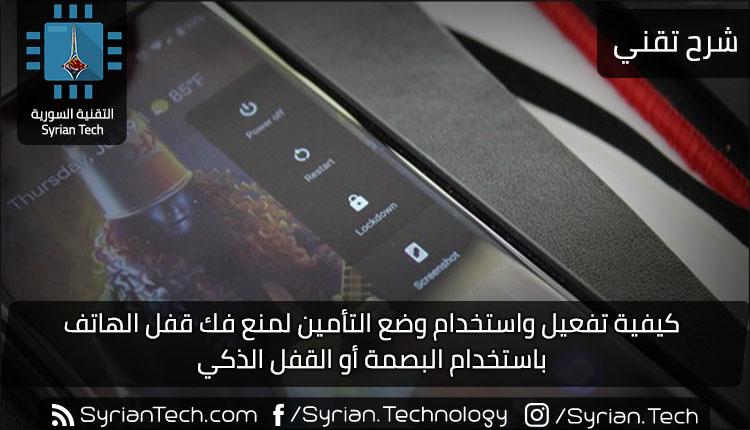
لاستخدام وضع تأمين، اضغط مع الاستمرار على زر التشغيل مثل إغلاق الهاتف. في خضم خيارات إيقاف التشغيل Power Off و إعادة التشغيل Restart و لقطة شاشة Screenshot المعتادة، سترى إدخالاً جديداً اسمه: القفل Lockdown.

سيؤدي النقر على هذا إلى تعطيل قارئ بصمات الأصابع على الفور، بالإضافة إلى أي ميزات القفل الذكي Smart Lock التي مكنت تمكينها.

كما أنه يخفي جميع الإشعارات على شاشة القفل، والتي تعتبر لمسة لطيفة بشكل استثنائي إذا وجدت نفسك في موقف قد تكون فيه الإخطارات غير مرغوبة.

لإلغاء قفل الهاتف مرة أخرى، ستحتاج إلى إدخال رقم التعريف الشخصي أو كلمة المرور أو النمط (النقش).

تعلّم من خلال النقر على هذا الرابط كيفية اختيار وتذكر كلمة مرور قوية صعبة الاختراق.

على الرغم من ذلك، بعد إلغاء القفل، يجب أن تكون على علم بأن وضع التأمين Lockdown Mode سيتم إيقاف تشغيله. ستحتاج إلى النقر على زر التشغيل وإعادة تشغيله في كل مرة تحتاج إليها.

مقالات قد تعجبك:

كيفية استخدام كاميرا هواتف أندرويد لقياس الأطوال و الارتفاعات
ماهي خدمات جوجل بلاي Google Play Services ولماذا تستنزف البطارية في الأندرويد؟
هل سيرن منبه أندرويد إن كان في الوضع المغلق أو الصامت أو عدم الإزعاج؟
كيفية تحديد معلومات جهاز أندرويد لتحميل ملفات APK الصحيحة
كيفية حماية أجهزة أندرويد من الفيروسات والبرمجيات الخبيثة
كيف يعلم أندرويد إن كانت شبكة الواي فاي سريعة أم بطيئة قبل الاتصال؟

ما الذي يجب فعله إذا وجدت آيفون أو آيباد ضائع؟

تختفي الهواتف الذكية طوال الوقت. لقد نظرنا بالفعل في ما يجب فعله إذا فقدت هاتفك الذكي، لذا دعنا ننظر للأمر من وجهة نظر مختلفة: ماذا تفعل إذا عثرت على هاتف ذكي لشخص ما وتريد إرجاعه له.

ملاحظة المحرر: إذا وجدت هاتف ذكي باهظ الثمن وأخذته معك للمنزل، ثم تم العثور عليه بعد بضعة أيام، فستجد صعوبة كبيرة في شرح ذلك للشرطة أنك لم تسرقه، حتى لو كان لديك أفضل الحجج.

وقد يكون ذلك اعتماداً على المكان الذي تعيش فيه ومكان العثور عليه، قد تكون مذنباً بالسرقة عن طريق إعادته إلى منزلك بصرف النظر عن أي شيء.

اتركه حيث وجدته:

يدرك معظم الأشخاص بسرعة كبيرة أنهم فقدوا هواتفهم، وأول شيء سيفعلونه هو الرجوع إلى الأماكن الحديثة التي كانوا فيها.

إذا عثرت على هاتف في مقهى أو بار أو مكتبة أو أي مكان عام آخر، فقم بتسليمه في المكان الذي وجدته فيه.

لا يزال بإمكانك تنفيذ بعض الخطوات الأخرى في هذه المقالة، ولكن لا تحاول أن تكون شارلك هولمز في إعادتها إلى المالك.

سوف يبحثون عنه، وما لم تكن تعرف صاحب الجهاز، فإن احتمال العثور عليه قبل عودته إلى المكان الذي ترك هاتفه فيه هو في الأساس صفر.

إذا وجدت هاتفاً في وسيلة نقل عام، فستصبح الأمور أكثر تعقيداً. تعاني بعض الخدمات تمتلك مكان للمفقودات تسهل على الأشخاص استعادة أشيائهم الضائعة.

إذا وجدت هاتف آيفون iPhone في الشارع، فستتوقف جميع الرهانات. حقيقةً أن احتمال وجودها من قبل المالك ملقاة هناك قليلة جداً، لذا التقط الجهاز واقرأ ما عليه.

حاول الاتصال بالأم:

عندما كان الناس يفقدون هواتف Nokia brickphone ، كان الأمر سهلاً: تستطيع فقط البحث بجهات الاتصال وكانت تسمى عادة Mother أو Home أو Mom أو أمي أو البيت أو ست الحبايب أو أياً كان من الحتمالات الشائعة الأخرى.

الآن، باستخدام معرّف الوجه FaceID ، و معرّف بصمة الإصبع TouchID ، ورموز المرور، وأقفال النمط، لا يمكنك التمرير عبر جهات اتصال شخص ما، ولكن هذا لا يعني أنك قد لا تتمكن من الاتصال بالأم مثلاً.

بشكل افتراضي، يتم إعداد Siri ومساعد غوغل Google للعمل عند قفل الهاتف. هذا يعني أنه لا يزال بإمكانك محاولة الاتصال بأم أحدهم حتى إذا لم تتمكن من الدخول إلى جهات اتصاله.

التقط الهاتف ونشط خدمة Siri أو مساعد غوغل Google. في معظم الحالات، سيتضمن ذلك الضغط باستمرار على زر الصفحة الرئيسية على الرغم من أن جهاز iPhone X يتطلب منك الضغط باستمرار على زر التشغيل.

سوف تظهر شاشة مساعد الصوت.

قل اتصل بأمي أو اتصل بالمنزل أو باللغة الإنكليزية Call mom أو Call home أو أي شيء آخر تعتقد أنه قد يعمل.

على آيفون iPhone ، هناك أيضاً خيار آخر. قد تسأل Siri باستخدام الجملة من يمتلك هذا الهاتف؟ – أو بالإنكليزية Who owns this phone وإذا كان هناك جهة اتصال مرتبطة بالمالك، فسيتم عرضه.

تحقق من وجود معرف طبي على جهاز iPhone:

ميزةأخرى في آيفون iPhone تعمل حتى عندما يكون الجهاز مقفلاً هو المعرف الطبي Medical ID. تم تصميمه بحيث يمكنك إضافة حالات طبية، سواء كنت من المتبرعين بالأعضاء أم لا، وما إذا كنت تود الاتصال ببيانات الاتصال الخاصة بأحد المستجيبين للطوارئ. إنها النقطة الأخيرة التي نهتم بها.

حاول تسجيل الدخول إلى آيفون iPhone. عندما تفشل، انقر فوق الطوارئ.

إذا تم تنشيط المعرف الطبي Medical ID، سترى ذلك مكتوباً في الجزء السفلي الأيسر. إذا لم يتم تنشيطها، فلن تستطيع فعل ذلك.

انقر على المعرف الطبي Medical ID وستظهر لك التفاصيل التي أضافها المالك. يمكنك أن ترى أنني في عمر 28 ، متبرع بالأعضاء، وتفاصيل الاتصال بوالدي.

هنا اتصل بالشخص التالي للمالك الحقيقي وأعلمه أنك عثرت على جهاز آيفون iPhone.

أبقِ الجهاز مشحوناً:

تعتبر ميزة العثور على جهاز آيفون Find My Device أداة رائعة للعثور على الهواتف المفقودة. فهي لا تعرض الموقع الأخير للجهاز فحسب، بل يمكنك أيضاً استخدامها لإرسال رسالة إلى الهاتف.

لكن لكي تعمل هذه الميزة، يجب تشغيل الجهاز؛ هذا يعني أنك بحاجة إلى الحفاظ على عمر البطارية.

أبسط طريقة للقيام بذلك هو مجرد توصيله إلى الشاحن. بهذه الطريقة، لا يمكن أن ينفد من الشحن. إذا كان هاتفك من نفس الطراز، أو كنت قد حصلت على كبل قديم حولك، فذلك جيد.

إذا كان يستخدم شاحناً مختلفاً، مثل شاحن USB-C غير الشائع تماماً في هذه الفترة، فستصبح الأمور أكثر تعقيداً.

إذا كان باستطاعتك أن تستعير أو تشتري كابل بثمن بخس، فافعل ذلك، لكن هذا يبدأ يتطلب منك التحول إلى الكثير من العمل. فلا أحد سيتوقع منك قضاء ساعات للتفكير وصرف المال في محاولة إعادة الهاتف.

بدلاً من ذلك، فإن أفضل ما يمكن فعله هو ترك الهاتف لبضع ساعات (طالما كان عمر البطارية كافياً) لإعطاء الشخص فرصة لإدراك أنه فقد الجهاز وبدء استخدام ميزة إيجاد جهاز آيفون أو ما يسمى Find My iPhone أو Find My Device.

إذا لم يضع الهاتف في وضع الفقدان Lost mode، فأوقف تشغيله وحاول مرة أخرى بعد بضع ساعات. استمر في فعل ذلك حتى يضع الهاتف في وضع ضائع أو نفاد البطارية.

إذا فشل كل شيء آخر، أعطه للشرطة:

بعد يوم أو يومين، إذا لم يكن الشخص قد اتصل بك من خلال ميزات البحث عن الجهاز، فقد حان الوقت لتسليمه إلى الشرطة.

إنهم ملزمون عموماً بمحاولة إعادته إلى المالك والحصول على موارد خاصة من شركات الاتصال – مثل القدرة على الحصول على مزودي الخلايا لتسليم التفاصيل الشخصية – التي لا يحق لك الحصول عليها. توجه إلى أقرب محطة للشرطة إليك وقم بتسليم الجهاز.

من الناحية النظرية، فإن معظم الأشخاص الذين أعرفهم ممن فقدوا هاتف آيفون iPhone لديهم عاد إليهم.

مقالات قد تعجبك:

كيف يمكن لأحد ما أن يسرق رقم هاتف محمول واستخدامه لسرقة الحسابات البنكية وحسابات المواقع
أفضل تطبيقات التصوير الاحترافي لهواتف آيفون
كيفية استخدام ميزة 3D Touch في أجهزة آيفون
كيفية استخدام أندرويد دون شركته الأم غوغل
كيفية استخدام كاميرا هواتف أندرويد لقياس الأطوال و الارتفاعات
ماهي خدمات جوجل بلاي Google Play Services ولماذا تستنزف البطارية في الأندرويد؟
هل سيرن منبه أندرويد إن كان في الوضع المغلق أو الصامت أو عدم الإزعاج؟