ما هو VGA؟

ربما تكون قد شاهدت موصل فيديو VGA على الجزء الخلفي من جهاز التلفاز أو جهاز عرض الفيديو أو حتى على الكمبيوتر. سنشرح ماهيته، ومن أين أتى، ونساعدك في تحديد ما إذا كان يجب عليك استخدامه.

مصفوفة رسومات الفيديو: معيار فيديو تماثلي:

VGA (اختصار لـ مصفوفة رسومات الفيديو Video Graphics Array) هو معيار فيديو تماثلي تم إنشاؤه بواسطة IBM في عام 1987 لسلسلة أجهزة الكمبيوتر IBM PS/2.

منذ ذلك الحين، وسعت صناعة الكمبيوتر المعيار وأدرجته في ملايين المنتجات. يستخدم VGA موصل D-sub عالي الكثافة مكون من 15 سناً (يسمى DE-15)، غالباً مع اثنين من البراغي لتأمين ثبات الموصل في مكانه.

حتى وصول DVI (ثم HDMI بعد ذلك بوقت قصير)، كانت أجهزة الكمبيوتر تستخدم بشكل شائع مآخذ VGA بين بطاقة الفيديو والشاشة.

بشكل تقريبي، كان VGA هو الأكثر شيوعاً على أجهزة الكمبيوتر المتوافقة مع IBM PC من حوالي 1990 إلى 2005، على الرغم من أن بعض أجهزة الكمبيوتر المحمولة استمرت في تضمين هذا الموصل في عصر الفيديو الرقمي، على الأرجح بسبب الاستخدام الشائع للمنفذ في أجهزة التلفاز وأجهزة عرض الفيديو المستخدمة في العروض التقديمية في الشركات والمدارس والجامعات.

معيار VGA ومنفذ (موصل) VGA:

من المهم ملاحظة أن VGA يمكن أن تعني أشياء مختلفة بناءً على سياق الكلام. على سبيل المثال، هناك فرق بين معيار رسومات VGA وموصل VGA نفسه.

تقليدياً، يتضمن التعريف الصارم لـ VGA مجموعة محددة من أوضاع الفيديو، مثل 640×480 مع 16 لوناً أو 320×200 مع 256 لوناً.

يتم سحب هذه الألوان البالغ عددها 16 أو 256 لوناً من شاشة ذات 262,144 لوناً.

ولكن ما نطلق عليه غالباً موصل VGA على الأجهزة الأحدث مثل أجهزة الكمبيوتر وأجهزة التلفاز وأجهزة عرض الفيديو يمكن أن يدعم غالباً دقة أعلى وعمق ألوان أعلى من التعريف الصارم لمعيار فيديو VGA.

تاريخياً، كانت تسمى هذه القرارات Super VGA أو XGA أحياناً. يتوافق VGA أيضاً مع الإصدارات السابقة من معايير فيديو IBM مثل CGA و EGA. بمرور الوقت، كان من الأسهل تجميعهم جميعاً في VGA لأنهم استخدموا موصل VGA الأصلي.

هل يجب أن أستخدم VGA أو أي شيء آخر؟

يعتمد ما إذا كان يجب عليك استخدام VGA أم لا على هذا التطبيق وما هو متاح لديك. بشكل عام، إذا كنت تستخدم جهاز كمبيوتر أو جهاز تلفاز حديثاً، فمن الأفضل استخدام معيار اتصال رقمي مثل HDMI أولاً، والذي سيمنحك مستوى أعلى بكثير من التفاصيل وجودة صورة أكثر وضوحاً.

إذا كان لديك فقط خيار بين VGA ومعايير الفيديو التناظرية القديمة مثل Composite video أو S-Video، فيجب عليك اختيار VGA، حيث سيؤدي ذلك إلى تحسين جودة الصورة.

في بعض الحالات، مثل أجهزة الإسقاط القديمة في قاعات المحاضرات أو الكنائس أو غرف اجتماعات الأعمال، قد لا يكون لديك أي خيار آخر إلا VGA.

إذا لم يكن لديك منفذ VGA على جهازك (وهو ما يحدث عادةً في هذه الأيام مع الأجهزة الأحدث)، فيمكنك شراء محول HDMI إلى VGA.

ما هي تقنية HDR؟ وما هو معيار DisplayHDR؟ وما هي مستوياته؟

أصبحت أجهزة العرض (شاشات) النطاق الديناميكي العالي (HDR) سائدة، ولكن قد يختلف أداؤها بشكل كبير.

إذن كيف تعرف مستوى أداء HDR الذي تحصل عليه مع شاشة معينة؟ تأمل شهادة VESA DisplayHDR في حل هذه المشكلة.

ما المقصود بتقنية HDR؟

يسمح HDR برؤية أكثر واقعية للصور ومقاطع الفيديو. تحقق الشاشة ذات الدقة HDR من خلال تمثيل الضوء الساطع والظلال الداكنة ونطاق ألوان أوسع من SDR أو النطاق الديناميكي القياسي. ببساطة، يمكن لشاشات HDR عرض صور ومقاطع فيديو أكثر واقعية.

ولكن نظراً لأن كل شاشة لديها إمكانات مختلفة، مثل نسبة التباين، ذروة السطوع، وتغطية الألوان، يختلف أداء HDR أيضاً.

على سبيل المثال، تكون الشاشة التي تقدم نسبة تباين ممتازة ومستوى سطوع عالي ونطاق أوسع من الألوان أفضل في HDR من شاشة ذات معدل تباين متوسط، وسطوع ذروة منخفض، وتغطية ألوان محدودة.

بدون معلومات موحدة، كل هذا يمكن أن يربك المستهلكين، لذلك قدمت جمعية معايير إلكترونيات الفيديو (VESA) معيار DisplayHDR في عام 2017.

توفر DisplayHDR طريقة سهلة للمستهلكين لتحديد أداء HDR الذي سيحصلون عليه من خلال شاشة العرض.

اعتماد أداء HDR:

DisplayHDR هو معيار مفتوح مع مجموعة ثابتة من المواصفات لتقييم جودة HDR. يستهدف بشكل أساسي الشاشات المستقلة وشاشات الكمبيوتر المحمول.

مع أكثر من عشرين شركة تشارك في تطويره ونشره، شهد المعيار اعتماداً على نطاق واسع.

في جوهر المعيار توجد مجموعة اختبار الأداء والمستويات المرتبطة بها. تحتوي كل طبقة على معايير محددة لسمات جودة HDR المختلفة، مثل النصوع والتدرج اللوني وعمق البت.

ومع ذلك، يتم تحديد المستويات بشكل أساسي من خلال مستوى ذروة الإنارة.

كان الإصدار الأول لمعيار DisplayHDR، الإصدار 1.0، موجهاً لشاشات LCD. لكن VESA تابعته مع إصدار DisplayHDR True Black في عام 2019 والمخصص للشاشات الانبعاث مثل OLED.

شرح مستويات DisplayHDR:

اعتباراً من آذار 2022، هناك ثماني طبقات DisplayHDR، مقسمة إلى مجموعتين، خمسة لشاشات LCD وثلاثة لشاشات OLED.

DisplayHDR 400:

DisplayHDR 400 هو الحد الأدنى لتصنيف المعيار. يجب أن تحتوي الشاشة على 400 شمعة/المتر المربع على الأقل من ذروة السطوع، وتغطية 95% لمساحة ألوان sRGB، وعمق ألوان 8 بت، والتعتيم الشامل حتى يتم تصنيف الشاشة بهذا التصنيف.

على الرغم من أن العديد من الشاشات والشاشات في السوق حاصلة على شهادة DisplayHDR 400، إلا أن أداء HDR لهذه الشاشات لا يدعو للتباهي.

نظراً لنقص التعتيم المحلي Local dimming ونقص التدرج اللوني الواسع، فإن ذروة السطوع أعلى قليلاً من شاشات SDR، لذلك فإن شاشات المصنفة DisplayHDR 400 أفضل بشكل هامشي فقط من شاشات SDR.

DisplayHDR 500:

يعتبر تصنيف DisplayHDR 500 تحسناً طفيفاً مقارنة بمواصفات DisplayHDR 400. ومع ذلك، فإنه يتطلب أن يكون للشاشة تعتيم محلي، وعمق ألوان 10 بت، وتغطية تزيد عن 90% من مساحة ألوان DCI-P3.

إلى تاريخ آذار 2022، حصل جهازَي كمبيوتر محمول فقط على تصنيف DisplayHDR 500.

DisplayHDR 600:

يحتوي المستوى 600 من معيار DisplayHDR بشكل أساسي على نفس سمات HDR مثل المستوى 500، باستثناء السطوع.

ومع ذلك، يمكن لشاشات DisplayHDR 600 أن تقدم أداء HDR لائقاً بفضل ذروة السطوع الأعلى بشكل ملحوظ من شاشات SDR.

DisplayHDR 1000:

يعتبر تصنيف DisplayHDR 1000 قفزة كبيرة من مستوى 600. على الرغم من أنه يحتوي على متطلبات التدرج اللوني الدقيق مثل مستويات 500 و 600، إلا أن التصنيف 1000 يتطلب أن تكون الشاشة ذات مستويات سوداء أقل من 600.

ونتيجة لذلك، فإن شاشات DisplayHDR 1000 المصنفة تحافظ بشكل أفضل على التفاصيل ذات الألوان الأكثر قتامة من محتوى HDR.

بالإضافة إلى ذلك، فإن متطلبات ذروة السطوع العالية لهذا التصنيف تعني أن الشاشات أفضل أيضاً في تمثيل التفاصيل الصغيرة. بشكل عام، تعتبر الشاشات المصنفة من فئة DisplayHDR 1000 رائعة لاستهلاك محتوى HDR وإنشاءه.

DisplayHDR 1400:

المستوى 1400 هو أعلى مستوى تقدمه شهادة DisplayHDR. يتطلب نطاقاً لونياً أوسع مع تغطية بنسبة 99% لـ BT.709 و 95% من مساحات ألوان DCI-P3، وتباين أفضل من مستوى 1000، ومستويات ذروة عالية جداً ومستويات سطوع مستدامة.

تتمتع الشاشات المصنفة DisplayHDR 1400 بأفضل أداء HDR. لكن هذا التصنيف متاح فقط على شاشات قليلة جداً.

معيار DisplayHDR True Black: 400 و 500 و 600:

تم تصميم شهادة DisplayHDR True Black لتقنيات الشاشات ذات الانبعاث الذاتي، مثل OLED.

نظراً لأن شاشات OLED لا تحتاج إلى تعتيم محلي، ولديها مستويات سوداء مثالية ونسبة تباين غير محدودة تقريباً، تختلف مستويات شهادة DisplayHDR True Black بشكل أساسي من حيث سطوعها.

بفضل نسبة التباين الاستثنائية، يمكن لشاشات DisplayHDR True Black أن تقدم تجربة HDR أفضل حتى عند مستويات سطوع أقل نسبياً تبلغ 400 و 500، على عكس شاشات LCD.

كيفية التحقق مما إذا كانت الشاشة معتمدة من DisplayHDR:

يمكنك تحديد شاشة أو كمبيوتر محمول معتمد من DisplayHDR مع شعار DisplayHDR المعتمد من VESA في المواد التسويقية أو صندوق المنتج.

سيتضمن الشعار دائماً معلومات الطبقة، مثل DisplayHDR 400 أو DisplayHDR 1000.

يمكنك أيضاً استخدام قسم المنتجات المعتمدة في موقع DisplayHDR الرسمي للبحث عن حالة الشهادة لشاشة معينة.

سيذكر موقع الويب إصدار المواصفات الذي تم استخدامه عندما تم اعتماد الشاشة. هناك نوعان من إصدارات المواصفات الرئيسية -1.0 و 1.1- الإصدار الأخير هو الأحدث والأكثر صرامة من الإصدار الأصلي.

لاحظ أن الشاشات التي يتم تسويقها ببساطة على أنها HDR-400 أو HDR-600 بدون العلامة التجارية أو الشعار DisplayHDR ليست منتجات معتمدة رسمياً.

لذلك، في حين أنهم قد يكونون قادرين على دعم HDR، إلا أن أداؤهم لم ينجح في اجتياز أي شهادة DisplayHDR.

بينما تختبر المعامل المعتمدة من VESA الشاشات لتقييم أداء HDR الخاص بها، أصدرت المجموعة الصناعية أداة اختبار DisplayHDR مجانية للجمهور والتي يمكنك استخدامها للتحقق من أداء HDR في المنزل.

إنها متاحة عبر متجر مايكروسوفت Microsoft Store و GitHub لمستخدمي ويندوز Windows. يمكن أن يساعد ذلك في تجنب المواقف التي تؤدي فيها وحدة العينة المرسلة للحصول على الشهادة أداءً مختلفاً عن وحدة البيع بالتجزئة.

مفيد، ولكن هناك مجال للتحسين:

في سوق مليء بالمصطلحات التسويقية ومقاييس الأداء التي لا يمكن التحقق منها، تساعدك DisplayHDR في منحك، كمشتري محتمل، فكرة عن أداء HDR للشاشة. لكنها ليست مثالية.

بفضل المتطلبات المتساهلة نسبياً، توفر الشاشات المعتمدة من DisplayHDR 400، وهي جزء كبير جداً من السوق، أداء وسطياً من HDR فقط.

ومع ذلك، لا يزال DisplayHDR معياراً جديداً نسبياً نأمل أن ينضج بمرور الوقت.

كيفية شحن هاتف أندرويد بأسرع ما يمكن

حتى هواتف أندرويد Android التي تتمتع بأفضل عمر للبطارية بالكاد تكفي لشحنها لمدة يومين. عندما تكون بطارية هاتفك فارغة، لا تريد الانتظار إلى الأبد لملئها. إليك كيفية شحن هاتفك بأسرع طريقة ممكنة.

اغلق هاتفك:

إحدى الحيل البسيطة التي ربما لم تفكر فيها أبداً هي ببساطة إيقاف تشغيل هاتفك أثناء الشحن. من خلال تقليل عدد المهام التي يقوم بها هاتفك في نفس الوقت، ستسمح بعملية الشحن بشكل أسرع.

بمعنى آخر: عندما تقوم بإيقاف تشغيل هاتفك أثناء الشحن، يمكن أن تذهب كل الطاقة مباشرة إلى الشحن بدلاً من استخدامها لتشغيل الهاتف وشحنه في نفس الوقت.

قم بتوصيل الهاتف بمقبس الحائط:

للتأكد من تزويد الهاتف بأفضل تيار ممكن من خلال كابل الشحن، يجب عليك استخدام مقبس الحائط. يمكن أن يؤدي استخدام منفذ USB على جهاز كمبيوتر محمول أو كمبيوتر مكتبي إلى شحن هاتفك، ولكنه غالباً ما يكون أبطأ كثيراً.

في الواقع، إذا كنت تستخدم منفذ USB على جهاز كمبيوتر، فقد ترى حتى إشعاراً يقول الجهاز قيد الشحن ببطء. إذا كنت ترغب في تكبير إمكانات خرج الطاقة لكابل الشحن، فسيكون منفذ الحائط دائماً هو الخيار الأسرع.

لا تستخدم الشحن اللاسلكي:

أجهزة الشحن اللاسلكية مريحة للغاية، كما أنها رائعة للشحن أثناء الليل، لكنها لا توفر أعلى السرعات. هذا لأنها أقل كفاءة بكثير من أجهزة الشحن المزودة بكابل.

ما يجعل الشحن اللاسلكي أبطأ هو الطاقة المفقودة بسبب الحرارة. يتفاقم هذا عندما لا تكون الأجهزة الموجودة في هاتفك متوافقة تماماً مع الأجهزة الموجودة في الشاحن اللاسلكي.

هذه الطريقة ليست أبطأ فحسب، بل إنها تستهلك المزيد من الكهرباء أيضاً.

قد لا يهمك ذلك عندما يكون هاتفك موضوعاً على منضدة لمدة ثماني ساعات ليلاً، ولكنه ليس جيداً للحصول بينما تتناول مشروباً سريعاً في منتصف النهار.

اختر الكابل بدلاً من ذلك. توجد شواحن لاسلكية أسرع، لكن العثور على جهاز يدعم جهازك هو قصة أخرى.

استخدم كابلاً يدعم الشحن السريع:

ربما يكون أكبر مفتاح للحصول على سرعات شحن كبيرة هو استخدام كابل ومحول شحن (رأس الشاحن) سريع يدعمهما هاتفك. هناك العديد من معايير الشحن السريع المختلفة التي يجب البحث عنها عندما يتعلق الأمر بأجهزة أندرويد Android.

معيار كوالكوم Qualcomm للشحن السريع:

Qualcomm Quick Charge هو معيار شحن خاص موجود في العديد من هواتف أندرويد Android الذكية. كانت هناك عدة إصدارات من هذا المعيار على مر السنين، بما في ذلك Quick Charge 5، الذي تم الإعلان عنه في تموز من عام 2020.

كل إصدار من Quick Charge له متطلبات وقدرات شحن مختلفة. تأتي العديد من الهواتف مع الكابلات والمحولات التي تزيد من إمكانات قدرتها على الشحن السريع.

ومع ذلك، إذا لم تكن كذلك، فستحتاج إلى التأكد من حصولك على الكابلات الخاصة بالإصدار الذي يدعمه جهازك.

معيار الشحن السريع من سامسونج Adaptive Fast Charging:

Adaptive Fast Charging هو معيار الشحن السريع من سامسونج استناداً إلى Qualcomm Quick Charge. هذا يعني أن كابل الشحن السريع الذي يدعم معيار كوالكوم سيعمل مع جهاز يدعم معيار سامسونج والعكس صحيح.

كما هو الحال مع Quick Charge من كوالكوم، هناك إصدارات متعددة. عادةً ما تتضمن سامسونج Samsung كابلات تدعم الشحن السريع في علبة الهواتف، ولكنك ستحتاج إلى شرائها بشكل منفصل للحصول على بعض السرعات الأحدث والأسرع.

معيار الشحن السريع من ون بلس Dash Charge:

Dash Charge هو معيار ملكية آخر معروف أيضًا باسم Oppo VOOC أو Dart Charge. الشيء المهم الذي يجب معرفته عن هذه المعايير هو أنها غير قابلة للتشغيل المتبادل مع معيار Qualcomm Quick Charge.

كما هو الحال مع المعايير الأخرى، هناك عدة إصدارات من Dash Charge. لتحقيق أقصى استفادة من إمكانية شحن جهازك، ستحتاج إلى استخدام الكابل المرفق أو البحث عن الإصدار الذي لديك.

USB Power Delivery (USB-PD):

USB Power Delivery (USB-PD) هو معيار للشحن السريع يمكن العثور عليه في كل من الهواتف الذكية وأجهزة الكمبيوتر المحمولة.

إنه ليس شائعاً مثل Qualcomm Quick Charge، ولكن هناك بعض المزايا له.

يعمل USB-PD فقط مع كبلات USB من النوع C. وهذا يعني أنه من الممكن الحصول على كابل يمكنه الشحن السريع لكل من الكمبيوتر المحمول والهاتف الذكي الذي يعمل بنظام أندرويد Android.

تستخدم هواتف جوجل بكسل Google Pixel معيار USB-PD وتدعمه أجهزة سامسونج جالاكسي Samsung Galaxy أيضاً.

كيفية التحقق من معيار الشحن السريع المطلوب استخدامه:

حسناً، كان هذا كثيراً من الحديث عن معايير الشحن السريع، وهناك بالفعل بعض التفاصيل الأخرى. لكن ماذا يعني كل هذا بالنسبة لك؟ كيف يمكنك العثور على المعيار الذي يدعمه جهازك وكابلات الشحن التي يجب عليك استخدامها؟

إليك الأخبار السارة: لا داعي للقلق حقاً بشأن اختيار المعيار الخاطئ، على الأقل من حيث إتلاف هاتفك. لن يؤدي توصيل كابل بمعيار غير متوافق إلى تفجير هاتفك. تحتوي هذه الأجهزة على احتياطات لضمان شحنها بأمان.

ومع ذلك، فأنت بحاجة إلى الكابل الصحيح إذا كنت تريد شحن جهاز أندرويد Android بأسرع ما يمكن. من القواعد الأساسية الجيدة استخدام الكبل المرفق بجهازك.

إذا رأيت رسالة على شاشة القفل أو إشعاراً مفاده الشحن السريع، فهذا جيد.

لا يتم دعم بعض أجهزة أندرويد Android الأحدث، بما في ذلك بعض أجهزة سامسونج Samsung، بشواحن سريعة في العلبة. في هذه المواقف، قد ترغب في الانتقال مباشرة إلى المصدر للعثور على الكابلات وأجهزة الشحن المتوافقة.

على سبيل المثال، إذا كان لديك هاتف سامسونج Samsung، فيمكنك الانتقال إلى متجر الشركة عبر الإنترنت وتحديد جهازك من القائمة.

بعد ذلك، يمكنك بسهولة العثور على الشاحن السريع الدقيق لاستخدامه لهاتفك المحدد.

نفس الشيء ينطبق على أي جهاز أندرويد. انتقل إلى موقع الشركة المصنعة على الويب وابحث عن الملحقات المدرجة على وجه التحديد على أنها متوافقة مع هاتفك.

ومع ذلك ، إذا كنت تتسوق على أمازون Amazon مثلاً، فستحتاج إلى أن تكون أكثر حرصاً.

مقالات قد تعجبك:

هل ستجعل مايكروسوفت نظام ويندوز 10 خدمة اشتراك مدفوعة؟
كيفية البحث عن التغريدات القديمة وحذفها في تويتر
كيفية فتح أو تعديل ملف PSD دون استخدام برنامج الفوتوشوب
ما هي ملفات EPUB ؟ وكيف يمكن فتحها؟
ما هي عملية ضغط الملفات ؟ وكيف تتم ؟

هل هناك حاجة لبطاقة صوت منفصلة لجهاز الكمبيوتر؟

لسنوات، كان شراء بطاقة صوت منفصلة لجهاز الكمبيوتر أمراً مفروغاً منه لأنه كان الطريقة الوحيدة للحصول على صوت عالي الجودة.

ومع ذلك، تحتوي أجهزة الكمبيوتر الحديثة على أجهزة صوت جيدة مدمجة في اللوحات الأم. لكن بطاقات الصوت المنفصلة لا تزال موجودة.

ما هو الهدف من بطاقة الصوت المنفصلة؟

لا تزال شركات مثل الشركة المصنعة لبطاقات الصوت منذ فترة طويلة شركة Creative ومصنعي أجهزة الكمبيوتر Asus و EVGA تصنع أجهزة مخصصة لبطاقات الصوت.

لكن من يشتريها؟ هل تستحق الشراء؟ هل ما زلت بحاجة إلى بطاقة صوت في جهاز الكمبيوتر على الرغم من الصوت المدمج؟ تعتمد الإجابة على الحاجة بالنسبة لك.

الشيء الجيد في الأجهزة الصوتية المدمجة في اللوحات الأم الحديثة هو أنها جيدة. إنها تعمل بشكل جيد حقاً، ومعظم الناس لا تواجه مشاكل أبداً معها.

ومع ذلك، لا يمكنها تقديم نفس الوضوح والتفاصيل والتأثيرات التي توفرها بطاقات الصوت المنفصلة لسبب واحد بسيط للغاية، تابع القراءة معنا.

تداخل الصوت:

المشكلة الرئيسية التي تقتل الأداء الصوتي على أجهزة الكمبيوتر هي التداخل. اللوحة الأم هي مرتع للنشاط مع نبضات كهربائية تطير عبر ممرات PCIe بين وحدة معالجة الرسومات ووحدة المعالجة المركزية، ناهيك عن العمل الذي يقوم به المعالج. ثم هناك ذاكرة الوصول العشوائي ووصلات USB وإضاءات RGB الجميلة.

تؤدي كل هذه العمليات إلى إنشاء صفير في الخلفية يمكن أن يؤدي إلى تدهور الأداء الصوتي العام. في محاولة لتقليل التداخل المحتمل، تشتمل العديد من اللوحات الأم على عزل وتدريع لمكونات الصوت.

هذا بالتأكيد يحسّن الموقف، لكنه لا يمكنه إزالة التداخل الكهربائي بالكامل.

لن تسمع هذا التداخل كثيراً. يكون ذلك أكثر وضوحاً عندما يعمل جهاز الكمبيوتر بكامل طاقته. إذا قمت بتوصيل زوج من سماعات الرأس، وقمت بتشغيل الصوت، ثم بدأت في نقل ملف كبير، فقد تتمكن من سماعه.

ومع ذلك، فمن المرجح أن تسمعه عندما تكون إحدى الألعاب على الشاشة صامتة أو عندما تنتظر جهاز الكمبيوتر لمعالجة بعض أعباء العمل الثقيلة الأخرى بدون صوت نشط.

على سبيل المثال، قمنا بتسجيل مئات الساعات في لعبة The Division 2. وفي معظم ذلك الوقت، استخدمنا الصوت المدمج في اللوحة الأم.

عندما تصل اللعبة إلى شاشة التحميل الأولى، كان هناك دائماً هسهسة على الصوت بسبب التداخل الكهربائي من اللوحة الأم. لم نفكر كثيراً في الأمر، وفي النهاية تلاشى الأمر في الخلفية.

ثم التقطنا بطاقة صوت. وفجأة، لم تختفِ الهسهسة فحسب، بل كانت هناك أصوات أساسية لم نسمعها من قبل. كانت هذه فائدة رائعة، لكن من يهتم بالأصوات على شاشة التحميل؟

أحد الردود الأكثر شيوعاً عندما يسأل الناس عما إذا كان ينبغي عليهم الحصول على بطاقة صوت: “من الأفضل إنفاق هذا المال على زوج من سماعات الرأس عالية الجودة”.

يمكن تشغيل بطاقات الصوت في أي مكان من 40 دولاراً إلى 400 دولار تقريباً، وهو ما يكفي لزوج رائع من السماعات.

تعمل سماعات الرأس الجيدة بالتأكيد على تحسين تجربة الصوت لديك، ولكن هذا وحده لا يمكنه التغلب على مشكلات التداخل الكهربائي الملازمة للصوت المدمج في اللوحة الأم. في الواقع، قد تكون ضوضاء التداخل أكثر وضوحاً.

لكن بطاقات الصوت ليست الحل الوحيد لمشكلات صوت الكمبيوتر. بديل آخر هو محول خارجي من رقمي إلى صوت (DAC). تقوم DAC بتحويل الإشارات الصوتية الرقمية إلى صوت تماثلي يمكن أن تستخدمه في سماعات الرأس أو مكبرات الصوت.

يمكن وضع صناديق DAC على مكتبك فقط، وعادةً ما تحتوي النماذج المخصصة للمستهلكين على مكبر صوت مدمج. يجادل الأشخاص الذين يفضلون أجهزة DAC بأنه لا يمكن فصل الصوت عن أي تداخل كهربائي محتمل من اللوحة الأم.

يمكن أن تعمل DAC أيضاً مع أجهزة متعددة، لذا فهي غير مرتبطة بسطح المكتب مثل بطاقة الصوت الداخلية.

هل يجب عليك شراء بطاقة صوت منفصلة؟

كانت الاختلافات الأكثر وضوحاً في الألعاب. كان هناك المزيد من التفاصيل الصوتية، وكانت جميع الأصوات عموماً أكثر دقة. كما كان اتجاه خطوات العدو أكثر دقة أيضاً، لذا فقد حسّنت هذه البطاقات من طريقة اللعب الخاصة باللاعبين.

لقد لاحظت كل هذه التحسينات على زوج عام من سماعات رأس الاستريو. الزوج الأفضل، بلا شك، سيؤدي إلى تحسن أكبر.

هل سماعات الرأس الجيدة أفضل للشراء؟

ليس هناك شك في أن بطاقة الصوت ستحسن تجربتك الصوتية على جهاز الكمبيوتر. ومع ذلك، فتحديد إذا ما كان الأمر يستحق التكلفة يرجع إلى تجربتك الشخصية وتفضيلاتك.

إن معايير الصوت لا تشبه معايير الرسومات التي تتحدد فيما إذا كانت وحدة معالجة الرسومات لديك قد وصلت إلى 60 إطاراً في الثانية أم تجاوزته أم لا.

عندما يتعلق الأمر بالصوت، فإنك سترى وتسمع مصطلحات مثل warmth و pop ​​ونطاق ديناميكي أكبر وجهارة أعمق ووضوح الصوت.

إذا كنت تريد أفضل صوت ممكن لجهاز الكمبيوتر، فستعمل بطاقة الصوت المنفصلة أو DAC على حل أي مشكلات لا تستطيع سماعات الرأس الأفضل حلها.

إذا كنت تستخدم مكبرات الصوت أكثر من سماعات الرأس، فستحصل على فوائد كبيرة من بطاقات الصوت المنفصلة للكمبيوتر الشخصي.

إذا لم تكن قد لاحظت أي مشكلات في التداخل، فمن الأفضل لك على الأرجح شراء سماعات رأس جيدة. لكن من قال أنه لا يمكنك الحصول على كليهما؟

في الواقع، إذا اشتريت بطاقة صوت أو جهاز DAC وتخلصت من أي مشكلات تداخل، فمن المحتمل أن ينتهي بك الأمر إلى شراء زوج أفضل من سماعات الرأس على أي حال.

مقالات قد تعجبك:

نصائح لتحديد خصوصية وأمان حساب إنستغرام
كيفية استعادة كلمة مرور حساب LinkedIn المنسية
كيفية حماية أجهزة أندرويد من الفيروسات والبرمجيات الخبيثة
كيفية تعطيل التصحيح التلقائي في أجهزة آيفون وآيباد
تعرف على شريحة Apple M1 الأقوى على الإطلاق من آبل

مايكروسوفت أنشأت نظاماً لوصف الصور يعتمد على الذكاء الاصطناعي

أنشأت مايكروسوفت Microsoft نظاماً جديداً لتسمية الصور عن طريق الذكاء الاصطناعي، حيث قام بوصف الصور بدقة أكبر من البشر في اختبارات محدودة.

وتم إضافة هذا النموذج إلى تطبيق Seeing AI، وهو تطبيق مجاني للأشخاص الذين يعانون من إعاقات بصرية، حيث يستخدم كاميرا الهاتف الذكي لقراءة النص، وتحديد الأشخاص، ووصف الأشياء والمناطق المحيطة.

كما أنه متاح الآن لمطوري التطبيقات من خلال Computer Vision API في Azure Cognitive Services، وسيتم طرحه في كل من مايكروسفت وورد Microsoft Word وآوت لوك Outlook وبور بوينت PowerPoint في وقت لاحق من هذا العام.

ويمكن للنظام الجديد إنشاء أوصاف الصور أو ما يعرف ب “النص البديل” للصور في صفحات الويب والمستندات، وهي ميزة مهمة للأشخاص ذوي الرؤية المحدودة والتي غالباً ما تكون غير متوفرة.

وقال Saqib Shaikh ، مدير هندسة البرمجيات في شركة Microsoft: “من الناحية المثالية، قد يقوم الجميع بتضمين نص بديل لجميع الصور في المستندات، وعلى الويب،وفي وسائل التواصل الاجتماعي – حيث يتيح ذلك للأشخاص المكفوفين الوصول إلى المحتوى والمشاركة في المحادثة”.

وأضاف: “لكن للأسف، الناس لا يفعلون ذلك. لذلك، هناك العديد من التطبيقات التي تستخدم التسميات التوضيحية للصور كطريقة لملء النص البديل عندما يكون مفقوداً “.

وجاءت هذه الخوارزمية الجديدة من مايكروسوفت على رأس قائمة المتصدرين لمعيار التسمية التوضيحية للصور المسمى nocaps.

وحققت مايكروسوفت Microsoft ذلك من خلال التدريب المسبق لنموذج كبير للذكاء الاصطناعي على مجموعة بيانات من الصور المقترنة بكلمات وسمية (Tag)، بدلاً من التسميات التوضيحية الكاملة، والتي تكون أقل كفاءة في الإنشاء.

حيث تم إقران كل وسم بكائن معين في الصورة، ثم تم بعد ذلك ضبط النموذج المدرَّب مسبقاً على مجموعة بيانات من الصور الموصوفة، مما مكنه من تكوين جمل.

وادعت مايكروسوفت Microsoft أن هذا النموذج أفضل بمرتين من النموذج المستخدم في المنتجات منذ عام 2015. حيث توضح الصورة أدناه مقدار التحسن في وصف الصورة:

نظام الذكاء الاصطناعي القديم وصف هذه الصورة على أنها “شخص يجلس على طاولة، ويستخدم حاسوب محمول”، أما نظام مايكروسوفت الجديد وصفها “شخص يستخدم مجهر”.

ومع ذلك، فإن إنجاز الأداء المعياري لا يعني أن النموذج سيكون أفضل من البشر في شرح الصور في العالم الحقيقي، حيث ذكر Harsh Agrawal أحد مؤسسي المعيار، أن مقاييس التقييم الخاصة به “ترتبط فقط تقريباً بتفضيلات الإنسان” وأنها “تغطي فقط نسبة مئوية صغيرة من جميع المفاهيم المرئية الممكنة”.

مقالات قد تعجبك

مراجعة هاتف سامسونج Galaxy M31 Prime Edition المتميز ببطارية بسعة ضخمة
شركة Infinix أعلنت رسمياً عن هاتفي Note 8 و Note 8i
الإعلان رسمياً عن هاتف Oppo A15 بسعر 150 دولار فقط
كيف تعمل الهواتف القابلة للطيّ ؟
ما أسباب ارتفاع حرارة الهواتف الذكية؟ وما الحلول؟
لم لا يجب العودة من ويندوز 10 إلى ويندوز 8.1؟

ما هو معيار +HDR10 في الشاشات؟ وما فائدته؟

هناك معيار جديد في حروب تنسيق HDR ، وستجده على تلفزيونات Samsung و Panasonic الجديدة. HDR10+ هو معيار مفتوح مصمم لتولي رؤية Dolby Vision ، والتي لا يمكن لـ HDR10 مواجهتها تماماً.

ما هو HDR؟

تعد تقنية HDR واحدة من أفضل الميزات التي ستعثر عليها في تلفزيونات 4K. إنها تعني نطاق ديناميكي عالٍ، وتتيح عرض التلفزيون مجموعة كبيرة من الألوان.

بعبارة أخرى، سترى أسود أغمق وبياضاً أكثر إشراقاً. هذه المجموعة الأكثر شمولية من الألوان تجعل الصورة أكثر واقعية ونابضة بالحياة.

بعد كل شيء، يحتوي العالم الحقيقي على المزيد من الألوان ومستويات السطوع أكثر مما يمكننا عرضه حالياً على أجهزة التلفزيون.

حتى بعد شراء جهاز تلفزيون يعمل بتقنية HDR ، لن يمنحك HDR تلقائياً تلك الألوان الأفضل. يحتاج التلفزيون إلى محتوى يدعم HDR قبل أن يتمكن من تشغيل سحره.

هناك العديد من المعايير المتنافسة لتقرير HDR. تدعم بعض أجهزة التلفزيون محتوى HDR10 فقط، بينما يدعم بعضها محتوى Dolby Vision و HDR10.

الآن، تكتسب أجهزة التلفزيون الجديدة دعماً لمحتوى HDR10+. تشمل معايير HDR الأخرى HLG (Hybrid Log Gamma) و Technicolor Advanced HDR ، ولكنها ليست منتشرة على نطاق واسع.

ما هي HDR10 و Dolby Vision؟

تدعم معظم أجهزة التلفزيون التي تعلن عن دعم HDR فعلياً معيار HDR10. هذا هو معيار HDR الأكثر شيوعاً مع محتوى HDR.

هذا لأن HDR10 هو معيار مفتوح. يمكن لأي شخص يريد إنشاء محتوى HDR10 القيام بذلك دون دفع رسوم ترخيص. حيث لا يتعين على الشركات التي ترغب في دمج دعم HDR10 دفع رسوم ترخيص كبيرة أيضاً.

منافس HDR10 الكبير هو Dolby Vision. أجهزة التلفزيون التي تدعم Dolby Vision تدعم عادةً HDR10 أيضاً، لكنها ستعلن عن ميزة Dolby Vision.

بالمقارنة مع HDR10 ، فإن Dolby Vision أفضل. وهو يدعم ما يصل إلى 10000 شمعة من السطوع، في حين يتصدر HDR10 عند 1000 نيتس. تتقن رؤية Dolby مع عمق ألوان 12 بت، بينما يتقن محتوى HDR10 بعمق ألوان 10 بت.

يتضمن المحتوى الممكّن لـ Dolby Vision أيضاً بيانات تعريف الإطار تلو الآخر التي تخبر العرض عن كيفية عرض كل إطار فيديو.

لا يتضمن HDR10 سوى البيانات الوصفية الثابتة التي تنطبق على الفيديو بأكمله، بينما يمكن أن يتضمن محتوى Dolby Vision إعدادات محسّنة لكل لحظة.

للأسف، Dolby Vision هو حل خاص. لاستخدامه، تحتاج إلى محتوى يدعم تقنية Dolby Vision يتم تشغيله من خلال مشغل متوافق مع Dolby Vision إلى شاشة تعمل بتقنية Dolby Vision.

لدى Dolby عملية إصدار الشهادات ورسوم الترخيص والأجهزة الخاصة التي يجب على الشركات المصنعة تضمينها.

يؤدي ذلك إلى رفع أسعار شركات تصنيع أجهزة التلفزيون ومنشئي المحتوى، مما يجعل الأشياء أكثر تكلفة بالنسبة لك.

لا يرغب العديد من الشركات المصنعة ومنشئي المحتوى في دفع هذه الرسوم، لذا فهم لم يتبنوا رؤية Dolby Vision. إن محتوى Dolby Vision وشاشات عرض Dolby Vision ليست واسعة النطاق مثل HDR10.

كيف يعمل HDR10+ على تحسين HDR10:

على الرغم من أن Dolby Vision تقدم جودة أفضل من HDR10 ، فإن HDR10 تربح صيغة التنسيق بسبب انفتاحها.

يُعد HDR10+ الذي تم إنشاؤه بواسطة Samsung – معياراً مفتوحاً يعمل على تحسين HDR10 ويتنافس بشكل أفضل مع Dolby Vision.

مثل Dolby Vision ، يشتمل محتوى HDR10+ على بيانات وصفية ديناميكية تخبر التلفزيون عن كيفية ضبط مستويات السطوع على المشهد أو الإطار تلو الآخر تلقائياً.

يمكن لمنشئي المحتوى ضبط كيفية عرض كل مشهد (أو كل إطار). هذه هي إحدى ميزات Dolby Vision المهمة على HDR10 ، و HDR10+ يطابقها.

كما يعمل نظام HDR10+ على تعزيز الحد الأقصى للسطوع، بدءً من 1000 نانومتر في HDR10 إلى 4000 شمعة – ما زال لا يصل إلى 10000 شمعة في الرؤية من دولبي فيجن، ولكنه تحسن ملحوظ.

مثل HDR10 ، يعتبر HDR10+ معياراً مفتوحاً يمكن لأي جهة تصنيع أو منتج محتوى احتضانه دون دفع رسوم ترخيص ضخمة. نظرياً، يجب أن تقدم تقنية HDR10+ الكثير من التحسينات لجودة دولبي فيجن بدون تكلفة إضافية.

يجب أن تصادق أجهزة التلفزيون والمشغّلات التي تدعم تقنية HDR10+ على أجهزتهم قبل أن يتمكنوا من وضع شعار HDR10+ على منتجاتهم وموادهم التسويقية. مع ذلك، فهي لا تحتاج إلى تضمين أي أجهزة مخصصة، ولا يتعين على منشئي المحتوى دفع أي رسوم لإنشاء محتوى +HDR10.

ملاحظة: لا يحتوي HDR10+ على الإطلاق على HDR+ ، وهو اسم جوجل Google لميزة التصوير الفوتوغرافي بتقنية HDR على هواتف بيكسل Pixel الذكية.

رؤية دولبي لا تزال أكثر واقعية في المستقبل:

لا يتطابق HDR10+ تماماً مع Dolby Vision. تقدم Dolby Vision ألوان 12 بت، بينما تلتقط HDR10+ ألوان 10 بت.

على الرغم من أن الـ HDR10+ يفتخر بـ 4000 شمعة من السطوع، بارتفاع عن 1000 نانومتر في HDR10 ، فإن دولبي فيجن لا تزال تقدم ما يصل إلى 10،000 شمعة (نيتس Nits).

يبدو كل هذا مثيراً للإعجاب، لكنه لا يحدث فرقاً كبيراً اليوم. لا توجد أجهزة تلفزيونية للمستهلكين في السوق تدعم الألوان ذات 12 بت.

تتفوق أجهزة تلفاز المستهلكين أيضاً بـ  4000 شمعة من السطوع. بمعنى آخر، يكون HDR10+ جيداً بما فيه الكفاية للأجهزة الحالية.

عرضت Sony جهازًا تلفزيونًا قادراً على إضاءة 10000 شمعة في CES 2018 ، ولكن هذا مجرد نموذج أولي، لا يمكنك شرائه.

قد تكون رؤية Dolby Vision دليلاً أكثر في المستقبل، ولكن قد يظهر HDR10+ في الوقت الذي يهمه.

متى سوف تحصل عليه؟

للحصول على HDR10+ ، ستحتاج إلى تلفزيون ومشغل يدعمها. تقول Samsung أن جميع تلفزيونات 2017 والأحدث من نوع UHD  تدعم تقنية HDR10+.

في 28 أغسطس 2018 ، أعلنت مجموعة HDR10+ Technologies دعماً لمزيد من أجهزة التلفزيون والمحتوى.

وفقاً للكونسورتيوم Consortium ، ستدعم غالبية أجهزة التلفزيون من طراز باناسونيك 2018 أيضاً تقنية HDR10+ عبر تحديث البرامج الثابتة. كما أعلنت باناسونيك عن مشغلات بلو راي Blu-ray بدعم HDR10+.

لقد وعدت شركة 20th Century Fox بإضافة دعم HDR10+ إلى إصدارات الأفلام الجديدة. سيعلن الاستوديو عن الأفلام الحالية التي سيتم إصدارها مع HDR10+ خلال الأسابيع القليلة القادمة.

تعمل Amazon Prime Video بالفعل على بث بعض العناوين في HDR10+ على تلفزيونات سامسونج Samsung أيضاً. قال Netflix أنه مفتوح لدعم HDR10+ في المستقبل.

ليس هناك الكثير من المحتوى حتى الآن، ولكن تجدر الإشارة إلى أن أي تلفزيون HDR10+ يمكنه أيضاً تشغيل محتوى HDR10 بشكل طبيعي. إنه ليس لطيفاً تماماً مثل محتوى HDR10+ الأحدث.

نأمل أن يصبح محتوى HDR10+ أكثر انتشاراً. تبدو رؤية Dolby رائعة، ولكنها ميزة ممتازة بسعر ممتاز. تتعهد تقنية HDR10+ بجلب الكثير من هذه التجربة الفائقة لجمهور أوسع بسعر أقل.

مقالات قد تعجبك:

ما هي الشبكة الخاصة الظاهرية VPN ؟ ولمَ قد أحتاجها؟
ما هي العملية LockApp.exe في ويندوز 10 ؟
ما هي ميزة مدّة استخدام الجهاز Screen Time في الآيفون أو الآيباد ؟
ما هو العنوان URL ؟ وما هي مكوناته؟
ما هي الملفات الاختبارية ؟ ولمَ عليك أن تتعرّف عليها؟

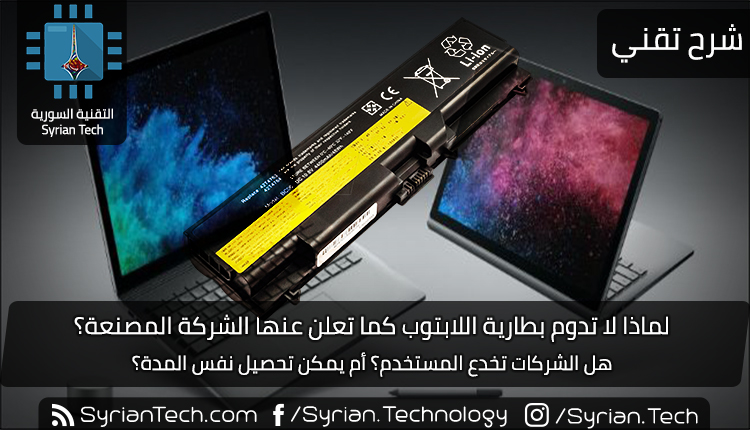
لماذا لا تدوم بطارية اللابتوب كما تعلن عنها الشركة المصنعة؟

تَعِدُ أجهزة الكمبيوتر المحمولة في أي مكان من 15 إلى 24 ساعة من عمر البطارية، ولكنك ستكون محظوظاً للحصول على 10 ساعات. هذه التقديرات ليست خاطئة، وليس هناك من خطأ: يختار المُصنِعون أعلى معيار غير واقعي بأعلى الأرقام.

الجميع يفعل ذلك:

جميع شركات تصنيع أجهزة الكمبيوتر المحمولة يبالغون بأرقامهم التفاؤلية المفرطة لأنهم مضطرون لذلك. الجميع يفعل ذلك.

إذا كانت إحدى الشركات المصنّعة واقعية وتعلن عن 8 ساعات من عمر البطارية تحت الاستخدام المنتظم، بينما يعلن مصنعون آخرون عن 15 ، فسيتم التغاضي عن ذلك المصنع الصادق.

هذا واضح، بالطبع. السؤال الحقيقي هو: كيف يفسر مصنعو أجهزة الكمبيوتر المحمول ذلك؟

المصنعون لا يكذبون – حسناً، قد يكون بعضهم كاذب، لكنهم بشكل عام ليسوا كذلك. تأتي هذه الأرقام غير واقعية للعمر الافتراضي للبطارية من خلال معيار حقيقي، وهي مكتوبة بكلمات مراوغة.

كلمات المراوَغة: حتى:

إذا نظرت بتمعّن، سترى الكلمات يصل إلى أو حتى قبل تقدير عمر البطارية. لا تَعِد الشركة المصنعة بـ 16 ساعة من عمر البطارية؛ فهي تعد بـ حتى 16 ساعة. أي ستحصل على 16 ساعة في الظروف المثالية والكمال – وليس تحت الاستخدام العادي للكمبيوتر الشخصي.

هذه الكلمات الشائعة في جميع أنواع الإعلانات. لا يكذب المتجر الذي يقول ستوفر حتى 50٪ من مشترياتك حتى لو تم حفظ فقط.

أحد مزودي خدمة الإنترنت الذي يقول إنك ستحصل على ما يصل إلى 50 ميغابت في الثانية هو قول الحقيقة من الناحية الفنية حتى لو حصلت على 30 ميغابت في الثانية فقط. لهذا السبب من المحتمل كثيراً عدم وصولك إلى سرعات الإنترنت التي تدفع مقابلها.

كل شيء عن طريق تشغيل الفيديو:

الكلمة حتى ليست ترخيصاً لتعويض الأرقام من فراغ. بخلاف ذلك، سيقول المصنعون إنك ستحصل على عمر يصل حتى مليون سنة من عمر البطارية. فهم بحاجة إلى أرقام حقيقية، ويحصلون عليها من معيار قياسي واحد لا يمثل استخداماً حقيقياً.

إليك سر: كل شيء يتعلق بتشغيل الفيديو. يبدأ المصنعون في تشغيل الفيديو على الكمبيوتر المحمول والوقت الذي تستغرقه بطارية الكمبيوتر المحمول للنفاذ.

ما عليهم سوى تشغيل الفيديو حتى يموت الكمبيوتر المحمول، وهذا كل شيء. قد يتم تعطيل ميزات الخلفية وتعيين سطوع الشاشة إلى مستويات أقل من المعتاد أيضاً.

بالطبع، هذا ليس سراً. إنه مدفون في الكتيّبات الجميلة التي لا يقرأها معظم الناس.

يستخدم تشغيل الفيديو طاقة أقل من المهام الأخرى:

لا يمثل التشغيل المستمر للفيديو استخداماً منتظماً. من منا سيجلس مع كمبيوتر محمول ويشاهد 16 ساعة من الفيديو بدون توقف دون القيام بأي شيء آخر؟

لا يهتم المصنعون بما إذا كان هذا يمثل تجربتك أم لا. يستخدم هذا المعيار لأنه ينتج أطول عمر للبطارية.

تستخدم أجهزة الكمبيوتر المحمولة الحديثة (والهواتف الذكية) فك ترميز الفيديو المعجل بالأجهزة. يحتوي الكمبيوتر المحمول على أجهزة خاصة في وحدة معالج الرسومات (GPU) التي تعمل على فك تشفير الفيديو بكفاءة واستخدام أقل قدر ممكن من الطاقة، مما يقلل من استخدام وحدة المعالجة المركزية.

على سبيل المثال، عندما تشغل فيديو MP4 – حتى إذا كان على موقع ويب أو في تطبيق – فهذا يعمل على توفير الطاقة.

هذه ميزة رائعة. فهو يساعد على توفير عمر البطارية والحفاظ على تشغيل الكمبيوتر المحمول (أو الهاتف الذكي) أثناء مشاهدة مقاطع الفيديو.

مع ذلك، يسيء المصنعون استخدامه عن طريق استخدام هذا الرقم للتفاخر بعمر البطارية. أي شيء آخر – سواء كان تصفح موقع ويب واحد أو مجرد كتابة مستند في مايكروسوفت وورد Microsoft Word – سيستخدم طاقة البطارية أكثر من تشغيل مقاطع الفيديو.

تعمل شركات تصنيع أجهزة الكمبيوتر في كثير من الأحيان على قياس عمر البطارية باستخدام تطبيق Windows 10’s Movies & TV ، والذي يتم إعداده دائماً لاستخدام تسريع أجهزة الكمبيوتر الشخصي، إذا كان متاحاً.

هذه الميزة غير متوفرة في كل مشغل فيديو، وقد لا يتم تمكينها بشكل افتراضي بشكل افتراضي إذا كانت موجودة.

على سبيل المثال، قد تحتاج إلى تمكين تسريع الأجهزة في VLC إذا كان هذا هو مشغل الفيديو المفضل لديك.

ابحث عن المعايير الحقيقية:

بدلاً من الاعتماد على معايير التصنيع، من الأفضل العثور على مراجعات مستقلة لأجهزة الكمبيوتر المحمولة التي تفكر في شرائها.

يقوم المراجعون بقياس أجهزة الكمبيوتر المحمولة وفقاً لمجموعة متنوعة من السيناريوهات، بحيث يمكنك معرفة شكل عمر البطارية ضمن اختبار استعراض الويب الذي يُعد أكثر دلالة على الاستخدام اليومي المعتاد.

على سبيل المثال، في حين أن مايكروسوفت Microsoft تعلن ما يصل إلى 17 ساعة من عمر البطارية على Surface Book 2 ، وجدت Anandtech أنها استغرقت حوالي 9.7 ساعات أثناء تصفح الويب. لا يزال هذا عمر بطارية رائعاً، ولكنه لا يقترب من 17 ساعة.

يستخدم كل مُصنِّع أجهزة الكمبيوتر هذه الأرقام المبالغ فيها للتفاخر بعمر البطارية. مايكروسوفت تلعب نفس اللعبة.

تقديرات عمر البطارية المثالي مستحيلة:

من الصعب دائمًا تقدير عمر البطارية. حتى أثناء استخدامك للكمبيوتر المحمول، قد ينتقل ويندوز Windows من القول بأن لديك خمس ساعات متبقية لساعتين فقط اعتمادًا على ما تفعله.

وذلك لأن تنفيذ المزيد من الأنشطة المجهدة على الكمبيوتر المحمول يزيد من استهلاك الطاقة. لن يستخدم جهاز الكمبيوتر المحمول الكثير من الطاقة أثناء تشغيل الفيديو ولكن مع زيادة مستوى السطوع، سيؤدي إلى استهلاك المزيد من الطاقة. إذا قمت ببدء مهمة تتطلب قوة معالجة، فسوف تستقطب المزيد من الطاقة.

هذه هي المشكلة الحقيقية. يختلف عمر بطارية الكمبيوتر المحمول بشكل كبير بناءً على ما تفعله. قرر المصنعون الحصول على أكبر الأرقام غير الواقعية التي يمكنهم العثور عليها، ولكن لا يوجد تقدير واحد لعمر البطارية يمكن أن يعمل عليه الجميع.

مع ذلك، فإن اختبار عمر البطارية الذي يحاكي تصفح الويب العادي سيكون أكثر دقة وفائدة لمعظم الناس.

مقالات قد تعجبك:

ماهي خدمات جوجل بلاي Google Play Services ولماذا تستنزف البطارية في الأندرويد؟
هل هنالك استخدام صحيح لبطارية الهاتف الذكي؟
ما هو وضع موفر البطارية في ويندوز 10 ؟ وكيف يتم استخدامه ؟
ما سبب سرعة تلف بطارية حاسبك المحمول ، وما الحل ؟
كيف توفر شحن البطارية الخاصة بجهازك الأندرويد بالشكل الصحيح ؟