واتساب تكشف عن ميزات جديدة للمكالمات الصوتية والمرئية

تستمر شعبية الاتصال عبر تطبيق واتساب WhatsApp في النمو حول العالم، حيث يتم الآن إجراء أكثر من 2 مليار مكالمة على واتساب WhatsApp كل يوم.

وتقدم الشركة ميزات اتصال جديدة لتطبيق سطح المكتب والهاتف المحمول، بحيث يكون التواصل مع الأصدقاء أسهل من أي وقت مضى.

تحديد المشاركين في المكالمة: الآن عندما تبدأ مكالمة من دردشة جماعية، يمكنك تحديد مشاركين محددين، بحيث يمكنك الاتصال بمن تريد بالضبط دون تعطيل الباقي، وهي مثالية للتخطيط للحفلات أو الهدايا المفاجئة.

تأثيرات جديدة لمكالمات الفيديو: أضافت الشركة عشرة تأثيرات تحول مكالمات الفيديو إلى محادثات أكثر متعة، بدءًا من إضافة آذان الجرو، إلى أخذك تحت الماء، أو تسليمك ميكروفونًا للكاريوكي.

تحسين الاتصال على سطح المكتب: الآن عندما تنقر على علامة تبويب المكالمات في تطبيق واتساب لسطح المكتب، ستجد بسهولة كل ما تحتاجه لبدء مكالمة، أو إنشاء رابط مكالمة، أو طلب رقم مباشرة.

مكالمات فيديو ذات جودة أفضل: سواء كنت تتصل من سطح المكتب أو الهاتف المحمول، أصبحت المكالمات الآن أكثر موثوقية، ويمكنك الاستمتاع بفيديو عالي الدقة مع صورة أكثر وضوحًا في كل من المكالمات الفردية والمكالمات الجماعية.

وقالت الشركة إنها ستستمر بإجراء تحسينات على الاتصال عبر WhatsApp حتى تتمكن من إجراء مكالمات خاصة بأفضل جودة من جميع أنحاء العالم.

مقالات قد تعجبك

آبل تكشف عن الإصدار 18.2 من أنظمة تشغيلها iOS و iPadOS
مايكروسوفت تختبر مشاركة الملفات بين ويندوز وآيفون
تفاصيل المشكلة التي أدت إلى توقف تطبيقات ميتا يوم أمس
كيفية دعوة الأشخاص للإعجاب بصفحة على فيس بوك
أشياء يجب القيام بها لحماية جهاز التوجيه (الراوتر)

ميتا تكشف عن ميزات جديدة لمكالمات الفيديو في ماسنجر

أعلنت شركة ميتا Meta أنها أضافت ميزات جديدة إلى مكالمات الفيديو في ماسنجر، أبرزها زيادة دقة المكالمات المرئية وإزالة الضوضاء.

إلى جانب العديد من الميزات الأخرى مثل خلفيات الذكاء الاصطناعي التي تساعد على جعلها على قدم المساواة مع تطبيقات مكالمات الفيديو الشهيرة الأخرى على الهواتف الذكية.

يتم تمكين مكالمات الفيديو عالية الدقة افتراضيًا على شبكة واي – فاي Wi-Fi، ويمكن تفعيلها أيضاً عند استخدام بيانات الهاتف وذلك في قائمة “إعدادات الاتصال”.

ستجد أيضًا خيارات لضبط إلغاء الضوضاء أو تبديل إخراج الصوت في المكالمة، كما ستمنح الشركة المستخدمين القدرة على ترك رسائل صوتية أو فيديو أيضًا.

وتتمتع تطبيقات مكالمات الفيديو مثل Google Meet و Zoom و FaceTime بجميع هذه الميزات بالفعل، ومنذ عدة سنوات لبعض الميزات.

وينطبق الشيء نفسه على الخلفيات التي تم إنشاؤها بواسطة الذكاء الاصطناعي، على الأقل بالنسبة لـ Zoom وMeet.

يمكن للمستخدمين تجربة هذه الخلفيات داخل Messenger من خلال النقر على أيقونة التأثيرات في الشريط الجانبي للمكالمة، ومن ثم كتابة الوصف النصي للخلفية، وسيقوم Meta AI بإنشاء الخلفية المناسبة.

كما وقامت Meta بطرح إنشاء صور AI في أماكن أخرى، بما في ذلك محادثات Messenger وعلى Facebook و Instagram.

أخيراً فقد أضافت الشركة ميزة الاتصال والرسائل بدون استخدام اليدين عبر المساعد الصوتي Siri من Apple.

مقالات قد تعجبك
جوجل تكشف عن إصدار المعاينة الأول لنظام أندرويد 16 للمطورين
مايكروسوفت تكشف عن تجربة جديدة لشريط المهام في ويندوز 11
جوجل تضيف ميزة الذاكرة لنموذج الذكاء الاصطناعي الخاص بها Gemini
ما هي عملة دوجكوين دوج كوين Dogecoin؟
أغرب 5 هواتف على مر الزمن

كيفية إجراء مكالمات واتساب الصوتية والفيديو على الكمبيوتر

يتيح لك واتساب WhatsApp إجراء مكالمات صوتية ومرئية على نظامي التشغيل ويندوز Windows وماك Mac.

إذا كنت تفضل استخدام جهاز الكمبيوتر وليس هاتفك الذكي، فسنعرض لك كيفية إجراء مكالمات الصوت والفيديو باستخدام تطبيق واتساب WhatsApp على سطح المكتب.

ما تحتاجه لإجراء مكالمات واتساب على سطح المكتب:

على الرغم من أنك ستتمكن من إجراء مكالمات واتساب WhatsApp على سطح المكتب، إلا أن هناك بعض القيود التي يجب أن تكون على دراية بها.

لاستخدام اتصال سطح المكتب على واتساب WhatsApp لنظام التشغيل ويندوز Windows، يجب عليك التحديث إلى الإصدار 1903 من ويندوز Windows 10 بمعمارية 64 بت أو الإصدارات الأحدث.

وبالمثل في نظام ماك Mac، يتم دعم مكالمات سطح المكتب عبر واتساب WhatsApp على نظام macOS 10.13 High Sierra أو الإصدارات الأحدث.

ستحتاج أيضاً إلى أحدث إصدار من تطبيقات واتساب WhatsApp لسطح المكتب لنظام التشغيل Windows أو Mac (وكذلك على هاتفك الذكي). مكالمات الصوت والفيديو غير مدعومة على واتساب ويب WhatsApp Web.

يجب أن تتأكد من اتصال كل من هاتفك الذكي وجهاز الكمبيوتر بالإنترنت وأن أحدث إصدارات من واتساب WhatsApp مثبتة.

على الرغم من أن واتساب WhatsApp لديه تطبيق مخصص لسطح المكتب، إلا أنه لا يزال بحاجة إلى توصيل هاتفك بالإنترنت وعلى مقربة من جهاز الكمبيوتر.

لاستخدام كل من مكالمات الصوت والفيديو، يجب عليك التحقق من وجود كاميرا وميكروفون ومكبرات صوت.

تأتي معظم أجهزة الكمبيوتر المحمولة مزودة بكاميرا ويب وميكروفون مدمج وزوج من مكبرات الصوت. ومع ذلك، إذا كان لديك سطح مكتب، فقد لا يكون لديك جهاز أو جهازان من هذه الأجهزة.

أخيراً، يجب عليك التحقق من أن واتساب WhatsApp يمكنه الوصول إلى الكاميرا والميكروفون بجهاز الكمبيوتر.

في نظام التشغيل ويندوز Windows 10، انتقل إلى الإعدادات بالضغط على الاختصار Windows+i، ثم اختر الخصوصية.

بعدها انتقل إلى الميكروفون. تأكد من رؤية تطبيق واتساب WhatsApp من ضمن التطبيقات المسموح لها بالوصول إلى الميكروفون.

لمنح واتساب WhatsApp لنظام التشغيل ويندوز Windows 10 حق الوصول إلى الكاميرا، انتقل إلى الكاميرا في نفس النافذة السابقة وتأكد من إدراج تطبيق واتساب ضمن التطبيقات المسموح لها بالوصول للكاميرا.

في نظام Mac، انقر على شعار آبل Apple أعلى يسار الشاشة وانقر على تفضيلات النظام System Preferences.

في تفضيلات نظام ماك macOS، انقر فوق الأمان والخصوصية Security & Privacy.

عند فتح إعدادات الأمان والخصوصية على جهاز ماك Mac، انقر على الكاميرا Camera وتأكد من تحديد المربع بجوار واتساب WhatsApp.

يمكنك بعد ذلك النقر فوق ميكروفون Microphone في إعدادات الأمان والخصوصية على نظام ماك macOS والتأكد من تحديد المربع الموجود بجوار واتساب WhatsApp.

أخيراً، يجب أن تعلم أن واتساب WhatsApp لا يدعم الاتصال الجماعي أو أجهزة الصوت والفيديو الافتراضية على سطح المكتب.

كيفية إجراء مكالمات واتساب الصوتية والمرئية على نظامي التشغيل ويندوز وماك:

قبل أن تبدأ في إجراء مكالمات واتساب WhatsApp على سطح المكتب، تأكد من تثبيت أحدث إصدار من واتساب WhatsApp على ويندوز Windows أو ماك Mac.

سترى رمز الاستجابة السريعة على الشاشة مع إرشادات حول ربط هاتفك الذكي لاستخدام واتساب WhatsApp على سطح المكتب.

الآن، افتح واتساب WhatsApp على هاتفك الذكي. إذا كان جهاز آيفون iPhone، فافتح صفحة محادثات واتساب WhatsApp واضغط على زر الإعدادات Settings في أسفل يمين الشاشة.

على واتساب WhatsApp لنظام أندرويد Android، افتح صفحة الدردشات واضغط على أيقونة الثلاث نقاط في الجزء العلوي الأيسر من الشاشة ثم انقر على واتساب ويب.

في الشاشة التالية في إعدادات واتساب WhatsApp، انقر على ربط جهاز.

قم بتوجيه الكاميرا إلى رمز الاستجابة السريعة الموجود على جهاز الكمبيوتر لبدء استخدام واتساب WhatsApp على سطح المكتب.

ما عليك سوى فتح أي دردشة في واتساب WhatsApp على جهاز الكمبيوتر والنقر فوق رمز الهاتف لإجراء مكالمة صوتية. توجد أيقونة الهاتف في الشريط العلوي لنافذة الدردشة.

لإجراء مكالمة فيديو على سطح المكتب على واتساب WhatsApp، افتح أي دردشة في التطبيق وانقر على أيقونة كاميرا الفيديو الموجودة في الشريط العلوي على يسار اسم جهة الاتصال.

بمجرد إجراء مكالمة من سطح المكتب عبر واتساب WhatsApp، سترى أربعة رموز على الشاشة: الكاميرا والميكروفون ورمز الثلاث نقاط وزر إنهاء الاتصال باللون الأحمر.

في المكالمات الصوتية، ستظهر هذه الرموز جنباً إلى جنب مع اسم جهة الاتصال في الجزء العلوي الأيسر من الشاشة. إذا كنت تجري مكالمة فيديو، فسترى هذه الرموز داخل نافذة الفيديو.

يتيح لك رمز الكاميرا تمكين الكاميرا أو تعطيلها أثناء مكالمة فيديو. إذا قمت بالضغط عليه أثناء إجراء مكالمة صوتية، فسيتم التبديل إلى مكالمة فيديو.

تتيح لك أيقونة الميكروفون كتم صوت الميكروفون أو إعادة صوته.

سيفتح رمز النقاط الثلاث إعدادات الكاميرا والفيديو. يسمح لك ذلك بتغيير الكاميرا والميكروفون وجهاز إخراج الصوت. يمكنك استخدام هذا إذا كنت تريد استخدام ميكروفون خارجي بدلاً من الخيار المدمج على سبيل المثال.

لإنهاء مكالمة صوتية أو مكالمة فيديو على تطبيق واتساب WhatsApp لسطح المكتب، اضغط على زر إنهاء المكالمة الأحمر.

هذا كل ما تحتاج لمعرفته حول إجراء مكالمات صوتية ومرئية باستخدام تطبيقات واتساب WhatsApp لسطح المكتب.

مقالات قد تعجبك:

أفضل مواقع تعديل الصور أون لاين دون برامج
كيفية إزالة الخلفية البيضاء لأي صورة بسهولة في خطوتين
كيفية إنشاء صورة مثالية لغلاف فيسبوك
ما هو ملف DAT , وكيف يمكن فتحه؟
أفضل تطبيقات تعديل الفيديو لأندرويد

كيفية إجراء مكالمات فيديو على الويب باستخدام جوجل دو Google Duo

هناك الكثير من تطبيقات مكالمات الفيديو، ولكن جوجل دو Google Duo قد يكون أبسطها. إنه يعمل مع أجهزة آيفون iPhone وآيباد iPad وأندرويد Android، وحتى على الويب في متصفح. سنوضح لك كيف يعمل تطبيق دو Duo على الويب.

يعد استخدام جوجل دو Google Duo على الويب أمراً سهلاً. كل ما عليك فعله هو تسجيل الدخول بنفس بيانات الاعتماد (بما في ذلك رقم الهاتف) التي استخدمتها لإنشاء حساب دو Duo. ليس عليك تنزيل أي تطبيقات.

أولاً، انتقل إلى duo.google.com في متصفح ويب مثل كروم Chrome.

إذا لم تسجّل الدخول إلى حسابك على جوجل Google، فانقر على جرّب تطبيق “Duo للويب”.

بعد تسجيل الدخول، سيُطلب منك التحقق من رقم هاتفك. تأكد من أن الرقم المعروض يطابق الرقم الموجود في حسابك، ثم انقر فوق التالي.

سترسل جوجل Google رسالة نصية إلى هاتفك بها رمز التحقق. اكتب هذا الرقم لتأكيد حسابك. انقر على إعادة إرسال رسالة SMS أو الاتصال بي إذا لم تتلقَ الرسالة.

بناءً على المتصفح الذي تستخدمه، قد يطلب تطبيق جوجل دو Google Duo إذناً لإرسال إشعارات بشأن المكالمات الواردة. انقر فوق حسناً إذا رأيت هذه الرسالة وتريد الاشتراك.

انقر فوق السماح في النافذة المنبثقة التي تطلب الإذن لـ إظهار الإشعارات إذا طلب المتصفح ذلك.

الآن بعد أن سجلت الدخول، يمكنك استخدام دو Duo لإجراء مكالمات أو استقبالها. انقر فوق بدء مكالمة للبحث عن شخص ما عن طريق رقم هاتفه أو بريده الإلكتروني.

أثناء مكالمة الفيديو، سترى شريط أدوات في الجزء العلوي مع الرموز التالية:

  • الميكروفون: انقر فوق هذا الرمز لكتم صوت الميكروفون.
  • كاميرا الفيديو: انقر فوق هذا الرمز لإيقاف تشغيل الكاميرا لإجراء مكالمة صوتية فقط.
  • الوضع العريض/العمودي: انقر فوق هذا الرمز للتبديل بين وضعي الفيديو الأفقي والعمودي.
  • وضع ملء الشاشة: انقر فوق هذا الرمز لجعل مكالمة الفيديو في وضع ملء الشاشة.
  • الإعدادات: انقر فوق هذا الرمز لتحديد الميكروفون والكاميرا اللذين تريد استخدامهما.
الرموز من اليمين لليسار: الإعدادات، وضع ملء الشاشة، الوضع العريض/العمودي، كاميرا الفيديو، الميكروفون

انقر فوق إنهاء المكالمة في الجزء السفلي للخروج من المكالمة.

الآن، أنت جاهز تماماً لاستخدام جوجل دو Google Duo على الويب! إنها طريقة ملائمة لاستخدام إحدى أفضل خدمات مكالمات الفيديو المتوفرة دون الحاجة إلى تنزيل تطبيق آخر.

مقالات قد تعجبك:

أفضل الطرق لتحويل شاشة التلفاز إلى موقد حطب افتراضي
كيفية ربط هاتف أندرويد بجهاز كمبيوتر يعمل بنظام ويندوز 10
كيفية تشغيل أو إيقاف معاينة الروابط في سيجنال
كيفية تعطيل إلغاء تثبيت أو حذف الملحقات Extensions في متصفح إيدج Edge
كيفية تعطيل إلغاء تثبيت أو حذف الإضافات Extensions في متصفح كروم

أسهل تطبيقات مكالمات الفيديو يمكن استخدامها مع العائلة

هذا العام، قام الكثير من الأشخاص باستخدام دردشة الفيديو لأول مرة، بالرغم من أن الكثير منهم قد لا يشعرون بالراحة تجاه التكنولوجيا بشكل عام (خصوصاً كبار السن).

إذا كنت تحاول إجراء محادثة فيديو مع عائلتك أثناء العطلة، فما أسهل طريقة للانضمام للمحادثة لهم جميعاً؟

الجواب -كما هو متوقع- معقّد. يعتمد الأمر بشكل عام على الأنظمة التي تستخدمها بالفعل وعدد الأشخاص الذين يستخدمون نفس الأنظمة في أي دردشة تريد إجراءها.

أسهل خيار: فيسبوك ماسنجر:

ربما يكون فيسبوك ماسنجر Facebook Messenger (وخدمة الدردشة المرئية المرتبطة به) أسهل طريقة وأكثرها موثوقية لإجراء محادثة فيديو مع الأصدقاء والعائلة في الوقت الحالي.

إنه يعمل بشكل جيد، وهناك احتمال كبير لأن يكون لدى معظم أو كل الأشخاص الذين تريد التحدث إليهم حساباً على فيسبوك Facebook.

يمكن الوصول إليه من أي جهاز كمبيوتر أو جهاز محمول تقريباً -فكل ما تحتاجه حقاً بعد اتصال الإنترنت هو متصفح (لأجهزة الكمبيوتر المحمولة وأجهزة سطح المكتب) أو تطبيق ماسنجر Messenger (للهواتف أو الأجهزة اللوحية التي تعمل بنظام iOS أو أندرويد Android).

إذا كنت تستخدم جهاز كمبيوتر سطح المكتب، فستحتاج أيضاً إلى كاميرا ويب.

من واجهة فيسبوك Facebook الرئيسية، انقر فوق أيقونة ماسنجر Messenger (فقاعة الكلام الصغيرة بداخلها رمز zig-zag)، وابدأ محادثة مع شخص ما في قائمة أصدقائك، ثم انقر فوق رمز الفيديو في الزاوية العليا.

بالطبع، يمكنك الدردشة مع أكبر عدد ممكن من الأشخاص على الشاشة في وقت واحد، حتى 50 شخصاً.

تبيع فيسبوك Facebook جهازاً مخصصاً للدردشة المرئية، وهو Portal. ولكنه ليس ضرورياً لاستخدام دردشة الفيديو على فيسبوك ماسنجر Facebook Messenger.

قد يكون بديلاً جيداً إذا كنت تدردش مع شخص يفتقر إلى الإلمام بأجهزة الكمبيوتر أو الأجهزة المحمولة، ومع ذلك، فهناك تكلفة عالية لاستخدام Portal، وهو أمر يجب مراعاته.

لمستخدمي آبل: FaceTime:

تطبيق FaceTime هو نظام مكالمات فيديو مملوك لشركة آبل Apple (وليس فيسبوك Facebook).

إنه مثبت مسبقاً مجاناً على أي جهاز من آبل Apple، بما في ذلك أجهزة آيفون iPhone وآيباد iPad و iPod Touch وأجهزة كمبيوتر MacBook المحمولة.

قد يكون FaceTime هو أبسط وأسهل نظام دردشة على هذا الكوكب، كما أن جودته جيدة جداً أيضاً. إنه مدمج مع نظام Dialer على آيفون iPhone ونظام جهات الاتصال في حسابك على آبل Apple.

لبدء مكالمة FaceTime، ما عليك سوى تحديد اسم جهة الاتصال أو رقم الهاتف، والنقر على أيقونة FaceTime (كاميرا الفيديو الصغيرة).

يمكنك أيضاً التبديل إلى FaceTime في منتصف مكالمة صوتية عادية، بافتراض أن رقم الشخص أو حساب آبل Apple مسجل في النظام.

يعد استخدام FaceTime للمحادثة مع مجموعة بنفس السهولة تقريباً. لهذا، ستحتاج إلى فتح إما تطبيق FaceTime المخصص أو تطبيق الرسائل Messages، ثم بدء محادثة جديدة.

ضع أي عدد تريده من الأشخاص (حتى 32) في سطر إلى To، وقم بإضافة الأشخاص باستخدام رمز +. عندما تكون جاهزاً، انقر على فيديو لبدء المكالمة. ويمكنك إضافة أشخاص جدد إلى المكالمة في أي وقت.

بالنسبة لأي شخص لا يفضل الخيارين السابقين: Microsoft Teams:

بالطبع، لا يمتلك الكثير من الأشخاص أجهزة تحمل علامة آبل Apple التجارية، حيث كانت شركة آبل Apple متشددة جداً في عدم السماح لأي شخص لا يمتلك منتجاتها بالدخول إلى FaceTime.

وبالرغم من حقيقة أن حساب فيسبوك مجاني، فهناك العديد من الأسباب التي قد يبتعد الأشخاص بسببها عن فيسبوك Facebook.

إذا كنت ترغب في إجراء محادثة فيديو مع أشخاص ليس لديهم أي من الخيارين السابقين، فإن أداة Teams من مايكروسوفت Microsoft هي أسهل طريقة مجانية للقيام بذلك.

إن أداة Teams تشبه إلى حد كبير سكايب Skype، وهي مصممة خصيصاً للشركات للتحدث مع العمال عن بُعد، ولكنها مجانية للاستخدام الشخصي أيضاً.

يتوفر تطبيق Teams على أجهزة iOS وأندرويد Android، وكتطبيق لأجهزة ويندوز Windows، أو على أي كمبيوتر محمول أو سطح مكتب (بما في ذلك MacOS و Chromebooks) كتطبيق ويب.

ستحتاج إلى التسجيل في موقع Teams (تستطيع ذلك من خلال أي عنوان بريد إلكتروني)، وبمجرد تشغيل التطبيق، يمكنك دعوة أي شخص عن طريق إدخال عنوان بريده الإلكتروني.

إذا لم يكن لدى الأشخاص Microsoft Teams حتى الآن، فإن إضافة بريدهم الإلكتروني سيرسل لهم دعوة بشكل تلقائي. لبدء مكالمة فيديو، ما عليك سوى الضغط أو النقر فوق رمز الكاميرا في التطبيق.

نظراً لأنه مصمم للشركات الكبيرة، فإن الحد الأقصى لعدد المشاركين المسموح به في مكالمة Teams هو 20، وهو ما يجب أن يكون كافياً حتى لأكثر العائلات تشتتاً جغرافياً. يمكن أن تستمر مكالمات Teams لمدة تصل إلى أربع ساعات.

تطبيق Zoom:

Zoom هو برنامجٌ مختصٌ بمكالمات الفيديو، حيث يستضيف أحدُ المتصلين المكالمة، ويملك كامل الصلاحيات ضمنها، وقد تحوي المكالمة أكثر من 100 متصلٍ آخر كما يمكن مشاركة الصلاحيات مع متصلين آخرين.

يناسب هذا البرنامج لقاءات العمل الجماعية والتي تحوي مضيفاً ومشاركين معه في المكالمة، ويمكن لكلٍ منهم أن يشارك صورة الشاشة الخاصة به في أي وقت، لذا فهو يجعل التواصل بينهم أفضل وأسرع.

يتميز العمل في برنامج زوم بأنه يستهدف منصاتٍ مختلفةً، حيث يمكن للمتصلين مشاركة شاشات هواتفهم وحواسيبهم مع إمكانية التعليق والتوضيح الصوتي.

وهو يناسب الكثير من المنصات منها أندرويد وويندوز وماك ونظام التشغيل آي أو إس iOS وغيرها، لذا فهو أحد الحلول المثلى للقاءات الرسمية والمقابلات والمؤتمرات السحابية والمراسلات الجماعية.

عرض جميع الأشخاص معاً على نفس الشاشة:

إذا كان هناك مجموعة كبيرة من الأشخاص، فقد يكون عرضهم جميعاً على الشاشة في نفس الوقت أمراً صعباً.

عادة ما تكون الكاميرات الموجودة على الهواتف والأجهزة اللوحية وأجهزة الكمبيوتر المحمولة مخصصة لشخص واحد فقط في كل مرة.

هناك حل بديل لهذا الأمر: استخدم جهاز كمبيوتر وكاميرا ويب مخصصة مع عدسة بزاوية واسعة، مثل Logitech C930e أو Lenovo 500.

إذا قمت بوضع كمبيوتر محمول بالقرب من تلفاز واستخدمت كابل HDMI، فيمكنك وضع كاميرا الويب في أعلى التلفاز واستخدامه كشاشة لتجمّع سهل وغير مكلف على الشاشة الكبيرة، بالرغم من أن الصوت قد لا يكون رائعاً.

بالطبع، أصبح من الصعب العثور على كاميرات الويب المخصصة أثناء الوباء. إذا كانت لديك كاميرا من Canon أو Nikon أو Sony أو Wyze أو العديد من الشركات المصنعة الأخرى، فيمكنك توصيلها بجهاز كمبيوتر واستخدامها ككاميرا ويب مؤقتة أيضاً.

مقالات قد تعجبك:

ما هو التورنت؟ وكيف يعمل؟ وكيفية استخدامه؟ وكيفية التعامل معه؟
كيفية التقاط صورة مزيفة لأي موقع دون فوتشوب !
كيفية كتم مجموعات واتساب بشكل دائم
كيف تقوم بتثبيت Windows 10 على حاسبك الشخصي
كيفية تعطيل التصحيح التلقائي في أجهزة آيفون وآيباد

كيفية مشاركة شاشة الهاتف أثناء مكالمة الفيديو في جوجل دو Google Duo

Google Duo هو تطبيق مكالمات فيديو سهل الاستخدام، لكن هذا لا يعني أنه يفتقر إلى الميزات القوية. إذا كنت ترغب في عرض ما يحدث على هاتفك للآخرين في المكالمة، فإن ميزة مشاركة الشاشة تجعل الأمر بسيطاً.

عادةً ما يُنظر إلى مشاركة الشاشة على أنها ميزة للمكالمات الجماعية المتعلقة بالعمل، ولكن يمكن أن تكون مفيدة للمكالمات الشخصية أيضاً.

ميزة مشاركة الشاشة في جوجل دو Google Duo متاحة على الهواتف والأجهزة اللوحية التي تعمل بنظام Android 8.0 وما فوق. سنوضح لك كيف تعمل.

أولاً، افتح تطبيق جوجل دو Google Duo على جهاز أندرويد Android، ثم حدد الشخص الذي تريد إجراء مكالمة فيديو معه.

اضغط على زر مكالمة فيديو لبدء المكالمة.

بعد الرد على المكالمة، سترى بضعة أزرار في الجزء السفلي من الشاشة، انقر على الشاشة إذا اختفت هذه الأزرار. حدد الزر ذو الثلاث نجوم لإظهار المزيد من الخيارات.

بعد ذلك، انقر على خيار مشاركة الشاشة.

ستظهر رسالة توضح أن مشاركة الشاشة ستمنح جوجل دو Google Duo الوصول إلى المعلومات المعروضة على الشاشة. انقر على ابدأ الآن للبدء إذا كنت موافقاً على ذلك.

أخيراً، يمكنك اختيار ما إذا كنت تريد أيضاً مشاركة الصوت من مقاطع الفيديو أو التطبيقات على شاشتك. انقر على عدم المشاركة أو مشاركة الصوت إذا تم مطالبتك بذلك.

ستتم مشاركة شاشتك الآن. يمكنك ترك تطبيق جوجل دو Google Duo واستعراض أي شيء على هاتفك أو جهازك اللوحي. تشير الأيقونة الصغيرة في الشريط العلوي إلى مشاركة شاشتك.

إذا رأيت هذا الرمز، فإن الشاشة قد تمت مشاركتها

لإيقاف مشاركة الشاشة، ارجع إلى شاشة مكالمة فيديو دو Duo وانقر على خيار مشاركة الشاشة مرة أخرى. هذا الإجراء لن ينهي مكالمة الفيديو.

هذا كل شيء! يمكنك بسهولة التبديل بين تشغيل مشاركة الشاشة وإيقافها متى أردت إظهار شيء ما من شاشتك.

مقالات قد تعحبك:

كيفية تعطيل التصحيح التلقائي في أجهزة آيفون وآيباد
تعرف على شريحة Apple M1 الأقوى على الإطلاق من آبل
كيف تربح قنوات اليوتيوب المال؟
أفضل نظارات الواقع الافتراضي للهواتف الذكية
ما هي تقنية الواقع المعزّز؟ وما أهم بيئات تطويرها؟

فيسبوك أضافت ميزة مشاركة الشاشة في مكالمات فيديو ماسنجر

أضافت فيسبوك Facebook ميزة جديدة أخرى إلى تطبيق مسنجر Messenger في سعيها لجعل تطبيقها ينافس تطبيق زوم Zoom، نتحدث بالطبع عن ميزة مشاركة الشاشة Screen sharing.

هذه الميزة حالياً ستصبح متاحة في تطبيقات فيسبوك مسنجر Facebook Messenger لنظامي التشغيل أندرويد Android و iOS، مما يتيح لك مشاركة شاشتك على الفور مع الأصدقاء والعائلة، إما بشكل منفرد أو في مكالمات فيديو جماعية.

تعمل هذه الميزة في مكالمات الفيديو الجماعية مع ما يصل إلى ثمانية أشخاص، و 16 شخصاً في Rooms، حيث يمكنك إجراء مكالمة فيديو في مسنجر Messenger مباشرة من خلال مجموعة وكذلك من خلال غرفة Room.

من خلال مشاركة الشاشة، ستعطي الآخرين عرضاً مباشراً لما تفعله على شاشة هاتفك، حتى تتمكن من مشاركة أي شيء تقريباً.

تقول فيسبوك Facebook أن الهدف هو مساعدتك على البقاء على اتصال وقريب مع أحبائك حتى إذا كنت بعيداً عنهم جسدياً.

مشاركة الشاشة متاحة أيضاً في غرف مسنجر Messenger Rooms مع ما يصل إلى 16 شخصاً على الويب وسطح المكتب.

تخطط الشركة لإضافة عناصر تحكم لمن يمكنه مشاركة شاشته في الغرف، وزيادة عدد الأشخاص الذين يمكنك مشاركة شاشتك معهم إلى 50.

لذلك إذا قمت بإنشاء غرفة في مسنجر Messenger، فستتمكن قريباً من تقييد القدرة على مشاركة الشاشة لنفسك فقط، أو تجعلها متاحة لجميع المشاركين.

مقالات قد تعجبك:

تحديث كبير وميزات جديدة قادمة لـ جيميل Gmail
ميزة التحكم بالسيارة دون مفاتيح لهواتف آيفون أصبحت متاحة الآن!
الولايات المتحدة أكدت أنها ستقوم بحظر تيك توك خلال أسابيع
كيفية الحصول على المواصفات التفصيلية لحاسوبك
لماذا يظهر الجهاز مرتين في مستعرض ويندوز؟ وما الحل؟
ما هي حساسات الهواتف المحمولة ؟ وكيفية عملها

واتساب أعلن عن مجموعة جديدة من الميزات التي ستصل قريباً

أعلن واتساب WhatsApp عن مجموعة من الميزات الجديدة التي ستأتي إلى خدمة الرسائل المملوكة لـ فيسبوك Facebook في الأسابيع القادمة.

لقد سمعنا بالفعل عن عدد قليل منها، مثل رموز QR والتي يمكن استخدامها لإضافة جهات اتصال جديدة، والملصقات Stickers المتحركة، وذلك بعد اختبارها في الإصدارات التجريبية من واتساب WhatsApp. ولكن الآن أصبح وجودهم رسمياً، وسيكونون في الإصدار الرسمي قريباً.

تعد القدرة على إضافة جهات اتصال عبر رمز الاستجابة السريعة QR واحدة من الميزات الأكثر إثارة للاهتمام في القائمة لأنها تعني أنه يمكنك إضافة جهة اتصال جديدة بسرعة عن طريق مسح الرمز بسرعة بدلاً من إدخال رقم هاتفهم الكامل.

سيتم أيضاً تعديل مكالمات الفيديو الجماعية للسماح لك بزيادة عدد المتصلين بسرعة إلى ثمانية أشخاص بحد أقصى للمكالمة، وسيكون هناك أيضاً أيقونة (رمز) فيديو جديدة تضاف إلى الدردشات الجماعية ذات ثمانية أشخاص كحد أقصى للسماح لك ببدء مكالمة فيديو جماعية بسرعة في المقام الأول.

وفي الوقت نفسه، تشبه الملصقات المتحركة إلى حد كبير الملصقات الحالية للخدمة، مع إضافة رسوم متحركة بسيطة فقط ، وهناك أيضاً وضع مظلم جديد لتطبيق سطح المكتب ومستخدمي الويب لمطابقة الوضع المظلم الذي تم إطلاقه على تطبيقات الهاتف المحمول في وقت سابق من هذا العام.

أخيراً، إذا كنت تستخدم واتساب WhatsApp على هاتف ذكي KaiOS مثل Nokia 2720 Flip، فأنت الآن قادر على استخدام ميزة الحالة Status على غرار قصص واتساب WhatsApp.

يقول واتساب WhatsApp أن الوضع المظلم للويب وميزة الحالة لـ KaiOS أصبحت متاحة الآن وأن ميزة زيادة عدد الأشخاص في مكالمات الفيديو ستظهر في تحديث هذا الأسبوع. كما ستصل رموز QR والملصقات المتحركة وزر الاتصال الجماعي الجديد في الأسابيع القادمة.

مقالات قد تعجبك:

بحث جوجل يتيح لك الآن رؤية الديناصورات في العالم الحقيقي حولك
ثغرة أمنية في نظام ماك macOS منذ 6 أشهر لم يتم إصلاحها حتى الآن
روبوت لتطهير الأماكن من فيروس كورونا Covid-19
كيفية إنشاء رموز الإستجابة السريعة QR Codes
كيفية معرفة إذا كان هاتف آيفون معاد تصنيعه (مجدّد)
كيفية الحصول على برامج مايكروسوفت أوفيس Microsoft Office مجاناً

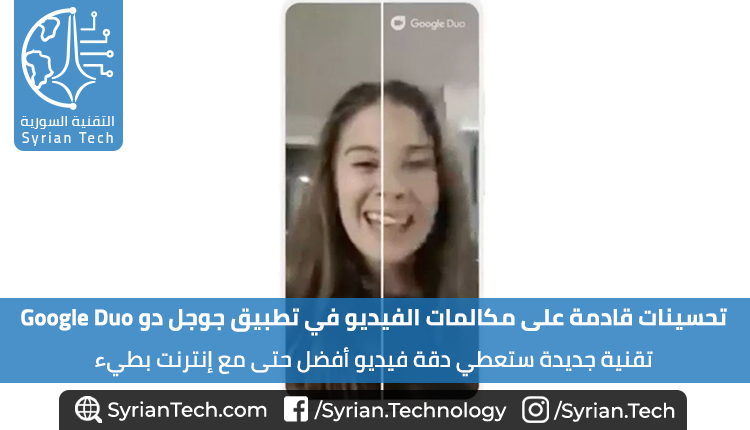
تحسينات قادمة على مكالمات الفيديو في تطبيق جوجل دو Google Duo

تطبيق دردشة الفيديو Duo من جوجل Google على وشك الحصول على تحديث كبير في جودة المكالمات، بفضل تقنية ترميز الفيديو الجديدة التي تخطط الشركة لنشرها في الأسبوع المقبل.

تقول جوجل Google أن جميع مكالمات Duo ستستخدم الآن تقنية جديدة للترميز تسمى AV1 ، مما يجعل دقة مكالمات الفيديو ذات النطاق الترددي المنخفض تبدو أعلى بكثير من ذي قبل. سيساعد تغيير برنامج الترميز أيضاً في استقرار مكالمات الفيديو.

بالإضافة إلى تحديث AV1 ، ستطلق جوجل Google أيضاً وضعاً جديداً للصور لـ Duo بدءً من اليوم حتى تتمكن من التقاط صور شخصية لك وشخص آخر جنباً إلى جنب ومشاركتها في مكالمتك.

سيتم توسيع الميزة لتشمل المكالمات الجماعية قريباً. تقول جوجل Google إنها تخطط أيضاً لزيادة حجم المكالمة الجماعية من 12 مشاركاً لجعلها أعلى بعد رفع الحد من ثمانية أواخر الشهر الماضي.

ومع ظهور مكالمات الفيديو والمؤتمرات عن بعد خلال أزمة الفيروسات التاجية، تتسابق شركات مثل جوجل Google والمنافس Zoom لإضافة ميزات جديدة، خاصة في حالة Zoom ، لضمان بقاء الأمان والخصوصية على حالهما.

في وقت سابق من اليوم، أضافت جوجل Google معرض يشبه Zoom لتطبيق المكالمات المرئية للمؤسسات Meet.

قالت جوجل Google أيضاً إنها تشهد ارتفاعاً مذهلاً في استخدام Duo ، بما في ذلك زيادة بنسبة 800 بالمائة في رسائل الفيديو. لهذا السبب ، تقول جوجل Google إنها تغير سياستها بشأن رسائل الفيديو هذه، والتي يمكن تسجيلها وإرسالها إلى الأصدقاء لمشاهدتها لاحقاً، بحيث يمكن حفظها تلقائياً بدلاً من انتهاء صلاحيتها بعد 24 ساعة.

مقالات قد تعجيبك:

كيفية تغيير اسم وكلمة مرور شبكة الواي فاي Wi-Fi
كيفية تخصيص حدود النوافذ والظلال على ويندوز 10
طرق العمل المشترك المتوفرة بين ويندوز 10 وبين هواتف أندرويد أو آيفون
كيفية تحديد ما هو إصدار ورقم بناء نسخة ويندوز موجودة على DVD أو ملف ISO أو USB
كيفية التغيير التلقائي لخلفية سطح المكتب في ويندوز 10 حسب التوقيت في اليوم

فيسبوك أضافت ميزة مكالمات الفيديو إلى مسنجر لايت

تم مؤخراً إضافة ميزة مكالمات الفيديو إلى تطبيق ماسنجر لايت Messenger Lite، حيث تبدو هذه الإضافة وكأنها أقرب إلى جعل التطبيق أكثر تشابهاً مع النسخة كاملة المواصفات من برنامج المحادثة الشهير الخاص بفيسبوك.

وتأتي الإضافة لتزيد من أهمية تطبيق مسنجر لايت وتحوله إلى تطبيق المحادثة المثالي الخاص بشبكة فيسبوك، وذلك من خلال التخلص من جميع الميزات المتراكمة التي قام فيسبوك بتطويرها على مر السنين، حيث يوفر مسنجر لايت إمكانية إرسال واستقبال الرسائل بطريقة بسيطة وسهلة دون الحاجة لاستهلاك المزيد من الموارد.

وقد تم تصميم التطبيق بشكل أساسي للمستخدمين الذين يستعملون أجهزة أندرويد قديمة او بمواصفات ضعيفة بالإضافة إلى المستخدمين الذين يعانون من مشاكل في سرعة الاتصال بشبكة الانترنت، لكن في الحقيقة فإن التطبيق بعد تحديثاته الأخيرة يبدو وكأنه أصبح مثالياً لجميع المستخدمين.

كل ما نحتاجه من فيسبوك الآن أن يتوقف عند هذا الحد دون إضافة ميزات جديدة إلى تطبيق مسنجر لايت وإلا قد نحتاج إلى مسنجر لايت آخر لتطبيق مسنجر لايت الحالي!

يمكنك تحميل التطبيق من هنا.

مقالات قد تعجبك:

بلاك بيري ترفع دعوى على فيسبوك وواتس آب وإنستغرام
فشل تجربة فيسبوك بالفصل بين منشورات الأصدقاء والصفحات
فيسبوك يعترف بأن مشكلة رسائل الـSMS سببها ثغرة برمجية
مؤسس الفيسبوك يعترف بالأخطاء التي ارتكبها
فيسبوك يحظر جميع الإعلانات المتعلقة بالعملات الرقمية