تسريبات لهاتف نوكيا جديد بحواف قليلة وميزات جيدة

كشف الصحفي التقني Evan Blass من خلال عدة تغريدات منفصلة على حسابه على موقع تويتر عن صور مختلفة لتسريبات خاصة بهواتف Nokia 7 Plus و Nokia 1، حيث سيكون هاتف Nokia 7 Plus أول هاتف من شركة HMD يعمل بنظام Android One ومن المتوقع أن يتم الكشف عنه في المؤتمر العالمي للهواتف المحمولة MWC في نهاية الشهر الحالي مع الهاتف Nokia 1، مع العلم أن Android One هو نسخة غير معدّلة من نظام تشغيل الهواتف الخاص بشركة Google مما يعني الحصول على واجهات غير معدّلة وسرعة أكبر بإرسال التحديثات، أو على الأقل هذا ما نأمله.

الصور المسرّبة تُظهر هاتف Nokia 7 Plus مع إطارات نحاسية اللون حول الأزرار وعدسة الكاميرا وجوانب الهاتف، ونلاحظ وجود العلامة التجارية Android One مطبوعة على الواجهة الخلفية للهاتف مع تواجد ماسح بصمة دائري الشكل أسفل الكاميرا.

صورة ذات دقة عالية للهاتف :

المعلومات المتوافرة عن الهاتف ما زالت قليلة وغير رسمية، حيث من المتوقع أن يأتي الهاتف مع معالج Snapdragon 660 وشاشة بأبعاد 18:9 وكاميرا خلفية مزدوجة بعدستين من شركة Zeiss، وتشير تقارير أخرى إلى أن الهاتف سيأتي مع 4GB من ذاكرة الرام و 64GB ذاكرة تخزين داخلية. وكما يظهر في الصورة الأمامية للهاتف أنه سيحتوي على حساس بصمة تحت الشاشة .

بالطبع ما تزال جميع هذه المعلومات تسريبات وربما يكون هنالك تغييرات في المستقبل . لننتظر إطلاق الهاتف لنتحدث عنه بثقة أكبر .

التغريدة الأصلية :

https://twitter.com/evleaks/status/963925926655545345

وبالإضافة إلى الصور والمعلومات المسربة عن هاتف Nokia 7 Plus فقد قام Evan Blass بنشر صورة لهاتف Nokia 1 الذي يبدو أصغر حجماً وبتصميم كلاسيكي مناسب لفئة الهواتف الاقتصادية، وسيأتي الجهاز بحواف كبيرة نسبياً في الواجهة الأمامية وباللونين الأسود والأحمر مع كاميرات أمامية وخلفية بعدسات مفردة، وعلى الأغلب ضمن سعر منخفض نسبياً، كما أن نظام التشغيل سيكون Android Go المخصص للهواتف ذات المواصفات الضعيفة بذاكرة 512MB إلى 1GB فقط.

https://twitter.com/evleaks/status/963922056717983744

وتعتمد الشركة على الهواتف الجديدة لإعادة نشر العلامة التجارية Nokia ضمن منافسة شرسة في سوق الهواتف المحمولة، لكن على ما يبدو فإن الشركة قادرة على فرض نفسها في هذا السوق خاصةً بعد الأنباء الواردة عن تجاوز مبيعات هواتف Nokia لمبيعات هواتف من شركات كبرى مثل HTC و Sony و Google و Lenovo وغيرها من الشركات وذلك خلال الربع الأخير من عام 2017.


مقالات قد تعجبك:
Xiaomi تعلن عن هاتفها الأول بنظام Android One بالتعاون مع غوغل
Xiaomi تعمل مع غوغل على جهاز Android One المقبل
نوكيا تعلن رسمياً عن هاتفها الرائد Nokia 8
شركة Apple تدفع ملياري دولار لصالح Nokia
هاتف Nokia 6 الجديد كلياً

برامج Office 2019 ستعمل على Windows 10 فقط

صرّحت شركة مايكروسوفت Microsoft بأن برامج Office 2019 لن تعمل إلا على نظام التشغيل Windows 10، وقالت الشركة بأنك ستكون بحاجة إلى التحديث إلى نظام التشغيل Windows 10 في حال أردت العمل على أحدث نسخة من برامج Office دون الاشتراك بخدمة Office 365.

تبدو الخطوة الجديدة وكأنها مخصصة لدفع الشركات والمستخدمين إلى الاشتراك بخدمة Office 365 حيث أن برامج Office 2019 ستكون متاحة فقط على الأجهزة التي تعمل بنظام التشغيل Windows 10 وليس Windows 7 أو  Windows 8.1.

هذه الخطوة لن تؤثر بطبيعة الحال على نسخة الـ Office المخصصة لأجهزة Mac، حيث عادةً ما يتم اعتبار هذه النسخة كمنتج مستقل مع مواعيد إصدار مختلفة، كما لفتت الشركة الانتباه إلى دعم دورة حياة Office 2019 حيث يشمل 5 سنوات من الدعم الطبيعي، بالإضافة إلى ما يقارب السنتين من الدعم الموسع.

حزمة برامج Office 2019 ستضم البرامج المعتادة مثل Word و Excel و PowerPoint و Outlook، بالإضافة إلى نسخ محدثة من برامج Exchange و SharePoint و Skype، علماً أن النسخة الأولية من برامج Office 2019 سيتم إطلاقها للمعاينة في منتصف هذا العام حسب تصريحات الشركة، وستكون هذه البرمجيات مخصصة للشركات التي لا تستعمل نسخ Office 365 السحابية.

كما تقوم شركة مايكروسوفت بتوسيع الدعم الخاص بـ Windows 10 للمستخدمين الذين يعملون على نسخ محددة من نظام التشغيل، فكل من النسخ 1511 و 1607 و 1703 و  1709من Windows 10 سيتم دعمها لمدة 6 أشهر أخرى لمساعدة المستخدمين على الانتقال إلى أحدث الإصدارات المدعومة من نظام التشغيل Windows 10.


مقالات قد تعجبك:
وضع التوافق في Microsoft Office .. ماذا يعني , وكيف تتعامل معه
مدير في مايكروسوفت يستخدم كروم
مايكروسوفت تعمل على تطوير جهاز من فئة Surface قابل للطي
شركة Microsoft تكشف عن إتاحة تطبيق Spotify على منصة Xbox One قريبا
مايكروسوفت تعلن عن جيل جديد من حواسب Surface Pro

ما هي الملفات التالفة وهل هناك طريقة لإصلاحها أو استرجاعها ؟

تعتبر مشكلة الملفات التالفة أو المعطوبة مشكلة قليلة الحدوث في الحواسيب الحديثة ولكنها مع ذلك فإنه أمر غاية في السوء في حال حدثت معك حيث ستظهر رسالة عند فتح الملف تخبرك بأن هذا الملف معطوب ولا يمكن فتحه ، وقد يكون هذا الملف ملف بي دي إف PDF أو وورد أو مضغوط أو …..

أساب تلف الملفات :

1- بشكل عام فإن تلف الملف يحدث في اللحظة التي يتم فيها كتابته إلى القرص المحلي وهذا يحدث بطرق مختلفة والسبب الأكثر شيوعا لهذا الأمر هو عندما يعاني التطبيق من خطأ ما بينما يقوم بحفظ أو إنشاء الملف

2- الملفات المضغوطة قد تعاني من هذه المشكة أثناء عملية الضغط ، برنامج النسخ الاحتياطي قد يعاني من مشكلة ما أثناء كتابة أو حفظ النسخة الاحتياطية ، برامج التحميل من الإنترنت (أو متصفح الإنترنت ) قد يعاني أيضا من مشكلة ما أثناء كتابة الملف المحمل إلى ذاكرة التخزين

ولكن لحسن الحظ فإن هذه التطبيقات غالبا ما تنوه بوجود خطأ ما وتعطيك الفرصة من أجل إعادة المحاولة ولكن مرات قليلة قد لا يظهر أي خطأ حتى تقوم بفتح الملف لاحقا لتكتشف أنه معطوب .

3- أيضاً في الحالات التي يتوقف فيها نظام التشغيل فجأة عن العمل كأن ينقطع التيار الكهربائي أو في حالة ظهور شاشة الموت الزرقاء أو في حالة الإيقاف القسري لبرنامج ما ، فإن هذا البرنامج لن يملك الفرصة لحفظ التغييرات والإغلاق بالطريقة السليمة ، وهنا فإن الفرصة مواتية ليصبح هذا الملف تالفاً ، وهذا الأمر لا يقتصر على المستندات فحسب إنما أيضا ملفات نظام التشغيل نفسه .

4- بالمقابل فإن المشاكل في القرص الصلب ( الهارد ) hard disk قد تكون سبباً في تلف الملفات فمثلاً في حال وجود قطاع تالف Bad sector على القرص فإن مشكلة الملفات التالفة تكون جزءا من مشكلة أكبر ربما .
يمكنك فحص القرص الصلب من خلال الطريقة قي المقالة من هنا . لكن لا تنسى العودة لإكمال هذه المقالة .

5 – وأخيرا بالطبع فإن الفيروسات والبرمجيات الخبيثة يمكن أن تسبب هكذا مشكلة

الحماية من هذه المشكلة

1 – في البداية فإن الشيء الأفضل لتجنب فقدان الملفات الهامة هو القيام بنسخة اختياطية لملفاتك الهامة أو لكامل الحاسوب بشكل دوري  ومن البرامج الجيدة في هذا المجال : File History بالنسبة لويندوز Windows  ،وبرنامج Time Machineعلى نظام ماك macOS

في حال استخدام خدمات التخزين السحابي فقد لا يكون هذا الإجراء كافيا لأنه في حال المزامنة فإن الملف التالف سينتقل إلى النسخة الاحتياطية على التخزين السحابي . لحسن الحظ بعض خدمات التخزين السحابي مثل دروب بوكس Dropbox توفر إمكانية استعادة النسخ السابقة .

اقرأ أيضا : قائمة بأفضل خدمات التخزين السحابية التي تقدم خدمات مجانية

2- الإجراء الثاني : هو التأكد من الحماية من الفيروسات والبرمجيات الخبيثة malware من خلال وجود برنامج مضاد للفيروسات بأحدث نسخة .

3- وجود وحدة إمداد طاقة UPS من أجل حماية الحاسوب من الإطفاء المفاجئ عند انقطاع التيار الكهربائي

ما الذي يمكن فعله عند حدوث هذه المشكلة

في حال أردت فتح ملف ما وتفاجأت برسالة تخبرك أنه ملف تالف ولا يمكن فتحه فإنه ولسوء الحظ لا يوجد خيارات للتعامل مع مثل هكذا حالة والأفضل أن تقوم بمحاولة الحصول على الملف الأصلي من مصدره الأصلي مثلا حمله من جديد

في حال تلف ملفات النظام بعد إيقاف تشغيل مفاجئ أو نتيجة برمجيات خبيثة فيمكن استخدام الأداة System File Checker المدمجة في نظام التشغيل والتي تقوم بفحص نظام التشغيل والبحث عن الملفات التالفة واستبدالها بالملفات الأصلية .

ولكن وقبل القيام بمثل هكذا إجراء يجب معالجة السبب الذي أدى إليها فمثلا إذا كان المسبب برمجية خبيثة فيجب إزالتها أو إذا كان بسبب تحديث غير مناسب يجب أن تتأكد من عدم تنصيبه مرة أخرى

في حال كان الملف المعطوب مستند ( مثلا ملف وورد أو عرض تقديمي بور بوينت ) بحيث لا يمكن الحصول عليه من مصدر آخر فإن الخيارات محدودة للغاية .

بعض البرامج مثل برامج مايكروسوفت أوفيس  Microsoft Office تقوم بحفظ تلقائي لعدة نسخ من المستند وتسمح لك بفتح نسخة سابقة إذا أصبحت النسخة الحالية تالفة

يمكن أيضاً محاولة إصلاح الملف أو على الأقل الحصول على النص المكتوب فيه من خلال أداة مدمجة من قبل مايكروسوفت أوفيس Microsoft Office

قد تجد أنه هناك العديد من التطبيقات التي تدعي إمكانية إصلاح الملفات التالفة ، وبعضها مجاني والآخر مدفوع ، ولكن الحقيقة المرة هي أن معظم هذه البرامج لن تعمل بشكل جيد ، بل وبعضها يكون مرفقا بتطبيقات دعائية ، او حتى برمجيات خبيثة ….

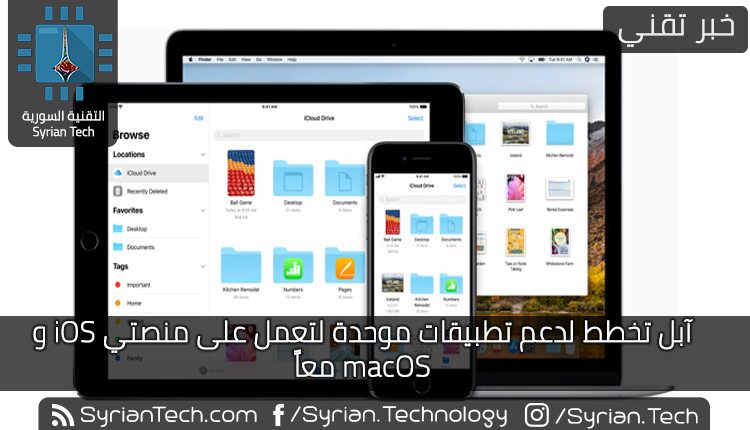
آبل تخطط لدعم تطبيقات موحدة لتعمل على منصتي iOS و macOS معاً

أفاد موقع بلومبرغ Bloomberg أن شركة أبل Apple ستقوم بتفعيل خطة لجعل التطبيقات تعمل على أجهزة آيفون iPhone و آيباد iPad و الحواسيب المكتبية والمحمولة العاملة بنظام ماك macOS دون الحاجة إلى إصدارات متعددة.

ومن المتوقع أن يتم الإعلان عن المشروع، الذي يطلق عليه اسم “مارزيبان” Marzipan، في مؤتمر أبل Apple للمطورين WWDC القادم في شهر حزيران يونيو 2018.

وبلا شك فإن هذا الإجراء مفيد للغاية للمطورين والمستخدمين على حد سواء ، بالنسبة للمطورين ، فسيكون من الأسهل بالنسبة لهم الوصول إلى شريحة أوسع من المستخدمين عن طريق بناء تطبيق واحد فقط ليعمل على كل من منصة iOS ومنصة ماك macOS، بالإضافة إلى تقليل إصدارات التطبيق وتوفير وقت أكبر من أجل الدعم وإصلاح الأخطاء .

أما بالنسبة للمستخدمين فيعطي حرية ومرونة أكبر من أجل تنفيذ المهمة نفسها على أجهزة مختلفة: على سبيل المثال، إذا كنت تعرف كيفية إنشاء الرسومات على تطبيق على الآيباد  لديك، فستكون قادرا على نقل مهاراتك ومعرفتك وسير العمل مباشرة إلى حاسوبك المكتبي الأقوى الأداء والأكبر شاشة. إضافة إلى الدفع مرة واحدة -في حال كان التطبيق مدفوعا -لتطبيق واحد ليعمل على كلتا المنصتين .

كما أن المستخدمين لن يضطروا إلى انتظار وصول التحديثات على منصة ما بعد وصولها للمنصة الأخرى.حيث سيقوم مطور البرنامج إلى جلب أحدث الميزات إلى تطبيقاته على كل من iOSو ماك macOS معا، مما يسمح بتجربة أفضل على كلا المنصتين

وسيكون من المثير للاهتمام أن نرى هذا المشروع قيد التطبيق ، وخاصة عندما يتعلق الأمر بتقديم الأداء الأمثل على كلا النظامين مع قاعدة ترميزية واحدة.

مشروع مارزيبان Marzipan يمكن أيضا أن يعطي أبل Apple تفوقا كبيرا على منافسيها، والأخص غوغل Google ومايكروسوفت Microsoft واللتان جربتا دعم التطبيقات متعددة المنصات حيث اقتربت غوغل Google من من دعم تشغيل تطبيقات أندرويد لتعمل على حواسيبها Chromebooks العاملة بنظام كروم  Chrome OS)، إلا أن مشروع آبل Apple يبدو أنه أكثر جدية وأوسع نطاقا وذلك بفضل قدرة أبل على التحكم بعمل كل من نظام التشغيل والعتاد الخاص بأجهزتها معا

وتوفر الشركة ميزة هاندوف Handoff  والاستمرارية Continuity من أجل إمكانية التواصل بين الأجهزة المحمولة وأجهزة ماك الخاصة بأبل Apple .

اقرأ أيضا :

كيفية إجراء المكالمات هاتفية عبر جهاز ماك من خلال الآيفون

آبل تعترف بقيامها بإبطاء أجهزة آيفون ، ما السبب ؟ وهل هي محقة ؟

كيفية تنصيب الرومات الرسمية على اجهزة سامسونج

لسبب من الأسباب قد ترغب بإعادة تثبيت النظام الرسمي لهاتفك لحل مشكلة معينة فيه أو بالعودة إلى النظام الأصلي لهاتف سامسونج بعد تجربة نظام (رومة) معدلة  Samsung ، والأمر ليس معقدا كما تعتقد إنما يتطلب القليل من الخبرة .

تحذير هام : هذه هي الطريقة المعتمدة لتنصيب الرومات الأصلية لكن عليك تنفيذ هذه الإجراءات على مسؤوليتك الشخصية ونحن في موقع التقنية السورية نخلي مسؤوليتنا عن أي عطل يصيب هاتفك جراء هذه العملية 

تنويه : هذه العملية قد تؤدي إلى حذف جميع البيانات على هاتفك بما فيها جهات الاتصال والرسائل والتطبيق وكل شيء مخزن على بطاقة ذاكرة الهاتف لذلك ينصح بأخذ نسخة احتياطية قبل البدء .

متطلبات العملية : 

1 – جهاز كومبيوتر بنظام تشغيل ويندوز Windows

2 – كابل USB ويفضل بشدة الكابل الأصلي

3 – تثبيت تعريفات الهاتف: من هنا ثم تنصيبها

4 – تحميل برنامج الأودين odin مباشرة من موقعنا  : من هنا .

5 – تحميل الرومة الرسمية : من خلال أحد المواقع التالية :
Samsung Updates أو Samsung Firmware أو SamMobile أو سام سوني
أو أي موقع تثق به والبحث عن اسم جوالك مع موديله بدقه ثم تحميل الرومة المناسبة ثم فك ضغط الملف المحمل (في حال كان مضغوطا حتى نحصل على ملف الرومة الذي سنستخدمه في التفليش في برنامج أودين حيث تظهر بهذا الشكل بصيغة .tar  أو .tar.md5:

قد يكون ملف الرومة يحوي أربع ملفات بصيغة .tar.md5 وتدعى هنا رومة الإصلاح أو رومة أربع ملفات ، وأحيانا تحوي ملف صغير بلاحقة .pit :

الخطوات :

في البداية يجب التأكد من شحن البطارية على الأقل 50 %أو 40 %  ، ثم تفعيل وضع تصحيح يو إس بي USB من خلال الضبط Setting ثم خيارات المطور ثم تصحيح USB

و في حال كانت خيارات المطور غير ظاهرة اتبع ما يلي :

اذهب إلى الضبط Settings ثم حول  About ثم معلومات حول البرنامج Software info Settings ثم اضغط على رقم الإصدار ( أو على إصدار كيرنل Kernel )عدة مرات متتالية حتى تظهر جملة أنت الآن مطور You are now a Developer أو تم تفعيل وضع المطور Developer mode has been enabled

بعد ذلك قم بإيقاف تشغيل الهاتف والدخول إلى وضع التحميل Download Mode من خلال الضغط على الأزرار التالية معا لعدة ثواني : زر خفض الصوت + زر الهوم (الزر الرئيسي الكبير في أسفل منتصف الشاشة ) + زر الطاقة (زر تشغيل أو إطفاء الهاتف ) حتى تظهر لك شاشة تحذيرية قم بالضغط على زر رفع الصوت من أجل المتابعة

الآن قم بتوصيل الهاتف إلى الحاسوب عبر كابل يو إس بي USB حيث سيتعرف عليه برنامج الأودين وستظهر العبارة Added .

الآن نقوم برفع ملف الرومة عبر الأودين ( يجب أن تكون بصيغة .tar أو .MD5 ) وذلك من خلال الضغط على AP (أو PDA في بعض نسخ الأودين ) ثم اختيار ملف الرومة ، بعد ذلك يجب وضع إشارة على خيار ِAuto Reboot ومن ثم يجب الضغط على Start

تنويه : في حال رغبت بعمل تهيئة لكامل بيانات الهاتف مع عملية تثبيت النظام (الرومة) ، قم بوضع إشارة صح على خيار F.Reset Time

ملاحظة : في حال رومة أربع ملفات قم بالضغط على bootloader أو BL في برنامج الأودين واختيار الملف الذي يبدأ بBL ثم الضغط على  AP (أو PDA ) في برنامج الأودين ، واختيار الملف الذي يبدأ ب AP ، ثم ثم الضغط على CP واختيار الملف الذي يبدأ ب CP وأخيرا الضغط على CSC واختيار الملف الذي يبدأ ب CSC ,… وفي حال وجود الملف الخامس .pit يتم الغط على pit واختيار هذا الملف مع وضع اشارة صح على الخيار Re-Partition

بعد ذلك يجب التأكد من وضع إشارة على خيار ِAuto Reboot وعلى خيار F.Reset Time  وحال الانتهاء يجب الضغط على Start

عليك الانتظار قليلا ريثما تنتهي عملية التنصيب ، حيث ستظهر بعدها عبارة Pass وسيتم اعادة تشغيل الهاتف

بعد إعادة التشغيل قد يأخذ الإقلاع الأول وقتا طويلا وبعدها سيعمل الهاتف ويطلب منك تعيين عدة إعدادات ليظهر بعدها الهاتف بنظامه الأصلي  .

لماذا يمكن استعادة الملفات المحذوفة و كيفية منع ذلك

عندما تقوم بحذف ملف ما فإنه لا يتم إزالته نهائياً حتى ولو قمت بإفراغ سلة المحذوفات ، حيث يستمر وجوده في مكان ما على القرص الصلب و هذا ما يمكن المستخدمين من استعادة ملفاتهم بعد الحذف .

لماذا يمكن استعادة الملفات المحذوفة :

في البداية يجب أن نعرف :

ماذا يحدث عند حذف ملف ما ؟

يقوم نظام التشغيل بتعقب مكان الملف على القرص الصلب من خلال ما يعرف ب ” المؤشر ” “pointers ” حيث يكون لكل ملف أو مجلد مؤشر يخبر ويندوز Windows أين تبدأ بيانات ذلك الملف و أين تنتهي .

عندما تقوم بحذف الملف يقوم ويندوز Windows أو أي نظام تشغيل آخر بحذف هذا المؤشر و يصف هذا القطّاع (sector ) الذي يحوي الملف على أنه مساحة حرة أو Free Space .

و على الرغم من ذلك فإن الملف أو المجلد المحذوف يبقى قابلاً للاستعادة حتى يتم الكتابة على ذلك القطاع الذي كان يحوي الملف أو المجلد ، و ذلك من خلال برامج الاستعادة و التي تقوم بفحص القرص الصلب للبحث عن تلك الملفات المحذوفة و من ثم استعادتها ،

إذا تمت الكتابة بشكل جزئي على ذلك القطاع فإن هذه البرامج تستطيع فقط إرجاع جزء من بيانات الملف مما يجعله غالباً ملفاً معطوباً .

لماذا لا يتم مسح الملفات نهائياً عندما نقوم بحذفها ؟

الجواب بسيط .. لأن مسح الملف نهائياً يأخذ وقتاً أكثر بكثير من مجرد حذف المؤشر ” Pointer ” فتصور مثلاً انك تحتاج لحذف ملف بحجم 10 غيغا بايت ، هذا الأمر لن يأخذ سوى لحظات قليلة في الحالة العادية،  أما في حال المسح الكامل فإن الوقت سيكون مساوياً للوقت الذي يأخذه كتابة 10 غيغا بايت من البيانات على القرص الصلب .

و لذلك و من أجل زيادة السرعة و تحسين الأداء فإن نظام ويندوز Windows و باقي الأنظمة لا تمسح محتوى الملف المحذوف ، إنما فقط تحذف المؤشر .

استعادة الملفات المحذوفة :

إذا ما قمت بحذف ملف ما عن طريق الخطأ و تحتاج إلى استعادته فيجب أن تأخذ بعين الاعتبار ما يلي :

1 – الاستعادة بأقصى سرعة ممكنة : نظام الويندوز Windows يتابع كتابة الملفات الجديدة على القرص الصلب مما يزيد فرصة الكتابة فوق تلك الملفات المطلوبة ، و لذلك لتأكيد إمكانية الإستعادة قم بمحاولة الاسترجاع مباشرة .

2 – استخدام القرص الصلب بأقل ما يمكن : و الطريقة الأفضل لاستعادة ملف محذوف هو القيام بإيقاف تشغيل الحاسوب مباشرة ، ثم نقل الهارد إلى حاسوب آخر و استخدام نظام التشغيل الموجود في الحاسوب المنقول إليه ثم القيام بالاستعادة ،

إذا قمت بمحاولة الاستعادة على نفس الهارد من خلال تنصيب برنامج الاستعادة إضافة إلى الاستخدام العادي فإن هذا الأمر يمكن أن يؤدي إلى الكتابة فوق ذلك الملف و بالتالي فقدانه.

سنتحدث قريباً إن شاء الله في مقالة منفصلة  عن طريقة استعادة الملفات … تابعونا

كيفية منع استعادة الملفات بعد الحذف :

و لكن بالمقابل فإن إمكانية الاستعادة لا تشكل دائماً عاملاً إيجابياً فمثلاً إذا أردت بيع حاسوبك أو تريد حذف ملفات هامة أو شخصية مثلاً و لا تريد أن يتمكن أحد من استعادتها فما الحل هنا ؟؟

لحسن الحظ هناك مجموعة من البرامج و التي تعتمد على الكتابة على القطاع الذي كان يحوي الملف المحذوف فمثلاً برنامج سي كلينر CCleaner يحوي على خاصية ماسح البيانات Drive Wiper و ذلك من خلال كتابة بيانات أخرى على المساحة الحرة على لأحد الأقرص الصلبة ، و بالتالي فإن جميع الملفات المحذوفة ستمحى .

أداة أخرى رائعة من أجل تأكيد عدم استعادة ملف ما و هي أداة Eraser و التي تقوم ” بتمزيق الملف ” مع الانتباه إلى أن هذا الأمر يجب أن يشمل جميع نسخ ذلك الملف ، هذه العملية تأخذ وقتاً أطول من الحذف العادي لذلك فهي ليست فكرة جيدة لحذف جميع الملفات إنما فقط للملفات التي لا ترغب لأحد إمكانية استعادتها .

أيضاً قد ترغب في بيع الحاسوب أو الهارد مثلاً و بالتالي تريد أن تتأكد من عدم إمكانية استعادة أي ملف إطلاقاً ،  فالخيار هنا هو برنامج DBAN من خلال حرقه على سي دي CD و الإقلاع منه حيث سيحذف كل شيء حتى نظام التشغيل ثم يقوم بالكتابة فوقه ببيانات عبثية .

و رغم ذلك يعتقد البعض انه يمكن استعادة الملفات حتى بعد الكتابة فوقها و لكن الأدلة تظهر بوضوح أن هذا الأمر غير صحيح أبداً .

تنويه : إن الشرح السابق لا يمكن تطبيقه على الأٌقراص الصلبة من نوع SSD  التي تدعم خاصية TRIM ، حيث أنه عند حذف الملف تُزال مباشرة من القرص الصلب و لا يمكن استعادتها و السبب في ذلك أنه في هذا النوع من الأقراص الصلبة لا يمكن الكتابة فوق البيانات في خلايا الفلاش Flash Cell _ و التي يعتمد عليها هذا النوع من الأقراص الصلبة من أجل تخزين البيانات _ ، و لكتابة بيانات جديدة يجب مسح محتويات الخلاياً أولا و هذا ما يقوم به نظام التشغيل بشكل مباشر عند حذف الملف .

عدد هائل من أجهزة الحاسوب عرضة للاختراق

كشف تقرير نشره فريق Duo Security للحماية بعد فحصه لأكثر من 70 ألف جهاز ماك Mac أن عدد كبيراً من هذه الأجهزة يحوي على ثغرة في الفيرموير firmware  يمكن أن تتسبب بضرر عدد كبير من الحواسيب ،

و لا يقتصر هذا الأمر على الحواسيب العاملة بنظام ماك Mac بل و حتى الحواسيب العاملة بنظام ويندوز Windows يمكن أن تكون مصابة أيضاً بثغرة مشابهة . .

الثغرة موجودة بنظام آبل إي إف آي Apple’s EFI ( وهو المسؤول عن إقلاع و تشغيل نظام التشغيل ماك MacOS، و لأن جميع البرامج اللاحقة تعتمد أساساً على إقلاع النظام التشغيل من  EFI ( ال EFI يشبه نظام البيوس BiOS في أجهزة الحاسوب القديمة ) فإن المشكلة يمكن أن تسبب تهديدا حقيقياً للكثير من الحواسيب .

و قد تم اكتشاف هذه الثغرة عند إجراء إحصاء لحواسيب الماك Mac و التي تعمل ب برنامج ثابت firmware  بإصدار قديم ، حيث أن أجهزة الماك الحالية يُفترض أن تقوم بتحديث firmware بشكل تلقائي إلى آخر نسخة عندما يقوم المستخدم بتحديث نظام التشغيل و لكن و بحسب مركز Duo Security فإن هذا الأمر لا يتم .

حيث أن الكثير من المستخدمين يملكون آخر تحديث لنظام التشغيل و لكنهم يستخدمون إصدار قديم من firmware ، و بالتالي فإن المشكلة توصف بحسب الفريق نفسه: ” نظام التشغيل Software آمن ، و لكن البرنامج الأساسي firmware  غير آمن ”

و بحسب الفريق نفسه فإن هذه الثغرة تم اكتشفاها في 16 جهاز ماك Mac من الإصدارات الحديثة ، و لكن أكثر الحواسيب عرضة لهذه الثغرة هي الحواسيب المصنعة في أواخر عام 2015 حيث أن حوالي 45 % من تلك الأجهزة تعمل بنظام فيرموير firmware  قديم

و هذه الثغرة لا تقتصر على أجهزة الماك Mac بل قد تكون موجودة بنسبة كبيرة أيضاً في الحواسيب العاملة بنظام ويندوز Windows

,و على عكس أجهزة الماك Mac و والتي هي الحواسيب الوحيدة التي تعمل بنظام MacOS و المصنعة من قبل آبل Apple حصرا ،  فإن العديد من الشركات تصنع الحواسيب الخاصة بها و العاملة افتراضياً بنظام ويندوز Windows و بالتالي فإن مايكروسوفت Microsoft تفقد التحكم بسلسلة الإمداد ما يجعلها غير قادرة على معرفة مدى عمق هذه المشكلة .

و بحسب مصدر خاص لموقع TNW فإن شركة آبل Apple على علم بهذه الثغرة و تعمل جاهدة لإصلاحها في وقت قريب ،


شركة آبل تطلق أحدث نظام تشغيل من Mac ويدعى High Sierra

في المؤتمر العالمي للمطورين في سان جوزيه, نائب الرئيس الأول لشركة آبل للهندسة البرمجية, “كرايج فدريجي”, قام بالتعريف عن الاصدار الجديد من نظام تشغيل ماك Mac والذي يسمى “High Sierra”.

والذي يحوي أيضاً على مجموعة من الميزات والاصلاحات.

أولاً تحديثات لمتصفح سفاري مما يجعله أسرع متصفح لأجهزة الحاسوب, وذلك بفضل تحسين أداء جافا سكريبت. (شركة آبل تقول أنه 80 بالمئة أسرع من متصفح جوجل كروم).

و أيضاً يقوم بمنع إعلانات الفيديو التي تبدأ تلقائياً, ويستخدم تعلم الآلة لتنفيذ منع التتبع الذكي والحفاظ على نشاطك على الويب من أن يُتتبع من قبل صفحات الويب.

وهذه الميزة الأخيرة مثيرة للاهتمام, لأن جوجل تعمل على شيء مشابه. مانع اعلانات مبني داخل جوجل كروم لمنع الاعلانات السيئة من تدمير تجربتك في التصفح. المعلنين سيعيدوا تفكيرهم في استراتيجتهم في استهداف زبائنهم عندما يتم تفعيل هذه الخاصية.

البريد أيضاً يحصل على عدة تحسينات, متضمنة القدرة على وضع الرسائل المهمة على أعلى النافذة, و أيضاً انقسام الرؤية الذي يجب أن يجعل إنشاء الرسائل أسهل. و بالإضافة, سيستهلك التطبيق مساحة أقل ب 35 بالمئة بإخفاء البريد على القرص الصلب الخاص بحاسوبك.

و الصور أيضاً سيحصلون على عدة أدوات جديدة للتعديل, مثل اختيار الألوان وتبديلهم بشكل فردي ولوحة منحنية بالغة الدقة للتعديل على التباين واللون.

وهناك أيضاً خط جانبي و واجهة معاد ترميمها تظهر الصور مرتبة ترتيباً زمنياً, جنباً إلى جنب مع خيارات للتصفية والفرز بذكاء. بالإضافة إلى ذلك, سوف تستطيع إرسال صور إلى أدوات تعديل التابعة لجهات خارجية مثل الفوتوشوب ومزامنة التغييرات التي تجريها على مكتبتك.

تحت الغطاء, نظام High Sierra سيأتي مع ملف نظام شركة آبل, والذي سيستبدل نظام الملفات الهرمية ويجب أن يصبح أداء أسرع بكثير عند تنفيذ مهام مثل نسخ الملفات. وتكلم أيضاً عن قدرات مثل التشفير الأصلي, الحماية من الاصطدام, ونسخ فوري للملف والدليل.

يجب علينا أن نغوص في هذا بأنفسنا لنتعلم ماذا يعني هذا في الاستخدام اليومي.

هناك أيضاً دعم محلي لترميز الفيديو H.265 / HVEC , والذي سيحسن الضغط لملفات بحجم أصغر وأداء 4K أفضل. هذا سوف يكون مدعم من قبل الأجهزة المتسارعة التي بنيت في أجهزة ماك الأخيرة والقادمة.

الآن, إلى الأشياء الممتعة. جناح الرسوميات Metal الخاص بالشركة يحصل على نسخة جديدة بشكل كامل, والذي يجلب تحسينات التعريفات, متغيرات موحدة, صفائف العينات و أكوام الموارد.

وأيضاً أشار إلى أن الإصدار الثاني 2.0 سيأتي برسوميات انتاجية أفضل ب 10 مرات.

لا, أنا لاأعرف مايعني هذا كله, لكنه يبدو وكأنه نسخة Metal 2 سيكون أسرع من النسخة السابقة.

بالإضافة, سيأتي بالدعم ل البطاقات الرسومية الخارجية. شركة آبل تقوم بتخزين معالج رسوميات AMD Radeon RX 580 الذي يمكنك توصيله بجهاز الماك باستخدام واجهة Thunderbolt.

سوف تكون عدة المطور متاحة للعبث منذ اليوم !

جهاز Metal 2 أيضاً سيسمح للمطورين لإنشاء تجارب الواقع الافتراضي وتشغيلهم على جهاز الواقع الافتراضي HTC Vive وعمل أشياء مثل استخدام برنامج Final cut Pro X لتعديل الفيديوهات كروية الشكل. شركة آبل أيضاً تقوم بالمشاركة مع شركة Valve لجلب مجموعة تطوير البرمجيات خالصة ب الواقع الافتراضي الخاص ب Steam ل نظام Mac, برنامج  Unreal 4 engine أيضاً من المقرر أن يكون متوفر قريباً.

هناك أيضاً أعداد من التغييرات الصغيرة التي لم تذكرها الشركة, لكنها مذكورة في الصورة في الأسفل يمكنك الاتطلاع عليها.

تحديث iOS 11 قادم ، إليكم أهم ميزاته

كما كان متوقع, شركة أبل أصدرت نظام iOS 11 في المؤتمر العالمي للمطورين WWDC 2017 , والذي يحوي على بعض التغييرات الرئيسية.

  • خدمة آبل للدفع الإلكتروني Apple Pay تتجاوز شركات فينمو و فيسبوك في مجال الدفع عبر الهاتف المحمول .

تسمح لك الآن Apple Pay أبل باي بعمل دفعات مالية من شخص إلى شخص. وهي مرتبطة مباشرةً ببرنامج iMessage الذي يجعل الأمر سلس لإرسال المال لأصدقائك الذين يملكون جهاز أيفون.

على الرغم من أن شركة Venom هي أشهر شركة تحويل للمال في الولايات المتحدة الأمريكية , إلا أن الميزة الجديدة في خدمة أبل Apple Pay أقرب إلى برنامج المحادثة الخاص بفيسبوك ,حيث تمكنك من إرسال المال من خلال المحادثة نفسها. على عكس فيسبوك , ويتم تخزين الأموال المنقولة في حساب أبل باي جديد افتراضياً. ثم لاحقاً تستطيع استخدام هذه الأموال لإجراء عمليات شراء على الويب أو باستخدام جهاز أبل الخاص بك, أو فقط تحويل المال إلى حسابك البنكي.

  • سيري Siri أصبحت أكثر إنسانية (وأكثر إفادة)

وفي الوقت نفسه, سيري تحصل على بعض التحديثات، أولاً : تحسن في الصوت وذلك باستخدام تقنية تعلم الآلة ليصبح كصوت الإنسان بعضاً من الشيء (نحن ندرك السخرية من هذه الجملة).ويمكنك أيضاً الآن ترجمة عبارات إلى لغات مختلفة، ولكن هذه الميزة مازالت في المرحلة التجريبية.

شيء أخر وهو أن سيري الآن تتعلم من أنماط الاستخدام الخاص بك في تطبيقات مثل متصفح سفاري, الأخبار, البريد, الرسائل وغيرها لتقديم نتائج بحث أكثر تخصيصاً. وكما قالت شركة أبل :

“في حين سيري تتعلم مواضيع و أماكن التي أهتم بها المستخدم  بينما يتصفح في سفاري, سيتم اقتراحهم عند الكتابة في البريد والرسائل والتطبيقات الأخرى.”

  • شاشة قفل جديدة ومركز اشعارات جديد ومركز تحكم جديد

أحد التغييرات البصرية الكبيرة هي أن أبل توحّد شاشة القفل و مركز الاشعارات.

السحب للأسفل من أعلى الشاشة سيظهر شاشة القفل, لكن بعدها يمكنك ان تسحب للأعلى للوصول إلى قائمة كاملة من الإشعارات. تبدو وكأنها خطوة زائدة غير ضرورية, لكن أنا افترض أنها أنظف قليلاً.

ثم هناك مركز التحكم الجديد , والذي يعرف بلوحة الإعدادات السريعة عندما تسحب للأعلى من أسفل الشاشة. جميع إعداداتك الان تسكن في جزء واحد .

  • الصور والفيديوهات

الصور والفيديوهات يحصلون على مجموعة متنوعة من التحديثات.

. تسمح لك الآن الصور الحية باختيار الإطار الأفضل كما يبقى الإطار المتميز محفوظ .

. يمكن لأبل الآن إنشاء حلقات صور حيّة سلسة باستخدام التعلم الآلي.

. يمكنك أيضا استعمال أدوات تعلم الآلات جديدة لإنشاء تعرضات بدون الحاجة إلى إعداد حامل ثلاثي معقد .

. الفيديوهات الآن تستخدم ضغط HEVC بدلاً من H.264  من أجل ضغط أكبر يصل إلى مرّتان.

. الصور تستخدم تقنية جديدة تدعى HEIF  لتقليل حجم الصور على جهاز ايفون iPhone 7.

. الصور التي تستخدم التأثير الضبابي في الوضع الأفقي تستطيع الان استخدام تثبيت الصور البصرية, ضوء الفلاش, وتقنية HDR, التي تجعلها أكثر إفادة في عدّة ظروف إضاءة.

  • خرائط آبل Apple تصبح أذكى

من أجل جعل خرائط أبل بديلاً صلباً للمنافسين , أبل تضع بعض الميزات التي طلبها المستخدمون لبعض من الوقت . الجدير بالذكر, ربما, أبل تضيف المجمعات و خرائط المطارات, متضمناً شرح مفصل لخطط المبنى و الاتجاهات. في المطارات, يمكنك بسهولة رأية كيف تصل إلى أماكن الأمن .

وفي الوقت نفسه, التنقل أخيراً يضع خط التوجه الذي يساعدك لأن تكون جاهز للمنعطف القادم. وهناك أيضاً محدد سرعة على الشاشة ليبقيك آمناً (على الرغم من أنك على الأغلب ستتجاهله).

ميزة أخرى يمكن أن تساعدك في أن تبقى آمناً هي اداة “عدم الإزعاج أثناء القيادة”. هي كما تبدو : تمنع الإشعارات القادمة و حقيقةً تطفئ شاشة هاتفك. يمكنك أن تنقر على الشاشة لتعيد تشغيلها, وهي متهيئة أيضاً للردود التلقائية للأصدقاء لكي يعرفوا أنك تقود السيارة. وعلى الرغم من ذلك, المرسلين لديهم خيار لوضع الرسالة بأنها عاجلة لكي يؤكدوا وصولها للشخص.

والأفضل من ذلك أن الميزة يمكن أن تكتشف تلقائياً عندما تكون في السيارة من خلال تحليل البلوتوث، والموقع، وبيانات الواي فاي.

  • متجر التطبيقات App Store يحصل على مظهر جديد

أبل أيضاً أعادت تشكيل متجر التطبيقات بشكل كامل للمرة الأولى منذ إطلاقه. واجهة المستخدم الجديدة تظهر لك في علامة تبويب “اليوم” لتسهل استكشاف التطبيقات الجديدة (هناك أيضاً علامات تبويب من أجل الألعاب, التطبيقات, والتحديثات).

الوقت نفسه تم تحسين صفحات المنتجات للتطبيقات الفردية لتسليط الضوء على أهم التفاصيل.

  • النظام يحصل على مدير ملفات لائق

واحدة من أكبر الأخبار التي وصلت قبل الاجتماع بقليل : نظام IOS  أخيراً حصل على تطبيق مدير ملفات. سابقاً, كنت ستحتاج إلى عمل جايلبريك لهاتفك الايفون إذا احتجت أي نوع من مدير الملفات.


التطبيق يعمل كما توقعت أنت, يسمح لك بالوصول إلى جميع الملفات بالهاتف, الملفات الحديثة, البحث, وأيضاً اختيار نمط العرض مربعات أو قوائم. وهو أيضاً متكامل مع الخدمات السحابية مثل Box, iCloud ,Google Drive و Dropbox.

  • الايباد يصبح أكثر وكأنه ماك بوك

مستخدمين الايباد يحصلون على بعض الاضافات القوية. والجدير بالذكر, قسم التطبيقات السفلي من الشاشة (Dock) أخيراً أصبح مفيداً – والأكثر مثل نظام ال Mac. حيث تستطيع اضافة العدد الذي تريده من التطبيقات في هذا القسم, والوصول إلى أي تطبيق داخلها بالسحب من أسفل الشاشة. وهي أيضاً تستخدم الذكاء الاصطناعي لتتوقع أي تطبيق ستسخدم لاحقاً.

علاوة على ذلك, أخيراً تستطيع أن تقوم  بالسحب والاسقاط في النظام . يمكنك أن تسحب وتسقط تطبيق من قسم التطبيقات (Dock) إلى جانب الشاشة لفتحه في وضع الانزلاق. ثم تستطيع أن تسحب وتسقط النصوص والمحتويات بين التطبيقات.

المستخدمون الذين يحاولون أن يقوموا بالعمل على أجهزتهم الأيباد أيضاً سيقدرون أنه عرض التطبيقات الأخيرة الآن يحفظ مساحة العمل عند تقسيم الشاشة. وهذا يعني أنك تستطيع التنقل بين التطبيقات بينما أنت محافظ على مهامك المتعددة.

وفي الوقت نفسه حسّنت شركة أبل الدعم لقلم أبل Apple Pencil , حيث قاموا بإضافة ميزات الشرح إلى ملفات بي دي اف PDF , الملاحظات و البريد. حتى يمكنك أن تبدأ بالرسم مباشرة بالنقر بالقلم على الشاشة من شاشة القفل .

  • شركة أبل أخيراً تعير الاهتمام إلى الواقع المعزز

أغلب شركات التكنلوجيا استثمرت في الواقع المعزز أو الواقع الافراضي. الأمر الذي جعل من أبل إغفال واضح . لم يعد الأمر كذلك : شركة أبل قدّمت بنية ARKit لجعلها أسهل للمطورين ليدمجوا تجارب الواقع المعزز إلى أجهزة ال IOS باستخدام الكاميرا الموجودة والمستشعرات .

نظام iOS 11 الان متوفر للمطورين منذ اليوم , وسوف يطلق للعامة بنسخة بيتا في نهاية الشهر السادس حزيران على beta.apple.com .

تعرف على نظام تشغيل غوغل الثالث Fuchsia والذي سيستبدل أندرويد

يبدو أن أنظمة تشغيل أندرويد Android وكروم Chrome ليسا كافيين لغوغل Google ، لأن الشركة كانت تعمل على نظام تشغيل ثالث منذ أكثر من سنة باسم Fuchsia . الآن وبما أننا نلقي نظرتنا الأولى الجيدة على نظام تشغيل واجهة المستخدم، فهو من الواضح أن غوغل لديها أهداف كبيرة من أجل Fuchsia – ربما حتى استبدال نظام أندرويد Android يوما ما.

قام موقع Ars Technica مؤخراً بتجربة عملية لواجهة مستخدم Fuchsia ، والتي كانت قادرة على تشغيله على نظام أندرويد . رغم أن نظام التشغيل Fuchsia كان من المتوقع أحياناً أن يستخدم في أجهزة معمل الأشياء LoT Devices ، فواجهة المستخدم تظهر أن غوغل Google لديها خططا أكبر. أبق في ذهنك أن النظام لا يمكن استخدامه بشكل عملي ، لكنه ما زال يعطينا نظرة جيدة عم كانت غوغل Google تعمل عليه.

في أسفل المقالة فيديو عرض عن واجهة مستخدم نظام Fuchsia .

واجهة المستخدم ترتكز حول قائمة شاشة رئيسية قابلة للتمرير بشكل عمودي. في المركز صورة شخصية، التاريخ والوقت، موقعك، وأيقونة البطارية. فوق هذه المسافة المركزية توجد “القصص” Stories , والتي ولله الحمد ليست من نوع القصص في تطبيق سناب شات Snapchat .

بالمقابل، تبدو لتكون مكاناً لتطبيقاتك الحديثة ومجموعات التطبيقات (المزيد عن هذا لاحقاً). في الأسفل يوجد صندوق البحث وعدد من الاقتراحات المختارة، بشكل ما مثل خدمة غوغل الآن Google Now ، إلا أنها قد تتضاعف لتصبح برنامج الشاشة رئيسية Launcher أيضاً . انقر على الصورة الشخصية، وستكون قادرا على الوصول لبعض الإعدادات السريعة .

عندما تنقر على إحدى قصصك، سيتم أخذك لواجهة التطبيق بالشاشة الكاملة (مجدداً ، فقط أدوات للاختبار). اذا سحبت نافذة إلى أخرى في قائمة قصصك، سيتم أخذك لوضع الشاشة المنقسمة. لكنك تستطيع جمع أكثر من تطبيقين، في حركة تظهر الدمج بين بساطة واجهة مستخدم الموبايل ومتانة سطح مكتب نظام التشغيل.


لا يوجد حالياً حد لعدد التطبيقات التي يمكن حشدها سوياً ، ولا يحتاجون جميعاً الأبعاد نفسها. لديك الخيار لحشد التطبيقات عمودياً أو افقياً , والتي ستكون مفيدة اعتماداً على نوع التطبيق الذي تستعمله ، فمثلاً مصادر RSS تعمل جيداً كتطبيق عمودي رشيق ، لكن أنا لن أرغب بالشكل العامودي لنقل مثلاً لتطبيق تحرير النص . البسيط الأنيق هو أن تطبيقاتك المحشودة تبقى مجمعة اذا عدت لقائمة قصصك ، وهو ما يسمح لك في النهاية انشاء أماكن عمل افتراضية كما تحتاجهم.

بالطبع فإن نظام Fuchsia يتوقف عن العمل بعد حشد العديد من التطبيقات في قائمة القصص ومن الممكن أن غوغل قد تحد رقم التطبيقات اعتماداً على حجم شاشتك. قد تكون قادراً على العمل فقط مع تطبيقين بنفس الوقت على هاتف ذكي، لكن على التابليت قد يكون من الممكن استخدام أربعة تطبيقات.

الشيء الآخر المثير للفضول عن Fuchsia هو أنه لا يستخدم لينوكس أو GPL (شهادة استخدام البرمجيات المجانية) بعكس أنظمة تشغيل أندرويد Android وكروم Chrome .

وإن واجهاته وتطبيقاته لم تستخدم جافا من أجل منصة غوغل لبرمجة التطبيقات . بشكل أساسي فإن غوغل تحاول أن تستعمل أكبر قدر ممكن من الشيفرات التي تكتبها لتجعل Fuchsia يعمل أي أنها تقلل استعمال شيفرة من أطراف أخرى ، وبذلط نأمل أن توفر تجربة استخدام أسلس على المدى الطويل .

لكنها تستحق أن تؤكد من جديد وبشكل مطلق أن هذه هي جميع التوقعات؛ غوغل بقيت متكتمة لخططها من أجل Fuchsia عدا بعض التلميحات المبهمة . إذا كنا محظوظين للغاية، غوغل قد تعطينا بعض المعلومات في مؤتمر I/O لهذه السنة ، لكن لا تتوقع أي شيء محدد لعدة سنوات من الآن على الأرجح . في هذه الأثناء تفقد تجربة موقع Ars Technica المفصلة من رابط المصدر من أجل المزيد.

فيديو عرض لبعض ميزات النسخة التجريبية من واجهة مستخدم نظام تشغيل غوغل الجديد Fuchsia :