كيفية تفعيل الوضع الداكن (المظلم) في أجهزة أندرويد

الوضع الداكن هو ميزة في أنظمة تشغيل الأجهزة المحمولة وسطح المكتب تعمل على تغيير واجهة المستخدم إلى خلفية داكنة.

يحب الكثير من الأشخاص الوضع الداكن لأنه يكون أسهل على العين، خاصة في الليل. تحتوي أجهزة أندرويد Android أيضاً على الوضع الداكن، إليك كيفية استخدامه.

لقد دعم أندرويد Android رسمياً الوضع المظلم على مستوى النظام منذ نظام Android 10. يعني ذلك على مستوى النظام أنه يؤثر على أجزاء كثيرة من نظام التشغيل، بما في ذلك بعض تطبيقات الطرف الثالث.

يعد تشغيل الوضع الداكن أمراً سهلاً، كما يمكنك اختيار تمكينه تلقائياً في الليل أيضاً.

أولاً، اسحب لأسفل من أعلى الشاشة (مرة أو مرتين، حسب الشركة المصنعة لجهازك) وانقر على رمز المسنن لفتح قائمة الإعدادات.

بعد ذلك، انتقل إلى إعدادات الشاشة.

هنا قد تبدو الأشياء مختلفة، وذلك اعتماداً على الشركة المصنعة للهاتف أو الجهاز اللوحي. معظم الشركات تسميه الوضع الداكن أو المظهر الداكن أو وضع الظلام، لكن البعض يسميه الوضع الليلي. قد يكون هناك خيار في هذه الصفحة لتشغيله كما في أجهزة شاومي في الصورة.

لمزيد من الخيارات، يمكنك النقر على الوضع المظام Dark Theme على هواتف مثل جوجل بكسل Google Pixel.

أما أجهزة شاومي Xiaomi إعدادات وضع الظلام.

ستكون خيارات الوضع الداكن مختلفة، اعتماداً على الشركة المصنعة للجهاز. يمكّنك العديد من تشغيل الوضع المظلم تلقائياً عند غروب الشمس وإيقافه عند شروق الشمس. يمكنك أيضاً اختيار جدولة مخصصة عن طريق الضغط على الجدولة.

حدد جدول أتمتة الوضع المظلم Dark Mode المفضل لديك، كما هو موضح هنا على Google Pixel.

وكما هو الحال في هواتف شاومي Xiaomi الذكية.

هذا كل شيء! إذا كنت تريد أن تتبع التطبيقات إعداد Dark Mode ، فسترغب في البحث عن إعداد الوضع Theme داخل التطبيق. إذا كان يدعم الوضع الداكن على مستوى النظام، فسترى خياراً للوضع المظلم.

الوصول إلى الوضع الداكن من قائمة الإعدادات السريعة:

شيء آخر يمكنك القيام به هو تبديل الوضع الداكن في الإعدادات السريعة. للقيام بذلك، اسحب لأسفل من أعلى الشاشة مرتين لتوسيع قائمة الإعدادات السريعة الكاملة. إذا لم ترَ أيقونة الوضع المظلم فابحث عن أيقونة التعديل وانقر عليها.

سيظهر قسم به مفاتيح إعدادات غير مستخدمة. ابحث عن مفتاح التبديل بين الوضع المظلم أو المظهر الداكن (أو أي تعبير مشابه حسب نوع الهاتف) واسحبه إلى منطقة الإعدادات السريعة. وانقر على رمز على تم عند الانتهاء.

يمكنك الآن بسهولة تشغيل الوضع الداكن وإيقاف تشغيله من لوحة الإعدادات السريعة!

يعد الوضع الداكن طريقة رائعة لجعل الشاشة أسهل لعينيك في الليل، بالإضافة إلى أنه يمكن أن يوفر القليل من عمر البطارية. تأكد من أنك تستخدم هذه الميزة إلى أقصى إمكاناتها إذا كانت لديك!

مقالات قد تعجبك:

كيفية مشاهدة فيديوهات يوتيوب بالتزامن مع أصدقائك
كيفية تشغيل فيديو من يوتيوب في الخلفية
كيفية تعطيل التصحيح التلقائي في أجهزة آيفون وآيباد
تعرف على شريحة Apple M1 الأقوى على الإطلاق من آبل
كيف تربح قنوات اليوتيوب المال؟

كيفية تفعيل الوضع المظلم في فيسبوك على الكمبيوتر

يمكن أن تؤدي المساحة البيضاء الناصعة لواجهة فيسبوك Facebook إلى إجهاد نظرك بعد ساعات طويلة من التصفح.

امنح عينيك استراحة من خلال تمكين الوضع المظلم في فيسبوك Facebook وقم بتغيير الواجهة الجديدة من الضوء الناصع إلى الغامق عن طريق تنشيط هذا الإعداد.

انتقل إلى موقع فيسبوك Facebook على الويب في أي متصفح سطح مكتب وقم بتسجيل الدخول إلى حسابك.

إذا لم تكن قد قمت بالفعل بتمكين واجهة فيسبوك الجديدة على سطح المكتب، فإن القيام بذلك أمر سهل بمجرد قلب المفتاح في إعدادات حسابك.

أي، قم أولاً بالنقر على السهم لأسفل الموجود في الزاوية العلوية اليسرى (أو اليمنى بحسب لغة الحساب) لفتح قائمة حسابك، يمكنك بعد ذلك تبديل خيار تبديل إلى تصميم فيسبوك الجديد للانتقال إلى التصميم الجديد.

بمجرد تشغيل واجهة فيسبوك Facebook الجديدة، انقر فوق السهم لأسفل الموجود في الزاوية العلوية اليسرى (أو اليمنى بحسب لغة الحساب) لفتح قائمة حسابك، يمكنك بعد ذلك تبديل خيار الوضع المظلم لتنشيط الإعداد.

إذا كنت تريد الرجوع إلى وضع الإضاءة، فيمكنك إيقاف تشغيل الوضع المظلم باتباع نفس التعليمات.

تشير الأبحاث إلى أن الوضع المظلم ليس أفضل بالنسبة لك، ولكن من الجيد دائماً أن تكون هذه الميزة في متناول يدك عند التبديل بين البيئات الفاتحة والداكنة.

مقالات قد تعجبك:

كيفية تضمين فيديو يوتيوب في العرض التقديمي بور بوينت
ماذا تفعل أزرار الوظائف في مايكروسوفت باور بوينت
كيفية تفعيل الوضع الليلي في برامج أوفيس كالوورد وإكسل وباور بوينت
ماذا تفعل أزرار الوظائف في مايكروسوفت وورد
كيف تعمل خوارزمية يوتيوب في تحديد ما الذي ترغب بمشاهدته؟

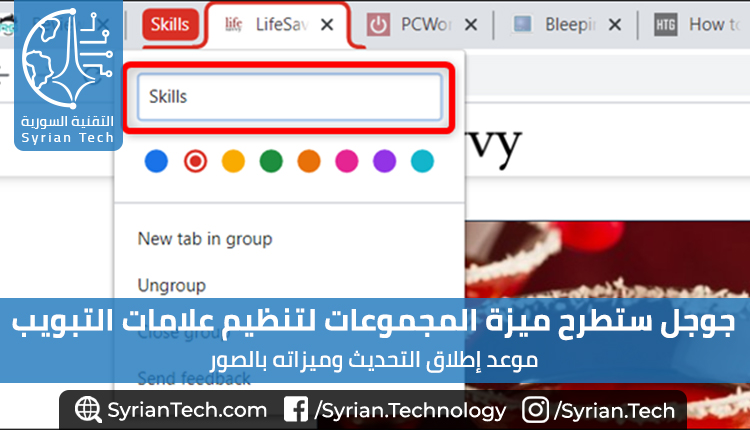
جوجل ستطرح ميزة المجموعات لتنظيم علامات التبويب

سيطرح جوجل كروم Google Chrome ميزة جديدة لمساعدتك على إدارة جميع علامات التبويب المفتوحة بشكل أفضل، حيث أعلنت الشركة اليوم عن إطلاق مجموعات علامات التبويب Tab groups للنسخة التجريبية من متصفح الويب كروم.

ستسمح لك الميزة بتنظيم علامات التبويب وتصنيفها وحتى ترميزها بالألوان لسهولة الوصول إليها. وستصل هذه الميزة إلى الإصدار المستقر من كروم Chrome بدءً من الأسبوع المقبل.

لاستخدام الميزة الجديدة، يمكنك النقر بزر الماوس الأيمن فوق علامة تبويب واختيار إضافة علامة تبويب للمجموعة Add tab to group.

يمكنك بعد ذلك تحديد مجموعة حالية لنقل علامة التبويب أو إنشاء مجموعة جديدة، والتي ستقوم أيضاً بتسميتها وتصنيفها.

كانت الشركة تختبر هذا التحديث لعدة أشهر قبل الإصدار العام اليوم، كما رصده البعض بالفعل. تقول جوجل Google أنها وجدت أن العديد من الأشخاص يميلون إلى تنظيم علامات التبويب الخاصة بهم حسب الموضوع – مثل مشروع يعملون عليه أو مجموعة من مواقع التسوق والمراجعة على سبيل المثال.

ومع ذلك، سيقوم الآخرون بتنظيم علامات التبويب بأشياء مثل هذا الأسبوع أو لاحقاً. كما تقترح جوجل Google أيضاً إمكانية استخدام مجموعات علامات التبويب للمساعدة في الحفاظ على تركيزك على علامات التبويب بحسب اكتمال مهمتها، من خلال تجميعها في مجالات مثل قيد التقدم وبحاجة إلى المتابعة ومكتملة.

وإذا كنت تفضل مظهراً أكثر بساطة، تدعم مجموعات علامات التبويب أيضاً استخدام الرموز التعبيرية في تصنيفاتها.

مشكلة فتح الكثير من علامات التبويب هي مشكلة شائعة لأي شخص يقضي وقتاً طويلاً على الإنترنت، سواء للعمل أو المدرسة أو البحث أو التسوق عبر الإنترنت أو حتى مجرد التصفح للتسلية.

وعلى الرغم من انتشار مشكلة العدد الكبير جداً من علامات التبويب، لم تقدم جوجل Google حتى الآن حلاً لمستخدمي كروم Chrome. أدى ذلك إلى إنشاء إضافات غير رسمية لإدارة علامات التبويب مثل OneTab و Workona و Toby وغيرها الكثير.

وفي الوقت نفسه، استفاد صانعو المتصفحات الآخرون من طلب المستهلكين للحصول على حلول أفضل لإدارة علامات التبويب لجعل هذه الميزة نقطة بيع لبدائل كروم Chrome الخاصة بهم.

على سبيل المثال، يقدم Vivaldi ميزة لتكديس علامات التبويب بشكل تلقائي للحفاظ على فوضى علامات التبويب. وقدمت Opera في وقت سابق من هذا العام إصداراً جديداً من متصفحها والذي يتيح لك تنظيم علامات التبويب في مساحات العمل المختلفة.

لا تقلق جوجل Google كثيراً بشأن فقدان حصتها في السوق بالنسبة إلى منافسيها، نظراً لسيطرتها شبه الكاملة على سطح المكتب. لكن كروم Chrome انخفض من حصة 71.15% من سوق متصفح سطح المكتب في آب 2019 إلى 67.15% في نيسان 2019، حيث حققت المتصفحات الأخرى تقدماً.

هذا سيكون كافياً لدفع جوجل Google إلى التركيز على الميزات الجديدة التي ستبقي العديد من المستهلكين في ظلها.

مجموعات علامات التبويب متاحة في Google Chrome Beta للمعاينة اعتباراً من يوم أمس. وستتوفر هذه الميزة أيضًا لمتصفح Chrome على سطح المكتب عبر نظام التشغيل Chrome و Windows و Mac و Linux عندما يبدأ طرح الإصدار المحدث الأسبوع المقبل.

إذا كنت ترغب في استخدام ميزة مجموعات علامات التبويب الجديدة في وقت أقرب، فقد ترغب في التبديل إلى الإصدار التجريبي في الوقت الحالي.

مقالات قد تعجبك:

موقع آوت لوك على الويب سيحصل على ميزات جديدة مهمة
تسريب بعض مواصفات هاتف Redmi 9 من شاومي
مراجعة ومواصفات هاتف Poco F2 Pro
هل يمكن أن تتم مقاضاة صاحب المراجعات السلبية على الإنترنت
ما هي شبكة الجيل الخامس 5G ؟ وكم ستكون سرعتها ؟
ماهي النفايات الإلكترونية؟ وكيف ولمَ علينا إعادة تدويرها؟

شاومي أطلقت نظام MIUI 12 بشكل رسمي

إلى جانب هاتف Mi 10 Youth الجديد، كشفت شاومي Xiaomi رسمياً عن أحدث واجهة مستخدم مخصصة لنظام أندرويد Android وهي MIUI 12.

لا تزال قائمة على Android 10 ولكنها جلبت تغييراً مرئياً مع مظهر أبسط إلى جانب الكثير من الرسوم المتحركة الجديدة، ووضع مظلم محسّن، وتطبيق صحي جديد وضوابط خصوصية أكثر تعقيداً.

بدايةً من الإظهارات، قامت شاومي Xiaomi بتسوية كل MIUI تقريباً. هناك عملية فتح وإغلاق جديدة للتطبيقات بحركات تدعي شاومي Xiaomi أنها أسرع وأكثر مرونة من ذي قبل.

Dark Mode 2.0 هو إضافة رئيسية أخرى تجلب تعتيم الخلفية وتعديل الخط لتسهيل قراءة النص وتقليل إجهاد العين.

تتضمن الإضافات المرئية الأنيقة الأخرى الخلفيات الحية الجديدة حيث يتم تكبير الصورة من عرض الفضاء إلى لقطة جوية في كل مرة تقوم فيها بفتح هاتفك.

هناك أيضاً خاصية Always on جديدة ونوافذ متحركة تسمح لك بإبقاء معاينات التطبيق الصغيرة مفتوحة أعلى محتوى ملء الشاشة.

يعتمد التنقل بالإيماءات الآن على نهج Android 10، وحسنت شاومي Xiaomi إدارة الإشعارات من خلال ميزة الرد السريع الجديدة.

ميزة رئيسية أخرى في MIUI 12 هي إدارة الخصوصية المحسنة التي يمكنها الآن تتبع سلوك تطبيقاتك وستعرض لك السلوك الذي يسيء استخدام الأذونات.

بالإضافة إلى ذلك، تقوم شاومي Xiaomi بتطبيق بروتوكول أمان جديد يمنع التطبيقات المشبوهة من الوصول إلى المعلومات الحيوية من جهازك.

تضيف شاومي Xiaomi أيضاً ميزات إمكانية الوصول الجديدة مع ميزة AI Calling التي يمكنها تسجيل المكالمات واقتراح الردود أثناء المحادثات للمستخدمين ضعاف السمع.

يَعدُ Mi Health الذي أصبح الآن رسمياً، بتتبع محسن للأنشطة بفضل خوارزميات الذكاء الاصطناعي الجديدة، كما يوفر تتبعاً للنوم بدون أي أجهزة إضافية، لأنه يتطلب ببساطة وضع الهاتف تحت وسادتك.

أصبح الإصدار التجريبي المغلق من MIUI 12 متاحاً الآن للمستخدمين الصينيين، بينما من المقرر إطلاق الإصدار المستقر في حزيران. من المهم ملاحظة أن هذه التواريخ لـ MIUI الصيني بينما تختلف تواريخ الإصدار الدولية.

مقالات قد تعجبك:

كيفية معرفة إجمالي وقت العمل على مستند وورد
كيفية تفعيل الوضع الليلي في برامج أوفيس كالوورد وإكسل وباور بوينت
كيفية تغيير الصورة الشخصية للحساب في ويندوز 10
كيفية تفعيل واستخدام وضع التأمين لمنع فك قفل الهاتف باستخدام البصمة أو القفل الذكي
ما هي ميزة صوت الموضع المكاني Spatial Sound في ويندوز؟ وكيف تعمل؟

الوضع المظلم يصل الى تطبيق متجر جوجل على معظم اصدارات أندرويد

كان الوضع الداكن على مستوى النظام واحداً من أكثر الميزات المطلوبة على أندرويد Android، ومع أول طرح لنظام Android 10 المستقر العام الماضي، اضافت جوجل Google الوضع الداكن على كامل مستوى نظام التشغيل.

بالإضافة إلى ذلك، طرحت الشركة أيضاً تبديل الوضع الداكن الفردي للعديد من تطبيقاتها، بما في ذلك Google Keep والملفات والصور و Duo والمزيد.

في أواخر العام الماضي في تشرين الأول، طرحت جوجل Google أيضاً مظهراً داكناً لمتجر Google Play. ومع ذلك، فإن المظهر الداكن الجديد على أندرويد Android والتطبيقات المذكورة أعلاه لم يكن متاحاً إلا على الأجهزة التي تعمل بنظام Android 10.

الآن، في محاولة لجلب المظهر الداكن إلى المزيد من المستخدمين ، اضافت الشركة خيار التبديل الى الوضع الداكن في متجر جوجل بلاي لجميع أجهزة أندرويد.

لتمكين المظهر الداكن على جهاز أندرويد Android ، انقر على زر القائمة في الزاوية العلوية اليسرى (أو اليمنى حسب اللغة) من التطبيق، وتحديد خيار الإعدادات من القائمة التالية، ثم النقر فوق السمة Theme، وأخيراً تحديد خيار الظلام Dark من النافذة المنبثقة التالية.

كما ترى في الفيديو المرفق بالتغريدة السابقة، فإن الوضع الداكن الجديد لمتجر Google Play Store يغير نظام الألوان للصفحة الرئيسية وصفحة الإعدادات وصفحة البحث في التطبيق بالكامل.

تماماً مثل المظهر الداكن على مستوى النظام في Android 10 ، فإن التبديل يغير أيضاً صفحة نتائج البحث، والنظرة العامة التفصيلية لقائمة التطبيقات، وحتى صفحة التقييمات والمراجعة لأي تطبيق معين.

كما هو مذكور في التغريدة، فإن تبديل المظهر الداكن الجديد في Google Play متاح بالفعل لجميع مستخدمي أندرويد Android الآن، وفي حالة عدم وجوده، يجب أن تتلقى تحديثاً لذلك في اليومين المقبلين.

مقالات قد تعجبك:

كيف يعلم أندرويد إن كانت شبكة الواي فاي سريعة أم بطيئة قبل الاتصال؟
كيفية تغيير اسم وكلمة مرور شبكة الواي فاي Wi-Fi
ما الأفضل ؟؟ الوايفاي أم التوصيلات السلكية ؟؟
كيفية ترقية أو استبدال بطاقة واي فاي للكمبيوتر المحمول
كيفية ترقية أو استبدال بطاقة واي فاي للكمبيوتر المكتبي

أخيراً وصول الوضع المظلم إلى تطبيق واتساب لنظامي أندرويد و iOS

قصة الوضع المظلم Dark Mode لتطبيق واتساب WhatsApp هي قصة طويلة، في الوقت الحالي ، كانت هناك حالات متعددة من اختبارات الشركة والاستعداد لطرحها.

اليوم قد حصل تطبيق واتساب WhatsApp لأجهزة أندرويد Android و آيفون iPhone على الوضع المظلم.

واتساب WhatsApp هو تطبيق شائع بشكل لا يصدق، لذا لا يمكن الاستغناء عن الوضع المظلم Dark Mode. يختلف هذا الوضع الداكن قليلاً عما رأيناه في التطبيقات الأخرى.

إنه لا يشبه الوضع المظلم النقي الموجود في شاشات سوبرأموليد أو حتى رمادي غامق؛ الخلفية زرقاء داكنة للغاية مع نص أبيض، اهتم فريق التصميم باختيار الألوان التي تقلل من إجهاد العين وهي قريبة من الإعدادات الافتراضية للنظام على أندرويد Android و آيفون iPhone.

يمكن للمستخدمين تمكين الوضع المظلم Dark Mode بالانتقال إلى الإعدادات > الدردشات > السمات في التطبيق، يجب أن يتم طرحه في الأيام القادمة في الإصدار الأحدث من واتساب WhatsApp.

مقالات قد تعجبك:

ما هو خطأ 400 Bad Request Error؟ وكيف يمكن إصلاحه؟
كيفية إنشاء مجلدات البحث في آوت لوك للحصول على نتائج سريعة وتنظيم الرسائل
كيفية إنشاء مهمات صيانة تلقائية في ويندوز
لماذا يظهر متصفح كروم رسالة غير آمن في بعض المواقع؟
هل من الآمن حذف كل شيء في أداة تنظيف القرص؟