في السنوات القليلة الماضية، أصبح الوضع المظلم شائعاً بشكل متزايد للهواتف الذكية وأجهزة الكمبيوتر المحمولة والأجهزة اللوحية.
يعتقد بعض الناس أن الوضع المظلم مفيد دائماً، لكن هذا الرأي لا يدعمه العلم. إليكم سبب المبالغة في تقدير الوضع المظلم.
يمكن أن يجعل شاشتك أكثر صعوبة في القراءة:
إذا كنت تحاول قراءة نص فاتح على خلفية داكنة، فقد تجد أنه أكثر صعوبة من النص الداكن على خلفية فاتحة (ما يسميه الباحثون عرض القطبية الإيجابية).
هذا لأنه عندما تنظر إلى شاشة مظلمة، يتسع البؤبؤ للسماح بدخول المزيد من الضوء. ينتج عن البؤبؤ الأكبر حجماً تفاصيل أكثر غموضاً، مما يجعل قراءة النص أكثر صعوبة.
أظهرت دراسات متعددة أن العمال أكثر إنتاجية مع شاشة ذات قطبية إيجابية (نص داكن على خلفية فاتحة). هذه النتائج تنطبق بين الأشخاص من مختلف الأعمار ومع نصوص بأحجام مختلفة على الشاشة.
لذا، على الرغم من أنك قد تستمتع بالوضع المظلم (القطبية السالبة)، فقد يؤدي ذلك بالفعل إلى إبطائك، وتقليل سرعة القراءة لديك وقدرتك على فهم واجهة المستخدم.
يمكن أن يسبب إجهاد العين:
في حين أن الوضع المظلم يمكن أن يساعد في تخفيف إجهاد العين في حالات الإضاءة المنخفضة، إلا أنه قد يتسبب أيضاً في إجهاد العين في البيئات المضاءة جيداً.
ويرجع ذلك إلى أن الوضع المظلم عادةً ما يقدم شاشة منخفضة التباين بالنسبة لوضع الإضاءة، ويمكن أن يتسبب النص منخفض التباين في إجهاد العين حيث تعمل عيناك بجهد أكبر للتعرف على التفاصيل الدقيقة للنص أو الواجهة.
لا يوفر الوضع المظلم دائماً عمر البطارية:
تتمثل إحدى الفوائد الطفيفة للوضع المظلم في أنه يمكن أن يساعد في الحفاظ على عمر البطارية -ولكن هذا ينطبق فقط على الشاشات التي تستخدم تقنية OLED، حيث تكون وحدات البكسل السوداء في الواقع معطلة تماماً.
إذا كانت شاشتك تستخدم تقنية LCD، فلن يُحدث الوضع الداكن فرقاً في عمر البطارية لأن الإضاءة الخلفية لشاشتك قيد التشغيل دائماً، حتى في حالة عرض وحدات بكسل سوداء.
استخدم ما يجعلك مرتاحاً:
بالمختصر، استخدام الوضع المظلم هو مسألة تفضيل شخصي. إذا وجدت أنه مريح، فاستخدمه دون تفكير.
ولكن إذا كنت لا تحب الوضع المظلم، فلا عيب في الاستمرار في وضع الإضاءة بدلاً من ذلك.أيضاً: تذكر أن تأخذ فترات راحة كل 20 دقيقة، وأن تنظر بعيداً عن شاشتك وترمش كثيراً. هذه نصيحة من شأنها أن تساعد عينيك على الراحة أكثر.
غالباً ما يُنصح باستخدام الوضع الداكن كطريقة للحفاظ على طاقة البطارية على الأجهزة مثل الهواتف الذكية والأجهزة اللوحية وأجهزة الكمبيوتر المحمولة.
ولكن هل يمكن حقاً زيادة عمر بطارية جهازك المحمول بهذه الطريقة؟ إليك كل ما تحتاج إلى معرفته.
ما هو الوضع الداكن؟
قبل أن نتحدث عن تأثير الوضع المظلم على عمر بطارية جهازك، من الجيد فهمه.
الوضع الداكن، الذي يُشار إليه أيضاً باسم السمة الداكنة، هو إعداد شاشة على العديد من الأجهزة يقوم بتبديل لون خلفية النظام وتطبيقاته من اللون الفاتح إلى الأسود أو الرمادي الداكن ويجعل النص يظهر بلون فاتح، وعادة ما يكون أبيض.
يحتمل أن يكون له العديد من الفوائد، بما في ذلك تقليل استهلاك الطاقة وجعل بطارية جهازك تدوم لفترة أطول. ومع ذلك، فالأمر ليس بهذه ببساطة تشغيل الوضع المظلم وتوقع زيادة عمر البطارية بضع ساعات.
يعتمد تأثير الوضع الداكن على عمر بطارية الجهاز على عاملين رئيسيين، تقنية الشاشة المستخدمة في جهازك ولون خلفية النظام عند تمكين الوضع الداكن. فلنبدأ بتقنية الشاشة.
تقنيات الشاشة والوضع المظلم:
تستخدم جميع الأجهزة المحمولة الحديثة المزودة بشاشة تقريباً إحدى تقنيتي الشاشة الرئيسيتين OLED و LCD.
تحتوي شاشات OLED أو الصمام الثنائي الباعث للضوء على وحدات بكسل ذاتية الانبعاث، مما يعني أن وحدات البكسل الموجودة على شاشة OLED يمكنها إنتاج الضوء الخاص بها عند مرور تيار كهربائي من خلالها.
لذلك لا يحتاجون إلى إضاءة خلفية لإنشاء الصور والنصوص. هذا يعني أيضاً أنه عندما يتعين على شاشة OLED إنتاج اللون الأسود، فإنها تقوم ببساطة بإيقاف تشغيل البكسل في الجزء المطلوب من الشاشة، وستحصل على لون أسود تماماً.
لذلك عندما تقوم بتمكين الوضع المظلم على جهاز يحتوي على شاشة OLED، سواء كان هاتفاً أو جهازاً لوحياً أو كمبيوتر محمولاً، يتعين على الجهاز تشغيل عدد أقل نسبياً من وحدات البكسل عندما تكون الخلفية أو أجزاء منه سوداء بالكامل.
ونتيجة لذلك، فإنه يستهلك طاقة أقل وتدوم بطارية جهازك لفترة أطول. ومع ذلك، فإن التأثير على عمر البطارية سيعتمد على عدد المرات التي تصبح فيها أجزاء شاشة جهازك سوداء تماماً.
من ناحية أخرى، تحتاج شاشات LCD أو شاشات الكريستال السائل إلى إضاءة خلفية، عادةً ما تكون مصابيح LED أو مصابيح LED صغيرة، لإضاءة وحدات البكسل لإنتاج الصور والنصوص.
لذلك عندما تضطر شاشة LCD إلى إنشاء لون أسود، فإنها تحاول حجب الإضاءة الخلفية في مناطق الشاشة حيث يلزم اللون الأسود. ومع ذلك، حتى عند عرض اللون الأسود، لا تزال مصابيح LED مضاءة، ولا تستطيع مجموعة الشاشة حجب الضوء تماماً. نتيجة لذلك، يخرج بعض الضوء، ويظهر اللون الأسود في معظم شاشات LCD باللون الرمادي.
ومع ذلك، قطعت شاشات LCD شوطاً طويلاً في السنوات القليلة الماضية، ولدينا الآن تقنيات مثل التعتيم المحلي و Mini-LED. كلاهما يوفر تحكماً أفضل في الإضاءة الخلفية، مما ينتج عنه مستويات سوداء أفضل بشكل ملحوظ.
لذلك، يمكن لشاشة تستخدم تقنية LCD مع الإضاءة الخلفية Mini-LED والتعتيم المحلي الكامل (FALD) إيقاف تشغيل بعض مصابيح LED عندما تحتاج إلى إظهار اللون الأسود.
لذا فإن استخدام الوضع الداكن على الأجهزة المزودة بشاشة LCD يمكن أن يؤدي أيضاً إلى بعض من توفير الطاقة، نظراً لوجود دعم للتعتيم المحلي الكامل وإضاءة خلفية LED صغيرة، حيث لن تستخدم الشاشة جميع مصابيح LED عندما تكون الخلفية سوداء.
ومع ذلك، فإن التعتيم المحلي والإضاءة الخلفية المصغرة LED غير شائعة نسبياً على الأجهزة المحمولة. ستجد هذه التقنيات فقط في أجهزة كمبيوتر محمولة معينة وطرازات iPad Pro.
وسيعتمد توفير الطاقة على عدد مناطق التعتيم وخوارزمية التعتيم المحلي وحجم المنطقة.
لون الخلفية أمر مهم أيضاً:
بصرف النظر عن تقنية الشاشة، يمكن أن يحدد لون الخلفية المستخدم بواسطة النظام الأساسي أو التطبيق أثناء تمكين الوضع الداكن ما إذا كنت سترى أي فائدة على البطارية.
كما ذكرنا، يمكن لجميع أجهزة OLED إيقاف تشغيل وحدات البكسل، ويمكن لبعض أجهزة LCD تعتيم جزء من الإضاءة الخلفية لعرض اللون الأسود. يساعد ذلك في الحفاظ على الطاقة وإطالة عمر بطارية الجهاز.
ومع ذلك، هذا ممكن فقط عندما تكون عناصر الخلفية سوداء وليست رمادية. لكن لسوء الحظ، تستخدم العديد من المنصات والأجهزة والخدمات خلفية رمادية داكنة بدلاً من الأسود لأسباب جمالية. لذلك يمكن أن يختلف مدى توفير عمر البطارية مع الوضع المظلم.
ما مقدار توفير الطاقة الذي يمكن أن تتوقعه مع الوضع الداكن؟
يعتمد مقدار توفير الطاقة الذي يمكنك توقعه باستخدام الوضع المظلم إلى حد كبير على سطوع جهازك. هذا لأنه كلما ارتفع مستوى سطوع الهاتف أو الكمبيوتر المحمول، زادت سرعة استنفاد البطارية.
وفقاً لدراسة أجرتها جامعة بوردو عام 2021، إذا حافظت على مستوى سطوع هاتف OLED حول 30% -50%، فيمكنك توقع حوالي 3% إلى 9% فقط من توفير الطاقة.
ومع ذلك، إذا كان سطوع هاتفك دائماً بنسبة 100%، فإن الوضع المظلم سيوفر لك حوالي 39% إلى 47% من البطارية. من المحتمل أن تحصل على نتائج مماثلة على أجهزة الكمبيوتر اللوحية وأجهزة الكمبيوتر المحمولة OLED.
من المحتمل أن تشهد أجهزة LCD المزودة بإضاءة خلفية FALD و Mini-LED توفيراً للطاقة أسوأ من أجهزة OLED نظراً لأن التحكم في الإضاءة الخلفية ليس على مستوى البكسل. لذلك سيكون لديهم فرص أقل لتعتيم مصابيح LED وتوفير الطاقة.
عمر بطارية أفضل ولكن مع التحذيرات:
يمكن للوضع المظلم أن يجعل البطاريات تدوم لفترة أطول. لكن هناك بعض المحاذير. إنها أكثر فائدة للأشخاص الذين لديهم هاتف أو جهاز لوحي أو كمبيوتر محمول بشاشة OLED.
ولكن، يجب أن تكون الأنظمة الأساسية والتطبيقات بجهازك على خلفية سوداء في الوضع المظلم وليس إصداراً باللون الرمادي.
خلاف ذلك، لن ترى أي فوائد حتى مع شاشة OLED. معظم مستخدمي شاشات الكريستال السائل LCD غير محظوظون إلا إذا كان لديك جهاز محمول يستخدم التعتيم المحلي والإضاءة الخلفية Mini-LED، وهو أمر نادر الحدوث. وأخيراً، دعونا لا ننسى سطوع الجهاز.
يتضمن مايكروسوفت أوفيس Microsoft Office مظاهر سوداء ورمادية داكنة.
لن يؤثر الوضع المعتم في نظام التشغيل Windows 10 على تطبيقات أوفيس Office ، ولكن يمكنك اختيار مظهر داكن لتطبيقات أوفيس Office مثل مايكروسوفت وورد Microsoft Word و إكسل Excel و آوت لوك Outlook و وباور بوينت PowerPoint.
يعمل ذلك على Office 365 و Office 2016 و Office 2013. وهو يعمل على أي إصدار من ويندوز Windows ، بما في ذلك Windows 7 أو 8 أو 10. ومع ذلك، فإن السمات المظلمة غير متوفرة حالياً لـ أوفيس Office على ماك Mac.
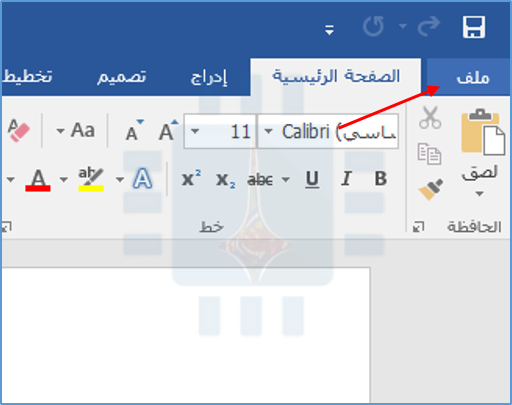
لتغيير النسق، انقر فوق القائمة ملف في الزاوية العلوية اليمنى من تطبيق أوفيس Office مثل وورد Word أو إكسل Excel أو آوت لوك Outlook أو باور بوينت PowerPoint. (سنأخذ في مقالتنا هذه برنامج وورد Word كمثال).
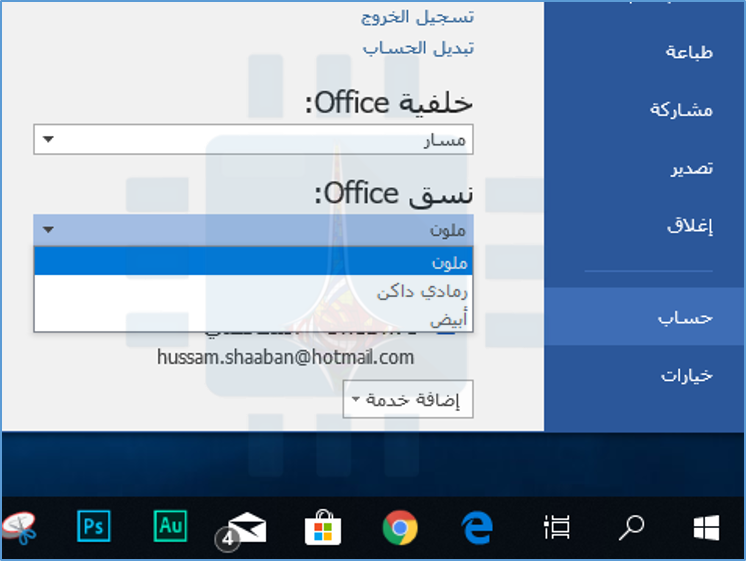
انقر فوق حساب الخيار في الشريط الجانبي. على اليمين، افتح القائمة المنسدلة نسق Office ، ثم حدد المظهر الذي تريده.
إن المظهر الافتراضي في Office 2016 هو ملون، ولكن يمكنك أيضاً تحديد أبيض إذا كنت تفضل مشاهدة بياض أكثر حدة.
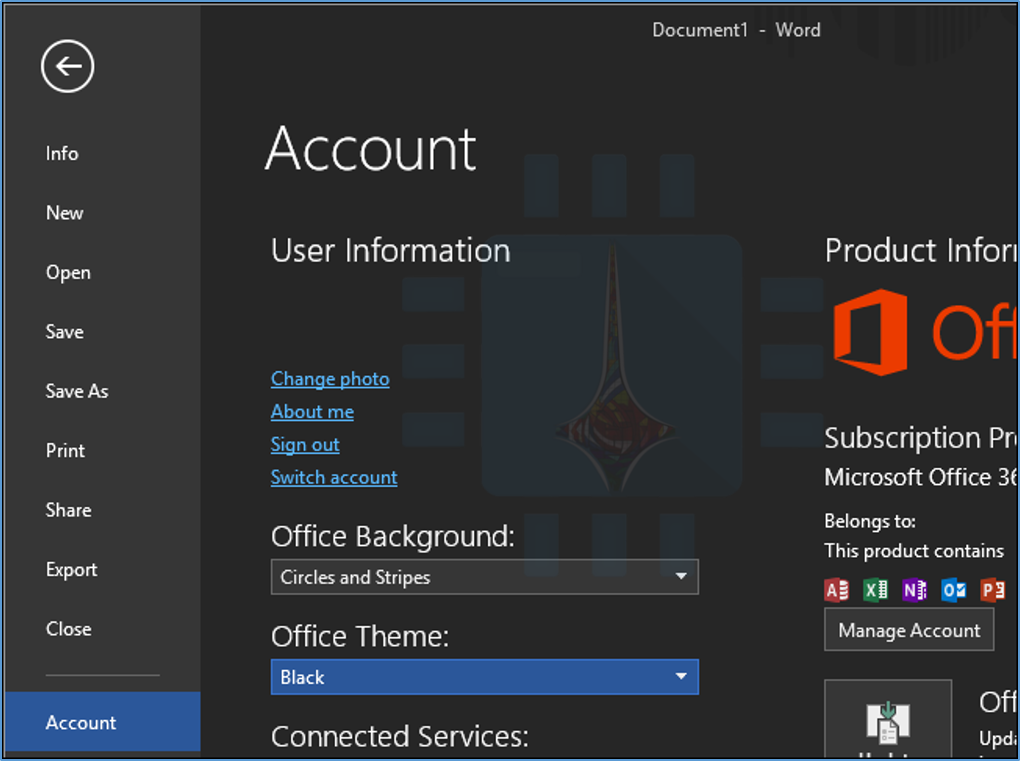
لتمكين الوضع الغامق، حدد أسود (إذا كان خياراً متوفراً) لاستخدام أكثر نمط ممكن من اللون الأسود لـ أوفيس Office.
يمكنك أيضاً تحديد رمادي داكن. يستخدم هذا المظهر الرمادي الداكن الأخف، والذي قد تفضله إذا وجدت مظهر أسود مظلماً جداً أو إذا لم يكن خيار لون الأسود موجوداً.
يمكنك تحديد خلفية مكتب مختلفة من هنا أيضاً. على سبيل المثال، إذا كنت تفضل عدم رؤية تصميم خلف شريط أوفيس Office ، فانقر على مربع خلفية Office وحدد بلا خلفية.
تؤثر إعدادات المظهر والخلفية هذه على جميع تطبيقات مايكروسوفت أوفيس Microsoft Office على النظام.
حتى أنها تؤثر على تطبيقات أوفيس Office على أجهزة الكمبيوتر الشخصية الأخرى لـ ويندوز Windows ، على افتراض أنك تقوم بتسجيل الدخول إليها باستخدام نفس حساب مايكروسوفت Microsoft.
هناك مكان ثانٍ يمكنك فيه اختيار المظهر أيضاً. للعثور عليه، انقر فوق ملف > خيارات. تأكد من تحديد الفئة عام وابحث عن قسم إضفاء طابع شخصي على نسخة Microsoft Office الخاصة بك.
انقر فوق مربع نسق Office واختر المظهر الذي تريده. انقر فوق موافق لحفظ التغييرات.
لسوء الحظ، ستظل المستندات التي تنشئها تحتوي على خلفية بيضاء ونص أسود بشكل افتراضي.
يمكنك تغيير المستندات بحيث تحتوي على خلفية سوداء ونص أبيض، ولكن هذه الألوان ستكون جزءً من كل مستند تقوم بحفظه.
لذلك، إذا أرسلت مستند وورد Word هذا إلى شخص آخر، فسترى خلفية سوداء بنص أبيض عند فتحه.
هذا يتطلب كمية كبيرة من الحبر إذا قام شخص ما بطباعة مثل هذا المستند أيضاً لذا يجب الانتباه لذلك.
بدلاً من ذلك، يمكنك تشغيلها وإيقافها تلقائياً مع تطبيق جدولة المهام Task Scheduler.
يمكن لميزة Night Light التي تعمل على ضبط لون الشاشة تمكين نفسه تلقائياً أثناء الليل وتعطيل نفسه خلال النهار، ولكن لا يوجد خيار مدمج مماثل للوضع الليلي.
إن إعداد جدول زمني للوضع الليلي، سيؤدي إلى إنشاء مهمتين في جدولة المهام Task Scheduler لـ ويندوز Windows – أحدهما يعمل على تنشيط الوضع الليلي ليلاً والآخر يؤدي إلى إيقاف تشغيله في الصباح.
لنرى في هذه المقالة إمكانية تفعيل الوضع الليلي يدوياً وتلقائياً:
1- تفعيل الوضع الليلي يدوياً:
لتفعيل الوضع الليلي يدوياً وبسهولة، يتم ذلك عن طريق تفعيل اللون الداكن من خلال الذهاب إلى تطبيق الإعدادات ومن ثم اختيار الرابط إضفاء طابع شخصي.
انتقل إلى الألوان ومن خلال التمرير إلى أسفل قليلاً انتقل إلى اختيار وضع التطبيق الافتراضي اختر داكن كما في الصورة أدناه.
2- إنشاء مهمة الوضع الليلي (تشغيل الوضع الليلي تلقائياً):
أولاً، سننشئ مهمة مجدولة تتحول إلى المظهر المظلم في الليل.
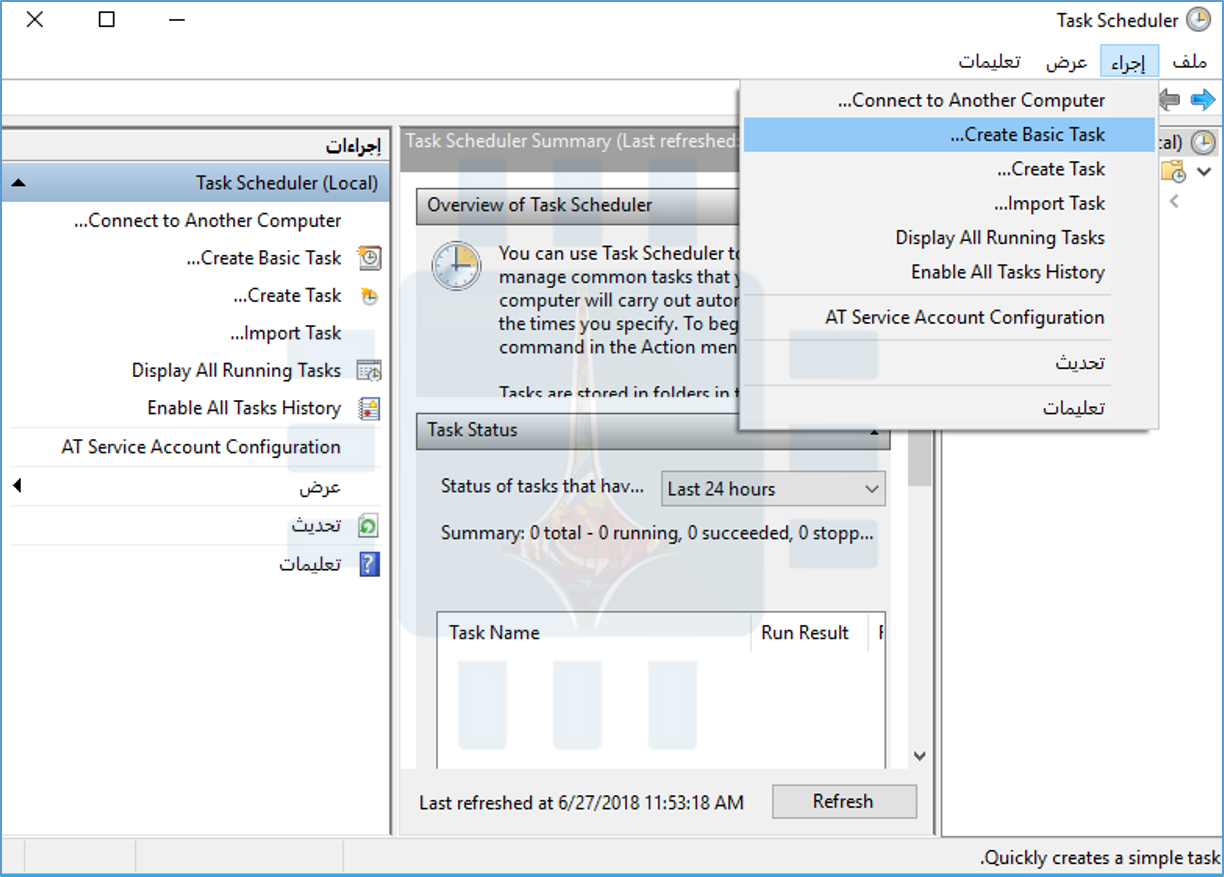
قم بتشغيل برنامج جدولة المهام من خلال فتح قائمة ابدأ وابحث عن تطبيق جدولة المهام Task Scheduler، ثم اضغط على Enter لفتحها.
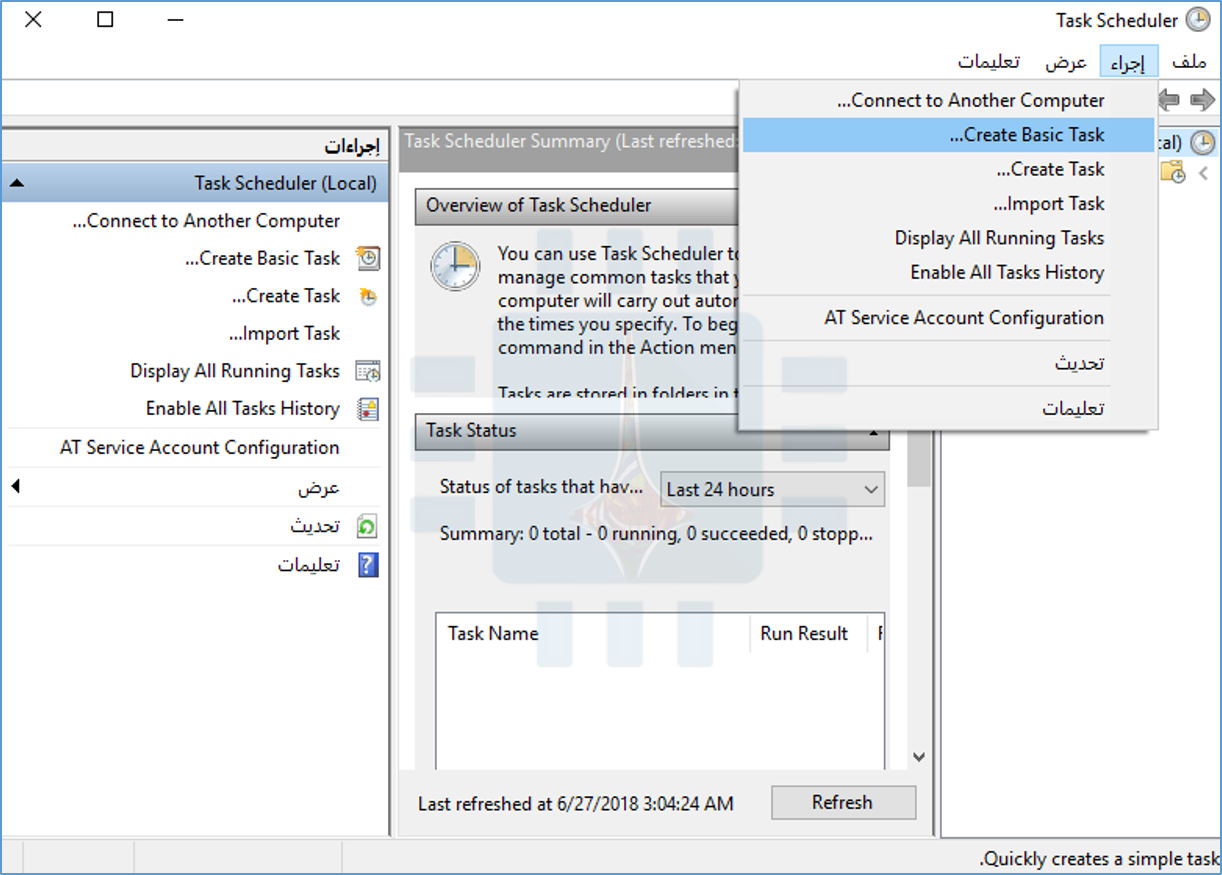
انقر فوق إجراء> Create Basic Task.
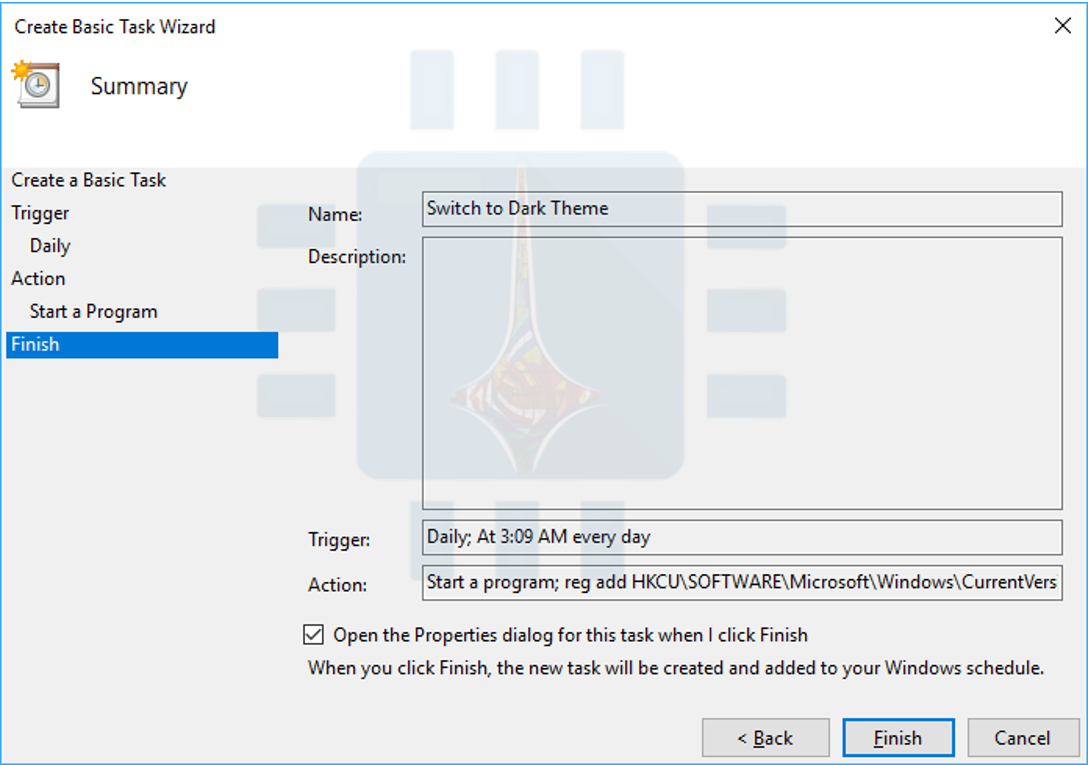
اكتب Switch to Dark Theme أو أي اسم وصفي آخر في مربع الاسم. انقر فوق Next للمتابعة.
حدد المشغّل Daily، ثم انقر على الزر Next.
أدخل الوقت الذي تريد عنده أن يقوم المظهر المظلم بتمكين نفسه. على سبيل المثال، إذا تفضل تفعيل الوضع الليلي في الساعة 9 مساءً فيمكنك إدخال ذلك هنا.
تأكد من تعيين خيار Recur every على 1 days ثم انقر فوق Next مرة أخرى.
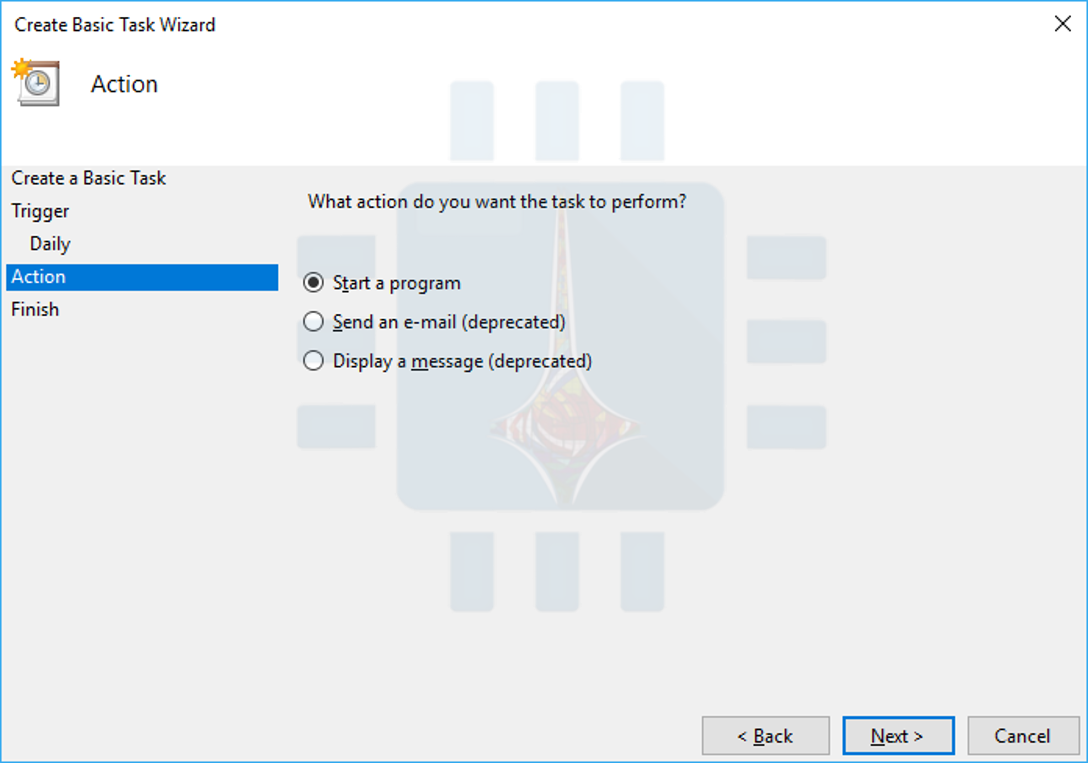
حدد الإجراء Start a Program، ثم انقر فوق الزر Next.
اكتب reg في مربع Program/script النصي، ثم انسخ السطر التالي والصقه كما هو في المربع النصي Add arguments:
قم بتمكين الخيار Open the Properties dialog for this task when I click Finish، ثم انقر فوق الزر Finish.
يقوم برنامج جدولة المهام Task Scheduler بإنشاء المهمة الجديدة، ثم يفتح نافذة تعرض خيارات إضافية.
قم بالتبديل إلى علامة التبويب الشروطConditions، ثم قم بتعطيل خيار Start the task only if the computer is on AC power.
هذا يضمن أن المهمة تعمل بشكل طبيعي حتى إذا كنت تستخدم جهاز كمبيوتر محمول على طاقة البطارية.
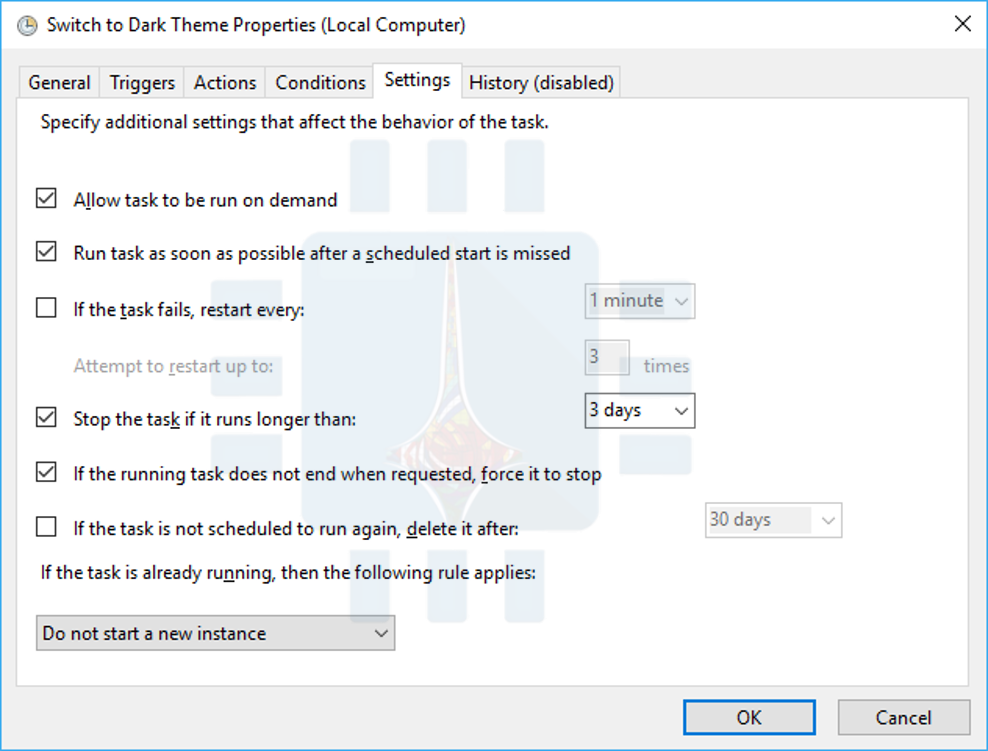
قم بالتبديل إلى علامة التبويب الضبط Settings، ثم قم بتمكين مربع الاختيار Run task as soon as possible after a scheduled start is missed.
يضمن ذلك تشغيل المهمة — ويتم تطبيق السمة المظلمة — حتى إذا كان جهاز الكمبيوتر في وضع النوم Sleep أو تم إيقاف تشغيله في الوقت الذي كان من المقرر تشغيل المهام المجدولة فيه.
انقر فوق OK لإنهاء تكوين المهمة.
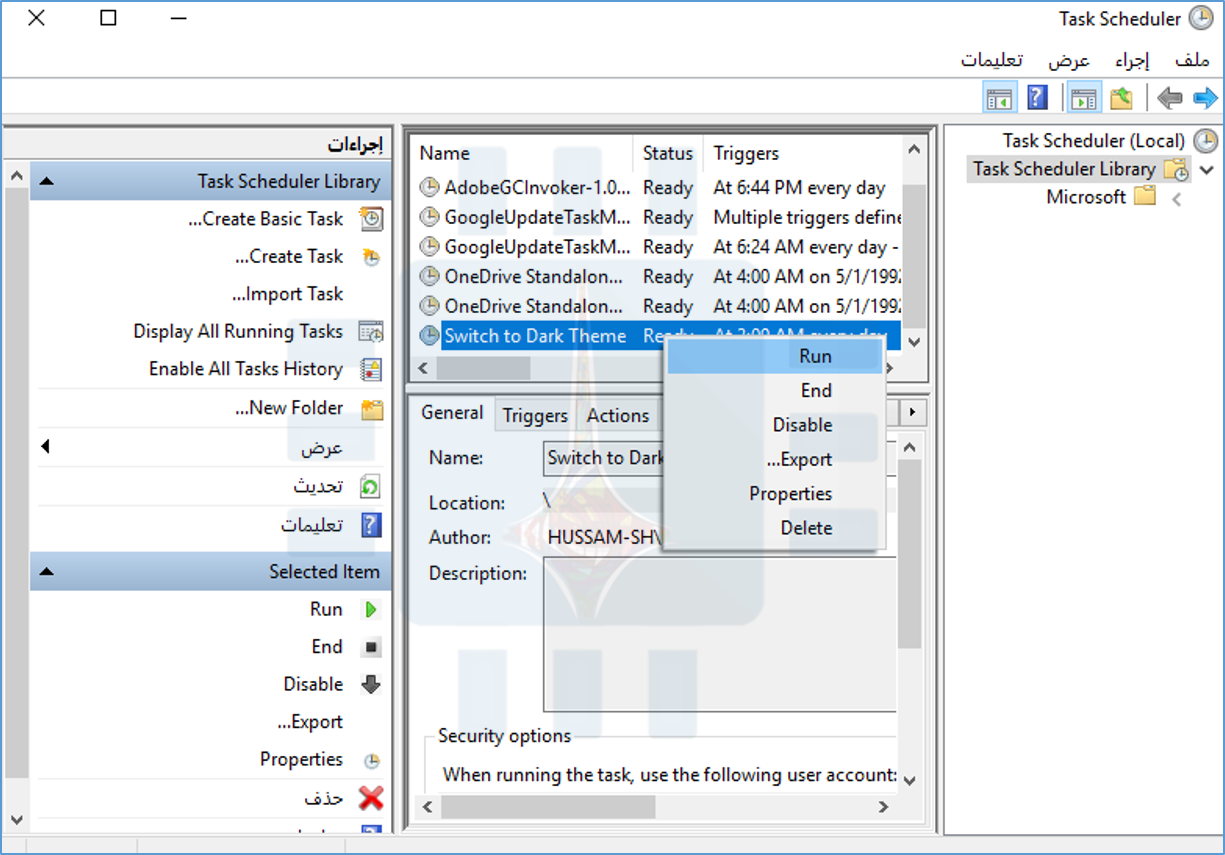
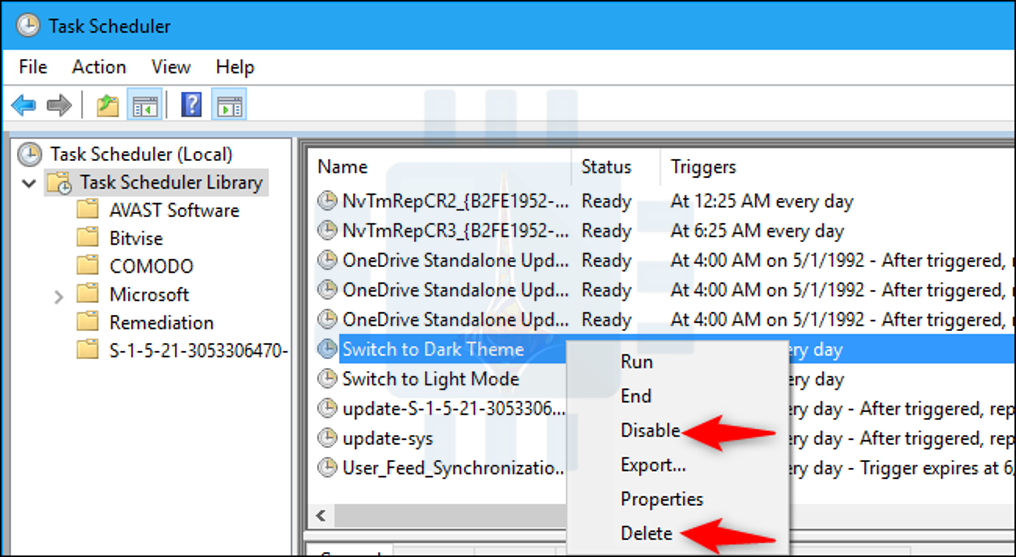
ستجد مهمتك في مجلد Task Scheduler Library. يمكن التأكد من أن المهمة تعمل بشكل صحيح عن طريق النقر بزر الماوس الأيمن عليها، ثم تحديد الأمر Run. يجب تمكين المظهر المظلم عندها تلقائياً.
قم بإنشاء مهمة الوضع النهاري:
لإنهاء هذه العملية، ستحتاج إلى إنشاء مهمة مجدولة ثانية تعمل تلقائياً على تمكين وضع الإضاءة خلال اليوم.
ستكون المهمة الثانية مشابهة للمهمة الأولى، ولكن مع اسم مختلف والوقت من اليوم وصيغة الأمر.
مرة أخرى، انقر فوق إجراء> Create Basic Task.
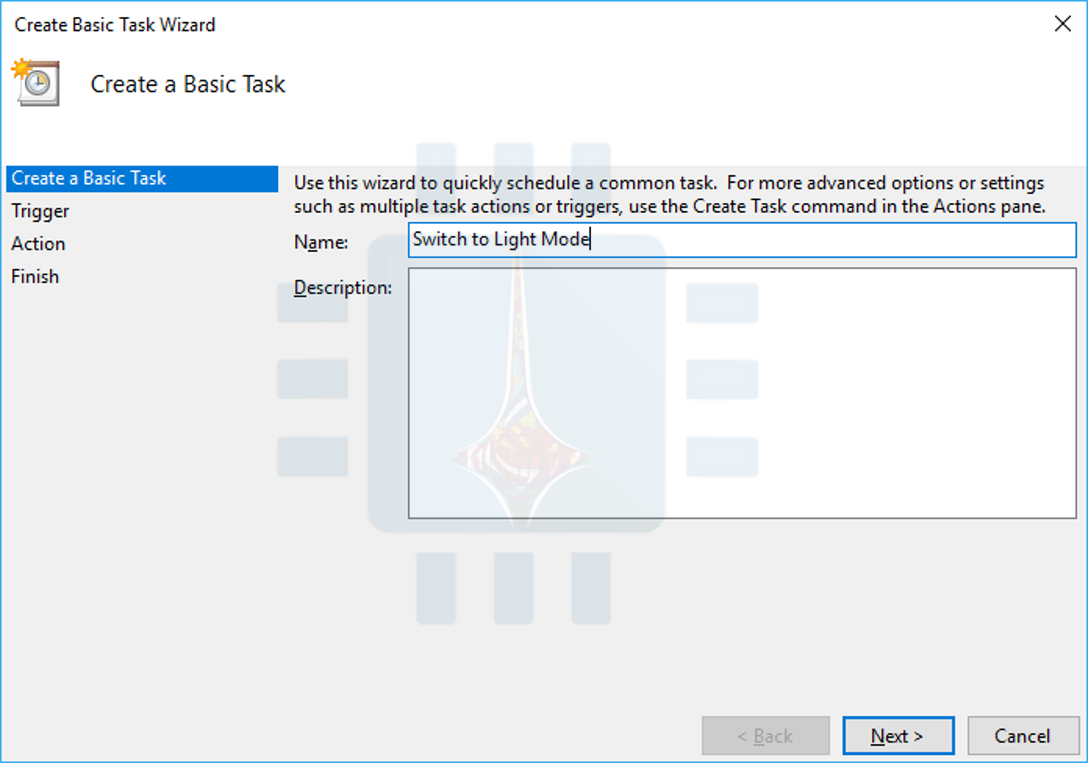
قم بتسمية المهمة Switch to Light Mode أو أي شيء وصفي آخر، ثم انقر فوق الزر Next.
حدد خيار المشغل Daily، ثم انقر فوق التاليNext مرة أخرى.
أدخل الوقت الذي تريد فيه الوضع النهاري تمكين نفسه. على سبيل المثال، إذا كانت شروق الشمس في الساعة 5:30 صباحاً في منطقتك، فيمكنك إدخال 5:30 صباحاً.
تأكد من تعيين خيار Recur every على days1 ثم اضغط على زر Next.
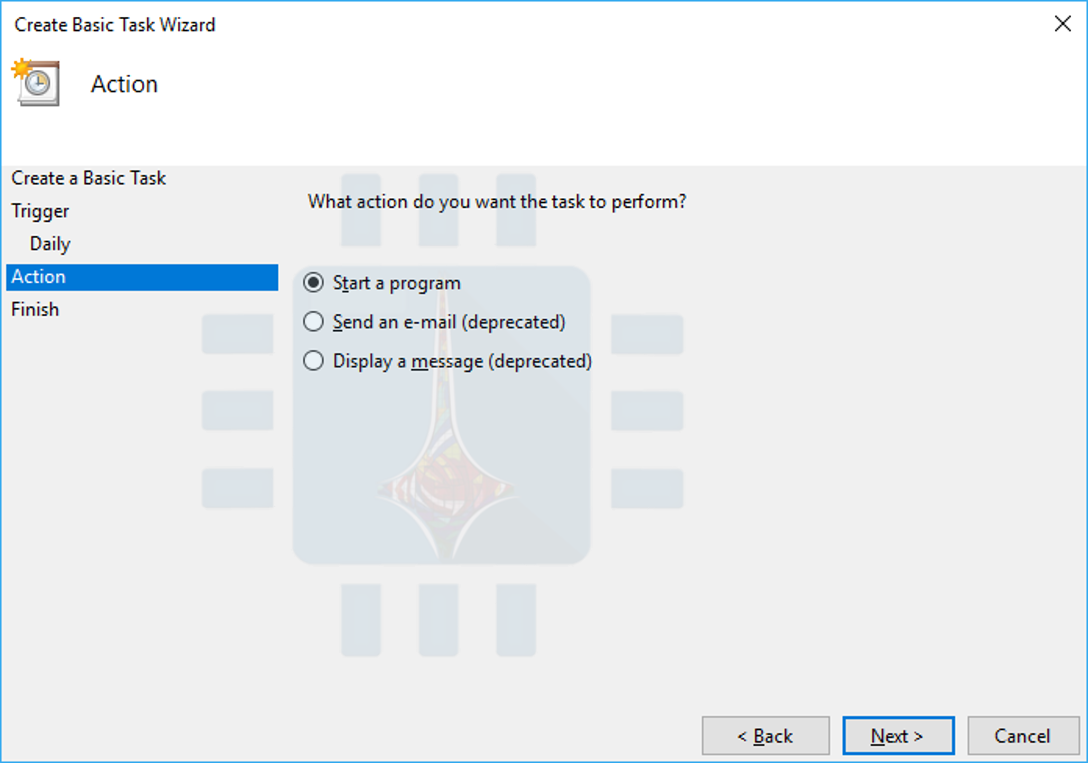
حدد الإجراء Start a program، ثم انقر فوق Next مرة أخرى.
اكتب reg في مربع Program/script النصي، ثم قم بنسخ ولصق السطر التالي في المربع النصي Add arguments:
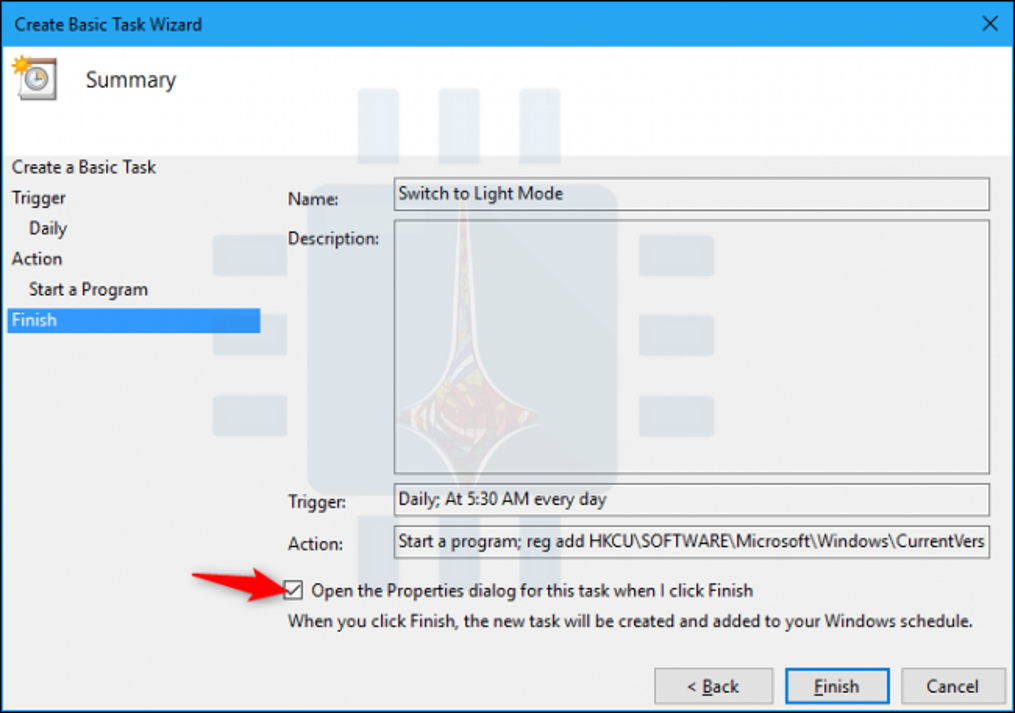
قم بتمكين مربع الحوار Open the Properties dialog for this task when I click Finish، ثم انقر فوق الزر Finish لإنهاء الإعداد.
في نافذة الخصائص التي تظهر، قم بالتبديل إلى علامة التبويب Conditions، ثم قم بتعطيل خانة الاختيار Start the task only if the computer is on AC power.
في علامة التبويب Settings، قم بتفعيل مربع الاختيار Run task as soon as possible after a scheduled start is missed.
يضمن ذلك تشغيل المهمة وسيتم تطبيق مظهر الإضاءة النهارية عند تنشيط الكمبيوتر أو تشغيله، حتى إذا كان ذلك بعد الساعة 5:30 صباحاً أو أي وقت آخر كنت قد اخترته أثناء جدولتك للمهمة.
انقر فوق OK لإنهاء تكوين المهمة.
ستجد الآن كلا المهمتين المجدولتين في مجلد Task Scheduler Library. يمكنك التأكد من أن المهمة الجديدة تعمل بشكل صحيح بالنقر بزر الماوس الأيمن عليها، ثم تحديد الأمر Run. يجب تمكين سمة الوضع النهاري تلقائياً.
والآن، لديك مظاهر مظلمة وخفيفة تم ضبطها على جدول زمني. يجب تشغيل الوضع المظلل تلقائياً في أي وقت في المساء الذي عينته، ويجب إيقافه مرة أخرى في الصباح.
كيفية تغيير الأوقات المجدولة:
يمكنك الرجوع إلى برنامج Task Scheduler في أي وقت للتغيير عندما يمكّن الوضع المظلم أو يعطل نفسه (وهو ما ستحتاجه على الأرجح مع تغير الفصول وتغير أوقات مغيب وشروق الشمس خلال أوقات السنة).
للقيام بذلك، حدد موقع المهام في مجلد Task Scheduler Library.
انقر نقراً مزدوجاً فوق إحدى المهام، وقم بالتبديل إلى علامة التبويب Triggers في نافذة خصائصه، وانقر فوق الزر Edit، ثم أدخل الوقت المطلوب الجديد. انقر على OK مرتين متتاليتين لحفظ التغييرات.
ثم كرر هذه العملية للمهمة الأخرى.
كيفية إزالة المهام المجدولة:
لإيقاف تبديل السمة المظلمة داخل وخارج جدول زمني، قم بالعودة إلى مجلد Task Scheduler Library وحدد موقع المهام التي قمت بإنشائها. انقر بزر الماوس الأيمن على كل مهمة تريدها وانقر على Disable أو Delete.
تحذير: لا تقم بتعطيل أو حذف أو تحرير أي من مهام نظام ويندوز Windows التي تظهر هنا أو قد تتسبب في حدوث مشكلات مع جهاز الكمبيوتر. ولكنها آمنة لتحرير وحذف فقط المهام التي أنشأتها بنفسك.
إذا كنت تعتقد أنك قد تستخدم المهام مرة أخرى في المستقبل، فبإمكانك بالتأكيد تعطيلها بدلاً من حذفها. عند التعطيل، لا تستهلك المهام أي موارد.
ماذا عن مايكروسوفت ايدج Microsoft Edge؟
لدينا أيضاً أمر يعمل على تبديل المظهر الخارجي المظلم لـ مايكروسوفت إيدج Microsoft Edge وإيقافه.
للأسف، في حين يمكنك قلب هذا المفتاح في السجل، لن يتم تطبيق هذا الإعداد على الفور أثناء تشغيل مايكروسوفت إيدج Microsoft Edge. لا يؤثر ذلك إلا عندما تغلق مايكروسوفت إيدج Microsoft Edge وتعيد فتحه من جديد.
مع ذلك، إذا كنت تريد تجربة هذا على أي حال، فقم به:
أولاً، توجه إلى برنامج جدولة المهامTask Scheduler وابحث عن المهمة التي أنشأتها لتشغيل الوضع الليلي (أطلقنا عليها اسم Switch to Dark Theme سابقاً).
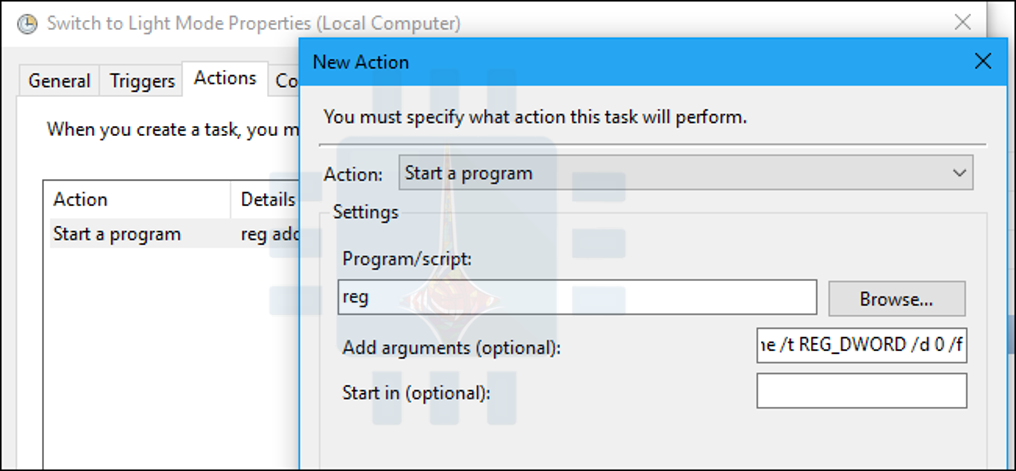
انقر نقراً مزدوجاً فوق المهمة لفتح نافذة خصائصها، والتبديل إلى علامة التبويب Actions، ثم انقر فوق الزر New لإنشاء إجراء جديد New Action.
اكتب reg في مربع Program/script النصي، ثم قم بنسخ ولصق السطر التالي في المربع النصي Add arguments:
الآن، عند تشغيل المهمة المجدولة، يتم أيضاً تغيير إعداد سمة مايكروسوفت إيدج Microsoft Edge – ولكن إذا كان مايكروسوفت إيدج Microsoft Edge مفتوح بالفعل، فسيتعين عليك إغلاقها وإعادة فتحها لمشاهدة المظهر الجديد.
وبالطبع، يمكنك دائماً تغيير مظهر الحافة يدوياً من القائمة> الإعدادات> اختر نسقاً دون إعادة تشغيل برنامج مايكروسوفت إيدج Microsoft Edge.