كيفية تغيير إعدادات سلة المحذوفات في ويندوز 10

في أي وقت تقوم فيه بحذف شيء ما في ويندوز Windows ، فإنه ينتقل إلى سلة المحذوفات. وهي موجودة هناك حتى تصل سلة المحذوفات إلى الحجم الأقصى الذي تم تكوينه مسبقاً (أو حتى تقوم بإفراغ الحاوية)، وعند هذه النقطة يقوم ويندوز Windows بحذف الملفات الأقدم في الحاوية لتوفير مساحة للأخرى الجديدة. يمنحك ذلك فرصة لاستعادة الملفات المحذوفة قبل اختفائها نهائياً.

يترك معظم الناس سلة المحذوفات بإعداداتها الافتراضية، ولا يقومون أبداً بتعديل هذه الإعدادات والسماح لها بالقيام بعملها. اليوم، على الرغم من ذلك، سنتحدث عن تلك الإعدادات التي يمكنك ضبطها.

تغيير الحد الأقصى لحجم استيعاب سلة المهملات:

تحتوي سلة المحذوفات على أقصى سعة تخزينية يمكن الوصول إليها قبل قيام ويندوز Windows بحذف الملفات القديمة لإفساح المجال للأخرى الجديدة.

حجم التخزين الافتراضي هو صعب قليلاً للظفر به. على كمبيوتر شخصي يستخدمه شخص واحد ليس جزءً من شبكة مُدارة، تحتل سلة المحذوفات ما يزيد قليلاً عن 5٪ من إجمالي حجم وحدة التخزين.

لذلك، على سبيل المثال، على محرك عادي بسعة 1 تيرابايت (والذي يحتوي على 930 غيغابايت من المساحة القابلة للاستخدام)، يمكنك أن تتوقع أن يكون حجم سلة المحذوفات الافتراضي حوالي 46 جيجا بايت.

نعم، كل وحدة تخزين لديها سلة المهملات الخاصة بها. يتم تخزينه كمجلد نظام مخفي باسم $ RECYCLE.BIN في جذر كل وحدة تخزين.

في الصورة أدناه، يمكنك رؤيته على محرك الأقراص الذي أستخدمه في الاحتفاظ بأجهزتي الافتراضية.

على الرغم من أن كل محرك أقراص يحتوي على مجلد سلة المحذوفات الخاص به، يتم دمج محتويات كل تلك المجلدات في عرض سلة المحذوفات العادي بحيث ترى كل الملفات المحذوفة، بغض النظر عن مصدرها.

ملاحظة: إذا كنت في بيئة مُدارة تقوم بتعيين حصص للقرص للمستخدمين، فسوف تحتفظ سلة المحذوفات بحوالي 5٪ من حصتك المسموح بها بدلاً من وحدة التخزين بأكملها.

معظم الوقت، سيكون هذا الإعداد الافتراضي جيداً. مع ذلك، هناك أوقات، عندها قد ترغب في تعديلها.

إذا كان لديك محرك أقراص ثابتة بسعة 2 تيرابايت يحتفظ بالملفات التي نادراً ما تحذفها، فلا يوجد الكثير من النقاط في سلة المحذوفات التي تستهلك مساحة قدرها 100 غيغابايت.

افتح نافذة خصائص سلة المحذوفات من خلال النقر بزر الماوس الأيمن على أيقونة سلة المحذوفات على سطح المكتب، ثم النقر فوق الأمر خصائص.

في نافذة الخصائص، سترى كل وحدة تخزين مدرجة. إذا كان لديك وحدة تخزين واحدة فقط (نظام التشغيل أو محرك الأقراص C:) ، فسيظهر كل ذلك.

حدد القرص الذي تريد تغيير الحجم له ثم اكتب حجماً معيناً بالميغابايت في حقل حجم مخصص.

التوقف عن استخدام سلة المحذوفات وحذف العناصر فوراً:

إذا كنت تفضل حذف الأشياء فوراً بدلاً من وضعها في سلة المحذوفات، فيمكنك تحقيق ذلك. لا ننصح باستخدامه بشكل عام، ولكن يمكن أن يكون مفيداً في بعض المواقف.

ربما تحتاج إلى حذف مجموعة من الأشياء في وقت واحد تعرف أنك لن تحتاج إليها مرة أخرى وأنك لا تريد التأثير على ما هو موجود في سلة المحذوفات.

لتحقيق ذلك، في نافذة خصائص سلة المحذوفات، حدد عدم نقل الملفات إلى “سلة المحذوفات”. يتم إزالة الملفات فور حذفها.

عند تمكين هذا الخيار، قد يكون من الحكمة أيضاً تمكين مربع التأكيد من خلال تحديد مربع الحوار عرض مربع حوار تأكيد الحذف.

يفرض هذا الخيار على ويندوز Windows مطالبتك في أي وقت تقوم فيه بحذف شيء ما، للتأكد من أنك تريد حذفه بالفعل.

تعيين سلة المحذوفات لحذف الملفات تلقائياً بعد وقت محدد:

في أحد التحديثات المبكرة لـ Windows 10 ، أضافت مايكروسوفت Microsoft ميزة تسمى تحسس التخزين Storage Sense تهدف إلى مساعدتك في تحرير مساحة على محرك الأقراص.

الشيء الكبير الذي يمكن أن يفعله تحسس التخزين Storage Sense هو تنظيف محرك الأقراص الصلبة تلقائياً بالطريقة التي يقوم بها تنظيف القرص وأدواته مثل Ccleaner.

ويتضمن أيضاً إعداداً واحداً يتعلق بسلة المحذوفات: القدرة على حذف الملفات من الحاوية تلقائياً عندما تكون موجودة هناك لعدد محدد من الأيام: يمكنك تعيينها على 1 أو 14 أو 30 أو 60 يوماً.

لتمكينه، افتح الإعدادات عن طريق الضغط على Windows + I ، ثم انتقل إلى النظام ثم مساحة التخزين، ثم انقر فوق الارتباط تغيير كيف يمكننا تحرير مساحة تلقائياً.

في الصفحة التالية، قم بالتمرير لأسفل قليلاً إلى قسم الملفات المؤقتة ثم قم بتمكين الخيار حذف الملفات المؤقتة التي لا تستخدمها تطبيقاتي. استخدم القائمة المنسدلة الأولى في هذا القسم لتعيين عدد الأيام التي تريدها.

إن سلة المحذوفات هي شيء لا يفكر فيه معظمنا أبداً، ولكن مع القليل من التغيير والتبديل، يمكنك جعله يعمل بالطريقة التي تريدها.

مقالات قد تعجبك:

كيفية معرفة إصدار البلوتوث على نظام التشغيل ويندوز أو ماك
كيفية استخدام الأمر DIR في ويندوز
كيفية تفعيل خطة الأداء الأمثل في ويندوز 10
كيفية تصفير عداد استخدام البيانات في ويندوز 10
كيفية إدارة أذونات البرامج في ويندوز 10
كيفية إصلاح صوت الكمبيوتر إذا قام تحديث ويندوز بتعطيله
طرق العمل المشترك المتوفرة بين ويندوز 10 وبين هواتف أندرويد أو آيفون

كيفية الحصول على تقرير سجل الواي فاي أو الشبكة السلكية في ويندوز 10

يتضمن نظام التشغيل Windows 10 ميزة أنيقة جداً تقوم تلقائياً بإنشاء تقرير مفصل عن كافة محفوظات الاتصال بالشبكة اللاسلكية.

يتضمن التقرير تفاصيل حول الشبكات التي اتصلت بها، ومدة الجلسة، والأخطاء، ومحولات الشبكة، بل ويعرض الإخراج من بضعة أوامر Command Prompt.

هذا التقرير رائع لأي شخص يواجه مشكلة في الاتصال بالإنترنت، حيث يسمح لك بتشخيص المشاكل المرتبطة بكل جلسة واي فاي Wi-Fi.

كيفية إنشاء تقرير WLAN وتاريخ Wi-Fi:

سنستخدم موجه أوامر ويندوز Windows في مثالنا هنا، ولكن يمكنك أيضاً استخدام نفس الأمر في Windows PowerShell. فقط تأكد من اختيار تشغيل كمسؤول عند فتح PowerShell.

ستحتاج إلى تشغيل موجه الأوامر كمسؤول لتشغيل هذا الأمر، لذا اضغط على ابدأ ثم اكتب cmd في مربع البحث. انقر بزر الماوس الأيمن فوق النتيجة موجه الأوامر، ثم حدد تشغيل كمسؤول.

في الموجه، اكتب الأمر التالي واضغط على Enter:

netsh wlan show wlanreport

يقوم ويندوز Windows بإنشاء التقرير وتخزينه في الموقع التالي:

C:/ProgramData/Microsoft/Windows/WlanReport/wlan-report-latest.html by default.

يمكنك إما الانتقال إلى المجلد والنقر مرتين على ملف html. أو نسخ مسار الملف وإدخاله في شريط عنوان متصفح الويب.

كيف تقرأ هذا التقرير:

يتضمن التقرير عدة أقسام تحتوي على بيانات تفصيلية تتعلق بالشبكات والنظام العام والمستخدم ومعلومات المحول.

تقرير WLAN:

يعرض القسم الأول رسمًا بيانيًا بتقرير WLAN ، عندما تحوم الماوس فوق جلسة محددة، تعرض معلومات مفصلة حول كل جلسة.

تمثل الدائرة الحمراء التي تحمل علامة X فيها خطأً. هذا رسم بياني تفاعلي، ويمكنك تمرير مؤشر الماوس فوق أحد الأحداث للحصول على ملخص أو النقر على أي حدث للانتقال إليه في قائمة الجلسات في الجزء السفلي من التقرير.

معلومات التقرير:

يعرض هذا القسم تاريخ إنشاء التقرير وعدد الأيام التي يغطيها التقرير.

معلومات النظام العامة:

يحتوي هذا القسم على تفاصيل حول جهاز الكمبيوتر – اسم الكمبيوتر والشركة المصنعة واسم منتج النظام وتاريخ BIOS وإصداره وما إلى ذلك.

معلومات المستخدم:

يتضمن هذا القسم معلومات عامة حول المستخدم الذي قام بإنشاء التقرير، مثل اسم المستخدم والمجال ونطاق DNS المستخدم.

محولات الشبكة:

يحتوي هذا القسم على قائمة تفصيلية بكافة محولات الشبكة على جهاز الكمبيوتر، بما في ذلك أية أجهزة مخفية.

فهو يعطي اسم الجهاز ومعرف التوصيل والتشغيل والمعرّف الفريد العام والقرص الحالي وتاريخ برنامج التشغيل وغيرها.

إخراج البرنامج النصي:

سترى أيضاً إخراج العديد من أوامر موجه الأوامر المضمّنة في التقرير. توفر هذه تفاصيل أكثر حول محولات الشبكة ومعلومات WLAN.

يعرض الأمر ipconfig / all معلومات تفصيلية حول حالات المهايئ على جهاز الكمبيوتر، بما في ذلك عنوان MAC الخاص بالمهايئ وعنوان IP وخادم DNS وغير ذلك الكثير.

يعرض لك الأمر NetSh WLAN Show All تفاصيل حول مهايئ واي فاي Wi-Fi ، بما في ذلك قدراته وجميع ملفات تعريف واي فاي Wi-Fi الموجودة على جهاز الكمبيوتر، وقائمة كاملة بكل الشبكات التي تم العثور عليها عند تشغيل التقرير.

يقوم CertUtil – store -silent My & certutil -store -silent -user بعرض قائمة بكافة الشهادات الحالية المخزنة على جهاز الكمبيوتر.

إخراج الملف الشخصي:

يتضمن هذا القسم قائمة مفصلة بكل ملفات تعريف واي فاي Wi-Fi المخزنة على جهاز الكمبيوتر. في أي وقت تقوم فيه بالاتصال بجهاز لاسلكي آخر، يتم تخزين المعلومات المستخدمة للاتصال به على جهاز الكمبيوتر. يتم عرض كل شيء باستثناء المفاتيح وكلمات المرور المشفرة هنا.

ملخص Summary:

يتم تقسيم قسم الملخص إلى ثلاثة أجزاء ويعرض النجاحات، والفشل، والتحذيرات. أسباب الانقطاع؛ وطول كل جلسة.

جلسات واي فاي:

في هذا القسم، ستجد قائمة مفصلة للغاية لجميع الأحداث التي وقعت لكل جلسة واي فاي Wi-Fi. يتم فصل كل جلسة في قسم خاص بها؛ انقر فوق علامة زائد لتوسيع حدث يكشف تفاصيل أكثر حول هذا الموضوع.

تتضمن بعض التفاصيل اسم الواجهة وضع الاتصال وملف تعريف الاتصال واسم الشبكة وسبب قطع الاتصال.

في أي وقت يواجه فيه الكمبيوتر مشكلات في الاتصال بشبكة لاسلكية، يمكنك تشغيل هذا الأمر والحصول على تقرير مفصل عن آخر ثلاثة أيام من النشاط للمساعدة في تشخيص مشكلات الاتصال التي قد تواجهها.

مقالات قد تعجبك:

كيفية مشاركة كلمة سر الواي فاي على آيفون
كيفية تغيير اسم وكلمة مرور شبكة الواي فاي Wi-Fi
كيفية مشاركة إنترنت الحاسوب عبر الواي فاي
ما هو WiGig ؟ وما الفرق بينه وبين واي فاي 6 ؟
كيفية ترقية أو استبدال بطاقة واي فاي للكمبيوتر المحمول
كيفية اختيار بطاقة واي فاي للكمبيوتر المكتبي والمحمول

مايكروسوفت بدأت باختبار نسخة جديدة من ويندوز 10

بدأت شركة مايكروسوفت Microsoft اختبار تحديث لنظام التشغيل Windows 10، لكن المفاجأة هي أن النسخة الجديدة التي يتم اختبارها حالياً ليست مخصصة لهذا العام، وإنما للعام 2020.

من غير المعتاد أن تبدأ الشركة باختبار نسخ نظامها قبل أكثر من عام من موعد إطلاقها، حيث تقوم مايكروسوفت بإصدار تحديثين سنوياً ويتم اختبار النسختين مع جزء من المستخدمين.

كما أن الشركة لم تبدأ حتى الآن باختبار التحديث الرئيسي المخصص للعام الحالي 2019 والذي يحمل الاسم الرمزي 19H2، فلماذا إذاً وجهت الشركة جهودها المبكرة للعمل على تحديث 2020؟

الجواب جاء من Dona Sarkar رئيس قسم Windows Insider والذي قال أن تحديث عام 2020 يتطلب المزيد من الوقت من أجل اختباره والتأكد من جاهزيته بشكل كامل.

وقد حددت الشركة الاسم الرمزي للتحديث الجديد بالعنوان 20H1، وهو يدل على أن التحديث القادم في النصف الأول من العام القادم.

وعلى الرغم من تأكيد Dona Sarkar أن ميزات تحديث عام 2020 تتطلب وقتاً أطول من العمل والاختبار إلا أنه لم يكشف عن ميزات هذا التحديث أو الأشياء الجديدة التي سيضيفها.

علماً أن الشركة قامت بإصدار أول نسخة تجريبية من هذا التحديث قبل أيام فقط وهي موجهة للمختبرين والمطورين، في حين أن اختبار تحديث هذا العام 19H2 سيبدأ في وقت لاحق خلال الأسابيع القليلة القادمة.

تقوم شركة مايكروسوفت حالياً بوضع اللمسات الأخيرة على تحديث Windows 10 الرئيسي التالي، والذي سيصل بحسب الموعد الرسمي خلال شهر نيسان القادم.

ومن المتوقع أن تقوم الشركة بنقل نسخة نهائية من هذا التحديث إلى المختبرين في شهر آذار القادم قبل إتاحته بشكل أوسع للأجهزة الحالية.

سيشتمل تحديث ربيع 2019 هذا على موضوعات وثيمات جديدة للنظام ودعم Kaomoji وفصل Cortana عن بحث Windows وتطبيقات Office الجديدة المدمجة.

مقالات قد تعجبك:

كيفية إزالة الخلفية البيضاء لأي صورة بسهولة في خطوتين
كيفية مسح سجل البحث في Bing
كيف يمكن لأحد ما أن يسرق رقم هاتف محمول واستخدامه لسرقة الحسابات البنكية وحسابات المواقع
كيفية استخدام ميزة التصفح المتخفي الجديدة في يوتيوب
كيفية استخدام أندرويد دون شركته الأم غوغل

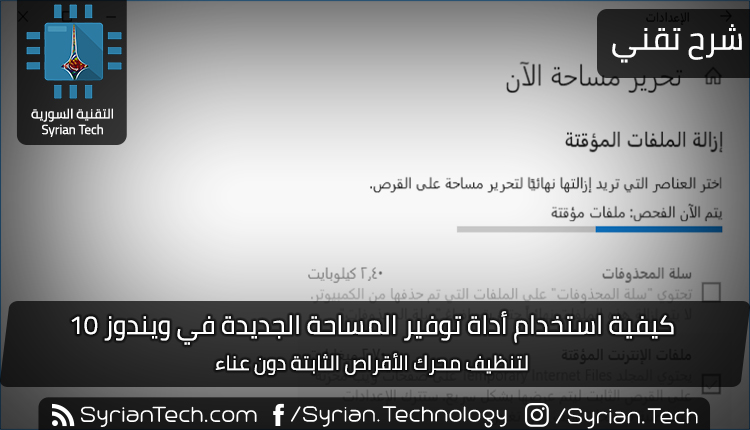
كيفية استخدام أداة توفير المساحة الجديدة في ويندوز 10

يحتوي Windows 10 على أداة جديدة سهلة الاستخدام لتحرير مساحة القرص على جهاز الكمبيوتر. فهو يزيل الملفات المؤقتة وسجلات النظام وعمليات تثبيت ويندوز Windows السابقة والملفات الأخرى التي لا تحتاج إليها على الأرجح.

هذه الأداة جديدة في تحديث أبريل 2018. وهو يعمل بشكل مشابه لأداة تنظيف القرص القديمة ، ولكنه جزء من تطبيق الإعدادات الحديث وهو أسرع قليلاً في الاستخدام.

للعثور على هذه الأداة الجديدة، توجه إلى الإعدادات (زر المسنن على يمين قائمة ابدأ) ثم اختر النظام ومن ثم توجه إلى مساحة التخزين.

انقر على الرابط تحرير مساحة الآن أسفل استشعار سعة التخزين. إذا لم ترَ هذا الخيار هنا، فلم يتم تثبيت تحديث نيسان 2018 على جهازك الكمبيوتر حتى الآن.

يقوم ويندوز Windows تلقائياً بمسح الكمبيوتر بحثاً عن البيانات غير الضرورية التي يمكن إزالتها لتحرير مساحة.

بخلاف أداة تنظيف القرص القديمة، لا تعرض هذه الشاشة سوى البيانات التي يمكنك إزالتها فعلاً، وتفحص ملفات المستخدم مثل سلة المحذوفات وبيانات النظام مثل عمليات تثبيت ويندوز Windows القديمة في نفس الوقت.

قم بالتمرير خلال القائمة وتحقق من أنواع البيانات المختلفة التي تريد إزالتها. يعرض ويندوز Windows بالضبط مقدار المساحة التي ستقوم بتحريرها عن طريق إزالة كل نوع من البيانات.

يمكنك حذف كل شيء هنا طالما أن جهاز الكمبيوتر يعمل بشكل صحيح. على سبيل المثال، ملفات سجل ويندوز Windows عند الترقية ونظام إنشاء ملفات إعداد تقارير الأخطاء في ويندوز Windows تكون مفيدة فقط إذا كان جهاز الكمبيوتر يواجه مشكلات. إذا كان كل شيء يسير على ما يرام، فلا تتردد في حذفها.

كن حذراً عند التحقق من خيار سلة المحذوفات هنا. سيؤدي هذا إلى مسح أي ملفات موجودة في سلة المحذوفات. تأكد من أنك لا تريد استرداد أي ملفات من سلة المحذوفات قبل تحديد هذا الخيار.

بعد إجراء تحديث كبير مثل تحديث نيسان 2018 نفسه، سترى أيضاً إدخال تثبيتات Windows السابقة هنا. لا تتردد في إزالة هذه الملفات إذا كان جهاز الكمبيوتر يعمل بشكل صحيح.

لن تتمكن من الرجوع إلى تحديث Windows 10 السابق بعد إزالة هذه الملفات، ولكن يقوم ويندوز Windows تلقائياً بإزالة هذه الملفات بعد 10 أيام على أي حال.

إذا كان جهاز الكمبيوتر لا يعمل بشكل صحيح، فستحتاج إلى استرجاع هذه الملفات إلى الإصدار السابق من ويندوز Windows.

يعرض ويندوز Windows مقدار المساحة الإجمالية التي سيتم تحريرها أعلى الشاشة. انقر على إزالة الملفات لإزالة البيانات التي حددتها.

استناداً إلى مقدار البيانات المطلوب إزالتها، قد يستغرق ويندوز Windows بضع دقائق لإنهاء العملية.

في حين يمكنك تمكين خيار استشعار مساحة التخزين في الإعدادات> النظام> التخزين لإزالة بعض أنواع البيانات تلقائياً، بما في ذلك الملفات المؤقتة القديمة والملفات الموجودة في سلة المحذوفات لفترة من الوقت، لن يؤدي ذلك إلى إزالة أي عدد من أنواع البيانات كأداة تحرير المساحة الآن. إنهما نوعان من الأدوات المختلفة. انقر على الخيار تغيير كيفية تحرير المساحة تلقائياً ضمن الإعدادات> النظام> التخزين لتهيئة كيفية تحرير ميزة استشعار مساحة التخزين تلقائياً.

مقالات قد تعجبك:

ما هي العملية LockApp.exe في ويندوز 10 ؟
كيفية معاينة استخدام الطاقة في مدير مهام ويندوز 10
ما هي ميزة ترتيب النوافذ التلقائي في ويندوز 10 ؟
كيفية معرفة إصدار البلوتوث على نظام التشغيل ويندوز أو ماك
كيفية حذف الصور السابقة لحسابات المستخدمين في ويندوز 10

مايكروسوفت ستنهي دعم Windows 10 Mobile نهاية العام

كشفت شركة مايكروسوفت Microsoft عن خططها التي ستعمل على إنهاء أي شكل من أشكال الدعم لنظام Windows 10 Mobile المخصص للهواتف والأجهزة المحمولة وذلك في شهر كانون الأول نهاية العام الحالي.

وعلى الرغم من أن الشركة كانت قد توقّفت عن تقديم أي ميزات أو تحديثات جديدة لنظام Windows 10 Mobile منذ العام 2017، إلا أنها استمرت بتقديم تحديثات الأمان.

لكن في 10 كانون الأول من عام 2019، ستتوقف الأجهزة التي تعمل بهذا النظام عن استقبال أي نوع من التحديثات وبالتالي ستصبح غير مدعومة أبداً من الشركة.

وقالت مايكروسوفت في بيانها الذي تم نشره مؤخراً أن الإصدار الأخير من نظام Windows 10 Mobile صاحب الرقم 1709 والذي تم إصداره في شهر تشرين الأول من عام 2017 كان الإصدار الأخير من النظام.

ونصحت الشركة المستخدمين الذين لا يزالوا متمسكين بالأجهزة التي تعمل بالنظام المذكور أن ينتقلوا خلال هذا العام إلى هواتف شركة آبل أو إلى أحد الخيارات الكثيرة التي تقدمها هواتف الأندرويد.

بعد أن تسحب مايكروسوفت دعم النظام في كانون الأول، ستستمر النسخ الاحتياطية للجهاز الخاصة بالإعدادات وبعض التطبيقات لمدة ثلاثة أشهر حتى 10 آذار من عام 2020.

كانت مايكروسوفت قد أنهت دعم نظام Windows Phone 8.1 في 11 تموز من عام 2017، لذا فإن خبر نهاية دعم Windows 10 Mobile لم يكن مفاجئاً بطبيعة الحال.

لم يكن لدى الشركة مشكلة في اعترافها بفشلها في تطوير نظام خاص بالهواتف المحمولة في ظل الهيمنة المطلقة التي يفرضها كل من النظامين iOS من آبل ونظام الأندرويد من جوجل.

حيث ركّزت الشركة في الفترة الأخيرة على إنشاء خدمات وتطبيقات خاصة بالأجهزة التي تعمل وفقاً للنظامين السابقين بدلاً من التمسك بنظامها الذي كان يموت سريعاً.

على سبيل المثال، قدّمت الشركة تطبيق لانشر لأجهزة الأندرويد ودعمته بميزات جيدة في الفترة الأخيرة، إلى جانب عملها على تطبيق هام لعرض شاشة الهاتف على جهاز حاسوب المستخدم.

وربما يتساءل البعض عن أي مستخدمين تتحدث الشركة في إعلانها الأخير حول إيقاف الدعم، لكن في الحقيقة فإن بعض المستخدمين وخاصةً في الولايات المتحدة ما زالوا يستخدمون هواتف محمولة تعمل بنظام Windows 10 Mobile.

بالنسبة لهؤلاء الجنود الأوفياء للشركة، عليهم التفكير الآن بالانتقال إلى هواتف أخرى مدعومة قبل نهاية العام الحالي.

مقالات قد تعجبك:

طرق العمل المشترك المتوفرة بين ويندوز 10 وبين هواتف أندرويد أو آيفون
ميزات في أجهزة أندرويد من سامسونج تفوقت بها على جوجل
شريحة الاتصال المدمجة eSIM وما فائدتها
ميّزات مفيدة في آيفون غير موجودة حتى الآن في أندرويد
كيفية استخدام أندرويد دون شركته الأم غوغل

مايكروسوفت ستكشف عن نسخة ويندوز للأجهزة القابلة للطي

ربما لم يبقَ أحد إلا وسمع بالأجهزة القابلة للطي، هذه الأجهزة التي بدأت تنكشف ملامحها مع نهاية العام الماضي، وستصبح منتجات رسمية متوافرة في الأسواق مع بداية العام الحالي.

من أجل ذلك بدأت الشركات الكبيرة بالاستعداد لهذا العصر الجديد من الأجهزة، ومن هذه الشركات شركة مايكروسوفت Microsoft التي ستشارك طبعاً في العصر الجديد من الأجهزة القابلة للطي.

حيث أخبرت مصادر مطلعة من داخل الشركة موقع The Verge أن العمل حالياً يجري من أجل إطلاق نسخة خاصة من نظام ويندوز Windows متوافقة مع الأجهزة القابلة للطي والأجهزة مزدوجة الشاشة.

وستعمل هذه النسخة على تكييف التطبيقات وتعديل طريقة عملها وظهورها بما يتناسب مع هذا النوع الجديد من الأجهزة التي تتضمن إما شاشة قابلة للطي أو شاشة مزدوجة، الأمر الذي يفرض على التطبيقات أن تغيّر من طريقة عملها.

وتعمل الشركة في الوقت الحالي على اختبار النظام الجديد مع أجهزتها الخاصة ذات الشاشات المزدوجة والتي تحمل الاسم الرمزي Andromeda.

وبحسب المعلومات الصادرة من داخل الشركة، فإن التعاون امتد ليشمل العمل مع شركات أخرى مثل شركة إنتل Intel وغيرها من المصنّعين الأصليين في عالم الأجهزة الإلكترونية.

لن تكون مايكروسوفت الشركة الوحيدة التي تعمل يما يتناسب مع الأجهزة القابلة للطي، بل ستواجه منافسة مع العديد من الشركات الأخرى والتي كان أهمها جوجل Google.

حيث أن الأخبار السابقة كشفت عن نية شركة جوجل تعديل نظام الأندرويد الخاص بها ليتناسب مع الأجهزة والهواتف القابلة للطي التي سيتم إطلاقها في المرحلة المقبلة.

وبالتالي من المفترض أن تشهد بداية هذا العام أوّل الحروب التنافسية بين الشركات العملاقة التي ستبدأ بإطلاق أجهزتها إلى الأسواق، حيث من المتوقع أن تكون سامسونج Samsung أولها.

بدأت سامسونج مؤخراً بإرسال الدعوات الرسمية لحضور حدثها الخاص بالكشف عن أجهزة Galaxy S10 الجديدة، لكن البعض توقع أن هذا الحدث سيتضمن الكشف الرسمي عن جهاز الشركة القابل للطي.

في حال كان هذا صحيحاً فإن الشركات الأخرى مثل هواوي و LG وشاومي لن تتأخر كثيراً في إطلاق أجهزتها القابلة للطي أيضاً.

مقالات قد تعجبك:

ما هي شاشة الموت الزرقاء ؟ وما أسباب ظهورها ؟ وما الحلول ؟
كيفية تنصيب الرومات الرسمية على اجهزة سامسونج
ما هو UEFI ، وبماذا يختلف عن البيوس BIOS
ما الفرق بين أجهزة PlayStation 4 و Slim و Pro
أساسيات المعالجات : الأنوية وتعدد المعالجات و Hyper-Threading

مايكروسوفت ستنهي دعم ويندوز 7 بعد عام من الآن

نشرت شركة مايكروسوفت Microsoft بياناً على موقعها الإلكتروني قالت فيه أنها ستتوقف عن تقديم أي دعم لنظام ويندوز 7 بعد عام من الآن، تحديداً في الرابع عشر من كانون الثاني من عام 2020.

وسيؤثر هذا القرار على عدد هائل من المستخدمين، حيث أن النظام ما زال مستخدماً على حوالي 42.8% من أجهزة الحاسوب وفقاً لشركة التحليلات Net Applications.

وكانت مايكروسوفت قد أطلقت النظام الشهير في عام 2009، ثم قامت بإنهاء الدعم الأساسي له منذ عام 2015، ولكنها استمرت بتقديم دعم موسع حتى اليوم نظراً إلى الشعبية الكبيرة التي حققها.

وقالت الشركة في بيانها الجديد: بعد ذلك الوقت المحدد، لن يتم توفير المساعدة التقنية والتحديثات التلقائية التي تساعد على حماية الحاسوب الخاص بك بعد الآن.

يمكن ترقية نظام أجهزة الحاسوب القديمة إلى النظام الأحدث ويندوز 10 إذا كانت تلبي الحد الأدنى من المتطلبات التي تم تعيينها من قبل مايكروسوفت مثل وجود معالج بتردد 1 جيجاهرتز على الأقل.

ومع ذلك، نصحت الشركة المستخدمين والشركات بالاستفادة من أحدث قدرات الأجهزة الجديدة التي يتم إطلاقها والحصول على جهاز حاسوب جديد بدلاً من ترقية أجهزتهم القديمة.

حيث تدّعي دراسة أجرتها منظمة Techaisle لأبحاث أسواق تكنولوجيا المعلومات في الشركات الصغيرة والمتوسطة الحجم أن تكلفة الاحتفاظ بالحاسوب الشخصي الذي مضى عليه أكثر من أربع سنوات هي نفس تكلفة الحصول على جهاز جديد.

وسيتم إيقاف دعم متصفح الإنترنت Internet Explorer على ويندوز 7 في نفس اليوم أيضاً، كإحدى مكونات نظام تشغيل ويندوز، حيث يتبع Internet Explorer نفس دورة حياة الدعم كما تقول مايكروسوفت.

على الرغم من إمكانية استخدام ويندوز 7 وتثبيته وتنشيطه على أجهزة الحاسوب الشخصية بعد التاريخ المحدد، إلا أنه سيكون عرضة للهجمات بسبب عدم تلقيه لتحديثات الأمان بعد الآن.

وفقاً لشركة BitSight للتصنيفات الأمنية، فإن أكثر من ثلثي الأجهزة التي تمت مهاجمتها من قبل برمجيات الفدية المعروفة باسم WannaCry Ransomware في عام 2017 كانت تعمل وفقاً لنظام ويندوز 7 بدون تحديثات الأمان المطلوبة.

لقد كانت واحدة من أكبر الجرائم الإلكترونية التي ضربت العالم، وربما كانت تذكيراً كبيراً بضرورة إبقاء أجهزة الحاسوب والأجهزة المتصلة بشبكة الإنترنت محدثة في جميع الأوقات.

الجدير بالذكر أن الفترة الأخيرة سجّلت انتقال المزيد من المستخدمين من نظام ويندوز 7 إلى النظام الأحدث ويندوز 10، حيث أصبح الأخير أكثر استخداماً وانتشاراً.

مقالات قد تعجبك:

كيفية الحصول على المواصفات التفصيلية لحاسوبك
شرح لتطبيقات فوتوشوب للهواتف الذكية، وما ميزاتها ؟
كيفية كتم مجموعات واتساب بشكل دائم
كيفية استعادة مفتاح تفعيل ويندوز أو أوفيس بعد ضياعه
ما هي ميزة QoS في أجهزة الراوتر ؟ وكيفية استخدامها للحصول على إنترنت أسرع ؟

تحديث ويندوز 10 التالي سيحجز 7 جيجابايت من أجل التحديثات

تحتاج تحديثات نظام ويندوز Windows إلى الكثير من مساحة التخزين الداخلية، وهي مشكلة مزعجة بالنسبة للأجهزة التي تحتوي على أقراص تخزين بسعات صغيرة.

توصلت مايكروسوفت Microsoft إلى طريقة جديدة من أجل ضمان توافر مساحة كافية لتحميل التحديثات الدورية، وهي القيام بحجز بمساحة محددة من السعة الكلية، وسيتم تطبيق الطريقة في تحديث النظام الرئيسي القادم والذي يحمل الاسم الرمزي 19H1.

بالنسبة للأجهزة التي لا تتوافر فيها مساحات تخزينية كبيرة، كانت هنالك مشكلة دائمة تمثّلت بعدم وجود مساحة كافية لتحميل التحديثات الضرورية، الأمر الذي أزعج مايكروسوفت ودفعها للبحث عن طريقة لحل المشكلة.

خاصةً وأن عدم توافر المساحة المطلوبة فإن هذا يعني عدم حصول الحاسوب على التحديثات والإصلاحات والميزات الجديدة، على الرغم من أن المستخدم غير مطالب بتحميل التحديثات الجديدة منذ اليوم الأول، إلا أنه من الهام تحميلها في نهاية المطاف.

في الوقت الحالي، يلجأ البعض إلى القيام بحذف أكبر عدد ممكن من الملفات والبرامج المثبتة من أجل تحرير مساحة إضافية، أو يتم استعمال وحدات تخزين خارجية من أجل تثبيت التحديثات.

قد تعمل تلك الحلول السابقة وينجح بعضها، إلا أنها حلول غير عملية خاصةً بالنسبة إلى طالب جامعي على سبيل المثال لا يمتلك وحدات تخزين خارجية ولا يستطيع أن يستغني عن الملفات والبرامج المتواجدة.

ستحاول مايكروسوفت معالجة هذه المشكلة من خلال طريقة مثيرة للجدل، حيث سيتم حجز مساحة 7 جيجابايت على الأقل من مساحة التخزين الداخلي من أجل التحديثات.

المساحة المحجوزة لن تضيع، حيث سيقوم نظام ويندوز بتخزين الملفات المؤقتة عندما لا تكون هناك حاجة إلى المساحة من أجل التحديثات، وستنتقل الملفات المنشأة والعمليات الخاصة إلى المساحة المحجوزة.

عندما يحين وقت التحديث، سيقوم ويندوز تلقائياً بحذف كافة الملفات الموجودة في مساحة التخزين المحجوزة واستخدامها لتنزيل ملفات التحديث.

يعتمد مقدار المساحة المحجوزة على الميزات الاختيارية واللغات التي قمت بتثبيتها، ولمزيد من الميزات واللغات على النظام سيتم حجز مساحة أكبر بحيث يمكن تحديث هذه الميزات بشكل صحيح دائماً.

 إذا قمت لاحقاً بإلغاء تثبيت ميزة أو لغة، فسوف تنقص المساحة المحجوزة، حيث قالت مايكروسفت أن التخزين المحجوز يجب أن يبدأ من7 جيجابايت ويزداد حسب الحاجة.

من الناحية النظرية فهو حل جديد يعمل على استخدام المساحة المحجوزة دون أن يفقد المستخدمون أي شيء، لكن من الناحية العملية فإن بعض المستخدمين لديهم أقل من 7 جيجابايت من الملفات المؤقتة في أي وقت.

الأمر الذي يؤدي إلى هدر مساحة كان يمكن الاستفادة منها، وهو أمر مزعج بطبيعة الحال بالنسبة إلى مستخدم لا يمتلك مساحة تخزينية كبيرة.

من المقرر أن يبدأ النظام بتطبيق الطريقة الجديدة من خلال التحديث الرئيسي القادم المتوقع أن يصل في شهر نيسان القادم.

مقالات قد تعجبك:

كيفية إصلاح صوت الكمبيوتر إذا قام تحديث ويندوز بتعطيله
ما هي العملية LockApp.exe في ويندوز 10 ؟
كيفية معاينة استخدام الطاقة في مدير مهام ويندوز 10
كيفية تحديد معالج الرسوميات المشغل لأي برنامج أو لعبة في ويندوز 10
كيفية استخدام ميزة 3D Touch في أجهزة آيفون

ما هي العملية LockApp.exe في ويندوز 10 ؟

قد ترى عملية باسم LockApp.exe تعمل على جهاز الكمبيوتر. هذا أمر طبيعي. يعد LockApp.exe جزءً من نظام التشغيل Windows 10 وهو مسؤول عن عرض شاشة التأمين.

ما هو LockApp.exe؟

على وجه التحديد، يعرض LockApp.exe تراكب شاشة التأمين الذي يظهر قبل تسجيل الدخول إلى جهاز الكمبيوتر.

تعرض هذه الشاشة صورة خلفية جميلة، والوقت والتاريخ، وأي عناصر حالة سريعة أخرى اخترت إظهارها على شاشة التأمين. على سبيل المثال، يمكنك عرض تنبؤات الطقس أو معلومات حول الرسائل الإلكترونية الجديدة هنا.

تعرض عملية LockApp.exe هذه الشاشة وكافة المعلومات الموجودة عليها.

هذه العملية لا تقوم بأي عمل في معظم الأوقات. لا يفعل شيئاً إلا عندما تكون على شاشة التأمين. يظهر هذا عند تسجيل الدخول إلى جهاز الكمبيوتر، أو في حالة قفل جهاز الكمبيوتر بالنقر فوق خيار قفل في القائمة ابدأ أو الضغط على Windows + L. إنه يعلق نفسه ويتوقف عن العمل بعد تسجيل الدخول.

في الواقع، لم نتمكن إلا من الحصول على لقطة شاشة من LockApp.exe تعمل في علامة التبويب العمليات في إدارة المهام باستخدام خدعة عبقرية لتشغيل البرامج على شاشة تسجيل الدخول إلى ويندوز Windows.

لن تشاهده على الإطلاق في هذه القائمة، على الرغم من أن بعض أدوات النظام قد تعلمك بتشغيل LockApp.exe على جهاز الكمبيوتر.

هل تستخدم الكثير من موارد النظام؟

لا يستخدم تطبيق القفل الكثير من موارد النظام. إذا كانت أداة النظام تخبرك بأنها تعمل لفترة طويلة، فإن هذا يعني أن جهاز الكمبيوتر كان مقفلاً ومستيقظاً لفترة طويلة.

كان جهاز الكمبيوتر على وضع شاشة القفل، لذا كان LockApp.exe قيد التشغيل. وبعد تسجيل الدخول إلى جهاز الكمبيوتر، يقوم تطبيق القفل بتعليق نفسه تلقائياً.

لاحظنا أن تطبيق القفل يستخدم فقط 10-12 ميغابايت من الذاكرة عند شاشة القفل. كان استخدام وحدة المعالجة المركزية منخفضاً جداً، نظراً لأن التطبيق لا يحتاج إلى إجراء الكثير.

بعد تسجيل الدخول، علقت LockApp.exe نفسها واستخدمت فقط ذاكرة صغيرة تبلغ 48 كيلوبايت. سترى هذه المعلومات في علامة تبويب التفاصيل في مدير المهام.

تم تصميم هذه العملية لتكون خفيفة الوزن وصغيرة. إذا كان يبدو أنه يستخدم الكثير من وحدة المعالجة المركزية أو الذاكرة أو الموارد الأخرى، فقد واجهت مشكلة كبيرة في نظام التشغيل ويندوز Windows. هذا لا يجب أن يحدث.

هل يمكنني تعطيله؟

يمكنك تعطيل تطبيق القفل إذا أردت. سيؤدي ذلك إلى إزالة شاشة التأمين من ويندوز Windows. بعبارة أخرى، عند بدء تشغيل الكمبيوتر أو تنبيهه أو قفله، سترى مطالبة تسجيل الدخول العادية مع شاشة قفل فارغة.

استخدم هذا الاختراق لتعطيل شاشة القفل على Windows 10. لقد جربنا إعادة تسمية ملفات تطبيق القفل لمنع ويندوز Windows من تشغيله، لكن الاختراق في التسجيل يعمل بشكل أفضل. اختبرناها مؤخراً في تحديث Windows 10 في إبريل 2018.

لن يؤدي تعطيل تطبيق القفل إلى حفظ جزء ملحوظ من موارد جهاز الكمبيوتر. سيتيح لك تسجيل الدخول إلى جهاز الكمبيوتر بسرعة أكبر، ولكنك لن ترى شاشة القفل بعد الآن. ستظل ترى صورة الخلفية المعتادة على شاشة تسجيل الدخول.

هل هو فيروس؟

لم نر أي تقارير عن وجود فيروسات أو برامج ضارة أخرى تنتحل عملية LockApp.exe ، رغم أن ذلك ممكن دائماً. تود البرامج الخبيثة تقليد عمليات النظام الشرعية لمزجها.

للتحقق من عملية LockApp.exe ، افتح إدارة المهام Task Manager، وانقر فوق علامة التبويب تفاصيل Details ، ثم حدد موقع LockApp.exe في القائمة. انقر بزر الماوس الأيمن عليه وحدد فتح موقع الملف Open file location.

سيقوم ويندوز Windows بفتح إطار مستكشف الملفات. يجب أن يظهر لك ملف LockApp.exe في المجلد التالي، وهو المكان الذي يقع فيه عادةً:

C:\Windows\SystemApps\Microsoft.LockApp_cw5n1h2txyewy

هذا جيد. هذا الملف جزء من Windows 10 ، وهذا هو المكان الذي تتوقع أن تجده فيه.

إذا كان الملف LockApp.exe موجوداً في مجلد آخر، فقد يكون لديك برامج ضارة تعمل على جهاز الكمبيوتر. نوصي بإجراء عملية فحص باستخدام برنامج مكافحة الفيروسات المفضل لديك، إذا كنت تشك في أن لديك شيء سيئ على جهاز الكمبيوتر.

مقالات قد تعجبك:

كيفية إدارة أذونات البرامج في ويندوز 10
كيفية تصفير عداد استخدام البيانات في ويندوز 10
كيفية تحديد ما هو إصدار ورقم بناء نسخة ويندوز موجودة على DVD أو ملف ISO أو USB
كيفية إنشاء ملف PDF في ويندوز
كيفية إضافة منافذ USB-C إلى حواسيب ويندوز

كيفية معاينة استخدام الطاقة في مدير مهام ويندوز 10

يُظهر لك مدير مهام Windows 10 الآن استخدام الطاقة لكل عملية على النظام. هذه الميزة جديدة في تحديث أكتوبر 2018.

كيفية الاطلاع على تفاصيل استخدام طاقة من قبل العمليات الجارية:

أولاً، افتح مدير المهام Task Manager من خلال النقر بزر الماوس الأيمن على شريط المهام وتحديد مدير المهام Task Manager أو عن طريق الضغط على Ctrl + Shift + Esc.

إذا كنت لا ترى جزء مدير المهام Task Manager بالشكل الكامل، فانقر على مزيد من التفاصيل في الجزء السفلي.

تظهر هذه المعلومات في جزء العمليات Processes ولكن مخفيّة بحجم صغير من النافذة. قم بتكبير النافذة بالنقر والسحب في الزاوية حتى ترى أعمدة Power Usage و Power Usage Trend ، أو قم بالتمرير إلى اليمين. يمكنك أيضاً سحب العناوين وإفلاتها لإعادة ترتيب قائمة الأعمدة.

إذا كنت لا ترى هذه الأعمدة، فانقر بزر الماوس الأيمن على العناوين هنا وقم بتمكين أعمدة استخدام الطاقة و اتجاه استخدام الطاقة.

إذا لم تظهر هذه الخيارات في القائمة، فإنك لم تقم بالترقية إلى تحديث أكتوبر 2018 حتى الآن.

ماذا يعني استخدام الطاقة واتجاه استخدام الطاقة؟

كل عملية لها قيمة تحت هذه الأعمدة. يخبرك عمود استخدام الطاقة مقدار الطاقة التي تستخدمها العملية في هذه اللحظة بالضبط، في حين يوضح عمود اتجاه استخدام الطاقة الاتجاه على المدى الطويل. يمكنك النقر فوق الأعمدة للفرز حسب استخدام الطاقة.

على سبيل المثال، قد لا تستخدم إحدى العمليات قدراً كبيراً من الطاقة في هذه اللحظة، ولكن قد تستخدم الكثير من الطاقة بشكل عام.

أو، قد تستخدم إحدى العمليات قدراً كبيراً من الطاقة في الوقت الحالي، ولكنها تميل إلى استخدام القليل من الطاقة مستقبلاً. ركز على الاتجاه للحصول على فكرة أفضل عن مقدار الطاقة التي تستخدمها العملية.

للأسف، لا يقدم لك ويندوز Windows أرقاماً دقيقة هنا. يعطيك فقط فكرة تقريبية عن استخدام الطاقة، والتي يجب أن تكون منخفضة جداً لمعظم العمليات على نظامك.

إذا كانت هناك عملية تستخدم طاقة أكثر من ذلك – خاصة إذا كانت تعمل في الخلفية – فقد تحتاج إلى إنهاء هذه العملية لتوفير طاقة البطارية على الكمبيوتر المحمول أو الجهاز اللوحي.

لم تشرح مايكروسوفت بالضبط ما تعنيه الكلمات المختلفة هنا. لا نعرف الفرق الدقيق بين منخفض جداً و منخفض.

كيف ترى أي التطبيقات قد استخدمت معظم الطاقة:

لمعرفة التطبيقات التي استخدمت معظم طاقة البطارية على جهاز الكمبيوتر، توجه إلى الإعدادات> النظام> البطارية.

انقر على خيار شاهد التطبيقات التي تؤثر على عمر البطارية هنا، أو بالإنكليزية كما هو موضّح بلقطة الشاشة أدناه، See which apps affecting your battery life.

يتوفر قسم البطارية فقط عند استخدام جهاز كمبيوتر محمول أو جهاز لوحي أو أي جهاز آخر مزودًا ببطارية.

على أي حال، لن تحتاج إلى معرفة التطبيقات التي تستخدم أكبر قدر من الطاقة على كمبيوتر مكتبي بدون بطارية.

تعرض هذه الشاشة قائمة بالتطبيقات التي أثرت على عمر البطارية أكثر من غيرها. يمكنك اختيار رؤية استخدام الطاقة على مدار الأسبوع أو 24 ساعة أو 6 ساعات.

حتى إذا كان التطبيق بالقرب من أعلى القائمة، فقد لا يستخدم الكثير من الطاقة لما يقوم به. قد يعني ذلك أنك تستخدم التطبيق كثيراً.

على سبيل المثال، ربما يكون أي متصفح ويب تستخدمه بالقرب من أعلى القائمة لمجرد أنك تستخدمه كثيراً.

إنها تستخدم كمية كبيرة من طاقة البطارية، حتى إذا كانت تستخدم طاقة البطارية هذه بكفاءة على مدار فترة زمنية طويلة.

تستمر هذه الأعمدة الجديدة في اتجاه الترحيب بإضافة معلومات إلى مدير المهام. في تحديث سابق، أضافت مايكروسوفت Microsoft بيانات استخدام معالج الرسوميات GPU إلى مدير المهام Task Manager.

لمعرفة كيفية معاينة استخدام معالج الرسوميات، يمكنك الضغط على هذا الرابط.

مقالات قد تعجبك:

ما هو وضع موفر البطارية في ويندوز 10 ؟ وكيف يتم استخدامه ؟
كيفية إدارة أذونات البرامج في ويندوز 10
كيفية التغيير التلقائي لخلفية سطح المكتب في ويندوز 10 حسب التوقيت في اليوم
كيفية تحديد ما هو إصدار ورقم بناء نسخة ويندوز موجودة على DVD أو ملف ISO أو USB