من الشائع بشكل متزايد أن يكون لديك حسابات متعددة على إنستغرام Instagram. قد يكون لديك واحد لطفلك، أو هواية معينة، أو لعملك.
مهما كان السبب، سنوضح لك كيفية استخدامها جميعاً في تطبيق إنستغرام Instagram.
يتيح لك إنستغرام Instagram إضافة حسابات متعددة إلى تطبيق الهاتف المحمول. لا يتعين عليك تسجيل الدخول والخروج باستمرار، ويمكنك الحصول على إشعارات من جميع الحسابات. إنه سهل الاستخدام وبسيط الإعداد.
أولاً، افتح تطبيق إنستغرام Instagram على جهاز آيفون iPhone أو أندرويد Android. اضغط على أيقونة الملف الشخصي في أسفل اليسار.
بعد ذلك، انقر فوق سهم القائمة المنسدلة بجوار اسم المستخدم في الجزء العلوي الأيمن.
ستنزلق نافذة منبثقة من الأسفل مع خيار إضافة حساب جديد. قم بالضغط عليه.
ستظهر نافذة جديدة لإنشاء حساب جديد أو تسجيل دخول إلى حساب حالي.
بعد تسجيل الدخول باستخدام بيانات الاعتماد أو إنشاء حساب جديد، ستلاحظ أن رمز الملف الشخصي في الجزء السفلي على اليسار يعرض الآن صورة ملفك الشخصي.
هذا لتوضيح الحساب الذي تستخدمه. كما تعني النقطة الحمراء أن أحد حساباتك الأخرى به إشعارات.
للتبديل بين الحسابات، انتقل إلى صفحة ملفك الشخصي واضغط على اسم المستخدم في الجزء العلوي الأيمن مرة أخرى. ستظهر نافذة منبثقة ويمكنك تحديد الحساب الذي تريد استخدامه.
هذا كل ما في الأمر! ما عليك سوى النقر فوق اسم المستخدم في ملف التعريف للتبديل بسهولة بين الحسابات وقتما تشاء. من الآن فصاعداً، ستتضمن الإشعارات اسم المستخدم للحساب المرتبط بها حتى تعرف من أين أتوا.
يحتوي إنستغرام Instagram على ثلاثة أنواع مختلفة من الحسابات: شخصي Personal وتجاري Business ومنشئ Creator. يعتمد اختيارك للحساب على الطريقة التي تخطط لاستخدام إنستغرام بها.
ما هو حساب إنستغرام الشخصي؟
حساب إنستغرام Instagram الشخصي هو الحساب العادي الذي يحصل عليه الجميع افتراضياً. إذا كان لديك حساب إنستغرام Instagram ولم تفعل أي شيء لتغييره، فلديك حساب شخصي.
سننظر في مزايا الحسابات الاحترافية، ولكن هناك ميزة واحدة كبيرة للحسابات الشخصية: وهي أنه يمكنك تعيينها على شكل حسابات خاصة.
هذا يعني أنه أي متابع جديد يحتاج إلى موافقة منك ولن يتمكن الغرباء على الإنترنت من تصفح صورك.
على الرغم من أنك لست مضطراً لجعل حساب إنستغرام Instagram على الوضع الخاص، فمن الجيد أن يكون لديك هذا الخيار.
إذا كنت تتقدم لوظيفة جديدة، أو في منتصف فترة انفصال سيئة، أو تتعرض للمضايقات عبر الإنترنت، أو إذا كنت تريد فقط التأكد من أن الأشخاص العشوائيين لا يمكنهم رؤية صورك، فيمكنك أن تجعل الحساب خاصاً، ويمكنك إعادة الحساب عاماً متى تريد.
ما هو حساب إنستغرام للأعمال (التجارية)؟
تعد حسابات إنستغرام Instagram التجارية أحد نوعين من الحسابات الاحترافية. لقد تم تصميمها للأعمال التجارية، مثل صالونات التجميل والمتاجر عبر الإنترنت، وليس للأفراد.
بالنسبة للجزء الأكبر، يشبه الحساب التجاري تماماً الحساب الشخصي. لا يزال بإمكانك نشر الصور ومشاركة الأشياء في قصتك واستقبال الرسائل المباشرة وإرسالها للأشخاص.
ومع ذلك، يمكنك الوصول إلى ميزات خاصة بحساب الأعمال، بما في ذلك القدرة على:
متابعة الإحصاءات والتحليلات التي تمكنك من رؤية مدى وصول الأشياء التي تشاركها، ونمو المتابعين، وما شابه.
ترويج المنشورات وتشغيل الإعلانات.
إنشاء منشورات تسوق مرتبطة بمتجر عبر الإنترنت.
جدولة المنشورات تلقائياً باستخدام تطبيقات.
تحتوي على صندوق وارد قابل للفرز.
لديك زر اتصال وفئة العمل في ملفك الشخصي.
تتمثل إحدى مشكلات حسابات إنستغرام التجارية في أنك تحتاج إلى ربط صفحتك بصفحة فيسبوك Facebook لتشغيل الإعلانات أو بيع المنتجات، حتى إذا كنت لا تخطط لاستخدام فيسبوك Facebook في التسويق.
ما هو حساب المنشئ في إنستغرام؟
حسابات المنشئ في إنستغرام Instagram Creator هي النوع الآخر من حسابات إنستغرام الاحترافية Instagram Professional.
تقع تقريباً بين الحسابات الشخصية والتجارية. تم تصميمها للشخصيات العامة والمؤثرين ومستخدمي يوتيوب YouTube وما شابه.
باستخدام حساب المنشئ Creator، يمكنك:
متابعة إحصائيات المنشورات وتشغيل الإعلانات وفرز البريد الوارد وإنشاء منشورات قابلة للتسويق، مثل حساب الأعمال. لكن لا يمكنك جدولة المشاركات.
إخفاء تفاصيل الاتصال وفئة العمل في ملفك الشخصي بحيث يبدو أشبه بحساب شخصي.
كما هو الحال مع حساب الأعمال (التجاري)، ما زلت بحاجة إلى ربط حساب المنشئ بصفحة فيسبوك Facebook إذا كنت ترغب في تشغيل إعلانات أو إنشاء منشورات قابلة للتسويق.
ما فائدة الحسابات الاحترافية؟
تم تصميم الحسابات الاحترافية في إنستغرام Instagram للأشخاص الذين يستخدمون إنستغرام Instagram كجزء من خطة التسويق الخاصة بهم ويريدون أن يكونوا قادرين على تشغيل الإعلانات وبيع المنتجات، أو الذين لديهم عدد كبير من المتابعين بحيث يكون وجود صندوق وارد وتحليلات مصنفة أمراً مفيداً.
يمكنك تبديل حساب إنستغرام Instagram الحالي إلى حساب محترف.
بالنسبة لمعظم الأشخاص، الحساب الشخصي هو حساب إنستغرام Instagram كافٍ.
إذا كان لديك 100 أو 200 متابع فقط، فلن تفيدك التحليلات كثيراً، ولن توفر لك عناء إنشاء صفحة على فيسبوك Facebook. تعد القدرة على تحويل حسابك إلى خاص في أي وقت تريده الميزة الأفضل.
تعمل تطبيقات المراسلة الآمنة مثل سيجنال Signal وتيليجرام Telegram على بذل جهد إضافي لحماية خصوصيتك وتأمين محادثاتك.
ولكن ماذا لو كنت تريد الدردشة حقاً دون الكشف عن هويتك، ودون إعطاء رقم هاتفك الشخصي…
في حين أن هذا ممكن، إلا أنه يتطلب القليل من الصبر للإعداد.
يتطلب التسجيل في سيجنال أو تيليجرام رقم الهاتف:
من أجل استخدام تطبيق Signal أو Telegram، فأنت بحاجة إلى رقم هاتف. تتم مشاركة هذا الرقم مع أي شخص تتحدث معه أثناء استخدام هذه المنصات، ويمكن حتى استخدامه للعثور عليك.
قد تستخدم هذه التطبيقات التشفير من طرف إلى طرف وممارسات أخرى للحفاظ على خصوصية معلوماتك، ولكن هذا لا يعني أنها خدمات مجهولة الهوية.
قد تكون هذه مشكلة إذا كنت مبلّغاً عن المخالفات، أو مصدراً مجهولاً، أو شخصاً لا يريد فقط ربط محادثاته برقم هاتفه الحقيقي.
إذا كان لديك بالفعل حساب أساسي على سيجنال أو تيليجرام:
يجب أن تفكر في خدمات المراسلة هذه على تعمل في أساسها على رقم هاتفك. لذا، إذا كان لديك بالفعل حساب سيجنال Signal أو تيليجرام Telegram رئيسي وترغب في إنشاء حساب ثانوي مجهول، فإليك بعض الأشياء التي يجب وضعها في الاعتبار:
بالنسبة إلى سيجنال Signal، يمكن ربط رقم هاتف واحد فقط بحسابك على سيجنال Signal، مما يعني أنك لن تحتاج أبداً إلى إنشاء كلمة مرور.
ستحتاج إلى العديد من الهواتف الذكية لاستخدام أكثر من حساب سيجنال Signal في وقت واحد. بدلاً من ذلك، يمكنك إلغاء تنشيط حسابك، ثم التبديل إلى حساب ثانوي آخر.
في سيجنال Signal، يعد تبديل الحسابات أمراً مربكاً، حيث ستفقد جميع محادثاتك عندما تفعل ذلك.
نظراً لأن سيجنال Signal يركز على الأمان، فلن يتم تخزين أي من مراسلاتك في السحابة. لا توجد طريقة لاستعادة الرسائل أو الوسائط التي أرسلتها أو استلمتها إلا إذا كنت تنقل من جهاز قديم.
تيليجرام Telegram ليس مقيّداً تماماً. تتيح لك تطبيقات تيليجرام Telegram لسطح المكتب والجهاز اللوحي تسجيل الدخول باستخدام رقم منفصل على تطبيق سطح المكتب أو الجهاز اللوحي.
لا يلزم ربط هذا بهاتفك الذكي أو برقم تيليجرام Telegram الحقيقي. يمكنك استخدام هذا لصالحك، لأنك لست بحاجة إلى التخلي عن حسابك الرئيسي لتسجيل الدخول إلى حساب ثانوي.
إذا كنت تتساءل عما إذا كان يجب عليك استخدام تيليجرام Telegram أو سيجنال Signal لتلبية احتياجات المراسلة السرية والمجهولة، فقد تجد أن تيليجرام Telegram هو الخيار الأكثر ملاءمة بين الاثنين.
الخيار 1: استخدام هاتف آخر أو بطاقة جديدة:
تتمثل إحدى أسهل طرق استخدام خدمة مثل تيليجرام Telegram أو سيجنال Signal بشكل مجهول في التسجيل باستخدام رقم هاتف جديد.
في كثير من الحالات، يمكنك الحصول على هاتف ثانوي أو بطاقة SIM مدفوعة مسبقاً مقابل القليل جداً (مجاناً في بعض الأحيان)، والتي يمكنك استخدامها لتسجيل الدخول.
لست بحاجة إلى إرسال أي رسائل باستخدام هذا الرقم، لذلك لا تحتاج إلى إنفاق أي أموال إذا كنت لا تريد ذلك.
كل ما تحتاجه هو الرقم الثانوي لتستلم رسالة بها رمز عن طريقه. هذا الرمز هو كل ما تحتاجه لتسجيل الدخول باستخدام أي من الخدمتين، حيث يتم استخدام رقم هاتفك فقط كوسيلة لتحديد هويتك.
يتطلب تطبيق سيجنال Signal الوصول إلى هذا الرقم في المرة الأولى التي تقوم فيها بتسجيل الدخول (لتلقي رمز). ستحتاج أيضاً إلى استخدام جهازك الأساسي (هاتف آيفون iPhone أو هاتف ذكي يعمل بنظام أندرويد Android) لإضافة أي أجهزة مرتبطة تريد استخدامها برقمك المجهول.
قد تحتاج الأجهزة المرتبطة إلى إعادة التأكيد من وقت لآخر، الأمر الذي سيتطلب الوصول إلى بطاقة SIM الثانوية، لذا اجعلها سهلة الاستخدام ونشطة.
يعمل تيليجرام Telegram بنفس الطريقة، إلا أنك لن تحتاج إلى استخدام هاتف ذكي لإضافة أجهزة مرتبطة، حيث يمكنك تسجيل الدخول مباشرة.
ما عليك سوى إدخال رقم هاتفك الجديد، وأدخل الرمز الذي تلقيته، وستكون جاهزاً.
الخيار 2: استخدام خدمة VoIP مثل Google Voice:
إذا كنت لا ترغب في تبديل بطاقة SIM لإخفاء هويتك، ففكر في استخدام رقم VoIP بدلاً من ذلك.
Google Voice هو الخيار الأفضل، حيث يقدم رقم هاتف مجاني للمقيمين في الولايات المتحدة. يمكنك أيضاً استخدام خدمة مثل سكايب Skype، أو أي مزود خدمة اتصال هاتفي عبر الإنترنت يمنحك رقماً (قد تحتاج إلى الدفع مقابل ذلك).
هناك مجموعة كبيرة ومتنوعة من التطبيقات الأخرى التي يمكن أن تمنحك أرقام هواتف ثانوية أيضاً.
بمجرد حصولك على رقم، يمكنك التسجيل كما تفعل عادةً. بالنسبة لتطبيق سيجنال Signal، يعني هذا استخدام هاتف ذكي غير مسجل بالفعل في الخدمة أو إزالة التطبيق من جهازك.
على تيليجرام Telegram، يمكنك تنزيل التطبيق للنظام الأساسي الذي تختاره وتسجيل الدخول.
الخيار 3: استخدام خط أرضي (تطبيق سيجنال فقط):
تم تصميم سيجنال Signal بشكل أساسي للاستخدام مع رقم هاتف محمول، ولكن يمكنك إدخال أي رقم تريده عند التسجيل.
يتضمن ذلك الخطوط الأرضية، مثل تلك الموجودة على مكتبك في العمل. لسوء الحظ، أثناء الاختبار، لم نتمكن من تنشيط تيليجرام Telegram باستخدام هذه الطريقة (ولكن قد تكون محظوظاً وتنجح).
عند التسجيل بهذه الطريقة، لن تتمكن من تلقي الرمز بالطريقة القياسية عبر الرسائل القصيرة. بدلاً من ذلك، يمكنك أن تطلب من تطبيق سيجنال Signal الاتصال بك.
يجب أن يؤدي تحديد هذا الخيار إلى مطالبة تطبيق سيجنال Signal بالاتصال بك عبر طالب الاتصال التلقائي Call me instead الذي ينطق الرمز المطلوب بصوت عالٍ عبر الهاتف.
يحاول تطبيق سيجنال Signal إرسال رمز إليك عبر الرسائل القصيرة عندما تدخل رقمك. إذا انتظرت دقيقة، فستتمكن من النقر على الزر لم أحصل على رمز، والذي سيقدم لك خيار اتصل بي بدلاً من ذلك. اضغط عليه، رد على الهاتف، واستمع إلى الكود.
يمكنك بعد ذلك استخدام هذا الرمز لتسجيل الدخول وإرسال الرسائل.
سيرسل لك تيليجرام Telegram أيضاً رمزاً عبر الرسائل القصيرة، جنباً إلى جنب مع خيار ألم تستلم الرمز؟، والذي لا يوفر خياراً لتلقي مكالمة عبر الهاتف بدلاً من ذلك.
لا يمكنك تسجيل رقم ثاني على هاتفك الذكي؟
إذا كنت قد سجلت بالفعل رقمك الشخصي في أي من الخدمتين، فقد تفاجأ برؤية أنه لا يوجد خيار لتسجيل الخروج من الخدمة.
أسهل حل بديل هو حذف التطبيق المعني. سيؤدي هذا إلى إزالة البيانات المحلية من جهازك (بما في ذلك رموز تسجيل الدخول)، مما يجبرك على تسجيل الدخول عند إعادة تنزيل التطبيق.
في حالة تطبيق سيجنال Signal، سيؤدي هذا إلى إزالة جميع المحادثات من جهازك. نظراً لأن تيليجرام Telegram يسمح لك بتسجيل الدخول باستخدام رقم وتطبيق تيليجرام Telegram للنظام الأساسي الذي تختاره (بما في ذلك ويندوز Windows وماك Mac ولينكس Linux)، فلا داعي لمسح التطبيق عن هاتفك الذكي.
إذا كنت من مستخدمي سيجنال Signal، فستحتاج إلى تكرار العملية للعودة إلى حسابك الرئيسي على تيليجرام Telegram أو سيجنال Signal.
لا يوجد ضمان بعدم الكشف عن الهوية:
حتى إذا قمت بالتسجيل للحصول على رقم هاتف ثانوي، فقد لا يزال هناك إمكانية لتعقب هويتك الحقيقية. في بعض البلدان، تحتاج إلى تقديم معلوماتك للحصول على بطاقة SIM، لذلك قد يعرف مزود الهاتف هويتك بالضبط حتى إذا لم تكن هذه المعلومات متاحة لعامة الناس.
وينطبق الشيء نفسه على خدمات VoIP مثل Google Voice. بينما لن توفر جوجل Google و سكايب Skype معلومات مثل عنوان بريدك الإلكتروني وعنوان IP لأي شخص، لا يزالان يحتفظان بهما وقد يضطران إلى تسليمها للحكومة.
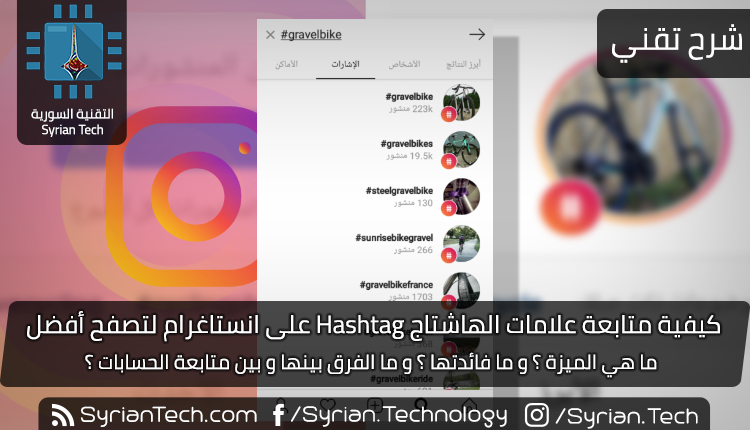
إذا كنت تستخدم انستاغرام لفترة , فأنت بالتأكيد تقوم بمتابعة عدد من الحسابات لمواضيع مختلفة تهمك , لأصدقائك , أو المشاهير الذين تحبهم …. لكن و لمشاهدة محتوىً أفضل ننصحك بمتابعة الإشارات ( الهاشتاج ) بدلاً من حسابات الأشخاص :
متابعة الهاشتاج ليست ميزة جديدة على إنستاغرام , لكن الكثير منّا لا يعطي هذه الميزة الأهمية التي تستحقها , فهي تمكّنك من متابعة أحدث المنشورات , مقاطع الفيديو , و الصور التي تخصّ اهتماماتك فقط , حيث يشارك ملايين الأشخاص يومياً الصور و مقاطع الفيديو على إنستغرام , و يشيرون إليها بعلامات هاشتاج ذات صلة , و يمكن اكتشاف هذه المنشورات من حسابات مختلفة عن طريق علامات الهاشتاج ..
فإذا كنت ممّن يهتم بالموسيقى مثلاً أو بهواية معينة مثل
ركوب الدراجات الهوائية أو لديك شغف كبير بمتابعة سيارات السباق السريعة أو ..إلى
ما هنالك , فإنّك ستبحث بالتأكيد عن هذه الاهتمامات على إنستغرام ,
و ستجد بالتأكيد الكثير من الحسابات المنظّمة و التي
تتعلّق بهذه الموضوعات, لكن يمكن لهذه الحسابات أن تشمل اهتمامات أخرى أو مواضيع لا تطابق ما تبحث عنه أو تهتم بمعرفته
تحديداً ,
لنأخذ الدراجات كمثال , إذا كنت ممّن يمارسون رياضة ركوب الدراجات الهوائية , أو كنت من محبّيها , فستبحث بالتأكيد عن صور و مقاطع فيديو لراكبي دراجات هوائية , لأحدث الدراجات أو السباقات .. , بالطبع يمكنك متابعة حسابات بعض راكبي الدراجات الهوائية أو المحبين لها مثلك ,
و لكن هذه الحسابات عموماً لن تستمرّ بنشر ما تودّ رؤيته أو ما تهتمّ بمعرفته تحديداً, فكون هذه الحسابات شخصية , يعطي أصحابها الحرية في نشر ما يرغبون به , كأن يقوم أحدهم بنشر صور أو مقاطع فيديو لرحلة جبلية مع الأصدقاء مثلاً , صورة للطبيعة , و هذا ليس مما ترغب برؤيته فعلاً على هذه الحسابات !!
أما في حال متابعتك للهاشتاج المتعلّق باهتماماتك , ستحصل بالتأكيد على محتوى أكثر تخصّصاً و صلة , كأن تتابع مثلاً هاشتاغ لـ #الدراجات_الجبلية , gravelbike , #gravelbikes ,
أو أن تتعمق أكثر في البحث عن هاشتاغ لنوع دراجات محدد أنت تفضله , مثل 3T Exploro , عندما تبحث عن هذا النوع من الدراجات ستظهر لك عدة علامات هاشتاج HashTags يمكنك متابعتها مثل exploro , #3texploro , و بالتالي تستطيع رؤية كلّ المنشورات التي تخصّ نوع الدراجات الهوائية المفضلة لديك الموجودة على إنستجرام ..
كما ذكرنا سابقاً فإنّ متابعة علامة هاشتاج يشبه تمامًا متابعة صديق , لتقوم بذلك ، ابحث عن موضوع تهتم به أو اضغط على علامة هاشتاج من أي منشور , ستظهر لك علامات الهاشتاج التي تخصّ ما تبحث عنه في نتائج البحث فضلاً عن الحسابات المرتبطة ,
و عندما تجد علامة هاشتاج تعجبك، افتح صفحة علامة الهاشتاج و اضغط على زر المتابعة , ستبدأ في رؤية أبرز المنشورات من علامة الهاشتاج تلك في الأخبار و بعض آخر الأحداث في شريط الأحداث. و يمكنك دوماً إلغاء متابعة علامة هاشتاج في أي وقت ,
و لمنحك طرقًا أكثر للعثور على علامات الهاشتاج التي قد تنال إعجابك، يمكنك التحقق من علامات الهاشتاج التي يتابعها الأشخاص الآخرون في ملفاتهم الشخصية. و على غرار الأشخاص الذين تتابعهم، تراعي علامات الهاشتاج التي تتابعها إعدادات الخصوصية لديك , فإذا كان حسابك خاص ، لن تكون علامات الهاشتاج التي تتابعها مرئية إلا لمتابعيك فقط.
تعد متابعة علامات الهاشتاج وسيلة للاكتشاف و استلهام
الأفكار المتنوعة من مختلف المجتمعات حول العالم
..
مدة استخدام الجهاز (Screen Time) هي عبارة عن ميزة تسمح بتعقّب و حساب كم من الوقت قد قمت باستخدام هاتفك الآيفون أو جهازك الآيباد , تمَكِّنك أيضاً من جدولة الأوقات التي لا يجب عليك فيها استخدام الجهاز,
أو تحديد المدة الزمنية التي تريد خلالها استخدام تطبيق ما قد يكون لعبة مثلاً ( و هذا مفيد جداً إذا كان لديك أطفال وتريد أن تحدّد لهم الوقت الذي بإمكانهم استخدام الهاتف خلاله ) , كما تقوم بعرض تقارير أسبوعية لعادات الاستخدام ..
أين تجد إعداد ميزة مدة استخدام الجهاز :
قم بفتح الإعدادت , ثمّ انقر على ( مدة استخدام الجهاز Screen Time) أسفل خيار عدم الإزعاج ,إذا رأيت فقط خيار (تشغيل مدة استخدام الجهاز Turn On Screen Time) دون أي بيانات أو خيارات أخرى ,فهذا بسبب أنّ الميزة غير مفعلة في جهازك بعد ,
لذلك قم بالنقر على خيار (تشغيل مدة استخدام الجهاز Turn On Screen Time) لتمكين الميزة , وعليك هنا أن تنتظر قليلاً حتى يقوم هاتفك الآيفون أو جهازك الآيباد بجمع معلومات الاستخدام قبل عرض أي تقارير ..
كيف تقوم بعرض تقرير الاستخدام :
قم بالنقر على خيار التقرير أعلى الشاشة , يمكنك هنا مشاهدة تقرير الاستخدام لليوم أو لسبعة أيام مضت ,إذا رأيت خيار (الأجهزة Devices) في أعلى الزاوية من الشاشة , قم بالنقر عليه واختر (كلّ الأجهزة All Devices) , يمكنك بهذا عرض تقارير الاستخدام لجميع الأجهزة (إذا كان لديك هاتف آيفون وجهاز آيباد أو أكثر من جهاز آيباد مثلاً .. , سيتمّ عرض تقرير مدمج يشمل مدى استخدامك لكلّ من هذه الأجهزة ) ..
يوضح المخطط البياني الذي يظهر لك , مدى استخدامك الجهاز على مدار الـ24 ساعة الماضية أو الأسبوع الماضي , اضغط مطولاً عليه لرؤية الفترات الزمنية بوضوح ,
يتمّ تقسيم البيانات حسب نوع التطبيق , بحيث يمكنك معرفة مقدار الوقت الذي قضيته في استخدام تطبيقات القراءة Reading Apps و الأدوات Tools , التطبيقات الترفيهية Entertainment Apps و الألعاب ..
تتضمن المعلومات الأخرى مقارنة استخدامك الحالي في اليوم مع متوسط استخدامك اليومي ، و مدة أطول جلسة استخدام في اليوم ، و مقدار الوقت الإجمالي الذي قضيته في استعمال جهازك خلال الأسبوع ..
تحديد وقت التوقّف Downtime :
خيار وقت التوقف يمكّنك من تحديد المدة التي تستطيع فيها استخدام الجهاز , قم بالنقر على الخيار لتفعيله ثم اختر زمن البدء والإنهاء ,ستتم مزامنة هذا الإعداد مع جميع الأجهزة التي تسجِّل الدخول إليها باستخدام حساب iCloud نفسه ، وسترى إشعارًا بالتوقف عن العمل قبل خمس دقائق من بدء وقت التوقف المؤقت .
عندما يبدأ وقت التوقف , جميع أيقونات التطبيقات ستبدو باللون الرمادي وبجانبها الإشارة الزمنية كدليل على تفعيل وقت التوقف :فإذا قمت بالنقر على أي أيقونة ستظهر لك شاشة كتب فيها (الوقت المحدد لقد وصلت إلى الحد المسموح لك به ..) :يمكنك عندها النقر على الخيار تحت الرسالة ( تجاهل الحد ) , عندها ستظهر لك خيارات ( تذكيري خلال خمسة عشر دقيقة , أو تجاهل الحد طوال اليوم ) ..الهدف من هذه الميزة حقيقةً ليس منعك نهائياً من دخول التطبيقات أو العمل عليها , بل بإعطائك دافع لتنظيم وقتك و عدم إضاعة ساعات اليوم باللعب أو التسلية على التطبيقات المتنوعة !
حدود التطبيق App Limits :
يمكّنك نظام iOS من تعيين حدود زمنية لكلّ فئة من فئات التطبيقات على حدا, أي أنك تستطيع أن تحدد مدة نصف ساعة فقط لتطبيقات الألعاب مثلاً , ساعة لتطبيقات التواصل الاجتماعي في اليوم ..إلخ , و جميع هذه الإعدادات سيعاد تهيئتها عند منتصف الليل ..
قم بالنقر على خيار حدود التطبيق في قائمة مدة استخدام الجهاز , و انقر على خيار إضافة حدّ Add Limit , يمكنك هنا اختيار فئة أو أكثر من التطبيقات , ثمّ النقر على زرّ إضافة Add , (بالطبع يمكنك أن تُبقي التحديد على خيار جميع التطبيقات والفئات All Apps & Categories إذا أردت ذلك ) ..أخيراً , قم بتحديد أقصى مدة من الزمن تريد خلالها استخدام تطبيقاتك المحددة في اليوم الواحد, يمكنك أيضاً تحديد فترات زمنية مختلفة خلال أيام الأسبوع إذا أردت ..
خيار السماح دائماً Always-Allowed :
خيار السماح دائماً في إعداد مدة استخدام الجهاز , يتيح لك تحديد تطبيقات لا تخضع لوقت التوقف Downtime أو حدود التطبيق App Limits , على سبيل المثال , تطبيقات الهاتف , الرسائل و ال FaceTime .. هي ضمن التطبيقات المسموح بها دائماً بشكل افتراضي , لضمان امكانيّة التواصل معك !
انقر على خيار السماح دائماً لتنتقل إلى قائمة التطبيقات التي يمكنك إضافتها ,يمكنك إزالة تطبيق الرسائل أو الـ FaceTime من التطبيقات المسموح بها دائماً , إلاّ أنك لن تستطيع إزالة تطبيق الهاتف من القائمة , باعتباره تطبيق أساسي للنظام ولا توجد طريقة لتقييد استخدامه ..
قيود المحتوى والخصوصيّة تمكّنك من تقييد عمليات الشراء من App Store و iTunes Store , تقييد بعض مواقع الويب , ومنع تغيير إعدادات النظام لأشخاص محددين ..
و غير ذلك من الخيارات التي كانت متوافرة سابقاً في مكان آخر من الإعدادات : الإعدادات Settings > عام General > القيود Restrictions ..
عند النقر على قيود المحتوى والخصوصيّة في قائمة مدة استخدام الجهاز , ستتمّ مطالبتك بإدخال رمزالـ PIN , و ذلك لمنع أيّ شخص آخر من تغيير الإعدادات دون إذنك ( وهذا مفيد إذا كنت تشترك مع أشخاص آخرين باستخدام جهاز الآيباد , أو يستخدمه أطفالك مثلاً )..
استخدام رمز دخول مدة استخدام الجهاز :
يمكن للآباء أن يقوموا بقفل أجهزتهم عن طريق إعدادات مدة استخدام الجهاز , بمعنى أنّه باستطاعتهم تحديد التطبيقات المسموح استخدامها لأطفالهم , وتحديد وقت الاستخدام , ثم تعيين رمز دخول يضمنوا فيه أنّ أطفالهم لن يقوموا بتغيير هذه الإعدادات ..
انقر على خيار استخدام رمز دخول مدة استخدام الجهاز , ثم أدخل الرمز الذي تريده و قم بتأكيده , و عندها لن يتمكّن أيّ أحد يستخدم هاتفك الآيفون أو جهازك الآيباد من طلب المزيد من الوقت لاستخدام تطبيق ما عندما يصل إلى نهاية الوقت المحدد للاستخدام ما لم يُدخِل رمز الدخول ..
استخدام مع أجهزة أخرى أو العائلة :
يتيح خيار الاستخدام مع أجهزة أخرى أو العائلة , الاطلاع على حسابات عائلتك , بحيث يمكنك تفعيل ميزة مدّة استخدام الجهاز لأحد الحسابات , مما يتيح لك عرض تقارير الاستخدام لأجهزة أطفالك وتعيين حدود الوقت والتطبيقات كما تريد.
إيقاف مدة استخدام الجهاز :
يمكنك إلغاء تفعيل ميزة Screen Time (مدة استخدام الجهاز) إذا اردت ذلك , لكن عندها سيتوقّف النظام عن عمليّة جمع البيانات , و يحذف تلقائياً أي بيانات سابقة حول استخدام الجهاز كان قد قام بتجميعها , وبالتالي سيتوقف النظام أيضاً عن عرض إشعارات تقارير الاستخدام الأسبوعية ..
فقط انقر على خيار إيقاف مدة استخدام الجهاز أسفل الصفحة , وسيتمّ إيقاف الميزة مباشرةً , و بالطبع يمكنك إعادة تفعيلها متى تشاء .
وبعد تطبيقك لما ورد في هذين المقالين، فنعتقد أنك قد تكون قد حققت تجربة رائعة في تحسين الصور التي تنشرها وفي متابعة المنشورات المفضلة لديك .
ولكن إذا كنت لا تعتني بحسابك ، فقد يكون كل ذلك بدون مقابل. لأنك ببساطة قد تفقد كل شيء، إليك بعض الطرق للحفاظ على خصوصية و أمان و نظافة حسابك على الإنستغرام Instagram.
تمكين المصادقة الثنائية Two-Factor Authentication
انتبه ، السلامة Safety هي العامل الأساسي المتحكم بأي حساب ، ويجب عليك حقاً استخدام المصادقة الثنائية Two-Factor Authenticationعلى أي خدمة تقدم لك هذا الخيار.
على إنستاغرام Instagram ، يمكنك تمكينها عن طريق التوجه إلى الإعدادات Options، ثم النقر فوق خيار المصادقة الثنائية Two-Factor Authentication.
فعّل خيار رمز الأمان مطلوب Require Security Code، عند الضغط لتفعيل لهذا الخيار، سيتم إرسال رسالة نصية إليك تحتوي على .رمز أمان في كل مرة تقوم بتسجيل فيها الدخول، اضغط على تشغيل.
تتيح لك المصادقة الثنائية أيضاً رموزاً احتياطية لتستخدمها عندما تفقد الوصول إلى هاتفك( مثلاً في حالة سرقته أو ضياعة)، للحصول عليها اضغط على خيار الحصول على الرموز الاحتياطية Get Backup Codes
عندها سيعرض لك التطبيق مجموعة من الرموز الاحتياطية، ويمكنك الحصول على رموز جديدة، ويمكنك نسخ الرموز، و يمكنك التقاط لقطة شاشة
.
المصادقة الثنائيةTwo-Factor Authentication هي طبقة إضافية من الأمان، تساعد على إبقاء حسابك بعيداً عن الأيدي الخطأ.
إذا كان لديك الكثير من المتابعين followers، أو حصلت على الكثير من التعليقات comments على منشوراتك posts ، يمكنك التحكم في هذه التعليقات بشكل أفضل من خلال التوجه إلى الإعدادات Options > عناصر التحكم بالتعليقات Comments.
في صفحة التعليقات Comments ، يمكنك التحكم في من يمكنه التعليق (متابعيك your followers ، أو الأشخاص الذين تتابعهم people you follow ، كليهما both ، أو الجميع everyone) من خلال خيار السماح بالتعليقات من Allow Comments From.
يمكنك كذلك منع الأشخاص من القيام بالتعليق من خلال خيار حظر التعليقات من Block Comments From .
يمكنك أيضاً إخفاء hide التعليقات التي من المحتمل أن تكون مسيئة من خلال خيار إخفاء التعليقات المسيئة Hide Offensive Comments المدرج تحت فلتر تلقائي Automatic Filter.
وبالطبع يمكنك أيضاً حظر block التعليقات إذا احتوت على كلمات رئيسية محددة وذلك من خيار تمكين فلاتر الكلمات الأساسية Enable Keyword Filters المدرج تحت فلتر يدوي Manual Filter.
إذا كنت تشعر بالفضول لمعرفة كيف تغير ذوقك وتغيرت الأشياء التي تفضلها على مر السنين ، يمكنك العودة و إشباع فضولك و إحساس الحنين لديك من خلال النظر إلى كل مشاركة أعجبت بها في أي وقت مضى.
توجه إلى ملفك الشخصي profile، ثم انتقل إلى قائمة الإعدادات Options ، ثم انقر على خيار منشورات حازت على إعجابكPosts You’ve Liked .
استمتع وانت تغوص في ماضيك، ولدينا ثقة أن بعض الأشياء قد لا تعجبك ! ، وهو ما حصل لنا جميعاً 🙂
يمكنك أيضاً تنزيل جميع بيانات حسابك على الإنستاغرام Instagram . يتضمن ذلك منشوراتك posts والرسائل المباشرة (الصور فقط) والتعليقات والارتباطات والإعجابات والمزيد – أي كل شيء حرفياً.
للقيام بذلك ، توجه إلى الإعدادات Options، ثم إلى خيار تنزيل البيانات Download Data.
ثم اضغط على زر طلب تنزيل بياناتك Download Data Request.
يطلب منك إدخال كلمة السر للبريد الإلكتروني المعتمد في حسابك الإنستغرام Instagram
يستغرق الأمر بعض الوقت للحصول على جميع بياناتك معاً ، وسيقوم الإنستغرام Instagram بإرسال بريد إلكتروني إليك عندما يصبح جاهزاً. بمجرد تحميل ملف مضغوط. حياة إنستغرام Instagram الخاصة بك كلها ستكون في مكان واحد.