خطة دمج بين نوكيا وإريكسون لمواجهة هواوي في الجيل الخامس

وفقاً للتقارير الأخيرة، تدرس شركة الاتصالات الفنلندية – نوكيا Nokia – خيار بيع الأصول وعمليات الدمج، وأثار هذا على الفور اهتمام منافستها السويدية إريكسون، ذلك لإنشاء عملاق أوروبي قادر على التنافس الفعال مع هواوي Huawei في عصر الجيل الخامس.

مع ذلك، يعتقد بعض المحللين أن نوكيا Nokia يجب أن تقاوم الدافع للدمج، وبدلاً من ذلك ، يجب أن تفكر في بيع بعض من أصولها لتخفيض حجمها.

يذكرنا الدمج المحتمل بين نوكيا وإريكسون باتحاد الدول الأوروبية لتشكيل إيرباص في الستينيات والسبعينيات؛ في ذلك الوقت، كان الهدف من هذه الخطوة هو التنافس مع عمالقة تصنيع الطائرات الأمريكية مثل بوينغ.

منذ ذلك الحين ، شكلت الاندماج بالفعل نمط احتكاري عالي التنافس يهيمن على صناعة الطيران العالمية، لكن لسوء الحظ كانت الصفقة أيضا خطأ استراتيجياً بالمقارنة مع خيار مبيعات الأصول الذي كان خياراً أكثر ذكاءً.

إذا تم دمج الشركتين الشماليتين، فمن المحتمل أن يكمل كل منهما الآخر، شهدت نوكيا اثني عشر شهراً مضطرباً، وانخفض سعر سهمها بنسبة 25٪ في أكتوبر الماضي.

إلى حد ما، إنها في ورطة لأنها فشلت في دمج آخر صفقة استحواذ كبرى بشكل فعال (شراء Alcatel-Lucent بسعر مرتفع بلغ 18 مليار دولار).

نوكيا – إريكسون الاندماج لن يكون من السهل تحقيقه:

إن دمج نوكيا Nokia و إريكسون Ericsson سيسهل عليهما التنافس مع الشركة الصينية من حيث السعر، ومع ذلك، قد يستغرق الأمر عدة سنوات حتى تحصل الصفقة على الموافقة التنظيمية، ناهيك عن دمج الأعمال.

هذا بلا شك شيء جيد بالنسبة لهواوي. عندما يواجه المنافسان الرئيسيان حالة من عدم الاستقرار، يمكن أن تغتنم الفرصة للفوز بمزيد من العملاء الجدد.

من المهم أن تكون فنلندا واحدة من أكبر خمسة مساهمين في نوكيا، وسوف تتخذ بالتأكيد خطوات لمنع أي عمليات اندماج قد تؤدي إلى بطالة محلية كبيرة.

إذا قامت شركة سيسكو Cisco بشراء شركة نوكيا Nokia ، فسيكون ذلك استجابةً لدعوة الرئيس ترامب لبناء عملاق تكنولوجي من الجيل الخامس، ومع ذلك، ليس من الحكمة أن تستخدم سيسكو Cisco احتياطياتها النقدية الضخمة للوصول إلى معاملة تضعف هوامش ربحها حيث بلغت الأرباح الصافية لشركة سيسكو في العام الماضي 24 ٪ من المبيعات ، مقارنة مع 2.1 ٪ من نوكيا.

تعني خدمة Nokia 5G أن الرئيس التنفيذي للشركة Rajeev Suri ، لا يمكنه الاستفادة من المنافسة مع Huawei، انخفض سعر سهم الشركة بمقدار الثلث في العام الماضي.

نوكيا لديها بعض الأصول القيمة للبيع:

بالطبع، يمكن أن تتعامل نوكيا مع هذا التهديد من خلال سرد بعض الأصول؛ يبدو أن وحدة الملكية الفكرية الخاصة بها هي الخيار الأول ولا يزال لديها إيرادات مبيعات كبيرة تبلغ 1.5 مليار يورو (حوالي 1.6 مليار دولار)، وهوامش ربح إجمالي تصل إلى 98 ٪ – ولكن قيمة الملكية الفكرية تتدهور تدريجياً.

يمكن في هذه الحالة أن تختار نوكيا بيع جزء كبير من هذه الأصول (مثل تلك المتعلقة بالهواتف المحمولة القديمة) وكسب دخل كبير مع الاحتفاظ بأحدث براءات الاختراع في تطوير الجيل الخامس.

مقالات قد تعجبك:

كيفيّة إدخال أو تغيير بطاقات SIM في هواتف أندرويد
كيفية تفعيل واستخدام وضع التأمين لمنع فك قفل الهاتف باستخدام البصمة أو القفل الذكي
ما البيانات التي يمكن الوصول إليها من هاتف أو حاسوب مسروق أو ضائع؟
لما جودة الصوت في هواتف آيفون أفضل من هواتف أندرويد؟
ماهي خدمات جوجل بلاي Google Play Services ولماذا تستنزف البطارية في الأندرويد؟

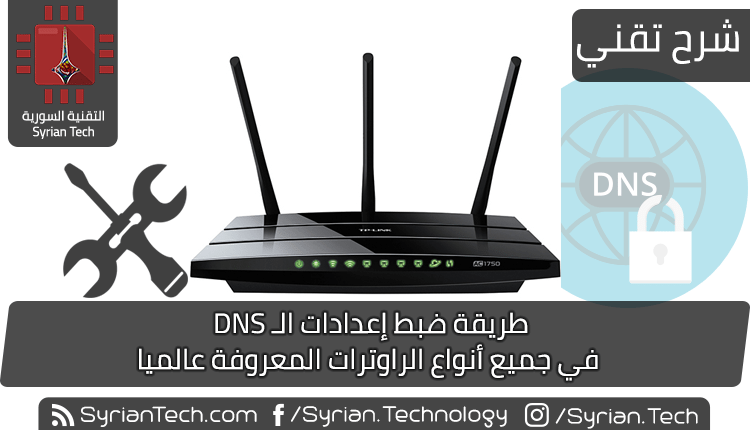
تعيين إعدادات الـ DNS في الراوتر

الـ DNS هي اختصار لـ Domain Name System والتي تعني نظام اسماء النطاقات وهو النظام المسؤول عن ربط عناوين المواقع القابلة للقرائة كـ SyrianTech.Com بعنوان الـ IP الخاص بسيرفر الموقع كـ 225.365.699.12 .

الصورة التالية توضح عملية الترجمة:

هنالك العديد من الفوائد لتعيين ومراقبة إعدادات ال DNS في الراوتر ، كإلغاء تأثير البرمجيات الخبيثة التي تهدف لسرقة بيانات المُسْتخدمين وخداعِهم .

واستخدام DNS خاصين لمنع الولوج إلى المواقع الاباحية والمواقع الخطرة على عائلتك أو حتى منع الولوج إلى مواقع معينة تختارها أنت .

لذلك سنشرح طريقة تعيين وإدارة الـ DNS في أجهزة الراوتر . ثم سنضع روابط مقالات خاصة لفوائد هذه العملية .

طريقة تهيئة إِعْدادات DNS في أجهزة الرّواتر بشكلٍ عام :

سنتحدث بعدها عن تعيينها لبعض أجهز الراوتر المهمة .

أوّلا يَجب الوصول إلى إعْدادات الرّاوتر

عن طريقِ متصَفح الويبْ، في غالب الأحيان، يتم الولوج إلى هذه الإعدادات في متصفّح الويب الخاص بك، عن طريق العُنوانينْ الإفتراضيين التّاليين : http://192.168.0.1 أو http://192.168.1.1). سَيطْلب منك إدخال إسم المسْتخدِم و كلمة المُرور. غالبا يأتي الرّاوتر بلإعدادت الإفتراضية التالية :

إسم المستخدم : admin              كلمة المرور : admin
كما يمكنك الإستعانة بالموقع التالي لمعرفة إعدادات الراوتر الإفتراضية الخاصة بك ، رابط الموقع .
مع العلم أنه إن كان الراوتر مقدم من مزود خدمة الإنترنيت فتكون كلمة المرور هي نفسها اسم الشركة .

ثانيا : الوُصول للإعْدادات ال DNS
  • إبحث عن تبويب إعدادات الواجهة Interface setup أو إعدادات الشّبكة LAN Setting
  • إبحث تبويب إعْدادت ال DNS أو أيّ تبويبٍ يحتوي على كلمة DNS
  • إبحث عن خانتين بهذا الشكل

  •  قم بكتابَة أَرقام عَناوين ip التي ترغب بها بجوار مربعات ” Primary DNS Server” و “Secondary DNS server “
إِزالة  ذاكرة التخزين المؤقّت DNS cache :

بعد ضبط إِعداداتِ الـ DNS  وحفظها، نقترحُ بِشدّة مَسْح ذاكرة التخزين المؤقت لـ DNS للتّأكد من أنّ الإعدادات الجدِيدَة ستتفعّل بِشكل فوري.

بالنسبة لـ Windows :

  1.   إضغط على زر إبدأ اَو Start
  2.   اكتب في خانة البحث Comand Promp أو CMD
  3.   اضغط عليه بالزر الأيمن للفأرة و اختر تشغيل كمسؤول أو  Run as Administrator
  4. اكتب الأمر التالي ثم اضغط زر Enter

ipconfig /flushdns

بالنسبة لأغْلبِ توزيعَات الّلينِكْس Linux :

افتح محرر الأوامر Terminal ثم اكتب الأمر التّالي :
sudo /etc/init.d/nscd restart
أو
sudo /etc/init.d/nscd restart

طريقة إعْداد الـ DNS في راوْتر Huawei :

1- الدّخول إلى صفحة إعداد  الراوْتر عن طريق الرّابط التالي : 192.168.1.1

اسم المستخدم :  admin
كلمة السر :  admin
2- من تبويب Basic نختار  DHCP

3- ستجد حقول تعبئة الـ Primary DNS Server و Secondary DNS Server ، يمكنك تعبئتهما بحسب ما تحتاجه . ثم تضغط على Save .

طريقة إعْداد الـ DNS في راوْتر TP-Link :

1-  أوّل مرحلة دَائما الولوج لإعْدادات الراوترْ من المتصفّح ويكون الرابط عادة بالنّسْبة ل TP-Link هو http://192.168.1.1

2- نضغط على تبويب Advanced

3- اِنتقِل إلى إعْدادات الشبكة المَحلِّية LAN Setting على الجانب الأيمن من الشاشة ستجد حقول تعبئة الـ Primary DNS Server و Secondary DNS Server ، يمكنك تعبئتهما بحسب ما تحتاجه . ثم تضغط على Save .

كما يمكنك معرفة الطريقة لأي راوتر من خلال هذا الموقع .

فوائد مراقبة وتعيين إعدادات الـ DNS :

1- إلغاء تأثير البرمجيات الخبيثة على أجهزة الرواتر حيث تقوم هذه البرمجيات بتعيين DNS خاصين بها لمراقبة تصفحك للإنترنيت أو سرقة بياناتك وحتى إظهار مواقع وهمية بدل المواقع الحقيقية .

تعرف على الموضوع أكثر من خلال هذه المقالة .

2-  تعيين عنوانين خاصيين لحجب المواقع الإباحية والمواقع الخطرة المخادعة وغيرها من خلال خدمة OpenDNS تعرف عليها أكثر من خلال هذه المقالة .

3-تعيين عنوانين خاصيين لحجب مواقع معينة ترغب بها عن كامل شبكة الإنترنيت وذلك من خلال خدمة خاصة من OpenDNS ، قمنا بشرحها في المقالة .

4- تسريع الإنترنت من خلال 1.1.1.1 سيرفر الـ DNS من Cloudflare ، شرحنا عنه أكثر في المقالة .

إقْرأ أيْضاً    :

طريقة حظر جميع دعوات التطبيقات والألعاب في فيس بوك Facebook من أصدقاء معينين