
كيف تتصرف عندما يستمر تطبيق أندرويد في التعطل والتوقف المفاجئ؟

يضم متجر Google Play ملايين التطبيقات المختلفة، وهو المكان الذي يدفع من خلاله المطورون التحديثات المستمرة لإضافة الميزات وسد الثغرات البرمجية.

وغالباً ما تتسبب التحديثات التي تحتوي على أخطاء برمجية غير مقصودة في تعطل التطبيقات وتوقفها المفاجئ عن العمل، وليس بسبب وجود مشكلة في الهاتف نفسه.

إذا لاحظت سلوكاً غريباً أو توقفاً متكرراً لأحد التطبيقات، فهناك مجموعة من خطوات الإصلاح التدريجية التي يمكنك القيام بها لاستعادة تشغيل التطبيق بسرعة.

1. التحقق من التحديثات المتاحة على متجر Play

أول خطوة يجدر بك تجريبها هي البحث عن تحديث جديد قد يكون المطور قد أطلقه لإصلاح الخلل:

  • افتح متجر Google Play.
  • اضغط على صورة ملفك الشخصي في أعلى الزاوية اليمنى.
  • اختر إدارة التطبيقات والأجهزة (Manage apps and device).
  • ألقِ نظرة على قسم التحديثات المتاحة (Updates available) للتحقق مما إذا كان هناك إصدار أحدث ينتظر التثبيت للتطبيق المتضرر.

2. مسح التخزين المؤقت وفرض الإيقاف

في حال عدم وجود تحديثات معلقة، يمكنك الانتقال إلى إعدادات التطبيق الداخلية:

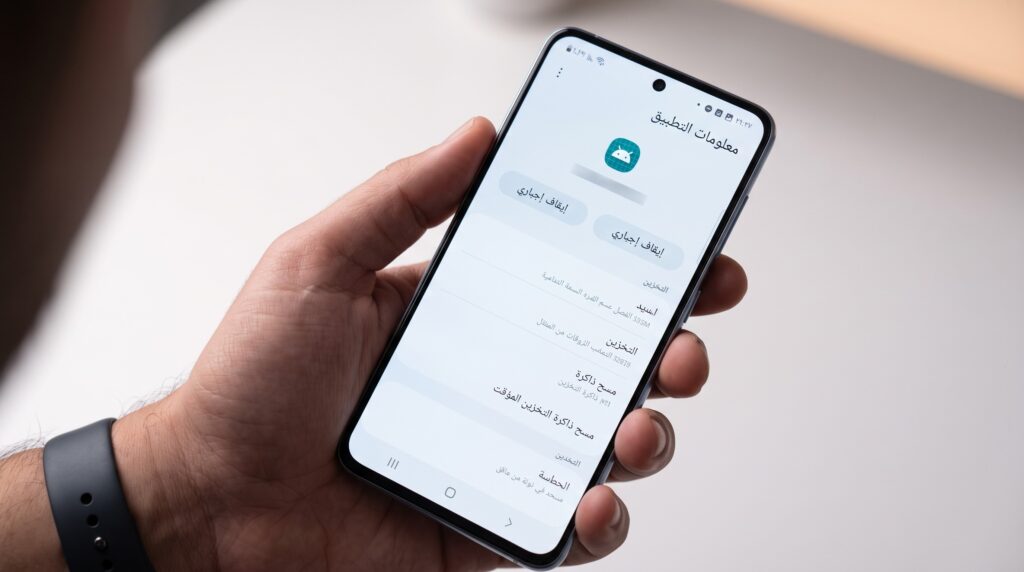
  • الوصول للإعدادات: اضغط مطولاً على أيقونة التطبيق في الشاشة الرئيسية أو قائمة التطبيقات، ثم اضغط على أيقونة الشاشة “i” للوصول إلى صفحة معلومات التطبيق (App info)، أو انتقل إلى الإعدادات > التطبيقات (Settings > Apps) واختر التطبيق من القائمة.
  • مسح التخزين المؤقت: داخل صفحة معلومات التطبيق، اضغط على التخزين والذاكرة التأفيضية (Storage & cache)، ثم اختر مسح الذاكرة التخزين المؤقت (Clear cache).
  • فرض الإيقاف: ارجع للخطوة السابقة واضغط على فرض الإيقاف (Force stop)، ثم حاول تشغيل التطبيق مجدداً.

تؤدي هذه العملية إلى إزالة الملفات المؤقتة المخزنة التي قد تكون تعرضت للتلف، دون الحذف المباشر لبياناتك الشخصية.

3. مسح بيانات التطبيق أو إعادة التثبيت

إذا لم تؤدِ الخطوات السابقة إلى نتيجة، يمكنك مسح بيانات التطبيق أو إلغاء تثبيته بالكامل وإعادة تنزيله من متجر Play.

  • تنبيه هام حول البيانات: مسح البيانات (Clear data) أو حذف التطبيق يؤدي إلى مسح جميع البيانات المخزنة محلياً، بما في ذلك بيانات تسجيل الدخول والإعدادات المفضلة.
    إذا كان التطبيق يدعم مزامنة البيانات سحابياً، ستتمكن من استعادتها بمجرد تسجيل الدخول مجدداً.
    يُفضل التأكد من تفعيل النسخ الاحتياطي السحابي قبل الحذف.
  • إعادة التثبيت: تُعد إعادة التثبيت خياراً شاملاً وجيداً إذا كانت الشبكة لديك سريعة، حيث تضمن الحصول على بنية ملفات نظيفة كلياً.

4. إعادة تشغيل الهاتف وتحديث نظام التشغيل

تُعتبر إعادة تشغيل الهاتف حلاً سريعاً وفعالاً للعديد من المشكلات التقنية الطارئة. يمكنك إعادة تشغيل معظم أجهزة أندرويد عن طريق الضغط المطول على زر الطاقة حتى تطفئ الشاشة ويظهر شعار الشركة.

كذلك، تحقق مما إذا كان هناك تحديث متوفر لنظام تشغيل هاتف نفسه؛ إذ تضمن التحديثات الدورية حصولك على آخر الإصلاحات والترقيعات الأمنية التي قد تعالج أخطاءً على مستوى النظام تتسبب في تعطل التطبيقات:

  • انتقل إلى الإعدادات > النظام > تحديث النظام (Settings > System > Software update) وقم بتثبيت التحديثات المعلقة.

5. تثبيت إصدار سابق من التطبيق (Sideloading)

يتميز نظام أندرويد بمرونة تثبيت التطبيقات من مصادر خارجية (Sideloading). إذا كان التحديث الاخير هو المتسبب في المشكلة، يمكنك تثبيت إصدار قديم ومستقر مؤقتاً:

  1. تفعيل وضع المطور: انتقل إلى الإعدادات > حول الهاتف (About Phone) واضغط على رقم الإصدار (Build Number) 7 مرات متتالية.
  2. إجراءات الأمان: على الإصدارات الحديثة من أندرويد، ستطلب منك المنظومة إعادة تشغيل الجهاز والانتظار فترة أمان زمنية (قد تصل إلى يوم واحد) لتفعيل التثبيت من مصادر غير معروفة حمايةً لك من هجمات الهندسة الاجتماعية.
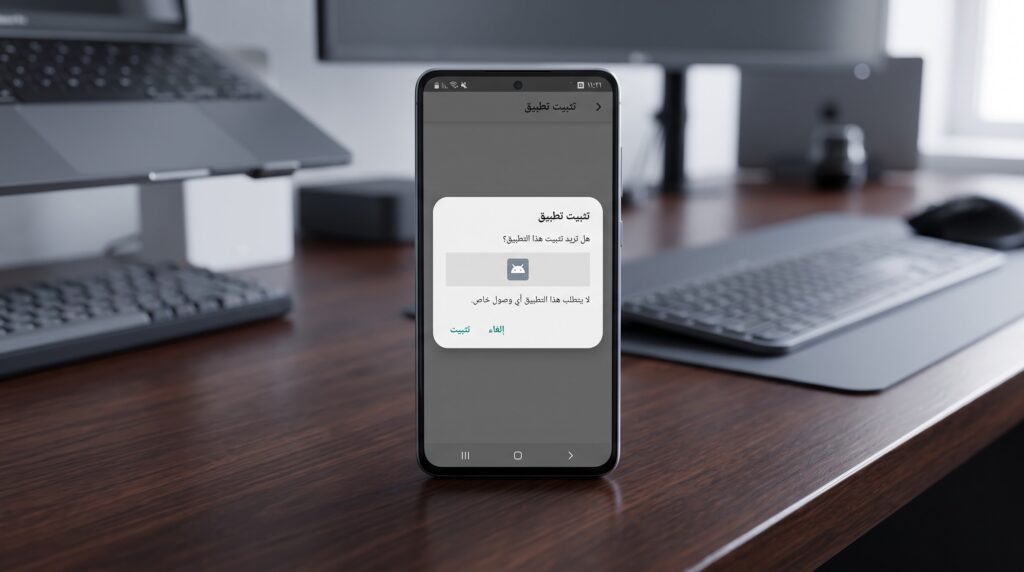
  3. تنزيل ملف APK: استخدم مواقع موثوقة مثل APKMirror لتنزيل ملف التثبيت الخاص بالإصدار السابق.
  4. التثبيت: قم بإزالة الإصدار الحالي من هاتفك، وافتح ملف APK من مدير الملفات لتثبيته (قد تتطلب بعض التطبيقات استخدام تطبيق APKMirror Installer).
الحل البديل: استخدام نسخة الويب

إذا كانت خطوات تثبيت الإصدارات السابقة معقدة، يمكنك الاعتماد مؤقتاً على نسخة المتصفح (Web Version) للتطبيق؛ حيث توفر أغلب الخدمات الشهيرة نسخ ويب محسنة للمتصفحات المحمولة، كما تتيح تفعيل الإشعارات وإضافة اختصار للموقع على الشاشة الرئيسية للوصول السريع لحين صدور تحديث جديد يحل المشكلة.

كيفية استخدام أندرويد دون شركته الأم غوغل

إذا كنت مهتماً ما يسمى بـ Android Googly-ness أو بالعربية: أندرويد بدون غوغل، فهناك طرق للاستغناء عن Google.

باستخدام مجموعة الأدوات المناسبة، يمكنك الحصول على تجربة أندرويد Android مفتوحة حقاً.

لماذا قد ترغب باستخدام أندرويد دون شركته الأم غوغل؟

إليك هذا الأمر: بالنسبة إلى معظم الأشخاص، فإن غوغل Google هي التي تجعل أندرويد Android جيداً.

تعد خدمات غوغل Google وغوغل بلاي Google Play والمزامنة المستمرة مع حساب Gmail من أكثر الأشياء قيمة في أندرويد Android.

إن الكثير من الأشخاص لديهم مشكلة بسبب أن استخدامهم لنظام أندرويد Android سيجعل بعضاً من خصوصياتهم متاحة لحساب غوغل Google لديهم، لذا فإن فكرة استخدام جهاز أندرويد Android بالنسبة لهم غير محببة.

إذا وجدت نفسك تروق لفكرة أندرويد Android، ولكنك تفضل عدم امتلاك غوغل Google لجزء من خصوصياتك، فقد يكون هاتف أندرويد Android ذو خدمات غوغل Google معطلة حلاً جيداً لك.

بالطبع، هذا يتطلب بعض الترقيع. لا يمكنك تجريد أي هاتف حالي من غوغل Google نهائياً. ستتم إزالة نظام التشغيل المرتبط بـ غوغل Google واستبداله ببديل – وبعض الهواتف أفضل من غيرها في استيعاب ذلك الإجراء.

ماذا الذي عليك فعله لجعل ذلك ممكناً؟

أول شيء ستحتاج إليه هو هاتف أندرويد Android المناسب. سيتطلب ذلك مسح بيانات الهاتف وبعض الإجراءات الأخرى، لذلك ننصح في هاتف به كرت ذاكرة للاحتفاظ بالبيانات الهامة.

سيلزم أيضاً تنصيب رومة معدلة (نظام معدل) custom ROM ولذلك يفضل أن يكون هاتف قد حصل على دعم جيد بخصوص الرومات المعدلة custom ROM وبالطبع يجب أن يتم فتح قفل محمل الإقلاع (بوتلودر) للهاتف unlocked bootloader – أي هاتف من Nexus قديم سيفي بالغرض.

بخلاف ذلك، ستحتاج إلى تحميل ملف الرومة المعدلة Custom ROM. لقد قمنا باختبار ذلك باستخدام LineageOS – يتمتع بدعم ممتاز للجهاز ويتم تحديثه بشكل متكرر.

الأمر الجوهري: كيفية استخدام أندرويد دون جوجل:

للاختبار، نستخدم نظام التشغيل Lineage مثبتاً على جهاز Nexus 6. ستكون تجربة الإعداد سهلة جدًا – ما عليك سوى النقر من خلالها وستصبح جاهزاً للاستخدام.

نظراً لعدم وجود خدمات غوغل Google على الجهاز، لا يوجد شيء لتسجيل الدخول إليه.

ولكن هذا أيضاً ينطبق على السؤال الأول: كيف تحصل على التطبيقات؟ نظراً لعدم وجود متجر Play، فإنه نظام فارغ لا يشتمل على أي نظام إيكولوجي على الإطلاق.

والخبر السار هو أنه بما أن أندرويد Android مفتوح المصدر، فهناك بعض البدائل الجيدة (والجديرة بالثقة) في Appstore هناك. اثنان من البدائل البارزة:

  • Amazon Underground: يحتوي Android appstore في أمازون Amazon على أكبر كتالوج التطبيقات خارج Google Play، مما يسمح لك بتثبيت معظم تطبيقاتك المفضلة دون الحاجة إلى غوغل Google.
  • F-Droid: إن متجر تطبيقات F-Droid هو بديل أقل شهرة لـ Google Play، ولكنه خيار رائع لمن يريد فقط البرامج مفتوحة المصدر.

كل شيء في متجر F-Droid مفتوح المصدر ومجاني للاستخدام، مما يجعله الخيار الأفضل لمن يفضل هذا النظام الإيكولوجي.

هناك أيضاً خيار ثالث، على الرغم من أنه ليس متجر تطبيقات فعلي: APKMirror.

هو عبارة ملف استضافة (Android Package Kit) لـ APK حيث يعكس التطبيقات المجانية التي عادة ما تجدها في متجر Google Play.

يتم التحقق من ملفات APK التي حمّلها المستخدم والتي تمت الموافقة عليها يدوياً والموافقة عليها من قِبل فريق APKMirror، لذا يمكنك الوثوق في أنها نسخ شرعية دائماً يتم سحبها من أجهزة Google Play – لا يتم أبداً اختراقها أو تثبيتها باستخدام برامج التجسس.

بغض النظر عن الاتجاه الذي ستذهب إليه، ستحتاج إلى تمكين مصادر غير معروفة حتى تثبت التطبيق نفسه، بالإضافة إلى أي تطبيقات من داخل المتجر المذكور.

إذا لم تكن متأكدًا من كيفية القيام بذلك، فيلزمك البحث عن دليل حول تطبيقات التحميل الجانبي.

ستستخدم ببساطة متصفح الهاتف لتنزيل ملف APK المناسب – إما appstore أو APK مستقل – ثم تثبيته بشكل طبيعي.

ما هي الأشياء التي ستفتقدها بدون Google؟

كما أشرنا من قبل، تضيف خدمات غوغل Google الكثير من القيمة إلى أندرويد Android، ومن الواضح أنك ستفقد ذلك من خلال الانتقال إلى تثبيت أقل من غوغل Google.

ستفقد مزامنة جهات الاتصال الخاصة، وهي صفقة كبيرة جداً لمعظم الأشخاص. إدخال جميع جهات الاتصال يدوياً مجدداً أصبح أمراً من الماضي.

يمكنك بالطبع تصدير جهات اتصالك والاحتفاظ بنسخة احتياطية منها قبل أن تقرر التخلي عن غوغل Google، وهي فكرة جيدة على أي حال.

بخلاف ذلك، ستفقد أشياء مثل مزامنة الإشارة المرجعية ومزامنة كلمة المرور في كروم Chrome و Gmail وخرائط Google و Google Pay… إلى حد كبير جميع تطبيقات غوغل Google.

يجب الأخذ في الاعتبار عند تحميل أي شيء (خاصة من APKMirror): إذا كان يتطلب خدمات Google Play، فلن يعمل ببساطة على هاتفك الجديد الذي يعمل بنظام غوغل Google.

هناك بديل: MicroG:

كل ما ذكر عنه، هناك بديل لخدمات Google Play: مشروع يدعى microG. تم تصميم هذا لتقليد كل ما تفعله خدمات Google Play ولكنه مصدر مفتوح تماماً.

وهو يتألف من خمسة مكونات رئيسية تهدف إلى استبدال الأدوات الأساسية الموجودة في خدمات Play.

يجب أن يسمح ذلك نظرياً بتشغيل الأشياء التي تتطلب خدمات Play عادة – مثل الخرائط أو Gmail.

ولكن هذا هو الشيء: microG متوافق فقط مع ROMs التي تدعم انتحال التوقيع… ونظام التشغيل Lineage ليس واحداً منهم. ونتيجة لذلك، فإن microG لها أداة لـ Lineage خاصة بها تسمى LineageOS for microG.

وبالطبع، فإن هذا أيضاً يهزم الهدف الكامل لمشروع Android مع Google بالكامل – ولكن لا يزال بديلاً إذا كنت تريد استخدامه على أنه مجاني في غوغل Google قدر الإمكان ولكن لا تزال تعتمد في الوصول إليه على تطبيق واحد أو اثنين محددين.


في نهاية حديثنا، هل استخدام أندرويد Android دون غوغل Google عملي؟ على الاغلب لا.

ولكن إذا كنت تريد الخروج من نظام غوغل Google، ولست من المعجبين بشدة بشركة Apple، ولا تمانع في جعل يديك متسخين قليلاً مع القليل من تعديل ROM، فمن المؤكد أنه ممكن. إذا كنت لا تحتاج إلى أي من خدمات غوغل Google، فهذا أفضل.

مقالات قد تعجبك:

كيفية استخدام كاميرا هواتف أندرويد لقياس الأطوال و الارتفاعات
ماهي خدمات جوجل بلاي Google Play Services ولماذا تستنزف البطارية في الأندرويد؟
هل سيرن منبه أندرويد إن كان في الوضع المغلق أو الصامت أو عدم الإزعاج؟
كيفية تحديد معلومات جهاز أندرويد لتحميل ملفات APK الصحيحة
كيف يعلم أندرويد إن كانت شبكة الواي فاي سريعة أم بطيئة قبل الاتصال؟
كيف سيزيد نظام أندرويد P من عمر البطارية ؟