نسخة جديدة من ويندوز 10 مخصصة للمستخدمين المحترفين والخوادم

أماطت شركة مايكروسوفت Microsoft اللثام رسمياً عن نسخة Windows 10 Pro for Workstations يوم امس .

وعلى الرغم من انتشار الكثير من الإشاعات حول هذه النسخة إلا أن شركة مايكروسوفت Microsoft  قامت بكشف التفاصيل الكاملة عن هذه النسخة الخاصة بشكل رسمي .

وكما هو متوقع فقد تم تصميم هذه النسخة بشكل رئيسي من أجل عتاد الكومبيوتر الخاص بالخوادم server و المستخدمين المحترفين .

Windows 10 Pro for Workstations صممت لأجل العمل مع عدد مرتفع من المعالجات المنطقية وحجم ضخم لذاكرة الوصول العشوائية RAM .

تحوي هذه النسخة أربعة تغييرات جديدة حيث تدعم عتاد عالي المواصفات ، مرونة ملفات النظام(ReFS) والتي تكون مفعلة بشكل افتراضي لتعطي مرونة أكبر في مواجهة تلف البيانات ، وأيضاً من أجل تشغيل أقراص تخزين عالية المساحة مع إمكانية التصحيح الذاتي .

ستدعم النسخة أيضاً وحدات الذاكرة غير المتبدلة أو ما يعرف ب (NVDIMM-N)  ، وهذا ما يعني أن كتابة وقراءة البيانات ستكون بأقصى سرعة ممكنة وسوف تبقى الملفات هناك حتى ولو تم إيقاف الكومبيوتر .

وأٌصبحت تدعم نقل الملفات بشكل أسرع باستخدام SMB مباشرة .

أيضاً فإن النسخة تدعم الوصول المباشر إلى الذاكرة عن بعد(RDMA) ولذلك فإن محولات الشبكة يمكن ان تعمل بطاقة منخفضة وبدون استخدام كبير للمعالج CPU وهذا سوف يزيد سرعة النقل للملفات عبر الشبكات عالية السرعة .

أخيراً فإن هذه النسخة قد وسعت دعمها للعتاد hardware حيث تدعم معالجات AMD Opteron و Intel Xeon وحتى أربع وحدات معالجة مركزية CPU و 6 تيرابايت من ذاكرة الوصول العشوائية RAM حيث أن نسخة ويندوز 10 برو Windows 10 Pro الحالية محدودة حتى  وحدتي معالجة اثنتين و2 تيرابايت من الرام RAM وهذا ما يشير بوضوح أن هذه النسخة مخصصة للأجهزة ذات المواصفات العالية جداً .

هذه النسخة ستكون متاحة بالتزامن مع إطلاق تحديث المبدعين الخريفي Windows 10 Fall Creators Update في وقت متأخر هذا العام .

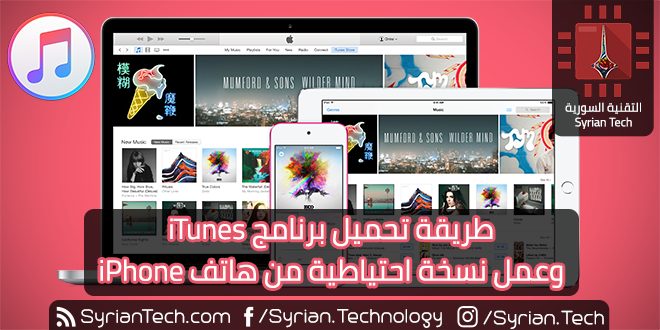
طريقة تحميل برنامج أي تيونز iTunes وعمل نسخة احتياطية من هاتف الآيفون iPhone 

يشتكي الكثيرين صعوبة التعامل مع هواتف أيفون Iphone، فيما يتعلق بتوصيل الهاتف بجهاز الكمبيوتر، ومن ثم محاولة عمل نسخة احتياطية Backup تفيد في حالة ضياع بيانات مهمة من الهاتف .
لذلك سنقوم بشرح الطريقة بالصور :

1- في البداية يجب تحميل نسخة من برنامج أي تيونز من هنا والذي يفتح أمامنا صفحة بالشكل الأتي :

2- نضغط بعدها على زر Download في أعلى يمين الصفحة والتي تنقلنا لصفحة التحميل التي تظهر هنا :


3- وعندها نقوم بكتابة البيانات الشخصية الخاصة بالبريد الإلكتروني والموقع الجغرافي ثم نضغط على Download Now

4- بعد الانتهاء من تحميل البرنامج وبداية عمله سيظهر أمامنا الواجهة الرئيسية للبرنامج كما يلي

5- من القائمة أعلى يمين واجهة البرنامج، نضغط على إسم الأيفون الخاص بنا والمطلوب عمل نسخة احتياطية له.

وفي منتصف الشاشة نجد المساحة الخاصة بإعدادات عمل النسخة الإحتياطية، ومنها أين نختار حفظ النسخة الاحتياطية للهاتف. هل عبر موقع Icloud أم من خلال الجهاز الذي قمنا بتوصيل الهاتف به؟

بعد ذلك نقوم بالضغط على زر backup now

سيقوم الآن برنامج أي تيونز بأخذ نسخة احتياطية من ملفاتك، وللتأكد من أن العملية قد تمت بنجاح سيظهر في النهاية التاريخ الذي تم حفظ نسخة احتياطية للهاتف. تأكد أن هذا التاريخ هو تاريخ اليوم.

وفي نهاية درسنا يجب أن نتناول كيفية استعادة النسخة التي قمنا بحفظها، وهى عملية سهلة حيث سنقوم بإعادة نفس الخطوات السابقة، مع الضغط على زر Restore بدلا من Backup في الخطوة الأخيرة.

وبهذه الطريقة نكون قد تعلمنا كيفية تحميل وتجهيز برنامج أي تيونز، وكيفية أخذ نسخة احتياطية من الهاتف وكيفية استعادتها من جديد.

طريقة عرض محتويات شاشة جهازك iPhone أو iPad على حاسوبك والتقاط صور وفيديو لها

أصبح من السهل تسجيل أو التقاط ما تعرضه شاشة جهازك الآيفون iPhone أو الآيباد iPad وذلك لنشر المراجعات أو حتى نتيجتك العالية في الألعاب على موقع يوتيوب YouTube .
يوجد عدد كبير من الطرق المتوفرة لتحقيق مثل هذا الغرض لكن كثير منها معقد ، لذلك سنلقي في هذه المقالة نظرة على أكثرها سهولة وهو برنامج AceThinker iPhone Screen Recorder والمتوفر لكلاً من أجهزة ويندوز Windows وماك Mac .

نظرة عامة :

AceThinker iPhone Screen Recorder يعمل على حاسوبك من خلال خدمة AirPlay وبذلك يقوم بنسخ شاشة جهازك العامل بنظام iOS إلى حاسوبك. ومن خلال التطبيق سهل الاستخدام يمكنك تسجيل ما يُعرض على شاشة جهازك وأيضاً التقاط صور لها.

ولاستخدام التطبيق ، قم بتنصيبه ومن ثم قم بتفعيل خدمة AirPlay على جهازك العامل بنظام iOS ، واختر ApowerSoft التي بجانبها اسم حاسوبك . (كما في الصورة التالية) .


والآن بما أن التطبيق يعرض على حاسوبك ما هو موجود على شاشة جهازك المحمول ، يمكنك تنفيذ مختلف العمليات وذلك من خلال الأزرار الموجودة في أعلى نافذة التطبيق .
والعمليات التي يمكنك تنفيذها هي (من اليسار إلى اليمين كما هي معروضة في الصورة أدناه)
– بدء التسجيل . – التقاط صورة للشاشة . – فتح مجلد الحفظ . – قطع الاتصال .

من السهل استخدام ميزات تسجيل فيديو الشاشة والتقاط الصور لها ، فلتسجيل فيديو الشاشة فقط اضغط على زر التسجيل “Start Recording” وسيبدأ التطبيق بتسجيل كل ما تراه على شاشة جهازك العامل بنظام iOS بما في ذلك التطبيقات والألعاب .

ولالتقاط صورة للشاشة فقط اضغط على الزر الخاص بالعملية “Take a Screenshot” وسيقوم التطبيق بالتقاط صورة لشاشة جهازك العامل بنظام iOS في تلك اللحظة ويقوم بحفظها على قرص التخزين في حاسوبك .

ولمشاهدة ما قمت بحفظه من صور وفيديو للشاشة من خلال التطبيق اضغط على زر “Open Folder” وبذلك سيقوم التطبيق بفتح نافذة الاستكشاف والتي ستعرض محتويات المجلد الذي تم حفظ التسجيلات به .

ولقطع الاتصال بين جهازك وحاسوبك فقط اضغط على زر قطع الاتصال “Disconnect” كما في الصورة التالية .

حكمنا على التطبيق :

التطبيق يؤدي المطلوب بشكل جيد ، وهو سهل الاستخدام . كما أن التقاطات الشاشة تبدو رائعة وكذلك مقاطع الفيديو الملتقطة أيضاً . رغم أنها ليس بالدقة الأعلى لكنها سلسة وانشائها سهل . (يجب علي أن أشير إلى أنني استخدم النسخة البيتا السابعة من iOS 10.2 على جهازي الآيفون iPhone وأن شبكة الواي فاي في منزلي ليس مثالية ، أدى هذان العاملان إلى رؤية بعض الآثار في الفيديو) .

بينما هنالك بعض الخيارات المجانية التي تؤدي نفس الفعالية كما في AceThinker iPhone Screen Recorder والكثير من الحلول الإعلانية ، فإن البرنامج يؤدي فعاليته بشكل لائق ويجب أخذه في الحسبان عند البحث عن مثل هذه البرامج .

التحميل والسعر :

عادة يكون سعر البرنامج $29.95 على الموقع الرسمي ، ولكن شركة Acethinker توفر عرض خاص لقراء موقع التقنية السورية بحيث يصبح السعر فقط $19.95.
يمكنك الحصول على البرنامج بعد الخصم من خلال الروابط التالية :

لنسخة ويندوز Windows :
https://goo.gl/D0CzEq

لنسخة ماك Mac :
https://goo.gl/yR3H5E


طريقة استعادة الملفات المحذوفة من جهازك الـiPad و الـiPhone باستخدام برنامج iMyFone D-Back

نقدم لكم برنامج iMyFone D-Back الذي يمكنك من استعادة صورك ، تسجيلات الفيديو ، الرسائل وغيرها .

عند فتحك للبرنامج تجد أمامك شاشة تعرض 4 خيارات وهم :

البحث الذكي: اختر هذا الخيار إن كنت لا تعلم أين الملفات، هل محفوظة في السحابة أم على الهاتف أم في مكان آخر ؟ او أن هنالك شيء ما حدث ولم تجد بياناتك ففي هذه الحالات قم باختيار البحث الذكي.

الاستعادة من الهاتف: هذا الخيار هو الأطول والأفضل نسبياً فهو يبحث عن الملفات على الجهاز نفسه. قم باختياره إن كنت لا تقوم بعمل نسخ احتياطيه.

الاستعادة من النسخة الاحتياطية على الآي تيونز: اختر هذا الخيار فقط إن كنت تقوم بأخذ نسخة احتياطية بشكل منتظم بواسطة الآي تيونز وكذلك تتذكر بشكل دقيق أنه في آخر نسخة احتياطية تم أخذها قبل فقدان البيانات. ايضاً هذا الخيار مفيد في حال رغبت بعمل تهيئة لجهازك (فورمات) لكن لا ترغب باستعادة نسخة احتياطية كاملة بل ترغب باستعادة بيانات معينة منها .

الاستعادة من النسخة الاحتياطية في السحابة: يقوم على نفس مبدأ الخيار السابق ولكن هذا الخيار لمن يقوم بتفعيل النسخ الاحتياطي بواسطة السحابة.

وبعد تحديد الخيار المناسب لك قم بالضغط على Start .

الخطوة التالية سوف يسألك البرنامج عن ماذا تبحث؟ هل فقدت جهة اتصال أم رسالة أم محادثات واتس آب أو صورة أم ملاحظة؟ قم باختيار المناسب لك.

الخطوة التالية (تظهر في حالة اختيار الاستعادة الذكية) سيسألك البرنامج كيف فقدت البيانات التي تريد استعادتها؟ هل قمت بمسحها أم أثناء تحديث هاتفك أم فقدت الآي فون؟ فقم باختيار المناسب لك ولحالتك.

الآن سوف يبدأ البرنامج في البحث عن المحتوى المفقود .

عند انتهاء البحث سوف يظهر لك النتيجة مقسمة طبقاً للتصنيف مثل مكالمات أو رسائل أو صور أو ملاحظات أو مواقع مفضلة وغيرها. فقم بالبحث عما فقدته فيها.

 • لتحميل البرنامج والحصول على العرض الخاص توجه الى الروابط التالية :

البرنامج لأجهزة الويندوز هنا

البرنامج لأجهزة الماك هنا

شرح عن لعبة بوكيمون غو Pokémon Go وأسرارها

أصدقائي متابعي عالم الألعاب الإلكترونية ، صدر في الآونة الأخيرة وبتاريخ 7 تموز من هذا العام 2016 لعبة جديدة أحدثت ضجة لا سابق لها في العالم أجمع . وهي Pokémon Go
اللعبة الافتراضية التي أثارت جدلاً على جميع الأصعدة لما فيها من ميزات لم يسبق لغيرها من الالعاب .
اللعبة من إنتاج شركة Niantic صاحبة سلاسل ألعاب بوكيمون على النينتيندو .
هذه اللعبة تتميز بما يسمى الواقع المعزز وهو دمج اللعبة بالواقع عن طريق أدوات الجهاز المشغل لها وهو الهاتف الذكي الذي بين يديك.
تحتاج اللعبة بحسب الموقع الرسمي للشركة إلى مشغل الخرائط الموجود ضمن جهازك إضافةً إلى إنترنت تجوال بسرعة جيدة 3G  و 4G ، ونظام أندرويد Android 4.4 KtiKat أو أحدث … ويُنصح أن يكون الجهاز يملك ذاكرة عشوائية رام Ram 2G .

بعد أن يكون جهازك قد أتم الشروط السابقة يبقى الشرط الأهم وهو أنت عزيزي اللاعب … فاللعبة كما ذكرنا تعتمد على برنامج تحديد المواقع وهذا مايعني أنه يجب عليك التحرك .
أنت كلاعب بوكيمون يجب عليك الاطلاع على جميع مسلسلات وأفلام كرتون البوكيمون (أنمي) بجميع سلاسله لكي تفهم اللعبة .
فاللاعب بطل جميع المسلسلات المذكورة هو آش كيتشام Ash Ketchum كان عليه التجوال والسفر بين المدن لجمع البوكيمونات وتدريبها والحصول على ميداليات الأندية في طريقه ساعياً لأن يكون افضل مدرب بوكيمون في العالم .
وهذا ماتريده منك شركة نيانتك أن تكون أفضل مدرب في العالم … لربما لتوفي بوعدها القديم بتوظيف الفائز في شركة Google جوجل بوظيفة سيد البوكيمونات Pokemon Master .

بعد كل هذا الشرح عن تاريخ ومضمون وأهداف اللعبة … يبقى السؤال كيف أستطيع اللعب بها ؟
لربما لن تفي الكلمات بشرح هذه اللعبة الضخمة والبسيطة لذلك قمت بشرح ذلك عملياً ضمن الفيديو أدناه وذلك بأهم الخطوات والنصائح وبعض الأسرار التي ربما قد تساعدك في اللعب … ستجدون بعض الأدوات الخارجية التي تساعدنا في اللعبة وكلها منفصلة عن اللعبة ولا تؤثر عليها لكنها مجرد صور وتطبيقات تحتوي معلومات حقيقية عن البوكيمونات …
أترككم بأمان الله ومشاهدة ممتعة للفيديو متمنياً الاستفادة منه ودوام الصحة للجميع . الصور وروابط التحميل المذكورة في الفيديو موجودة أدناه .

محتويات الفيديو :
——————-

  • 2:07 طريقة لعب Pokémon Go بوكيمون غو
  • 5:45 طريقة التقاط Pikachu بيكاتشو في لعبة Pokémon Go بوكيمون غو
  • 14:00 كيفية جمع أدوات وكرات البوكي PokeBalls من البوكي ستوب PokeStops في لعبة Pokémon Go بوكيمون غو
  • 15:24 شرح أيقونات لعبة Pokémon Go بوكيمون غو
  • 17:05 كيفية التقاط البوكيمونات بالطريقة الصحيحة في لعبة Pokémon Go بوكيمون غو
  • 23:48 كيفية الشراء ضمن سوق البوكي PokeShop في لعبة Pokémon Go بوكيمون غو
  • 24:37 كيفية الحصول على بوكيمونات نادرة عن طريق البيضة في لعبة Pokémon Go بوكيمون غو
  • 26:20 شرح أدوات لعبة Pokémon Go بوكيمون غو
  • 29:27 شرح عن أدوات إضافية للمستويات الأعلى في لعبة Pokémon Go بوكيمون غو
  • 38:14 شرح كيفية القتال والسيطرة على النوادي بطريقة احترافية في لعبة Pokémon Go بوكيمون غو
  • 51:10 طريقة تدريب بوكيموناتك في النادي الخاص بك في لعبة Pokémon Go بوكيمون غو

صورة تختصر أنواع البوكيمونات وكل نوع ستجدون على يساره الأنواع التي تكون ضرباته عليها أقوى وعلى يمينه الأنواع التي يتأثر بضرباتها اكثر :

صورة تختصر البوكيمونات التي تظهر لديك عن طريق البيضة :

روابط التحميل :
لعبة Pokémon Go :
Play Store ، APKMirror , iTunes

برنامج قارئ البوكيمونات Pokedex Mega :
Google Drive , Play Store

طريقة عرض محتويات شاشة جهاز أندرويد المحمول على الحاسوب والتحكم به

هل تريد التحكم بهاتفك عن بعد ؟ هل تواجه صعوبة في عمل الشروحات على هاتفك ؟
في شرح اليوم سوف تتمكن من عرض هاتفك المحمول على الكمبيوتر والتحكم به بشكل كامل .

نقوم بالبداية بتحميل برنامج Mobize والذي سيمكننا من عرض الهاتف على الكمبيوتر ، روابط التحميل :
Mobizen For Pc برنامج الكمبيوتر
Mobizen Mirroring أجهزة أندرويد ما عدا سامسونج
Mobizen Mirroring for samsung أجهزة سامسونج العاملة بنظام أندرويد

بعد تحميل البرامج وتثبيتها قم بفتح البرنامج على الهاتف المحمول :

اضغط على Start .

ستظهر لك نافذة التسجيل قم بتسجيل الدخول باستخدام حساب Gmail أو Facebook فيس بوك .

هذه الخطوة مهمة جداً عليك وضع كلمة سر خاصة بك ، ولكن احرص على عدم نسيانها لأننا سنستخدمها في الخطوات التالية .

ستظهر لك هذه النافذة بعد انتهاء عملية التسجيل ، عند ظهورها توجه إلى الحاسوب وافتح البرنامج الذي قمت بتثبيته في بداية المقالة .

اضغط على Next

ضع بيانات الدخول كما هو موضح في الصورة ، في الحقل الأول البريد الإلكتروني وفي الحقل الثاني كلمة السر الذي اخترتها سابقاً من الهاتف .
هذه الخطوة يمكنك تخطيها بالذهاب لإعدادات في هاتفك المحمول ثم خيارات المطور ثم تفعيل خيار تصحيح USB ووصل الهاتف بالكمبيوتر ، وعندها ستظهر شاشة الهاتف على الحاسوب مباشرةً
وإلا عن طريق الاتصال بالانترنيت حيث سيظهر لك كود نقوم بوضعه في الهاتف كما هو موضح بالصورة التالية .

توجه لهاتف المحمول ثم اضغط على Step Verificatio وضع الكود الظاهر على البرنامج في حاسوبك ثم اضغط على Connect .

انتظر قليلاً ستتم عملية الاتصال كما في الصورة التالية .

عند الانتهاء ستظهر الشاشة التالية .

الآن يمكنك التحكم بهاتفك كلياً بواسطة حاسوبك الشخصي .

إن أعجبك الموضوع شاركه مع أصدقائك من أزرار المشاركة الموجودة بالأسفل