آبل جعلت برنامج Final cut لتحرير الفيديو مجانياً لمدة 90 يوماً

منحت آبل Apple الأشخاص المحجورين في المنزل الفرصة لتجربة اثنين من تطبيقاتها الإبداعية الاحترافية بدون تكلفة.

حيث يمدد عملاق التكنولوجيا فترة تجريبية مجانية لـ Final Cut Pro X من 30 يوماً إلى 90 يوماً.

سيظل على المستخدمين دفع 300 دولار للحصول على ترخيص بمجرد انتهاء الفترة المجانية، ولكن سيكون لديهم على الأقل ثلاثة أشهر لإتقان تطبيق تحرير الفيديو قبل الاضطرار إلى تحديد ما إذا كان يستحق السعر.

يمكن لأولئك الذين يرغبون في الاستفادة من العرض تنزيل البرنامج من موقع آبل Apple الإلكتروني. وحتى أولئك الذين لا يزالون في منتصف فترة الإصدار التجريبي التي تبلغ 30 يوماً يمكنهم الحصول على الإصدار الجديد واستخدامه مجاناً لمدة 90 يوماً إضافية.

ووفقًا لتقارير أخرى، فستطرح الشركة أيضاً إصداراً تجريبياً مجانياً من Logic Pro X لأول مرة، حيث يكلف برنامج تحرير الصوت الاحترافي 200 دولار دون تجربة، لكن آبل Apple ستمنح المستخدمين أيضاً متسعاً من الوقت (90 يوماً) لاختباره دون أي تكلفة.

من غير الواضح متى ستكون النسخة المجانية متاحة، ولكن من المحتم أن تظهر في الأيام القادمة.

مقالات قد تعجبك:

ما سبب رسالة افتح قفل آيفون لاستخدام ملحقات USB؟ وما الحل؟
كيفية تفعيل أو إلغاء التحديثات التلقائية في آيفون وآيباد
ما الذي يجب فعله إذا وجدت آيفون أو آيباد ضائع؟
كيفية حذف جميع الصور في آيفون أو آيباد بسهولة
ما هو وضع الفقدان في آيفون وآيباد وماك؟

جهاز البث القادم من جوجل يعمل على نظام Android TV

بعد محاولة إنشاء Chromecast و Chromecast Ultra لاحقاً كأجهزة للبث وبأسعار معقولة، تركز الشركة الآن على الإصدار الذي يعمل على Android TV.

ووفقاً لـ 9to5Google ، تعمل جوجل Google حالياً على متابعة Chromecast Ultra ، ولكن هذه المرة، سيكون Android TV هو البرنامج الذي يقوم بتشغيله، ومثل منافسيها الرئيسيين – Roku و Fire TV و Apple TV – ستقوم جوجل Google الآن بتوفير جهاز تحكم عن بُعد مع الجهاز.

بدلاً من تزويد العملاء بقوائم وتطبيقات البث المضمنة (مثل Netflix) كما تفعل Roku و Amazon ، اعتمد Chromecast دائماً على المستهلكين لإلقاء محتوى الصوت والفيديو من هواتفهم المحمولة أو أجهزة الكمبيوتر إلى الدونجل الخاص ببث الموسيقا.

قامت التطبيقات بإضافة سريعة لدعم Chromecast ، لذلك توفر هذه الاستراتيجية الكثير من الخيارات –وحازت على تقدير البعض بسبب بساطتها – ولكن كان ذلك يتطلب منحى تعليمي لأولائك الذين اعتادوا على واجهات التلفزيون التقليدية.

لا ينبغي أن يؤدي التبديل إلى Android TV إلى فقدان أي وظيفة؛ يمكنك بث المحتوى على أجهزة تلفزيون أندرويد Android تماماً كما كنت تفعل باستخدام Chromecast.

والأهم من ذلك، أن تجربة Android TV الأكثر ثراءً ستتيح لشركة جوجل Google دمج الخدمات الأخرى بشكل أفضل مثل البحث الصوتي في Google Assistant لمساعدة الأشخاص في العثور على شيء لمشاهدته (هنا تكمن أهمية جهاز التحكم عن بعد).

تم تصميم Android TV أيضاً في العديد من أجهزة التلفزيون من شركات بما في ذلك شركة سوني Sony. أطلقت Verizon و AT&T ومقدمو خدمات التلفزيون مؤخراً أيضاً أجهزة فك التشفير التي تعمل بنظام Android TV وتقول جوجل Google إن أكثر من 160 من موفري خدمة التلفزيون يستخدمون الآن Android TV بطريقة ما.

إن نسخة تقرير 9to5Google هو إثبات أن جهاز تحكم عن بُعد من صنع جوجل Google قد مر للتو من خلال لجنة الاتصالات الفيدرالية.

الفضل يعود لبروتوكول Janko Roettgers لاكتشافه ذلك؛ وفي أواخر العام الماضي، أعلنت جوجل Google عن أحدث أجهزة مطوّري برامج Android TV ، وهي أيضاً مزودة بجهاز تحكم عن بعد.

مقالات قد تعجبك:

كيفية حماية أجهزة أندرويد من الفيروسات والبرمجيات الخبيثة
كيف يعلم أندرويد إن كانت شبكة الواي فاي سريعة أم بطيئة قبل الاتصال؟
كيف سيزيد نظام أندرويد P من عمر البطارية ؟
لماذا لا تصل تحديثات جديدة إلى أجهزة الأندرويد ؟ وما الذي يمكن فعله ؟
أهم الإيماءات Gestures في نظام أندرويد، وكيف تُستخدم ؟

هواوي قدّمت تطبيق بحث بديلاً لمحرك بحث جوجل

على الرغم من أن جوجل Google نفسها تشكو إلى حكومة الولايات المتحدة، إلا أن هواوي Huawei لا تزال غير قادرة على استخدام خدمات Mountain View.

لعدة أشهر، لم تعد هواتف Huawei و Honor الذكية تحوي بيئة جوجل Google ، بين التطبيقات والخدمات. في هذه المرحلة، تضطر الشركة إلى استبدال هذه العناصر تدريجياً، بدءً من AppGallery بدلاً من متجر Play.

لا يزال الطريق إلى منصة التطبيقات طويلاً، لكن النتائج بدأت تظهر بالفعل. تتم إضافة المزيد والمزيد من التطبيقات، بدءًا من الشبكات الاجتماعية الرئيسية.

تهدف خدمات Huawei Mobile Services (HMS) إلى توفير تجربة متنقلة كاملة لمستخدمي أجهزة Huawei و Honor، مع الخدمات الرسمية مثل Mobile Cloud و AppGallery و Video و Themes و ScreenMagazine وغيرها ، والتي تأتي جنباً إلى جنب مع نظام التشغيل EMUI.

لا يوجد جوجل؟ سيتم البحث في تطبيق البحث الجديد الخاص بهواوي:

ينطوي غياب جوجل Google على سلسلة كاملة من العقوبات: Squid بدلاً من Google News ، و Huawei Assistant بدلاً من Google Assistant ، وأيضاً استحالة استخدام بحث جوجل Google.

أحد العناصر الأساسية هو محرك البحث Big G الشهير ، ليس فقط عبر المتصفح ولكن أيضاً من خلال التطبيق المخصص. سيتدخل Huawei Search قريباً ليحل محله، البديل المصمم للتعويض عن هذا الغياب.

كما تظهر لقطة الشاشة، سيكون Huawei Search تطبيقاً جديداً سيصبح جزءًا من Huawei Mobile Services. في الداخل، يمكننا إجراء عمليات بحث سريعة، بالإضافة إلى وجود اختصارات للطقس، والنتائج الرياضية، وتحويل الوحدات والآلة الحاسبة. يمكن أيضاً تصفية النتائج التي تم الحصول عليها حسب فئات مثل مقاطع الفيديو والأخبار والصور، مما يسمح بإجراء بحث أكثر دقة كما هو ظاهر أدناه.

مقالات قد تعجبك:

كيفية حذف حساب فيسبوك بشكل نهائي
كيفية حذف حساب تويتر بشكل نهائي
تم تسريب أكثر من مليار من بيانات تسجيل دخول، هل تم اختراق حسابك؟
فيسبوك ستدفع لك المال للحصول على تسجيلاتك الصوتية
كيفية إزالة الرموز من شريط اختصارات تطبيق فيسبوك
كيف يعمل النظام الداعم لشريحتي اتصال في سلسلة iPhone X الجديدة

ماذا يعني النطاق Hz-KHz لمكبرات الصوت وسماعات الرأس؟

إذا نظرت إلى سماعات أذن عالية الجودة أو مكبرات صوت، فقد لاحظت على الأرجح أرقاماً في ورقة المواصفات مثل 20Hz -20KHz. ماذا تعني هذه الأرقام؟

بالنسبة لأي جهاز يستخدم برنامج تشغيل قياسي للسماعات، فإن قيمة Hz-KHz هي نطاق اهتزازات الصوت المسموعة التي يمكن أن تنتجها السماعة.

يتم وصفه عموماً باسم استجابة التردد ويتم التعبير عنه بالهرتز، مع كون كيلوهيرتز ألف هيرتز. لذا فإن استجابة التردد النموذجية لسماعات الرأس، من 20 هيرتز إلى 20 ألف هيرتز، ممتلئة تماماً.

يمكن للنماذج الأكثر تكلفة أن تصبح أعلى وأدنى؛ مجموعة سوني 700 دولار في صورة غلاف هذه المقالة لديها مجموعة من 4Hz-100KHz.

لفهم كيفية عمل كل هذا، تحتاج إلى معرفة القليل عن فيزياء الصوت. الصوت يسافر عبر الأمواج. تسمى المسافة بين القمم (أعلى نقطة) لموجة واحدة والقمة التالية بالطول الموجي.

تقترب الموجات ذات الترددات الأعلى من بعضها البعض، وبالتالي تكون الأطوال الموجية أقصر. إن الموجات ذات الترددات المنخفضة تأتي أبعد عن بعضها، وهكذا يكون لها أطوال موجية أطول.

هيرتز هي وحدات تستخدم لقياس التردد. يتم تعريف hertz كدورة واحدة في الثانية. لذا، فإن التردد الذي يتم قياسه عند 20 هرتز يسير بسرعة 20 دورة (أو موجة) في الثانية.

تقوم معظم سماعات الأذن ومكبرات الصوت بتحويل الإشارات الكهربائية إلى صوت باستخدام مجال مغنطيسي لتحريك غشاء مرن للخلف والأمام بسرعة كبيرة.

هذه الاهتزازات تخلق الموجات الصوتية التي تنتقل إلى آذاننا. مدى سرعة حدوث هذه الاهتزازات يؤثر على الطول الموجي للموجات الصوتية، وتسمع آذاننا تلك الترددات المختلفة كأصوات في نطاقات مختلفة.

إن الاهتزازات التي تخلق صوتاً بسرعة 20 هيرتز هي منخفضة جداً – وهي عبارة عن قعقعة صوتية – ولها طول موجة طويل.

إنه يهز الوسط عشرين مرة كل ثانية. معظم الموسيقى والمسرحيات الصوتية في نطاق حوالي 80 هيرتز إلى 15،0000 هيرتز.

لدينا أيضاً أنماط مختلفة من مكبرات الصوت – مكبرات الصوت، والمدى المتوسط​، ومكبرات الصوت – المتخصصة في تشغيل الصوت بأطوال موجية محددة.

يمكنك بسهولة وضع سماعات الأذن ومكبرات الصوت على المحك. يمر الفيديو أعلاه عبر نطاق صوت من 20 هرتز على طول الطريق حتى 20 كيلو هرتز.

لاحظ أنه في الجزء السفلي والجزء العلوي من النطاق، قد لا تتمكن مكبرات الصوت من إنتاج الصوت، خاصة إذا كان لديهم برامج تشغيل أصغر – مثل المعرّف على سماعة الجسم الأساسية في هاتفك الخلوي.

يمكنك اختبار ذلك باستخدام سماعات ومكبرات صوت مختلفة لمعرفة أيها يمكنه إنتاج أكبر مجموعة من الأصوات.

كلما كان ذلك أفضل لمجموعة مكبرات الصوت أو سماعات الرأس، كلما كان النطاق الصوتي الذي يمكن إعادة إنتاجه أوسع.

يمكن للبعض أن يذهب أعلى وأقل من النطاق القياسي 20 هرتز -20 كيلو هرتز، مثل 16 هرتز -22 كيلو هرتز. لكن هل هذا مهم؟

ما لم يكن سمعك جيداً بشكل استثنائي، فهذا حقاً غير مهم. كما ترى، مجال ترددات الأصوات التي يمكن للأذن البشرية سماعه هو حوالي 20 هرتز -20 كيلو هرتز.

لكن هذا هو النطاق المثالي الذي يغطي معظم الناس تقريباً. سيتمكن معظم الأطفال من سماع هذا النطاق الكامل، وقد يتمكن بعض الأشخاص من سماع ترددات أعلى أو أقل قليلاً.

لكن مثل البصر، فإن قدرتك على السمع تتدهور مع تقدمك في السن، خاصة بالنسبة للنغمات عالية التردد.

إذا كان عمرك يزيد عن 25 عاماً أو أكثر، فربما لا يمكنك الاستماع إلى ما يزيد عن 18000 هرتز، أو حتى أقل، إذا تضرر سمعك بسبب التعرض لأصوات عالية جداً.

لذا يمكنك اختبار السماعات طوال اليوم، ولكنك لن تتمكن من معرفة الفرق بين مجموعة ذات نطاق 20 هرتز -20 كيلو هرتز والأخرى بنطاق 16 هرتز -22 كيلو هرتز إذا كانت أذنيك غير قادرة جسدياً على سماع أعلى وأدنى الترددات.

لا تزال إحصائية مثيرة للاهتمام، وستكون مجموعة من سماعات الرأس أو مكبرات الصوت ذات نطاق استجابة ترددية أعلى بشكل عام أعلى جودة من مجموعة ذات نطاق سفلي، مصنعة بمكونات أفضل وتنتج نغمات أكثر دقة للموسيقى ومقاطع الفيديو.

فكر في الأمر عندما تفكر في القدرة الحصانية لمحرك السيارة: وهي مواصفات مهمة وشيئ ما يحب الناس معرفته، حتى إذا كان من غير المحتمل استخدام 300 حصان على الطريق العام.

لاحظ أن هذا النطاق يتعلق بنبرة الصوت التي تسمعها – وليس حجم الصوت الذي يعبر عنه بالديسيبل (dB).

هناك طريقة أخرى للتعبير عن القدرة على إخراج الصوت وهي بالوات الكهربائية لكل مشغّل أو إجمالي عدد وات لكل برامج التشغيل مجتمعة. هذا ليس دقيقاً للغاية فيما يتعلق بالصوت، ولكنه اختصار لائق لمعرفة مدى قوة المتحدثين.

مقالات قد تعجبك:

أفضل سماعات الرأس محدودة الصوت المخصصة للأطفال
كيفية إصلاح صوت الكمبيوتر إذا قام تحديث ويندوز بتعطيله
تعرّف على أول مكبر صوت منزلي ذكي من سامسونج
لما جودة الصوت في هواتف آيفون أفضل من هواتف أندرويد؟
ما هي ميزة صوت الموضع المكاني Spatial Sound في ويندوز؟ وكيف تعمل؟

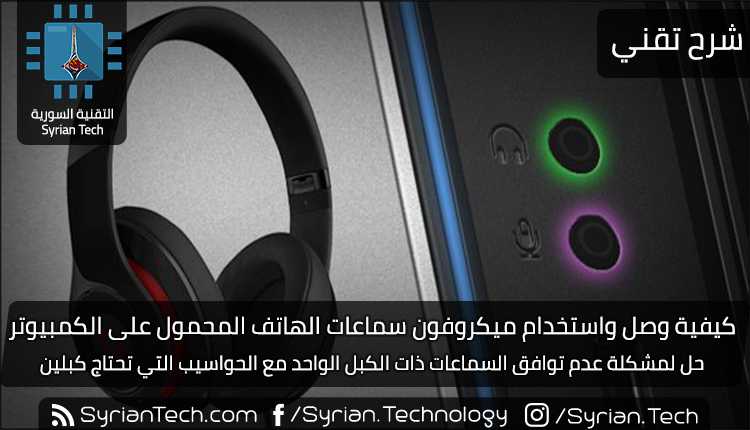
كيفية وصل واستخدام ميكروفون سماعات الهاتف المحمول على الكمبيوتر

هل استثمرت الكثير من الأموال في زوج من سماعات الرأس عالية الجودة مع ميكروفون مدمج بهاتفك؟ ألن يكون رائعاً إذا كنت تستخدمه للألعاب أو مكالمات VOIP على كمبيوتر سطح المكتب؟ خبر جيد: يمكنك ذلك.

تتمثل العقبة الكبيرة في استخدام سماعات الرأس أو سماعات الأذن الجيدة مع كمبيوتر سطح المكتب في أن معظم أجهزة الكمبيوتر المكتبية ذات الحجم الكامل تفصل مقابس سماعة الرأس والميكروفون، في حين تجمع الهواتف وأجهزة الكمبيوتر المحمولة في منفذ واحد بحجم 3،5 مم.

لذا، يمكنك إما توصيلها بمنفذ خرج السماعات في سطح المكتب والاستماع إليها أو توصيلها بمنفذ الميكروفون واستخدامها للتحدث – ولكن ليس كليهما.

يمكنك استخدام البلوتوث إذا كانت سماعات الرأس تدعمها، ولكن هذا الاتصال مخصص لأجهزة الجوال فقط.

لحسن الحظ، تتميز سماعات بلوتوث الراقية بخيار الخط الذي يجعلها سلكية للأجهزة القديمة والأوقات التي تنتهي فيها البطارية. نقترح استخدامه لأي تطبيقات الكمبيوتر.

لحسن الحظ أيضاً، حل هذه المشكلة بسيط. إذا كان جهاز الكمبيوتر لا يوفر مجموعة من مقابس سماعة الرأس للداخل والخارج، فيمكنك الحصول على محول رخيص يقوم بتقسيم الإشارة إلى قسمين: الصوت المتجه إلى برامج التشغيل في سماعات الرأس والصوت الصادر من الميكروفون. فيما يلي واحد على Amazon مقابل 6 دولارات لهذا الموقف بالتحديد.

بمجرد حصولك على محول الكابل، قم فقط بتوصيل سماعات الرأس في منفذ الأنثى والمنافذ الذكور في المنافذ المناسبة على جهاز الكمبيوتر.

عادة ما تكون هذه مشفرة بالألوان – اللون الوردي للميكروفون أو الأخضر لسماعات الرأس أو مكبرات الصوت – إذا لم يكن لديهم رموز بالقرب من المنفذ. بعد ذلك، اختر مصادر الصوت الصحيحة في ويندوز Windows ، وأنت على أتم الاستعداد.

هذه المهايئات ليست مضمونة بنسبة 100٪ للعمل – فهناك اختلاف كافٍ بين سماعات الرأس المتنقلة التي قد تصادفها في عملية اقتران غير متوافقة.

لكنها غير مكلفة كثيراً لدرجة أنها ليست مشكلة كبيرة إذا لم يحالفك الحظ. إذا كنت تريد شيئاً موثوقاً به قليلاً مع بعض عناصر التحكم السهلة لوحدة التخزين وكتم الصوت، فيمكنك الحصول على بطاقة صوت USB رخيصة. بعض الموديلات، مثل هذه، تضيف المنفذ المدمج إلى سطح المكتب.

من السيء للغاية أنه لا يوجد حل برمجي لهذه المشكلة، ولكن بضعة دولارات لبعض الأجهزة الإضافية هي سعر صغير لكونك قادراً على استخدام سماعات الرأس (ومايكروفون مدمج) في كل مكان.

مقالات قد تعجبك:

كيفية تعطيل لوحة لمس الكمبيوتر عند وصل ماوس خارجية
كيفية معرفة إصدار البلوتوث على نظام التشغيل ويندوز أو ماك
كيفية التحكم بالإعدادات المختلفة في كاميرات كانون Canon
كيفية اختيار أوضاع التصوير المناسبة في الكاميرا
كيفية إضافة منافذ USB-C إلى حواسيب ويندوز

أفضل سماعات الرأس لألعاب الكومبيوتر مناسبة لجميع الميزانيات

ملاحظة : جميع الأسعار صحيحة وقت كتابة هذا المقال ..

إذا أردت الاندماج أكثر بألعاب الكومبيوتر والتفاعل بشكل أكبر أثناء تواصلك مع اللاعبين الآخرين في الألعاب عبر الانترنيت , فستكون سماعات الرأس إحدى العوامل المهمّة لتامين جوّ المتعة والحماس الذي تحتاجه وانت تلعب ألعاب الحاسوب المفضلة لديك ..

ودورنا نحن هنا أن نقدم لك أفضل  سماعات رأس متواجدة حتى الآن وتفاصيل كاملة عن مواصفاتها لتنتقي وتختار الأنسب لك منها ..

حيث قمنا باختيار سماعات رأس تستخدم اتصال USB لدعم الصوت والتأثيرات الصوتيّة , واذا كنت تفضل السماعات اللاسلكيّة فلدينا أيضاً بعض الخيارات المناسبة لك , و جميعها بأسعار  مقبولة لذويّ الميزانية المحدودة …

أفضل سماعات رأس لكافة أنواع ألعاب الحاسوب هايبرإكس كلاود ريفولفر إس HyperX Cloud Revolver S:


متوافر على أمازون بسعر 150دولار

وُضِعَت علامة هايبرإكس HyperX التجارية ( العلامة التجارية الفرعية التابعة لشركة كينغستون Kingston ) على منتجها الجديد لسماعات الرأس المتطورة للغاية ..

جهاز كلاود ريفولفر إس Cloud Revolver S يتميّز بإطاره الفولاذي الصلب , وسماعاته الرّخفة المرنة التي تتمتع بحجم كبير  يحيط بكامل الأذن ومغلفة بغلاف جلديّ متين ,

إضافة إلى وحدة تحكم مزوّدة بمستويات تحكم مستقلة للصوت والميكروفون , ومفتاح تبديل محيطي افتراضي ,والميزة الأهم لسماعات الرأس من هايبرإكس HyperX هي السائقَين الموجيَّين من الجيل الثاني 50 مم ( تُوصل الصوت بطول موجة 50 مم وبصورة مضخّمة ) , فهي بذلك تضاهي جودة أفضل سماعات رأس متواجدة في الأسواق حالياً ..

إن جودة التسجيل والموسيقى ممتازة, وعلى الرغم أن التأثيرات الصوتية ليست دقيقة جداً من أجل الألعاب ولكنها لن تبدو غير مناسبة لأجهزة الكومبيوتر ذات المواصفات المنخفضة ..

فلأجل جودة الصوت والمتانة وطول العمر ، لن تجد سماعة رأس أفضل من جهاز كلاود ريفولفر إس  Cloud Revolver S

متوافر على أمازون بسعر 150دولار

أفضل سماعات ألعاب لاسلكيّة:

SteelSeries Arctis Pro Wireless:

متوافر على أمازون بسعر 330 دولار

هذا العملاق هو الجهاز الأعلى كلفة في قائمتنا هذه , وهو بالطبع يستحق ذلك , فسماعات الرأس SteelSeries Arctis Pro Wireless مليئة بالميّزات :

  • حيث تدعم الاتصال السلكي عبر مقبس سماعة الرأس القياسي standard headphone jack
  • اتصال راديوي  لاسلكي RF wireless بسرعة 2.4 جيجا هرتز للتشغيل بدون تباطؤ مع دعم محيطي افتراضي .
  • اتصال راديوي عبر بلوتوث Bluetooth radio, للاتصال بالجوال والأجهزة الأخرى.
  • محطة أساسية base station تدير اتصال بشاشة OLED ومفتاح مدوّر للتحكم اليدوي بحجم الصوت ..
  • والميزة الأهم وهي : شاحن بطارية قابل للتبديل ,حيث تأتي المجموعة مع بطاريتين قابلتين للشحن ,بحيث يمكنك شحن واحدة بينما تقوم باستخدام الأخرى وبالتالي لست بحاجة للانتظار أبداً ..

سماعات الرأس  SteelSeries Arctis Pro Wireless  لها تصميم جذاب جداً ,حيث تتمتع بتصميم مدمج متين ,إضافة الى تصميم مدروس بعناية  لأكوام الأذن  breathable ear cushions تؤمن راحة الأذن وتخفيف الضرر السماعي .

مزودة بميكروفون قابل للسحب , كما أنّ التغطية الترددية لهذه السماعات والتي تبلغ 10Hz-40Khz frequency  تجعلها من بين أفضل سماعات الرأس المتاحة من حيث جودة الصوت .

متوافر على أمازون بسعر 330 دولار

أفضل سماعة ألعاب للكمبيوتر الشخصي: لوجيتك G430:

متوافرة على أمازون بسعر 39 دولار

سماعات الرأس Logitech G430 لها العديد من المواصفات الرّائعة التي تجعلها من بين الخيارات القيّمة التي يمكنك أن تنتقيها :

السائقين الموجييّن بطول موجة 50mm لتوفير صوت ضخم, إضافة للميكروفون القابل للطيّ  والذراع لإلغاء الضوضاء( تقلل من الضوضاء الخلفية لالتقاط الصوت الواضح ),وبالتالي تحقيق التفاعل مع فريقك في اللعبة,

يمكنك استخدام سماعات الرأس هذه مع كابلات الصوت والميكروفون القياسيّة , ولكنها توفّر كذلك مقابس مضمّنة بعيدة المدى بمنفذ USB ,لتمكين الصوت المحيطي الظاهري بناءاً على معايير Dolby أو DTS, وهذه ميزة غير شائعة لمثيلاتها من سماعات الرأس بمثل هذا السعر  !

سماعات الرأس SteelSeries Arctis Pro Wireless  مريحة للغاية ، أيضًا ، بفضل النسيج الشبكي القابل للاستبدال على أكواب الأذن ، وسيسمح لك الكابل الطويل جدًا بالحركة بسهولة.

و إذا كنت تبحث عن شيء أقل تكلفة ، فإن الطراز G230  من لوجيتيك يتطابق أيضاً مع الميزات الصوتية  للطراز G430 .

  متوافرة على أمازون بسعر 39 دولار

أفضل سماعة رأس لألعاب الكمبيوتر خفيفة الوزن / مخصصة للسفر,طراز كوغار ميجارا Cougar Megara:

   متوافرة على أمازون بسعر 35 دولار

إذا كنت ممّن يفضلون السّماعات صغيرة الحجم ,فليس لديك الكثير من الخيارات , والحقيقة أنك ستختار مجموعة من سماعات ستيريو صغيرة stereo buds وميكروفون USB

ولكن اذا كنت تفضّل أن تأتي كلّ هذه الأشياء بمجموعة واحدة  مع بعضها ,فإنّ شركة كوغار Cougar صنعت لك ميجارا Megara , وهي مجموعة سماعات أذن لاسلكية مع ميكروفون قابل للإزالة , للاتصال والتواصل ضمن الألعاب…

وكغيرها من السماعات اللاسلكية الصغيرة ,تأتي هذه المجموعة مع مشبك دائري لتثبيت السماعة على الأذن ,و أقراص السمع مصنوعة من السيليكون بأحجام مختلفة لتحقيق أفضل ملاءمة..

الحزمة الصغيرة (المجموعة ) تعني أن دعم الصوت المحيطي غير متوافر ,ولكن السائق الموجيّ بطول موجة 13.5mm  يوفّر صوتًا أعلى وأدقّ ممّا يمكن لمعظم سماعات الأذن المماثلة ! …

ومن أجل الاستماع أثناء التنقل عند الذهاب خارجاً, فإنّ ميجارا Megara  , توفّر متحكّمات وسائط media controls (أدوات تحكم) مضمّنة وميكرفون ثاني  على الوصلة , لذا يمكنك إجراء المكالمات دون الحاجة إلى أخذ الميكروفون الأساسي ذو الذراع الطويل! ….

فإذا كنت بحاجة إلى جهاز ذو إعداد صوتي لائق ومناسب  للألعاب ولا يحتل أيّ مساحة كبيرة في حقيبتك ، فهذا هو الخيار الأنسب لك .

   متوافرة على أمازون بسعر 35 دولار

مقالات قد تعجبك  :

أفضل السبيكرات المناسبة للحفلات مع دعم ميزة الاتصال بأكثر من سبيكر
أفضل أجهزة ألعاب الفيديو للمنزل
لما جودة الصوت في هواتف آيفون أفضل من هواتف أندرويد؟
أفضل وأمتن كابلات USB لشحن الأجهزة المحمولة
أفضل برامج تشغيل الموسيقى على أجهزة أندرويد

لما جودة الصوت في هواتف آيفون أفضل من هواتف أندرويد؟

إذا سبق لك استخدام كلا النظامين الأساسيين – خاصةً الاستماع إلى الصوت من خلال سماعات الرأس – فمن المحتمل أنك لاحظت أن هواتف iPhone تتمتع بصوت أعلى و أفضل من أجهزة Android. لكن هل سألت نفسك لماذا؟

باختصار ، يتعلق الأمر كله بـ DAC — Digital to Analog Converter محول الصوت الرقمي إلى تناظري . يقرر هذا المحول الصغير بمفرده مدى جودة أصوات الموسيقى الخاصة بك.

من المؤكد أيضاً أن سماعات الرأس تلعب دورها هنا ، ولكن حتى وإن حصلت على أفضل سماعات رأس headphones على هذا الكوكب ,سوف تحصل على صوت ضعيف إذا كان المحول  DAC رديئاَ.

وهذا هو الأمر الذي تختلف فيه iOS عن معظم هواتف Android.

حيث تستخدم غالبية هواتف Android  محولات DAC  يتم  تضمينها كجزء من المعالج – عادةً ما تكون نوع من ال Snapdragon – وهي ، ببساطة ، ليست رائعة !.

بينما تقوم Apple بتصنيع محولات DAC  خاصة بها ،أي  تكون مصنعة خصيصًا لهاتف iPhone. ومن المنطقي أن تفكر في ذلك ، لأن  iPhone قد ظهر بعد جهاز ال iPod ، وهو جهاز تم تصميمه خصيصًا لتشغيل الصوت.

وهذا سبب آخر لجعل أجهزة ال DAC من Apple أفضل بكثير من تلك التي يتم تضمينها بشكل عام في معظم هواتف Android.

ولاحظ أننا نقول “معظم” هنا  ,  لأنك ستجد هواتف أندرويد بأجهزة أو محولات DAC مصنعة خصيصًا لها  – مثل هواتف سلسلة LG V.

فعلى سبيل المثال ، يحتوي هاتف LG V30 على  محول DAC رباعي النواة 32 بت (32bit Quad DAC)، وهذا يعتبر تحسين كبير على لوحة التحكم الرقمية المضمنة في معالج Snapdragon.

ونتيجة لذلك ، يحتوي جهاز LG V30 على أفضل صوت يمكنك الحصول عليه في الهاتف اليوم ، وهو أفضل من هاتف iPhone !.

ولكن ماذا عن الهواتف دون مقابس سماعة رأس مخصصة ، مثل iPhone 7 وما فوق؟

إن لهذه الهواتف محولات DACs مضمنة في اللوحة الأم للهاتف  phone’s mainboard،   وال DAC الأساسي لتحويل الصوت هو في الواقع جزء من محول (Lightning to 3.5mm adapter).

هناك أيضًا محولات بديلة مع DACs محسّنة ومكبرات صوت متاحة (replacement adapters with improved DACs and amplifiers) إذا كنت تبحث عن تحسين جودة الصوت بشكل أكبر,

ويمكن أن تعتبر ذلك  حلأ لأداء الصوت الضعيف لهواتف Android !!. حيث يمكنك الحصول على Lightning DAC بتكلفة منخفضة نسبيًا ،  ولكن معظم ال DACs تكلف أكثر قليلاً – أكثر من 200 دولار في العديد من الحالات ،

قد يستحق ذلك السعر بنظرك إذا كان الحصول على أفضل جودة صوت ممكنة من هاتفك , أمرًا مهمًا بالنسبة لك.!!

ربما هذا هو السبب الذي يجعل معظم عشاق الموسيقى في نهاية المطاف يتخلصون من العناء ويستخدمون DAC محول  خارجي كإعداد مخصص .

ولكن إذا كنت لا تريد أن  تنفق أموالًا إضافية ، فلا يوجد شيء لسوء الحظ يمكن أن تفعله من أجل “إصلاح” الأداء الصوتي….    قد يكون هذا أمراً يجب مراعاته عند التسوق لهاتفك الذكي المقبل!..

مقالات قد تعجبك:

أفضل مكبرات الصوت اللاسلكية بين الجودة والأسعار المعقولة
أفضل برامج تشغيل الموسيقى على أجهزة أندرويد
ميزات في أندرويد ليست موجودة حتى الآن في آيفون
أفضل وأمتن كابلات USB لشحن الأجهزة المحمولة
أفضل الطابعات الصغيرة المحمولة

ما هي ميزة صوت الموضع المكاني Spatial Sound في ويندوز؟ وكيف تعمل؟

أضافت مايكروسوفت Microsoft الصوت المكاني في Windows Sonic إلى Windows 10 مرة أخرى في تحديث Creators.

يتم تعطيل Windows Sonic for Headphones الخاص بسماعات الرأس بشكل افتراضي، ولكن يمكن تمكينه من أجل صوت محيطي افتراضي. يتوفر هذا الخيار على جهاز Xbox One أيضاً.

سنشرح ما هي الميزة ومعلومات كثيرة عنها، ثم كيفية تفعيلها.

ما هو صوت المحيط المكاني؟

استناداً إلى وثائق مطور مايكروسوفت Microsoft، فإن Windows Sonic هو حل على مستوى النظام الأساسي لدعم الصوت المكاني على Xbox في ويندوز Windows.

يمكن لمطوري التطبيقات استخدام واجهات برمجة التطبيقات الصوتية المكانية لإنشاء أجسام صوتية تنشر الصوت من مواضع في مساحة ثلاثية الأبعاد.

يمكن الاستفادة من هذا – في تطبيقات UWP الجديدة وتطبيقات سطح مكتب ويندوز Windows التقليدية وألعاب الكمبيوتر القياسية وألعاب Xbox One.

هذه هي بالضبط البيانات التي تحتاج إليها مستقبلات Dolby Atmos الممكّنة لخلط صوتها المكاني، بحيث يتيح Windows Sonic دعم Dolby Atmos الكامل في أحدث إصدارات Windows 10.

عند إقرانه بنظام استقبال وسماعات تعمل بنظام Dolby Atmos، ستسمع أصواتاً يمكن تتموضع في مساحة ثلاثية الأبعاد – عمودياً وكذلك أفقياً – للحصول على تجربة صوتية محيطية محسنة.

لذا، على سبيل المثال، إذا كان الصوت قادماً من فوقك وإلى يمينك في فيلم، أو برنامج تلفزيوني، أو لعبة فيديو، فستؤدي السماعات التي يتم إطلاقها إلى الأعلى أو سماعات السقف المثبتة على الجانب الأيمن من الغرفة إلى تعزيز الصوت في هذا الموقع – هذا إذا كان لديك تقنية Dolby Atmos.

سيساعدك تطبيق Dolby Access في المتجر على إعداد صوت المسرح المنزلي Dolby Atmos مع كمبيوتر يعمل بنظام Windows 10.

كيف يعمل الصوت المكاني في سماعات الرأس؟

عادة ما تكون البيانات المكانية مفيدة فقط إذا كان لديك نظام Dolby Atmos يمكن له بالفعل استخدامها.

حتى إذا كان لديك نظام صوت مجسم 7.1 ستيريو تقليدي، فأنت تحصل على صوت محيطي عادي مع ثمان قنوات صوتية – سبعة مكبرات صوتية بالإضافة إلى مضخم الصوت.

مع ذلك، يمكن لهذه البيانات الموضعية توفير الصوت المكاني في أي زوج من سماعات الرأس.

تحتاج فقط إلى تمكين إما Windows Sonic for Headphones أو Dolby Atmos for Headphones.

كلاهما يعمل بشكل مشابه، ولكن إصدار Dolby يستخدم تقنية Dolby وعليك الدفع للحصول عليه، بينما يستخدم Windows Sonic تقنية مايكروسوفت Microsoft فقط ويتم تضمينه مجاناً مع Windows 10 و Xbox One.

عندما تقوم بتمكين أحد هذه الميزات، سيقوم جهاز الكمبيوتر الذي يعمل بنظام ويندوز Windows (أو Xbox One) بخلط الصوت باستخدام البيانات الموضعية، مما يوفر تجربة صوت مكانية افتراضية.

لذلك، إذا كنت تلعب لعبة وكان الصوت قادماً من فوق شخصية اللعبة وإلى اليمين، فسيتم اختلاط الصوت قبل إرساله إلى سماعات الرأس حتى تسمع هذا الصوت على أنه قادم من فوقك وإلى اليمين فعلاً.

تعمل ميزات الصوت المكاني هذه فقط مع التطبيقات التي توفر البيانات المكانية إلى ويندوز Windows.

ماذا عن  الصوت المحيطي الظاهري 7.1؟

 عند تمكين Windows Sonic for Headphones، يتم تمكين ميزة تشغيل الصوت المحيطي الظاهري 7.1 في لوحة تحكم الصوت بشكل افتراضي أيضاً.

في Xbox One، تسمى هذه الميزة Use virtual surround sound.

مع تمكين صوت المحيط الافتراضي 7.1، سيستهلك ويندوز Windows صوت محيطي 7.1 – في ألعاب الفيديو أو الأفلام، على سبيل المثال – ويمزجها مع صوت الاستريو، مع مراعاة موضع الأشياء، قبل إرسالها إلى سماعات الرأس. الصوت المحيطي 5.1 سيعمل أيضاً.

لاستخدام هذه الميزة بشكل صحيح، ستحتاج إلى تعيين اللعبة أو مشغل الفيديو لإخراج الصوت المحيطي 7.1، على الرغم من أنك تستخدم سماعات الرأس. وستعمل سماعات الرأس كجهاز صوت محيطي 7.1.

على عكس الصوت المحيطي الحقيقي، فإنك ما زلت تستخدم زوجاً قياسياً من سماعات الرأس الاستريو مع زوج من مكبري صوت فقط، واحد لكل أذن.

مع ذلك، فإن الصوت المحيطي الظاهري يوفر إشارات صوتية أفضل للمواقع، وهي مفيدة بشكل خاص عند تشغيل ألعاب الكمبيوتر الشخصي أو Xbox.

تعمل هذه السماعات بشكل مشابه لتقنيات الصوت المحيطي لسماعات الألعاب مثل Dolby Headphone و Creative Media Surround Sound 3D (CMSS-3D Headphone) و DTX Headphone X. ولكنها مدمجة في ويندوز Windows وتعمل مع أي زوج من سماعات الرأس.

تعمل ميزة الصوت المحيطي الافتراضية مع جميع التطبيقات التي توفر صوتاً محيطياً 7.1.

تحتوي العديد من الألعاب والأفلام التي لا توفر صوتاً مكانياً على دعم الصوت المحيطي 7.1، لذا فهذا متوافق مع العديد من التطبيقات الأخرى.

كم عدد التطبيقات التي تقدم بيانات موضعية؟

مع تمكين ميزة تشغيل الصوت المجسم الظاهري 7.1، ستحصل على صوت موضعي مختلط في سماعات الرأس مع إشارة صوت محيطي 7.1.

مع ذلك، للحصول على أفضل صوت موضعي، ستحتاج إلى تطبيقات توفر بالفعل تلك البيانات الصوتية الموضعية إلى ويندوز Windows (أو جهاز Xbox One).

من غير الواضح كم عدد التطبيقات التي تدعم هذا الآن. مع ذلك، تنص وثائق مايكروسوفت Microsoft على أن “العديد من مطوري التطبيقات والألعاب يستخدمون حلول محركات الصوت التابعة لجهة خارجية” وأن “مايكروسوفت Microsoft قد اشتركت مع العديد من موفري الحلول هؤلاء لتطبيق Windows Sonic في البيئات الحالية الخاصة بهم”

هناك أمر واحد واضح: أي لعبة أو تطبيق يقوم بالإعلان عن دعم Dolby Atmos سيوفر أيضاً بيانات مكانية إلى Windows Sonic for Headphones.

في كلتا الحالتين، مع تمكين Windows Sonic for Headphones، ستستمر في الحصول على صوت موضعي طالما قمت بتمكين ميزة الصوت المحيطي الافتراضي 7.1، وكنت تستخدم تطبيقات مع 7.1 صوت محيطي.

بعض التطبيقات سيكون لها صوت أفضل في الموضع إذا كانت توفر البيانات إلى Windows Sonic.

كيفية تفعيل Windows Sonic:

يمكن تبديل هذه الميزة بسهولة بين تشغيلها أو إيقافها من رمز الصوت في منطقة الإشعارات.

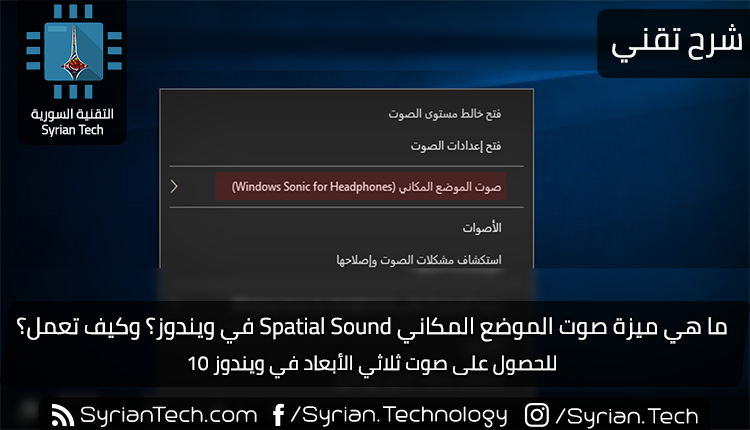
انقر بزر الماوس الأيمن على رمز السماعة، ثم قم بالإشارة إلى Spatial Sound، ثم اخترWindows Sonic for Headphones لتمكينه. يمكن تحديد إيقاف هنا لتعطيل برنامج Windows Sonic.

إذا كنت لا ترى خياراً لتمكين الصوت المكاني هنا أو في لوحة التحكم، فإن جهاز الصوت لا يدعمه.

على سبيل المثال، لن يتوفر هذا الخيار عند استخدام مكبرات الصوت المدمجة في الكمبيوتر المحمول.

يمكن أيضاً الوصول إلى هذه الميزة من برنامج صوت لوحة التحكم. لتشغيله، توجه إلى لوحة التحكم> الأجهزة والصوت> الصوت.

انقر نقراً مزدوجاً فوق جهاز التشغيل الذي ترغب في تمكين Windows Sonic له، وانقر فوق علامة التبويب صوت الموضع المكاني، واختر Windows Sonic for Headphones في المربع.

يمكن أيضًا تمكين Dolby Atmos for Headphones في نفس القائمة المنسدلة. هذه هي تقنية الصوت المكاني مماثلة لسماعات الرأس.

مع ذلك، فإنه يستخدم تقنية Dolby، ويتطلب شراء 15 دولاراً داخل التطبيق لإلغاء القفل.

يمكن أيضاً تشغيل خيار تشغيل الصوت المحيطي الظاهري 7.1 أو إيقافه في علامة تبويب صوت الموضع المكاني.

على جهاز Xbox One، ستجد هذا الخيار في System> Settings> Display & Sound> Audio Output. اختر Windows Sonic for Headphones تحت سماعة الصوت.

مقالات قد تعجبك:

كيفية ضبط مخرج وشدة الصوت بشكل منفصل للبرامج في ويندوز 10
كيفية تحديد معالج الرسوميات المشغل لأي برنامج أو لعبة في ويندوز 10
كيفية إيجاد وتثبيت التعاريف الرسمية لقطع الحاسوب العامل بنظام ويندوز
كيفية تعطيل إشعارات انخفاض مساحة القرص في ويندوز
كيفية إعادة تعيين إعدادات الشبكة في ويندوز 10 لحل مشاكلها

كيفية منع التشغيل التلقائي للفيديوهات في كروم

الكثير منا يعتقد ان ميزة التشغيل التلقائي للفيديوهات Autoplaying videos (والتي تندرج أيضاً تحتها ميزة التشغيل التلقائي للمقاطع الصوتية) هي ميزة مروعة. و لا أحد يحبذ تشغيلها في مختلف البرامج و التطبيقات، و كثير منا يتساءل  لماذا يستمر هذا الأمر على الويب !

لحسن الحظ ، إذا كنت أحد مستخدمي متصفح جوجل كروم Google Chrome ، فيمكنك بسهولة إيقاف حدوث ذلك.

للأسف ، هذا ليس ببساطة النقر على خيار تفعيل ام لا ، بل التشغيل التلقائي Autoplay policy مطوي حالياً في قائمة أعلام أو يمكننا أن نسميها الميزات المخفية في متصفح كروم Chrome’s flags.

هذا هو المكان الذي تخفي فيه جوجل Google الميزات التجريبية والأشياء التي ليست جاهزة بشكل كامل للإطلاق، تكون هذه الميزات معطلة بشكل اساسي بعد تثبيت المتصفح ولكن تسمح جوجل بأن يقوم المُستخدم بتفعيلها إذا كان بحاجة إليها .

اقرأ عن جوجل: خدمات خاصة من جوجل لشهر رمضان و ما هو الوضع السري في Gmail؟ وكيف يعمل؟

و على الرغم من أننا لا نسمي هذه الميزات ميزات مستقرة Stable ، إلا أنها في الغالب قابلة للاستخدام بشكل عام. لكن ضع في اعتبارك أنها لا تزال قيد التطوير ، لذا فهي ليست مثالية تماماً.

للدخول إلى الميزة ، ما عليك سوى فتح علامة تبويب جديدة على متصفح جوجل كروم Chrome و كتابة ما يلي في شريط العناوين:

chrome://flags/#autoplay-policy

اضغط زر Enter. ومباشرة سوف تفتح لديك صفحة Flags، ستكون ميزة التشغيل التلقائي Autoplay policy مظللة بالاصفر.


استخدم القائمة المنسدلة الموجودة يسار اسم الميزة وعوضاً عن Default قم باختيار Document user activation required

سيطلب منك إعادة تشغيل متصفح كروم Google Chrome لتفعيل الميزة، لذا قم بالضغط على RELAUNCH NOW.

راجع أيضاً: مايكروسوفت تعمل على حل لمشكلة تجمد كروم في آخر تحديث لويندوز

قم بذلك، و بعد إعادة تشغيل كروم Chrome والعودة للصفحة ستجد أن الميزة مفعلة.

أخيراً نود أن ننوه ، يمكنك اتباع الطريقة نفسها مع متصفح جوجل كروم Google Chrome سواء أكنت تستخدم جهاز لابتوب أو كمبيوتر بنظام ويندوز Windows أو ماك Mac أو لينوكس Linux، أو حتى إذا كنت تستخدم هاتف أندرويد Android.

قد ترغب في الإطلاع على : كيفية استكمال تصفح مواقع الويب بين الكمبيوتر والهاتف الذكي

بمعنى آخر، بمجرد امتلاكك لمتصفح كروم Chrome على جهازك، فستتخلص من الفيديوهات والمقاطع الصوتية المزعجة التي لا تطلبها.

في أخبار كروم: الدخول إلى الخدمات بدون كلمة مرور أصبح ممكناً مع جوجل كروم و كروم سيسهل كتابة الإيموجي عن طريق الاختيار من قائمة منسدلة و كروم سيلغي علامة الأمان الخضراء من مواقع HTTPS

من الآن  و صاعداً ، لن تضطر إلى التعامل مع مقاطع الفيديو أو الصوت التلقائية المزعجة . وعلينا ان نتوجه بالشكر لجوجل ومتصفح كروم.

مقالات قد تعجبك:

كيفية التأكد من أمان إضافات كروم قبل تنصيبها
لما يقوم كروم فجأة بإعادة تحميل الصفحة عند العودة إليها؟ وما الحل؟
طريقة فتح ملفات PDF في متصفح كروم Chrome
تقليل موارد الحاسوب التي يستهلكها متصفّح غوغل كروم
كيفية البحث باستخدام الصور من خلال بحث الصور العكسي من جوجل
هل يمكن أن تتم مقاضاة صاحب المراجعات السلبية على الإنترنت

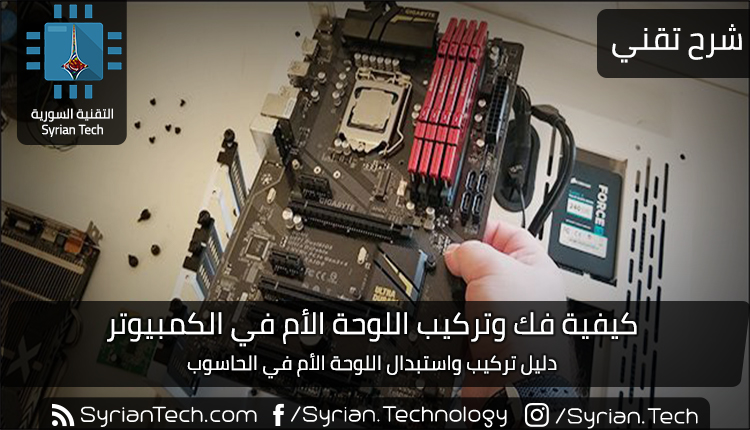
كيفية فك وتركيب اللوحة الأم في الكمبيوتر

قبل أن تبدأ: ننصحك بقراءة مقالنا بالضغط على هذا الرابط، حيث سنشرح لك بالتفصيل كيفية اختيار المعالج CPU الجديد أو اللوحة الأم Motherboard الجديدة قبل الشراء للتثبيت والترقية، ثم عد إلى هنا للبدء بالتركيب.

هذه العملية معقدة نوعاً ما. ستحتاج إلى الانتقال تماماً إلى منتصف طريق تفكيك جهاز الكمبيوتر للحصول على اللوحة الأم Motherboard القديمة وإخراجها مرة أخرى.

خصص بضع ساعات لهذه المهمة إذا كنت معتاداً بشكل عام على أجهزة الكمبيوتر، وربما لفترة أطول قليلاً إذا لم تكن كذلك.

لاحظ أيضاً أن استبدال اللوحة الأم Motherboard، خاصةً مع طراز مختلف، يتطلب منك بصفة عامة إعادة تثبيت نظام التشغيل واستعادته.

قبل أن تبدأ، ستحتاج إلى الاحتفاظ بنسخة احتياطية من جميع بياناتك وإعداداتك، إن أمكن، وجعل وسائط التثبيت جاهزة لنظام التشغيل الجديد.

ستحتاج إلى الأدوات التالية للبدء بالاستبدال والتركيب: مفك براغي فيليبس Philips القياسي، مكان نظيف للعمل، وربما سوار مضاد للكهرباء الساكنة، وبعض الأكواب للاحتفاظ ببراغي التثبيت.

قبل محاولة استبدال مبرد وحدة المعالجة المركزية CPU، تأكد من أن لديك بعض المعجون الحراري (أو أنه مطبق مسبقاً على المبرد الجديد).

أولاً، افصل جميع كابلات الطاقة والبيانات من الكمبيوتر وقم بنقلها إلى مساحة العمل المخصصة.

أزل اﻟﻣﺳﺎﻣﯾر اﻟﺗﻲ ﺗﻣﺳك ﻟوﺣﺔ الغطاء ﻣن اﻟﺟﺎﻧب اﻷﯾﺳر ﻣن الكيس Case – ﺗﮐون ھذه ﻋﻟﯽ اﻟﺟﺎﻧب اﻟﺧﻟﻔﻲ ﻣن اﻟﺟﮭﺎز، ﻣﺛﺑﺗﺔ ﻓﻲ اﻟﺣﺎﻓﺔ.

يمكنك بعد ذلك إزاحة لوحة الغطاء ووضعها جانباً. (إذا كانت الكيس Case خاصتك ذات تصميم صغير أو غير قياسي، فاستشر الدليل للحصول على تعليمات دقيقة).

ضع جهاز الكمبيوتر على جانبه، مع اللوحة الأم Motherboard لأعلى. يجب أن تكون قادراً على النظر إلى اللوحة الأم Motherboard بكل منافذها واتصالاتها المختلفة.

ستحتاج إلى فصل كل شيء تقريباً من اللوحة الأم Motherboard لإخراجه من الكيس Case. إذا كانت هنالك مكونات أخرى تمنع الوصول الفعلي إليها، مثل مراوح الكيس Case، فسيتعين عليك أيضًا إخراجها.

ننصحك هنا باستخدام الهاتف والتقاط الكثير من الصور: التقط صورة أو اثنتين مع كل كابل ومكون تزيله. يمكنك الرجوع إليها لاحقاً في حالة الشك.

سنبدأ ببطاقة الرسوميات GPU، إذا كان لديك واحداً، قم أولاً بإزالة كابل الطاقة من أعلى أو جانب وحدة معالجة الرسوميات GPU. ثم قم بإزالة المسمار الذي يثبته في مكانه على الجزء الخلفي من العلبة.

ابحث الآن عن قطعة تثبيت بلاستيكية على فتحة PCI-Express على اللوحة الأم Motherboard. اسحبه بعيداً عن بطاقة الرسوميات GPU واضغط لأسفل، ويجب أن تسمع صوت نقرة Snap.

عند هذه النقطة، يمكنك سحب بطاقة الرسوميات GPU بلطف ووضعها جانباً. كرر هذه العملية لأي بطاقات توسعة PCI-E أخرى قد تكون لديك.

بعد ذلك، ستحصل على مبرد وحدة المعالجة المركزية CPU. تختلف طريقة الإزالة وفقاً لنوع المبرد الذي تستخدمه.

يمكن إزالة مبردات معالجات إنتل Intel و AMD ببساطة، ولكن قد تحتاج مبردات الهواء الكبيرة والمبردات الأكثر تعقيداً إلى الوصول إلى الجانب الآخر من اللوحة الأم Motherboard لإزالة لوحة الدعم.

إذا كان مبرد وحدة المعالجة المركزية (CPU) صغيراً بما يكفي بحيث لا يمنع أي كابلات أخرى، فقد تتمكن من تركه في مكانه.

مع إزالة مبرّد وحدة المعالجة المركزية CPU ، حان الوقت لفصل كبل الطاقة الرئيسي للوحة الأم Motherboard. هو كابل طويل ذو 20 أو 24 سناً Pins.

يمكنك تركها معلقة فضفاضة. افعل نفس الشيء بالنسبة لكبل الطاقة 4 أو 8 pins بالقرب من مقبس وحدة المعالجة المركزية CPU.

الآن، افصل السواقات ومحركات الأقراص. بالنسبة إلى معظم الأجهزة الحديثة، هذه كابلات من نوع SATA. فقط اسحبها واتركها تتدلى.

بعد ذلك، انتقل إلى موصلات الكيس Case والمراوح. بالنسبة لمعظم الكيسات Cases الحديثة، يتضمن هذا واحد أو أكثر من الكابلات المتجهة إلى منفذ يحمل علامة USB على اللوحة الأم Motherboard، أو AUDIO أو HD AUDIO، بالإضافة إلى عدة كابلات صغيرة متصلة بمنافذ لوحة الإدخال والإخراج I/O plate.

يمكن أن تكون هذه الأمور صعبة للغاية – قم بتدوين مواقعها، والتقاط صور إذا كان هاتفك سهل الاستخدام من قبلك.

الآن جميع مراوح تبريد الكيس Case التي يتم توصيلها مباشرة باللوحة الأم Motherboard يجب أن تكون مفصولة، حيث يتم توصيلها عموماً بمقابس من أربعة أطراف حول الحواف.

يمكن ترك ذاكرة الوصول العشوائي RAM مثبتة في هذه المرحلة – سيكون من الأسهل إزالتها باستخدام اللوحة الأم ضمناً. كما سبق لأي محركات أقراص أو توسعات M.2 التخزينية.

أنت على وشك الاستعداد لعملية الإزالة. تأكد من عدم وجود أي مكونات أو كابلات تتعطل أثناء إزالة لوحة الدارات الإلكترونية المطبوعة الكبيرة.

إذا كانت بعض كابلات الطاقة أو البيانات في الطريق، فقد تحتاج إلى فصلها أيضاً.

الآن، حدد موقع المسامير التي تثبت اللوحة الأم Motherboard مكانها في الكيس Case. هناك أربعة إلى ثمانية منها، وهذا يتوقف على حجم اللوحة الأم وتصميم الكيس Case.

يمكن أن تكون خادعة وغير مرئية، لا سيما إذا كانت براغي داكنة وليس لديك الكثير من الإضاءة.

إذا لم تكن متأكداً من مكان تواجدها بالضبط، فقد ترغب في الرجوع إلى دليل اللوحة الأم Motherboard لديك.

مع إزالة مسامير التثبيت، يمكنك حمل اللوحة الأم Motherboard بكلتا يديك ورفعها خارجاً من الكيس Case.

ستحتاج إلى سحبها قليلاً إلى اليمين لإخراجها من لوحة الإدخال والإخراج I/O plate، وهي قطعة معدنية صغيرة بين المنافذ على ظهر اللوحة الأم واللوحة نفسها.

إذا كان يمسك بأي شيء، فاحرص على الهدوء وتحديد العائق وإزالتها. عندما تقوم بإخراج اللوحة الأم Motherboard من الكيس Case، ضعها جانباً.

إذا كنت تستبدل اللوحة الأم Motherboard بطراز جديد، فاخرج لوحة الإدخال / الإخراج I/O plate من الكيس Case. إذا كنت تستبدلها بلوحة رئيسية متطابقة، فاتركها في مكانها.

إذا كنت تعيد استخدام وحدة المعالجة المركزية CPU الحالية، فقم بإزالتها من المقبس باستخدام الإرشادات الموجودة في القسم أعلاه. إذا لم يكن كذلك، تابع إلى الخطوة التالية.

إزالة شرائح ذواكر الوصول العشوائي RAM DIMMs من اللوحة الأم. هذا أمر سهل: ما عليك سوى الضغط لأسفل على قطع التثبيت على جانبي ذاكرة الوصول العشوائي (RAM)، ثم سحبها من الفتحة.

إذا كنت تستخدم محرك تخزين M.2، فقم بإزالته الآن – فقط قم بإزالة برغي التثبيت واسحبه من الفتحة.

الآن انتقل إلى اللوحة الأم Motherboard الجديدة. إذا كنت تستخدم مبرد وحدة المعالجة المركزية (CPU) كبير الحجم وتحتاج إلى لوحة دعم Backing plate، فقم بتثبيته الآن بسهولة.

إذا لم يكن كذلك، فقم بتثبيت ذاكرة الوصول العشوائي RAM في اللوحة الأم Motherboard الجديدة – إما DIMMs التي قمت بإزالتها فقط أو تلك التي اشتريتها للتوافق مع اللوحة الجديدة. أعد تثبيت محرك M.2 إذا كنت تستخدمه.

بعد ذلك نأتي إلى وحدة المعالجة المركزية (CPU)، لذا قم بإزالة هذا الجهاز الجديد من عبوته.

لتثبيت وحدة المعالجة المركزية (CPUقم بالانتقال إلى مقالتنا بالضغط على هذا الرابط، ولا تنس العودة إلى هنا لإكمال باقي خطوات تثبيت اللوحة الأم Motherboard.

إذا كان مبرد وحدة المعالجة المركزية CPU صغيراً بما يكفي بحيث لا يتداخل مع أي مسامير أو قضبان كهربائية، مثل معظم المبردات الأخرى، فيمكنك تثبيتها الآن.

قم بتركيب المبرد طبقاً للتصميم والتعليمات. ثم قم بتوصيل كبل الطاقة الخاص بمروحة وحدة المعالجة المركزية CPU إلى فتحة ذات أربعة أسنان Pins مفتوحة على اللوحة الأم Motherboard بالقرب من وحدة المعالجة المركزية CPU.

أنت على استعداد الآن لإعادة تثبيت اللوحة الأم Motherboard الجديدة في الكيس Case. إذا كان نموذجاً جديداً، فضع لوحة الإدخال والإخراج I/O plate الجديدة في الجزء الخلفي من العلبة. إنها تأخذ مكانها بضغط بسيط: فقط ضع المستطيل المعدني في مكان الفتحة في الكيس Case.

أخفض اللوحة الأم Motherboard لأسفل، حيث القطع المعدنية الصغيرة التي تقبل مسامير التثبيت.

قد تحتاج إلى ضبطه قليلاً لتلائمه في لوحة الإدخال والإخراج I/O plate. تأكد من عدم وجود أي كابلات مختبئة أسفل اللوحة أثناء ضبطها في مكانها.

الآن ضع مسامير التثبيت الخاصة اللوحة الأم Motherboard. ببساطة كل برغي في مكانه، ووضعها من خلال الثقوب في لوحة الدارات الإلكترونية في اللوحة الأم Motherboard. يجب أن تكون مثبتة في مكانها، ولكن لا تفرط في شدّها، ذلك قد يصدع اللوحة الأم Motherboard.

الآن، قم بالذهاب في الاتجاه المعاكس للعملية التي قمت بها لإزالة اللوحة الأم Motherboard. استبدال البيانات وكابلات الكهرباء في نفس المواقع التي كانت عليها. تحقق منها كالتالي:

  • كبل الطاقة الرئيسي اللوحة الأم (20 أو 24 دبوس).
  • كابل طاقة وحدة المعالجة المركزية (4 أو 8 pin).
  • كابلات SATA لمحركات الأقراص الصلبة ومحركات أقراص SSD.
  • كابلات الكيس من أجل USB، والصوت، ولوحة I / O.
  • أي مراوح للكيس موصولة في المقابس ذات 4 أسنان على اللوحة الأم.

استبدل معالج الرسوميات GPU، إذا كان لديك واحد. قم بتثبيتها بعملية عكسية: ضعها مرة أخرى في أطول فتحة PCI-Express، واضغط لأسفل، وارفع قطعة التثبيت البلاستيكية لقفلها في مكانها.

أعد تركيب البرغي الذي يثبت في الجزء الخلفي من الكيس Case، وقم بتوصيل سلك الطاقة من مزوّد الطاقة. الآن افعل نفس الشيء بالنسبة لأية بطاقات توسيع أخرى لديك.

إذا لم تكن قد قمت بتثبيت مبرد وحدة المعالجة المركزية CPU بالفعل لأنه كبير بما فيه الكفاية لمنع الوصول إلى بعض فتحات اللوحة الأم Motherboard، فقم بذلك الآن.

اتبع نفس الخطوات التي اتبعتها في عملية الإزالة أعلاه ولكن بطريقة عكسية، مع الأخذ بعين الاعتبار أي تعديلات قد تحتاجها بسبب تصميمها الخاص.

إذا أصبحت جميع التوصيلات في مكانها، فأنت على استعداد لإغلاق الكيس Case. قم بإعادة لوحة الغطاء الخاصة بالكيس Case ثم ضعها في مكانها على الجزء الخلفي باستخدام مسامير التثبيت الخاصة بها.

يمكنك الآن نقل الكمبيوتر الشخصي إلى وضعه الطبيعي وتشغيله. إذا لم يتم تشغيله، فقد فاتتك خطوة في مكان ما – تحقق مرة أخرى من التوصيلات وتأكد من أن المفتاح الموجود في الجزء الخلفي من وحدة تزويد الطاقة موجود في وضع التشغيل.

إذا كنت قد استبدلت وحدة المعالجة المركزية CPU فقط، فلن تحتاج إلى إجراء أي تغييرات على النظام لديك.

إذا كنت قد استبدلت اللوحة الأم Motherboard بطراز مماثل، فقد تحتاج إلى ضبط ترتيب الإقلاع في BIOS/UEFI إذا قمت بتغيير موضع كابلات بيانات SATA.

إذا كنت قد استبدلت اللوحة الأم Motherboard بطراز مختلف، فستحتاج على الأرجح إلى إعادة تثبيت نظام التشغيل.

مقالات قد تعجبك:

كيفية استبدال مزوّد الطاقة للكمبيوتر
كيفية ترقية أو استبدال محرك الأقراص في الكمبيوتر المكتبي
كيفية ترقية أو استبدال بطاقة واي فاي للكمبيوتر المكتبي
كيفية ترقية أو استبدال بطاقة الرسوميات في الكمبيوتر
كيفية ترقية أو استبدال الرام في الكمبيوتر المكتبي