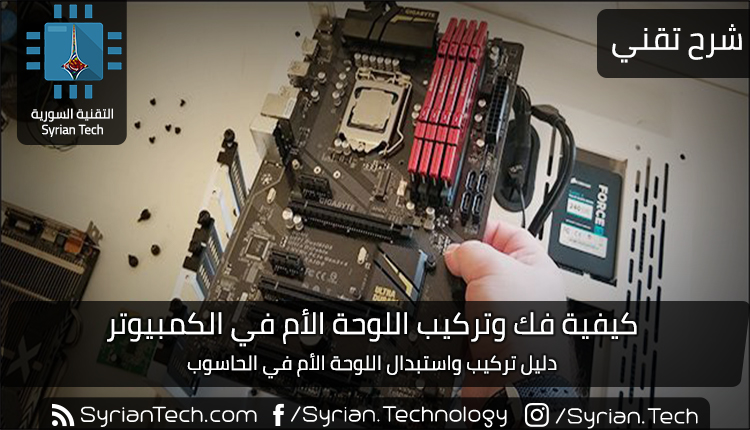
يعد بيوس BIOS أو UEFI أداة قوية لتكوين إعدادات أجهزة الكمبيوتر مثل ذاكرة الوصول العشوائي ووحدة المعالجة المركزية واللوحة الأم وغير ذلك.
يحتوي أيضاً على خيارات يمكن أن تزيد من أمان جهاز الكمبيوتر. فيما يلي بعض الطرق المختلفة للوصول إلى بيوس BIOS.
ما هو الـ بيوس BIOS؟
نظام الإدخال والإخراج الأساسي (بيوس BIOS) هو برنامج منخفض المستوى تمت برمجته على اللوحة الأم لجهاز الكمبيوتر.
عندما تقوم بتشغيل جهاز الكمبيوتر، يقوم بيوس BIOS بتهيئة واختبار جميع الأجهزة الموجودة في جهاز الكمبيوتر للتأكد من أنها تعمل بشكل صحيح.
من خلال الوصول إلى بيوس BIOS، يمكنك تخصيص كيفية عمل أجهزة داخل الكمبيوتر.
تحذير: كن حذراً، فبعض الخيارات المتاحة في بيوس BIOS يمكن أن تلحق الضرر المادي بجهاز الكمبيوتر.
إذا كنت ستجرب رفع تردد التشغيل، فتأكد من فهمك لما هو رفع تردد التشغيل، واتخاذ الاحتياطات اللازمة للقيام بذلك بأمان.
يمكنك أيضاً القيام بأشياء مثل تمكين ملفات تعريف XMP لتغيير سرعة ذاكرة الوصول العشوائي، أو تشغيل الكمبيوتر من قرص أو محرك أقراص USB.
تم استبدال بيوس BIOS بالواجهة الموحدة للبرامج الثابتة الموسعة (UEFI) على أجهزة الكمبيوتر الحديثة، ولكن مصطلح بيوس BIOS يستخدم بشكل شائع للإشارة إلى UEFI. يضيف UEFI عدداً من الميزات الجديدة التي تجعله مختلفاً عن بيوس BIOS.
الوصول إلى بيوس BIOS/UEFI من عند التشغيل:
عند بدء تشغيل جهاز الكمبيوتر، عادة ما تكون هناك شاشة البداية التي تعرض اسم الشركة المصنعة أو شعارها.
للوصول إلى بيوس BIOS، يمكنك الضغط على مفتاح معين عندما تكون شاشة البداية الخاصة بالشركة المصنعة مرئية.
عادةً ما يتم عرض المفاتيح التي يمكنك الضغط عليها للوصول إلى بيوس BIOS بالقرب من الجزء السفلي. عادةً ما يكون المفتاح إما F2 أو Delete، لكن ليس دائماً.
سيحتوي دليل الكمبيوتر أو اللوحة الأم أيضاً على هذه المعلومات.
إذا كنت لا ترى أي شيء لأن الشاشة تنتقل بسرعة كبيرة، أو أن الضغط على المفتاح الصحيح لا ينقلك إلى بيوس BIOS، فمن المحتمل أن يتم تمكين Fast Boot في بيوس BIOS، أو أن يكون لديك وضع Fast Startup ممكّن في Windows 10.
لحسن الحظ، هناك طرق أخرى للوصول إلى بيوس BIOS.
الوصول إلى بيوس BIOS من داخل نظام ويندوز 10:
هناك عدد قليل من الطرق للوصول إلى بيوس BIOS من نظام التشغيل ويندوز Windows 10.
إن أبسط طريقة للوصول إلى بيوس BIOS هي باستخدام زر Start (ابدأ). انقر فوق الزر ابدأ، واضغط على رمز الطاقة، ثم اضغط باستمرار على Shift أثناء النقر فوق إعادة التشغيل.
بدلاً من ذلك، يمكنك الضغط على زر البدء، في شريط البحث اكتب تغيير خيارات بدء التشغيل المتقدمة ثم اضغط على Enter.
انتقل إلى قسم بدء التشغيل المتقدم في النافذة المنبثقة، وانقر فوق الزر إعادة التشغيل الآن.
إذا استخدمت أياً من الطريقتين السابقتين، فسيتم إرسالك إلى شاشة زرقاء بها خيارات متعددة. انتقل إلى استكشاف الأخطاء وإصلاحها > الخيارات المتقدمة > إعدادات البرامج الثابتة لـ UEFI. يجب أن تصل بعد ذلك إلى بيوس BIOS.
إذا كنت لا ترى إعدادات البرامج الثابتة لـ UEFI، فهناك تفسيران محتملان.
الاحتمال الأول هو أن الكمبيوتر الذي تستخدمه لا يحتوي على UEFI على الإطلاق، وهذا مرجح بشكل خاص إذا كان جهاز الكمبيوتر قديماً، ولديه بالفعل بيوس BIOS بدلاً من UEFI.
الاحتمال الثاني هو أن اللوحة الأم تحتوي على UEFI، لكن Windows 10 يقوم بالتمهيد من محرك تم تقسيمه باستخدام MBR وليس GPT.
إذا تم تقسيم محرك أقراص التمهيد باستخدام MBR، فسوف يُجبَر UEFI على استخدام وضع BIOS Legacy الذي يعطل الوصول من داخل ويندوز Windows 10.
إذا كنت تفضل استخدام موجه الأوامر للوصول إلى بيوس BIOS، فانقر على زر ابدأ، واكتب موجه الأوامر في شريط البحث، ثم حدد تشغيل كمسؤول.
ثم اكتب shutdown /r /fw في نافذة موجه الأوامر واضغط على Enter.
إذا نجحت، فستظهر نافذة لإعلامك بأن جهاز الكمبيوتر سيتم إغلاقه في أقل من دقيقة.
يمكنك كتابة shutdown /r /fw /t 0 في موجه الأوامر لإزالة فترة الانتظار وإعادة التشغيل على الفور.
إذا رأيت الرسالة Boot to firmware UI is not supported by this system’s firmware عند محاولة تشغيل أمر إيقاف التشغيل، فربما يعني ذلك أن اللوحة الأم لا تحتوي على UEFI.
إذا لم تتمكن من الوصول إلى بيوس BIOS/UEFI من داخل ويندوز Windows 10، وتم تمكين Fast Boot في جهاز الكمبيوتر في بيوس BIOS/UEFI، فسيتعين عليك القيام ببعض استكشاف الأخطاء وإصلاحها.
إنشاء اختصار للوصول إلى بيوس BIOS:
يمكن بسهولة اختزال أمر إيقاف التشغيل والدخول إلى بيوس BIOS باختصار واحد للوصول بشكل أسرع وأكثر ملاءمة. انقر بزر الماوس الأيمن فوق مساحة فارغة على سطح المكتب وحدد جديد ثم اختصار.
في النافذة التي تظهر لكتابة موقع العنصر، اكتب shutdown /r /fw، ثم اضغط على التالي.
أدخل اسماً مناسباً للاختصار، ثم انقر على إنهاء.
بمجرد ظهور الرمز على سطح المكتب، انقر بزر الماوس الأيمن فوقه واضغط على خصائص.
في نافذة الخصائص، انقر على خياراتمتقدمة.
في هذه النافذة، حدد تشغيل كمسؤول، ثم اضغط على موافق.
مرة أخرى في نافذة الخصائص، انقر فوق تطبيق ثم موافق لإنهاء إنشاء الاختصار.
يعد تحديث نظام التشغيل والبرامج الخاصة بجهاز الكمبيوتر أمراً مهماً. من ناحية أخرى، من المهم بالنسبة للاعبين بالتأكيد تحديث برامج تشغيل الرسومات. ولكن ماذا عن تحديثات BIOS؟
لن تجعل تحديثات BIOS جهاز الكمبيوتر أسرع، ولن تضيف بشكل عام الميزات الجديدة التي تحتاجها، وقد تتسبب في مشاكل إضافية. يجب عليك فقط تحديث BIOS إذا كان الإصدار الجديد يحتوي على تحسين تحتاجه.
ما هو BIOS؟
يرمز BIOS إلى نظام الإدخال/الإخراج الأساسي. عند تشغيل جهاز الكمبيوتر، يتحكم الـ BIOS ويبدأ الاختبار الذاتي لبدء التشغيل (POST) ويمرر التحكم إلى أداة التمهيد (الذي يقوم بتشغيل نظام تشغيل جهاز الكمبيوتر).
BIOS هو برنامج نظام منخفض المستوى يجب أن يعمل فقط دون أن يعترض طريقك (في الخلفية).
تأتي أجهزة الكمبيوتر الآن مزودة ببرامج UEFI بدلاً من BIOS التقليدي، ولكن الأمر نفسه ينطبق على UEFI فهو برنامج نظام منخفض المستوى له دور مماثل.
على عكس نظام التشغيل (المخزن على محرك الأقراص الثابتة)، يتم تخزين BIOS لجهاز الكمبيوتر على شريحة على اللوحة الأم.
عملية فلاش للـ BIOS:
غالباً ما تصدر الشركات المصنّعة تحديثات لنظام الإدخال والإخراج الأساسي (BIOS) لأجهزة الكمبيوتر. إذا قمت ببناء جهاز الكمبيوتر، فسيأتي تحديث BIOS من بائع اللوحة الأم.
يمكن عمل فلاش لهذه التحديثات على شريحة BIOS، لتحل محل برنامج BIOS الذي جاء به الكمبيوتر بإصدار جديد من BIOS.
تعد الـ BIOSes خاصة بالكمبيوتر (أو خاصة باللوحة الأم)، لذلك ستحتاج إلى BIOS لطراز الكمبيوتر الدقيق (أو اللوحة الأم) لتحديث BIOS لجهاز الكمبيوتر لديك.
لماذا ربما لا يجب عليك تحديث BIOS:
تحديثات BIOS ليست ترقيات برامج كبيرة تضيف ميزات جديدة أو تصحيحات أمان أو تحسينات في الأداء.
عادةً ما تحتوي تحديثات BIOS على سجلات تغيير قصيرة جداً، فقد تصلح خطأ بجزء غامض من الأجهزة أو تضيف دعماً لطراز جديد من وحدة المعالجة المركزية.
إذا كان جهاز الكمبيوتر يعمل بشكل صحيح، فمن المحتمل ألا تقوم بتحديث BIOS. من المحتمل ألا ترى الفرق بين إصدار BIOS الجديد والإصدار القديم.
في بعض الحالات، قد تواجه أخطاء جديدة مع إصدار جديد من BIOS، حيث قد يكون BIOS الذي يأتي مع جهاز الكمبيوتر قد خضع لمزيد من الاختبارات.
عملية الفلاش للـ BIOS ليس سهلاً مثل تثبيت تحديث برنامج عادي. ستحتاج غالباً إلى إجراء فلاش لجهاز الكمبيوتر من DOS (نعم، DOS قد تضطر إلى إنشاء محرك أقراص USB قابل للتمهيد مع DOS عليه وإعادة التشغيل في تلك البيئة)، حيث قد تحدث مشكلات عند إجراء فلاش من ويندوز Windows. كل مصنع لديه تعليماته الخاصة حول فلاش BIOS.
ستحتاج إلى إصدار BIOS لجهازك الدقيق. إذا حصلت على BIOS لجهاز آخر لو كانت نسخة مختلفة قليلاً من نفس اللوحة الأم فقد يتسبب ذلك في حدوث مشكلات.
تحاول أدوات فلاش BIOS عادةً اكتشاف ما إذا كان BIOS يناسب أجهزتك، ولكن إذا حاولت الأداة تحديث BIOS على أي حال، فقد يصبح جهاز الكمبيوتر غير قابل للتمهيد.
إذا انقطع جهاز الكمبيوتر عن الطاقة أثناء فلاش BIOS، فقد يصبح جهاز الكمبيوتر غير قادر على التمهيد. يجب أن تحتوي أجهزة الكمبيوتر بشكل مثالي على BIOS احتياطي مخزن في ذاكرة للقراءة فقط، ولكن ليس كل أجهزة الكمبيوتر لديها ذلك.
متى يجب عليك تحديث BIOS؟
نظراً لأنك ربما لن ترى أي تحسينات من تحديث BIOS، فقد تظهر هذه الأخطاء الجديدة، واحتمال حدوث أخطاء أثناء الفلاش، يجب ألا تقوم بتحديث BIOS إلا إذا كان لديك سبب لذلك. فيما يلي بعض الحالات التي يكون فيها التحديث منطقياً:
الأخطاء Bugs: إذا كنت تواجه أخطاء تم إصلاحها في إصدار أحدث من BIOS لجهاز الكمبيوتر لديك (تحقق من سجل تغيير BIOS على موقع الشركة المصنعة على الويب)، فقد تتمكن من إصلاحها عن طريق تحديث BIOS. قد تنصحك الشركة المصنعة بتحديث BIOS إذا اتصلت بالدعم الفني ولديك مشكلة تم إصلاحها من خلال التحديث.
دعم الأجهزة: تضيف بعض الشركات المصنعة للوحات الأم دعماً لوحدات المعالجة المركزية الجديدة، وربما الأجهزة الأخرى، في تحديثات BIOS.
إذا كنت ترغب في ترقية وحدة المعالجة المركزية بجهاز الكمبيوتر إلى وحدة معالجة مركزية جديدة (ربما لم يتم إصدارها بعد عند شراء اللوحة الأم) فقد تحتاج إلى تحديث BIOS.
تأكد من التحقق من سجل التغيير لتحديثات BIOS ومعرفة ما إذا كان لديهم بالفعل تحديثاً تطلبه.
إذا لم تكن تواجه أي أخطاء تم إصلاحها ولا تحتاج إلى دعم الأجهزة، فلا تقلق بالتحديث. لن تحصل على أي شيء منه باستثناء المشاكل الجديدة المحتملة.
إذا كنت قد قمت بتشغيل برنامج Microsoft Health Check لمعرفة إمكانية تثبيت نظام التشغيل ويندوز 11 وتلقيت رسالة لا يمكن لهذا الكمبيوتر تشغيل Windows 11أو بالإنكليزيةThis PC Can’t Run Windows 11، فهناك فرصة لحل ذلك عن طريق تمكين TPM و Secure Boot على جهاز الكمبيوتر. إليك الطريقة.
ويندوز 11 يتطلب TPM 2.0 والتمهيد الآمن Secure Boot:
بالنسبة لبعض أجهزة الكمبيوتر، فإن أساس المشكلة مع PC Health Check هو أنه تم تعطيل Secure Boot و TPM في UEFI، وهو النظام الأساسي الذي يسمح لنظام التشغيل بالعمل مع أجهزة الكمبيوتر.
لا يزال العديد من الأشخاص يطلقون على UEFI اسم BIOS، على الرغم من أن هذا المصطلح يشير تقنياً إلى معيار أقدم.
بعد تمكين TPM و Secure Boot، من الممكن أن يجتاز جهاز الكمبيوتر اختبار توافق ويندوز Windows 11 إذا كان يفي بجميع متطلبات النظام الأخرى.
كيفية تمكين TPM والتمهيد الآمن في UEFI:
لتمكين TPM و Secure Boot في UEFI لديك، ستحتاج أولاً إلى إيقاف تشغيل جهازك. عند تشغيله مرة أخرى، سيكون هناك مفتاح أو زر خاص في لوحة المفاتيح ستحتاج إلى الضغط عليه في الوقت المناسب للوصول إلى إعدادات واجهة UEFI.
يختلف المفتاح الدقيق الذي ستحتاج إلى الضغط عليه اعتماداً على الشركة المصنعة، لذلك ستحتاج إما إلى الرجوع إلى دليل تشغيل جهازك أو إجراء بحث على الويب عن اسم جهازك للوصول إلى مفتاح bios أو مفتاح UEFI.
بالنسبة لبعض اللوحات الأم (خاصة إذا كنت قد أنشأت جهاز الكمبيوتر)، فقد ترى رسالة صغيرة على الشاشة عند الإقلاع تخبرك بالمفتاح الذي تحتاج إلى الضغط عليه لإدخال إعدادات BIOS.
على سبيل المثال، على كمبيوتر محمول Acer Spin 3 لدينا، يمكنك الوصول إلى قائمة تكوين UEFI عن طريق تشغيل الكمبيوتر المحمول والضغط على F2 على لوحة المفاتيح عندما ترى شاشة البداية Acer.
بمجرد دخولك إلى شاشة إعداد UEFI، ستختلف الإرشادات أيضاً بشكل كبير حول كيفية تمكين التمهيد الآمن و TPM بالضبط، ولكن بشكل عام، أنت تبحث عن خيارات Security أو Boot.
في هذا المثال، يمكنك العثور على خيارات TPM ضمن علامة التبويب Security.
ابحث عن خيار تفعيل TPM وتأكد من تمكينه. إذا لم يكن كذلك، فقم بتغيير الإعدادات في UEFI لتمكينه.
وبالمثل، في UEFI الذي لدينا، يمكننا العثور على إعدادات التمهيد الآمن الخاصة بنا ضمن علامة التبويب التمهيد Boot. ابحث عن خيار Secure Boot وتأكد من تمكينه.
بعد ذلك، تأكد من حفظ التغييرات التي أجريتها على UEFI قبل الخروج من أداة التهيئة المساعدة (يمكنك عادةً تحديد save and exit كأحد الخيارات).
ملاحظة: إذا كنت لا ترى أي شيء حول TPM أو Secure Boot على شاشة إعدادات UEFI أو BIOS بجهاز الكمبيوتر، فقد يكون جهاز الكمبيوتر قديماً جداً بحيث لا تتوفر لديه هذه الميزات.
بعد الخروج، سيتم إعادة تشغيل جهاز الكمبيوتر. عندما تقوم بإجراء الفحص مرة أخرى، نأمل أن تجتاز الاختبار. إذا تم تمكين هذه الميزات وما زال جهاز الكمبيوتر لا يجتاز الفحص، فهناك سبب آخر لعدم توافق جهازك مع ويندوز Windows 11.
ما المقصود بالتمهيد الآمن Secure Boot و TPM على أي حال؟
التمهيد الآمن Secure Boot هي ميزة UEFI تسمح فقط لبعض أنظمة التشغيل بالعمل، والتي يمكن أن تساعد في حمايتك من البرامج الضارة.
بصرف النظر عن فحص BIOS لديك، يمكنك التحقق من معلومات النظام ضمن الإعدادات لمعرفة ما إذا كان نظامك يدعم التمهيد الآمن Secure Boot.
وبالمثل، تساعد TPM (اختصار لـ Trusted Platform Module) في توفير الأمان من خلال توفير تشفير لبياناتك بفضل شريحة خاصة داخل جهازك.
تشتمل معظم الأجهزة التي تم إنشاؤها بعد عام 2016 على شريحة TPM 2.0 المطلوبة لتشغيل ويندوز Windows 11.
للتحقق من شريحة TPM، يمكنك الضغط على Windows+R، واكتب tpm.msc، ثم الضغط على Enter.
في وحدة تحكم إدارة TPM التي تظهر، ستجد معلومات عن وحدة TPM بجهاز الكمبيوتر، وسترى رقم الإصدار الخاص بها جانب Specification Version.
قبل أن تبدأ: ننصحك بقراءة مقالنا بالضغط على هذا الرابط، حيث سنشرح لك بالتفصيل كيفية اختيار المعالج CPU الجديد أو اللوحة الأم Motherboard الجديدة قبل الشراء للتثبيت والترقية، ثم عد إلى هنا للبدء بالتركيب.
هذه العملية معقدة نوعاً ما. ستحتاج إلى الانتقال تماماً إلى منتصف طريق تفكيك جهاز الكمبيوتر للحصول على اللوحة الأم Motherboard القديمة وإخراجها مرة أخرى.
خصص بضع ساعات لهذه المهمة إذا كنت معتاداً بشكل عام على أجهزة الكمبيوتر، وربما لفترة أطول قليلاً إذا لم تكن كذلك.
لاحظ أيضاً أن استبدال اللوحة الأم Motherboard، خاصةً مع طراز مختلف، يتطلب منك بصفة عامة إعادة تثبيت نظام التشغيل واستعادته.
قبل أن تبدأ، ستحتاج إلى الاحتفاظ بنسخة احتياطية من جميع بياناتك وإعداداتك، إن أمكن، وجعل وسائط التثبيت جاهزة لنظام التشغيل الجديد.
ستحتاج إلى الأدوات التالية للبدء بالاستبدال والتركيب: مفك براغي فيليبس Philips القياسي، مكان نظيف للعمل، وربما سوار مضاد للكهرباء الساكنة، وبعض الأكواب للاحتفاظ ببراغي التثبيت.
قبل محاولة استبدال مبرد وحدة المعالجة المركزية CPU، تأكد من أن لديك بعض المعجون الحراري (أو أنه مطبق مسبقاً على المبرد الجديد).
أولاً، افصل جميع كابلات الطاقة والبيانات من الكمبيوتر وقم بنقلها إلى مساحة العمل المخصصة.
يمكنك بعد ذلك إزاحة لوحة الغطاء ووضعها جانباً. (إذا كانت الكيس Case خاصتك ذات تصميم صغير أو غير قياسي، فاستشر الدليل للحصول على تعليمات دقيقة).
ضع جهاز الكمبيوتر على جانبه، مع اللوحة الأم Motherboard لأعلى. يجب أن تكون قادراً على النظر إلى اللوحة الأم Motherboard بكل منافذها واتصالاتها المختلفة.
ستحتاج إلى فصل كل شيء تقريباً من اللوحة الأم Motherboard لإخراجه من الكيس Case. إذا كانت هنالك مكونات أخرى تمنع الوصول الفعلي إليها، مثل مراوح الكيس Case، فسيتعين عليك أيضًا إخراجها.
ننصحك هنا باستخدام الهاتف والتقاط الكثير من الصور: التقط صورة أو اثنتين مع كل كابل ومكون تزيله. يمكنك الرجوع إليها لاحقاً في حالة الشك.
سنبدأ ببطاقة الرسوميات GPU، إذا كان لديك واحداً، قم أولاً بإزالة كابل الطاقة من أعلى أو جانب وحدةمعالجة الرسوميات GPU. ثم قم بإزالة المسمار الذي يثبته في مكانه على الجزء الخلفي من العلبة.
ابحث الآن عن قطعة تثبيت بلاستيكية على فتحة PCI-Express على اللوحة الأم Motherboard. اسحبه بعيداً عن بطاقة الرسوميات GPU واضغط لأسفل، ويجب أن تسمع صوت نقرةSnap.
عند هذه النقطة، يمكنك سحب بطاقة الرسوميات GPU بلطف ووضعها جانباً. كرر هذه العملية لأي بطاقات توسعة PCI-E أخرى قد تكون لديك.
بعد ذلك، ستحصل على مبرد وحدة المعالجة المركزية CPU. تختلف طريقة الإزالة وفقاً لنوع المبرد الذي تستخدمه.
يمكن إزالة مبردات معالجات إنتل Intel و AMD ببساطة، ولكن قد تحتاج مبردات الهواء الكبيرة والمبردات الأكثر تعقيداً إلى الوصول إلى الجانب الآخر من اللوحة الأم Motherboard لإزالة لوحة الدعم.
إذا كان مبرد وحدة المعالجة المركزية (CPU) صغيراً بما يكفي بحيث لا يمنع أي كابلات أخرى، فقد تتمكن من تركه في مكانه.
مع إزالة مبرّد وحدة المعالجة المركزية CPU ، حان الوقت لفصل كبل الطاقة الرئيسي للوحة الأم Motherboard. هو كابل طويل ذو 20 أو 24 سناً Pins.
يمكنك تركها معلقة فضفاضة. افعل نفس الشيء بالنسبة لكبل الطاقة 4 أو 8 pins بالقرب من مقبس وحدة المعالجة المركزية CPU.
الآن، افصل السواقات ومحركات الأقراص. بالنسبة إلى معظم الأجهزة الحديثة، هذه كابلات من نوع SATA. فقط اسحبها واتركها تتدلى.
بعد ذلك، انتقل إلى موصلات الكيس Case والمراوح. بالنسبة لمعظم الكيسات Cases الحديثة، يتضمن هذا واحد أو أكثر من الكابلات المتجهة إلى منفذ يحمل علامة USB على اللوحة الأم Motherboard، أو AUDIO أو HD AUDIO، بالإضافة إلى عدة كابلات صغيرة متصلة بمنافذ لوحة الإدخال والإخراج I/O plate.
يمكن أن تكون هذه الأمور صعبة للغاية – قم بتدوين مواقعها، والتقاط صور إذا كان هاتفك سهل الاستخدام من قبلك.
الآن جميع مراوح تبريد الكيس Case التي يتم توصيلها مباشرة باللوحة الأم Motherboard يجب أن تكون مفصولة، حيث يتم توصيلها عموماً بمقابس من أربعة أطراف حول الحواف.
يمكن ترك ذاكرة الوصول العشوائي RAM مثبتة في هذه المرحلة – سيكون من الأسهل إزالتها باستخدام اللوحة الأم ضمناً. كما سبق لأي محركات أقراص أو توسعات M.2 التخزينية.
أنت على وشك الاستعداد لعملية الإزالة. تأكد من عدم وجود أي مكونات أو كابلات تتعطل أثناء إزالة لوحة الدارات الإلكترونية المطبوعة الكبيرة.
إذا كانت بعض كابلات الطاقة أو البيانات في الطريق، فقد تحتاج إلى فصلها أيضاً.
الآن، حدد موقع المسامير التي تثبت اللوحة الأم Motherboard مكانها في الكيس Case. هناك أربعة إلى ثمانية منها، وهذا يتوقف على حجم اللوحة الأم وتصميم الكيس Case.
يمكن أن تكون خادعة وغير مرئية، لا سيما إذا كانت براغي داكنة وليس لديك الكثير من الإضاءة.
إذا لم تكن متأكداً من مكان تواجدها بالضبط، فقد ترغب في الرجوع إلى دليل اللوحة الأم Motherboard لديك.
مع إزالة مسامير التثبيت، يمكنك حمل اللوحة الأم Motherboard بكلتا يديك ورفعها خارجاً من الكيس Case.
ستحتاج إلى سحبها قليلاً إلى اليمين لإخراجها من لوحة الإدخال والإخراجI/O plate، وهي قطعة معدنية صغيرة بين المنافذ على ظهر اللوحة الأم واللوحة نفسها.
إذا كان يمسك بأي شيء، فاحرص على الهدوء وتحديد العائق وإزالتها. عندما تقوم بإخراج اللوحة الأم Motherboard من الكيس Case، ضعها جانباً.
إذا كنت تستبدل اللوحة الأم Motherboard بطراز جديد، فاخرج لوحة الإدخال / الإخراجI/O plate من الكيس Case. إذا كنت تستبدلها بلوحة رئيسية متطابقة، فاتركها في مكانها.
إذا كنت تعيد استخدام وحدة المعالجة المركزية CPU الحالية، فقم بإزالتها من المقبس باستخدام الإرشادات الموجودة في القسم أعلاه. إذا لم يكن كذلك، تابع إلى الخطوة التالية.
إزالة شرائح ذواكر الوصول العشوائي RAM DIMMs من اللوحة الأم. هذا أمر سهل: ما عليك سوى الضغط لأسفل على قطع التثبيت على جانبي ذاكرة الوصول العشوائي (RAM)، ثم سحبها من الفتحة.
إذا كنت تستخدم محرك تخزين M.2، فقم بإزالته الآن – فقط قم بإزالة برغي التثبيت واسحبه من الفتحة.
الآن انتقل إلى اللوحة الأم Motherboard الجديدة. إذا كنت تستخدم مبرد وحدة المعالجة المركزية (CPU) كبير الحجم وتحتاج إلى لوحة دعم Backing plate، فقم بتثبيته الآن بسهولة.
إذا لم يكن كذلك، فقم بتثبيت ذاكرة الوصول العشوائي RAM في اللوحة الأم Motherboard الجديدة – إما DIMMs التي قمت بإزالتها فقط أو تلك التي اشتريتها للتوافق مع اللوحة الجديدة. أعد تثبيت محرك M.2 إذا كنت تستخدمه.
بعد ذلك نأتي إلى وحدة المعالجة المركزية (CPU)، لذا قم بإزالة هذا الجهاز الجديد من عبوته.
لتثبيت وحدة المعالجة المركزية (CPU) قم بالانتقال إلى مقالتنا بالضغط على هذا الرابط، ولا تنس العودة إلى هنا لإكمال باقي خطوات تثبيت اللوحة الأم Motherboard.
إذا كان مبرد وحدة المعالجة المركزية CPU صغيراً بما يكفي بحيث لا يتداخل مع أي مسامير أو قضبان كهربائية، مثل معظم المبردات الأخرى، فيمكنك تثبيتها الآن.
قم بتركيب المبرد طبقاً للتصميم والتعليمات. ثم قم بتوصيل كبل الطاقة الخاص بمروحة وحدة المعالجة المركزية CPU إلى فتحة ذات أربعة أسنان Pins مفتوحة على اللوحة الأم Motherboard بالقرب من وحدة المعالجة المركزية CPU.
أنت على استعداد الآن لإعادة تثبيت اللوحة الأم Motherboard الجديدة في الكيس Case. إذا كان نموذجاً جديداً، فضع لوحة الإدخال والإخراج I/O plate الجديدة في الجزء الخلفي من العلبة. إنها تأخذ مكانها بضغط بسيط: فقط ضع المستطيل المعدني في مكان الفتحة في الكيس Case.
أخفض اللوحة الأم Motherboard لأسفل، حيث القطع المعدنية الصغيرة التي تقبل مسامير التثبيت.
قد تحتاج إلى ضبطه قليلاً لتلائمه في لوحة الإدخال والإخراج I/O plate. تأكد من عدم وجود أي كابلات مختبئة أسفل اللوحة أثناء ضبطها في مكانها.
الآن ضع مسامير التثبيت الخاصة اللوحة الأم Motherboard. ببساطة كل برغي في مكانه، ووضعها من خلال الثقوب في لوحة الدارات الإلكترونية في اللوحة الأم Motherboard. يجب أن تكون مثبتة في مكانها، ولكن لا تفرط في شدّها، ذلك قد يصدع اللوحة الأم Motherboard.
الآن، قم بالذهاب في الاتجاه المعاكس للعملية التي قمت بها لإزالة اللوحة الأم Motherboard. استبدال البيانات وكابلات الكهرباء في نفس المواقع التي كانت عليها. تحقق منها كالتالي:
كبل الطاقة الرئيسي اللوحة الأم (20 أو 24 دبوس).
كابل طاقة وحدة المعالجة المركزية (4 أو 8 pin).
كابلات SATA لمحركات الأقراص الصلبة ومحركات أقراص SSD.
كابلات الكيس من أجل USB، والصوت، ولوحة I / O.
أي مراوح للكيس موصولة في المقابس ذات 4 أسنان على اللوحة الأم.
استبدل معالج الرسوميات GPU، إذا كان لديك واحد. قم بتثبيتها بعملية عكسية: ضعها مرة أخرى في أطول فتحة PCI-Express، واضغط لأسفل، وارفع قطعة التثبيت البلاستيكية لقفلها في مكانها.
أعد تركيب البرغي الذي يثبت في الجزء الخلفي من الكيس Case، وقم بتوصيل سلك الطاقة من مزوّد الطاقة. الآن افعل نفس الشيء بالنسبة لأية بطاقات توسيع أخرى لديك.
إذا لم تكن قد قمت بتثبيت مبرد وحدة المعالجة المركزية CPU بالفعل لأنه كبير بما فيه الكفاية لمنع الوصول إلى بعض فتحات اللوحة الأم Motherboard، فقم بذلك الآن.
اتبع نفس الخطوات التي اتبعتها في عملية الإزالة أعلاه ولكن بطريقة عكسية، مع الأخذ بعين الاعتبار أي تعديلات قد تحتاجها بسبب تصميمها الخاص.
إذا أصبحت جميع التوصيلات في مكانها، فأنت على استعداد لإغلاق الكيس Case. قم بإعادة لوحة الغطاء الخاصة بالكيس Case ثم ضعها في مكانها على الجزء الخلفي باستخدام مسامير التثبيت الخاصة بها.
يمكنك الآن نقل الكمبيوتر الشخصي إلى وضعه الطبيعي وتشغيله. إذا لم يتم تشغيله، فقد فاتتك خطوة في مكان ما – تحقق مرة أخرى من التوصيلات وتأكد من أن المفتاح الموجود في الجزء الخلفي من وحدة تزويد الطاقة موجود في وضع التشغيل.
إذا كنت قد استبدلت وحدة المعالجة المركزية CPU فقط، فلن تحتاج إلى إجراء أي تغييرات على النظام لديك.
إذا كنت قد استبدلت اللوحة الأم Motherboard بطراز مماثل، فقد تحتاج إلى ضبط ترتيب الإقلاع في BIOS/UEFI إذا قمت بتغيير موضع كابلات بيانات SATA.
إذا كنت قد استبدلت اللوحة الأم Motherboard بطراز مختلف، فستحتاج على الأرجح إلى إعادة تثبيت نظام التشغيل.
قبل أن تبدأ: ننصحك بقراءة مقالنا بالضغط على هذا الرابط، حيث سنشرح لك بالتفصيل كيفية اختيار المعالج CPU الجديد أو اللوحة الأم Motherboard الجديدة قبل الشراء للتثبيت والترقية، ثم عد إلى هنا للبدء بالتركيب.
إذا كانت لديك وحدة تحكم متماثلة في وحدة المعالجة المركزية CPU، فأنت تريد تبديلها في النظام أو جهاز متوافق مع مقبس الجهاز الحالي والأجهزة الأخرى، فهذا لا يشكل مشكلة كبيرة لإزالته. فقط اتبع الخطوات التالية.
ستحتاج إلى مفك براغي قياسي من فيليبس Philips مثلاً، ومكان نظيف وجاف للعمل، ويفضل بدون سجادة.
إذا كان المنزل معرضاً للشحنات بشكل خاص، فقد تحتاج لاستخدام سوار مضاد للكهرباء الساكنة.
كوب أو وعاء هو أيضاً سهل لوضع المسامير. يمكن إعادة استخدام مبرد وحدة المعالجة المركزية من النظام الحالي أو استبداله بجهاز جديد، ولكن إذا لم تتضمن وحدة المعالجة المركزية الجديدة معجون حراري، فستحتاج إلى الحصول على ذلك أيضاً.
معجون حراري يساعد على توصيل الحرارة من وحدة المعالجة المركزية CPU إلى وحدة تبريد المعالج، وهذا ضروري.
أولاً، افصل جميع كابلات الطاقة والبيانات من الكمبيوتر وقم بنقلها إلى مساحة العمل المخصصة. أزل اﻟﻣﺳﺎﻣﯾر اﻟﺗﻲ ﺗﻣﺳك ﻟوﺣﺔ الغطاء ﻣن اﻟﺟﺎﻧب اﻷﯾﺳر ﻣن اﻟﺣﺎوﯾﺔ – ﺗﮐون ھذه ﻋﻟﯽ اﻟﺟﺎﻧب اﻟﺧﻟﻔﻲ ﻣن اﻟﺟﮭﺎز، ﻣﺛﺑﺗﺔ ﻓﻲ اﻟﺣﺎﻓﺔ.
يمكن بعد ذلك إزاحة لوحة الغطاء ووضعها جانباً. (إذا كانت الكيس Case ذات تصميم صغير أو غير قياسي، فاستشر الدليل للحصول على تعليمات دقيقة).
ضع جهاز الكمبيوتر على جانبه، مع اللوحة الأم Motherboard لأعلى. يجب أن تكون قادراً على النظر إلى اللوحة الأم Motherboard بكل منافذها واتصالاتها المختلفة.
مبرد وحدة المعالجة المركزية (CPU) هو الأداة الكبيرة التي تحتوي على قطعة كبيرة من المعدن (المشتت الحراري) وواحد أو أكثر من المراوح المرتبطة به.
ستحتاج إلى إزالة المبرد قبل أن تتمكن من الوصول إلى وحدة المعالجة المركزية CPU. بالنسبة لمبرد المنتج من إنتل، فإن هذا بسيط نسبياً: نقوم فقط بإدارة البراغي في الزوايا الأربع، ثم نرفعها.
يمكن أن تكون هذه العملية معقدة إذا كنت تستخدم مبرداً من نوع خاص Aftermarket cooler، الأمر الذي يتطلب بعض العمل الشاق.
راجع دليل المبرد إذا لم يكن واضحاً. قد تتطلب أنظمة تبريد المياه الأكثر تعقيداً أيضاً تقنيات متقدمة.
يمكن أيضاً العثور على مقاطع فيديو على الإنترنت للأشخاص الذين يزيلون ويربطون المبرد الذي تستخدمه. الأمر يستحق القيام ببعض البحث.
قبل رفع المبرد بعيداً، تحقق من كبل الطاقة المرفق بالمروحة. من المحتمل أن يكون موصلاً بمحول طاقة ذو 4 أسنان Pins، في مكان ما بالقرب من مقبس وحدة المعالجة المركزية CPU. اسحبه للخارج برفق، عندها يمكنك إزالة المبرد بالكامل.
أنت الآن تنظر لأسفل مباشرة باتجاه وحدة المعالجة المركزية CPU للكمبيوتر. الاشياء الجيلاتينية فوقها هي المعجون الحراري الذي يسمح بنقل الحرارة بكفاءة إلى المبرد. لا تقلق إذا كان الأمر مزعجاً بعض الشيء.
ستحتاج الآن إلى رفع لوحة الغطاء من وحدة المعالجة المركزيةCPU. تختلف طريقة إجراء ذلك من مقبس إلى مقبس، ولكن يوجد بشكل عام ذراع يمسكها و/أو برغي لمزيد من الأمان.
على مقبس إنتل LGA-1151، نحرر الذراع ونرفع اللوحة.
في هذه المرحلة، الشيء الوحيد الذي يحمل وحدة المعالجة المركزية هو الجاذبية Gravity. قم برفعه بإصبعك للخارج، ضعه جانباً.
إذا كانت مكسورة ولم يعد لديك أي فائدة لاستخدامها، فلن تحتاج إلى وضعها لاحقاً.
ولكن إذا كنت ترغب في استخدامه في المستقبل، فستحتاج إلى تنظيف المعجون الحراري باستخدام Q-tip وبعض الكحول الآيزوبروبيل ووضعه في كيس مضاد للكهرباء الساكنة.
ستحتاج أيضاً إلى إجراء الشيء نفسه في الجزء السفلي من مخفّض الحرارة (المبرّد) الذي أزلته، إذا كنت تخطط لاستخدامه مرة أخرى.
الآن ألقِ نظرة على مقبس وحدة المعالجة المركزية CPU على اللوحة الأم Motherboard. إذا كان هناك أي عجينة حرارية تركت على المقبس بالقرب من مسامير التلامس الكهربائية في المقبس نفسه، فقم بتنظيفها بعناية باستخدام قطعة قماش جافة أو ذراع Q-tip.
أنت تحاول تجنب وجود على أي عجينة بين وحدة المعالجة المركزية ومسامير الاتصال عند تثبيت وحدة المعالجة المركزية الجديدة.
(إذا كنت تقوم بالترقية إلى مبرد أكبر لوحدة المعالجة المركزية CPU في هذه المرحلة، فتوقف. قد تحتاج إلى تثبيت لوحة خلفية على الجانب الآخر من اللوحة الأم Motherboard. راجع الإرشادات إذا كنت غير متأكد).
الآن أزل وحدة المعالجة المركزية الجديدة من عبوته. أدخله في مقبس وحدة المعالجة المركزية المفتوح على اللوحة الأم Motherboard.
لا يمكن أن تتوافق معظم تصميمات وحدة المعالجة المركزية (CPU) إلا في اتجاه واحد – تحقق من الاتصالات الكهربائية في الجزء السفلي من وحدة المعالجة المركزية CPU والمقبس للتأكد من تثبيته بشكل صحيح.
يجب أن تنزلق أو تجلس في مكانها بسهولة، دون أن تطبق أي ضغط عليها.
عندما تتوضع وحدة المعالجة المركزية CPU في مكانها، قم بتنزيل اللوحة، ثم قم بتركيب أي طريقة للتثبيت مستخدمة في المقبس.
لا تجبرها بشدة: إذا شعرت بأكثر من رطل (نصف كيلو غرام) من القوة التي تدفع بها، فقد لا تكون وحدة المعالجة المركزية CPU جالسة بشكل غير صحيح. اسحبه وحاول مرة أخرى.
إذا كان المبرد الذي يأتي مع وحدة المعالجة المركزية CPU ذو معجون حراري مطبق مسبقاً على الجزء السفلي، فأنت جاهز لتثبيته.
إذا لم يكن الأمر كذلك، فقم بالضغط على قطرة من عجينة الحرارة بحجم حبة البازلاء على مركز وحدة المعالجة المركزية CPU من أنبوب المعجون. لست بحاجة إلى الكثير. سينتشر بالتساوي عند قفل المبرد في مكانه.
الآن إعادة تثبيت المبرد. مرة أخرى، تختلف طريقة القيام بذلك بناءً على تصميم المبرّد. إذا كنت تقوم بالترقية إلى مبرد أحدث أو أكبر، فستضعه على اللوحة التي ذكرتها سابقاً.
إذا كنت تستبدلها بمبرد مثيل، فكل ما عليك هو تثبيتها. في كلتا الحالتين، لا تنس توصيل مروحة التبريد في أحد مقابس المروحة الأربعة على اللوحة الأم Motherboard عندما تكون في مكانها.
عند إعادة تثبيت وحدة المعالجة المركزية CPU والمبرّد، ستكون جاهزاً لإغلاق علبة الكمبيوتر.
أعد لوحة الغطاء وثبّتها في الجزء الخلفي من الإطار. الآن أعده إلى مكانه الطبيعي وقم بتشغيله للاختبار.