مراجعة ومواصفات هاتف سامسونج جالاكسي Samsung Galaxy M21

يُعدّ Galaxy M21 هاتفاً ذكياً من الفئة المتوسطة من شركة سامسونج Samsung. إنه في الأساس شبيه بهاتف Galaxy M31، والذي كان في حد ذاته شبيهاً بهاتف Galaxy M30s.

الهواتف الثلاثة متطابقة في كثير من المواصفات. حيث يشارك M21 الهيكل والشاشة والمعالج والبطارية مع الهاتفين الآخرين. كما أنه يشترك في الذاكرة والتخزين والكاميرات الخلفية مع هاتف M30s.

المواصفات الكاملة لهاتف سامسونج جالاكسي Samsung Galaxy M21:

  • الجسم: بقياس 159×75.1 وسماكة 8.9 مم، ووزنه 188 غرام.
  • الشاشة: بقياس 6.4 إنش من نوع Super AMOLED، ودقتها 1080×2340 بكسل، ونسبة العرض إلى الارتفاع 19.5:9، وكثافة البكسلات 403 بكسل في الإنش، محمية بطبقة Gorilla Glass من الجيل الثالث.
  • المعالج: Exynos 9611 (10nm) ثماني النواة:

(4×2.3 GHz Cortex-A73 & 4×1.7 GHz Cortex-A53)

  • معالج الرسوميات: Mali-G72 MP3.
  • الذاكرة: ذاكرة وصول عشوائي بسعة 4 أو 6 جيجابايت، وذاكرة تخزين داخلية بسعة 128/64 جيجابايت.
  • نظام التشغيل/البرمجيات: Android 10 و One UI 2.0.
  • الكاميرا الخلفية:
    • عدسة عريضة (رئيسية): بدقة 48 ميجابكسل، بفتحة عدسة واسعة f/2.0.
    • عدسة لتصوير بزاوية فائقة الاتساع: بدقة 8 ميجابكسل، بفتحة عدسة f/2.2 .
    • مستشعر عمق: بدقة 5 ميجابكسل، بفتحة عدسة f/2.2 .
  • الكاميرا الأمامية: موجودة ضمن قطع في الشاشة على شكل قطرة ماء: بدقة 20 ميجابكسل، وبفتحة عدسة f/2.0.
  • تصوير فيديو الكاميرات الخلفية:
    • 1080p@30fps
    • 4K@30fps
  • تصوير فيديو الكاميرا الأمامية:
    • 1080p@30fps
  • البطارية: بسعة 6000 مللي أمبير في الساعة، ودعم شحن سريع بقوة 15 واط.
  • متفرقات:
    • قارئ بصمات الأصابع ضوئي على ظهر الهاتف.
    • USB Type-C.
    • Wi-Fi 802.11 a/b/g/n/ac.
    • منفذ سماعات الأذن 3.5 مم في الأسفل.
  • السعر:
    • يبدأ من 246 دولاراً.

بعض الفروقات بين الأجهزة M21 و M31 و M30s:

  • التصميم: إليك صورتان تبيّنان تصميم كل من هاتفي M31 و M30s.
M31
M30s
  • الكاميرات الخلفية: هنا يختلف هاتف M31 من حيث الكاميرا الخلفية الأساسية عن الهاتفين الآخرين، حيث يمتلك كاميرا أساسية بدقة 64 ميجابكسل.
  • الكاميرا الأمامية: يختلف الهواتف الثلاثة من حيث الكاميرا الخلفية، حيث يمتلك هاتف M31 كاميرا أمامية بدقة 32 ميجابكسل، بينما هاتف M30s ذو كاميرا أمامية بدقة 16 ميجابكسل، وأخيراً هاتف M21 كما ذكرنا أعلاه ذو كاميرا أمامية بدقة 20 ميجابكسل.
  • الذاكرة: يتميز هاتف M31 بنسخة واحدة من ذاكرة الوصول العشوائي 6 جيجابايت وتخزين بنسختين إما 64 جيجابايت أو 128 جيجابايت.
  • السعر:
    • سعر هاتف M21 يبدأ من 246 دولاراً.
    • سعر هاتف M31 يبدأ من 289.89 دولاراً.
    • سعر هاتف M30s يبدأ من 309.89 دولاراً.

مقالات قد تعجبك:

جافا تفوقت على بايثون لتتربع على عرش أكثر لغات البرمجة شيوعاً
واتساب يختبر ميزات جديدة للبحث بحسب التاريخ وإدارة التخزين
ارتفاع في مبيعات ألعاب الفيديو وأجهزتها في الفترة الأخيرة
ما سبب سرعة تلف بطارية حاسبك المحمول ، وما الحل ؟
كيف توفر شحن البطارية الخاصة بجهازك الأندرويد بالشكل الصحيح ؟
كيفية الحصول على المواصفات التفصيلية لحاسوبك

كيفية تحسين جودة صوت ميكرفون الكمبيوتر

هل تساءلت يوماً كيف يحصل مضيفو الراديو والبودكاست على بصمتهم الصوتية؟ على الرغم من أن بعضها يأتي من أجهزة أفضل، إلا أن الكثير منها يأتي إلى مرحلة ما بعد المعالجة، والتي تعمل على تعديل الصوت بعد تسجيله (أو أحياناً أثناء البث المباشر) لجعله يبدو أفضل بكثير. يمكنك استخدام نفس الأساليب لجعل صوت الميكروفون أفضل.

التطبيقان اللذان سنستخدمهما في مرحلة ما بعد معالجة الصوت، هما Adobe Audition و Audacity. الاختبار هو أداة ممتازة مع واجهة نظيفة.

Audacity مجاني، ولكنه يفتقر إلى بعض الميزات وهو أصعب قليلاً في الاستخدام، ولكن أحدهما يكفي لاستخداماتنا.

شراء ميكروفون مستقل:

على الرغم من أن المعالجة اللاحقة يمكن أن تساعد في جعل الميكروفون يبدو أفضل بكثير، فإنك لا تزال تريد بداية جيدة مع ميكروفون جيد.

الشاغل الرئيسي هنا هو الضوضاء. في حين أن تطبيقات ما بعد المعالجة الصوتية مثل Audacity رائعة في جعل الصوت احترافي، فإنه لا يمكن التخلص من الضوضاء بشكل جيد.

عادةً ما تكون الميكروفونات المدمجة صغيرة الحجم وتلتقط الكثير من الضوضاء من داخل جهازك. تكون الميكروفونات الكبيرة والمستقلة بشكل عام أقل ضوضاء بكثير.

يمكن للميكروفون الرائع أن يكلف مئات الدولارات بسهولة، ولكن ما لم تكن محترفاً في مجال الصوت، ستشهد انخفاضاً في جودة الصوت، حيث إن شيئاً مثل TONOR BM-700 بسعر 30 دولاراً فقط سيبدو مذهلاً مقارنةً بالكمبيوتر المحمول أو الهاتف.

تقليل الضوضاء:

معظم الميكروفونات، حتى تلك الراقية، ليست هادئة تماماً، والتخلص من الضجيج في خلفية الصوت هو واحدة من أولى الخطوات في تنظيف الصوت.

عرض التردد الطيفي في Audition مفيد لتصور الضوضاء. فإنه يظهر مستويات الضوضاء في كل تردد، على مر الزمن.

قبل الحد من التشويش، يمكنك أن ترى هنا في نهاية الصوت (بينما لم أتكلم) لا يزال هناك الكثير من البيانات. إذا نظرنا عن كثب، فإن هذه الخطوط من الضوضاء تمتد عبر كل الصوت.

بعد خفض الضوضاء، لا يزال هناك ضوضاء، ولكن هناك أقل بكثير من قبل.

ولأنه يقص هذه الترددات، فإن ذلك يشوه الصوت قليلاً، وهو المكان الذي يكون فيه وجود ميكروفون أقل ضجيجاً مفيداً، حيث أنه لا يمكنك فعل ذلك إلا وأن يبدو صوتك كما لو كنت تتحدث من خلال علبة قصدير.

يمكنك إجراء الحد من الضوضاء بطرق مختلفة، ولكن واحدة من أفضل الطرق تستخدم شيئاً ما يسمى طباعة الضوضاء لخفض الضوضاء بشكل انتقائي، وهو مفيد لجميع أنواع الضوضاء.

هناك العديد من التأثيرات الأخرى، مثل ما يسمى بالـ Hiss remover ، والتي يمكنك استخدامه للتخفيف من التكرارات المختلفة، والحد من الضوضاء التكيفي، والتي لا تحتاج إلى طباعة ضوضاء.

في Audition ، عليك أولاً التقاط الضوضاء قبل أن تتمكن من استخدام الحد من الضوضاء. اختر مكاناً هادئاً من الصوت، وحدد Effects  > Noise Reduction > Capture Noise Print.

بعد ذلك، حدد Noise Reduction (Process) تحت نفس القائمة. سيؤدي ذلك إلى فتح مربع حوار يمكنك من خلاله ضبط إعدادات خفض الضوضاء.

عادةً ما تكون الإعدادات الافتراضية جيدة، ولكن يمكنك ضبط مستوى الضوضاء إذا كنت ترغب في ذلك. تعرض لك هذه الشاشة مقدار الضجيج الذي تلتقطه عند كل تردد.

يمكنك معاينة الصوت باستخدام الزر Play في الزاوية السفلية اليسرى قبل تطبيق التغييرات. يمكنك أيضاً تحديد Output Noise Only لمعاينة كل الضوضاء التي تتم إزالتها. عند القيام بذلك، حاول إبقاء التسجيل الرئيسي خارج الضجيج لتقليل التشوه.

في Audacity ، ما عليك سوى اختيار Effect > Noise Reduction. من هنا يمكنك ضبط ملف الضجيج وعدد قليل من الإعدادات الأخرى.

Audacity ليست مميز تماماً مثل إزالة الضوضاء في Audition ولكنها ستنجز المهمة.

التسوية:

تعمل ميزة Equalization أو EQing على ضبط حجم النغمات المختلفة في الصوت. على سبيل المثال، يمكنك تحويل الجهير إلى أعلى أو قطعه بالكامل.

من الناحية العملية، فإن فن EQ هو أكثر دهاءً ويدور حول التعديلات البسيطة لجعل الصوت جيداً. إذا كنت بصدد الحصول على صوت راديوي عميق، فقد تعتقد أنك يجب أن تصنع صوت الباس فقط، ولكن في الواقع، سيجعل ذلك صوتك مفعماً بالانتشار ولن ينتج التأثير الذي تريده.

من المحتمل أن يكون الإعداد المسبق Vocal Enhancer في Audition هو الأفضل. هذا الإعداد المسبق يقلل من الجهير المنخفض للغاية ويعزز الترددات التي عادة ما توجد فيها الأصوات.

يمكنك فتح هذه النافذة من Filter ومن ثم EQ وبعدها Parametric Equalizer. مثل خفض الضوضاء، تحتاج إلى تحديد جزء من الصوت إلى مكافئ، ويمكنك معاينة التغييرات الخاصة بك مع زر Play.

يمكنك فعل ذلك في Audacity كذلك تحت Effect  > Equalization.

الضغط والتسوية:

مشكلة واحدة قد تكون لديك مع الميكروفون هو كيفية التعامل مع الصوت العالي. قد ينتهي بك الأمر مع شيء مثل الصورة الموضحة أعلاه، مع أجزاء من الصوت هادئة جداً وأجزاء عالية جداً في مقطع تود أن تكون موحداً لهما.

الضغط يحل هذه المشكلة. يختلف هذا النوع من الضغط عن الضغط الرقمي التقليدي المستخدم في تقليل أحجام الملفات.

يحاول ضغط الصوت جعل القصاصة أكثر اتساقاً في الحجم. إليك التعليق الصوتي نفسه في الأعلى، ولكن مع استخدام الضاغط Compressor :

لاحظ أن هذا يؤدي أيضاً إلى زيادة حجم الضجيج الخلفي في الإيقاف المؤقت وعلى الأجزاء الأكثر هدوءً.

هذا هو في الواقع ما تفعله معظم أغاني الراديو، باسم حروب الجهارة Loudness Wars. ألقِ نظرة على شكل الموجة هذا لتعديل الراديو لأغنية Metallica مقابل نسخة قابلة للتنزيل:

يتم ضغط وتسوية الراديو إلى 100٪ ، بينما يحتوي الإصدار القابل للتنزيل على انخفاضات في مستويات الصوت.

هذا مثال متطرف على الرغم من ذلك، ولن تضغط صوتك مطلقاً على هذا النحو من الناحية العملية. في بعض الأحيان، تكون هذه المعلومات الإضافية لجهارة الصوت مفيدة، مثل الموسيقى، ولكن بالنسبة إلى أشياء مثل التعليقات الصوتية، فإنك تريد أن تكون موحداً لهم.

تشبه عملية التسوية الضغط وعادة ما تكون الخطوة الأخيرة التي ستقوم بتشغيلها. يستغرق مقطعك كله، ويجعل الجزء الأكبر جزء 100٪.

هذا مفيد للحفاظ على حجم موحد بين مقاطع مختلفة. لذا فإن الضغط يجعل حجم الصوت موحداً داخل المشابك، كما أن التطبيع يجعله متجانساً بين المقاطع. عند استخدامها معاً، سيبدو صوتك أفضل بكثير.

القيام بذلك على الإنترنت:

يعمل كل من Audition و Audacity بشكل أساسي على صوت مسجل مسبقاً، لذا فهي ليست مفيدة جداً للبث المباشر من تلقاء نفسها.

للحصول على الإخراج الذي تم التقاطه في شيء مثل OBS ، تحتاج إلى توجيه الصوت داخل جهاز الكمبيوتر.

لهذا، سنستخدم كبل الصوت الافتراضي بواسطة VB-Audio ، وهو برنامج مجاني تماماً. ينشئ VAC مخرجات افتراضية يمكنك اختيارها كمكبرات صوت لديك.

يرسل صوت النظام إلى إدخال افتراضي آخر يمكنك تعيينه كميكروفون في أي تطبيق. لن تسمع فعلياً الإخراج أثناء استخدام الإخراج الظاهري، وهو أمر جيد.

يمتلك Audition ميزة شاشة تحت قسم Multitrack ، والتي يمكنك استخدامها لتطبيق بعض التأثيرات في الوقت الفعلي ومن ثم إخراجها إلى سماعات الرأس لمعاينتها.

عادة، يسمح لك ذلك بالاستماع إلى الميكروفون أثناء التسجيل. ومع ذلك، إذا اخترت إدخال الكبل الظاهري كجهاز الإخراج، فسيقوم VAC بتوجيهه إلى إدخال ميكروفون يمكنك التقاطه في OBS. حل رائع جداً، ولكنه الطريقة الوحيدة لتشغيل تأثيرات Audition مباشرة على الصوت.

لا يمكنك استخدام كل ميزة، مثل الحد من التشويش على أساس الضوضاء وغيرها من الأشياء التي تحتاج إلى صوت مسبق، ولكن العديد من الميزات ستظل تعمل.

ضع في اعتبارك أن القيام بهذا الأمر مع الكثير من التأثيرات هو عمل مجهد على المعالج وقد يؤثر على أداء النظام أثناء التشغيل.

إذا لم يكن لديك اختبار Audition ، أو لا تحتاج إلى الحزمة الكاملة، فيمكنك إجراء اختبار EQing الأساسي وإتقانه في VoiceMeeter Banana ، والذي يتم إجراؤه أيضاً بواسطة VB-Audio. Banana  هو النسخة الموالية من VoiceMeeter العادية، لكنها مجانية.

يحفظBanana  مقياساً معبراً كاملاً يمكنك استخدامه لضبط صوت الميكروفون في الوقت الفعلي.

هناك بعض الميزات الجيدة الأخرى، مثل noise gate وبعض التصفية للضوضاء الأساسي. وبالطبع، يمكنك مزج العديد من المدخلات والمخرجات قبل إرسالها إلى OBS. وإذا لم يكن كل هذا يناسب احتياجاتك، فيمكنك دائماً استخدام مكونات VST الإضافية في OBS.

مقالات قد تعجبك:

أفضل سماعات الرأس محدودة الصوت المخصصة للأطفال
كيفية إصلاح صوت الكمبيوتر إذا قام تحديث ويندوز بتعطيله
أفضل تطبيقات مشاهدة الفيديو للأطفال
أفضل حوامل الهاتف الذكيّ Phone Docks لمختلف أنواع السيارات
أفضل مواقع الاستماع إلى موسيقى الخلفية أو الضجيج المحيطي

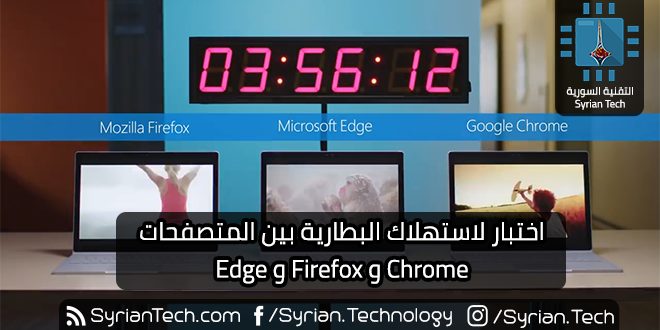
اختبار لاستهلاك البطارية بين المتصفحات Chrome و Firefox و Edge

صراع المتصفحات لن ينتهي ! فجميع الشركات تسعى لتطوير متصفحها بحيث يكون الأفضل سواءً من حيث السرعة أو استهلاك الطاقة وحتى من حيث الأدوات المرفقة .

لذلك قامت مايكروسوفت Microsoft بعمل اختبار لاستهلاك البطارية بين متصفحها إيدج Edge و أكثر المتصفحات شهرة غوغل كروم Google Chrome و موزيلا فايرفوكس Mozilla FireFox .

الاختبار تم من خلال تشغيل فيديو واحد بملء الشاشة على الثلاث متصفحات في أجهزة Surface Book متطابقة عاملة بنظام ويندوز Windows 10 Pro build 15063 حتى انتهاء شحن بطارية الأجهزة .

فيديو الاختبار في آخر المقالة .

النتيجة كانت بفوز متصفح مايكروسوفت إيدج Edge حيث أنه الجهاز الذي يعمل عليه تمكن من العمل لمدة 12 ساعة و 31 دقيقة بينما توقف الجهاز الذي يعمل عليه متصفح فايرفوكس Firefox بعد 7 ساعات و 4 دقائق بينما توقف الجهاز الذي يعمل عليه متصفح كروم Chrome بعد 9 ساعات و 17 دقيقة .

أي أن متصفح مايكروسوفت إيدج Microsoft Edge تمكن من الاستمرار لزمن أكثر ب 77% من متصفح موزيلا فايرفوكس Mozilla FireFox وأكثر ب 35% من متصفح غوغل كروم Google Chrome .

والسبب في ذلك التحسينات التي قامت بها مايكروسوفت على متصفحها إيدج Edge في التحديث الجديد لنظام ويندوز 10 Windows Creators .

ما رأيكم في الاختبار ؟ وهل أقنعكم باستخدام متصفح إيدج Edge ؟

فيديو الاختبار :

https://www.youtube.com/watch?v=2wOz9MuwERs