كيفية استخدام الرسم بالحبر في مايكروسوفت أوفيس

إذا كنت ترغب في كتابة كلماتك أو أشكالك أو معادلاتك يدوياً، فيمكنك استخدام ميزات الحبر في مايكروسوفت أوفيس Microsoft Office لكتابة هذه العناصر.

باستخدام ميزات تحويل الرسم بالحبر إلى شكل وتحويل الكتابة بالحبر إلى معادلة، يمكنك تحويل الرسومات المبتكرة إلى عناصر قابلة للاستخدام.

ميزات الحبر في مايكروسوفت أوفيس:

يمكنك استخدام ميزات تحويل الرسم بالحبر إلى شكل وتحويل الكتابة بالحبر إلى معادلة في مايكروسوفت وورد Microsoft Word و إكسل Excel و باوربوينت PowerPoint.

تتوفر ميزات الحبر في إصدارات مايكروسوفت أوفيس Microsoft Office بما في ذلك 2016 والإصدارات الأحدث إلى جانب مايكروسوفت Microsoft 365 على نظامي التشغيل ويندوز Windows و ماك Mac.

بينما ميزة Ink Replay متاحة فقط لمشتركي مايكروسوفت Microsoft 365.

استخدم ميزة تحويل الرسم بالحبر إلى شكل:

باستخدام أداة تحويل الرسم بالحبر إلى شكل، يمكنك رسم شكل أو خط أو سهم وتحويله إلى مكافئ رسومي لـ أوفيس Office للحصول على مظهر جميل وأنيق.

وورد Word وإكسل Excel:

توجه إلى المستند أو جدول البيانات وانتقل إلى علامة التبويب رسم. حدد تحويل الرسم بالحبر إلى شكل في قسم تحويل من الشريط.

ملاحظة: تأكد من تحديد الزر لتمكين الميزة قبل رسم الشكل.

اختر أداة رسم وارسم الشكل. يجب أن تراها محولة على الفور إلى ما يعادلها من أوفيس Office.

https://syriantechbucket.s3.eu-west-1.amazonaws.com/wp-content/uploads/2022/09/11163400/Use-Ink-Features-Office-07.mp4

باوربوينت PowerPoint:

بخلاف وورد Word و إكسل Excel، لا تحدد الزر تحويل الرسم بالحبر إلى شكل قبل رسم الشكل. بدلاً من ذلك، ارسم الشكل أولاً.

بعد ذلك، استخدم أداة التحديد لتحديد الشكل. ثم انقر فوق الزر تحويل الرسم بالحبر إلى شكل في الشريط أو الرمز الموجود أعلى يسار الرسم.

إذا كان الشكل المحول لا يبدو صحيحاً تماماً، فحدد النقاط الثلاث التي تظهر بعد تحويله. يمكنك بعد ذلك اختيار شكل مختلف.

استخدام تحويل الكتابة بالحبر إلى معادلة:

باستخدام تحويل الكتابة بالحبر إلى معادلة، يمكنك رسم معادلتك ثم تحويل الأرقام والرموز إلى مكافئات أوفيس Office، على غرار ميزة تحويل الرسم بالحبر إلى شكل.

في علامة التبويب رسم، حدد تحويل الكتابة بالحبر لمعادلة في قسم تحويل من الشريط. ارسم معادلتك في منطقة كتابة العمليات الرياضية هنا.

إذا كان كل شيء يبدو صحيحاً، فانقر على إدراج لإدخال المعادلة في المستند أو جدول البيانات. إذا كنت بحاجة إلى إجراء تصحيحات قبل الإدخال، فاستخدم أدوات مسح أو تحديد وتصحيح أو مسح في النافذة.

مثل ميزة تحويل الرسم بالحبر إلى شكل أعلاه، حدد النقاط الثلاث في أعلى يمين المعادلة إذا ظهرت بشكل غير صحيح وتريد رؤية الاقتراحات.

كيفية إعادة توجيه (تحويل) المكالمات على أندرويد

إعادة توجيه المكالمات هي ميزة مفيدة تسمح لك بتحويل المكالمات من رقم هاتف إلى آخر. يمكن أن يكون هذا مفيداً في العديد من المواقف، وليس من الصعب إعداده. سنوضح لك كيفية القيام بذلك.

ملاحظة: اعتماداً على شركة الاتصالات الخلوية، قد تختلف هذه العملية. على سبيل المثال، يمكن لمستخدمي Google Fi إعداد إعادة توجيه المكالمات فقط من خلال تطبيق Google Fi.

إذا كنت لا ترى خيار إعادة توجيه (تحويل) المكالمات، فابحث عن كيفية عمله لمشغل شبكة الجوال.

كيفية إعادة توجيه المكالمات (تحويل) على هواتف سامسونج:

تأتي أجهزة سامسونج جالاكسي Samsung Galaxy مزودة بتطبيق الهاتف الخاص بشركة سامسونج Samsung، وهو ما سنستخدمه هنا.

أولاً، افتح تطبيق الهاتف واضغط على زر الثلاث نقاط في أعلى اليسار.

انقر الضبط.

مرر لأسفل وحدد خدمات إضافية.

اختر تحويل المكالمات.

الآن اختر مكالمات صوتية.

سترى أربعة خيارات لإعادة التوجيه. حدد الخيار الذي ترغب في استخدامه.

  • التحويل دائما: ستنتقل جميع المكالمات إلى الرقم الثانوي.
  • التحويل في حال مشغول: تنتقل المكالمات إلى الرقم الثانوي إذا كنت تجري مكالمة أخرى.
  • تحويل في حال عدم الرد: تنتقل المكالمات إلى الرقم الثانوي إذا لم ترد على المكالمة.
  • تحويل في حال خارج التغطية: تنتقل المكالمات إلى الرقم الثانوي إذا كان هاتفك مغلقاً أو في وضع الطائرة أو خارج نطاق التغطية.

ستظهر لك نافذة منبثقة لإدخال رقمك الثانوي لإعادة التوجيه. اكتب رقمك وانقر على تشغيل.

كيفية إعادة توجيه المكالمات على هواتف شاومي:

أولاً، افتح تطبيق الهاتف واضغط على أيقونة الإعدادات أو (زر الثلاث نقاط في بعض الأجهزة) في أعلى اليسار.

انتقل الآن إلى إعدادات توجيه المكالمات.

سترى أربعة خيارات لإعادة التوجيه. حدد الخيار الذي ترغب في استخدامه.

  • إعادة توجيه دوماً: ستنتقل جميع المكالمات إلى الرقم الثانوي.
  • عند الانشغال: تنتقل المكالمات إلى الرقم الثانوي إذا كنت تجري مكالمة أخرى.
  • عند عدم الرد: تنتقل المكالمات إلى الرقم الثانوي إذا لم ترد على المكالمة.
  • عند عدم الوصول: تنتقل المكالمات إلى الرقم الثانوي إذا كان هاتفك مغلقاً أو في وضع الطائرة أو خارج نطاق التغطية.

ستظهر لك نافذة منبثقة لإدخال رقمك الثانوي لإعادة التوجيه. اكتب رقمك وانقر على تشغيل.

هذا كل شيء! مرة أخرى، قد تختلف هذه العملية -أو لا تكون متاحة على الإطلاق- اعتماداً على شركة التصالات التي تختارها. إذا كان الأمر كذلك، فسيلزمك إجراء القليل من البحث الإضافي لمعرفة كيفية عمله.

مقالات قد تعجبك:

كيفية تحويل عرض تقديمي في باوربوينت إلى فيديو

تعد عروض مايكروسوفت باوربوينت Microsoft PowerPoint التقديمية رائعة، ولكن لا يمكن الوصول إليها بسهولة مثل مقاطع الفيديو. لحسن الحظ، يمكنك تحويل عروضك التقديمية إلى مقاطع فيديو بخيار مدمج. سنوضح لك كيف.

لماذا تحويل باوربوينت PowerPoint إلى فيديو؟

هناك العديد من الأسباب لتحويل العرض التقديمي إلى فيديو. ربما تريد إرسال عرض تقديمي لشخص ما ولكن ليس لديه باوربوينت PowerPoint مثبتاً.

أو ربما ترغب في تحميل عرضك التقديمي على موقع لا يقبل سوى مقاطع الفيديو.

يحتوي باوربوينت PowerPoint على خيار مضمّن لتحويل العروض التقديمية إلى مقاطع فيديو.

عند إجراء هذا التحويل، يتم الاحتفاظ بجميع الحركات والانتقالات وعناصر الوسائط الأصلية. يتضمن الفيديو الناتج أيضاً جميع التوقيتات المسجلة وإيماءات مؤشر الليزر (على الرغم من أنه يمكنك اختيار عدم تضمينها إذا كنت تريد).

كيفية تحويل عرض باوربوينت تقديمي إلى فيديو:

لتحويل عرض باوربوينت PowerPoint تقديمي إلى فيديو، أولاً، افتح العرض التقديمي باستخدام تطبيق باوربوينت PowerPoint على جهاز الكمبيوتر الذي يعمل بنظام ويندوز Windows أو ماك Mac.

في الزاوية العلوية اليسرى من باوربوينت PowerPoint، انقر فوق الخيار ملف.

من الشريط الجانبي الذي يفتح، انقر على تصدير.

في قائمة تصدير، انقر على إنشاء فيديو.

على يمين قائمة تصدير، سترى الآن قسم إنشاء فيديو. في هذا القسم، ستحدد خيارات ملف الفيديو.

أولاً، اختر جودة الفيديو عن طريق النقر فوق خيار عالي الجودة (1080 بكسل).

سترى خيارات جودة الفيديو المتعددة. حدد الخيار الذي تعتقد أنه الأفضل بالنسبة لك. اعلم أنه كلما زادت الجودة التي تحددها، زاد حجم ملف الفيديو الناتج.

لتضمين التوقيتات المسجلة في الفيديو، ثم أسفل قائمة جودة الفيديو انقر على خيار لا تستخدم التوقيتات والسرد المسجلين.

حدد خيار استخدم التوقيتات والسرد المسجلين. إذا كان هذا الخيار غير نشط، فذلك لأنه ليس لديك أي توقيتات أو سرد في عرضك التقديمي.

ستحدد الآن مدة ظهور كل شريحة في الفيديو. انقر فوق مربع الثواني التي تستغرقها كل شريحة وأدخل المدة بالثواني. افتراضياً، يتم تعيين هذه المدة على 5 ثوانٍ.

أخيراً، في الجزء السفلي من قسم إنشاء فيديو، انقر فوق إنشاء فيديو لبدء إنشاء مقطع الفيديو.

ستفتح نافذة حفظ باسم القياسية بجهاز الكمبيوتر. هنا، حدد المجلد الذي تريد حفظ الفيديو فيه، واكتب اسماً لمقطع الفيديو، وانقر فوق حفظ.

سيعيدك باوربوينت PowerPoint إلى الواجهة الرئيسية. في الجزء السفلي من هذه الواجهة، سترى تقدم عملية التحويل.

عندما يتم إنشاء الفيديو، ستجده في المجلد الذي حددته على جهاز الكمبيوتر.

هذه الطريقة ستجعل عروضك التقديمية متاحة لجمهور أوسع عن طريق تحويلها إلى تنسيق فيديو!

مقالات قد تعجبك:

ما هو نظام التشغيل ؟
كيفية إصلاح التطبيقات والميزات غير المرغوبة في هواتف سامسونج
ما هي ملفات النظام الخاصة بويندوز؟ وأين توجد؟
كيفية العودة إلى iOS 11 من النسخة التجريبية من iOS 12
كيفية استعادة حساب واتساب عند نسيان PIN رمز التحقق بخطوتين

كيفية تحويل ملف PDF إلى صور JPG أو PNG على الكمبيوتر أو الهاتف الذكي

لتحويل صفحات PDF إلى صور بصيغة JPG على الكمبيوتر أو الهواتف الذكية، يمكنك إما استخدام أداة التحويل عبر الإنترنت من أدوبي Adobe أو التقاط لقطة شاشة لكل صفحة من صفحات ملف PDF وحفظها بتنسيق JPG. سنوضح لك كلتا الطريقتين.

استخدام أداة أدوبي عبر الإنترنت لتحويل PDF إلى صور JPG أو PNG:

تقدم أدوبي Adobe أداة عبر الإنترنت يمكنك استخدامها لتحويل ملفات PDF إلى صور JPG. استخدم هذه الطريقة إذا كنت تريد تحويل كل صفحات ملف PDF إلى ملفات JPG.

للبدء، افتح مستعرض ويب على جهاز الكمبيوتر أو هاتفك المحمول. بعد ذلك، قم بتشغيل صفحة ويب تحويل PDF إلى صور JPG من أدوبي Adobe عبر الإنترنت.

على صفحة الويب، في المنتصف انقر فوق خيار تحديد ملف Select a file.

سيتم هنا فتح نافذة مستكشف الملفات. انتقل إلى المجلد حيث يوجد ملف PDF. انقر نقراً مزدوجاً فوق الملف لتحميله إلى أداة أدوبي Adobe.

أو ببساطة قم بسحب وإفلات الملف إلى الأداة.

في موقع أدوبي Adobe، في قسم Convert PDF to JPG، انقر على القائمة المنسدلة Convert To وحدد JPG. ثم، في الجزء السفلي من هذا القسم، انقر فوق Convert to JPG. سيبدأ أدوبي Adobe في تحويل ملفك.

عندما يتم تحويل الملف، سترى على موقع أدوبي Adobe قسم Your File is Ready. في هذا القسم، انقر فوق خيار Download لتنزيل أرشيف ZIP للملفات المحولة.

احفظ ملف ZIP هذا في مجلد على جهاز الكمبيوتر.

على جهاز الكمبيوتر، افتح نافذة File Explorer وقم بالوصول إلى المجلد حيث قمت بحفظ أرشيف ZIP، ثم قم بفتحه واستخراج محتوياته عن طريق إما مستكشف الملفات الخاص بويندوز، أو برنامج آخر مثل WinRAR.

ذات الشيء قم به على الهاتف المحمول إن كنت تستخدمه بدلاً من جهاز الكمبيوتر، حيث أن هناك الكثير من التطبيقات التي تدعم فتح الملفات المضغوطة واستخراج محتوياتها.

وهذه هي الطريقة التي تحول بها تلقائياً كل صفحة من صفحات ملف PDF إلى صورة JPG!

أخذ لقطة شاشة لملف PDF:

إذا كنت لا ترغب في استخدام الطريقة عبر الإنترنت لتحويل PDF إلى JPG ، فإن الخيار المحلي هو التقاط لقطة شاشة يدويًا لكل صفحة من صفحات PDF الخاصة بك. يمكنك بعد ذلك حفظ لقطات الشاشة هذه بتنسيق JPG.

يجب عليك استخدام هذه الطريقة إذا كان ملف PDF الخاص بك يحتوي على صفحات أقل. هذا لأن أخذ لقطة شاشة لكل صفحة عمل شاق. في حالات ملفات PDF الكبيرة ، تكون الطريقة التلقائية المذكورة أعلاه أكثر ملاءمة.

لاستخدام هذه الطريقة اليدوية، قم بمتابعة مقالنا لكيفية أخذ لقطات شاشة لصفحة في متصفح إيدج.

مقالات قد تعجبك:

كيفية كتم مجموعات واتساب بشكل دائم
كيفية تحديد تطبيقات أندرويد المزيفة قبل تحميلها
نصائح لتحديد خصوصية وأمان حساب إنستغرام
كيفية استعادة كلمة مرور حساب LinkedIn المنسية
كيفية حماية أجهزة أندرويد من الفيروسات والبرمجيات الخبيثة

كيفية تحويل جهاز آيباد إلى لوح رسم

يعد جهاز آيباد iPad رائعاً للرسم عند إقرانه بقلم مثل Apple Pencil، ولكن عادة ما تكون أفضل برامج الرسم متوفرة على سطح المكتب.

إنه المكان الذي تظهر فيه قدرات آيباد iPad كجهاز لوحي للرسومات، مما يسمح لك باستخدام جهازك اللوحي للرسم باستخدام تطبيقاتك المفضلة على ماك MacOS أو ويندوز Windows.

هناك عدد قليل من الخيارات المختلفة لتحقيق ذلك، لذلك سنوازن بين إيجابيات وسلبيات كل خيار.

جرب قبل أن تشتري:

باستثناء Sidecar (الحل المجاني الخاص بشركة آبل Apple)، تتمتع جميع المنتجات المدرجة أدناه بنوع من التجربة المجانية.

قبل التسجيل للحصول على اشتراك أو دفع رسوم لمرة واحدة، تأكد من اختبار المجموعة الكاملة من الميزات بدقة.

تأكد من أن الحل يعمل مع تطبيقاتك المفضلة، سواء كانت أدوات مجانية مثل Inkscape و GIMP أو تطبيقات احترافية من Adobe أو Affinity.

تأكد من اختبار الأداء اللاسلكي بالكامل إذا كنت تنوي الاعتماد عليه. يمكن أن تؤدي أشياء مثل التداخل اللاسلكي القريب أو الكثير من أنشطة الشبكة إلى إبطاء الأداء اللاسلكي، لذا قد يكون الاختبار أمراً جيداً.

أخيراً، تم تصميم كل هذه التطبيقات للعمل مع جهاز ماك Mac أولاً وقبل كل شيء، مما يعني أن دعم ويندوز Windows ليس جيداً.

قد تعمل بعض التطبيقات بشكل أفضل من غيرها مع أجهزتك الخاصة أو التطبيقات المفضلة لديك، لذا فإن الاختبار ضروري هنا لتجنب خيبة الأمل.

Apple Sidecar (مجاني):

مثالي لـ: مستخدمي ماك Mac الذين لديهم طراز حديث من آيباد iPad وقلم آبل Apple Pencil.

Sidecar هي محاولة من آبل Apple لتحويل آيباد iPad إلى شاشة عرض ثانية لاستخدامها مع أجهزة ماك Mac المتوافقة.

يعمل مع iPad Pro أو iPad Air من الجيل الثالث أو iPad mini من الجيل الخامس أو آيباد iPad من الجيل السادس أو أحدث. يمكنك معرفة جهاز آيباد iPad الموجود لديك ضمن الإعدادات> عام> حول.

نظراً لأن Sidecar هو حل من الطرف الأول، فإنه يعمل بشكل جيد جداً (لا سيما بالمقارنة مع بعض بدائل الطرف الثالث).

يمكنك استخدامه لاسلكياً أو توصيله مباشرة بجهاز ماك Mac باستخدام كابل USB المرفق به، مما يعني أنه يمكنك تشغيل الجهاز اللوحي أثناء العمل عليه.

عند الحديث عن جهاز ماك Mac، ستحتاج إلى طراز حديث إلى حد ما يعمل بنظام MacOS Catalina أو إصدار أحدث.

يتوافق Sidecar مع MacBook Pro 2016، و 2016 MacBook، و 2018 MacBook Air، و 2017 iMac، و 2015 Retina iMac، و iMac Pro، و 2018 Mac mini، و 2019 Mac Pro أو أحدث.

ستحتاج أيضاً إلى استخدام نفس معرف آبل Apple على كلا الجهازين، وأن تكون ضمن نطاق 30 قدماً (10 أمتار) من جهاز ماك Mac حتى تعمل الشبكة اللاسلكية.

أحد أفضل الأشياء في Sidecar هو أنه يمكنك استخدامه كشاشة عرض ثانية مناسبة، بدلاً من مجرد عكس ما هو معروض على الشاشة.

الرسم ممكن باستخدام قلم Apple Pencil في تطبيقات ماك Mac التي تدعم بالفعل القلم، بما في ذلك أدوبي فوتوشوب Adobe Photoshop وإيليستريتور Illustrator.

Sidecar محسّن جيداً وموثوق به ومتوافق مع أجهزة ماك Mac المدعومة على مستوى النظام. توجد اختصارات حول الجزء الخارجي من الشاشة تتيح لك التراجع، واستخدام مفاتيح التعديل مثل الأوامر والخيارات، والوصول إلى الاختصارات الخاصة بالتطبيقات.

قد يكون نقص التخصيص محبطاً لبعض المستخدمين الذين يفضلون المزيد من التحكم في واجهة المستخدم أو إعدادات القلم.

إذا كان لديك جهاز آيباد iPad وماك Mac متوافقين، فيمكنك إعداد Sidecar الآن ضمن تفضيلات النظام.

Astropad Standard / Studio (30 دولاراً أو 12 دولاراً في الشهر):

مثالي لـ: مستخدمي ماك Mac الذين لا يستوفون متطلبات مستخدمي Sidecar وويندوز Windows.

Astropad هو تطبيق آيباد iPad الأصلي للرسم. ظهر لأول مرة في عام 2015، قبل وقت طويل من وجود Sidecar، مما يوفر وظائف تشبه الجهاز اللوحي للرسومات لأي شخص لديه جهاز ماك Mac متوافق و آيباد iPad.

لدى Astropad الآن مستويين: شراء لمرة واحدة بقيمة 30 دولاراً يتضمن الوظائف الأساسية، وخطة اشتراك 12 دولاراً شهرياً (أو 80 دولاراً في السنة) تتضمن العديد من الميزات الأخرى.

على عكس Sidecar، تتمتع Astropad بدعم أوسع بكثير من حيث الأجهزة. تحتاج فقط إلى طراز ماك Mac لعام 2013 يعمل بنظام OS X El Capitan (10.11) أو أحدث، مع دعم لأجهزة آيباد iPad التي تعمل بنظام iOS 9.1 أو إصدار أحدث.

يتضمن ذلك الجيل الثاني من iPad mini و iPad Air الأصلي و آيباد iPad من الجيل الخامس وأي طراز من طراز آيباد iPad Pro.

يمكنك استخدام قلم آبل Apple أو ببساطة الرسم بإصبعك أو قلم آخر رخيص (ولكن ليس قلماً ذكياً تابعاً لجهة خارجية).

تم تحسين Astropad للاستخدام مع آيباد iPad Pro و آبل Apple Pencil، وهذه هي أفضل طريقة لاستخدام التطبيق. يعتمد Astropad على تطبيق مصاحب يعمل على جهاز ماك Mac ويمكنه الاتصال عبر USB أو لاسلكياً.

يمكن أن يكون الأداء اللاسلكي ضعيفاً بعض الشيء، لذا يوصى باستخدام سلكي للعمل الجاد. أحد العوائق الرئيسية في Astropad هو أنه يعتمد فقط على انعكاس الشاشة.

على عكس Sidecar ، لا يضيف Astropad شاشة خارجية، بل يتيح لك ببساطة التفاعل مع كل ما هو موجود على شاشتك الأساسية أثناء الاستخدام. لحسن الحظ، لا يهم الرسم كثيراً.

يوفر Astropad Studio الوصول إلى بعض الميزات المفيدة حقاً مثل لوحة المفاتيح على الشاشة ودعم لوحة المفاتيح الخارجية والإيماءات.

يتيح لك ذلك إنشاء مجموعة الإيماءات الخاصة للوظائف المستخدمة كثيراً مثل التراجع أو اللصق، والتي يمكن أن تسرع سير عملك بشكل كبير. إذا كنت ترغب في تخصيص إدخال الضغط على القلم، فستحتاج إلى الدفع مقابل الاشتراك.

بينما Sidecar خاص بنظام ماك Mac فقط، لدى Astropad إصدار ويندوز Windows قيد التطوير يسمى Project Blue.

هناك بعض الحد الأدنى من متطلبات النظام التي يجب أن تفي بها، بالإضافة إلى أنك ستحتاج إلى الاشتراك في الإصدار التجريبي العام.

ضع في اعتبارك أنه حتى كتابة هذه السطور في آب 2021، لم يتم تحويل العديد من الميزات إلى Project Blue وقد يكون هذا الأداء غير مستقر أثناء اختبار ما قبل الإصدار.

Duet Pro (30 دولاراً في السنة):

مثالي لـ: مستخدمي ويندوز Windows الذين لا يحبون اختبار الإصدار التجريبي من Astropad.

Duet Pro هو جزء من مجموعة تطبيقات Duet لأجهزة ماك Mac و ويندوز Windows التي تحول جهاز آيباد iPad إلى شاشة ثانية.

Duet Pro هو المستوى الوحيد الذي يتضمن دعماً للقلم، مع دعم كامل لتخصيص أشياء مثل الضغط والإمالة. يمكنك استخدام إيماءات اللمس المتعدد للتحريك والتكبير/التصغير والتمرير، ولكنك ستحتاج إلى قلم Apple Pencil لإدخالات القلم.

التطبيق متوافق مع أي جهاز ماك Mac يعمل بنظام التشغيل OS X Mavericks (10.9) وأي جهاز آيباد iPad يعمل بنظام iOS 10.

يمكنك توصيل جهاز آيباد iPad باستخدام كبل USB أو اتصال لاسلكي، ولكن توقع بعض التعتعات ومشاكل الأداء إذا قطعت السلك.

يضيف Duet Pro شاشة ثانوية (جهاز آيباد iPad) يمكنك استخدامها للرسم أثناء عرض شيء آخر على شاشة ماك Mac. لا تحتاج إلى أجهزة أو أجهزة دونجل إضافية لتمكينه، ويعمل بهذه الطريقة على كل من ويندوز Windows و ماك Mac.

Duet Pro هو أيضاً الحل الأكثر ملاءمةً لنظام التشغيل ويندوز Windows، على الأقل أثناء استخدام Astropad’s ProjectBlue في مرحلة تجريبية.

يتوفر إصدار ويندوز Windows من Duet Pro منذ سنوات، ومن المحتمل أن يكون أكثر استقراراً من الحلول المنافسة.

Luna Display (130 دولاراً):

مثالي لـ: مستخدمي Astropad الذين يريدون شاشة لاسلكية ثانية.

أحد أكبر عيوب Astropad هو طريقة اعتماده على الانعكاس، بدلاً من إضافة شاشة منفصلة. هذا يعني أنه لا يمكنك القيام بأشياء مثل ترك صورة مرجعية أو نافذة دردشة أو تشغيل فيديو على شاشتك أثناء الرسم على جهازك اللوحي. Luna Display ليس كذلك.

من نفس مطوري Astropad ، Luna Display عبارة عن محول USB-C لاسلكي أو محول DisplayPort يرسل إشارة فيديو من جهاز ماك Mac إلى جهاز آيباد iPad (أو جهاز ماك Mac آخر، إذا كنت تريد). يوفر لك هذا شاشة عرض ثانية لاسلكية حقاً تتوافق تماماً مع AstroPad.

ستظل بحاجة إلى شراء Astropad لإدخال قلم Apple Pencil، وستظل بحاجة إلى دفع الرسوم الشهرية إذا كنت تريد ميزات احترافية مثل إعدادات الضغط القابلة للتخصيص أو Magic Gestures (بالإضافة إلى الدونجل 130 دولاراً). إنه مكلف، ولكن قد يستحق الاستثمار إذا كان لديك استخدامات أخرى للدونجل.

على سبيل المثال، يمكنك استخدام Luna Display لإخراج شاشة جهاز ماك Mac على شاشة أخرى. يمكن أن يكون هذا استخداماً رائعاً لجهاز iMac القديم على مكتبك الذي يتميز بشاشة جيدة تماماً ولكن مكونات داخلية قديمة.

تأكد من قراءة قسم التوافق على موقع دعم Luna Display التابع لشركة Astropad قبل الشراء للتأكد من أنه يمكنك الاستفادة الكاملة منه قبل الشراء.

يمكنك دائماً الرسم على جهاز آيباد:

أصبحت الأجهزة اللوحية أقوى بكثير مما كانت عليه من قبل، حيث يشارك آيباد iPad Pro الآن بنية المعالج مع بعض طرز ماك Mac.

على الرغم من أن أجهزة الكمبيوتر المكتبية كانت دائماً الخيار الأول من حيث الطاقة وتوافر البرامج، إلا أن الأمور تتغير. حيث أطلقت أدوبي Adobe أخيراً إصدارات كاملة من فوتوشوب Photoshop وإيليستريتور Illustrator إلى آيباد iPad.

هذا يعني أنك قد تكون قادراً على تنفيذ الرسم هناك مباشرة على الجهاز اللوحي، دون الحاجة إلى Sidecar أو متطلبات برامج الجهات الخارجية.

تتيح لك تطبيقات مثل Procreate و AutoDesk Sketchbook و Affinity Designer استخدام جهازك اللوحي للرسم دون الحاجة إلى سطح مكتب.

تحديث:

كما يمكنكم الإستفادة من عروض هواوي رمضان 2022 لشراء تابليتات بأسعار مميزة خلال الشهر الكريم.

مقالات قد تعجبك:

كيفية تعطيل إلغاء تثبيت أو حذف الملحقات Extensions في متصفح إيدج Edge
كيفية العثور على رقم نموذج آيفون أو آيباد لتحديد (طراز) نوع الجهاز
كيفية تشغيل الوضع المظلم (الليلي) تلقائياً عند غروب الشمس في أندرويد
كيفية إجراء مكالمات فيديو على الويب باستخدام جوجل دو Google Duo
كيفية العثور على رقم نموذج آيفون أو آيباد لتحديد (طراز) نوع الجهاز

أفضل الطرق لتحويل شاشة التلفاز إلى موقد حطب افتراضي

لا شيء يضاهي الراحة الدافئة للنار الملتهبة. ومع ذلك، ليس كل شخص لديه مدفأة في منزله أو يريد التعامل مع الحطب بالداخل. إليك كيفية تحويل التلفاز إلى مدفأة بدلاً من ذلك!

عالم الأجواء الافتراضية مثير للاهتمام. يمكنك بسهولة النزول إلى حفرة أرنب مثلاً! أو الحصول على تجارب محددة غريبة مثل الاسترخاء في المطبخ وسماع أصوات الطهي وموسيقى عيد الميلاد من غرفة أخرى.

في هذا الدليل، سنركز على المواقد. هناك العديد من الطرق المختلفة لتحويل التلفاز إلى مدفأة افتراضية. يعتمد الأمر حقاً على الأجهزة والخدمات التي قمت بتوصيلها بالتلفاز. سنغطي بعضاً من أكثر الخيارات شيوعاً.

خدمات البث:

أسهل طريقة لتحويل التلفاز إلى مدفأة هي ببساطة تشغيل مقطع فيديو لمدفأة من خدمة البث التي تختارها. أصبحت مقاطع فيديو المدفأة Fireplace شائعة للغاية على مر السنين، لذا يمكنك العثور عليها على كل منصة بث تقريباً.

نتفليكس:

يحتوي نتفليكس Netflix على مكتبة كبيرة جداً من مقاطع الفيديو الخاصة بالمواقد. تتضمن سلسلة Fireplace for Your Home (متوفرة أيضاً على DVD) مجموعة متنوعة من خيارات الموسيقى الخلفية وأنواع مختلفة من الخشب.

يعمل تشغيل مقاطع الفيديو هذه تماماً مثل أي فيلم أو عرض تلفزيوني آخر على نتفليكس Netflix. ببساطة ابحث عن Fireplace للعثور عليها.

خدمة Amazon Prime Video:

لا تحتوي خدمة Amazon Prime Video على العديد من الخيارات مثل نتفليكس Netflix، ولكنها تحتوي على مقطعين من مقاطع الفيديو الخاصة بالمدفأة.

يمتلك إصدار Prime الخيار Fireplace 4K: Classic Edition، ولكنه غير متوفر في جميع المواقع. تشمل الخيارات الأخرى أصوات التأمل ونيران المخيم على الشاطئ.

موقع يوتيوب:

يحتوي موقع يوتيوب YouTube على المئات من مقاطع فيديو الموقد للاختيار من بينها. هناك حقاً شيء ما لكل موقف يمكنك تخيله. هل أنت من محبي حرب النجوم؟ يمكنك إيجادها هنا. محب للكلاب؟ من هنا. محب للعلم؟ انظر هنا.

إذا كنت تبحث عن شيء أكثر تقليدية، فإن يوتيوب YouTube لديه الكثير من الخيارات. تحتوي قناة Fireplace for Your Home على إصدارات أقصر من مقاطع الفيديو التي يمكنك العثور عليها على نتفليكس Netflix.

ابحث عن Fireplace لبدء استكشاف العديد من مقاطع الفيديو. هذه بعض الأمثلة لتبدأ بها:

تطبيقات التلفاز الذكي:

تعد خدمات البث رائعة، ولكن قد لا تكون مشتركاً في أي منها، أو ربما تفضل شيئاً أكثر سهولة. توجد تطبيقات على العديد من منصات التلفاز الذكي المصممة خصيصاً لعرض مدفأة على التلفاز.

لقد جمعنا بعضاً من أشهر تطبيقات الموقد لمجموعة متنوعة من منصات التلفاز الذكي. يمكنك أيضاً فتح متجر التطبيقات على جهازك المحدد والبحث عن Fireplace.

تطبيقات Apple TV Fireplace:

تطبيقات Android TV / Google TV Fireplace:

تطبيقات Roku Fireplace:

تطبيقات Amazon Fire TV Fireplace:

تطبيقات كروم كاست Chromecast Fireplace:

لا تحتوي أجهزة كروم كاست Chromecast حقاً على تطبيقات بالطريقة نفسها التي تحتوي عليها منصات التلفاز الذكي الأخرى.

بدلاً من ذلك، تكون التطبيقات موجودة على جهازك المحمول، حيث يمكنك إرسال المحتوى إلى جهاز كروم كاست Chromecast.

يمكنك إرسال أي من مقاطع فيديو الموقد من خدمات البث المذكورة أعلاه إلى التلفاز الذي يدعم كروم كاست Chromecast.

كما ترى، هناك الكثير من الخيارات لإحضار تجربة الموقد الدافئ إلى منزلك. نأمل مع كل هذه الخيارات الرائعة في متناول يدك أن تجعل غرفة المعيشة تبدو وكأنها مقصورة دافئة في يوم شتاء بارد.

مقالات قد تعجبك:

ما هو توازن اللون الأبيض White Balance, وكيف يستخدم في الكاميرا ؟
ما هي أوضاع التصوير Shooting Modes في الكاميرا ؟ و ما هو عملها ؟
كيفية تفعيل الوضع الليلي في متصفح كروم
كيفية كتم مجموعات واتساب بشكل دائم
كيفية تحديد تطبيقات أندرويد المزيفة قبل تحميلها

ما هي خدمات جوجل باي Google Pay؟

كل شخص لديه هاتف ذكي في جيبه هذه الأيام، لذلك من المنطقي استخدامه لدفع ثمن الأشياء. هنا يأتي دور منصات الدفع عبر الهاتف المحمول مثل جوجل باي Google Pay.

أعادت جوجل Google إطلاق جوجل باي Google Pay في أواخر عام 2020، ومعها جاءت مجموعة من الميزات الجديدة.

لا يمكن استخدام التطبيق لإجراء عمليات الدفع أثناء التنقل فحسب، بل يمكن أن يكون الآن الحل المصرفي الشخصي لك. يمكن أن يكون جوجل باي Google Pay قوياً أو بسيطاً كما ترغب اعتماداً على ما تريد استخدامه.

ملاحظة: تطبيق جوجل باي Google Pay متاح لهواتف أندرويد Android والأجهزة اللوحية وأجهزة آيفون iPhone. ومع ذلك، فإن ميزة النقر للدفع بواسطة الهاتف المحمول متاحة فقط لأجهزة أندرويد Android.

مدفوعات الهاتف المحمول:

قبل إعادة إطلاقه، كان جوجل باي Google Pay يستخدم بشكل أساسي لمدفوعات الهاتف المحمول. لا يزال هذا جزءاً كبيراً مما تدور حوله الخدمة.

من خلال إضافة بطاقات الائتمان أو الخصم إلى التطبيق، يمكنك النقر على هاتفك للتواصل بدون تلامس لإجراء عمليات الدفع. ليست هناك حاجة لسحب بطاقة من محفظتك.

بمجرد إضافة طرق الدفع إلى جوجل باي Google Pay، يمكن استخدامها في مناطق أخرى أيضاً. يحتوي التطبيق على قسم لطلب الطعام يعمل مع أكثر من 100000 مطعم.

هناك أيضاً قسم لتسديد الدفعات في محطات الوقود دون الحاجة إلى لمس المضخة. كل هذا يمكن العثور عليه في علامة التبويب الدفع Pay الرئيسية في التطبيق.

المدفوعات من نظير إلى نظير:

الشيء الكبير التالي الذي يمكن أن يفعله جوجل باي Google Pay هو تحويل الأموال من نظير إلى نظير. إذا كنت قد سمعت عن Venmo، فهذه خدمة مشابهة جداً.

يمكنك إرسال الأموال إلى الأشخاص الآخرين الذين يستخدمون جوجل باي Google Pay واستلامها منهم.

يسمح جوجل باي Google Pay بإنشاء مجموعات أيضاً. لذلك، إذا كنت ستشارك في هدية مع أشخاص آخرين، فيمكنكم أن تكونوا جميعاً في مجموعة واحدة، وستستطيع تتبع من دفع أو لم يدفع.

هذه أيضاً ميزة رائعة ليستخدمها رفقاء السكن (وغيرهم من الأشخاص الذين يتشاركون الفواتير غالباً).

كل دفعة من المدفوعات الفردية أو الجماعية موجودة في واجهة مستخدم تشبه غرف الدردشة. لذا يمكنك التحدث مع الأشخاص الآخرين حول ما تدفعه، ومن لا يزال بحاجة إلى الدفع وما إلى ذلك. يمكن التعامل مع كل شيء داخل التطبيق.

الصفقات والخصومات:

يحتوي جوجل باي Google Pay على علامة التبويب استكشاف Explore للعثور على الصفقات والخصومات.

العديد من هذه الصفقات عبارة عن عروض استرداد نقدي، والتي تعود إلى حسابك في متجر جوجل باي Google Pay Store. يمكنك تحويل الأموال من جوجل باي Google Pay إذا كنت ترغب في استخدامها في مكان آخر.

حيث تكون هذه الصفقات مثيرة للاهتمام في القدرة على الاشتراك في خوارزمية جوجل Google لتحليل معاملاتك وتخصيص العروض.

كما يسمح لك جوجل Google بتجربة الميزة لمدة ثلاثة أشهر ثم تحديد ما إذا كنت تريد الاستمرار في استخدامها.

عندما تجد صفقة تعجبك، يمكنك تنشيطها وربطها بإحدى بطاقاتك. سيتم تطبيق الميزة تلقائياً على حسابك عند استخدام تلك البطاقة لإجراء عملية شراء من الشركة.

جزء آخر من علامة التبويب استكشاف هو ماسح ضوئي لرمز الاستجابة السريعة في أعلى الصفحة. عندما تتسوق في متجر، يمكنك مسح عنصر ضوئياً وسيعرض لك جوجل للتسوق Google Shopping أسعاره في المتاجر الأخرى.

التمويل الشخصي:

يُطلق على آخر علامة تبويب في جوجل باي Google Pay اسم Insights. إنه المكان الذي يمكنك فيه إضافة حساب مصرفي أو بطاقة ائتمان والسماح لـ جوجل Google بتوفير المعلومات المالية.

فكرة علامة التبويب Insights هي مفهوم مشابه لفكرة Mint و Simplifi. بمجرد ربط حساباتك، سيبدأ جوجل باي Google Pay في عرض تقارير حول عادات الإنفاق والفواتير القادمة وغير ذلك الكثير.

إذا كنت مرتاحاً بالفعل لمنح جوجل Google حق الوصول إلى حساباتك الشخصية، فقد يسعدك معرفة أنه يمكنه أيضاً فحص جيميل Gmail وصور جوجل Google بحثاً عن الإيصالات.

سيتم بعد ذلك إدخال هذه المعلومات إلى جوجل باي Google Pay وإضافتها إلى تقاريرك المالية. ونظراً لأن هذا أحد منتجات جوجل Google، فإنه يتمتع أيضاً بقدرات بحث قوية.

بدءاً من عام 2021، ستقدم جوجل Google خدمة Google Plex، وهي خدمة ستتيح لك إنشاء حساب مصرفي مباشرةً في تطبيق جوجل باي Google Pay.

وسيدعم 11 مصرفاً واتحاداً ائتمانياً عند الإطلاق. لن تكون هناك رسوم شهرية أو رسوم سحب على المكشوف أو متطلبات الحد الأدنى للرصيد.

ماذا عن الخصوصية؟

تعتبر الخصوصية دائماً مصدر قلق كبير عندما يتعلق الأمر بمنتجات جوجل Google، والشركة تدرك جيداً هذه الحقيقة. نفذت جوجل Google عدداً من الأشياء نأمل أن تخفف من هذه المخاوف.

ربما الأهم من ذلك أن العديد من الميزات التي ذكرناها من قبل تم تمكينها بشكل صريح. هذا يعني أنه سيتم تمكينها فقط إذا قررت تشغيلها أثناء الإعداد الأولي. لن تشترك في أي شيء لست على علم به بمجرد تثبيت التطبيق.

أيضاً، إذا كنت لا تريد تشغيل أي من هذه الميزات الإضافية، يمكن استخدام جوجل باي Google Pay فقط للدفع (أندرويد Android فقط) أو مدفوعات نظير إلى نظير.

علاوة على ذلك، تقول جوجل Google أنها لا تبيع أو تشارك أياً من البيانات التي تجمعها عنك في جوجل باي Google Pay إلى جهات خارجية.

كما أنها لا تستخدم البيانات للإعلانات المستهدفة في خدمات جوجل Google الأخرى. وكما ذكرنا سابقاً، لديك خيار الاشتراك في العروض المخصصة.

بشكل عام، تعد خدمة جوجل باي Google Pay خدمة مليئة بالميزات، ولكنها يمكن أن تكون معقدة أو بسيطة كما تريدها.

إذا قمت بتمكين جميع الميزات، فيمكنه استبدال تطبيقات مثل Venmo و PayPal و Mint و Simplifi وغيرها. أو يمكن أن يكون تطبيقاً بسيطاً للدفع عبر الهاتف المحمول والدفع من نظير إلى نظير. الخيار لك.

مقالات قد تعجبك:

كيفية تنصيب التعاريف لجميع الأجهزة في حاسوبك من الإنترنت على مختلف أنظمة Windows
كيفية الدخول إلى خيارات الإقلاع في ويندوز 8 و 10
لماذا يوجد عدة كاميرات في بعض الهواتف الذكية ؟
أفضل نظارات الواقع الافتراضي للهواتف الذكية
ما هي تقنية الواقع المعزّز؟ وما أهم بيئات تطويرها؟

ما الفرق بين ميجابت Megabit (Mb) وميجابايت Megabyte (MB)؟

على الرغم من حقيقة أنها كلمات متشابهة مع اختصارات متشابهة، إلا أن الميجابت (Mb) والميجابايت (MB) هي وحدات قياس مختلفة. إليك ما يقيسونه، ومتى يتم استخدام كل منهما.

البت والبايت:

إذا كنت قد قررت الحصول على خطة من مزود خدمة الإنترنت (ISP) مؤخراً (من مزوّد خدمة تراسل التابع لوزارة الاتصالات في سورية مثلاً)، فربما تكون قد لاحظت أن الشركة روجت لسرعات النطاق الخاصة بها باستخدام الميجابت بالثانية أو الجيجابت بالثانية.

من ناحية أخرى، تقيس معظم خطط الهاتف المحمول أو الإنترنت ذات الحدود القصوى للبيانات الحد الأقصى للاستخدام باستخدام الميجابايت أو الجيجابايت.

قد تعتقد أن هذين الرقمين متماثلان. ومع ذلك، فإن البت و البايت هي وحدات قياس مميزة تُستخدم لأشياء مختلفة. حيث يتكون كل بايت من ثماني بتات. لذلك، واحد ميجابايت يساوي ثمانية ميجابت، وثمانية ميجابايت تساوي 64 ميجابت، وهكذا.

علاوة على ذلك، يتم اختصارها بشكل مختلف. حيث يتم اختصار البت باستخدام حرف صغير b (Mb أو Mbit)، بينما يتم اختصار البايت بحرف كبير B (MB).

كما أنه عند الإشارة إلى سرعة نقل البيانات، يتم اختصار ميجابت في الثانية بالاختصار Mbps، بينما يتم اختصار ميجابايت في الثانية بالاختصار MB/s.

التحويل من بت إلى بايت:

لتوضيح الفرق بشكل أفضل، دعنا نستخدم سيناريو العالم الحقيقي. لنفترض أنك اشتركت مؤخراً باتصال إنترنت الألياف الضوئية واسع النطاق (فايبر) الذي يقدم سرعات إنترنت قصوى تبلغ 400 ميجابت في الثانية.

لنفترض أنك تريد تنزيل ملف فيديو حجمه 800 ميجا بايت. بافتراض أن الإنترنت لديك يعمل بشكل مثالي وأن خوادمه سريعة، فكم من الوقت سيستغرق إكمال هذا التنزيل؟

نظراً لأن 1 ميجا بايت يساوي 8 ميغا بايت، فإننا نقسم 400 ميجابت على 8 للحصول على سرعة تنزيل قصوى تبلغ 50 ميجا بايت/ثانية MB/s. لذلك، سيستغرق الأمر حوالي 16 ثانية لإنهاء تنزيل ملفك.

القياس بالبت:

يتم استخدام البتات بشكل أساسي بواسطة مزودي خدمات الإنترنت لقياس عرض النطاق الترددي. يشار إلى هذه الأرقام باسم معدلات البت.

يتساءل الكثير من الناس لماذا نادراً ما يتطابق وقت التنزيل لملف مع معدل البت الموعود لاتصالاتهم. هذا بسبب الاختلاف بين عرض النطاق الترددي والسرعة.

يشير النطاق الترددي لشبكتك إلى الحد الأقصى من البيانات التي يمكن نقلها خلال فترة زمنية معينة، مثل ثانية واحدة.

من ناحية أخرى، فإن سرعة الشبكة هي معدل النقل الفعلي للبيانات من خادم عبر الإنترنت إلى جهازك، أو العكس. يمكن أن يختلف هذا بشكل كبير بين مزوّدي الخدمات وأنواع الاتصال والمواقع.

لذلك، قد يكون لدى أسرتين اتصالاً بسرعة جيجابت، ولكن نظراً لوقوعهما في مدن مختلفة، فقد تختلف سرعات التنزيل والتحميل. وبالرغم من أن سرعات الإنترنت المحتملة قد تكون متشابهة، فمن المحتمل أن تكون مختلفة جداً في الواقع.

استخدام البايت:

يتم استخدام البايت في كل ما يتعلق بحجم الملف والتخزين. كما يشار إلى جميع أشكال التخزين من محركات الأقراص ذات الحالة الصلبة، إلى الخدمات السحابية، مثل دروبوكس Dropbox من حيث السعة مقدرة بالبايت. كما يتم أيضاً قياس الملفات الموجودة على جهاز الكمبيوتر بالبايت.

يعود سبب استخدامنا للبايت بدلاً من البت لقياس حجوم الملفات إلى الأيام الأولى للحوسبة. يمكن أن يكون لكل بت قيمة إما صفر أو واحد.

عند دمج البتات فإنها تصنع البايتات، وهي الحد الأدنى من الذاكرة التي يمكن للكمبيوتر قراءتها ومعالجتها. حيث أن كل بايت سوف يتوافق مع محرف نصي.

منذ ذلك الحين، أصبحت الملفات أكثر تعقيداً، وأصبح البايت الفردي وحدة قياس صغيرة جداً. إذ أن معظم الملفات الموجودة على جهاز الكمبيوتر لديك لا يقل حجمها عن كيلو بايت أو 1024 بايت.

ميجا، جيجا، تيرا، والمزيد:

عند قياس البيانات من حيث وحدات البت أو البايت، من الضروري معرفة الوحدات التالية شائعة الاستخدام:

  • 1024 كيلو بايت = 1 ميجا بايت
  • 1024 ميجا بايت = 1 جيجا بايت
  • 1024 جيجا بايت = 1 تيرابايت

هذا هو في الواقع الشكل الثنائي التقليدي وفقاً للنظام الدولي للوحدات، واحد ميجا بايت هو في الواقع 1000 كيلو بايت، والجيجابايت في الحقيقة 1000 ميجا بايت، والتيرابايت 1000 جيجابايت وهكذا. الأجهزة والبرامج المختلفة قد لا تشترك دائماً في نفس هذه التعاريف.

يتم قياس معظم الأجهزة حتى تيرابايت، بينما يتم قياس معظم سرعات الاتصال حتى جيجابت.

من المفيد أيضاً معرفة بعض التحويلات السريعة للأرقام المستخدمة في خطط الإنترنت. فيما يلي بعض الأرقام المفيدة لقياس سرعة التنزيل القصوى المحتملة:

  • 25 ميجا بايت في الثانية = 3.125 ميجا بايت في الثانية
  • 100 ميجا بايت في الثانية = 12.5 ميجا بايت في الثانية
  • 1 جيجابت في الثانية = 125 ميجا بايت في الثانية

تذكر أن تكون حذراً دائماً بشأن النطاق الترددي الذي وعدك به مزودو خدمة الإنترنت. عندما تكون في شك، ابحث عبر الإنترنت لمعرفة متوسط ​​سرعات الإنترنت في منطقتك.

مقالات قد تعجبك:

كيفية حماية هاتفك المحمول من تطبيقات التجسس
كيف سيزيد نظام أندرويد P من عمر البطارية ؟
أهم الإيماءات Gestures في نظام أندرويد، وكيف تُستخدم ؟
كيفية تحديد تطبيقات أندرويد المزيفة قبل تحميلها
ما هو أفضل مضاد فيروسات لأجهزة آيفون ؟

آبل ستعلن أنها ستستخدم معالجاتها ببنية ARM في حواسب ماك بدلاً من معالجات إنتل

ستعلن آبل Apple أنها ستنتقل من استخدام معالجات إنتل Intel إلى معالجاتها ببنية ARM هذا الشهر في مؤتمر المطورين WWDC 2020 ، وفقاً لتقارير Bloomberg.

من المقرر عقد مؤتمر المطورين اعتباراً من 22 حزيران عبر الإنترنت فقط بسبب جائحة فيروس كورونا COVID-19. حيث تشير بلومبيرج Bloomberg إلى أن توقيت الإعلان قد يتغير بسبب الأزمة الصحية العالمية.

كانت شائعات حول تحول آبل Apple إلى استخدام معالجاتها القائمة على بنية ARM في أجهزة ماك Mac الخاصة بها قائمة منذ سنوات، لكن تقريراً حديثاً من Bloomberg ادعى أن هذا التحول وشيك، وأن أول جهاز ماك Mac يعمل بواسطة معالج قائم على بنية ARM سيصل في عام 2021.

ويقال أن الشركة لديها ما لا يقل عن ثلاثة معالجات ماك Mac قائمة على بنية ARM قيد التطوير بناءً على شريحة A14 القادمة من آيفون iPhone كجزء من مشروع آبل Apple كالاماتا Kalamata.

على الرغم من أن الإصدار الفعلي للأجهزة المستندة إلى بنية ARM سيتم بعد عدة أشهر، إلا أن شركة آبل Apple بحاجة إلى جعل خططها عامة لمنح المطورين الوقت لترقية برامجهم حتى تُناسِب البنية الجديدة.

تشير تقارير بلومبيرج Bloomberg إلى أن هذا التحول كان بسبب تراجع الأداء في معالجات إنتل Intel، وأن الاختبارات الداخلية لشركة آبل Apple لأجهزة ماك Mac المزودة بمعالجات ببنية ARM أظهرت زيادة كبيرة في الأداء مقارنة بالبدائل من إنتل Intel.

زيادة الكفاءة في استخدام الطاقة للمعالجات ببنية ARM يمكن أن تؤدي إلى أجهزة ماك بوك MacBook أرفع وأخف وزناً في المستقبل، ومع ذلك، فإنها ستظل تعمل بنظام macOS الذي يركز على سطح المكتب. سيتضمن التحول إلى معالجات ببنية ARM في النهاية مجموعة ماك Mac بالكامل، وفقًا لتقارير بلومبيرج Bloomberg.

يُذكر أن آخر تحول في المعالجات من قبل شركة آبل Apple كان في مؤتمر المطورين لعام 2005، عندما صعد ستيف جوبز Steve Jobs إلى المنصة ليقول أن الشركة ستتحول من PowerPC إلى إنتل Intel. وقد تم إطلاق أول حواسيب آبل Apple مدعومة من قبل معالجات إنتل Intel في العام التالي.

مقالات قد تعجبك:

يوتيوب أصدرت دليلاً تفصيلياً عن أنواع مقاطع الفيديو التي تحقق الربح
شركة IBM ستحارب تقنيات التعرف على الوجه المستخدمة في المراقبة الجماعية
أغنى 5 شركات تقنية في العالم
ما هو أوفيس 365؟ ولماذا يعد صفقة عظيمة؟
ملف MSIX، مستقبل البرمجيات على ويندوز، ما هو؟
هل يقوم ويندوز 10 بالتحديث إذا كان الحاسوب في وضع السكون؟

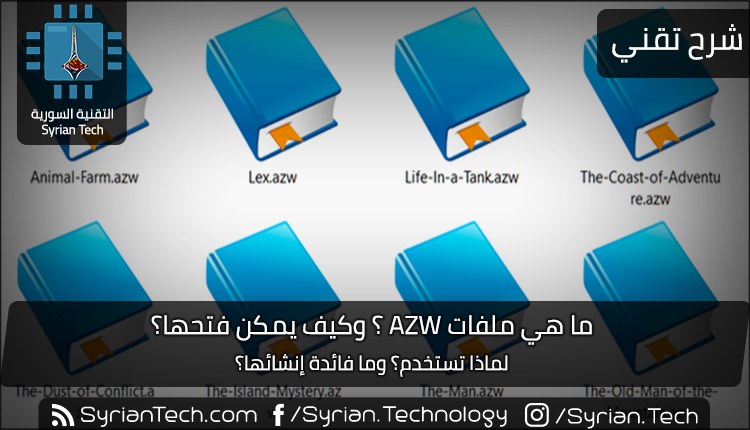
ما هي ملفات AZW ؟ وكيف يمكن فتحها؟

الملف مع امتداد الملف .azw هو تنسيق ملف مشهور لتخزين الكتب الإلكترونية لخط Kindle من أجهزة القراءة الإلكترونية من أمازون والأجهزة التي تستخدم تطبيق Kindle.

إلى جانب تخزين أشياء مثل الإشارات المرجعية والتعليقات التوضيحية والصفحة الأخيرة المعروفة، عادة ما تحتوي ملفات AZW على حماية DRM أو حماية حقوق الطبع والنشر لمنع النسخ والمشاهدة غير القانونية.

ما هو ملف AZW؟

تم طرح ملفات AZW لأول مرة على أجهزة Kindle في عام 2007؛ يستند ذلك إلى تنسيق ملف MOBI الذي اشترته Amazon في عام 2005.

على الرغم من أن ملفات AZW تستند إلى MOBI ، فإنها تحتوي على ضغط أفضل من ملفات MOBI ويمكن استخدامها على Amazon Kindles أو جهاز مزود ببرنامج Kindle.

يستخدم الجيل الرابع و Kindles اللاحقة تنسيق AZW3 ، الذي يُطلق عليه أيضاً KF8 ، بينما يستخدم الجيل السابع وأحدث Kindles تنسيق KFX.

كيف أفتح ملفاً من هذا النوع؟

نظراً لأن ملفات AZW مصممة لـ Kindle ، فإن أسهل طريقة لفتح أحدها هي جهاز Kindle أو تطبيق Kindle على نظام التشغيل Windows أو Mac أو iOS أو Android.

إذا كنت تستخدم نظام التشغيل Linux ، فسيتعين عليك اللجوء إلى قارئ تابع لجهة خارجية مثل Caliber. إنه تطبيق مفتوح المصدر يوفر قدراً كافياً من التنوع حيث قد تفضل استخدامه على ويندوز Windows و ماك MacOS أيضاً. Caliber يمكنه فتح ملفات AZW ، فضلاً عن العديد من الأشكال الأخرى.

كل ما عليك فعله هو فتح البرنامج، انقر فوق إضافة كتب Add Books ، ثم حدد كيف تريد إضافة كتبك.

هناك خياران آخران لإرسال هذه الملفات إلى Kindle باستخدام تطبيق Send to Kindle ، باستخدام كابل USB ، أو عبر البريد الإلكتروني.

يتم الاحتفاظ بأي شيء يتم إرساله في مستندات Kindle الشخصية عبر الإنترنت، حيث يتم الاحتفاظ بها ويتم استعادتها من عند شراء Kindle جديد.

كيف يمكنني تحويل هذا الملف؟

تماماً مثل أي تنسيق آخر للملفات، تحتاج إلى برنامج متخصص للتعامل مع تحويل AZW إلى تنسيق مختلف. إذا حاولت تغيير الامتداد، فقد ينتهي بك الأمر مع ملف فاسد وغير قابل للاستخدام.

بالإضافة إلى كونه قارئاً إلكترونياً، فإن Caliber يأتي مع أداة تحويل مفيدة يمكنها تحويل أي من كتبك الإلكترونية إلى 16 صيغة مختلفة.

يتطلب التحويل من AZW أولاً أن تكون ملفاتك خالية من DRM ، لذلك في هذا المثال، سنفترض أن ملفاتك ليس لها DRM مقترنة بها.

افتح Calibre ، وحدد الكتاب الذي تريد تحويله، ثم انقر فوق تحويل الكتب Convert Books.

في نافذة التحويل التي يتم فتحها، حدد تنسيق الإخراج الذي تريده، ثم انقر فوق موافق OK في أسفل النافذة.

يتم تخزين الملف المحول في المكتبة على محرك الأقراص المحلي. يتم عرض التنسيقات المتوفرة في جزء المعاينة لكل كتاب.

مقالات قد تعجبك:

ما هي ملفات RTF؟ وكيف يمكن فتحها؟
ما هي ملفات PDF؟ وكيف يمكن فتحها ؟
ما هي ملفات النظام الخاصة بويندوز؟ وأين توجد؟
ما هي ملفات XML؟ وكيف يمكن فتحها؟
كيفية فتح وإنشاء وتحرير ملفات وورد وإكسل وباوربوينت مجاناً