أدوبي تطلق نسختين جديدتين من نماذج توليد الصور

أطلقت شركة أدوبي Adobe نسختين جديدتين من نموذج الذكاء الاصطناعي المولد للصور من خلال النصوص، إلى جانب مجموعة من ميزات Firefly الجديدة وتحديثات تطبيق Creative Cloud القادمة إلى Photoshop و Illustrator.

وقالت أدوبي Adobe إن نموذج Firefly Image Model 4 هو “أسرع نموذج صور Firefly وأكثرها قابلية للتحكم وأكثرها واقعية حتى الآن”، مما يسمح للمستخدمين بإنشاء صور بدقة تصل إلى 2K مع تحكم أكبر في النمط وأحجام التنسيق وزوايا الكاميرا.

وصُممت تحديثات الإصدار السابق لتحسين جودة مخرجات الصور مع السماح بإنشائها “بسرعة وكفاءة”.

كما أطلقت أدوبي Adobe أيضًا Firefly Image Model 4 Ultra، وهو أكثر قدرة على عرض “مشاهد معقدة ذات هياكل صغيرة” وذلك من أجل مطالبات الصور التي تتطلب “تفاصيل وواقعية أكبر”، .

تتوفر نماذج صور Firefly الجديدة الآن بشكل عام عبر تطبيق Firefly على الويب، إلى جانب نماذج Adobe لتحويل النص إلى فيديو، والتي تم إطلاقها سابقًا في إصدار تجريبي عام.

كما أطلقت الشركة يوم أمس أيضًا أداة Firefly Boards، وهي بمثابة تطبيق تعاوني لإنشاء لوحات مزاجية بتقنية الذكاء الاصطناعي شبيه بـ FigJam، وقد تم تقديمه خلال فعالية Adobe Max في أكتوبر باسم “Project Concept”.

كما أعلنت أدوبي أيضاً عن إطلاق تطبيق Firefly للجوال قريبًا لأجهزة iOS وAndroid.

كما يتيح تطبيق Firefly على الويب الآن للمستخدمين أيضًا الوصول إلى نماذج الذكاء الاصطناعي من جهات خارجية عند إنشاء الصور أو مقاطع الفيديو.

يمكن للمستخدمين الاختيار بين نموذج الصور الجديد GPT من OpenAI، أو Imagen 3 من Google للصور، أو نموذج Veo 2 من Google للفيديو، إلى جانب نماذج الذكاء الاصطناعي الخاصة بـ Adobe، مع دعم Luma وPika وRunway وfal.ai وIdeogram قريبًا، وفقًا لـ Adobe.

تصف الشركة هذه العروض الخارجية بأنها متاحة “للتجريب” وليست عملاً قابلاً للنشر، وتؤكد بوضوح أن نماذجها الخاصة “آمنة تجارياً”.

هذا ليس مفاجئاً للغاية، نظراً لأن Adobe تُدرّب نماذج الذكاء الاصطناعي الخاصة بها على المحتوى العام أو المرخص، بينما لا تستطيع OpenAI وGoogle وRunway ادعاء ذلك.

كما وأطلقت أدوبي Adobe مجموعة من التحديثات لتطبيقاتها الشهيرة Creative Cloud، مثل أدوات تعبئة الأشكال التوليدية وتحويل النص إلى أنماط في Illustrator والتي أصبحت متاحة الآن للجميع بعد طرحها في النسخة التجريبية العام الماضي.

كما وسيُسهّل Photoshop على المستخدمين إجراء تعديلات على الألوان، وتحديد تفاصيل مثل الشعر والملابس وملامح الوجه المحددة تلقائياً.

كما يتم تحديث لوحة الإجراءات في Photoshop لتقديم اقتراحات تحرير مُحسّنة “بناءً على أسلوب المُنشئ الفريد”، وستُشكل أساساً لعامل الذكاء الاصطناعي الإبداعي الذي تُخطط Adobe لدمجه في منصة تحرير الصور.

مقالات قد تعجبك

إنتل تطلق تحديث جديد لتعزيز أداء الألعاب في معالجات Arrow Lake
شركة OpenAI توفّر مولد الصور الخاص بها لباقي الشركات
واتساب تطلق ميزة “خصوصية الدردشة المتقدمة” لتعزيز حماية المحادثات
عدة أمور مهمة يجب على كل لاعب كمبيوتر مراقبتها في جهازه
كيفية إيقاف تشغيل اهتزاز وصوت لوحة المفاتيح على أندرويد

أدوبي تضيف Frame.io إلى خدمة الاشتراك الخاصة بها Creative Cloud

أعلنت شركة أدوبي Adobe عن إضافة خدمة Frame.io إلى اشتراك Creative Cloud الخاص بها، وهي خدمة مصممة للتعاون في مشاريع الفيديو بين صناع المحتوى.

سيتم تضمين الإضافة الجديدة في أحدث إصدارات Premiere Pro و After Effects، والتي ستحتوي أيضاً على بعض التحديثات الخاصة بها.

وكانت Adobe قد اشترت خدمة Frame.io العام الماضي، لذا فإن تضمين الخدمة في اشتراكها في برامج تحرير الفيديو أمر منطقي.

تعمل خدمة Frame.io على تسهيل التعاون بين المحررين عن بُعد من خلال السماح لهم سريعاً بتنزيل اللقطات أو الصوت الملتقط في المجموعة أو الموقع ومشاركة تعديلات المسودة للتعليقات بسهولة.

سيمنح اشتراك Frame.io المضمن في Creative Cloud المستخدمين 100 جيجابايت من مساحة التخزين السحابية التي يمكنهم استخدامها لمشاركة ملفات الوسائط مع أحد المتعاونين.

سيتمكن المستخدمون من تسجيل الدخول إلى الخدمة باستخدام معرف Adobe الخاص بهم والبدء في استخدامها في برنامج التحرير الخاص بهم دون الحاجة إلى تثبيت مكون إضافي منفصل.

في الوقت الحالي، لا يجلب هذا التكامل الكثير من الميزات الجديدة، حيث لا يزال بإمكانك تصدير مخططك الزمني للأشخاص لمراجعة وتنزيل الملفات من السحابة ومشاهدة التعليقات من داخل Premiere، وجميع الميزات المتوفرة من خلال إضافة.

ولكن من السهل تخيل أنّ Adobe توسع قدراتها في المستقبل الآن حيث سيتمكن معظم المستخدمين من الوصول إليها.

إلى جانب تكامل Frame.io، أعادت Adobe أيضاً تصميم بعض جوانب Premiere Pro مثل شاشة الاستيراد والتصدير لجعل التنقل أسهل وأكثر إرضاءً من الناحية المرئية.

أضافت أدوبي Adobe أيضاً ميزة تصحيح الألوان التلقائي Auto Color إلى برنامج Premiere، والتي قد تكون مفيدة للمبدعين الجدد.

تعمل هذه الميزة عن طريق إضافة تأثير Lumetri إلى مقطعك، وتعيين أشرطة التمرير حيث تعتقد أنها يجب أن تكون.

إذا كنت لا توافق على قراراتها أو تريد تنقيحها، فيمكنك القيام بذلك دون التراجع عن تعديلات الألوان الأخرى التي تم اتخاذها.

في سياق متصل أعلنت الشركة أيضاً أن أحدث إصدار من After Effects سيكون أسرع بثلاث مرات على أجهزة Mac التي تعمل بنظام M1، وذلك بفضل دعم Apple Silicon الأصلي.

كما ستحصل تقنية الدمج أيضاً على بعض التحسينات: عند استخدام المسودة ثلاثية الأبعاد، ستتمكن من رؤية شكل الطبقات ثنائية الأبعاد أو ثلاثية الأبعاد خارج الإطار، بينما في السابق، لم يكن ممكنا سوى رؤية مخطط يوضح لك حدود الكائن.

مقالات قد تعجبك

شركة يابانية تبتكر سريراً متحركاً مناسباً لمدمني الألعاب الإلكترونية
سعر ومواصفات هاتف Vivo X Fold القابل للطي
إيلون ماسك لن ينضم إلى مجلس إدارة تويتر
كيف تعمل خوارزمية يوتيوب في تحديد ما الذي ترغب بمشاهدته؟
كيفية تعيين التركيز في كاميرا DSLR أو كاميرا Mirrorless يدوياً
كيفية تشغيل ضوء الفلاش في هواتف آيفون بأسرع و أسهل طريقة

شركة أدوبي تختبر إصداراً مبسطاً من برنامج فوتوشوب على الويب

أعلنت شركة أدوبي Adobe عن توفير إصدار مبسط من كل من Photoshop و Illustrator يمكن تشغيله عبر الويب، مما يتيح إجراء تغييرات على المستندات بشكل سحابي وبدون الحاجة إلى تنزيل هذه البرامج وفتح التطبيق.

إنها خطوة رائعة بالنسبة لهذين البرنامجين، إلا أنها خطوة صغيرة جداً في الوقت الحالي، لأن هذه الإصدارات تقتصر على توفير أدوات التعديل الأساسية فقط.

حيث يمكن التنقل بين الطبقات، وإضافة النصوص والتعليقات، وإجراء عمليات التحرير الأساسية باستخدام أدوات مثل الممحاة، وفرشاة معالجة النقاط، والتحديد الحر.

وقال سكوت بيلسكي، كبير مسؤولي المنتجات في أدوبي Adobe: “إننا لا نوفر جميع الميزات في اليوم الأول، ولكننا نريد حقاً توفير كل تلك التعديلات الأساسية على أفضل وجه في المتصفح مع أي شخص تعمل معه.”

ويصف Belsky إصدار الويب من Photoshop بأنه يوفر مستوى خفيفاً من التحرير يعمل مع ملفات “PSD الحقيقية”.

ويبىقى الهدف من هذه الإصدارات على الويب هو تسهيل الأمر على الأشخاص الذين تشارك الملفات معهم للمراجعة للعمل على التعديلات.

يضيف أدوبي Adobe أيضاً لوحة إلى فوتوشوب Photoshop لسطح المكتب لمراجعة التعليقات التي تركها الأشخاص.

ولكن ولاستخدام فوتوشوب Photoshop على الويب يجب أن يكون المستخدم مشتركاً في Creative Cloud، وسيكون متاحاً كإصدار تجريبي بدءاً من اليوم.

كما سيتم تشغيل Illustrator للويب كإصدار تجريبي مدعو فقط، ويقبل الاشتراكات بدءاً من اليوم.

هناك عدد قليل من الميزات الجديدة الأخرى التي ستظهر في فوتوشوب Photoshop أيضاً.

حيث زادت قوة أداة تحديد الكائنات في التطبيق، حيث تعرض بالضبط ما يمكن أن تبرزه تلقائياً أثناء التمرير فوق الكائنات الموجودة في المشهد.

يتوفر Photoshop على الويب (تجريبي) مع إمكانات التحرير الأساسية الآن في إصدار تجريبي عام.

لتجربة إصدار الويب التجريبي من فوتوشوب انتقل إلى Creative Cloud web ثمّ Files ثم Your files.

ثم افتح مستند Photoshop وانقر فوق الزر ‘Open in Photoshop on the web beta’ الموجود في الرأس.

أما برنامج Illustrator على الويب (الإصدار التجريبي الخاص) مع التحرير الأساسي متاح حاليًا فقط بشكل خاص، حيث يمكن طلب الوصول للانضمام إلى برنامج بيتا هنا.

مقالات قد تعجبك

سعر ومواصفات هاتف سوني Xperia Pro-I المميّز للتصوير
ماستر كارد ستسمح للبنوك على شبكة المدفوعات الخاصة بها بتقديم خدمات العملات المشفرة
آبل تطلق رسمياً iOS 15.1 و iPadOS 15.1 مع العديد من الميزات
كيفية البحث عن أعياد ميلاد الأصدقاء على فيس بوك
كيفية تحديد إذا كان كابل الشبكة إيثرنت Ethernet متضرر
كيفية تغيير الصورة الشخصية لحساب جوجل

كيفية تعيين الخط الافتراضي في فوتشوب وإليستريتور

يعد كل من برنامجي فوتشوب Photoshop و إليستريتور Illustrator من أقوى بيئات التصميم وأكثرها فعالية، ولكن ليست كل التفاصيل في هذين البرنامجين بديهية. لا سيما ما يتعلق بالنصوص وكيفية الكتابة والتحرير.

إذا كنت قد تعبت من رؤية الخط الافتراضي الخطأ في الوقت غير المناسب ، فإليك كيفية تعيين خط جديد لجميع المستندات بحيث لا تحتاج تعديل الخط كل مرة.

على الفوتشوب Photoshop:

لتعيين خط افتراضي جديد في فوتشوب Photoshop ، افتح البرنامج أولاً ، أو أغلق جميع المشروعات النشطة إذا كنت قد فتحته بالفعل. يجب ألا يكون لديك أية نوافذ مفتوحة في البرنامج نفسه ، كما في الصورة:

الآن حدد أداة النص Text Tool من خلال الضغط على حرف T، في مربع الأدوات على الجانب الأيسر. سوف تلاحظ التغيير في عناصر شريط القوائم في الأعلى.

الآن قم بتغيير نوع الخط في شريط القائمة إلى الخط الذي اخترته. يمكنك أيضاً ضبط الحجم والنمط والإعدادات الأخرى في القائمة.

بهذه البساطة! عندما ستفتح الآن أي مستند أو نافذة جديدة في فوتشوب Photoshop وتختار أداة النص Text Tool فسيكون بالخط الافتراضي الذي اخترته.

بالطيع يمكنك تكرار هذه العملية في أي وقت لتغيير الإعداد الافتراضي مرة أخرى، فقط عليك ألا تفتح إي نوافذ داخل البرنامج وقم بالتعديل.

في إليستريتور Illustrator:

تعتبر خطوات تغيير الخط الافتراضي في إليستريتور Illustrator أكثر تعقيداً بعض الشيء. افتح البرنامج ، ثم افتح مستنداً محفوظاً باستخدام File> Open

انتقل إلى المجلد التالي اذا كنت تستحدم نظام ويندوز Windows:

\Users\[your Windows username]\AppData\Roaming\Adobe\Adobe Illustrator [version] Settings\[your region edition]\x64\New Document Profiles

أو على نظام ماك macOS انتقل للمجلد التالي:

/Users/[your macOS username]/Library/Preferences/Adobe Illustrator [version] Settings/[your region edition]/Adobe Illustrator Prefs

لاحظ أن هذه القيم في الأقواس: سوف تتغير بحسب اسم المستخدم لنظام التشغيل وإصدار Adobe Creative Suite وإعدادات اللغة.

فمثلاً بالنسبة لمستخدم ويندوز Windows المسمى Michael والذي يستخدم Creative Suite 6 في الولايات المتحدة مع تعيين اللغة إلى اللغة الإنجليزية ، فإن مسار الملف الكامل هو:

\Users\Michael\ AppData\Roaming\Adobe\Adobe Illustrator CS6 Settings\en_US\x64\New Document Profiles

بعد ذهابك للمجلد ، افتح الملف المسمى Basic RGB.ai إذا كنت تستخدم Illustrator CS6 أو إصدار أقدم ، أو الذي يحمل اسم مستخدم Adobe CC لمستخدمي Creative Cloud.

إذا كان ملف تعريف آخر هو الملف الذي تستخدمه كثيراً ، فاختره بدلاً من ذلك – يمكنك دوماً الرجوع إلى هذا الإجراء وتنفيذه على ملفات تعريف مستندات متعددة.

بعد فتح ملف Basic RGB.a ، توجه إلى Window> Type> Character Styles. سوف تفتح الأداة في نافذة جديدة ،

انقر نقراً مزدوجاً فوق خيار [Normal Character Style]

أو من رمز الخطوط الأفقية في أعلى النافذة، اختر Character Style Options.

في النافذة الجديدة ، انقر فوق Basic Character Formats على اليسار. ومن هنا  يمكنك تعيين الخط الافتراضي والنمط والحجم والسمات الأخرى. انقر فوق Ok لإنهاء اختياراتك.


إذا كان ملف التعريف الخاص بك أو ملف تعريف  Basic RGB هو الوحيد الذي تستخدمه في إليستريتور Illustrator، فقد انتهيت ، وفي كل مرة ستقوم فيها بفتح مشروع أو مساحة عمل جديدة ، سيكون الخط والخصائص التي اخترتها نشطة.

إذا كنت تستخدم ملفات شخصية متعددة أو أعددت ملفات تعريفك الخاصة ، فكرر الخطوات أعلاه لتعيين الخطوط الافتراضية في الملفات الشخصية المحددة.

مقالات قد تعجبك:

شرح لتطبيقات فوتوشوب للهواتف الذكية، وما ميزاتها ؟
كيفية زيادة عدد الإجراءات التي يمكن التراجع عنها عند الضغط على Ctrl+Alt+Z في برنامج الفوتوشوب
كيفية النسخ الاحتياطي للصور على هاتفك تلقائياً وبأمان
كيفية إنشاء صورة مثالية لغلاف فيسبوك
كيفية التقاط صورة مزيفة لأي موقع دون فوتشوب !
كيفية تغيير الخط في أجهزة أندرويد من سامسونج
كيفية اختيار كرت رسوميات للكمبيوتر المكتبي أو المحمول
كيفية ترقية أو استبدال بطاقة الرسوميات في الكمبيوتر

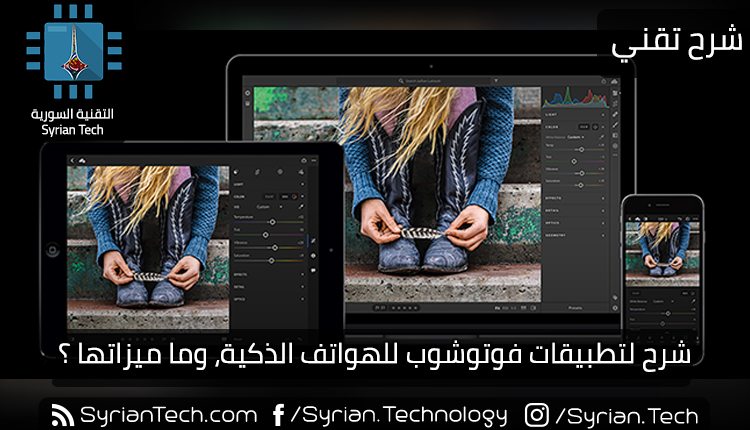
شرح لتطبيقات فوتوشوب للهواتف الذكية، وما ميزاتها ؟

يبدو أن أدوبي- Adobe باتت تهتم أكثر في تطبيقات الهواتف الذكية، حتى الآن لدينا 5 تطبيقات تحمل اسم فوتوشوب متاحة لنظامي التشغيل  iOS و Android.
تتضمن (اقرأ تفاصيل التطبيقات ثم توجه لتحميلها من أسفل المقالة إن أحببت):

  • Photoshop Express
  • Photoshop Fix 
  • Photoshop Mix 
  • Photoshop Sketch 
  • Photoshop Lightroom CC 

كل تطبيق من هذه التطبيقات يحمل جزءاً مختلفاً من ميزات Photoshop (أو Lightroom) الأساسية لتلائم أجهزة الموبايل، يمكن استخدام كل منهم على الهواتف أو الأجهزة اللوحية (التابلت). على الرغم من أنك ستتمتع بتجربة أفضل في حال استخدامك لجهاز لوحي مثل iPad Pro بدلاً من الهواتف بشاشات صغيرة.

أيضاً بإمكانك مزامنة تطبيقاتك على الموبايل مع باقي برامج فوتوشوب على الكمبيوتر، كل ما تحتاجه هو حساب مجاني على موقع أدوبي لاستخدام ميزة Creative Cloud الخاصة بهم.

Photoshop Express

كان Photoshop Express أول محاولة رئيسية من Adobe لإنشاء تطبيق من فوتوشوب للهواتف، تم تصميمه منذ بضع سنوات وهو التطبيق الأكثر عمومية وشعبية على الهواتف. Photoshop Express يقدم أدوات التحرير الأساسية من تغيير حجم الصور والقص، فلاتر تطبيق إنستغرام ، دعم صيغة RAW، وإزالة العيوب، إضافة نصوص، تحديد الصور، وهو جيد جداً لاستخدامه في تجميع الصور بصورة واحدة (Collage) ، إنه تطبيق متخصص، وشامل لتعديل الصور بالإضافة لإمكانية مزامنة أعمالك من خلال السحابة Cloud، وهذا سبب كافِ لاستخدامه، أيضاً هناك تطبيقات مشابهة له ، مثل “Snapseed” الخاص بغوغل (IOSAndroid).

Photoshop Fix

Photoshop Fix، يأخذ ميزات تصحيح ملامح الوجه وتنقيح الصور الموجودة ببرنامج فوتوشوب ويضعهم في الهاتف، ف يمكنك إزالة الشوائب، وضبط ملامح الوجه باستخدام أدوات التسبيل، تنعيم أو زيادة حدودية لون الجلد، بالإضافة إلى إجراء التعديلات الأساسية مثل التنقيح أو تعديل تباين الألوان.

يقوم Photoshop Fix بوضع كل إمكانيته لتصحيح الصور في تطبيق الجوال، فيمكنك القيام ببعض التنقيح خاصةً للصور الشخصية الملتقطة بكاميرا الهاتف، بالطبع إذا كنت تستخدم قلماً وجهازاً لوحياًـ فقد تفضل أدوات Photoshop Fix على الأدوات الموجودة في نسخة الكمبيوتر من Photoshop .

على الرغم من أنني غير متأكد من عدد الأشخاص الذين يحتاجون إلى Fix . إلا أنه يمكِنك بالتأكيد جعل أي صورة لك تنشرها على إنستغرام Instagram تبدو استثنائية، وتظهر مدى قوة الهواتف والأجهزة اللوحية التي تستطيع أدوبي التعامل معها .

Photoshop Mix

يعد Photoshop Mix مزيجاً محمولاً من أدوات التصميم والتركيب الخاصة بـ Photoshop.
يمكنك إزالة واستبدال أجزاء من الصور. ودمجها مع صور أخرى، العمل على طبقات مختلفة ودمج التعديلات، وإجراء تعديلات الصور الأساسية، مع وجود مجموعة من الفلاتر المجهزة مسبقاً.
مثل Photoshop Fix، يعد Photoshop Mix تطبيقاً رائعاً وعرضاً تقنياً لا يصدق ويعمل بشكل أفضل على الأجهزة اللوحية. تحتاج لاستخدامه من حين لآخر عندما تريد الجمع بين الصور أثناء التنقل.

Photoshop Sketch

يأخذ Photoshop Sketch أدوات الرسم في Photoshop ويضعها في الأجهزة المحمولة، إذا كنت على دراية بميزات أداة الفرشاة في Photoshop وقوتها.
فسيكون Sketch بمثابة المنزل بالنسبة لك، يمكنك استخدام فرش مختلفة لرسم أعمال فنية رقمية أو العمل على الصور الموجودة مسبقاً، وبالطبع لديك التحكم الكامل على تأثيرات الفرشاة المختلفة، مثل اللون والشفافية وأكثر من ذلك، يمكنك حتى العمل مع أشكال مختلفة من الفرش لجعل الرسم أسهل.

من المحتمل أن يكون Sketch هو أفضل تطبيقات Photoshop التي تتناسب ميزاته مع معظم الأشياء التي يميل المستخدمين إلى القيام بها على هواتفهم وأجهزتهم اللوحية، إنه تطبيق فني رقمي رائع حقاً ويستحق التجربة بكل تأكيد.

Photoshop Lightroom CC

Photoshop Lightroom هو برنامج لتنظيم الصور من أدوبي ومحرر لـ صور RAW. تلبي نسخة الهواتف منه نفس الغرض، وإذا كنت مشتركاً في Creative Cloud، فبإمكانك مزامنة جميع صورك وتعديلاتك مع مكتبة Lightroom العادية. بحيث يمكنك فرز كل الصور الموجودة على جهازك أو تقيمها أو وضع علامة عليها وتحريرها أو مزامنتها عبر Creative Cloud. ميزات التعديل ليست بقوة Photoshop. لكنها أكثر من كافية لمعظم احتياجاتك.

على عكس باقي تطبيقات Adobe، بحافظ Lightroom على بعض الميزات، مثل التعديلات المحلية وتحرير صور RAW، فهي تتطلب منك اشتراك Premium. لكن إذا كنت مشترك مسبقاً في Creative Cloud، فستحصل تلقائياً على ميزات الإصدار البريميوم ; وإذا لم يكن الأمر كذلك، فيمكنك الحصول عليه بالإضافة لـ 100 غيغابايت سعة تخزين على الإنترنت مقابل 4.99$ في الشهر.

Lightroom لايت روم هو أكثر بكثر من مجرد محرر صور، إذا كنت بصدد البدء بجدية بتجربته على الجوّال، فمن المرجح إنه سيحل محل تطبيق متصفح الصور الاعتيادي لديك.

أخيراً، لدى Adobe الكثير من تطبيقات Photoshop وكل منها يخدم غرضاً مختلف، لكن الآن يجب أن يكون لديك الفكرة عن كل تطبيق وفيما تحتاج لاستخدامه.

روابط تحميل التطبيقات :


مقالات قد تعجبك :

يمكن للجميع الرسم مع AutoDraw من Google
وصول ميزة التحديد التلقائي للأشخاص باستخدام الذكاء الاصطناعي إلى فوتوشوب
وضع عزل الصور Portrait Mode قادم إلى إنستغرام
بماذا تخبرك الصور التي تشاركها عبر الإنستغرام عن صحتك النفسية ؟
ميزة إبداعية في تطبيق جوجل للفن جعلته من أكثر التطبيقات تحميلاً
غوغل تطلق ثلاث تطبيقات مميزة للمهتمين بالتصوير
تطبيق يعتمد على الواقع المعزز لتعليمك الرسم الاحترافي