ما هي لغة الترميز Markup Language؟

لغات الترميز هي العمود الفقري غير المرئي للعديد من الأشياء التي نقوم بها على جهاز الكمبيوتر، مثل إرسال الرسائل وعرض المستندات وتصفح الإنترنت. إليك نظرة سريعة على ما تفعله هذه اللغات.

نص الترميز Markup:

النص الذي تقرأه الآن ليس مكوناً من أحرف نصية فقط. عندما تكون مجموعة من الأحرف بالخط العريض أو المائل أو المسطر، يتم تنسيقها.

يتم تغليف هذه الأحرف (بطريقة لا يمكنك رؤيتها)، في علامات tags لجعلها تظهر بهذه الطريقة. الأمر نفسه ينطبق على النص الأصغر، أو الذي يظهر بلون مختلف، أو المكتوب بخط مختلف.

لتحقيق ذلك، يجب كتابة النص بشيء يسمى لغة الترميز من قبل الكاتب.

لغة الترميز Markup هي نظام لتنسيق وترتيب العناصر في مستند باستخدام العلامات (وسمات) tags. على عكس التعليقات التوضيحية المادية وعلامات التمييز على المستندات الورقية، تظهر هذه العلامات فقط في المستند أثناء قيام الكاتب بكتابة النص.

عندما يعالج أحد التطبيقات ترميز Markup، سيظهر المحتوى ببساطة كنص منسق إلى القارئ. على سبيل المثال، في لغة الترميز HTML، يمكننا تغليف العبارة Hello world! بخط عريض بالطريقة التالية.

<b>Hello world!</b>

عندما تتم معالجة هذا النص بواسطة مستعرض HTML، مثل متصفح الويب، سيظهر على النحو التالي:

Hello world!

ومع ذلك، لا يقتصر الترميز على معالجة أحرف نصية بسيطة مثل الأبجدية والأرقام. اعتماداً على اللغة، يمكنه معالجة الأحرف الخاصة وتنسيقها، والسماح لك بتضمين عناصر أخرى مثل الصور ومقاطع الفيديو والتطبيقات والبيانات التي يمكن قراءتها آلياً.

لغات الترميز الشائعة:

لغتا الترميز الأكثر شيوعاً هما HTML، والتي تُستخدم لإنشاء صفحات الويب التي يتم عرضها عبر الإنترنت، و XML التي تخزن البيانات المنظمة باستخدام علامات tags قابلة للتخصيص.

عندما تنظر إلى معظم الصفحات على الإنترنت، فأنت تقوم في الأساس بتنزيل صفحة HTML وعرضها. الصفحة التي تقرأها الآن مكتوبة بتنسيق HTML.

في الواقع، في العديد من المتصفحات، يمكنك النقر بزر الماوس الأيمن فوق الصفحة لمشاهدة بنية HTML للصفحة بأكملها.

يدعم HTML إنشاء بنى وأقسام متنوعة داخل الصفحة، وتحديد العناصر داخل الصفحة، وتنسيق النص. تتطلب علامات HTML عادةً فتح وإغلاق علامات، مثل ما يلي:

<a href="https://syriantech.com">SyrianTech</a>

ينشئ المثال أعلاه رابطاً إلى موقع SyrianTech على الويب مثل هذا الرابط: SyrianTech. لاحظ كيف توجد علامة افتتاحية <a> مع سمة href تشير إلى وجود الرابط وعلامة الإغلاق </a>.

فيما يلي بعض لغات الترميز الأكثر شهرة التي قد تكون على دراية بها:

  • BBCode: لغة ترميز خفيفة تستخدم على نطاق واسع في المنتديات ولوحات الرسائل على الإنترنت ويمكن التعرف عليها بسهولة عن طريق الأقواس المربعة، مثل [b] Hello World! [/ b] لإنشاء الخط الغامق.
  • LaTeX: لغة معقدة نوعاً ما تستخدم غالباً للأغراض الأكاديمية والتقنية. يحتوي على خيارات قوية لمعالجة البنية التي لا تستطيع معظم اللغات عرضها، مثل الرياضيات المعقدة.
  • MathML: لغة تُستخدم لعرض الصيغ الرياضية، لا سيما داخل متصفحات الويب.
  • Textile: لغة مستخدمة لبعض المدونات على الإنترنت وأنظمة إدارة المحتوى.
  • SVG: قد تفاجأ بمعرفة أن تنسيق SVG، وهو التنسيق الذي يعرض رسوماً قابلة لتغيير الحجم (متّجهات)، هو في الواقع لغة ترميز. يعتمد على XML ويستخدم البيانات المنظمة لتخزين معلومات الرسم.

Markup و Markdown:

إذا كنت قد سمعت عن الترميز Markup، فمن المحتمل أنك سمعت عن Markdown. مبدئياً، يبدو الأمر وكأنه عكس الترميز؛ ومع ذلك، فهي في الواقع مجرد نوع من لغة الترميز Markup.

Markdown عبارة عن صيغة تنسيق مبسطة وسهلة الاستخدام تحتوي على العديد من خيارات النص الأساسية الموجودة بلغات أكثر تعقيداً مع تجنب أشياء مثل علامات الإغلاق والعناصر غير النصية المضمنة.

تحظى Markdown بشعبية كبيرة بين الكثيرين بسبب سهولة استخدامها ونقص العناصر التي يصعب قراءتها. وهذا يجعلها صيغة مثالية للتطبيقات ومواقع الويب التي تركز على النص.

من بين هذه المواقع Reddit، الذي يستخدم صيغة Markdown في جميع المنشورات والتعليقات. هذا يجعل من السهل على المستخدمين تنسيق النص من أي جهاز دون الحاجة إلى إضافة علامات طويلة.

كما أنه يكمل قرار Reddit بعدم السماح بالوسائط المضمنة في التعليقات.

الخدمات الأخرى التي تستخدم Markdown هي مستودعات الأكواد مثل Github وتطبيقات المراسلة مثل WhatsApp و Discord ومحرري النصوص مثل Typora و StackEdit.

مقالات قد تعجبك:

كيفية اقتصاص صورة لملاءمة (احتواء) شكل في مايكروسوفت باوربوينت
كيفية إيجاد واستخدام الحافظة على أندرويد
كيفية استعادة الصور ومقاطع الفيديو والقصص (الستوري) المحذوفة على إنستغرام
كيفية إيجاد عنوان IP لجهاز كمبيوتر بنظام ويندوز على الشبكة
كيفية حظر فيس بوك أو أي موقع ويب آخر على الكمبيوتر وأندرويد وآيفون

كيفية حفظ مستند مايكروسوفت وورد كصفحة ويب

قد لا تفكر في وورد Word كأداة لتصميم صفحات الويب، وهذا أمر جيد، فهو في الواقع ليس جيداً جداً لذلك الأمر، على أي حال.

لكن، إذا كان لديك مستند وورد Word موجود وتحتاج إلى تحويله إلى صفحة ويب لأي سبب من الأسباب، فقد قام وورد Word بتلبيتك ببعض الأدوات المضمّنة.

ملاحظة: نحن نستخدم Word 2016 في الأمثلة الخاصة بنا في هذه المقالة، ولكن القدرة على حفظ مستند كصفحة ويب (أو HTML) كانت متوفرة في العديد من إصدارات وورد Word السابقة.

إذا كنت تستخدم إصداراً أقدم من Word 2016، فقد لا ترى جميع الميزات التي نعرضها في هذه المقالة، ولكن ستتمكن من متابعة معظمها.

كيفية حفظ المستند كصفحة ويب:

أولاً، افتح المستند الذي تريد حفظه كصفحة ويب Web page. من القائمة ملف، اختر الأمر حفظ باسم، ثم انقر فوق الخيار استعراض.

في نافذة حفظ باسم Save As، انتقل إلى المكان الذي ترغب في تخزين ملفك به. ثم اكتب اسماً لصفحتك في مربع اسم الملف File name. بشكل افتراضي، سيتم بالفعل ملء اسم مستند وورد Word إذا قمت بحفظه مسبقاً.

بعد ذلك، انقر على القائمة المنسدلة حفظ كنوع Save As Type.

في القائمة، ستجد ثلاثة خيارات لحفظ المستند كصفحة ويب: صفحة ويب أحادية الملف Single File Web Page؛ صفحة ويب Web Page؛ وصفحة الويب، مفلترة Web Page, Filtered.

كل هذه الخيارات سوف تقوم بتحويل المستند إلى HTML (لغة ترميز النص التشعبي)، وهو المعيار الخاص بعرض النص على صفحة الويب.

مع ذلك، ينتج كل نوع من أنواع الملفات نوعاً مختلفاً إلى حد ما من ملف HTML. يعتمد أيهما يجب عليك استخدامه على تفضيلات النشر عبر الإنترنت وما إذا كنت تخطط لتحويل الملف مرة أخرى إلى مستند وورد Word لاحقاً.

دعونا نلقي نظرة فاحصة على هذه الخيارات الثلاثة.

احفظ المستند كصفحة ويب مفلترة:

في معظم الحالات، يكون خيار صفحة الويب تم تصفيتها Web Page, Filtered أفضل طريقة لحفظ مستند وورد Word كصفحة ويب Web page.

فهو يحافظ على محتوى المستند وتنسيقه، ولكنه يزيل مجموعة من شيفرة HTML الإضافية التي لا تحتاجها، ويحافظ أيضاً على حجم الملف صغيراً.

يمنحك ذلك رمزاً نظيفاً وأسرع وقت لفتح الصفحة على الويب، ولكنه أيضاً يزيل عناصر تنسيق وورد Word الخاصة من المستند.

يجب عليك اختيار نوع الملف هذا فقط إذا كنت لا تخطط لتحويل صفحة الويب مرة أخرى إلى مستند وورد Word لاحقاً.

في القائمة المنسدلة حفظ كنوع Save as، انقر على خيار صفحة ويب، تمت تصفيتها أو Web Page, Filtered بالإنكليزية.

انقر فوق الزر تغيير العنوان.

في القائمة التي تظهر، اكتب عنواناً لصفحة الويب التي أنشأتها، ثم انقر فوق الزر موافق.

يظهر مربع تحذير يسألك عما إذا كنت متأكداً من رغبتك في تحويل المستند إلى ملف HTML، لأنه سيزيل العلامات والميزات الخاصة بـ مايكروسوفت أوفيس Microsoft Office. انقر فوق زر نعم.

الآن، سيكون لديك صفحة ويب محفوظة في المسار الذي اخترته. يمكنك تشغيله في المتصفح لديك للتحقق من ذلك، أو تحميله إلى موقع الويب الخاص بك.

بشكل افتراضي، يقوم وورد Word بحفظ ملف html الفعلي في أي مجلد قمت بتحديده، وكافة الصور الداعمة على الصفحة إلى مجلد فرعي.

ستحتاج إلى تحميل مجلد الصور هذا إلى موقع على الويب أيضاً للحفاظ عليها في الصفحة التي أنشأتها.

على الرغم من أننا سنتحدث عن ذلك بعد قليل، إلا أنه يمكنك تغيير هذا السلوك الافتراضي.

حفظ المستند كصفحة ويب:

يعمل خيار صفحة الويب أو Web page بالإنكليزية في القائمة المنسدلة حفظ كنوع بطريقة مختلفة قليلاً.

تماماً مثل خيار التصفية Filtered، يحفظ الصفحة على الويب كملف HTML ويحفظ أي صور داعمة في مجلد فرعي خاص بها.

مع ذلك، فإن خيار صفحة الويب Web page يحافظ على أكبر قدر ممكن من تنسيق وورد Word ومعلومات المستندات الإضافية بدلاً من تصفية كل تلك الأشياء.

بالطبع، نظراً لأنها تحفظ هذه المعلومات، فإن الناتج سيكون أكبر قليلاً من الصفحة التي تمت تصفيتها.

سيتعين عليك التجريب معه قليلاً لمعرفة ما إذا كان يحفظ بالفعل الأنواع المحددة للتنسيق الذي تحتاج إليه على الصفحة التي أنشأتها، ولكنه بشكل عام يؤدي مهمة جيدة أكثر من الخيار السابق بالنسبة للحفاظ على بعض التنسيقات التي تريد بقاءها.

احفظ المستند كصفحة ويب ملف فردي:

يقوم خيار صفحة ويب أحادية الملف Single File Web Page بحفظ جميع معلومات التنسيق الممكنة (مثل خيار صفحة ويب Web page)، ولكن بدلاً من حفظ الصور في مجلد منفصل، يقوم بحفظ جميع الصور الداعمة التي أضفتها والصفحة نفسها كجزء من نفس الصفحة في ملف MHTML.

يمكن أن يكون مفيداً لتتبع الصفحات حيث قد تنسى إحضار ملفات الدعم المنفصلة، ولكن هذا الخيار يقدم أيضاً ملفاً أكبر حجماً بكثير.

في بعض الأحيان، يقترب حجم الملف الناتج من مجموع حجم الصفحة مع حجم ملفات الدعم (مثل الصور). ولكن في بعض الأحيان، يمكن أن تكون الملفات أكبر قليلاً، وذلك اعتماداً على ما تم حفظه.

إنه ليس الخيار الأفضل حقاً إذا كنت تخطط لجعل الصفحة جزءً من موقع ويب – على الأقل ليس المكان الذي تريد تحميل الصفحات فيه بسرعة.

لكن يمكن أن يكون مفيداً في ظروف محددة – مثل عندما ترغب في مشاركة مستند مع شخص ليس لديه طريقة أخرى لقراءة ملف وورد Word (ولا حتى الحلول المجانية) أو PDF.

ملاحظة: إذا كنت تمتلك مدونة Blog، يمكن أيضاً نشر مستند وورد Word مباشرةً إلى مدونتك باستخدام ميزات مشاركة وورد Word.

إنها تعمل بشكل مختلف قليلاً عما نتحدث عنه في هذه المقالة، لذا لن نتعمق في التفاصيل هنا، ولكن الأمر يستحق التدقيق والبحث فعلاً.

كيفية تكوين خيارات ويب إضافية:

يقدم وورد Word أيضاً عدداً من الخيارات المفيدة لتخصيص كيفية حفظ المستندات كصفحات ويب.

للوصول إلى هذه الخيارات، في القائمة حفظ باسم، افتح القائمة المنسدلة أدوات، ثم انقر فوق الزر خيارات الويب.

تشتمل نافذة خيارات الويب على خمس علامات تبويب يمكنك استخدامها لتهيئة الإعدادات المختلفة التي تحكم كيفية حفظ صفحات الويب.

تتضمن أنواع الأشياء التي يمكنك تهيئتها في علامات التبويب هذه:

  • علامة تبويب المتصفح Browser tab: تتيح لك علامة التبويب هذه اختيار متصفح مستهدف لأسباب تتعلق بالتوافق (على الرغم من أن هذا الإعداد لا يهم كثيراً في هذه الأيام)، والسماح بـ PNG كتنسيق رسومي، والاعتماد على CSS لتنسيق الخط، ويوفر بعض الخيارات الصغيرة الأخرى.
  • علامة تبويب الملفات Files tab: يكون الخيار الكبير في علامة التبويب هذه هو التحكم فيما إذا كانت الملفات الداعمة (مثل الصور) منظمة في المجلد الخاص بها.

إذا قمت بإيقاف تشغيل هذا الخيار، فسيتم حفظ الملفات الداعمة في نفس المجلد مثل صفحة الويب.

هناك أيضاً خيارات لتحديد ما إذا كانت أسماء الملفات الطويلة مستخدمة وما إذا كانت تحديثات وورد Word تقوم بإحداث التغيير عند حفظ المستند.

  • علامة تبويب الصور Pictures tab: تستخدم علامة التبويب هذه للتحكم في حجم الشاشة وكثافتها (عدد البكسلات في الإنش) للمستعرض الهدف.

يمكن أن تلتف الصور والنص بشكل مختلف وفقاً لدقة الفيديو الذي يتم عرضه بواسطتها.

ربما يكون الإعداد الافتراضي جيداً بما يكفي، لأنك لن تستخدم وورد Word فعلياً لإنشاء مواقع ويب متطورة.

لكن إذا فتحت صفحة الويب التي أنشأتها، فكل النص يلتف حول الصور بطرق غريبة، هذا هو الخيار الذي تقوم بتغييره.

  • علامة تبويب التشفير Encoding tab: تتيح لك علامة التبويب هذه تغيير اللغة التي يتم ترميز الصفحة بها.
  • علامة تبويب الخطوط Fonts tab: تتيح لك علامة التبويب هذه تحديد مجموعة الأحرف والخط المستخدم في الصفحة.

من الجيد بوجه عام ترك هذا الخيار بمفرده كما هو، لأن استخدام الخطوط المختلفة في المتصفحات يمكن أن يصبح أمراً غريباً (حيث أنك لن تعلم أبداً المتصفح الذي سيستخدمه الأشخاص). لكن تغيير مجموعات الأحرف للقراء بلغات مختلفة قد يكون مفيداً أكثر.

من المهم أيضاً معرفة أنه يتم تعيين هذه الخيارات على أساس كل مستند. قم بتعيين هذه الخيارات على مستند، وسيحتفظ هذا المستند بالإعدادات.

مع ذلك، ستستمر المستندات الأخرى التي تعمل بها باستخدام الإعدادات الافتراضية.

مقالات قد تعجبك:

كيفية فتح وإنشاء وتحرير ملفات وورد وإكسل وباوربوينت مجاناً
كيفية تحويل ملف وورد إلى ملف PDF
كيفية تغيير إعدادات DNS على حواسيب ويندوز
كيفية إعادة تعيين إعدادات الشبكة في ويندوز 10 لحل مشاكلها
طريقة خفية لفتح نافذة اختيار الإيموجي في ويندوز 10
كيفية تحديد معالج الرسوميات المشغل لأي برنامج أو لعبة في ويندوز 10


متصفح Quantum الجديد من Firefox أسرع بكثير تعرف على طريقة تثبيته

أصدرت شركة موزيلا Mozilla يوم أمس نسخة جديدة تجريبية ( بيتا ) من المتصفح الشهير فايرفوكس Firefox ، أطلقت عليها اسم : فايرفوكس كوانتوم  Firefox Quantum .

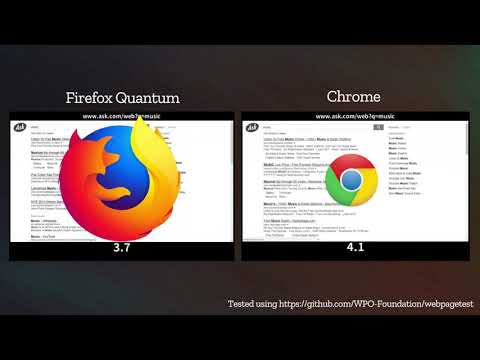
و  تعتبر هذه الخطوة في إطار تعزيز متصفح فايرفوكس Firefox ضد باقي المتصفحات و على رأسها متصفح كروم  Chrome ، حيث اعتمدت في هذا المتصفح على الاستفادة من النوى المتعددة للمعالجات متعددة النوى و الشائعة الاستخدام في الوقت الحالي مما أدى إلى سرعة تصفح أكبر ( شاهد الفيديو أسفل المقالة ).

حيث يأتي متصفح فايرفوكس كوانتوم Firefox Quantum بمحرك سي إس إس CSS جديد كُتب بلغة روست Rust وهي اللغة البرمجية الخاصة بموزيلا Mozilla

هذا الأمر جعل كوانتوم Quantum يتميز بإمكانية العمل على التوازي على عدة نوى معالج معاً بدلاً من تطبيق عملية واحدة ضخمة على نواة معالجة واحدة..

و يقوم المتصفح الجديد بإعطاء الأولوية للتبويب النشط من عدة تبويبات حيث يقوم بتحميل المحتوى من صور و فيديو و غير ذلك بشكل أسرع من باقي التبويبات في الخلفية و هذا ما يجعل المتصفح – بحسب موزيلا Mozilla  – يستهلك ذاكرة عشوائية RAM أقل بنسبة 30% من متصفح كروم Chrome بالإضافة إلى جعله أسرع بشكل واضح .

و بذلت موزيلا Mozilla  جهداً كبيراً من أجل تصحيح الأخطاء من النسخ السابقة لفايرفوكس Firefox حيث قالت أنها صححت 469 خطأ مما يعزز الأداء بشكل ملحوظ .

و رغم أن بعض التغييرات تبدو سطحية إلا أن فايرفوكس كوانتوم يبدو مختلفاً بعض الشيء ويعود الفضل في هذا إلى “مشروع فوتون” وهو اسم الواجهة الجديدة التي يعتمد عليها فايرفوكس Firefox في متصفحه الجديد  . حيث يبدو بمطهر أكثر أناقة وخاصة  على الشاشات عالية الدقة .

ويمكنك تجربة نسخة بيتا من هذا المتصفح _ والذي قمت بتحميله و يبدو أسرع بشكل واضح – من خلال الموقع الرسمي  حيث يكون متاحاً للتحميل للأجهزة المكتبية ( نظام ويندوز Windows و لينوكس Linux ( للتحميل إصغط هنا حيث يتم تحميل برنامج صغير الحجم حالما تفتحه سيقوم بتنصيب النسخة المناسبة لنظام التشغيل عندك بشكل تلقائي) و أندرويد Android ( للتحميل إضغط هنا ) و لأجهزة آي فون iPhone و آي باد iPad ، ( التحميل من هذا الرابط ) كما أنه هناك نسخة خاصة للمطورين  .

يذكر أن النسخة النهائية المستقرة يُتوقع أن تصدر في 14 تشرين الثاني من هذا العام .

شاهد هذا الفيديو الذي يعرض مقارنة بين فاير فوكس Firefox و كروم Ghrome في سرعة التصفح :