كيفية تحديد ما هو إصدار ورقم بناء نسخة ويندوز موجودة على DVD أو ملف ISO أو USB

تتشابه ملفات Windows ISO وأقراص DVD ومحركات أقراص USB كافة. يجب على مايكروسوفت Microsoft حل هذه المشكلة، ولكن من السهل معرفة إصدار ويندوز Windows ، وإصداره، ورقم البناء، والهيكل المعتمد لديك باستخدام أمر مضمّن.

أولاً، ستحتاج إلى التأكد من توصيل وسائط التثبيت بالكمبيوتر وتركيبها. إذا كان محرك أقراص DVD أو USB ، فأدخله في جهاز الكمبيوتر.

إذا كان ملف ISO ، فانقر عليه نقراً مزدوجاً لتثبيته على نظام التشغيل Windows 10 – وهذا سيجعل نظام ISO متاحاً على حرف محرك الأقراص الخاص به. على Windows 7 ، ستحتاج إلى أداة تابعة لجهة أخرى لتركيب ملفات ISO.

ملاحظة: إذا كان لديك تطبيق أرشيف، مثل 7-Zip أو WinRAR ، والذي يمكنه فتح ملفات ISO ، فقد يكون هذا التطبيق قد ارتبط بنفسه باعتباره التطبيق الافتراضي لفتح ملفات ISO.

إذا كانت هذه هي الحالة، فيمكنك النقر بزر الماوس الأيمن على ISO ، ثم أشر إلى القائمة فتح باستخدام، ثم اختر أمر Windows Explorer لتحميل محرك الأقراص.

عند توصيل وسائط التثبيت أو تثبيتها، تصفح داخل وسائط التثبيت وافتح مجلد المصادر. ابحث عن ملف يسمى install.wim أو install.esd. قد تجد أياً منهما اعتماداً على كيفية إنشاء وسائط التثبيت.
للتحقق مما يوجد على وسائط التثبيت، ستحتاج إلى نافذة موجه الأوامر أو نافذة PowerShell مع امتيازات المسؤول.

في نظام التشغيل Windows 10 ، انقر بزر الماوس الأيمن على زر ابدأ واختر PowerShell (المسؤول).

في نظام التشغيل Windows 7 ، ابحث في قائمة ابدأ عن موجه الأوامر أو بالإنكليزية Command Prompt، وانقر بزر الماوس الأيمن على الاختصار موجه الأوامر، وحدد تشغيل كمسؤول.

قم بتشغيل الأمر التالي، مع استبدال الحرف X بحرف محرك الأقراص حيث قام ويندوز Windows بتثبيت وسائط التثبيت و .ext مع ملحق الملف المناسب، الذي يكون إما .wim أو  .esd.

DISM /get-wiminfo /wimfile:”X:\sources\install.ext”

على سبيل المثال، إذا كانت وسائط التثبيت مثبتة على حرف محرك الأقراص I : وهي تحتوي على ملف install.wim ، فسيكون الأمر:

DISM /get-wiminfo /wimfile:”I:\sources\install.wim”

يسرد هذا الأمر إصدار ويندوز Windows والإصدارات الموجودة على وسائط التثبيت الحالية. على سبيل المثال، قد يشتمل قرص Windows 10 على Windows 10 Home و Windows 10 Pro وما إلى ذلك. سيتم منحك اختياراً من هذه الإصدارات أثناء تثبيت ويندوز Windows.

إذا كنت تريد معرفة التفاصيل الكاملة لجهاز الحاسوب لديك، قم بقراءة مقالة من خلال الضغط على هذا الرابط، ولا تنسَ العودة إلى هنا لإكمال ما بدأت به.

إذا رأيت رسالة خطأ تفيد بأن الأذونات المرتفعة مطلوبة لتشغيل DISM ، يجب عليك تشغيل إطار موجه الأوامر أو PowerShell كمسؤول قبل المتابعة.

يمكنك التحقق من رقم البنية والمعمارية المعينة (32 بت أو 64 بت) عن طريق تشغيل أمر إضافي.

فقط قم بتشغيل نفس الأمر على النحو الوارد أعلاه، مع إضافة /index:# إلى النهاية واستبدال # مع رقم مدخل الفهرسة الذي تريد المزيد من المعلومات عنه.

DISM /get-wiminfo /wimfile:”X:\sources\install.ext” /index:#

على سبيل المثال ، للحصول على معلومات حول الإدخال I – كما هو موضح في نتائج الأمر السابق – يمكنك تشغيل:

DISM /get-wiminfo /wimfile:”I:\sources\install.wim” /index:1

يعرض لك الناتج هنا رقم البنية والمعمارية. إذا كانت المعمارية تُظهِر x64 ، فإن وسائط التثبيت هي 64 بت. إذا كانت تُظهِر x86 ، تكون وسائط التثبيت 32 بت.

تعرف على الفرق بين النسختين 32 بت و 64 بت من البرامج من خلال الدخول إلى المقالة من هذا الرابط، ثم عد لإكمال المقالة…

يعرض رقم الإصدار هنا رقم البنية في ويندوز Windows. يمكنك البحث عن رقم البنية هذا عبر الإنترنت لتحديد ما الذي يحتوي على Windows 10 الذي يحتوي على وسائط التثبيت بدقة. على سبيل المثال، تحديث أبريل 2018 هو رقم الإصدار 17134.

لتوفير الوقت، ليس عليك حتى التحقق مما إذا كانت وسائط التثبيت تحتوي على ملف install.wim أو install.esd. يمكنك فقط تشغيل الأمر DISM المناسب المشار إليه في install.wim أولاً.

إذا رأيت رسالة خطأ تفيد بأن النظام لا يمكنه العثور على الملف المحدد، فقم بتشغيل الأمر نفسه الموضح في install.esd ، كما هو موضّح:

DISM /get-wiminfo /wimfile:”X:\sources\install.wim”

في كلتا الحالتين، سيعرض لك أحد الأمرين المعلومات التي تحتاج إلى رؤيتها. تذكر فقط استبدال X بحرف محرك أقراص وسائط تثبيت ويندوز Windows.

DISM ، اختصار لعبارة Deployment Image Servicing and Management ، هي أداة سطر أوامر مدمجة في ويندوز Windows تم تصميمها لتعديل صورة ويندوز Windows قبل نشرها على كمبيوتر شخصي، أو إدارة صورة ويندوز Windows تم تثبيتها على كمبيوتر شخصي.

على سبيل المثال، يمكنك أيضاً استخدام DISM لإنشاء وسائط تثبيت Windows 7 بأحدث التحديثات أو إصلاح ملفات نظام ويندوز Windows التالفة.

مقالات قد تعجبك:

ما هو Windows 10 S ؟ وكيف يختلف عن باقي الإصدارات ؟
كيفية إيجاد وتثبيت التعاريف الرسمية لقطع الحاسوب العامل بنظام ويندوز
كيفية إنشاء مهمات صيانة تلقائية في ويندوز
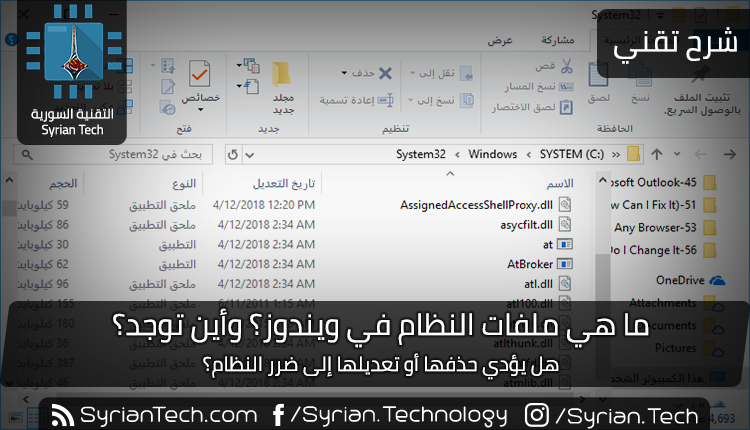
ما هي ملفات النظام الخاصة بويندوز؟ وأين توجد؟
كيفية تعطيل الإشعارات في نظام ويندوز 10
أسرع الطرق للبحث عن الملفات في ويندوز

ما هي ملفات النظام الخاصة بويندوز؟ وأين توجد؟

من الناحية الفنية، يعد ملف نظام ويندوز Windows هو أي ملف يقوم بتشغيل سمة النظام المخفية عليه.

في الواقع، ملفات النظام هي تلك الملفات التي يعتمد عليها ويندوز Windows ليعمل بشكل صحيح.

إنها مجموعة من برامج تشغيل الأجهزة والتكوين وملفات DLL وحتى ملفات Hive المختلفة التي تشكل نظام ويندوز Windows.

غالباً ما يتم تغيير هذه الملفات تلقائياً أثناء تحديثات النظام أو عمليات تثبيت التطبيقات، ولكن بصفة عامة، من الأفضل ترك ملفات النظام بمفردها.

قد يؤدي حذف هذه الملفات أو نقلها أو إعادة تسميتها أو تغييرها إلى حدوث فشل كامل في النظام. بسبب هذه الحقيقة، غالباً ما تكون مخفية ويتم جعلها للقراءة فقط.

مع ذلك، هناك الكثير من الاختراقات والتغييرات التي تستطيع فعلها – بما في ذلك مجموعة سنعرضها لاحقاً على هذا الموقع – تتضمن تعديل ملفات النظام.

إذا كنت حريصاً، وكنت تعرف ما تفعله، أو كنت تتابع الإرشادات من مصدر تثق به، يمكنك الحصول على الكثير من القيمة من هذه الأنواع من التغييرات.

أين يتم تخزين ملفات النظام؟

توجد ملفات النظام عادة في مجلدات محددة يتم تعريفها كمجلد نظام. لمنع أي حذف غير مقصود، يتم إخفاء هذه الملفات في ويندوز Windows بشكل افتراضي. كما أنها لا تظهر في عمليات البحث.

والحقيقة هي أنه يمكن تخزين ملفات النظام في الكثير من المواقع على جهاز الكمبيوتر.

يحتوي المجلد الجذر لمحرك أقراص النظام (C: \)، على سبيل المثال، على ملفات النظام مثل ملف الصفحات (pagefile.sys) وملف الإسبات (hiberfil.sys).

يتم تخزين غالبية ملفات نظام ويندوز Windows في المسار C: \Windows ، خاصة في المجلدات الفرعية مثل System32  و  SysWOW64.

لكنك ستجد أيضاً ملفات النظام مبعثرة في مجلدات المستخدمين (مثل مجلد appdata) ومجلدات التطبيقات (مثل ProgramData أو مجلدات ملفات البرامج Programme files).

كيف تظهر ملفات النظام المخفية في ويندوز:

في حين يتم إخفاء ملفات النظام افتراضياً في ويندوز Windows، يكون من السهل علينا جعل ويندوز Windows يعرضها.

ضع في اعتبارك أن حذف هذه الملفات أو تحريكها أو تعديلها أو إعادة تسميتها قد يتسبب في حدوث كل أنواع المشاكل.

نصيحتنا هي ترك ملفات النظام مخبأة في معظم الأحيان. إذا كنت تعمل بشكل مقصود مع ملفات النظام أثناء تطبيق بعض الاختراقات أو التعديلات، اعرضها، ثم قم بإخفائها مرة أخرى عند الانتهاء منها.

لإظهار ملفات النظام في ويندوز Windows، ابدأ بفتح نافذة مستكشف الملفات File Explorer، توجه إلى عرض> خيارات> تغيير خيارات المجلد والبحث.

في إطار خيارات المجلد، قم بالتبديل إلى علامة التبويب عرض، ثم قم بإزالة العلامة في الخيار إخفاء ملفات نظام التشغيل المحمية (مستحسن). انقر على موافق عند الانتهاء.

ستتمكن الآن من رؤية ملفات النظام المخفية. لاحظ أن رموز ملفات النظام تظهر باهتة أكثر من أيقونات الملفات العادية، للمساعدة في توضيح أهميتها.

ماذا يحدث في حالة تلف ملفات النظام؟

يعتمد الأمر على ملفات النظام التي تلفت، لذلك يمكن أن تتضمن الأعراض أي شيء من التطبيقات التي لا يتم تشغيلها (أو تعطلها) ، أو أخطاء الشاشة الزرقاء، أو حتى فشل ويندوز Windows في البدء.

إذا كنت تشك في وجود ملفات نظام تالفة أو مفقودة، فهناك بعض أدوات النظام المضمنة التي يمكن أن تساعدك.

يفحص مدقق ملفات النظام (SFC) ملفات نظام ويندوز Windows، ويمكن أن يحل محل أي من الملفات المفقودة أو التالفة.

يمكن استخدام أمر إدارة الصور ونشرها (DISM) أو بالإنكليزية Deployment Image Servicing and Management للمساعدة في إصلاح المشكلات الأساسية التي تمنع مدقق ملفات النظام (SFC) من القيام بمهمتها.

باستخدامها معاً، يجب أن تكون قادراً على إصلاح ملفات النظام المفقودة أو التالفة بنجاح.

يفحص مدقق ملفات النظام (SFC) جهاز الكمبيوتر بحثاً عن أي ملفات نظام ويندوز Windows تالفة أو معدلة. إذا عثرت على ملف تم تعديله، فسيحل محله تلقائياً بالإصدار الصحيح.

إذا فشل كل شيء آخر، ولم تنجح أي من هذه الخيارات، فيمكنك دائماً تحديث أو إعادة تعيين جهاز الكمبيوتر مرة أخرى إلى حالته الافتراضية.

يجب استخدام هذا الخيار فقط كحل أخير. سيتم الاحتفاظ بجميع ملفاتك الشخصية، ولكن سيتم إزالة أي تطبيقات تم تنزيلها.

مقالات قد تعجبك:

ما هي ملفات XML؟ وكيف يمكن فتحها؟
ما هي ملفات CSV؟ وكيف يمكن فتحها وإنشاؤها؟
كيفية حفظ رسائل الإيميل والمواعيد وجهات الاتصال كملفات في Outlook
كيفية تحديد معلومات جهاز أندرويد لتحميل ملفات APK الصحيحة
كيفية استعادة الملفات المحذوفة من الحاسوب أو الأقراص الخارجية
أسرع الطرق للبحث عن الملفات في ويندوز