كيفية مشاركة مستندات جوجل Google Docs كملف PDF من خلال رابط

يعدّ استخدام محرّر مستندات جوجل Google Doc طريقة رائعة لمشاركة المستندات. على الرغم من ذلك فإنه في بعض الأحيان، قد تريد مشاركة شخص ما بملف PDF بدلاً من مستند قابل للتحرير.

يتيح لك محرّر مستندات جوجل Google Doc تعديل رابط المشاركة لتوفير ملف PDF. الأفضل من ذلك كله، إذا قمت بتحرير المستند الأصلي، فإن رابط PDF سيتم تحديثه تلقائياً وفق التغييرات التي أجريتها. إليك كيف يعمل.

ملاحظة: تعمل هذه العملية مع محرّر مستندات جوجل Google Doc وجداول بيانات جوجل Google Sheets، ولكنها لا تعمل مع شرائح جوجل Google Slides.

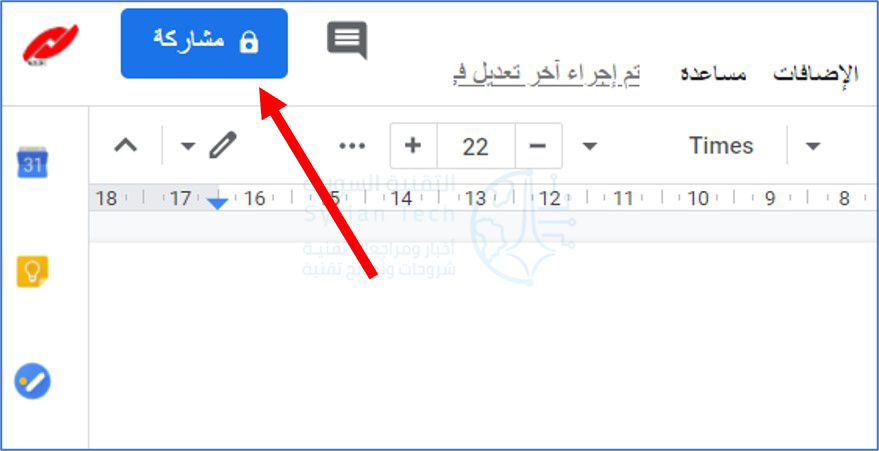
قم بفتح المستند الذي تريد مشاركته. بمجرد فتحه، انقر فوق الزر مشاركة في أعلى يسار الشاشة.
في النافذة التي تظهر، انقر فوق الخيار تغيير الإذن للسماح لأي مستخدم لديه الرابط (أو على الزر تغيير إذا لم يكن الخيار السابق افتراضياً) في الجزء السفلي.
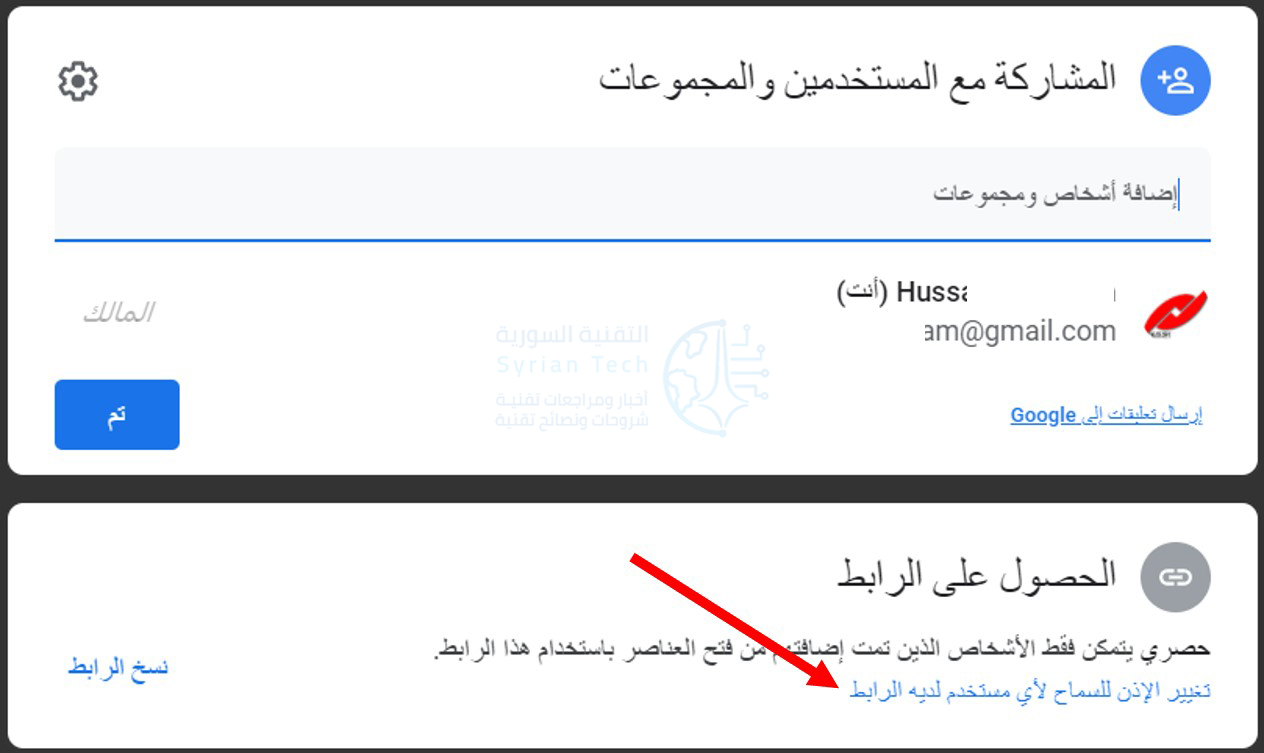
انقر على نسخ الرابط ستتلقى رسالة تخبرك أنه تم نسخ الرابط.

إذا كنت تريد مشاركة مستند جوجل Google فقط كما هو، فستكون الخطوة التالية هي إرسال الرابط الذي نسخته للتو للشخص الذي تريد، أما لإرسال الرابط كنسخة PDF من المستند، فستحتاج إلى تحرير الرابط قليلاً.

افتح أي تطبيق مراسلة تستخدمه لإرسال الرسالة، ثم الصق الرابط.

بمجرد لصق الرابط، ابحث عن edit?usp=sharing في نهاية عنوان URL الخاص بالمستند والظاهر في الصورة السابقة تحت جملة الحصول على الرابط مباشرة.

هذا هو الجزء الوحيد من الرابط الذي ستحتاج إلى تعديله. إذا أجريت أي تعديلات أخرى، فسينتهي بك الأمر إلى رابط معطل.

الآن ، استبدل edit?usp=sharing بـ export?format=pdf بدلاً من ذلك. أي أن الرابط الجديد يجب أن يبدو مثل هذا.

ملاحظة: استخدمنا الكتابة الغامقة في لقطات الشاشة أعلاه لتحديد جزء عنوان URL الذي يجب عليك تعديله بسهولة أكبر. لا تقم بتغيير هذا الجزء ليصبح غامقاً في عنوان URL وإلا فإنك تخاطر ربما بتعطيل الرابط.

كل ما تبقى هو إرسال الرابط! من ينقر على الرابط، سيقوم تلقائياً بتنزيل نسخة pdf من مستند جوجل Google.

مقالات قد تعجبك:

أفضل نظارات الواقع الافتراضي للهواتف الذكية
ما هي تقنية الواقع المعزّز؟ وما أهم بيئات تطويرها؟
لماذا يوجد عدة كاميرات في بعض الهواتف الذكية ؟
بناء منزل كامل بطابعة ثلاثية الأبعاد خلال أقل من 24 ساعة
طباعة قرنية العين باستخدام طابعة ثلاثية الأبعاد

كيفية معرفة عدد الصفحات و الكلمات في محرر مستندات جوجل Google Docs

إذا كنت قد كُلِّفتَ بكتابة مستند بعدد كلمات محدد أو أردت فقط معرفة عدد الكلمات و الصفحات التي قمت بكتابتها لمجرّد المعرفة , فيمكنك ذلك بخطوات بسيطة تعرّف عليها :

كيف يمكن معرفة عدد الكلمات أو الصفحات :

إيجاد عدد الكلمات أو عدد الصفحات التي قمت بكتابتها عملية بسيطة جدّاً يمكن إنجازها عن طريق محرّر مستندات جوجل Google Docs ,

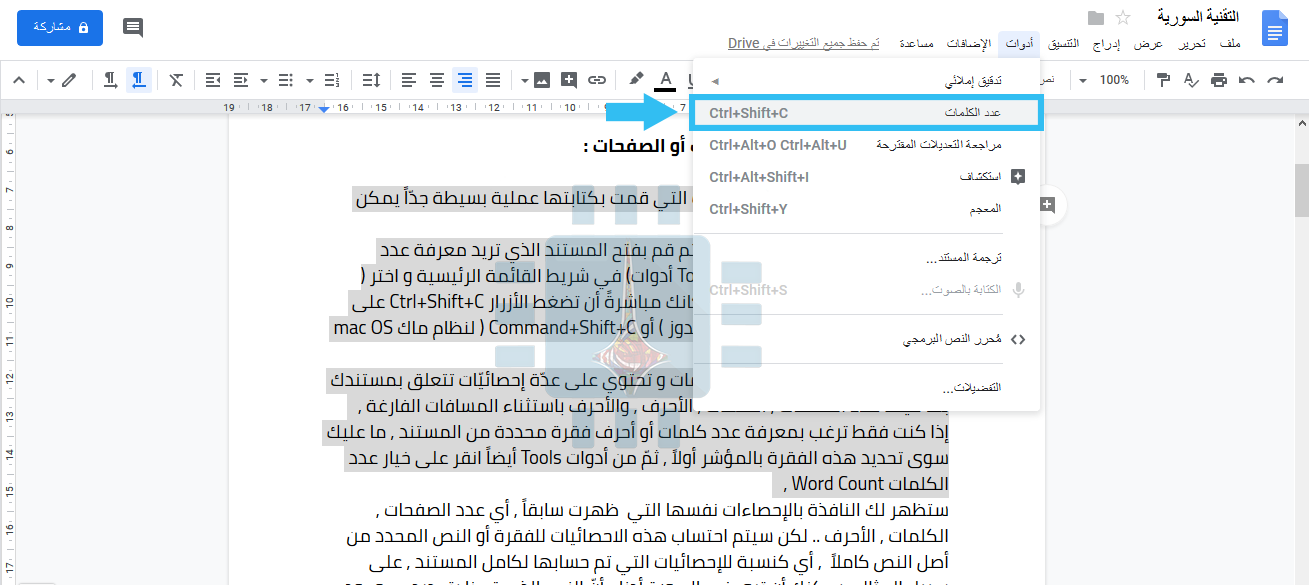
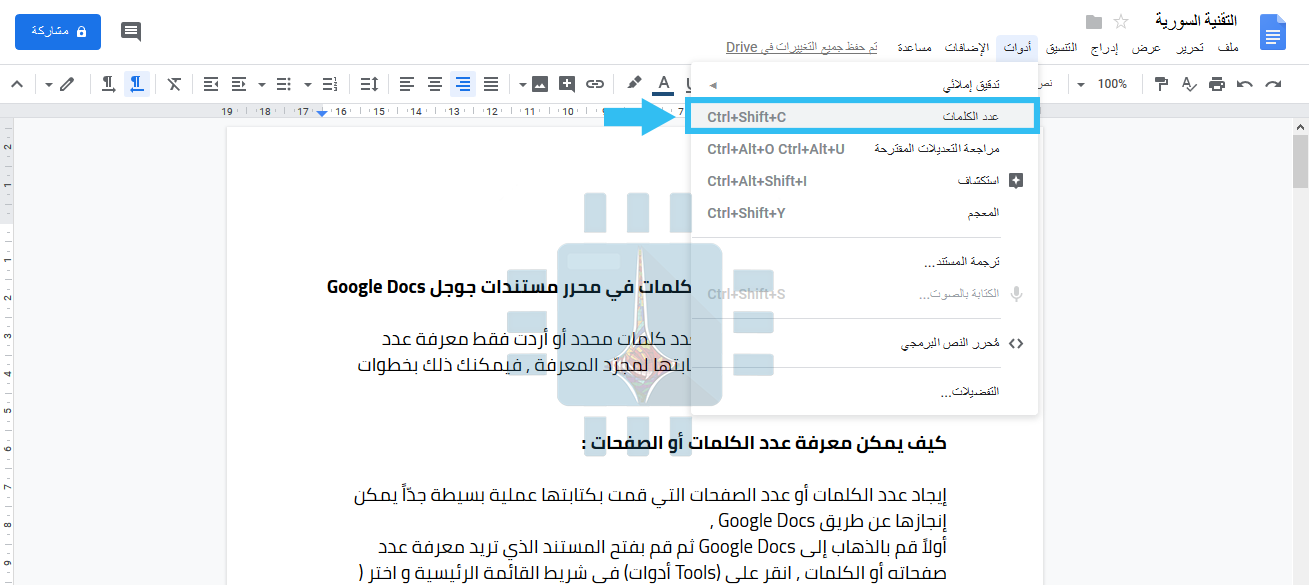
أولاً قم بالانتقال إلى مستندات جوجل Google Docs , بعدها عليك فتح المستند الذي تريد معرفة عدد صفحاته أو عدد الكلمات ,ثمّ انقر على (أدوات Tools) في شريط القائمة الرئيسية للمحرّر , و اختر (عدد الكلمات Word Count ), أو بإمكانك مباشرةً أن تضغط الأزرار Ctrl+Shift+C على لوحة المفاتيح ( لنظام التشغيل ويندوز ) أو Command+Shift+C ( لنظام ماك macOS ) .

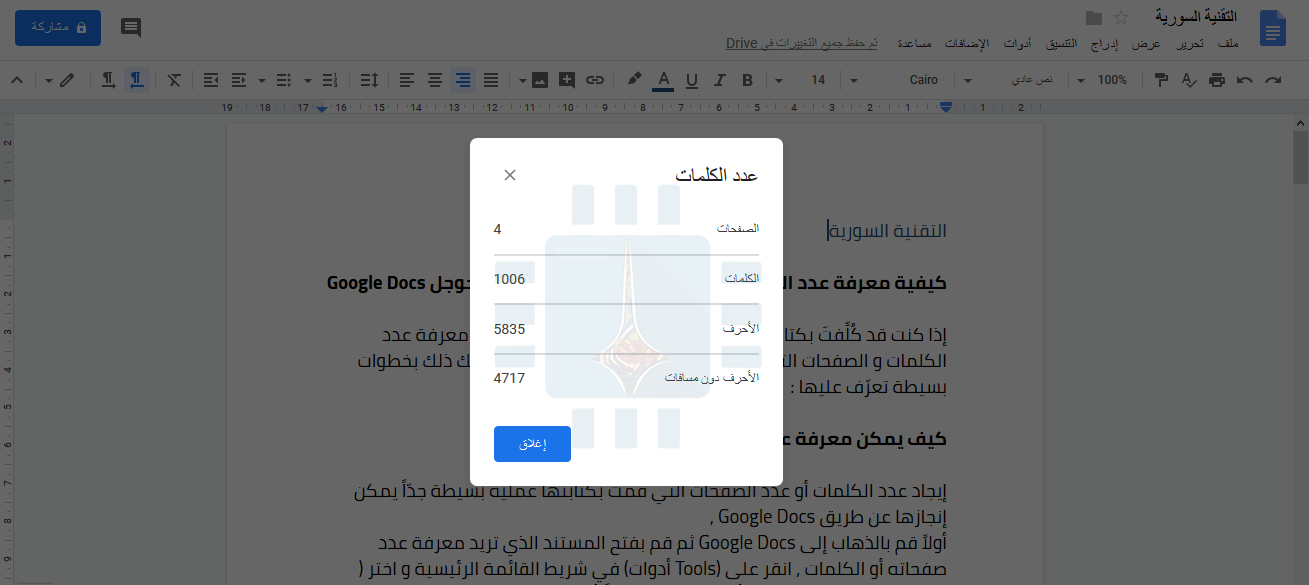
ستظهر لك عندها نافذة عدد الكلمات و تحتوي على عدّة إحصائيّات تتعلق بمستندك بما فيها عدد الصفحات , الكلمات , الأحرف , و الأحرف باستثناء المسافات الفارغة ,

إذا كنت فقط ترغب بمعرفة عدد كلمات أو أحرف فقرة محددة من المستند , ما عليك سوى تحديد هذه الفقرة بالمؤشر أولاً , ثمّ من أدوات Tools أيضاً انقر على خيار عدد الكلمات Word Count ,

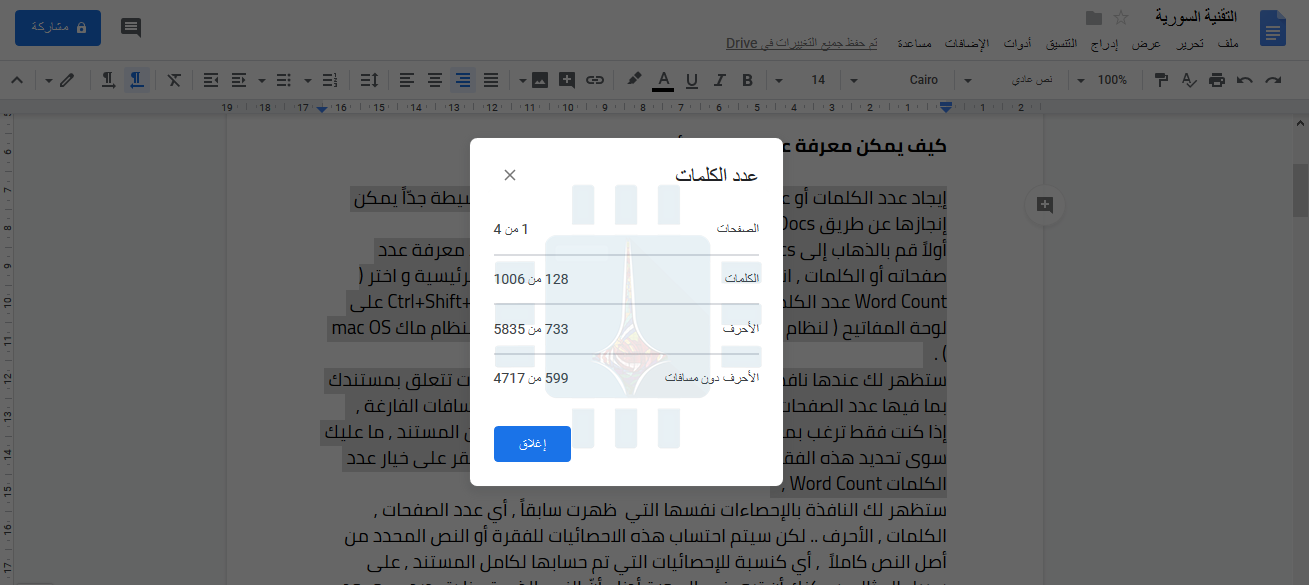
ستظهر لك النافذة بالإحصاءات نفسها التي  ظهرت سابقاً , أي عدد الصفحات , الكلمات , الأحرف .. لكن هنا سيتم حساب هذه الإحصائيات للفقرة أو النص المحدد من أصل النص كاملاً  , أي كنسبة للإحصائيات التي تم حسابها لكامل المستند , على سبيل المثال , يمكنك أن ترى في الصورة أدناه أنّ النص الذي قمنا بتحديده موجود في صفحة واحدة من أصل العدد الكلي لصفحات المستند و هي هنا 4 صفحات ( عدد الصفحات 1 من أصل 4 ) ,

و  بالمثل 128 كلمة للنص المحدّد من أصل مجموع الكلمات الكلّي للمستند و هو هنا 1006 ( عدد الكلمات 128 من أصل 1006 ) :

بالطبع هذه الطريقة سهلة جدّاً إذا كنت قد أنهيت كتابة المستند و تريد معرفة هذه المعلومات الإحصائية عنه , لكن إذا كنت تقوم بالكتابة على محرّر مستندات جوجل Google Docs و أردت ألاّ تتجاوز حدّ معين من الكلمات أو الأحرف , فسيكون الأمر أكثر صعوبة بالنسبة إليك إذ لن تستطيع إبقاء نافذة عدد الكلمات Word Count مفتوحة أثناء الكتابة و ستضطرّ إلى تكرار الخطوات السابقة لفتح الأداة كلما أردت التحقق فيما إذا كنت قد وصلت للحد المطلوب .

مقالات قد تعجبك :

كيفية وضع نص فوق صورة في وورد
كيفية تغيير واحدة قياس المسطرة في مايكروسوفت وورد
كيفية تقليص مستند وورد إلى صفحة واحدة تلقائياً
كيفية فتح وإنشاء وتحرير ملفات وورد وإكسل وباوربوينت مجاناً
كيف تستعمل خدمات جوجل السحابية Google Drive