تقوم مايكروسوفت Microsoft بإقالة عشرات الصحفيين والعاملين في مجال التحرير في أخبار مايكروسوفت Microsoft News ومؤسسات MSN.
يعتبر إقالة الموظفين جزءاً من إجراءات مايكروسوفت Microsoft للاعتماد على الذكاء الاصطناعي لاختيار الأخبار والمحتوى المقدم على MSN.com ، داخل متصفح Microsoft Edge ، وفي تطبيقات أخبار مايكروسوفت Microsoft News المتنوعة للشركة.
يعد العديد من العمال المتأثرين جزءً من قسم SANE (البحث والإعلانات والأخبار وإيدج Edge) من مايكروسوفت Microsoft ، ويتم التعاقد معهم كمحررين بشريين للمساعدة في اختيار القصص Stories.
يقول المتحدث باسم مايكروسوفت Microsoft في بيان: “مثل جميع الشركات، نقوم بتقييم أعمالنا بشكل منتظم”. “يمكن أن يؤدي هذا إلى زيادة التوظيف في بعض الأماكن من وقت لآخر، والعكس في أماكن أخرى. هذه القرارات ليست نتيجة الوباء الحالي “.
بينما تقول مايكروسوفت Microsoft أن عمليات الإقالة من العمل ليست مرتبطة بشكل مباشر بجائحة فيروسات كورونا التاجية الحالية، فقد تضررت الشركات الإعلامية في جميع أنحاء العالم بشدة بسبب انخفاض عائدات الإعلانات عبر التلفزيون والصحف والإنترنت.
كما أن عملية الإقالة بين وظائف أخبار مايكروسوفت Microsoft News أثرت أيضاً على بعض فرقها الدولية.
حيث تفيد صحيفة The Guardian أن حوالي 27 موظف تم إقالتهم في المملكة المتحدة بعد أن قررت مايكروسوفت Microsoft التوقف عن توظيف البشر لتنظيم المقالات على صفحاتها الرئيسية.
تعمل مايكروسوفت Microsoft في مجال الأخبار منذ أكثر من 25 عاماً، بعد إطلاق MSN عام 1995. وعند إطلاق أخبار مايكروسوفت Microsoft News قبل عامين تقريباً، كشفت مايكروسوفت Microsoft عن وجود “أكثر من 800 محرر يعملون من 50 موقعًا حول العالم“.
تتجه مايكروسوفت Microsoft تدريجياً نحو الذكاء الاصطناعي في أخبار مايكروسوفت Microsoft News في الأشهر الأخيرة، وتشجع الناشرين والصحفيين على الاستفادة من الذكاء الاصطناعي أيضاً.
كما تستخدم مايكروسوفت Microsoft الذكاء الاصطناعي للبحث عن المحتوى ثم تقوم بمعالجته وتصفيته وحتى اقتراح صور للمحرر البشري لإقران المحتوى.
كانت مايكروسوفت Microsoft تستخدم المحررين البشريين لتنظيم أفضل الأخبار من مجموعة متنوعة من المصادر لعرضها على أخبار مايكروسوفت Microsoft News و MSN و Microsoft Edge.
أنشأت مايكروسوفت Microsoft بيضة عيد فصح جديدة ممتعة لمتصفح إيدج Edge لتكشف عن الشعار الجديد العام الماضي، وهي متاحة الآن للجميع للعب.
تتشابه لعبة Surf إلى حد كبير مع لعبة SkiFree ، وهي لعبة كلاسيكية تم إصدارها كجزء من Microsoft Entertainment Pack 3 لنظام التشغيل ويندوز Windows في عام 1991.
يمكنك الوصول إلى اللعبة من خلال كتابة edge://surf في شريط العناوين في إيدج Edge. وهناك ثلاثة أوضاع متاحة: وضع كلاسيكي، وضع Time trial ، ووضع slalom mode حيث تقوم بالتزلج بين البوابات.
وضع التصفح الكلاسيكي القياسي هو وضع لعبة لا نهاية له حيث عليك تجنب العقبات ويقوم وحش بحري بمطاردتك. أما الوضع الزمني Time trial يفسر نفسه بنفسه، كما أضافت مايكروسوفت Microsoft عملات نقدية لجمعها حتى تتمكن من تقصير الوقت والعثور على مسارات سريعة.
ربما يكون وضع التعرج zig-zag mode هو الأكثر تحدياً، حيث ستحتاج إلى ضرب كل البوابات، وإلا ستتم إعادة تعيين اللعبة على الفور.
أضافت مايكروسوفت Microsoft حتى دعم لوحة المفاتيح والماوس واللمس وحتى لوحة اللعب. كانت اللعبة متاحة للمختبرين منذ شباط، لكنها الآن جزء من متصفح Microsoft Edge للجميع في الإصدار 83.
يبدو أن تعويل مايكروسوفت Microsoft على متصفح إيدج Edge المستند إلى Chromium قد أثمر، على الأقل في المدى القصير.
أشارت Bleeping Computer إلى أن إيدج Edge هو الآن ثاني أكثر مستعرض ويب سطح المكتب شيوعاً بناءً على الاستخدام، حيث أعطى NetMarketShare بيانات تؤكد حصوله على ما يقرب من 7.6 بالمائة من السوق في آذار، متفوقاً على انخفاض Mozilla Firefox بنسبة 7.2 بالمائة تقريباً.
لا تزال إيدج Edge بعيد عن كروم Chrome بنسبة 68.5 بالمائة ، ولكن هذا يعد إنجازاً كبيراً لمتصفح لم يكن عمره حتى ثلاثة أشهر.
ليس من الصعب معرفة سبب نمو إيدج Edge بسرعة كبيرة، حيث يساعده وضعه كمتصفح ويندوز Windows الافتراضي، وكذلك نفوذ مايكروسوفت Microsoft الكلي.
ومع ذلك، من المفيد أيضاً له أنه إصدار قائم على Chromium حيث يلغي العديد من المشاكل بالنسبة للإصدار القديم من إيدج Edge الذي يعمل على محرك مايكروسوفت Microsoft الخاص، مثل التوافق والسرعة ونطاق الملحقات المتاحة.
كان البرنامج القديم يتم استعماله فقط لتنزيل متصفحات أخرى – أما الآن، من الجيد أنك قد لا تحتاج إلى متصفح آخر.
لا يعني ذلك بالضرورة أن جوجل Google قلقة. فبينما يشجع إيدج Edge الأشخاص على استخدام خدمات مايكروسوفت Microsoft عبر خدمات جوجل Google ، فإن مفتاح محرك البحث يعزز أيضاً قبضة Chromium على الويب.
قد يكون المطورون أقل ميلاً إلى إنشاء مواقع مستقلة حقاً عن المتصفح بدلاً من تحسينها لمحرك جوجل Google ، ويمكن أن يؤدي ذلك لإيذاء الأشخاص الذين يفضلون استخدام فايرفوكس Firefox أو سفاري Safari أو بدائل أخرى.
أعلنت شركة مايكروسوفت أنها توقفت مؤقتاً عن
طرح Edge v81 ، مشيرة إلى الظروف
العالمية المستمرة بانتشار الفيروس التاجي.
عادةً ما تستلزم إصدارات New
Edge (أو أي نوع آخر من تحديثات البرامج) مراجعات
الأمان واختبار التوافق لضمان عدم تعطل أنظمة التشغيل وتطبيقات الويب الداخلية.
نظراً لانتشار الفيروس التاجي COVID-19 ، فمن المرجح أن يكون معظم مسؤولي أمن النظام العاملين من المنزل مشغولون برعاية أسرهم في هذه الأوقات العصيبة.
قالت مايكروسوفت Microsoft
إنها لا تريد أن تفرض ضغطاً إضافياً على مسؤولي النظام وغيرهم من موظفي تكنولوجيا
المعلومات عن طريق إصدار إصدار Edge
جديد في هذا الوقت بالذات.
يأتي قرار Redmond
بعد يومين من إعلان جوجل Google
عن إجراء مماثل لـ Chrome v81
، مما أدى إلى تأجيل إصدار v81
إلى أجل غير مسمى.
تماماً مثل فريق كروم Chrome
، قالت مايكروسوفت Microsoft
أن إيدج Edge سيستمر في تلقي تحديثات الأمان،
ولكن إصدار Edge 81 المستقر تم تأجيله حتى تعود الأمور إلى طبيعتها.
موزيلا فايرفوكس آخر متصفح كان عليه أيضاً التكيف مع واقع الفيروس التاجي المستجد.
ففي وقت سابق من هذا الشهر، قامت موزيلا بإصدار فايرفوكس 74 ، حيث تم إيقاف بروتوكولات TLS 1.0 و TLS 1.1.
يتم استخدام هذه البروتوكولات للحفاظ على أمن اتصالات HTTPS ؛ ومع ذلك، فقد اعتبروا غير آمنين وتم إزالتهم من فايرفوكس هذا الشهر.
في وقت سابق من هذا الأسبوع، في تحديث لملاحظات إصدار Firefox 74.0 ، قالت موزيلا Mozilla إنها أعادت مؤقتاً تمكين البروتوكولات للتأكد من أن المستخدمين يمكنهم الوصول إلى بعض المواقع الحكومية المهمة التي لا تزال تعتمد على TLS 1.0 و TLS 1.1.
من المتوقع أن يصل متصفح شركة مايكروسوفت Microsoft بالاسم edge والذي يمكن اعتباره جديد كلياً نظراً لاعتماده على منصة Chromium من جوجل Google الأسبوع القادم.
حيث وعدت مايكروسوفت ومنذ شهر تشرين الثاني من العام الماضي بأنها سوف تعيد إطلاق متصفح edge بعد بناءه من جديد على منصة كروميوم.
في حين قال أحد مسؤولي الشركة بأن يوم الإطلاق سيكون في منتصف الشهر الحالي، أي يوم الأربعاء القادم المصادف 15 كانون الثاني.
وبحسب الشركة فإن أجهزة الحواسيب العاملة بنظامي Windows 10 Home و Windows 10 Pro ستحصل على تحديث تلقائي فيما يتعلق بمتصفح edge الجديد.
من الميزات الجديدة التي سيحصل عليها متصفح مايكروسوفت الجديد هي وضع إنترنت إكسبلورر، وهو الوضع الذي يسمح للمؤسسات التجارية بعرض مواقعها القديمة أو الداخلية ضمن المتصفح الجديد.
أضف إلى ذلك ميزات مزامنة واستيراد البيانات واستخدام الإضافات من المتصفحات الأخرى مثل متصفحي كروم Chrome وفايرفوكس Firefox.
هنالك ميزة جديدة باسم المجموعات والتي تسمح للمستخدم بجمع النصوص والصور والوسائط المتعددة من مواقع الإنترنت المختلفة في مذكرات.
الخصوصية ستكون حاضرة بقوة في متصفح مايكروسوفت الجديد بحسب كلام سابق للشركة وسيركّز المتصفح القادم على المحافظة على خصوصية المستخدم ومنع التعقب.
سيكون أمام Edge الجديد من مايكروسوفت رحلة طويلة نسبياً حتى يثبت نفسه وكفائته بين متصفحات الإنترنت المنتشرة بقوة في الوقت الحالي.
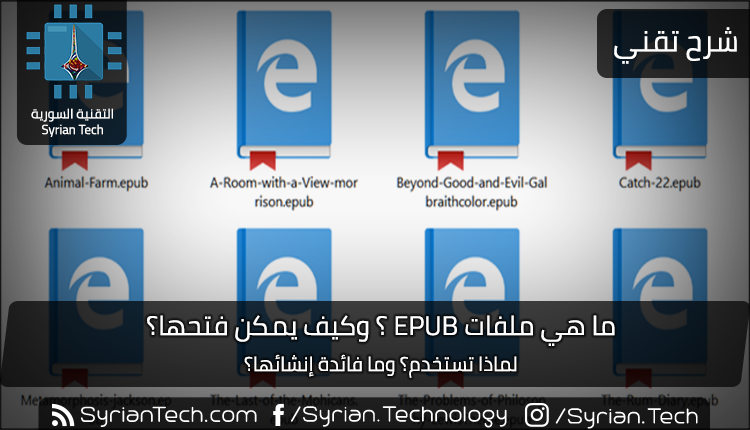
الملف ذو اللاحقة .epub هو تنسيق ملف شائع يستخدم لتخزين الكتب الإلكترونية وأنواع أخرى من المحتوى.
تم اختيار EPUB ، وهو اختصار للنشر الإلكتروني، كمعيار رسمي للمنتدى الدولي للنشر الرقمي (IDPF) في سبتمبر 2007.
ما هو ملف EPUB؟
يمكن لملفات EPUB تخزين الكلمات والصور والأوراق والخطوط وتفاصيل البيانات الوصفية وجداول المحتويات.
إن حجم الشاشة لا يؤثر على التنسيق – بمعنى أنه يمكن لملفات EPUB أن تعرض المحتوى على شاشات صغيرة مثل 3.5 إنش.
هذا وحقيقة أنه معيار متاح مجاناً هو سبب دعم غالبية أجهزة eReaders لملفات EPUB.
كيف أفتح ملفاً منها؟
نظراً لاستخدامها على نطاق واسع، يدعم المزيد من أجهزة قراءة الأجهزة الإلكترونية ملفات EPUB أكثر من أي تنسيق آخر لملف الكتاب الإلكتروني.
يمكنك فتح ملف EPUB سواء كنت تستخدم Kobo أو Barnes & Noble Nook أو حتى على سطح المكتب باستخدام أحد البرامج المجانية العديدة، مثل Caliber أو Stanza Desktop.
الاستثناء الملحوظ هنا هو Kindle. لا يمكنك قراءة ملف EPUB مباشرة على Kindle ، ولكن هناك طرق لتحويل أحدهما إلى شيء يمكن لـ Kindle استخدامه.
تأتي أجهزة آيفون iPhone و أندرويد Android محملة مسبقاً بتطبيقاتها الخاصة لفتح الكتب الإلكترونية — iBooks و Google Play.
إذا كنت تحاول فتح حساب على سطح المكتب، فربما تريد تطبيقاً تابعاً لجهة خارجية.
إذا كنت تستخدم Windows 10 ، فيمكن لـ مايكروسوفت إيدج Microsoft Edge عرض ملفات EPUB أصلاً.
إذا لم يتم إعداد إيدج Edge مسبقاً كبرنامج افتراضي للتعامل مع ملفات EPUB ، فانقر بزر الماوس الأيمن على الملف، ثم أشر إلى القائمة فتح باستخدام Open with ، ثم انقر على خيار مايكروسوفت إيدج Microsoft Edge.
سيقوم إيدج Edge بفتح علامة تبويب جديدة عند عرض كتابك بالتنسيق نفسه الذي يستخدمه مع عرض القارئ.
بالطبع، لن يقدم لك إيدج Edge أفضل تجربة قراءة. ما زلنا نوصي باستخدام شيء مثل Caliber ، والذي يمكنه فتح أي عدد من تنسيقات الكتب الإلكترونية.
كيف أقوم بتحويله؟
تماماً مثل أي تنسيق آخر للملفات، تحتاج إلى برامج متخصصة للتعامل مع تحويل EPUB إلى تنسيق مختلف. إذا حاولت تغيير التنسيق، فقد ينتهي بك الأمر مع ملف فاسد وغير قابل للاستخدام.
ما لم تكن تستخدم Kindle ، والذي يستخدم تنسيقاً خاصاً للملفات، قد يدعم قارئ الكتب الإلكترونية بالفعل EPUB ، وكل ما عليك فعله هو فتح الملف على جهاز القراءة الإلكترونية أو الهاتف الذكي. ولكن يمكنك استخدام ملف EPUB على Kindle ؛ عليك فقط تحويله أولاً.
لهذا، نوصي مرة أخرى بكاليبر. فهو لا يتيح لك فتح وعرض الكتب الإلكترونية فحسب، بل يمتلك أيضاً أداة قوية يمكنها تحويل ملفك إلى أحد 16 تنسيقاً مختلفاً، بما في ذلك تنسيق MOBI الذي يمكن لـ Kindle فتحه.
إذا لم تكن حريصاً جداً على تنزيل برنامج تابع لجهة خارجية، أو إذا كان لديك كتاب أو اثنين فقط للتحويل ولا تريد أن تزعج نفسك ببرامج أخرى، فبإمكان بعض مواقع الويب إجراء عملية التحويل نيابةً عنك.
تتضمن بعض مواقع تحويل الملفات المجانية عبر الإنترنت DocsPal و Convertio و ConvertFiles و Zamzar. كل هذه الأمور وتعمل بشكل جيد، على الرغم من أن DocsPal ربما يكون أبسط طريقة للاستخدام.
ما عليك سوى التوجه إلى أي من تلك المواقع الإلكترونية، ورفع ملفك (ملفاتك)، واختيار التنسيق الذي تريد التحويل إليه، وموقع الويب يتعامل مع الباقي!
يطلب منك البعض إدخال عنوان بريد إلكتروني صالح حتى يتمكنوا من إرسال الملف إليك بالبريد الإلكتروني عند الانتهاء من التحويل.
يتضمن تحديث ويندوز Windows 10’s Redstone 5 تطبيقاً جديداً (يسمى هاتفك) يقوم بمزامنة الرسائل النصية والصور والإشعارات من هاتفك إلى جهاز الكمبيوتر. ولكن يمكنك فعل هذا – وأكثر – مع الميزات الموجودة حالياً في Windows 10.
احصل على إشعارات على جهاز الكمبيوتر (Android فقط):
إذا كان لديك هاتف يعمل بنظام أندرويد Android ، يمكنك بالفعل مزامنة إشعارات هاتفك مع جهاز الكمبيوتر.
تم تضمين هذه الميزة في تطبيق كورتانا Cortana لنظام أندرويد Android. إذا كان لديك جهاز آيفونiPhone ، فلا يمكنك فعل ذلك – لا تسمح آبل Apple للتطبيقات بعرض إشعارات النظام على نظام التشغيل iOS.
يمكن لـ كورتانا Cortana مزامنة عدة أنواع من الإشعارات مع أندرويد Android. يمكنك الحصول على إشعارات المكالمات الفائتة وإشعارات الرسائل النصية الواردة وإشعارات بطارية الهاتف المنخفضة.
يمكنك أيضاً اختيار إعادة توجيه الإشعارات من تطبيقات محددة إلى جهاز الكمبيوتر لديك. يمكنك إعادة توجيه الإشعارات من جميع التطبيقات، إذا كنت ترغب في ذلك، مما يؤدي إلى ظهور كل إشعار على هاتفك على جهاز الكمبيوتر أيضاً.
الرد على الرسائل النصية على جهاز الكمبيوتر (Android فقط):
إذا قمت بمزامنة الإشعارات، يمكنك أيضاً الرد على بعض الرسائل، بما في ذلك الرسائل النصية، من جهاز الكمبيوتر.
تحتوي بعض الإشعارات على مربع رد يتيح لك الرد مباشرةً من الإشعار، تماماً كما يمكنك على هاتفك نفسه. اكتب رداً وسيتم إرساله عبر هاتفك.
تتيح لك هذه الميزة الاستجابة على الرسائل النصية مباشرة من جهاز الكمبيوتر. ومع ذلك، فهي ليست بنفس جودة ميزة المراسلة في كل مكان التي وعدت بها مايكروسوفت Microsoft والتي فشلت في تحقيقها في تحديث الذكرى السنوية.
لا يمكنك رؤية المحادثة بالكامل مرة واحدة، لذا فأنت متوقف على الرد على النصوص الفردية. ما زال مفيداً، لكنه بالتأكيد ليس كل ما وعدت به مايكروسوفت Microsoft.
كما هو الحال في مزامنة الإشعارات، لا يمكن لمستخدمي آيفون iPhone الاستفادة من هذه الميزة.
إرسال روابط إلى جهاز الكمبيوتر:
تعمل ميزة “متابعة على الكمبيوتر” من مايكروسوفت Microsoft مع هواتف أندرويد Android وأجهزة آيفون iPhone. عندما تشاهد صفحة ويب على هاتفك، يمكنك إرسالها بسرعة إلى جهاز الكمبيوتر.
تمنحك هذه الميزة زر متابعة على الكمبيوتر في قائمة مشاركة أندرويد Android أو آيفون iPhone.
انقر على هذا الزر وستظهر قائمة بأجهزة الكمبيوتر المرتبطة بحساب مايكروسوفت Microsoft.
انقر فوق اسم جهاز الكمبيوتر ويمكنك إما متابعة الآن لفتح العنوان على الفور في مايكروسوفت إيدجMicrosoft Edge على جهاز الكمبيوتر، أو متابعة لاحقاً والحصول على إشعار على جهاز الكمبيوتر.
انقر على هذا الإشعار في مركز الإشعارات على جهاز الكمبيوتر لفتح الرابط.
تعيين تذكير على جهاز الكمبيوتر والحصول عليها على هاتفك:
ستتم أيضاً مزامنة أي تذكيرات تُعيّنها في كورتانا Cortana على جهاز الكمبيوتر مع هاتفك إذا قمت بتسجيل الدخول إلى تطبيق كورتانا Cortana على هاتفك باستخدام حساب مايكروسوفت Microsoft نفسه.
على سبيل المثال، يمكنك تعيين تذكير لتنطلق في وقت محدد في كورتانا Cortana على جهاز الكمبيوتر.
حتى إذا لم تكن على جهاز الكمبيوتر في ذلك الوقت، فستحصل على تذكير كورتانا Cortana كإشعار على هاتفك.
يعمل هذا أيضاً مع التذكيرات المستندة إلى الموقع من كورتانا Cortana. يمكنك تعيين تذكير ليظهر عندما تكون في موقع محدد، مثل تذكير لشراء الحليب عند زيارة متجر البقالة.
سيستخدم كورتانا Cortana موقع هاتفك ويعرض لك التذكير عندما تكون في المكان المرتبط، حتى إذا كان جهاز الكمبيوتر في المنزل.
ستتم أيضاً مزامنة أي تذكيرات تنشئها في كورتانا Cortana على هاتفك مع الكمبيوتر، بالطبع، حتى تحصل على التذكيرات على جهاز الكمبيوتر عندما تكون جالساً أمامه.
عرض أنشطة الهاتف في مخططك الزمني:
يعرض المخطط الزمني الجديد لـ Windows 10 الأنشطة التي أجريتها مؤخراً على جهاز الكمبيوتر. يمكنك معرفة ما كنت تفعله مؤخراً واستئناف هذه المهام بسرعة.
تتزامن هذه الأنشطة بين أجهزة الكمبيوتر لديك، كما تتضمن أيضاً الأنشطة التي يتم إجراؤها في تطبيقات الهواتف الذكية التي تستخدم واجهة برمجة تطبيقات Microsoft Graph.
على سبيل المثال، ستظهر صفحات الويب التي تزورها في تطبيق مايكروسوفت إيدجMicrosoft Edge للجوال في المخطط الزمني للكمبيوتر الشخصي.
وسرعان ما تقول مايكروسوفت Microsoft أن المستندات التي تعرضها في تطبيقات أوفيس Office للجوّال مثل وورد Word و إكسل Excel و باور بوينت PowerPoint ستظهر أيضاً في المخطط الزمني للكمبيوتر الشخصي.
قد تكون هذه الميزة قوية جداً إذا بدأ المطورون فعلياً في دعمها.
تطبيقات Microsoft مثل OneDrive و Edge و Office والمزيد:
يحتوي العديد من تطبيقات Windows 10 المضمنة أيضاً على تطبيقات جوال. على سبيل المثال، يمكنك تخزين ملفاتك في ون درايف OneDrive على الكمبيوتر والوصول إليها في تطبيق ون درايف OneDrive على هاتفك.
يمكن لتطبيق ون درايف OneDrive لأجهزة آيفون iPhone و أندرويد Android تحميل الصور التي تلتقطها تلقائياً، بحيث يمكنك الحصول عليها بسهولة في مجلد ون درايف OneDrive على الكمبيوتر الشخصي الذي يعمل بنظام Windows 10.
توفر مايكروسوفت Microsoft الآن إصداراً محمولاً من إيدج Edge ، أيضاً، حتى يمكنك الحصول على إشاراتك المرجعية وبيانات التصفح الأخرى أثناء التنقل إذا كنت تستخدم متصفح مايكروسوفت Microsoft.
بالطبع، لا يوجد شيء مميز حول هذه التطبيقات. يمكنك استخدام خدمات أخرى للملفات، مثل Dropbox أو Google Drive.
يمكنك استخدام تطبيقات المتصفح الأخرى التي تتم مزامنتها، مثل جوجل كروم Google Chrome و موزيلا فايرفوكس Mozilla Firefox. لكن العديد من التطبيقات تعمل مع هاتفك.
أرسل رسائل بين التطبيقات على هاتفك والكمبيوتر الشخصي:
تتيح ميزة Shared Experiencesخبرات مشتركة في Windows 10 للتطبيقات الموجودة على الهاتف والكمبيوتر الاتصال بسرعة مع بعضها البعض.
على سبيل المثال، هناك محرر نصوص بسيط يسمى Notepad U يتضمن قائمة إرسال إلى لنقل المستندات النصية بسرعة بين أجهزة كمبيوتر متعددة تعمل بنظام Windows 10.
يمكن استخدام هذه الميزة للتواصل بين الهاتف والكمبيوتر بطرق متنوعة ومثيرة للاهتمام، ولكننا لم نعد نستخدمها لأي شيء يتجاوز تطبيقات العرض البسيط.
يمكن أن تضيف مايكروسوفت Microsoft هذه الميزة في وورد Word وتطبيقات أوفيس Office الأخرى بحيث يمكنك إرسال المستندات بسرعة بين هاتفك وجهاز الكمبيوتر، ولكننا لم نشاهد هذه الميزة مضمنة في أي تطبيق من تطبيقات مايكروسوفت Microsoft.
إننا نتطلع إلى المزيد من ميزات الدمج بين الهاتف والكمبيوتر في تحديثات Windows 10. من الرائع أن تجعل مايكروسوفت Microsoft هذه الميزات أسهل في اكتشافها في تطبيق الهاتف.
مع ذلك، سيصاب مستخدمي آيفون iPhone بخيبة أمل، لأن العديد من ميزات التكامل الأكثر أناقة وقوة لا تتوفر إلا عند استخدام هاتف أندرويد Android مع الكمبيوتر الشخصي الذي يعمل بنظام Windows 10.
هذا لأن أبل Apple لا تسمح لمطوري التطبيقات بالوصول إلى نظام التشغيل iOS بشكل عميق، لذا لا يمكنهم فعل الكثير.
إذا كنت تريد تكاملاً عميقاً بين جهاز آيفون iPhone وجهاز كمبيوتر، فستقول أبل Apple أنه يجب عليك استخدام ميزات Continuity مع جهاز ماك Mac.
يخزن Bing ويستخدم سجل البحث الذي تقوم به لتخصيص النتائج التي تقوم بالبحث عنها. ولا يؤدي مسح سجل البحث في متصفح الويب إلى لمس السجل المخزّن في Bing نفسه، والذي قد يأتي على الأرجح من أجهزة متعددة تستخدمها. بالرغم من ذلك، يمكنك مسح هذا السجل.
قبل أن نبدأ في ذلك، يجب أن تعرف أن معظم محركات البحث الرئيسية والمواقع الاجتماعية تخزن نتائج كهذه – إنها ليست مجرد شيء خاص بـ Bing.
على سبيل المثال، تخزن غوغل Google نتائج البحث التي تقوم بها، وكذلك يفعل فيسبوك Facebook.
يفعلون ذلك إذا كنت قد قمت بتسجيل الدخول إلى الخدمة، وأيضاً باستخدام عنوان IP للجهاز الذي تبحث عنه، إلى جانب ملفات تعريف الارتباط المخزنة على أجهزتك.
هذا ليس بالضرورة أمراً سيئاً. إنها الطريقة التي يتم بها تحسين نتائج البحث وفقاً لاحتياجاتك.
مع ذلك، إذا لم تكن راضياً عن وجود سجل البحث هذا مخزناً، فستتمكن من محوه – سواء قمت بمسح كل شيء أو مجرد إدخالات فردية لا تريد حفظها. إليك الطريقة.
كيفية مسح سجل بحث Bing:
يتم تخزين السجل الخاص بك لكافة الأشياء التي تبحث عنها باستخدام Bing على حساب مايكروسوفت Microsoft، لذلك انتقل إلى إعدادات خصوصية حساب Microsoft وقم بتسجيل الدخول أولاً.
بعد تسجيل الدخول، سترى لوحة معلومات الخصوصية في حسابك. قم بالتمرير لأسفل قليلاً إلى قسم بحث.
يؤدي ذلك إلى فتح علامة التبويب سجل النشاط في لوحة البيانات ، ويضع التركيز على عمليات البحث السابقة.
إذا كان ما تريد فعله هو محو سجل البحث بالكامل، فما عليك سوى النقر فوق الرابط مسح النشاط في أعلى يسار قائمة البحث.
ستتم مطالبتك بتأكيد إجراء المسح الذي قمت به. إذا كنت تريد حذف سجل البحث بالكامل، فقم بانقر على زر مسح.
إذا كنت لا تريد حذف كل شيء، فيمكنك أيضاً التمرير لأسفل لعرض سجل البحث السابق.
تحت كل إدخال بحث فردي، ستلاحظ وجود رابطين، انقر على حذف للتخلص من نتيجة البحث تلك فقط.
ولكن إذا اكتشفت أنك تستخدم Bing، وتريد أن تمسح سجلك من حين لآخر، فقد تحتاج إلى التفكير في استخدام التصفح الخاص Private browsing بحيث لا يتم تخزين عمليات البحث في المقام الأول.
كيفية مسح مايكروسوفت أنواع البيانات ذات الصلة الأخرى:
إلى جانب نتائج سجل البحث، تخزن مايكروسوفت Microsoft الكثير من البيانات الأخرى من الأشياء التي تقوم بها أثناء تسجيل الدخول إلى حسابك، مثل التطبيقات والخدمات التي استخدمتها، وعمليات البحث الصوتي من كورتانا Cortana، وسجل التصفح من إيدج Edge.
كل هذه الأشياء يمكن حذفها من لوحة معلومات الخصوصية بنفس طريقة حذف سجل البحث السابقة.
في علامة التبويب سجل النشاط في لوحة المعلومات، سترى قائمة بالبيانات المرتبطة بحساب مايكروسوفت Microsoft في قسم استكشاف بياناتك على اليمين. انقر فوق أي من الخيارات هنا لاستكشافها.
إن حذف الإدخالات لكل نوع مماثل تماماً لحذف سجل البحث. عند تحديد موقع إدخال بيانات لم تعد تريده، انقر فوق الارتباط حذف أسفله.
إذا كنت تريد التخلص من كل إدخال في أي قائمة تشاهدها، فانقر على الرابط مسح النشاط في الجزء العلوي الأيسر.
كميزة أمان، لا يمكنك حذف كل إدخال فردي إذا كنت تتصفح خيار جميع أنواع البيانات (والذي يتضمن كل شيء).
لذلك إذا كنت تريد إزالة كل شيء من حسابك، فسيلزم النقر على مسح النشاط من كل قسم على حدى.
ليس من الممتع النقر على رابط معين وتشغيل المتصفح الخاطئ. لتجنب هذه التجربة، يمكنك ضبط المتصفح المفضل كمتصفح افتراضي في ويندوز Windows. إليك الطريقة.
ضبط المتصفح الافتراضي من المتصفح نفسه:
تطالبك معظم المتصفحات الحديثة بتعيينها كمتصفح افتراضي (ما لم يتم إيقاف تشغيل الإعداد). إليك كيفية ظهور ذلك في فايرفوكس Firefox، على سبيل المثال.
إذا لم يُعلِمك متصفحك، فافتح الإعدادات أو التفضيلات في المتصفح، وستعثر على خيار تعيينه كإعداد افتراضي.
في فايرفوكس Firefox، انقر فوق زر القائمة في الجزء العلوي الأيسر من نافذة المستعرض (الخطوط الثلاثة الأفقية)، ثم اختر أمر خيارات. سترى إعداد المتصفح الافتراضي في أعلى الصفحة مباشرةً.
في كروم Chrome، لا تختلف الطريقة كثيراً، اضغط على زر القائمة في أعلى اليسار (النقاط العمودية الثلاث)، ثم اختر أمر إعدادات. مرِّر لأسفل قليلاً، وسترى بسهولة قسم المتصفح الافتراضي.
في مايكروسوفتإيدج Edge، اضغط على زر القائمة في أعلى اليسار (النقاط الثلاث الأفقية)، ثم اختر أمر الإعدادات. في الجزء العلوي مباشرةً، انقر على الزر تغيير الافتراضي.
يمكنك أيضاً تعيين متصفح افتراضي مباشرة في إعدادات ويندوز Windows. تختلف كيفية القيام بذلك بشكل طفيف اعتماداً على ما إذا كنت تستخدم Windows 10 أو Windows 7.
ضبط المتصفح الافتراضي في ويندوز 10:
في نظام التشغيل Windows 10، يمكنك ضبط المتصفح الافتراضي (والإعداد الافتراضي للتطبيقات الأخرى) باستخدام تطبيق الإعدادات. ما عليك سوى الانتقال إلى الإعدادات> التطبيقات> التطبيقات الافتراضية.
انقر على الزر أسفل قسم متصفح الويب. هذا الزر يسمى باسم المتصفح الافتراضي حالياً مثلما هو موضح في لقطة الشاشة أدناه.
تظهر قائمة جميع المتصفحات المثبتة. انقر فوق رمز المتصفح الذي تريد تعيينه كمتصفحك الافتراضي.
من الآن فصاعداً، عندما تنقر على رابط معين، سيتم فتح متصفحك المفضل بشكل تلقائي.
ضبط المتصفح الافتراضي في ويندوز 7:
يعد إعداد المتصفح الافتراضي مختلفاً بعض الشيء في Windows 7. قم بالانتقال إلى لوحة التحكم> البرامج الافتراضية للبدء.
في الإطار البرامج الافتراضية، انقر فوق الرابط تعيين البرامج الافتراضية.
سترى قائمة طويلة من البرامج التي يمكنك تهيئتها كتطبيقات افتراضية لأشياء مختلفة. حدد المتصفح الذي تريد تعيينه كإعداد افتراضي.
يتغير الجزء الموجود على اليسار لإظهار وصف للبرنامج. انقر على رابط تعيين هذا البرنامج كإعداد افتراضي لتعيينه كمتصفح افتراضي.
إذا أردت فقط تعيين متصفح افتراضي، فحينئذٍ تكون قد انتهيت. ولكن، إذا كنت تريد مزيداً من التحكم الدقيق، فيمكنك النقر على الزر الثاني للاطلاع على جميع الإعدادات الافتراضية المختلفة التي يمكنك تعيينها للبرنامج.
تعرض هذه النافذة قائمة طويلة من الإضافات التي يمكنك ربطها بهذا المتصفح. إذا كنت قد اخترت الخيار الأبسط تعيين هذا البرنامج كخيار افتراضي، فسيقوم ويندوز Windows بربط جميع الملحقات المدرجة بهذا المتصفح، ولكن في هذه النافذة، يمكنك اختيار ما تريد بشكل محدد.
ما عليك سوى وضع علامة في المربعات بجوار جميع الإضافات والبروتوكولات التي تريد ربطها بالمتصفح، أو النقر على مربع تحديد الكل في أعلى القائمة، ثم إزالة العلامات من الإضافات التي لا تريدها.
أخيراً، انقر على الزر حفظ عند الانتهاء.
قد لا تحتاج إلى هذا المستوى من التحديد الدقيق، ولكن من الجيد أن تعرفه إذا كنت بحاجة إليه.
من وجهة نظر عامة، هناك نوعان من مستخدمي الهواتف المحمولة فيما يتعلق بأغطية الحماية الخاصة بشاشات الهواتف، فالبعض لا يهتم كثيراً للخدوش التي يمكن أن تصيب الشاشة وليس لديه مشكلة كبيرة عندما يرى تلك الخدوش والخطوط قد ظهرت بالفعل على شاشة هاتفه بعد مدة زمنية من استعمال الهاتف .
أما البعض الآخر فهو من النوع المعاكس تماماً للنوع السابق إذ لا يحتمل أبداً رؤية خدوش بسيطة أو عميقة على الشاشة وهو مستعد لصرف أمواله على وسائل الحماية الخاصة مهما تنوعت.
ومع العدد الكبير نسبياً لأجهزة الهواتف المحمولة التي بدأت تظهر بشاشات منحنية مثل Galaxy S8 و Galaxy Note 8 دخل المصنّعون لزجاج الحماية الخاص بشاشات الهواتف في متاعب كثيرة وبدأ التحدي الأكبر أمامهم في توفير نماذج حماية منحنية مع أقل عدد ممكن من المشاكل.
النماذج الأولى اعتمدت على فكرة التصاق زجاج الحماية بأطراف الشاشة المنحنية مما سبب بعض المشاكل في استجابة الشاشة لحساسية لمس الاصبع عليها، واحتاج المستخدم إلى أن يضغط بقوة أو إلى أن يضغط عدة مرات قبل أن يتم فهم أمر اللمس من قبل الشاشة.
النماذج الأخرى كانت قائمة على فكرة التصاق كامل الزجاج بكامل الشاشة في جميع النقاط، الأمر الذي تسبب بحدوث فراغات في بعض الأماكن تركت أثراً سيئاً يشبه الهالات في نقاط متعددة على الشاشة.
حتى تفهم صعوبة الأمر فإنه لكي تتأكد أن أية مشكلة مما سبق لن تواجهك مع حماية شاشة جهازك الخاص في حال كان Galaxy S8 أو Note8 يجب عليك أن تتبع هذا الحل الغريب الذي يحتاج إلى أشياء غير عادية مثل مادة اللاصق المستخدمة في تقنية LOCA (وهي التكنولوجيا المستخدمة في شاشات العرض ولوحات اللمس والتي تعتمد على السائل لربط أو لصق الأغطية واللوحات الخارجية إلى وحدة الاستشعار الرئيسية)
ملاحظة : هذه الطريقة ليست هي الحل الذي نتحدث عنه لطفاً أكمل قراءة المقالة للتعرف عليه .
كمان أنك ستحتاج إلى جهاز مختص بإصدار الأشعة فوق البنفسجية لتأمين الالتصاق التام دون أخطاء، وكل هذه الأمور متوافرة على AMAZON للشراء ضمن تجميعة واحدة تكلّفك 50$ تقريباً، أما عن طريقة التنفيذ فيمكنك مشاهدتها من مقطع الفيديو التالي :
على الأرجح ستعطي نتيجة مثالية لكنها صعبة التطبيق، أليس كذلك؟ وربما ستحتاج إلى أكثر من محاولة كي تضمن نجاحها مئة بالمئة، علماً أن كل محاولة ستكلّفك 50$
بدلاً من ذلك، قامت شركة Zagg بتقديم زجاج الحماية من النوع الجديد تحت اسم InvisibleShield وهو خاص بتأمين الحماية الخاصة لشاشات هواتف شركة SAMSUNG بالاعتماد على تقنية الجيل اللاصق تحت كامل سطح الزجاج ودون استخدام الأشعة فوق البنفسجية
وبالتالي يمكنك الحصول على طبقة حماية زجاجية دون أن تفقد حساسية اللمس العالية للشاشة الرئيسية ودون أن تتأثر بفراغات الهواء والهالات التي يمكن أن تظهر، حيث أكّدت Zagg بأنها استعملت أقوى أنواع المواد اللاصقة التي تستخدم في صناعة زجاج الحماية والتي لن تؤثر على هاتفك أبداً في حال قررت إزالتها في وقت لاحق.
تم تطبيق هذه الطريقة بشكل مباشر أمام الجمهور على شاشة هاتف Note 8 في معرض CES المقام حالياً في لاس فيغاس الأمريكية، وكانت النتيجة رائعة دون شك، ويمكن اعتبارها نقلة نوعية في صناعة زجاج الحماية
فيديو لكيفية وضع لصاقة حماية الدرع الخفيInvisibleShield على جهاز سامسونج نوت 8 Samsung Note 8 :
لكن للأسف فإن شركة Zagg تقدّم منتجها الجديد فقط لمنتجات شركة سامسونج على اعتبارها الأكثر انتشاراً ومبيعاً في الأسواق، لكن ماذا عن انحناء الشاشة الطفيف في شاشات الهواتف الأخرى مثل Google Pixel 2XL والتي ستسبب نفس المشاكل المذكورة في البداية في حال تم استخدام أغطية الحماية التقليدية، يؤسفنا القول أن هذه الأجهزة ما زالت بانتظار حل مشابه لحل Zagg ولا تتوافر معلومات عن نية الشركة أو غيرها لتقديم أنواع خاصة بها من أغطية الحماية.