أفضل برامج تحرير الفيديو المجانية لنظام التشغيل ويندوز في عام 2021

باستخدام مقاطع الفيديو، تتغير طريقة التواصل مع الفئات المستهدفة في العالم الرقمي. تتوفر برامج تحرير الفيديو بكثرة، ومن الأفضل الحصول على نسخة مجانية من التطبيق لفهم استخدام ميزاته بشكل أفضل.

من التحرير إلى مشاركة التطبيقات على منصات وسائط اجتماعية مختلفة، يمكنك تعلم التكتيكات بشكل أفضل بمساعدة نسخة مجانية من التطبيقات. سنقدم لك بعض من أفضل الخيارات في هذا المقال.

محرر الفيديو المضمّن في ويندوز 10:

بالنسبة لمستخدم ويندوز Windows 10، إنه محرر فيديو مدمج. سهولة استخدام الفيديو مناسبة للمبتدئين والخبراء، والواجهة المبسطة هي ما يجعلها خياراً مفضلاً عندما يتعلق الأمر بتحرير الفيديو.

يحتوي على مجموعة من الميزات للاختيار من بينها، مثل أنماط النص المتحرك، وبطاقات العناوين، ومكتبة الصوت، وتأثيرات الفيديو، وغيرها، والتي يسهل على المبتدئين فهمها وتنفيذها على مقاطع الفيديو.

إنها منصة تحرير بسيطة، وهي الخيار الأفضل لمستخدمي ويندوز Windows 10.

InVideo:

https://syriantechbucket.s3.eu-west-1.amazonaws.com/wp-content/uploads/2021/12/03134956/free-video-editing-software-Windows-08.mp4

عند البحث عن محرر فيديو لويندوز Windows بسيط ولكن احترافي، فإن InVideo هو البرنامج المناسب الذي يحتوي على أحدث الميزات للاستخدام.

الواجهة السهلة ومجموعة كبيرة من الميزات، مثل المرشحات والتأثيرات الانتقالية والموضوع والتخطيطات وغيرها، تجعله الخيار الأفضل.

لا يتطلب أي معرفة فنية مسبقة لاستخدامه. العرض الاحترافي للفيديو مهم لعملك، وهذا ممكن بمساعدة InVideo. كما يمكن للقوالب المعدة مسبقًاً أن تحدث فرقاً في مقاطع الفيديو، وهذا مفيد عند إنشاء مقاطع فيديو لأغراض ترويجية.

VideoPad:

عند البحث عن محرر فيديو مجاني ومناسب للمبتدئين، يعد VideoPad خياراً مناسباً للتجربة. هذه ميزة مليئة بالميزات في نسختها المجانية مع نظام أساسي سهل الوصول وبعض الانتقالات المعدة مسبقاً للاستخدام.

في هذا الصدد، يمكنك تصدير مقاطع الفيديو مباشرة على يوتيوب YouTube ومنصات الوسائط الاجتماعية الأخرى.

بالنسبة للمبتدئين الذين يخططون لتجربة تحرير فيديو عملية وتعلم التحرير، فإن هذا البرنامج هو البرنامج المناسب لمحاولة تعلم الحيل بشكل أفضل.

قبل استخدام أداة أو برنامج تحرير متقدم، تحاول هذه الأداة الحصول على نتائج أفضل وصقل المهارات بشكل أفضل. كما توفر مجموعة من المؤثرات الصوتية ومهارات التحرير وتسهيلات في أدوات تثبيت اهتزاز الفيديو.

PowerDirector Essential:

إنها تحفة فنية أخرى لمستخدمي ويندوز Windows تساعد على إضفاء اللمسة الاحترافية المطلوبة على مقاطع الفيديو.

تقدم أداة التحرير هذه مجموعة من الميزات الأساسية والمتقدمة في نسختها المجانية لتتمكن من إنشاء مقاطع فيديو احترافية. من السهل على المبتدئين فهم إجراء تحرير للفيديو على الأداة.

تابع معنا في المقالة التالية العديد من الطرق البسيطة والسهلة لـ إنشاء وتعديل مقاطع الفيديو.

هناك خيارات لأسلوب التحرير للاختيار من بينها، ويجب أن يعتمد ذلك على متطلبات تحرير الفيديو. هذا هو ما تقدمه الأداة بشكل أساسي، ويمكن للمرء الغوص بسهولة في عالم إنشاء فيديو احترافي وصقل مهاراته على الأداة.

لذا، قبل تجربة الإصدار المتميز من البرنامج، من المناسب تجربة الإصدار المجاني من هذا التطبيق لتعلم الحيل بشكل أفضل.

Windows Movie Maker:

هذا أحد الخيارات الشائعة كأداة مجانية لتحرير الفيديو لنظام ويندوز Windows. يوفر ميزة السحب والإفلات البسيطة للاستخدام، وبالتالي فهو خيار مثالي للمستخدمين.

يمكن استخدام ميزات بسيطة مثل تأثيرات الفيديو، وإضافة عنوان، وانتقالات الفيديو، وإضافة مسار صوتي، وغيرها من الميزات بنقرات قليلة على منصة التحرير هذه.

إنه برنامج مناسب للمبتدئين، حيث لديهم مجال لتعلم كيفية تحرير مقاطع الفيديو. كما يصبح من السهل إعطاء أفضل شكل احترافي لمقاطع الفيديو، والانتقال إلى المستوى التالي.

علاوة على ذلك، تصبح مشاركة الفيديو المحرر مهمة سهلة على منصات التواصل الاجتماعي المختلفة. إذا كنت تقوم بتحرير الفيديو لأغراض تسويقية، فسيكون من السهل مشاركته على الأنظمة الأساسية.

جرب الإصدار المجاني من البرنامج لتتعلم أساليب تحرير الفيديو قبل الانتقال إلى الإصدارات المدفوعة.

محرر فيديو VSDC – برنامج مجاني على ويندوز:

هذا برنامج تحرير آخر عبر الإنترنت متوافق مع نظام التشغيل ويندوز Windows ولديه مجموعة من المرشحات والتأثيرات لاستخدامها في مقاطع الفيديو.

يمكن للمرء البدء في استخدامه مجاناً وتعلم أساسيات تحرير مقاطع الفيديو الاحترافية. يتم تضمين المرشحات والتأثيرات وميزات تصحيح الألوان وغيرها بالتفصيل في التطبيق.

للحصول على تجربة تحرير سلسة، يعد هذا البرنامج مناسباً للاستخدام عبر الإنترنت والحصول على أفضل فكرة عن كيفية نقل الفيديو إلى المستوى الاحترافي.

Blender:

إنه برنامج تحرير فيديو احترافي ومفتوح المصدر متوافق مع نظام التشغيل ويندوز Windows. يمكن للمرء إنشاء مقاطع فيديو ثلاثية الأبعاد على التطبيق والوصول إلى الميزات المتقدمة في أفضل حالاتها.

إنها أداة قوية تم إعدادها مع بعض من أفضل الميزات وأحدثها لتضمين تأثيرات متحركة وتأثيرات متقدمة أخرى على مقاطع الفيديو. يمكن لمستخدمي ويندوز Windows وماك Mac تجربة هذا البرنامج لمقاطع الفيديو الاحترافية.

واجهته المرنة والمخصصة مع أحدث الإعدادات تجعله مثالياً. يمكنك إضفاء اللمسة الاحترافية المطلوبة بشدة على مقاطع الفيديو، ونقلها إلى مستوى أعلى.

من السهل التعرّف على الإعدادات بسهولة في التطبيق وصقل مهاراتك في التحرير. يدعم أحدث الميزات المتقدمة للصوت والفيديو، ويساعد المبتدئين على تعلمها بشكل أفضل باستخدام الموارد المتاحة.

إذا كنت لا تعلم، فهناك أيضاً برامج متاحة لصناعة الأفلام المتحركة بسهولة وأكثر إنتاجية.

نصائح:

تحقق من الميزات الأساسية وقابلية الاستخدام وواجهة أداة التحرير قبل استخدامها على نظام التشغيل ويندوز Windows. حاول استخدام النسخ المجانية للحصول على فكرة عن التحرير وإنشاء مقطع فيديو بسيط لمقطع فيديو احترافي.

باتباع هذه الأمور، سيكون من السهل عليك استخدام مستويات متقدمة من التطبيقات لإضفاء أفضل لمسة لفيديو احترافي.

عند إنشاء مقاطع فيديو لأغراض التسويق، يتعين على المرء تحقيق أقصى استفادة من محرر الفيديو لإضفاء اللمسة المطلوبة على الفيديو.

يجب أن يحتوي البرنامج الذي تختاره على مجموعة من الميزات لتغيير المظهر العام للفيديو ونقله إلى مستوى متقدم.

مقالات قد تعجبك:

كيفية نسخ (حرق) ملف ISO على قرص مضغوط في ويندوز 10
مواقع ويب يجب على كل لاعب كمبيوتر زيارتها دائماً
كيفية التقاط أفضل صور سيلفي
ما هو الاختلاف وما الأفضل بين الدقتين Full HD 1080p و Quad HD 1440p
متى يجب التفكير بشراء آيفون جديد؟

كيفية منع الآخرين من تعديل عرض باوربوينت التقديمي

للحفاظ على تكامل عرض باوربوينت PowerPoint التقديمي، قد ترغب في محاولة منع الآخرين من تحريره. اعتماداً على إصدار أوفيس Office لديك، هناك بعض الأشياء التي يمكنك القيام بها لمنع التحرير (التعديل)، أو على الأقل جعله أكثر صعوبة.

استخدم ميزة تقييد الوصول (للشركات والمؤسسات فقط):

يمكنك استخدام ميزة تقييد الوصول لحماية ملف PPTX من التعديلات، ولكن هذه الميزة متاحة فقط لـ Microsoft 365 للأعمال Business أو المؤسسات Enterprise، ويجب تمكين الميزة من قبل مسؤول مؤسستك في لوحة إدارة Microsoft 365.

هذا يعني أنك إذا كنت تستخدم أي إصدار أقل من Microsoft 365 للأعمال، مثل المنزل Home أو العائلة Family، فلن تكون لديك هذه الميزة.

إذا كنت مشتركًا في إصدار يدعم هذه الميزة، وإذا قام مسؤول مؤسستك بتمكينها، فيمكنك تحديد اختيار تقييد الوصول من قائمة ملف أولاً.

ثم اختيار معلومات.

ثم من قائمة حماية العرض التقديمي اختر تقييد الوصول.

يمكنك بعد ذلك تعيين أنواع القيود وتواريخ انتهاء صلاحية الوصول إلى الملفات.

قم بزيارة موقع Microsoft doc الرسمي لمعرفة المزيد حول إدارة حقوق المعلومات وكيفية استخدام هذه الميزة.

كيفية جعل العرض التقديمي للقراءة فقط أو وضع علامة عليه كنهائي:

جعل عرضك التقديمي للقراءة فقط أو وضع علامة نهائي عليه لا يجعل عرضك التقديمي غير قابل للتعديل في الواقع.

ما يفعله هو تثبيط الآخرين قليلاً عن إجراء التعديلات. كما أنه مفيد أيضاً لمنع التعديلات غير المقصودة.

لجعل عرضك التقديمي للقراءة فقط، أو لتمييزه كنهائي، افتح ملف PPTX وانقر فوق علامة التبويب ملف.

بعد ذلك، انقر فوق معلومات في الجزء الأيمن.

الآن، في مجموعة خيارات حماية العرض التقديمي، انقر فوق حماية العرض التقديمي.

بمجرد النقر، ستظهر قائمة منسدلة. يمكنك الاختيار من بين هذين الخيارين لجعل عرضك التقديمي للقراءة فقط:

  • فتح دائماً للقراءة فقط: يطلب هذا من القارئ التأكيد لتحرير العرض التقديمي، مما يمنع عمليات التحرير العرضية.
  • وضع علامة كنهائي: يتيح ذلك للقارئ معرفة أن هذه هي النسخة النهائية من العرض التقديمي.

سيؤدي تحديد أي من الخيارين إلى منع القارئ من تحرير العرض التقديمي، ما لم يتم إلغاء ذلك عن طريق النقر فوق الزر تحرير على أي حال في الأعلى.

إن جعل عرضك التقديمي للقراءة فقط هو شكل ضعيف من الحماية إذا كنت تريد حقاً منع الآخرين من تعديل المحتوى.

كيفية حماية العرض التقديمي بكلمة مرور:

يحتوي باوربوينت PowerPoint على خيار يتيح لك تشفير عرضك التقديمي ويمكن فقط لمن لديهم كلمة مرور الوصول إليه.

مرة أخرى، هذا لا يحمي المحتوى بشكل كامل في العرض التقديمي، ولكن إذا كان الأشخاص الذين لديهم كلمة مرور فقط لديهم حق الوصول، فإن فرص تحرير العرض التقديمي تكون أقل بالتأكيد.

تحذير: لا يتم تخزين كلمة المرور هذه في أي مكان على جهازك المحلي. تأكد من تخزين كلمة المرور في مكان آمن. إذا نسيت كلمة مرورك أو فقدتها، فلن تتمكن من الوصول إلى العرض التقديمي مرة أخرى.

لحماية العرض التقديمي بكلمة مرور، افتح باوربوينت PowerPoint، وانقر فوق علامة التبويب ملف، وانقر فوق معلومات في الجزء الأيمن، ثم انقر فوق خيار حماية العرض التقديمي كما فعلنا سابقاً.

بعد ذلك، انقر فوق التشفير باستخدام كلمة مرور من القائمة التي تظهر.

ستظهر نافذة تشفير المستند. أدخل كلمة المرور التي تريدها في مربع نص كلمة المرور، ثم انقر فوق موافق.

أعد إدخال كلمة المرور ثم انقر فوق موافق مرة أخرى.

الآن سيحتاج أي شخص يحاول فتح العرض التقديمي إلى كلمة المرور للوصول إليه.

هذه الطريقة أكثر أماناً من مجرد جعل العرض التقديمي للقراءة فقط. ومع ذلك، فأنت فقط تمنع الأشخاص من فتح ملف PPTX.

إذا كان لديهم كلمة المرور، فيمكنهم أيضاً تعديل محتوى العرض التقديمي. كن حذراً مع من تشارك كلمة المرور معه. إذا كنت قلقاً من احتمال كشف كلمة المرور، فغيّر كلمة المرور على الفور.

كيفية حفظ العرض التقديمي كصورة:

إذا كنت تريد تسليم ملف PPTX إلى شخص ما، ولكن لا تريد أن يتمكن من نسخ المحتوى أو تعديله (بسهولة، على الأقل)، فيمكنك تحويل عرض باوربوينت PowerPoint التقديمي إلى ملف صورة وإرساله بهذه الطريقة.

افتح عرض باوربوينت PowerPoint التقديمي، وانقر على ملف، ثم انقر على حفظ باسم في الجزء الأيمن.

استعرض للوصول إلى الموقع الذي ترغب في حفظ الملف فيه، ثم في مربع حفظ باسم، اختر نوع ملف الصورة الذي ترغب في حفظ العرض التقديمي به. يمكنك الاختيار بين تنسيقات الصور هذه:

  • Animated GIF Format (*.gif)
  • JPEG File Interchange Format (*.jpg)
  • PNG Portable Network Graphics Format (*.png)
  • TIFF Tag Image File Format (*.tif)
  • Scalable Vector Graphics Format (*.svg)

بمجرد حفظ العرض التقديمي كصورة، يمكنك إرساله إلى المستلمين المطلوبين.

مقالات قد تعجبك:

كيفية تحويل موقع ويب إلى تطبيق على نظام ويندوز
كيفية إدراج فيديو من يوتيوب في مستند وورد
ما الفرق بين إليستريتور Illustrator وفوتوشوب Photoshop؟
كيفية إخفاء عناوين المستلمين عند إرسال رسائل إلكترونية إليهم في جيميل Gmail
هل الشبكات الظاهرية الخاصة VPN تحافظ على خصوصية تصفح الإنترنت؟

كيفية تعديل الرسائل المرسلة في تيليجرام

أحياناً تقول شيئاً ما تتمنى أن تغيّره. في أوقات أخرى، ترتكب خطأ مطبعياً سخيفاً بشكل محرج. في كلتا الحالتين، طالما أنك تستخدم تيليجرام Telegram، يمكنك تعديل أي رسالة مرسلة بدلاً من حذفها! إليك كيف يتم ذلك.

تعمل ميزة تعديل الرسائل في تيليجرام Telegram مثل تطبيق Slack. يمكنك تعديل رسالة مرسلة مسبقاً في الدردشات والمجموعات الخاصة، ولكن سيتم وضع علامة عليها كـ تم التعديل.

تختلف خطوات القيام بذلك من منصة إلى أخرى. لقد قمنا بتغطية الإرشادات الخاصة بتطبيقات تيليجرام Telegram على أندرويد Android وآيفون iPhone وتطبيق سطح المكتب Desktop أدناه.

تعديل رسائل تيليجرام المرسلة على أندرويد:

يمكنك تعديل الرسائل في تطبيق تيليجرام Telegram على أندرويد Android عن طريق الضغط لفترة طويلة على الرسالة. للبدء، حدد المحادثة حيث تريد تعديل الرسالة فيها.

بعد ذلك، ابحث عن الرسالة في الدردشة، وانقر ببساطة مع الاستمرار بالنقر عليها.

سيتم تحديد الرسالة، وسترى شريط أدوات في أعلى الشاشة. هنا، اضغط على زر التعديل الذي يمثله رمز قلم الرصاص.

يمكنك الآن تحرير الرسالة بأي طريقة تريدها (ستظهر الرسالة الأصلية في الأعلى). بمجرد الانتهاء، انقر فوق زر علامة الاختيار.

سترى الآن الرسالة المحدثة مع علامة معدلة بجوارها.

تعديل رسائل تيليجرام المرسلة على آيفون:

على جهاز آيفون iPhone، افتح تطبيق تيليجرام Telegram وانتقل إلى المحادثة حيث تريد تحرير رسالة مرسلة فيها.

ابحث عن الرسالة وانقر مع الاستمرار.

من القائمة المنبثقة، اختر خيار تحرير Edit.

الآن سترى الرسالة الأصلية أعلى مربع النص. يمكنك تعديل الرسالة كما يحلو لك. بمجرد الانتهاء، فقط اضغط على زر علامة الاختيار.

سيتم إرسال الرسالة التي تم تحريرها وبجوارها علامة معدلة Edited.

تعديل رسائل تيليجرام المرسلة في تطبيق سطح المكتب:

يوفر تيليجرام Telegram تجربة مراسلة موثوقة لسطح مكتبك. بالإضافة إلى ذلك، تتميز تطبيقات تيليجرام Telegram لسطح المكتب بوجود كامل الميزات مع القدرة على تحرير الرسائل المرسلة.

للقيام بذلك على تطبيق سطح المكتب، أولاً، افتح التطبيق على جهاز الكمبيوتر، ثم انتقل إلى المحادثة التي تحتوي على الرسالة التي تريد تحريرها.

ابحث عن الرسالة التي تريد تعديلها وانقر عليها بزر الماوس الأيمن. هنا، اختر خيار تحرير Edit.

قم بتحرير الرسالة، ثم انقر فوق زر علامة الاختيار لإرسال الرسالة المعدلة.

سترى الآن الرسالة المحدثة مع علامة معدلة Edited في الدردشة.

مقالات قد تعجبك:

كيفية تعيين مهام أخرى لزر بيكسبي دون روت
هل يمكن إنشاء واستخدام حساب فيس بوك باسم وهمي ؟
كيفية التقاط صورة مزيفة لأي موقع دون فوتشوب !
ما هو مجلد Windows.old ؟ وهل يمكنك حذفه ؟
كيفية حماية الحاسوب من فيروسات انتزاع الفدية Ransomware ؟

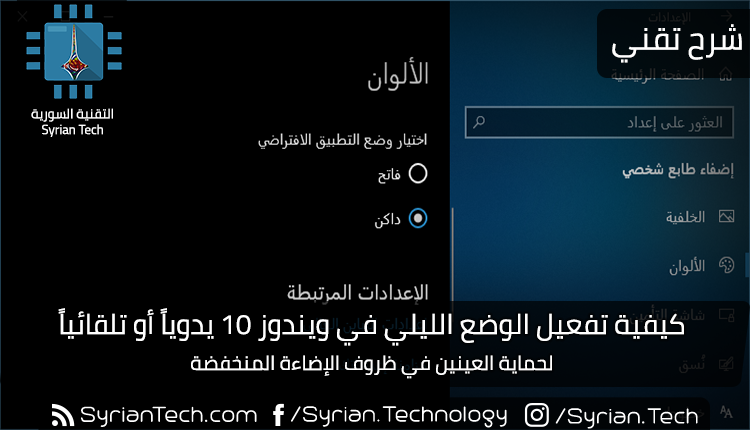
كيفية تفعيل الوضع الليلي في ويندوز 10 يدوياً أو تلقائياً

أصبح وضع التطبيق الليلي في Windows 10 أسهل ويخفف الأضرار الناتجة عن النظر إلى الشاشات قبل النوم في الليل، ولكن ليس هناك خيار سهل لتمكينه تلقائياً في وقت الليل — بخلاف المظهر الداكن لـ MacOS Mojave.

بدلاً من ذلك، يمكنك تشغيلها وإيقافها تلقائياً مع تطبيق جدولة المهام Task Scheduler.

يمكن لميزة Night Light التي تعمل على ضبط لون الشاشة تمكين نفسه تلقائياً أثناء الليل وتعطيل نفسه خلال النهار، ولكن لا يوجد خيار مدمج مماثل للوضع الليلي.

إن إعداد جدول زمني للوضع الليلي، سيؤدي إلى إنشاء مهمتين في جدولة المهام Task Scheduler لـ ويندوز Windows – أحدهما يعمل على تنشيط الوضع الليلي ليلاً والآخر يؤدي إلى إيقاف تشغيله في الصباح.

لنرى في هذه المقالة إمكانية تفعيل الوضع الليلي يدوياً وتلقائياً:

1- تفعيل الوضع الليلي يدوياً:

لتفعيل الوضع الليلي يدوياً وبسهولة، يتم ذلك عن طريق تفعيل اللون الداكن من خلال الذهاب إلى تطبيق الإعدادات ومن ثم اختيار الرابط إضفاء طابع شخصي.

انتقل إلى الألوان ومن خلال التمرير إلى أسفل قليلاً انتقل إلى اختيار وضع التطبيق الافتراضي اختر داكن كما في الصورة أدناه.

2- إنشاء مهمة الوضع الليلي (تشغيل الوضع الليلي تلقائياً):

أولاً، سننشئ مهمة مجدولة تتحول إلى المظهر المظلم في الليل.

قم بتشغيل برنامج جدولة المهام من خلال فتح قائمة ابدأ وابحث عن تطبيق جدولة المهام Task Scheduler، ثم اضغط على Enter لفتحها.

انقر فوق إجراء> Create Basic Task.

اكتب Switch to Dark Theme أو أي اسم وصفي آخر في مربع الاسم. انقر فوق Next للمتابعة.

حدد المشغّل Daily، ثم انقر على الزر Next.

أدخل الوقت الذي تريد عنده أن يقوم المظهر المظلم بتمكين نفسه. على سبيل المثال، إذا تفضل تفعيل الوضع الليلي في الساعة 9 مساءً فيمكنك إدخال ذلك هنا.

تأكد من تعيين خيار Recur every على 1 days ثم انقر فوق Next مرة أخرى.

حدد الإجراء Start a Program، ثم انقر فوق الزر Next.

اكتب reg في مربع Program/script النصي، ثم انسخ السطر التالي والصقه كما هو في المربع النصي Add arguments:

add HKCU\SOFTWARE\Microsoft\Windows\CurrentVersion\Themes\Personalize /v AppsUseLightTheme /t REG_DWORD /d 0 /f

انقر على Next للانتقال إلى الخطوة التالية.

قم بتمكين الخيار Open the Properties dialog for this task when I click Finish، ثم انقر فوق الزر Finish.

يقوم برنامج جدولة المهام Task Scheduler بإنشاء المهمة الجديدة، ثم يفتح نافذة تعرض خيارات إضافية.

قم بالتبديل إلى علامة التبويب الشروط Conditions، ثم قم بتعطيل خيار  Start the task only if the computer is on AC power.

هذا يضمن أن المهمة تعمل بشكل طبيعي حتى إذا كنت تستخدم جهاز كمبيوتر محمول على طاقة البطارية.

قم بالتبديل إلى علامة التبويب الضبط Settings، ثم قم بتمكين مربع الاختيار Run task as soon as possible after a scheduled start is missed.

يضمن ذلك تشغيل المهمة — ويتم تطبيق السمة المظلمة — حتى إذا كان جهاز الكمبيوتر في وضع النوم Sleep أو تم إيقاف تشغيله في الوقت الذي كان من المقرر تشغيل المهام المجدولة فيه.

انقر فوق OK لإنهاء تكوين المهمة.

ستجد مهمتك في مجلد Task Scheduler Library. يمكن التأكد من أن المهمة تعمل بشكل صحيح عن طريق النقر بزر الماوس الأيمن عليها، ثم تحديد الأمر Run. يجب تمكين المظهر المظلم عندها تلقائياً.

قم بإنشاء مهمة الوضع النهاري:

لإنهاء هذه العملية، ستحتاج إلى إنشاء مهمة مجدولة ثانية تعمل تلقائياً على تمكين وضع الإضاءة خلال اليوم.

ستكون المهمة الثانية مشابهة للمهمة الأولى، ولكن مع اسم مختلف والوقت من اليوم وصيغة الأمر.

مرة أخرى، انقر فوق إجراء> Create Basic Task.

قم بتسمية المهمة Switch to Light Mode أو أي شيء وصفي آخر، ثم انقر فوق الزر Next.

حدد خيار المشغل Daily، ثم انقر فوق التالي Next مرة أخرى.

أدخل الوقت الذي تريد فيه الوضع النهاري تمكين نفسه. على سبيل المثال، إذا كانت شروق الشمس في الساعة 5:30 صباحاً في منطقتك، فيمكنك إدخال 5:30 صباحاً.

تأكد من تعيين خيار Recur every على  days1 ثم اضغط على زر Next.

حدد الإجراء Start a program، ثم انقر فوق Next مرة أخرى.

اكتب reg في مربع Program/script النصي، ثم قم بنسخ ولصق السطر التالي في المربع النصي Add arguments:

add HKCU\SOFTWARE\Microsoft\Windows\CurrentVersion\Themes\Personalize /v AppsUseLightTheme /t REG_DWORD /d 1 /f

انقر Next للمتابعة إلى الخطوة التالية.

قم بتمكين مربع الحوار Open the Properties dialog for this task when I click Finish، ثم انقر فوق الزر Finish لإنهاء الإعداد.

في نافذة الخصائص التي تظهر، قم بالتبديل إلى علامة التبويب Conditions، ثم قم بتعطيل خانة الاختيار Start the task only if the computer is on AC power.

في علامة التبويب Settings، قم بتفعيل مربع الاختيار Run task as soon as possible after a scheduled start is missed.

يضمن ذلك تشغيل المهمة وسيتم تطبيق مظهر الإضاءة النهارية عند تنشيط الكمبيوتر أو تشغيله، حتى إذا كان ذلك بعد الساعة 5:30 صباحاً أو أي وقت آخر كنت قد اخترته أثناء جدولتك للمهمة.

انقر فوق OK لإنهاء تكوين المهمة.

ستجد الآن كلا المهمتين المجدولتين في مجلد Task Scheduler Library. يمكنك التأكد من أن المهمة الجديدة تعمل بشكل صحيح بالنقر بزر الماوس الأيمن عليها، ثم تحديد الأمر Run. يجب تمكين سمة الوضع النهاري تلقائياً.

والآن، لديك مظاهر مظلمة وخفيفة تم ضبطها على جدول زمني. يجب تشغيل الوضع المظلل تلقائياً في أي وقت في المساء الذي عينته، ويجب إيقافه مرة أخرى في الصباح.

كيفية تغيير الأوقات المجدولة:

يمكنك الرجوع إلى برنامج Task Scheduler في أي وقت للتغيير عندما يمكّن الوضع المظلم أو يعطل نفسه (وهو ما ستحتاجه على الأرجح مع تغير الفصول وتغير أوقات مغيب وشروق الشمس خلال أوقات السنة).

للقيام بذلك، حدد موقع المهام في مجلد Task Scheduler Library.

انقر نقراً مزدوجاً فوق إحدى المهام، وقم بالتبديل إلى علامة التبويب Triggers في نافذة خصائصه، وانقر فوق الزر Edit، ثم أدخل الوقت المطلوب الجديد. انقر على OK مرتين متتاليتين لحفظ التغييرات.

ثم كرر هذه العملية للمهمة الأخرى.

كيفية إزالة المهام المجدولة:

لإيقاف تبديل السمة المظلمة داخل وخارج جدول زمني، قم بالعودة إلى مجلد Task Scheduler Library  وحدد موقع المهام التي قمت بإنشائها. انقر بزر الماوس الأيمن على كل مهمة تريدها وانقر على Disable أو Delete.

تحذير: لا تقم بتعطيل أو حذف أو تحرير أي من مهام نظام ويندوز Windows التي تظهر هنا أو قد تتسبب في حدوث مشكلات مع جهاز الكمبيوتر. ولكنها آمنة لتحرير وحذف فقط المهام التي أنشأتها بنفسك.

إذا كنت تعتقد أنك قد تستخدم المهام مرة أخرى في المستقبل، فبإمكانك بالتأكيد تعطيلها بدلاً من حذفها. عند التعطيل، لا تستهلك المهام أي موارد.

ماذا عن مايكروسوفت ايدج Microsoft Edge؟

لدينا أيضاً أمر يعمل على تبديل المظهر الخارجي المظلم لـ مايكروسوفت إيدج Microsoft Edge وإيقافه.

للأسف، في حين يمكنك قلب هذا المفتاح في السجل، لن يتم تطبيق هذا الإعداد على الفور أثناء تشغيل مايكروسوفت إيدج Microsoft Edge. لا يؤثر ذلك إلا عندما تغلق مايكروسوفت إيدج Microsoft Edge وتعيد فتحه من جديد.

مع ذلك، إذا كنت تريد تجربة هذا على أي حال، فقم به:

أولاً، توجه إلى برنامج جدولة المهام Task Scheduler وابحث عن المهمة التي أنشأتها لتشغيل الوضع الليلي (أطلقنا عليها اسم Switch to Dark Theme سابقاً).

انقر نقراً مزدوجاً فوق المهمة لفتح نافذة خصائصها، والتبديل إلى علامة التبويب Actions، ثم انقر فوق الزر New لإنشاء إجراء جديد New Action.

اكتب reg في مربع Program/script النصي، ثم قم بنسخ ولصق السطر التالي في المربع النصي Add arguments:

add “HKCU\SOFTWARE\Classes\Local Settings\Software\Microsoft\Windows\CurrentVersion\AppContainer\Storage\microsoft.microsoftedge_8wekyb3d8bbwe\MicrosoftEdge\Main” /v Theme /t REG_DWORD /d 1 /f

انقر فوق OK مرتين متتاليتين للمتابعة.

الآن، انقر نقراً مزدوجاً فوق المهمة Switch to Light Theme التي قمت بإنشائها (أو أي شيء أسمته) لفتح نافذة خصائصه.

قم بالتبديل إلى علامة التبويب Actions، ثم انقر فوق الزر New.

اكتب reg في مربع Program/script النصي، ثم قم بنسخ ولصق السطر التالي في المربع Add arguments:

add “HKCU\SOFTWARE\Classes\Local Settings\Software\Microsoft\Windows\CurrentVersion\AppContainer\Storage\microsoft.microsoftedge_8wekyb3d8bbwe\MicrosoftEdge\Main” /v Theme /t REG_DWORD /d 0 /f

انقر فوق OK مرتين للمتابعة.

الآن، عند تشغيل المهمة المجدولة، يتم أيضاً تغيير إعداد سمة مايكروسوفت إيدج Microsoft Edge – ولكن إذا كان مايكروسوفت إيدج Microsoft Edge مفتوح بالفعل، فسيتعين عليك إغلاقها وإعادة فتحها لمشاهدة المظهر الجديد.

وبالطبع، يمكنك دائماً تغيير مظهر الحافة يدوياً من القائمة> الإعدادات> اختر نسقاً دون إعادة تشغيل برنامج مايكروسوفت إيدج Microsoft Edge.

مقالات قد تعجبك:

كيفية تخصيص حدود النوافذ والظلال على ويندوز 10
كيفية ضبط مخرج وشدة الصوت بشكل منفصل للبرامج في ويندوز 10
كيفية إعادة تعيين إعدادات الشبكة في ويندوز 10 لحل مشاكلها
طريقة خفية لفتح نافذة اختيار الإيموجي في ويندوز 10
كيفية استخدام ميزة المجموعات في ويندوز 10 لتنظيم التطبيقات في تبويبات
كيفية إخفاء أيقونة الأشخاص في شريط مهام ويندوز 10


مع هذا التطبيق يمكنك أخيراً معرفة الصور المزيفة

بالتأكيد أنك تشكك في كل صورة تراها ، هل هي معدلة ؟ هل استخدم برامج لتجميلها ؟ هل تم التقاطها بحيث تظهر بشكل مختلف عن ما هي عليه ؟

الحل الآن مع شركة التحقق من الصور تروبيك TRUEPIC والتي أطلقت منصتها الرقمية ، متضمنةً تطبيق موبايل و أدوات لتطوير البرمجيات SDK للتطبيقات الأخرى ، مساعدةً الأعمال والأشخاص الذين يريدون الحصول على المواعيد الغرامية في كل مكان بالتأكد بأن ما تراه هو في الصور هو ما ستحصل عليه حقيقة .

تروبيك TRUEPIC تدعو نفسها “كاتبة العدل الرقمية الصور” . والتي تهدف للحد من تزييف الصور ، وهم يقولون :

بدئاً من آذار 2017 ، هناك خمس من أفضل 10 تطبيقات iOS مجانية للصور والفيديوهات تستعمل للتحرير ، التعديل و/أو تصفية الصور والفيديوهات ؛ وهو معدل قفز لـ 9 من 10 أفضل تطبيقات مدفوعة . كنتيجة ، الشركات الانترنت كـ شركات التأمين ومواقع الإيجار و الإعلانات المبوبة لمواقع المواعدة و مراكز التجميل يجب أن تكون قادرة على مصادقة الصور المشاركة لإيقاف العوائد الضائعة التي كانت نتيجة الاحتيال و عدم ثقة المستهلك .

عندما تقوم برفع صورة لـ تطبيق تروبيك TRUEPIC- أو أي تطبيق يستخدم الـ SDK الخاصة به فإنه يقوم بالتحقق من الصورة ليتأكد أن الصورة لم يتم التعديل عليها رقمياً بأي طريقة .

وهو أيضاً يقوم بوصم الصورة بعلامة مائية (علامة تستعمل لحماية الأوراق المهمة من التزييف كالنقود ويظهر فيها ظلال مختلفة تبعاً لسماكة الورق المبذول لصناعتها وزاوية الضوء عليها) ، والترميز الجغرافي Geocode (شيفرة احداثيات) ، وعنوان الويب .

عنوان الويب يقود لمكان الصورة في مخزن الـ تروبيك TRUEPIC ، حيث يتم تخزينها بقصد التحقق منها .

هذا التطبيق سيكون مفيداً خاصة في المتاجر كـ اي باي eBay أو اير بي ان بي Airbnb ، حيث يرغب المستهلكون بأن يتأكدوا أن المنتج لم يتم التعديل عليه ببرامج تعديل الصور كالفوتوشوب .

أنا أيضاً أتوقع أن أرى الكثير من الصور مع علامة الماء الخاصة بتروبيك TRUEPIC في تطبيق التعارف باستخدام الصور تيندر Tinder في المستقبل .

ما رأيكم أنتم ؟ هل سيتم اعتماده في تطبيقات كثيرة ؟ وما هي برأيكم ؟

تطبيق تروبيك TRUEPIC متوفر للمستخدمين الأفراد في الأندرويد Android و iOS .