كيفية إخفاء اقتراحات الأصدقاء على فيسبوك

إذا كان لديك القليل من الأصدقاء على فيسبوك Facebook، فستتم مطالبتك بإضافة أشخاص قد لا تعرفهم بالضرورة، وذلك بفضل ميزة اقتراحات الأصدقاء في فيسبوك Facebook.

وذلك من أي جهاز تستخدمه (هنالك شرح بالصور لكل نوع جهاز انتقل مباشرة إلى الجهاز الذي تستخدمه بكثرة).

إخفاء اقتراحات أصدقاء فيسبوك على نظامي التشغيل ويندوز وماك:

إذا كنت تستخدم موقع ويب فيسبوك Facebook لسطح المكتب على جهاز كمبيوتر يعمل بنظام التشغيل ويندوز Windows 10 أو جهاز ماك Mac، فيمكنك إيقاف تشغيل اقتراحات الأصدقاء في إعدادات حسابك.

للقيام بذلك، افتح موقع فيسبوك Facebook وقم بتسجيل الدخول إلى حسابك.

بمجرد تسجيل الدخول، انقر فوق رمز قائمة السهم لأسفل في الزاوية العلوية اليسرى. من القائمة المنسدلة، انقر على الإعدادات والخصوصية.

اختر بعدها الإعدادات.

في قائمة إعدادات فيسبوك Facebook الخاصة بحسابك، انقر فوق خيار الإشعارات على اليمين.

حدد أشخاص قد تعرفهم في قائمة إعدادات الإشعارات.

سيطالبك فيسبوك Facebook بالأصدقاء المقترحين بطرق مختلفة. إذا كنت تريد إيقاف اقتراحات الأصدقاء (ولكن لا تمانع في الاقتراحات داخل التطبيق)، فانقر على شريط التمرير بجوار الخيارات المختلفة المدرجة (بما في ذلك إشعارات البريد الإلكتروني والرسائل القصيرة).

إذا كنت تريد إيقاف جميع اقتراحات الأصدقاء على فيسبوك Facebook، فانقر على شريط التمرير بجوار خيار السماح بالإشعارات على فيسبوك. سيؤدي هذا إلى إيقاف جميع الإشعارات.

مع تعطيل هذا الإعداد، لن يقترح فيسبوك Facebook بعد الآن حسابات مستخدمين أخرى لإضافتها كأصدقاء على موقع فيسبوك Facebook على الويب أو في تطبيق فيسبوك Facebook للجوال.

إذا كنت تريد إضافة أصدقاء على فيسبوك Facebook، فستحتاج إلى البحث عنهم وإضافتهم يدوياً.

إخفاء اقتراحات أصدقاء فيسبوك على أندرويد وآيفون وآيباد:

إذا كنت تفضل استخدام فيسبوك Facebook على جهاز أندرويد Android أو آيفون iPhone أو آيباد iPad، فيمكنك تغيير إعدادات حسابك لتعطيل اقتراحات الأصدقاء في التطبيق نفسه.

هذا الإعداد على مستوى الحساب، لذا فإن أي تغييرات تجريها في التطبيق ستظهر أيضاً على موقع الويب.

للبدء، افتح تطبيق فيسبوك Facebook على هاتفك الذكي أو جهازك اللوحي وقم بتسجيل الدخول (إذا لم تكن قد قمت بذلك بالفعل). اضغط على أيقونة القائمة في الزاوية العلوية اليسرى، والموجودة أسفل أيقونة فيسبوك ماسنجر Facebook Messenger.

في القائمة التي تظهر، قم بالتمرير لأسفل، ثم انقر فوق الإعدادات والخصوصية.

ثم اختر الإعدادات.

للوصول إلى إعدادات اقتراح فيسبوك Facebook، قم بالتمرير لأسفل عبر قائمة الإعدادات واضغط على خيار إعدادات الإشعارات.

في قائمة إعدادات الإشعارات، انقر على خيار أشخاص قد تعرفهم.

تمامًا مثل قائمة الإعدادات على موقع فيسبوك Facebook على الويب، ستتمكن من تعطيل إشعارات اقتراح الأصدقاء الفردية للبريد الإلكتروني أو الرسائل القصيرة من خلال النقر على شريط التمرير بجوار كل خيار.

إذا كنت ترغب في تعطيل جميع اقتراحات الأصدقاء على فيسبوك Facebook، فاضغط على شريط التمرير بجانب السماح بالإشعارات على فيسبوك.

ستحتاج إلى تأكيد رغبتك في إيقاف جميع إشعارات اقتراحات الأصدقاء. اضغط على إيقاف التشغيل للتأكيد.

سيتحول لون شريط التمرير إلى اللون الرمادي عند تعطيل الإعداد، مما يؤدي إلى إيقاف جميع اقتراحات الأصدقاء على حسابك.

مقالات قد تعجبك:

كيفية تصفح الإصدارات القديمة من مواقع الويب
كيفية التحكم في سطوع مصباح فلاش آيفون
كيفية اختيار لون مخصص لقائمة ابدأ في ويندوز 10
كيفية التحكم في سطوع مصباح فلاش آيفون
كيفية اختيار لون مخصص لقائمة ابدأ في ويندوز 10

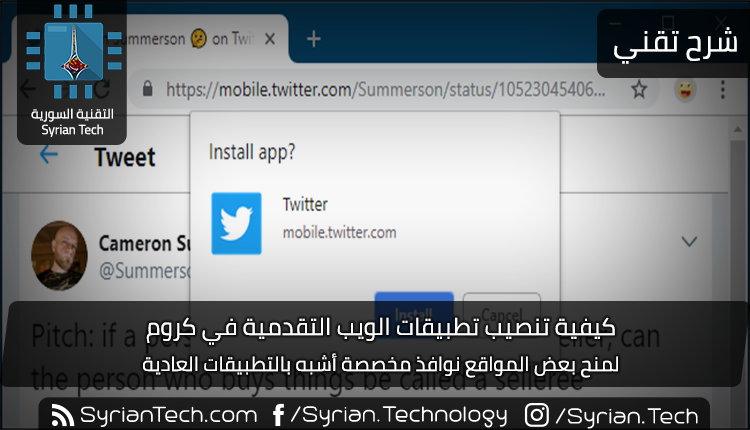
كيفية تنصيب تطبيقات الويب التقدمية في كروم

يتيح لك Chrome 70 ، المتوفر حالياً، تثبيت تطبيقات الويب التقدمية أو PWAs على نظام التشغيل ويندوز Windows.

عندما تزور موقعاً على الويب مع تطبيق PWA ، مثل Twitter أو Spotify ، يمكنك الآن تثبيته لجعله أكثر شبهاً بتطبيق سطح المكتب العادي.

تطبيقات الويب التقدمية هي تطبيقات ويب تتصرف بشكل أكثر شبهاً بالتطبيقات الأصلية. يمكنك تثبيتها لمنحهم نافذة مخصصة واختصار على جهاز الكمبيوتر.

كما يمكن تحميلها بسرعة وتشغيلها في وضع عدم الاتصال وإظهار الإشعارات – تماماً مثل التطبيقات العادية.

لتثبيت PWA ، ستحتاج أولاً إلى زيارة موقع ويب يقدم واحدة. حالياً، عدد قليل جداً من المواقع تقدم PWAs.

يقدم Twitter PWA يستخدم واجهة الجوال الخاصة به. يقدم برنامج Spotify Web Player أداة PWA على عنوان مخفي أيضاً.

عندما تكون على موقع ويب يقدم PWA ، يمكنك النقر على القائمة> تثبيت [اسم التطبيق] لتثبيته.

على سبيل المثال، يمكنك زيارة موقع Twitter Mobile والنقر على القائمة> تثبيت Twitter. بالنسبة إلى Spotify ، قم بزيارة عنوان Spotify PWA وانقر فوق Install> Spotify.

إذا كنت لا ترى هذا الخيار، فإن موقع الويب الذي تزوره لا يعرض PWA. معظم المواقع لا تفعل ذلك.

ستتم مطالبتك بتثبيت التطبيق على نظامك. انقر فوق تثبيت.

ستحصل على تطبيق يحتوي على نافذته الخاصة ورمز شريط المهام وإدخال القائمة ابدأ.

لإلغاء تثبيت PWA ، انقر على زر القائمة أعلى نافذة التطبيق وانقر على إزالة تثبيت [اسم التطبيق].

بالمناسبة، فإن تطبيق Twitter هذا هو نفس PWA الذي يتم تقديمه عند تثبيت Twitter من خلال المتجر Store على Windows 10.

ومع ذلك، فإن جوجل نافست مايكروسوفت Microsoft نظراً لأن متصفح مايكروسوفت إيدج Microsoft Edge ليس لديه أي طريقة لتثبيت PWAs من على شبكة الإنترنت.

يجب عليك تثبيتها عبر تطبيق المتجر Store. نعم، إنه أمر غريب، ولكنها طريقة سهلة لنمو مايكروسوفت Microsoft في متجر التطبيقات على نظام التشغيل ويندوز Windows.

تم توفير دعم PWAs القابلة للتثبيت منذ Chrome 67 على نظام التشغيل كروم Chrome ، وهو يأتي مع نظامي التشغيل MacOS و Linux باستخدام Chrome 72.

إذا كنت من مستخدمي Mac أو Linux ، يمكنك اختبار هذه الميزة اليوم عن طريق تمكين #enable-desktop-pwas flag.

مقالات قد تعجبك:

كيفية تفعيل الوضع الليلي في متصفح كروم
ميزة جديدة في كروم لتشغيل الفيديو كنافذة منفصلة خارج المتصفح لمشاهدته أثناء استخدام برامج أخرى
كيفية الدخول إلى ميزات وإعدادات كروم المخفية
ما الذي يجب معرفته عند التبديل إلى جهاز كروم بوك
لماذا يظهر متصفح كروم رسالة غير آمن في بعض المواقع؟

كيفية تسريع الكمبيوتر بنظام ويندوز

لا يُفترض بأجهزة الكمبيوتر ذات نظام ويندوز Windows أن تصبح أبطأ مع الزمن، فسواء أصبح جهازك أبطأ بشكل تدريجي أو في حال توقفَ فجأة عن العمل، فهنالك من المحتمل عدّة أسباب وراء ذلك.

وكما هو الحال مع جميع مشكلات الكمبيوتر الشخصي، لا تتردد بإعادة تشغيل الجهاز Reboot إذا كان شيء ما لا يعمل بشكل صحيح، فعملية إعادة التشغيل يمكن أن تصلح بعض المشاكل وهي طريقة أسرع من محاولتك اكتشاف وإصلاح المشكلة بشكل يدوي.

فيما يلي سنقدم لك عشر نصائح ستزيد من سرعة أداء حاسوبك:

جِدْ البرامج مستنزفة الموارد Resource-Hungry:

جهازك يعمل ببطء بسبب استنزاف الموارد من قِبل شيء ما، أي أنه إذا أصبح الجهاز فجأة أبطأ، فقد يكون هنالك عملية تشغيل سريع تستخدم 99% من موارد المعالج CPU، أو أن أحد التطبيقات يمنع إطلاق الذاكرة ويستنزف كمية ضخمة منها، مسبباً تبديل كمبيوترك إلى القرص الصلب،.

وفي سيناريو بديل، قد يستخدم أحد التطبيقات القرص الصلب كثيراً، مسبباً بطء بقية التطبيقات التي تحتاج لتحميل البيانات من وإلى القرص.

لكي تحدد استهلاك الموارد:

  • افتح مدير المهام Task Manager: من خلال النقر بزر الفأرة الأيمن على شريط المهام واختيار بدء مدير المهام Start Task Manager، أو من خلال الاختصار Ctrl + Shift + Escape. مدير المهام في أنظمة الويندوز الحديثة (8 و8.1 و10)، يزودك بواجهة رسومية أحدث تميّزُ لك بالألوان التطبيقاتِ التي تستهلك الكثير من الموارد.
  • يمكنك الضغط على عناوين: المعالج CPU، الذاكرة Memory، القرص Disk، لكي ترتب قائمة التطبيقات الظاهرة وفقاً لاستهلاكها هذه الموارد،
  • إذا كان تطبيق يستهلك الموارد بشكل كبير جداً، فقد ترغب في إغلاقه بشكل طبيعي، وإذا لم تتمكن من ذلك فحدده وانقر على إنهاء المهمة End Task، لإجباره على الإغلاق.

أغلق البرامج المفتوحة في علبة النظام System Tray:

تميل الكثير من البرامج للعمل في علبة النظام، هذه التطبيقات عادة تنطلق عند بدء التشغيل وتبقى تعمل في الخلفية، لكن تظل مخفية داخل رمز السهم الأعلى في الجانب السفلي الأيسر من الشاشة (أو الأيمن بحسب لغة الجهاز)،

اضغط على أيقونة السهم بالقرب من علبة النظام System Tray، انقر بالزر اليميني على أي تطبيقات لا تحتاجها أن تعمل في الخلفية، وأغلقهم لتحرر الموارد.

عطّل برامج بدء التشغيل Startup Programs:

عوضاً عن إغلاق البرامج بعد بدء التشغيل كما في الخطوة السابقة، فمن الأفضل أن تمنع عمل هذه التطبيقات عند بدء التشغيل لكي توفر موارد الذاكرة والمعالج، وبذات الوقت تسرّع من عملية تسجيل الدخول.

في أنظمة ويندوز 8 و 8.1 و 10، يوجد مدير برامج بدء التشغيل Startup في مدير المهام Task Manager، وبإمكانك أن تستخدمه لتضبط برامج بدء التشغيل لديك.

اضغط بالزر اليميني على شريط المهام Taskbar، و اختر مدير المهام Task Manager، أو قم بتشغيله من خلال الاختصار Ctrl + Shift + Escape، اضغط على عنوان بدء التشغيل Startup، و عطّل البرامج التي لا تحتاجها، نظام ويندوز Windows سوف يخبرك ماهي البرامج التي تبطئ عملية بدء التشغيل لديك.

بالنسبة لنظام الويندوز 7، يتم ذلك من خلال أداة msconfig، و من ثم الذهاب إلى تاب بدء التشغيل startup، ومن ثم بإمكانك تعطيل البرامج التي لا تحتاجها.

قللْ من الرسوم المتحركة Animations:

نظام الويندوز Windows يستخدم العديد من الرسوم المتحركة Animations التي تجعل من مظهرة جذاباً وحيوياً، لكن هذه الرسوم المتحركة تجعل جهازك أبطأ.

على سبيل المثال، نظام الويندوز Windows من الممكن أي يقوم بتصغير أو تكبير النوافذ بشكل ثابت في حال عطّلت الحركة الخاصة بذلك.

لكي تعطل الرسوم المتحركة، اضغط على رمز النظام + الحرف X، أو من خلال الضغط بالزر اليميني على زر بدء التشغيل Start Button واختر النظام System، ثم:

  1. انقر على إعدادات النظام المتقدمة Advanced System Settings
  2. انقر على إعدادات Settings تحت تاب الأداء Performance
  3. اختر ضبط لأداء أفضل Adjust for best performance، لتعطيل كل الرسوم المتحركة Animations، أو من مخصص Custom أزل اختيار الرسوم المتحركة التي لا تريدها ليتم تعطيلها.

خفف عبء مستعرض الويب لديك:

هنالك احتمال كبير ان تستخدم مستعرض الويب بشكل كبير، ولذا فهو عاملٌ مهم في سرعة أداء نظامك، ولذلك ليست بفكرة جيدة أن تستخدم العديد من ملحقات المستعرض extensions أو الإضافات add-ons، فهذه الأشياء من الممكن أن تبطئ مستعرض الويب لديك وتجعله يستهلك المزيد من الذاكرة.

اذهب إلى الامتدادات أو الإضافات في مستعرض الويب لديك، وأزل مالا تحتاجه منها، عليك أيضا أن تأخذ بالحسبان أن تفعّل خيار التشغيل عند الضغط click to  play  للإضافات لديك، لتمنع محتوى الفلاش وغيره من التحميل واستهلاك زمن المعالج.

لماذا يستهلك متصفح Chrome قدر كبير من الرام RAM ؟ وما الحل ؟
إصلاح أعطال المتصفح من برامج التجسس والإعلانات 

افحص وجود البرمجيات الخبيثة:

هنالك احتمال ان يكون بطء حاسوبك بسبب برمجية خبيثة Malware تبطئ من أدائه و تعمل في الخلفية، ليس بالضرورة أن تكون فيروسات صريحة عنيفة، فعلى سبيل المثال من الممكن أن تكون برمجيات تعترض استخدام الويب لديك لتتعقبه وتعرض إعلانات إضافية.

لتزيد من أمانك، افحص كمبيوترك بواسطة برنامج مضاد فيروسات antivirus، ننصحك أن تفحصه ببرنامج Malwarebytes الذي يكتشف عدداً كبيراً من البرامج الغير مرغوبة المحتملة PUPs والتي يميل معظم برامج مضادات الفيروسات الأخرى لتجاهلها،

هذه البرامج تتسلل إلى حاسوبك عند تثبيتك لبرمجيات أخرى، وانت غالباً لا تريدهم.

لكي تحيط أكثر بهذا الموضوع راجع مقالتنا :

أفضل مضاد فيروسات لـ Windows 10

حرّر من مساحة قرصك الصلب:

إذا كان قرصك الصلب شبه ممتلئ، فهذا قد يجعل حاسوبك أبطأ بشكل ملحوظ، يجب ان تترك بعض المساحة لحاسوبك ليعمل على القرص الصلب، أنت لا تحتاج لأي برمجية لتقوم ببعض التنظيف، فقط شغل أداة تنظيف القرص Disk Cleanup المضمنة في نظام الويندوز Windows.

ولتفاصيل أكثر حول ذلك:

كيفية تحرير مساحة على القرص الصلب في ويندوز

إلغاء تجزئة القرص الصلب Defragment:

إلغاء التجزئة لن يكون ضرورياً في الإصدارات الحديثة من نظام ويندوز Windows، فهو أوتوماتيكياً سوف يلغي تجزئة الأقراص الصلبة المتحركة في الخلفية. أما بالنسبة للأقراص الصلبة الثابتة فلا تحتاج فعلياً إلى عملية إلغاء التجزئة التقليدية، على الرغم من ان الإصدارات الحديثة من ويندوز سوف تحسنهم وهو أمر جيد.

يجب ألا تقلق من إلغاء التجزئة في معظم الأحيان، ومع ذلك إذا كان لديك قرص صلب ميكانيكي ووضعت فيه الكثير من الملفات، مثلا نسخ قاعدة بيانات ضخمة أو الكثير من وحدات الجيجابايت من ملفات ألعاب الحاسوب، قد لا يتم إلغاء تجزئتها بشكل صحيح بسبب ان الويندوز لم يستوعب بعد هذه الكمية الكبيرة من البيانات.

في هذه الحالة، قد ترغب في أن تفتح برنامج إلغاء تجزئة القرص dfrgui.exe وتجري فحص لمعرفة إذا كنت بحاجة لتشغيل برنامج إلغاء تجزئة يدوي.

إزالة تثبيت البرامج التي لا تستخدمها:

افتح لوحة التحكم Control Panel، جد قائمة البرامج المثبتة، وأزل تثبيت البرامج التي لا تستخدمها ولا تحتاجها من حاسوبك، فذلك من الممكن أن يسرع أداء الحاسوب، فهذه البرامج قد تتضمن عمليات تعمل في الخلفية، أو مُدخلات تلقائية التشغيل، أو خدمات نظام، أو مُدخلات قائمة السياق وغيرها من الأشياء التي قد تبطئ جهازك.

إلغاء تثبيت البرامج غير الضرورية أيضاً يوفر مساحة تخزين على قرصك الصلب ويحسّن من أمان النظام، ولذلك كن متأكداً من عدم وجود مالاتحتاج، على سبيل المثال، حتماً لست بحاجة لتثبيت الجافا على جهازك إذا لم تكن تستخدمها.

أعد ضبط حاسوبك Reset/ أعد تثبيت الويندوز Reinstall Windows:

إذا لم تحل لك الخطوات السابقة مشكلة بطء حاسوبك، فالحل الوحيد الخالد لإصلاح مشاكل نظام الويندوز (طبعاً إلى جانب إعادة تشغيل الجهاز) هو أن تحصل على تثبيت جديد للويندوز.

في الإصدارات الحديثة من ويندوز (8 و 8.1 و 10) أصبحت عملية إعادة تثبيت النظام أسهل من قبل، فلم تعد بحاجة لتستخدم وسائط التثبيت ومن ثم القيام بعملية إعادة التنصيب التقليدية،

بدلاً عن ذلك، يمكن ببساطة أن تستخدم ميزة إعادة تعيين الكمبيوتر Reset your PC المُضمّنة في النظام لتحصل على نظام حديث وجديد، وهذا مشابه لعملية إعادة تثبيت الويندوز فهذا الخيار سوف يمسح البرامج المثبتة وإعدادات النظام سوف تحفظ لك ملفاتك.

يمكنك أن تراجع كيف تقوم بتثبيت Windows 10 على حاسبك الشخصي

أخيراً، اذا كان حاسوبك لا يزال يعتمد على قرص صلب ميكانيكي، قم بترقيته إلى قرص صلب ثابت، أو فقط كن متأكداً أن حاسوبك القادم سوف يمتلك قرصاً ثابتا SSD، لأن هذه الترقية سوف تحقق لك تحسناً كبيراً وفرقاً ملحوظاً في أداء النظام،


مقالات قد تعجبك:

جميع التفاصيل عن ثغرتي Meltdown و Spectre
طريقة تسريع عملية إقلاع الحاسوب
ما هي عملية مضيف الخدمات svchost.exe في إدارة مهام ويندوز ؟ ولم يوجد العديد منها قيد العمل
كيفية التأكد من أمان إضافات كروم قبل تنصيبها
كيفية ضبط إعدادات الرسوميات لألعاب الكومبيوتر بسهولة
خدمة DNS من شركة Cloudflare لزيادة سرعة الإنترنت وخصوصيته
ما سبب سرعة تلف بطارية حاسبك المحمول ، وما الحل ؟
ما هو وضع موفر البطارية في ويندوز 10 ؟ وكيف يتم استخدامه ؟
هل يجب ترك الحاسوب المحمول موصولاً بالكهرباء طوال الوقت ؟